Работа с видовым экраном пространства модели
Область чертежа в пространстве модели можно разбить на несколько прямоугольных областей, называемых видовыми экранами пространства модели.
На видовых экранах отображаются различные виды модели. В больших или сложных чертежах использование различных видов позволяет избежать частого выполнения операций зумирования и панорамирования. Ошибки, незаметные на одном виде, могут быть видимыми на другом.
Ниже представлены примеры конфигураций видовых экранов пространства модели. Сохранить и восстановить конфигурации видовых экранов можно по имени с помощью команды ВЭКРАН.

При наличии нескольких видовых экранов текущий видовой экран выделяется синим прямоугольником.
- Команды, которые влияют на вид, такие как панорамирование и зумирование, применяются только к текущему видовому экрану.
- Команды создания или изменения объекта запускаются в текущем видовом экране, однако результаты применяются ко всей модели и отображаются в других видовых экранах.
- Можно запустить команду в одном видовом экране и завершить ее в другом видовом экране.
- Любой видовой экран можно сделать текущим, щелкнув его.
Прим.: Видовые экраны пространства модели не следует путать с видовыми экранами листа, которые доступны только на вкладках листа и используются для организации видов чертежа на листе.
Изменение видовых экранов пространства модели
В разделе конфигурации видовых экранов можно изменять размер, форму и количество видовых экранов пространства модели.
- Выбрать одну из нескольких конфигураций видового экрана можно, нажав кнопку [+] или [-] в левом верхнем углу видового экрана.
- Для изменения размера видовых экранов перетаскивайте их границы.
- Нажмите клавишу CTRL при перетаскивании границ видового экрана для отображения зеленой разделительной полосы и создания новых видовых экранов. Кроме того, можно перетаскивать крайние элементы управления разделителей.
- Для удаления видового экрана перетащите одну его границу на другую.
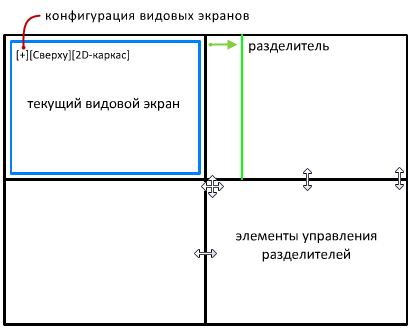
После создания нового экрана можно развернуть вид и разместить его по центру, дважды щелкнув колесико мыши и выбрав параметр «Показать до границ».
Понятия, связанные с данным
- Элементы управления видовым экраном пространства модели
- Видовые экраны листа
- Сохранение и восстановление конфигурации видовых экранов в пространстве модели
Видовые экраны Автокад в пространстве Листа
Основная задача видовых экранов в пространстве Листов — организовывать чертеж и подготавливать его для вывода на печать. Можно создавать различное количество таких экранов, задавая им нужный размер, свойства, масштаб модели и т.д.
Автокад — видовое окно на Листах
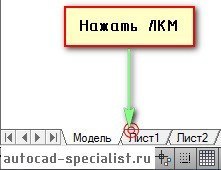
Для подготовки чертежа к печати нужно переключиться в пространство Листа. Лист — это прототип будущего вашего чертежа. В первую очередь необходимо перейти в пространство Листа. Для этого нужно щелкнуть ЛКМ по вкладке Лист 1, как показано на рис.:
Вы попадете в пространство Листа, которое показано на рис.:
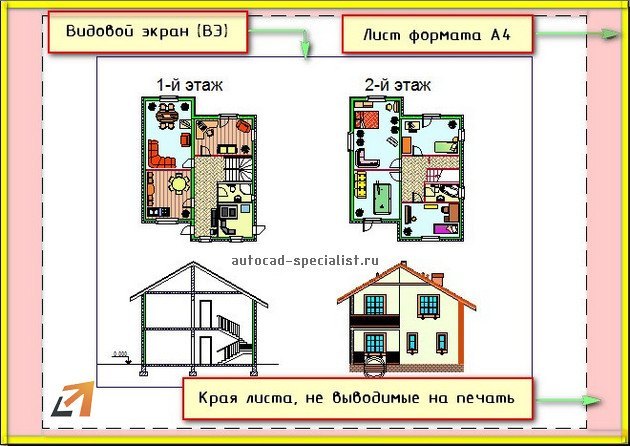
Видовой экран (ВЭ) пространства листа — это примитив. Каждый видовой экран листа представляет собой кадр изображения в пространстве модели, содержащий вид. В нём отображается модель в заданном масштабе и ориентации. Через видовой экран мы попадаем в пространство модели.
Если дважды щелкнуть ЛКМ внутри видового экрана, он станет активным. Тогда у нас появится доступ к пространству Модели, где находятся чертежи. Вращая колесико мыши, мы можем изменять масштаб, тем самым отдаляться или приближаться к объектам чертежа.
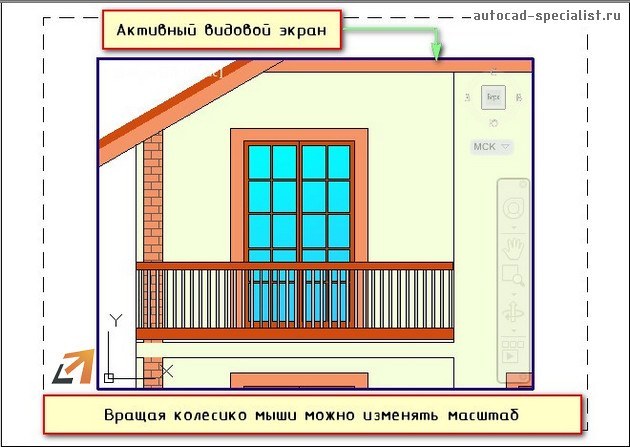
Обратите внимание на числа, которые меняются при масштабировании внизу экрана:
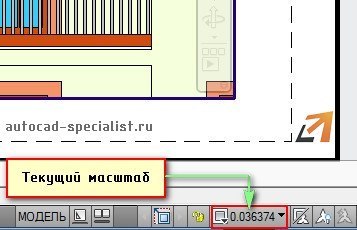
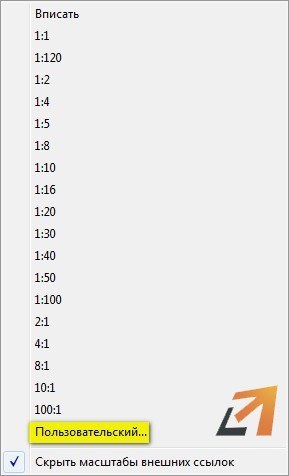
Это и есть текущий масштаб чертежа. Чтобы выбрать стандартное значение масштаба, которое соответствует ГОСТу, необходимо щелкнуть по маленькой стрелочке возле чисел, как показано на рис.:

Откроется список стандартных масштабов. При необходимости можно добавить новое значение. Для этого нужно выбрать «Пользовательский…» — «Добавить».
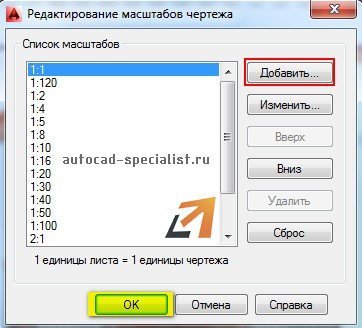
Откроется диалоговое окно, в котором следует указать имя и свойства масштаба. Создадим новое значение масштаба 1:200, как показано на рис.:
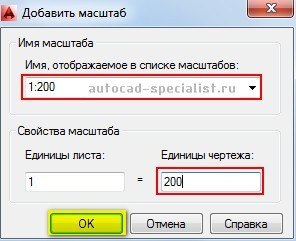
Теперь установим новое значение масштаба:
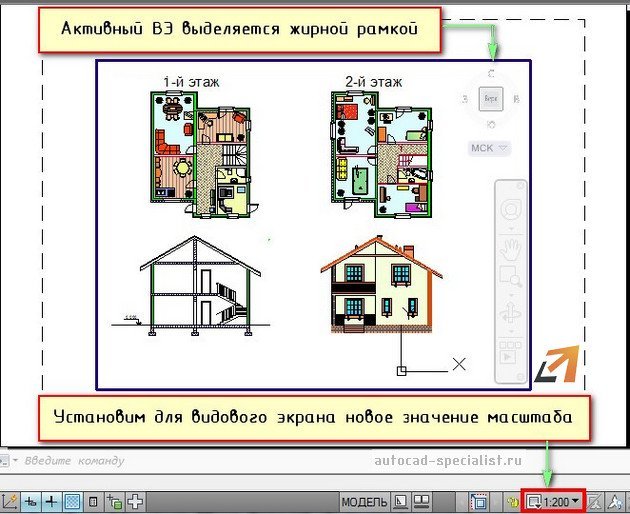
Чтобы выйти из видового экрана, достаточно дважды щелкнуть ЛКМ по листу за границей ВЭ.
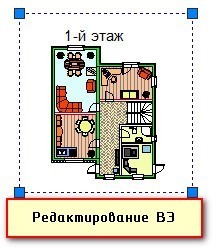
В пространстве листа может создаваться один видовой экран, занимающий весь лист, или несколько видовых экранов. Если его выделить, то появятся четыре ручки для редактирования.
Размеры, свойства, масштаб и расположение видовых экранов могут меняться. Их можно копировать и выносить за пределы листа.
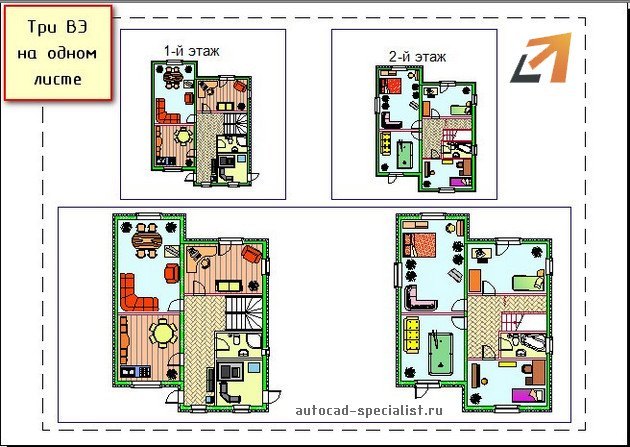
Создание нового ВЭ в пространстве листа
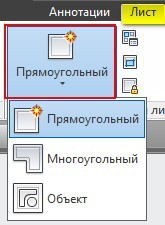
Чтобы создать новый видовой экран, перейдите на вкладку Лист — панель «Видовые экраны листа». Существует несколько вариантов создания ВЭ: прямоугольной формы, многоугольной или вообще произвольной формы.
Также можно просто копировать уже существующий ВЭ, воспользовавшись командой редактирования «Копировать». Это наиболее правильный путь, если необходимо задать одинаковые размеры видовых окон на одном листе.
Видовые экраны в Автокаде, используемые в пространстве Листа, необходимы для правильного оформления чертежей различной сложности. После этого работу можно выводить на печать.
Освойте профессию проектировщика
Научитесь быстрому черчению, освоите прикладное 3D, автоматизируете создание ведомостей и спецификаций.
13.2.3. Настройка имеющихся видовых экранов
Для решения поставленной задачи нужно выполнить ряд операций как в режиме Модель на листе компоновки, так и непосредственно на листе МОДЕЛЬ.
1. Для начала переключитесь в режим МОДЕЛЬ, щелкнув на кнопке-индикаторе ЛИСТ в строке состояния или просто введя в командном окне М, и попробуйте поперемещать указатель мыши по видовым экранам. Как легко заметить, активным является тот видовой экран, в котором в режиме МОДЕЛЬ указатель принимает форму перекрестия.
Примечание. В режиме МОДЕЛЬ на листе компоновки активным является только какой-то один из имеющихся на листе видовых экранов. Узнать, какой видовой экран активен, можно как по появляющемуся в момент помещения на него указателя мыши перекрестию, так и по утолщенной линии границы этого видового экрана. Все операции, которые вы будете выполнять в режиме МОДЕЛЬ, будут применяться только к объектам, которые отображаются на активном видовом экране. Для того чтобы назначить активным другой видовой экран, достаточно переместить на него указатель мыши и щелкнуть на этом видовом экране.
2. Вернитесь в режим ЛИСТ и, используя редактирование с помощь маркеров выделения, измените размер левого видового экрана так, чтобы он занимал по вертикали почти всю левую часть компоновки, охваченную рамкой (рис. 13.26).

Рис. 13.26 Размер левого видового экрана изменен с использованием режима Растягивание редактирования с помощью маркеров выделения
3. Снимите выделение с левого видового экрана, затем щелкните для выделения правого видового экрана и, используя редактирование с помощью маркеров выделения, уменьшите его высоту так, чтобы на нем отображался лишь вид сверху (рис. 13.27), а затем нажмите Esc для отмены выделения.

Рис. 13.27 Размер правого видового экрана также изменен
4. Переключитесь в режим МОДЕЛЬ, щелкните, если нужно, на левом видовом экране, чтобы сделать его активным, а затем введите в командном окне по и режим 0.04xp.
Примечание. Масштабный коэффициент 0.04 соответствует масштабу 1:25, а не 1:10, как это заявлено в текущей основной надписи. Это объясняется тем, что мы выполняли чертеж для его размещения на листе формата A2, а не формата A3. К исправлению основной надписи мы вернемся несколько позднее.
5. С помощью инструмента Панорамирование в реальном времени подкорректируйте расположение чертежа.
6. Переключитесь в режим ЛИСТ и измените высоту левого видового экрана так, чтобы снизу не были видны технические требования (рис. 13.28).

Рис. 13.28 Вид компоновки Формат A3 после настройки левого видового экрана и корректировки масштаба
7. Перейдите на лист Модель, а затем откройте чертеж, хранящийся в файле Work111.dwg.
8. Заморозьте слои файле Work111.dwg, кроме слоя 0, предварительно назначив его текущим, после чего удалите все объекты нулевого слоя.
9. Разморозьте слои Высота 720, Штриховка 720, СБлок Н и СБлок П, а затем назначьте текущим слой Высота 720, заморозьте слой 0 и сохраните текущее состояние чертежа Work111.dwg в файле Work133.dwg.
10. Разморозьте слой Высота 1090 и Штриховка 1090, назначьте текущим слой Высота 1090, а остальные слои заморозьте, после чего сохраните текущее состояние чертежа Work133.dwg в файле Work134.dwg. Закройте файл Work134.dwg и снова вернитесь к листу Модель файла Work132.dwg.
11. Как вы, наверное, догадались, мы только что подготовили два чертежа, которые будут использоваться в качестве внешних ссылок. Запустите команду Внссылки (например, введя в командном окне вн или сс) и с помощью открывшейся палитры Внешние ссылки вставьте в чертеж Work132.dwg в качестве внешних ссылок только что созданные чертежи Work133.dwg и Work134.dwg, разместив их примерно так, как показано на рис. 13.29.

Рис. 13.29 Вид листа Модель после вставки файлов Work133.dwg и Work134.dwg в виде внешних ссылок
12. Разморозьте слои Штриховка 1495, Штриховка 1090, Текст 758, Штриховка 720, Штриховка 320 и Штриховка 18. Сместите влево и вправо обозначения линий сечения всех разрезов на главном виде, как показано на рис. 13.30, чтобы они не пересекались с размерными линиями (используйте режим ОРТО и редактирование с помощью маркеров выделения в режиме Перенести).

Рис. 13.30 Вид листа Модель после перемещения обозначений разрезов на главном виде и их переноса на слой Размеры
13. Переместите обозначения линий сечения на слой Размеры и снова заморозьте все перечисленные в п. 12 слои.
14. Вернитесь на лист компоновки Формат A3, переключитесь в режим МОДЕЛЬ, щелкните на правом видовом экране, чтобы сделать его активным и откорректируйте изображение на этом видовом экране с помощью инструмента Панорамирование в реальном времени так, чтобы на нем отображался разрез Г–Г, а не вид сверху.
15. Введите в командном окне по и 0.04xp, чтобы привести чертеж разреза Г–Г к масштабу 1:25.
16. Теперь было бы неплохо выровнять чертеж вида сверху и разреза Г–Г по горизонтали. Для этого нужно использовать команду Форматл. Введите ее в командном окне, а затем введите опцию Выровнять или просто в, для перехода в режим выравнивания.
17. В ответ на запрос выбрать тип выравнивания введите Горизонтальное или просто г. AutoCAD предложит выбрать базовую точку. Щелкните на левом видовом экране, чтобы сделать его активным, и, включив режим привязки Конточка, выберите точку, которая находится на чертеже вида сверху в левом верхнем углу рабочей зоны (рис. 13.31).

Рис. 13.31 Выбор базовой точки, по которой должен быть выровнен чертеж на правом видовом экране
18. AutoCAD предложит выбрать точку, которая должна быть расположена по горизонтали на одном уровне с базовой точкой. Щелкните на правом видовом экране, чтобы снова вернуться в него, и выберите аналогичную точку на чертеже разреза Г–Г.
19. Чертеж на правом видовом экране будет смещен так, чтобы располагаться на одной высоте с чертежом вида сверху. Нажмите Esc для завершения команды Форматл и, переключившись в режим ЛИСТ, подкорректируйте, если нужно, вертикальный размер правого видового экрана (рис. 13.32).

Рис. 13.32 Чертеж с отображением на правом видовом экране разреза Г–Г
Окно видового экрана не выделяется.
Пытаюсь выделить видовой экран,что бы просмотреть его свойства,а оно не выделяется(хотя его контур прорисовывается).AutoCad 2008.заранее спасибо!
Просмотров: 58553
Регистрация: 29.10.2004
Сообщений: 16,307
видовой экран засунут на слой Defpoints, а слой 0- выключен или заморожен. Грабли.
Регистрация: 15.05.2010
Сообщений: 29
Ах ты ж Господи прости меня нах!
Регистрация: 13.01.2011
Сообщений: 4
Все слои сделал видимыми и печатаемыми и не помогло. При двойном нажатии левой кнопкой мыши в области видового экрана вхожу для его редактирования, выхожу и тоже ничего. Рамки (контура) видового экрана как небыло так и нет. Вставил новый видовой экран. Рамка в нем есть и можно его выделить. Глюк какой-то наверное.
Поскольку с новым ВЭ все в порядке, то я старый не удаляющийся заменил пустым полем модели при его редактировании.
Подскажите истинное решение проблемы, пожалуйста.