Сканирование документа или изображения


Изучите преимущества подписки, просмотрите учебные курсы, узнайте, как защитить свое устройство и т. д.




В сообществах можно задавать вопросы и отвечать на них, отправлять отзывы и консультироваться с экспертами разных профилей.
Просканируйте сеть за считанные секунды
Надежный и бесплатный сетевой сканер для анализа локальных сетей. Программа сканирует все устройства в сети, предоставляет доступ к общим папкам и FTP-серверам, дает возможность удаленно управлять компьютерами (через RDP и Radmin), и даже может удаленно выключать их. Advanced IP Scanner не требует установки и имеет простой дружелюбный интерфейс. Эта программа должна присутствовать в арсенале каждого системного администратора.
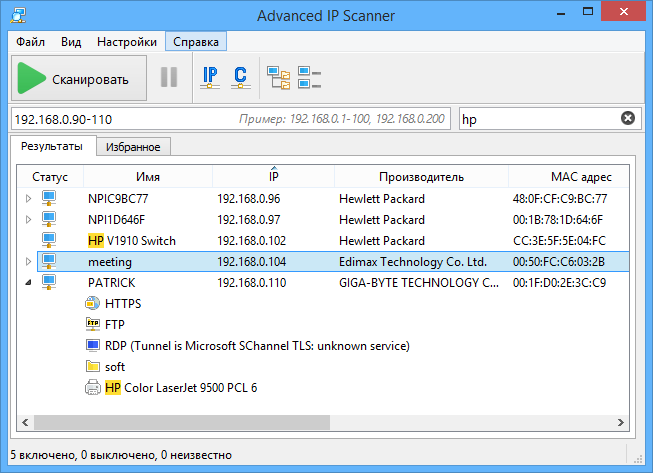
Возможности программы
Удобный доступ к сетевым папкам
Удаленный доступ через RDP и Radmin
Определение MAC адресов
Удаленное включение и выключение компьютеров
Быстрый запуск — не требует установки
Scan App – универсальное ПО для сканирования
Компания Mopria выпустила специальное приложение на Android, которое позволяет владельцам смартфонов взаимодействовать практически с любым сканером. Главным преимуществом программы Scan App является ее универсальность. К примеру, если вы пользуетесь разными сканерами на работе и дома, вам не придется скачивать официальное ПО с сайтов производителей техники.

Стоит отметить, что Mopria Alliance – это организация, которая занимается разработкой мобильных приложений. На сегодняшний день в числе ее партнеров такие мировые производители оргтехники как Epson, Canon, Hewlett-Packard, Brother и другие. Общий список совместимых ПУ с программой насчитывает более 3000 моделей.
Изначально приложение разрабатывалось как универсальное решение для всех популярных брендов принтеров и многофункциональных устройств. ПО подключается к аппарату через Wi-Fi Direct. После этого, вы можете распечатать нужный документ за пару кликов по сенсорному экрану гаджета. После нескольких лет разработки, специалисты решили сделать отдельное приложение, нацеленное на комфортную работу со сканерами совместимых моделей. Утилита позволяет:
- изменить разрешение;
- выбрать цветовую схему и зону сканирования;
- установить тип выходного файла;
- сохранять оцифрованные копии в облако или память смартфона, отправлять сканы на электронную почту;
- запустить автоматический поиск совместимых устройств;
- подключаться напрямую через ip-адрес.
Представленная программа находится в свободном доступе. Вы можете скачать ее с официального сайта компании. Это удобное решение, которое сэкономит память вашего смартфона и позволит в комфортном режиме работать со сканером любого производства. Модельный ряд поддерживаемой оргтехники пополняется с выходом новых серий ПУ.
Средняя оценка: 5.0 из 5
Бесплатный сетевой сканер
Advanced IP Scanner — это быстрая и удобная бесплатная программа для сканирования сетей. Она позволит в считанные секунды найти все компьютеры в сети и получить доступ к их ресурсам. Одним кликом мыши можно выключить или включить удаленный компьютер, подключиться к нему по Radmin, и не только!
Все об Advanced IP Scanner за 3 минуты (видео)
Как сканировать сеть, узнать IP и MAC-адреса

Использование Advanced IP Scanner
Сканирование сети
1. Введите нужный Вам диапазон IP адресов (кнопка «IP» в панели инструментов поможет Вам установить диапазон IP адресов Вашей сети).
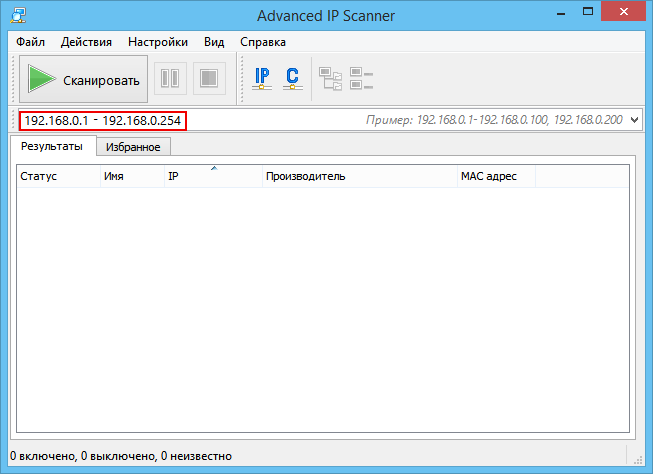
2. Нажмите кнопку «Сканировать». По завершении сканирования Вы получите список компьютеров сети.
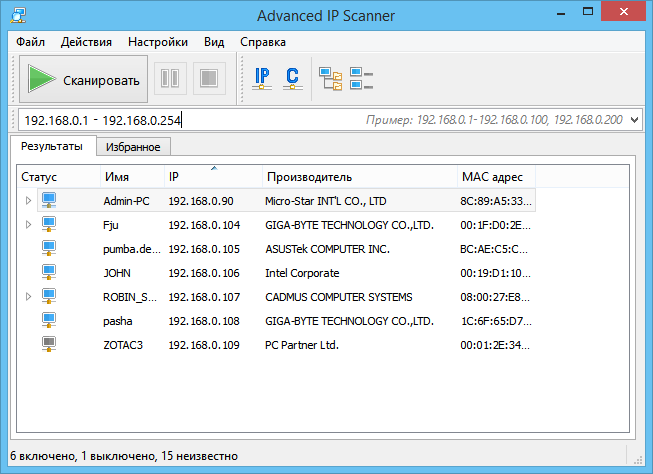
Создание списка избранных компьютеров для постоянной работы с ними
1. Проведите сканирование сети.
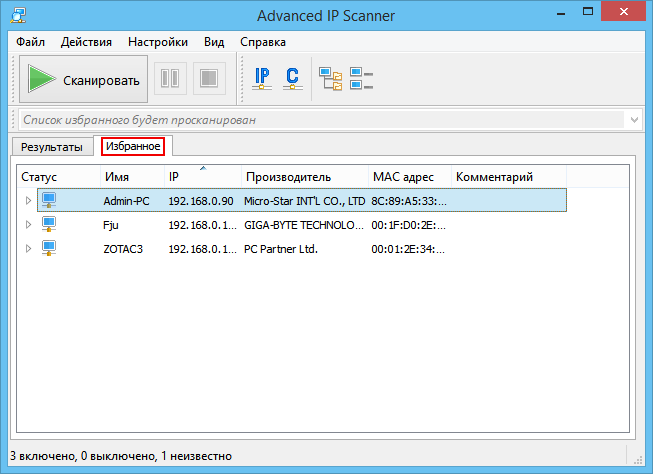
2. Выделите нужные компьютеры и выберите в контекстном меню «Добавить в избранное».
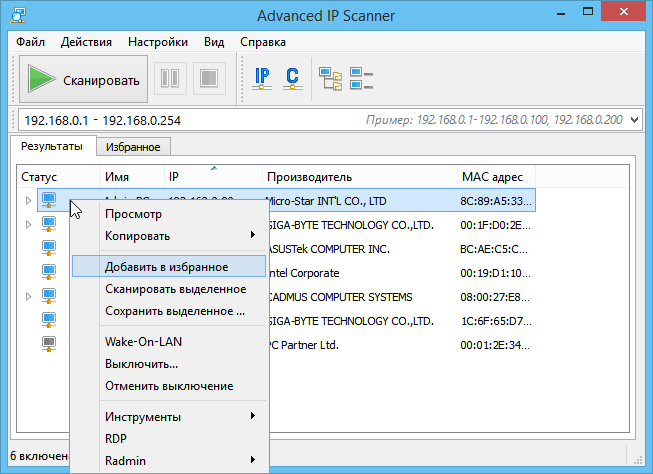
3. Теперь с этими компьютерами можно работать на вкладке «Избранное».
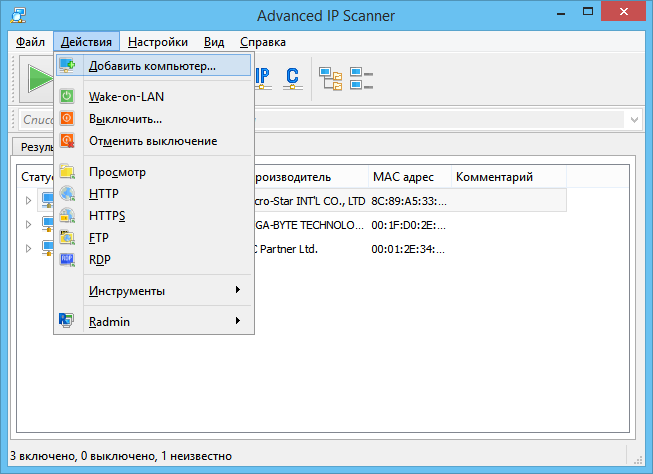
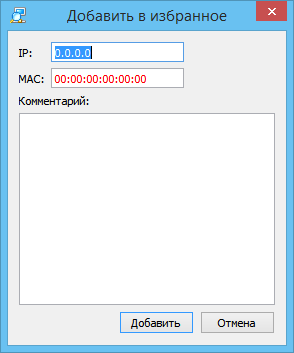
4. Вы также можете добавить новый компьютер в «Избранное», выбрав пункт главного меню «Действия → Добавить компьютер» и заполнив данные компьютера в появившемся диалоге.
Вы можете также сохранить информацию о компьютерах из списка компьютеров. Файл сохраняется в форматах .xml, .html, .csv.
- из контекстного меню — «Сохранить выделенное «;
- из главного меню — «Файл → Сохранить как. «.
Для загрузки списка компьютеров из файла в «Избранное» выполните следующее : из главного меню — «Файл → Загрузить в избранное. «.
Radmin и Advanced IP scanner
Radmin — это одна из лучших программ удаленного администрирования ПК для платформы Windows, которая позволяет полноценно работать на удаленном компьютере с помощью обычного графического интерфейса.
1. Выберите нужный компьютер из результатов сканирования сети или из «Избранного».
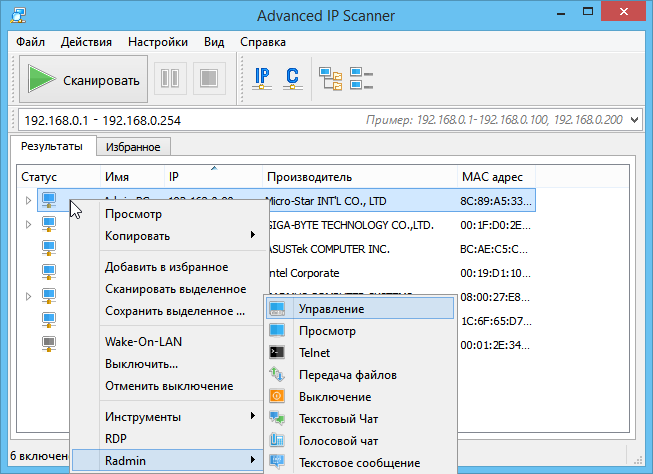
2. Если при сканировании данного компьютера обнаружен Radmin Server, то Вы можете к нему подключиться, выбрав нужный тип соединения Radmin в контекстном меню. Для подключения к удаленному компьютеру на вашем компьютере должен быть установлен Radmin Viewer, который предоставляется бесплатно и доступен для скачивания здесь: www.radmin.ru/download/.
Вы так же можете работать с портативной версией Radmin Viewer. Для этого в пункте «Настройки → Опции → Дополнительно» включите настройку «Использовать портативную версию Radmin Viewer» и укажите путь к ней.
Функции
Сохранить список
Позволяет сохранить список компьютеров из текущей вкладки. Файл сохраняется в формате .xml, .html, .csv.
- из контекстного меню — «Сохранить выделенное «;
- из главного меню — «Файл → Сохранить как. «.
Загрузить список
Позволяет загрузить список компьютеров из указанного файла в «Избранное». Для загрузки можно использовать только .xml файлы.
- из главного меню — «Файл → Загрузить в избранное. «.
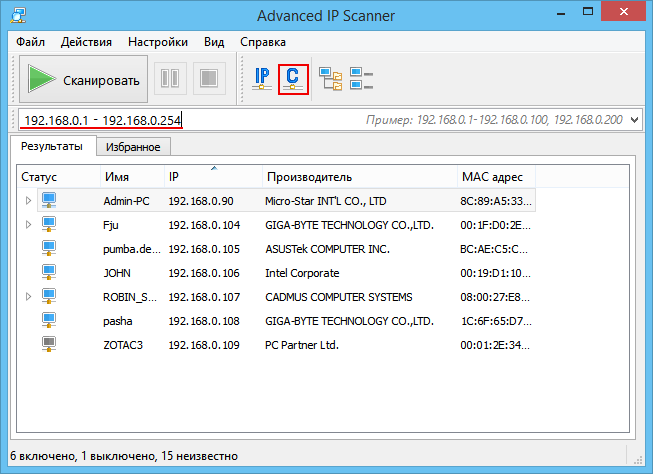
Панель инструментов — Подсеть класса C
Позволяет задать начальный IP-адрес как ***.***.***.0 и конечный IP-адрес как ***.***.***.255, где «***» — текущие значения введённого IP-адреса.
- из панели инструментов — кнопка «Подсеть класса C».
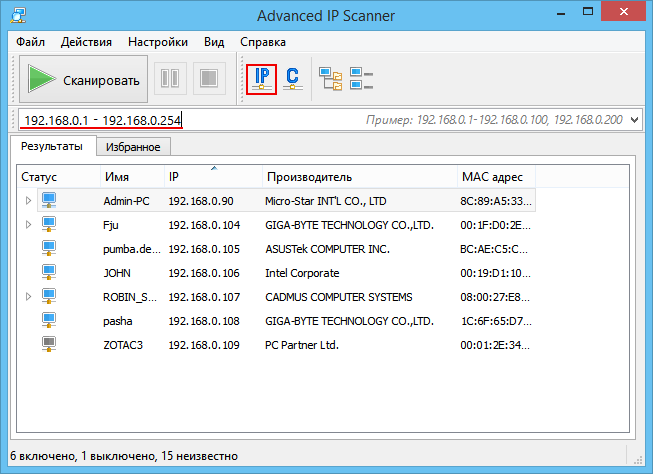
Панель инструментов — Подсеть этого компьютера
Позволяет задать начальный и конечный IP-адрес согласно маске подсети Вашего компьютера.
- из панели инструментов — кнопка «IP».
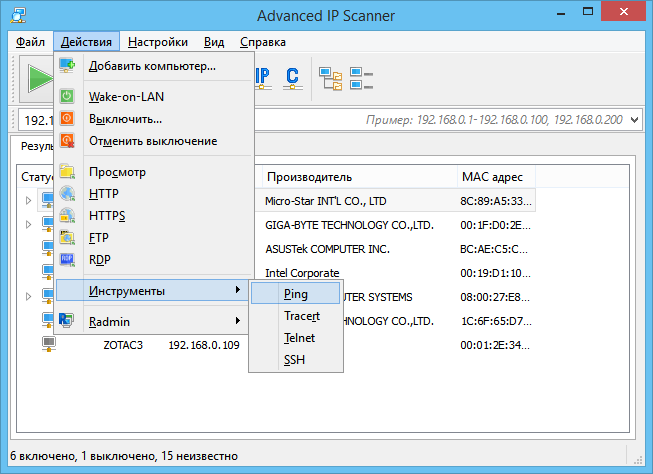
Инструменты — Ping
Запускает окно терминала с командой ping к удаленному компьютеру.
- из контекстного меню — «Инструменты → Ping»;
- из главного меню — «Действия → Инструменты → Ping».
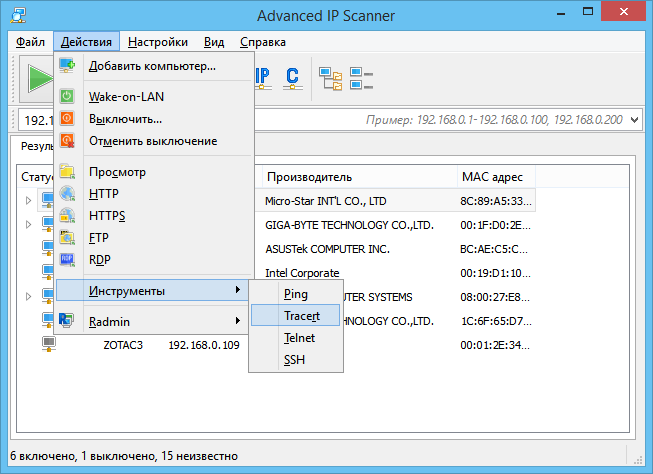
Инструменты — Tracert
Запускает окно терминала с командой trace для трассировки маршрута к удаленному компьютеру.
- из контекстного меню — «Инструменты → Tracert»;
- из главного меню — «Действия → Инструменты → Tracert».
Инструменты — Telnet
Запускает окно терминала, подключенного к выбранному компьютеру по стандартному порту Telnet.
Для использования telnet-клиента, отличного от клиента по умолчанию, нужно задать к нему путь в «Настройки → Опции → Дополнительно».
- из контекстного меню — «Инструменты → Telnet»;
- из главного меню — «Действия → Инструменты → Telnet».
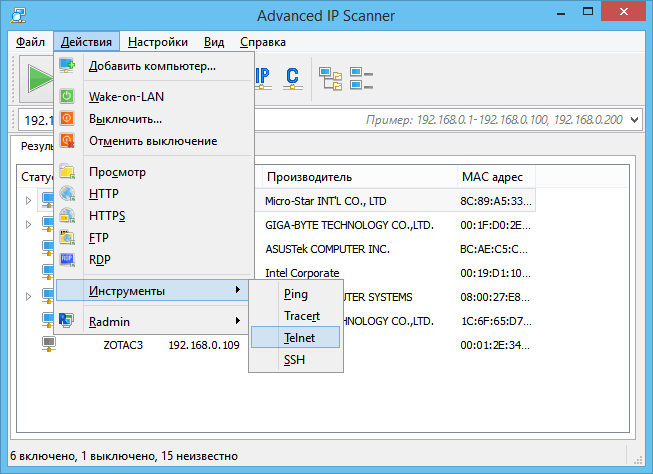
Инструменты — SSH
Позволяет подключиться к выбранному компьютеру с помощью SSH-клиента, выбранного пользователем. SSH-клиент указывается в окне «Настройки → Опции → Дополнительно».
- из контекстного меню — «Инструменты → SSH»;
- из главного меню — «Действия → Инструменты → SSH».
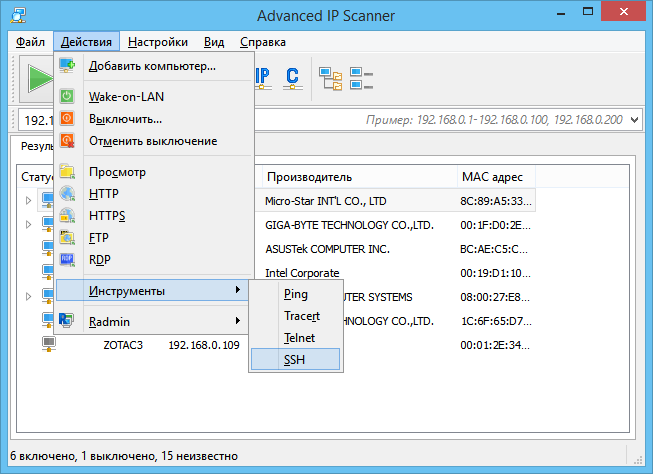
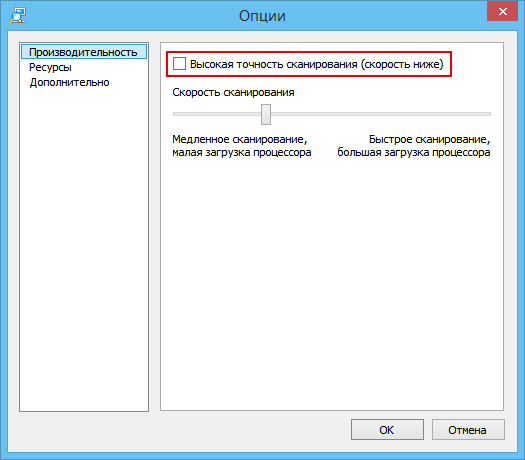
Опции — Производительность
Опция «Высокая точность сканирования» позволяет несколько раз сканировать каждый компьютер, что улучшает точность сканирования, но занимает больше времени.
Ползунок скорости сканирования позволяет плавно изменять скорость сканирования и загрузку процессора и сети.
Для сохранения изменений настроек нажмите кнопку «ОК».
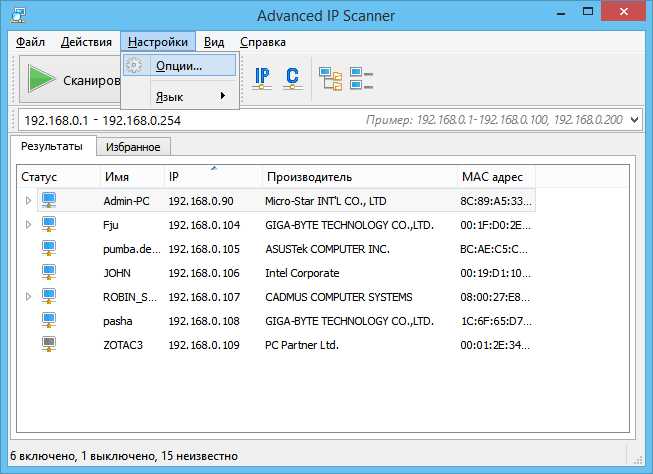
- из главного меню — «Настройки → Опции → Производительность «.
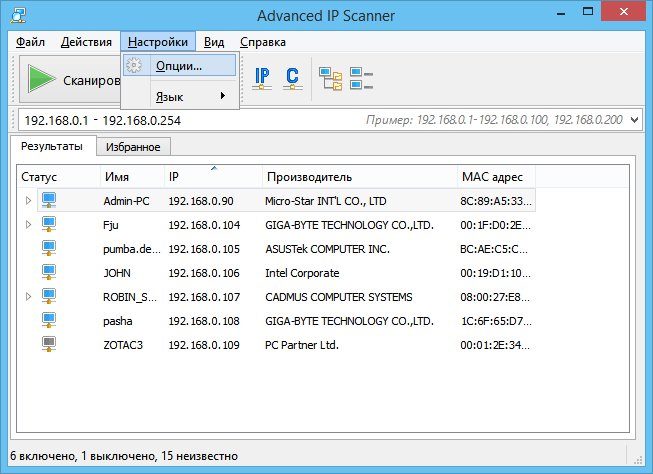
Опции — Ресурсы
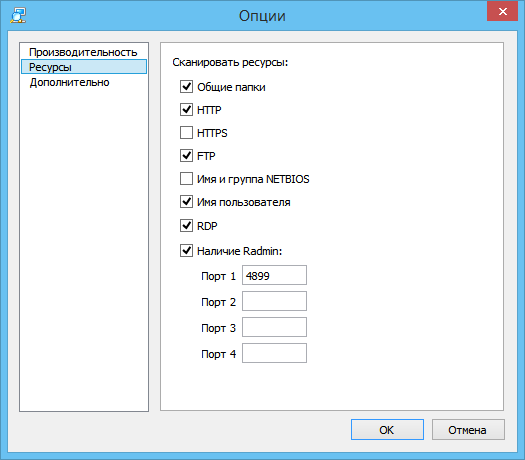
Раздел настроек программы «Ресурсы» позволяет выбрать ресурсы, которые будут сканироваться. Чем меньше выбрано ресурсов, тем меньше времени займет сканирование.
Для сохранения изменений настроек нажмите кнопку «ОК».
- из главного меню — «Настройки → Опции → Ресурсы «.
Опции — Дополнительно
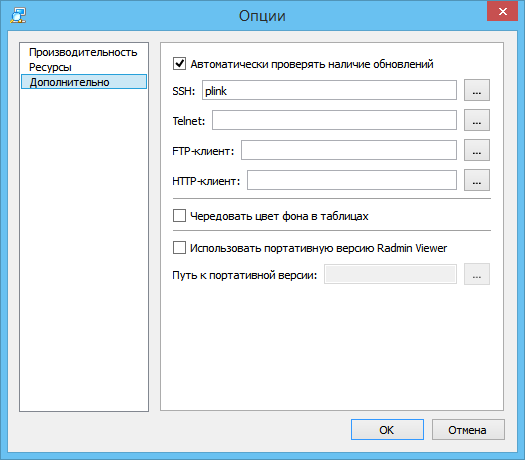
Раздел дополнительных настроек программы позволяет включить автоматическую проверку обновлений, указать используемый SSH-клиент, Telnet-клиент, FTP-клиент, HTTP-клиент. Так же здесь можно включить использование портативной версии Radmin Viewer и указать путь к ней.
В данном разделе можно включить чередование цветов в таблице.
- из главного меню — «Настройки → Опции → Дополнительно «.
Выключить компьютер
Позволяет произвести попытку удалённого выключения выбранного компьютера (если у Вас есть на это права).
- из главного меню — «Действия → Выключить «;
- из контекстного меню — «Выключить «;
- из панели инструментов — кнопка «Выключить компьютеры…» (Включить отображение дополнительных кнопок на панели инструментов можно в главном меню в разделе «Вид»).
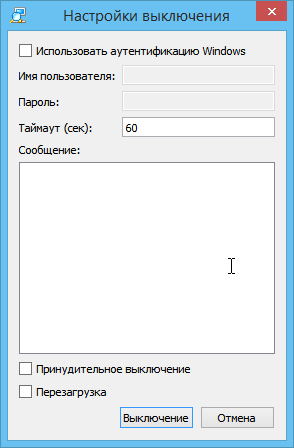
После нажатия на кнопку «Выключить» появится следующее окно, где, отметив соответствующие флажки, можно сделать следующее:
- «Принудительное выключение» – выключить/перезагрузить даже при наличии запущенных программ, сообщающих о возможной потере несохраненных данных при перезагрузке;
- «Перезагрузка» – перезагрузить вместо выключения;
- «Сообщение» – показать пользователю в окне «ваш компьютер будет перезагружен через N секунд».
Отменить удалённое выключение
Позволяет отменить удалённое выключение для выбранных компьютеров.
- из главного меню — «Действия → Отменить выключение «;
- из контекстного меню — «Отменить выключение «;
- из панели инструментов — кнопка «Отменить выключение» (Включить отображение дополнительных кнопок на панели инструментов можно в главном меню в разделе «Вид»).
Wake-on-LAN
Отправляет команду «Wake-on-LAN» выбранным компьютерам. Эта команда будет отправлена только на те компьютеры, для которых удалось определить MAC-адреса.
- из главного меню — «Действия → Wake-on-LAN»;
- из контекстного меню — «Wake-On-LAN»;
- из панели инструментов — кнопка «Wake-On-LAN» (Включить отображение дополнительных кнопок на панели инструментов можно в главном меню в разделе «Вид»).
Просмотреть компьютер
Откроет окно Проводника для выбранного компьютера.
- из главного меню — «Действия → Просмотр «;
- из контекстного меню — «Просмотр «;
- из панели инструментов — кнопка «Просмотр» (Включить отображение дополнительных кнопок на панели инструментов можно в главном меню в разделе «Вид»).
Подключиться по HTTP
Позволяет подключиться к выбранному компьютеру по протоколу «HTTP» с использованием браузера, выбранного пользователем. HTTP-клиент указывается в окне «Опции → Дополнительно». Если HTTP-клиент не указан, то используется клиент по умолчанию.
- из главного меню — «Действия → HTTP»;
- из списка компьютеров — раскройте компьютер двойным щелчком мыши, нажмите «HTTP» двойным щелчком мыши;
- из панели инструментов — кнопка HTTP (Включить отображение дополнительных кнопок на панели инструментов можно в главном меню в разделе «Вид»).
Подключиться по HTTPS
Позволяет подключиться к выбранному компьютеру по протоколу «HTTPS» с использованием браузера, выбранного пользователем. Используется тот же клиент, что и для подключения по HTTP-протоколу.
- из главного меню — «Действия → HTTPS»;
- из списка компьютеров — раскройте компьютер двойным щелчком мыши, нажмите «HTTPS» двойным щелчком мыши;
- из панели инструментов — кнопка HTTPS (Включить отображение дополнительных кнопок на панели инструментов можно в главном меню в разделе «Вид»).
Подключиться по FTP
Позволяет подключиться к выбранному компьютеру по протоколу «FTP» с использованием браузера. Можно задать другой FTP-клиент, указав путь к нему в окне «Опции → Дополнительно».
- из главного меню — «Действия → FTP»;
- из списка компьютеров — раскройте компьютер двойным щелчком мыши, нажмите «FTP» двойным щелчком мыши;
- из панели инструментов — кнопка FTP (Включить отображение дополнительных кнопок на панели инструментов можно в главном меню в разделе «Вид»).
Подключиться через Radmin
Запускает программу Radmin для подключения к выбранному компьютеру.
- из главного меню — «Действия → Radmin»;
- из контекстного меню — «Radmin»;
- из списка компьютеров — раскройте компьютер двойным щелчком мыши, нажмите «Radmin» двойным щелчком мыши;
- из панели инструментов — Включить отображение дополнительных кнопок на панели инструментов можно в главном меню в разделе «Вид».
Подключиться по Remote Desktop Protocol
RDP (Remote Desktop Protocol) — протокол удалённого рабочего стола, разработанный Microsoft. Обеспечивает графический интерфейс, который позволяет пользователю работать на удаленном компьютере через сетевое подключение.
Позволяет подключиться к выбранному компьютеру по протоколу «RDP».
- из главного меню — «Действия → RDP»;
- из контекстного меню — «RDP»;
- из списка компьютеров — раскройте компьютер двойным щелчком мыши, нажмите «RDP» двойным щелчком мыши;
- из панели инструментов — кнопка RDP (Включить отображение дополнительных кнопок на панели инструментов можно в главном меню в разделе «Вид»).