Как настроить CLion актуальной версии для запуска и компиляции
При кодировании C L ion позволяет ва м вообще забыть о рутине. Компилятор и отладка кода в C L ion просто на высоте. Вы можете четко сконцентрироваться только на важном, а все остальное этот редактор возьмет на себя. Данная IDE способна повысить в ашу производительность за счет «умного» и своевременного автозавершения кода, мгновенной навигации по документу и надежного рефакторинга.
Преимущества C L ion перед другими IDE
- Легкий старт. В данной IDE очень легко начать новый проект , ф айлы могут быть добавлены в проект одним щелчком мыши.
- Умный редактор. Благодаря своей умной среде, C L ion анализирует ваш код, понимает ваш проект и старается увеличить вашу скорость написания кода за счет интеллектуального автозавершения.
- Навигация и поиск. Найти необходимый «кусок» кода не составит труда — мгновенная навигация по символу, классу или файлу в этом помогает.
- Генерация кода и рефакторинг. C L ion экономит вам время за счет генерации кода — от геттеров/сеттеров до более сложных шаблонов.
- Анализ кода на лету. У вас есть возможность писать красивый и правильный код. Данная IDE «на лету» проводит статический анализ вашего кода для поддерживаемых языков , п оэтому она способна сразу показывать вам предупреждения и ошибки.
- Настройка редактора. Гибкая система настройки C L ion позволяет выбирать тему редактора, раскладку клавиатуры и др. В общем , позволяет вам полностью настроить C L ion под себя.
- Запуск и отладка C L ion. Вы можете запускать и отлаживать свою программу как локально, так и удаленно.
- Динамический анализ. Если использовать интеграцию с Valgrid Memcheck, Google Sanitizerz и CPU Profiler, то можно легко обнаружить ошибки в памяти, скачки данных и любую другую проблему, также можно с легкостью отслеживать производительность вашей программы.
- Поддержка CMake. CMake — это кроссплатформенная система сборки, которая широко используется для проектов С и С++.
- Модульное тестирование. CLion поддерживает платформы Google Test, Boost.Test и Catch. Также он имеет встроенный инструмент для запуска тестов.
- Документация по коду. В CLion легко документировать свой код. Доступен предварительный просмотр документов в стиле Doxygen во всплывающем окне.
- Встроенная разработка. В CLion вы легко можете разрабатывать для микроконтроллеров, используя различные возможности отладки.
- Интеграция VCS. Данная IDE предоставляет унифицированный интерфей с для большинства популярных VCS, таких как Git, GitHub, CVS, Perforce и другие.
- Удобный терминал. Вы легко можете получить доступ к командной строке через встроенный терминал, можете включить режим эмуляции Vim, можете расширить функциональность среды и другими плагинами.
Как настроить IDE CLion?
- Тема редактора. В настройках редактора есть возможность выбрать между светлой и темной темой оформления. Разработчикам с дальтонизмом можно попробовать параметр «Корректировать цвета красно-зеленого дефицита».
- Цвета и шрифты. Не стесняйтесь использовать настройки на полную. Вы свободно можете настроить макет цветов , шрифтов и синтаксиса, выделения ошибок, отладчика и т.д. Можете использовать предустановленные схемы цветов или созда ть с нуля сво и .
- Комбинации клавиш. IDE CLion по умолчанию предоставляет комбинации клавиш почти для каждой функции. Вы можете выбрать из списка подготовленных схем комбинаций или создать сво и .
- Фон редактора. Вы можете оживить редактор этой рабочей среды, установив любое фоновое изображение.
- Лигатуры. Если вам нравятся шрифты с лигатурами — используйте их.
- Семантическое выделение. Возможно , вам будет полезным способность настроить выделение каждой переменной или параметра своим цветом.
Запуск и отладка CLion
В зависимости от цели вашего проекта (CMake, Makefile, Gradle) CLion будет генерировать необходимую конфигурацию, которую можно будет запустить.
Запуск CLion
- Шаблоны конфигурации. Чтобы сократить время, вы можете использовать шаблоны конфигурации для модульного тестирования, удаленной отладки, запуска обычного приложения и т.д.
- Конфигурация запуска. Вы можете изменять исполняемый файл любой конфигурации. При желании можете сделать конфигурацию «не рабочей».
- Конфигурация отладки. Для старта отладки нужно нажать «Shift+F9». Чтобы проверить состояние отладки , CLion предоставляет много полезных ярлыков.
Отладка CLion
- Присоединение к локальному процессу. CLion позволяет отлаживать процессы на локальном компьютере, запускаемые на самом ПК, а не через IDE.
- Удаленная отладка GDB. Если у вас есть один запущенный исполняемый файл на локальном ПК под gdbserver, вы можете подключиться к нему с другого компьютера при помощи GDB из CLion.
- Контрольные точки. При старте отладки данная IDE может проверить выполнение вашего кода. Вы можете выбрать из нескольких точек останова (точки останова на стоке, символические точки останова, точки останова на исключение).
- Точки выполнения. С помощью действия Set Execution Point to Cursor вы можете перемещаться вперед/назад в процессе выполнения отладки, вы можете прерывать или перезапускать циклы и др.
- Отладка root. CLion может запускать и отлаживать вашу программу с правами root, если вы выберете эту опцию.
Мы будем очень благодарны
если под понравившемся материалом Вы нажмёте одну из кнопок социальных сетей и поделитесь с друзьями.
CLion, запуск приложения в обычной консоли
Коллега, по поводу отклонённой правки: почитайте тему на мете, обратите особое внимание на случаи применения внутристрочного форматирования и полужирного начертания.
17 янв 2019 в 21:19
- windows-10
- clion
-
Важное на Мете
Связанные
Похожие
Подписаться на ленту
Лента вопроса
Для подписки на ленту скопируйте и вставьте эту ссылку в вашу программу для чтения RSS.
Дизайн сайта / логотип © 2023 Stack Exchange Inc; пользовательские материалы лицензированы в соответствии с CC BY-SA . rev 2023.12.7.2316
Нажимая «Принять все файлы cookie» вы соглашаетесь, что Stack Exchange может хранить файлы cookie на вашем устройстве и раскрывать информацию в соответствии с нашей Политикой в отношении файлов cookie.
Как настроить конфигурацию в CLion
CLion — это популярная интегрированная среда разработки (IDE) для языков программирования C и C++. Она предоставляет множество функций и инструментов для облегчения и ускорения процесса разработки. Одной из ключевых возможностей CLion является возможность настройки конфигурации под свои индивидуальные потребности.
Настройка конфигурации в CLion может включать в себя изменение настроек компилятора, настройку путей к заголовочным файлам и библиотекам, установку переменных среды и многое другое. В этой статье мы подробно рассмотрим каждый шаг, необходимый для успешной настройки конфигурации на CLion.
Прежде всего, вам потребуется открыть проект или создать новый проект в CLion. Затем вы сможете перейти к настройке конфигурации. В CLion вы можете настроить конфигурацию для каждого отдельного файла или для всего проекта. Один из способов настроить конфигурацию — это использовать предустановленные шаблоны конфигурации в CLion. Вы можете выбрать соответствующий шаблон и настроить его параметры в соответствии с вашими потребностями.
Если предустановленные шаблоны конфигурации в CLion не удовлетворяют вашим требованиям, вы также можете создать свою собственную конфигурацию. Для этого вам потребуется изменить настройки компилятора, добавить необходимые пути к заголовочным файлам, установить переменные среды и т.д. CLion предоставляет удобный пользовательский интерфейс, позволяющий легко выполнять эти задачи.
После настройки конфигурации вы сможете работать над вашим проектом в CLion с оптимальными настройками и параметрами. Настройка конфигурации на CLion — это ключевой шаг, который поможет вам повысить производительность и удобство вашей работы с этой IDE.
Установка CLion на ваш компьютер
Чтобы установить CLion на ваш компьютер, выполните следующие шаги:
| Шаг | Действие |
| 1 | Перейдите на официальный сайт JetBrains и найдите страницу загрузки CLion. |
| 2 | Выберите версию CLion, соответствующую вашей операционной системе (Windows, macOS или Linux). |
| 3 | Нажмите на кнопку «Скачать» и сохраните установочный файл на ваш компьютер. |
| 4 | Запустите установочный файл и следуйте инструкциям мастера установки. |
| 5 | После завершения установки, запустите CLion. |
| 6 | При первом запуске CLion может запросить путь к компилятору C++. Укажите путь к установленному компилятору (например, GCC, MinGW или Clang). |
| 7 | Поздравляю! Теперь у вас установлена и готова к использованию CLion. |
После установки вы можете начать создавать новые проекты, открывать существующие проекты и использовать все возможности, предоставляемые CLion для разработки программ на C++.
Создание нового проекта в CLion
Для начала работы с CLion необходимо создать новый проект. В этом разделе мы подробно рассмотрим процесс создания нового проекта в CLion.
1. Запустите CLion, чтобы открыть главное окно IDE.
2. В главном окне выберите «Create New Project» (Создать новый проект).
3. Появится окно «New Project» (Новый проект). Здесь вы можете выбрать тип проекта: C, C++, или другой. Выберите тот тип проекта, с которым вы планируете работать.
4. Установите настройки проекта по необходимости. Вы можете указать имя проекта, место сохранения проекта, компилятор и другие параметры.
5. Нажмите «Next» (Далее), чтобы перейти к следующему шагу.
6. Здесь вы можете выбрать установленный набор инструментов, если они доступны для выбранного типа проекта. Выберите нужные инструменты и нажмите «Finish» (Готово).
7. CLion создаст новый проект и откроет его в главном окне IDE. Теперь вы можете начать разработку своего проекта, добавлять файлы, писать код и тестировать его с помощью CLion.
Таким образом, создание нового проекта в CLion — это простой и интуитивно понятный процесс, который позволяет быстро приступить к разработке в среде CLion.
Настройка компилятора и конфигурации в CLion
CLion предоставляет возможность настройки компилятора и конфигурации вашего проекта. Это позволяет вам определить параметры сборки, использовать различные компиляторы и настраивать другие важные параметры для вашего проекта.
Чтобы настроить компилятор в CLion, следуйте этим шагам:
- Откройте настройки проекта, выбрав пункт меню «File» (Файл) > «Settings» (Настройки) (или используя сочетание клавиш «Ctrl + Alt + S»).
- В окне «Settings» (Настройки) выберите раздел «Build, Execution, Deployment» (Сборка, выполнение, развертывание).
- В разделе «CMake» (Конфигурация CMake) укажите путь к файлу CMakeLists.txt, если ранее этого не было сделано.
- Выберите нужный вам компилятор в разделе «Compilers» (Компиляторы). Если нужного компилятора нет в списке, его можно добавить, нажав на кнопку «+» и указав путь к исполняемому файлу компилятора.
- Настройте параметры компиляции в разделе «CMake options» (Параметры CMake), если это необходимо.
- Нажмите кнопку «Apply» (Применить) или «OK» (ОК), чтобы сохранить изменения.
После настройки компилятора вы можете запустить сборку проекта и выполнить отладку в CLion. Конфигурация позволяет вам определить тип сборки (например, отладочную или релизную), указать параметры компиляции и ссылки на библиотеки, настроить различные аспекты запуска и т. д.
Настройка компилятора и конфигурации в CLion очень важна для успешного выполнения и отладки ваших проектов. Убедитесь, что ваши настройки правильно заданы и соответствуют требованиям вашего проекта.
Настройка окружения разработки в CLion
1. Загрузка и установка CLion
Первым шагом является загрузка и установка CLion на ваш компьютер. Вы можете найти установщик CLion на официальном сайте JetBrains. Следуйте инструкциям на экране, чтобы завершить установку.
2. Настройка проекта в CLion
После установки откройте CLion и создайте новый проект или откройте существующий. Если вы создаете новый проект, выберите соответствующий тип проекта (C или C++) и укажите путь к папке проекта.
Если вы открываете существующий проект, выберите пункт «Открыть проект» в главном меню и укажите путь к папке проекта в диалоговом окне.
3. Настройка компилятора
Для успешной компиляции и выполнения кода в CLion необходимо настроить компилятор. Перейдите в настройки проекта и выберите вкладку «Build, Execution, Deployment». В разделе «Toolchains» нажмите кнопку «Add» и выберите компилятор из списка или укажите путь к вашему собственному компилятору.
Если нужно настроить дополнительные параметры компилятора, вы можете сделать это в разделе «CMake» или «Make» в настройках проекта.
4. Настройка среды разработки
CLion имеет множество функций, которые помогут вам разрабатывать проекты более эффективно. Вы можете настроить редактор, отображение результатов выполнения кода, систему автодополнения и другие параметры в настройках IDE. Используйте вкладки и разделы в настройках, чтобы настроить CLion по своему вкусу.
5. Начало работы
Поздравляю! Вы завершили настройку окружения разработки в CLion. Теперь вы можете создавать и редактировать код, компилировать и выполнять проекты, отлаживать код и выполнять множество других задач в среде CLion. Успехов в проектах с CLion!
Запуск и отладка программы в CLion
CLion предоставляет мощные инструменты для запуска и отладки программы непосредственно в среде разработки. В этом разделе мы рассмотрим основные шаги, необходимые для запуска и отладки программы в CLion.
Шаг 1: Создание конфигурации запуска
Прежде чем запустить программу в CLion, вам необходимо создать конфигурацию запуска. Для этого перейдите в меню «Run» и выберите опцию «Edit Configurations…». Затем нажмите кнопку «+», чтобы добавить новую конфигурацию.
Шаг 2: Настройка конфигурации запуска
После создания новой конфигурации запуска, вам необходимо настроить ее параметры. Укажите путь к исполняемому файлу программы, а также любые необходимые аргументы командной строки или переменные среды. Вы также можете настроить отладчик и другие параметры запуска.
Шаг 3: Запуск программы
После настройки конфигурации запуска, вы можете запустить программу, нажав кнопку «Run» или используя соответствующий горячий ключ. CLion выполнит вашу программу и отобразит результаты в окне «Run».
Шаг 4: Отладка программы
Если вам необходимо отладить программу, вы можете использовать встроенный отладчик CLion. Для этого установите точки останова в нужных местах вашего кода. Затем запустите программу в режиме отладки, нажав кнопку «Debug» или соответствующий горячий ключ. CLion остановит выполнение программы на точках останова, позволяя вам проверить значения переменных, выполнить шаги выполнения и многое другое.
Шаг 5: Анализ выполнения программы
CLion предоставляет различные инструменты для анализа выполнения программы. Вы можете использовать окно «Debug» для просмотра значений переменных, стека вызовов и других отладочных данных. Кроме того, CLion обеспечивает поддержку инструментов статического анализа кода, которые помогут вам обнаружить потенциальные проблемы в вашей программе.
С помощью этих шагов вы можете успешно запустить и отладить программу в CLion. Используйте предоставленные инструменты для повышения эффективности и качества вашего кода.
Quick start guide
Yes, you can install and run CLion on Windows, macOS, and Linux.
- See Install CLion for OS-specific instructions.
- For more information about choosing the right keymap for your operating system, and learning the most useful shortcuts, refer to CLion keyboard shortcuts.
What compilers and debuggers can I work with?
In CLion, you can use GCC-based compilers, Clang, Clang-cl, Visual Studio C++ compiler, as well as IAR compiler and custom-defined compiler. For more information, refer to Compilers.
CLion supports debugging with GDB (either bundled or custom) on all platforms and with the bundled LLDB on macOS and Linux. Also, there is an LLDB-based debugger for the MSVC toolchain on Windows. For more information, refer to the section on debugging and to the Debugger options page.
What build systems are supported? What are the project formats?
CLion fully integrates with the CMake build system: you can create, open, build and run/debug CMake projects seamlessly. CMake itself is bundled in CLion, so you don’t need to install it separately unless you decide to use a custom version.
Apart from CMake, CLion supports Makefile, Meson, compilation database, and Gradle projects. Note that the New Project wizard is not available for these project types yet.
For more information, refer to Project Formats.
Do I need to install anything in advance?
On Windows, CLion requires a working environment. CLion bundles a version of the MinGW toolset for quick setup. You can use this bundled toolchain or switch to another MinGW installation, Cygwin, or Microsoft Visual C++. If you are working with WSL or Docker, you will need to install them as well.
For more information, refer to our Windows tutorial.
On macOS, the required tools might be already installed. If not, update command line developer tools as described in Configuring CLion on macOS.
On Linux, compilers and make might also be pre-installed. Otherwise, in case of Debian/Ubuntu, install the build_essentials package and, if required, the llvm package to get Clang.
Are languages other that C++ supported as well?
Yes, CLion fully supports Python, Objective-C/C++, HTML (including HTML5), CSS, JavaScript, and XML. Support for these languages is implemented via the bundled plugins, which are enabled by default. For more information, refer to CLion features in different languages.
You can install other plugins to get more languages supported in CLion (for example, Markdown). Learn more about plugins from the Valuable language plugins article.
1. Open/create a project
Open a local project
Use one of the following options:
- Select File | Open and locate the project directory. This directory should contain a CMakeLists.txt file.
- Select File | Open and point CLion to the top-level CMakeLists.txt file, then click Open as Project .
- Select File | Open and locate the CMakeCache.txt file, then click Open as Project .
- Select File | Open from the main menu.
- Point CLion to the folder containing the top-level Makefile or to Makefile itself (in this case, click Open as Project on the next step).
- Select File | Open from the main menu.
- Point CLion to the folder containing meson.build and click Open .
- Select File | Open from the main menu.
- Point CLion to the folder containing compile_commands.json or to the compile_commands.json itself (in this case, click Open as Project on the next step).
- Select File | Open from the main menu.
- Point CLion to the folder containing build.gradle or to the build.gradle file itself (in this case, click Open as Project on the next step).
Clone a repository
- Click Get from VCS on the Welcome screen or select Git (or your VCS) | Clone .
- Enter the credentials to access the storage and provide the path to the sources.
For more information, refer to Clone repository.
Create a new CMake project
- Select File | New Project from the main menu or click New Project on the Welcome screen.
- Set the type of your project: C or C++, an executable or a library. Note that STM32CubeMX and CUDA are also CMake-based project types.
- Provide the root folder location and select the language standard.
CLion creates a new CMake project and fills in the top-level CMakeLists.txt :

The initial CMakeLists.txt file already contains several commands. Find their description and more information on working with CMake in our tutorial.
2. Take a look around

Find a detailed description of the new UI elements in New UI.

Find a detailed description of the Classic UI elements in User interface.

Any time you need to find an IDE action, press Control+Shift+A or go to Help | Find Action and start typing the name of a command, setting, or even a UI element that you are looking for:
3. Customize your environment
Change the IDE appearance
The quickest way to switch between the IDE’s color schemes, code styles, keymaps, viewing modes, and look-and-feels (UI themes) is the Switch. pop-up.
To invoke it, click View | Quick Switch Scheme or press Control+` :

To explore all the customizable options, go to the dedicated pages in Settings Control+Alt+S .
Tune the code editor
Pages under the Editor node of the Settings dialog help you adjust the editor’s behavior, from the most general settings (like Drag’n’Drop enabling and scroll configuration) to highlighting colors and code style options.

Code styles are configurable for each language separately in the pages under the Editor | Code Style node. For C/C++ , you can set one of the predefined code styles or provide your own, and configure the desired naming convention including the header guard template:
Adjust the keymap
In CLion, almost every action possible in the IDE is mapped to a keyboard shortcut. To view the default mapping, call Help | Keyboard Shortcuts PDF .
You can customize the shortcuts in Settings| Keymap . Use one of the predefined keymaps (Visual Studio, Emacs, Eclipse, NetBeans, Xcode, and others) and tune it as required, or create your own keymap from scratch.

There are also plugins that extend the list of available keymaps. For example, VS Code Keymap or Vim emulation (which includes the Vim keymap). Find more useful plugins for the CLion editor in Valuable non-bundled plugins.
4. Code with assistance
Auto-completion

Completion Control+Space in CLion works as you type and gives a list of all available completions. To filter this list and see only the suggestions that match the expected type, use Smart completion Control+Shift+Space :

Completion, along with other code insight features, is available for CMake code as well. See Coding assistance in CMakeLists.txt.
Code generation
Even an empty class or a new C/C++ file contains boilerplate code, which CLion generates automatically. For example, when you add a new class, CLion creates a header with stub code and header guard already placed inside, and the corresponding source file that includes it.
One of the most useful code generation features is create from usage . It helps you focus on the ideas as they come up and takes care of the routine.
For example, when you call a function that is not yet implemented, there is no need to break the flow: press Alt+Enter to generate stub code that you can come back to later. Create from usage works for variables and classes as well:


To get the list of code generation options at any place in your code, press Alt+Insert to invoke the Generate menu:

These options can help you skip a lot of code writing. In addition to generating constructors/destructors, getters/setters, and various operators, you can quickly override and implement functions:
Live templates are the tool to generate entire code constructs. Find the list of ready-to-use templates in Settings | Editor | Live Templates . To paste a template in your code, call Code | Insert Live Template or press Control+J , for example:
To quickly surround your code with loops and conditional statements like if , while , for , #ifdef , call Code | Surround With or press Control+Alt+T :
Intentions and quick-fixes
When you see a light bulb next to a symbol in your code, it means that CLion’s code analysis has found a potential problem or a possible change to be made:
- indicates an error and lets you choose a quick fix for it,
- indicates that one or several intention actions are available.
Click the light bulb icon (or press Alt+Enter ) and choose the most suitable action or quick-fix:
Inspections

During on-the-fly code analysis, CLion highlights suspicious code and shows colored stripes in the right-hand gutter. You can hover over a stripe to view the problem description and click it to jump to the corresponding issue. The sign at the top of the gutter indicates the overall file status:
CLion detects not only compilation errors but also code inefficiencies like unused variables or dead code. Also, it integrates a customizable set of Clang-tidy checks.
To enable or disable inspections, configure their severity levels (whether an inspection should raise an error or just be shown as a warning) and set the scopes, go to Settings | Editor | Inspections .
You can also run inspections on demand for the whole project or a custom scope, and view the results in a separate window. For this, call Code | Inspect Code or use Code | Analyze Code | Run Inspection by Name… Control+Alt+Shift+I for a particular inspection.
From the results tool window, you can batch-apply quick fixes for several issues at a time. Click Fix partially in the description tab:

For more information, refer to the Static code analysis section.
Refactorings

Refactorings help improve your code without adding new functionality, making it cleaner and easier to read and maintain. Use the Refactor section of the main menu or call Refactor This. Control+Alt+Shift+T to get the list of refactorings available at the current location:
- Rename Shift+F6 renames a symbol in all references;
- Change Signature Control+F6 adds, removes, or reorders function parameters, changes the return type, or updates the function name (affecting all usages);
- Inline Control+Alt+N / Extract inlines or extracts a function, typedef, variable, parameter, define, or constant;
- Pull Members Up/Down ( Refactor | Pull Members Up / Push Members Down ) safely moves class members to the base or subclass.
5. Explore your code
Search everywhere
To search for anything in CLion, be it an item in your codebase, action, or UI element, press Shift twice and start typing what you are looking for in the Search Everywhere dialog. Use the filter menu to narrow your search:

Find usages

To locate the usage of any code symbol, call Find Usages ( Alt+F7 or Edit | Find | Find Usages ). You can filter the results and jump back to the source code:
Navigate in the code structure
- Switch between header and source file F10
- Go to declaration/definition Control+B Control+Alt+B
- Show file structure Alt+7
- View type hierarchy Control+H
- View call hierarchy Control+Alt+H
- View import hierarchy Alt Shift H

For your code, CLion builds the hierarchies of types, call, imports, and functions. To view them, use the shortcuts given above or the commands in the Navigate menu. For example, type hierarchy helps you not only to navigate the code but also to discover what type relationships exist in the your codebase:

To explore the structure of the currently opened file, call View | Tool windows | Structure or press Alt+7 :
Also, use the left gutter icons to quickly jump to a declaration/definition or navigate through the class hierarchy ( / , / ).
View pop-up documentation
Quick Documentation popup (available on mousehover or via the Control+Q shortcut) helps you get more information on a symbol at caret without leaving the current context. Depending on the element you invoke it for, the popup shows:
- function signature details,
- code documentation (either regular or Doxygen comments),
- inferred types for variables declared as auto :

- formatted macro expansions :

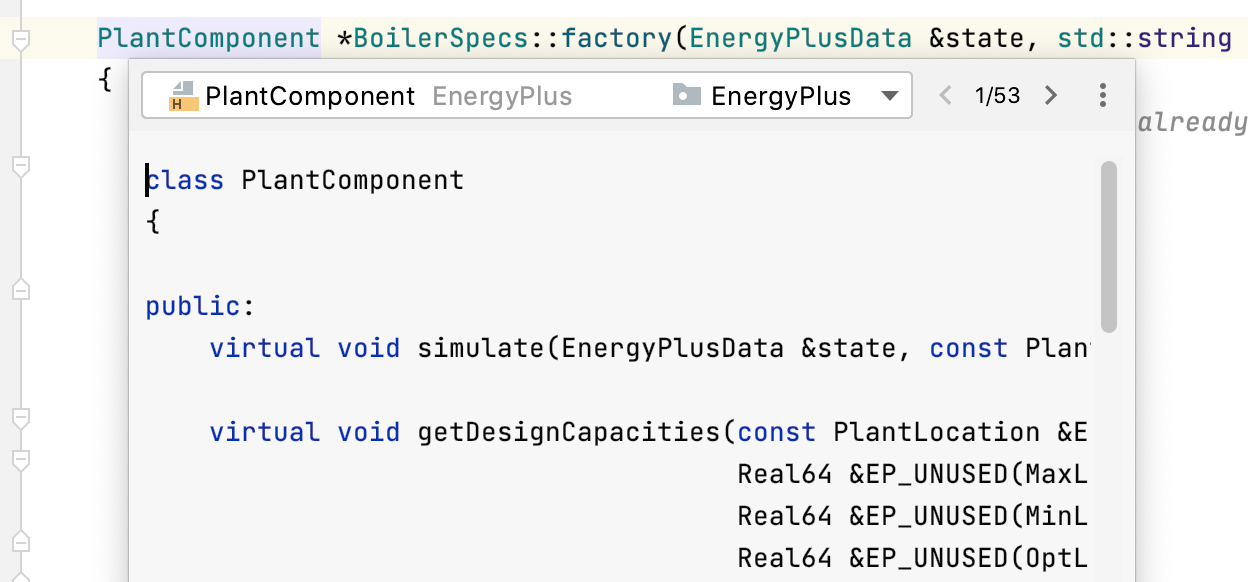
Besides, you can instantly view the definition of a symbol at caret. Press Control+Shift+I to invoke the Quick Definition popup:
6. Build and run
Run single file
If you have only one or two files to compile and run, there is no need for you to get into project models: your files can be compiled and run/debug without it.

- Open a source file or folder.
- In the editor, click the left gutter icon next to your program’s entry point and select the action:
For more information, refer to Run/debug single file.
Run/Debug configurations
For each target in your project, CLion creates a run/debug configuration. It is a named setup which includes target, executable, arguments to pass to the program, and other options.
Run/Debug configurations are generated from templates , such as CMake Application, Google Test, Remote GDB Debug, and so on. The templates are customizable: when you edit a template parameter, you change the default settings of all configurations that will be created from this template later.
Edit Configurations dialog is accessible from the Run menu or the configuration switcher. Here you can manage the templates and add, delete, or edit your configurations.

For example, you can customize the steps to be taken Before launch : call external tools (including the remote ones), use CMake install, or even run another configuration.

To launch your program, select the desired configuration and use commands from the Run menu or press Shift+F10 . Alternatively, invoke the Run Anything dialog by pressing Ctrl twice and start typing the configuration name:
Hold down Shift to switch to Debug Anything.
Build actions
Build is included in many Run/Debug configuration templates as a default pre-launch step. However, you can also perform it separately by calling the desired action from the Build menu:

Notice the Recompile option that compiles a selected file without building the whole project.
Remote and embedded development
With CLion, you can also build and run/debug on remote machines including embedded targets. See the sections on Remote development and Embedded development.
7. Debug
CLion integrates with the GDB backend on all platforms (on Windows, the bundled GDB is available only for MinGW) and LLDB on macOS/Linux. You can switch to a custom version of GDB on all platforms. Also, CLion provides an LLDB-based debugger for MSVC on Windows.
Currently, the versions of the bundled debuggers are the following:
- LLDB v 15.0.5 for macOS/Linux and 9.0.0 for Windows (MSVC)
- GDB v 13.1 for Windows
- GDB v 13.1 for Linux
- Custom GDB v 7.8.x-13.1
To start a debug session, select the desired configuration and press Shift+F9 or click . You can set breakpoints by clicking the gutter next to a code line. To follow through the execution process, use debugger’s stepping actions:

In the Variables tab of the debugger tool window, you can explore the values and change them without interrupting your debug session. To evaluate an expression, press Alt+F8 . CLion also shows the current variables’ values right in the editor, and in case you enable hex view, it is shown inlined as well:


Useful debugger shortcuts