NZXT CAM

Программа для мониторинга работы разных компонентов компьютера
Яндекс.Браузер — быстрый браузер с защитой от мошенников и вредоносных сайтов.
- Windows 11
- Windows 10
- Windows 8.1
- Windows 8
- Windows 7
Тип лицензии:
Freeware (бесплатное)
Языки: Английский, Русский
Снимки экрана 7


NZXT CAM — фирменная программа для мониторинга различных технических показателей у основных вычислительных компонентов компьютера с возможностью вывода собранной информации поверх рабочего стола (гаджет) и игр (оверлей), управления подсветкой системных блоков, кулерами, блоками питания и другими устройствами производства NZXT.
Это бесплатное приложение для операционных систем Windows 7/8/8.1/10/11 (32/64 бит). Интерфейс имеет перевод на русский язык (неполный).
Зачем нужна программа NZXT CAM?
NZXT CAM — это фирменная программа от производителя товаров для компьютеров NZXT, потому она, в первую очередь, нужна для управления и мониторинга за различными устройствами, реализуемыми данной компанией. Также приложение по совместительству является менеджером драйверов для оборудования NZXT и даже имеет функционал по оверлокингу центрального и графического процессоров.
Посредством данной программы осуществляется управление такими устройствами производства NZXT, как:
- Индивидуальные модули подсветки, подключаемые к компьютеру через специальный USB-контроллер, которым программа NZXT CAM и управляет.
- Системные блоки (кейсы), точнее — подсветка в них и/или система охлаждения.
- Самостоятельные системы охлаждения (как воздушные, так и жидкостные) для компьютеров.
- Устройства воспроизведения (наушники и колонки) и записи (микрофоны) звука.
- Блоки питания для стационарных компьютеров и другие.
Тем не менее, вторичный функционал программы NZXT CAM может использоваться всеми пользователями без необходимости покупки устройств NZXT. И тут есть на что посмотреть.
Функции программы NZXT CAM
Начнем с того, что интерфейс программы NZXT CAM разбит на несколько вкладок, отображение которых можно активировать/деактивировать в настройках. Потому, если к компьютеру не подключены устройства NZXT, можно сразу отключить отображение вкладок «Подсветка», «Охлаждение», «Питание» и «Аудио».
Предназначение остальных вкладок:
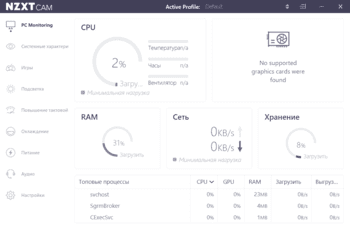
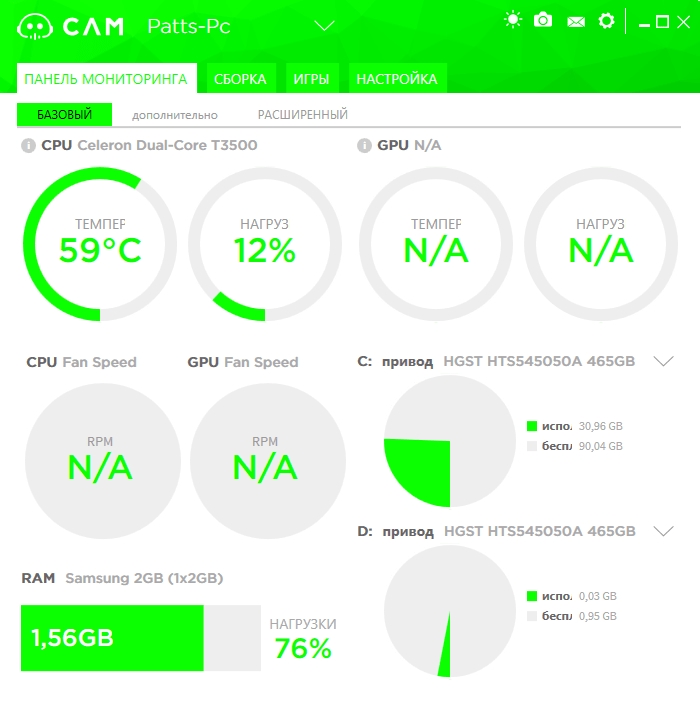
- PC Monitoring. Здесь отображается различная техническая информация об основных вычислительных компонентах компьютера — центральном процессоре (CPU), графическом процессоре, т.е. видеокарте (GPU), оперативной памяти (RAM), сетевом подключении, локальных дисках. Кроме того, здесь же присутствует и встроенный диспетчер задач, позволяющий принудительно завершать выполнение любого процесса. Каждый из перечисленных пунктов является еще и подразделом вкладки «PC Monitoring», куда можно зайти и посмотреть более подробную информацию о состоянии того или иного компонента ПК.
- Системные характеристики. Из названия понятно, что в данной вкладке можно получить сведения о технических характеристиках основных компонентов компьютера. Помимо этого, здесь также можно узнать информацию о модели и производителе интересующего устройства.
- Игры. Эта вкладка создана специально для геймеров или родителей, желающих отследить, сколько времени их ребенок проводит в играх. Программа NZXT CAM автоматически начинает отсчет времени при запуске любой игры, сохраняет эти данные и отображает в соответствующей вкладке. К слову, NZXT можно запускать в скрытом режиме, что и обуславливает возможность использования программы для отслеживания детьми проведенного в играх времени.
- Повышение тактовой частоты. Эта вкладка должна заинтересовать пользователей, желающих ускорить производительность компьютера. Программа NZXT CAM позволяет поднять тактовую частоту центрального процессора и оперативной памяти, увеличить подаваемое на графический процессор напряжение и заодно установить лимит по температуре его нагрева (стоит понимать, что при превышении порога температуры напряжение будет автоматически уменьшено). Однако этой функцией следует пользоваться с большой осторожностью, т.к. чрезмерное перемещение ползунков может привести к выходу процессоров из строя.
Прочие функции и особенности программы NZXT CAM:
- Вывод информационного гаджета на рабочий стол, в котором будут отображаться текущие рабочие характеристики и нагрузка на процессор, видеокарту, память и т.д. (что именно здесь будет отражено, задается в настройках). Также имеется возможность настройки визуальных параметров гаджета — размер, прозрачность, цвета и т.д.
- Вывод оверлея поверх игр с информацией о текущем FPS (количество кадров в секунду) и техническими сведениями о процессоре, графическом ядре, оперативной памяти и т.д. Активация и деактивация оверлея возможна прямо во время игры при использовании заранее заданных горячих клавиш.
- Возможность создания профайлов с заранее заданными настройками, между которыми впоследствии можно быстро переключаться. Также пользователи могут создавать учетные записи в системе NZXT для последующей синхронизации настроек программы на разных компьютерах.
- Автоматическая установка и обновление драйверов для устройств производства NZXT (и только).
Наличие темной и светлой тем оформления интерфейса программы.
NZXT CAM
NZXT CAM — бесплатная программа для мониторинга состояния компьютера и настройки RGB-подсветки. Она отображает полную информацию о системе с текущими параметрами работы всех компонентов: центральный процессор, оперативная память, видеочип, сетевой адаптер, накопитель и т.д.
Управление подсветкой
Приложение позволяет управлять светодиодной подсветкой на совместимых устройствах:
- корпуса;
- системы жидкостного охлаждения Kraken;
- LED-ленты;
- вентиляторы серии Aer;
- клавиатуры;
- мыши;
- комплектующие, объединенные в общий контур подсветки через контроллер или хаб.
Помимо использования стандартных профилей, предусмотрена возможность интеллектуальной настройки RGB-освещения, при которой цветовые схемы будут автоматически меняться во время запуска определенных приложений, воспроизведения музыки и видео, по времени суток, в зависимости от текущей загруженности компьютера и т.п.
Мониторинг
Программа NZXT CAM в реальном времени показывает температуру и состояние загруженности CPU и GPU, обороты вентиляторов охлаждения, а также процент загрузки ОЗУ. Кроме того, в режиме мониторинга отображаются показатели сетевой активности по количеству входящего и исходящего трафика. Доступна информация о свободном пространстве на подключенных дисках, включая внешние и сетевые накопители. Также отображаются наиболее ресурсоемкие процессы, которые необходимо завершить, чтобы снизить аппаратную нагрузку.
Оверлей
В настройках можно изменять показатели температурного контроля (цельсий или фаренгейт) и активировать режим оверлея, чтобы ключевые данные отображались поверх остальных окон в Windows: температура, загруженность, счетчик FPS и пр . В этом случае пользователь сможет контролировать работу системы во время запуска приложений и видеоигр. В дополнительных опциях предусмотрена настройка информативной панели оверлея, выбор размера и прозрачности окна, управления горячими клавишами для запуска и отключения этой функции.
Информация о компьютере
Также в NZXT CAM представлен раздел, в котором отображаются системные характеристики аппаратных комплектующих компьютера. Здесь можно посмотреть марку производителя, модель и основные технические данные по каждому устройству. Дополнительно имеются опции для аппаратного разгона и безопасного увеличения производительности ПК. Они включают расширенные функции для управления охлаждением и питанием.
NZXT CAM для Windows
AIDA64 Extreme Edition — незаменимое приложение для диагностики ПК с возможностью проведения.
MSI Afterburner — настоящая находка для истинного оверклокера, с помощью которой можно.
SpeedFan — бесплатный и удобный в использовании инструмент для контроля за температурой и.
Speccy — небольшая бесплатная программа, позволяющая узнать массу полезной информации об.
BlueScreenView — небольшая бесплатная утилита, которая сканирует все файлы аварийных дампов.
Приложение отслеживает состояние компонентов ПК и отображает информацию поверх экрана.
Отзывы о программе NZXT CAM
Отзывов о программе NZXT CAM 4.45.3 пока нет, можете добавить.
Программы для мониторинга системы в играх: ТОП лучших

Всем привет! Сегодня в статье речь пойдет о мониторинге ФПС и температуре в играх. Очень часто подобная проверка нужна после покупки и сборки нового компьютера или ноутбука. Также подобную проверку нужно делать как минимум раз в год, чтобы удостовериться, что система охлаждения работает правильно. Наша задача понять – сколько FPS выдает та или иная игра, и также проверить температурный режим у процессора и графического ядра. Далее уже делать выводы – правильно ли работает наш ПК или нет.
В статье ниже я покажу, какой программой пользуюсь лично я сам. Также я дам вам ссылки на альтернативное программное обеспечение, которое уже можете опробовать вы. Дополнительно я буду давать советы от себя. Поехали!
Что использую я для мониторинга?
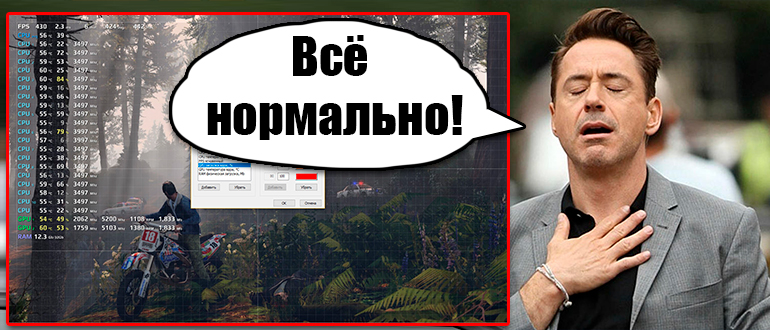
MSI Afterburner – бесплатная, не требующая регистрации крутая программа для мониторинга системы в играх с огромным множеством настроек. Давай я расскажу вам, как ею пользоваться.
- Переходим на официальный сайт и скачиваем последнюю версию.
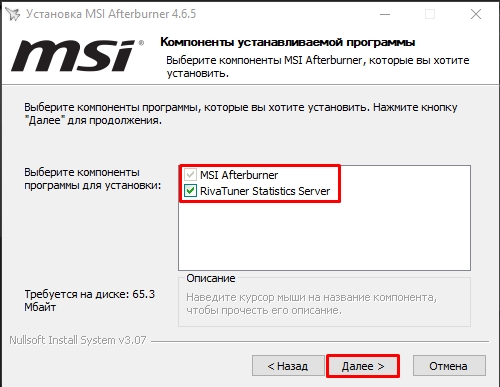
- После этого устанавливаем её к себе на компьютер. ОЧЕНЬ ВАЖНО – при установке не убирайте галочку «RivaTuner Statistics Server» (его тоже нужно установить). В противном случае вы не будете видеть монитор поверх самой игры в оверлей режиме.
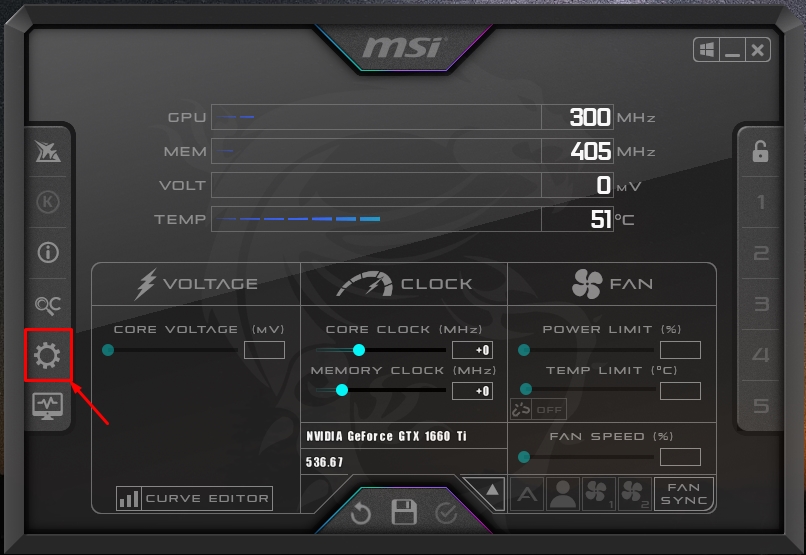
- Запускаем саму программу MSI и заходим в «Настройки».
- Перейдите на вкладку «Мониторинг». Нам нужно добавить элемент графика так, чтобы он отображался поверх самой игры, и мы сразу же в режиме реального времени видели нужные показатели. Как это сделать? – сначала включаем галочку, нажав поверх нужного параметра. Например, я включил «Температуру ГП1». Теперь, чтобы добавить на экран этот показатель, включите галочку «Показывать в ОЭД».
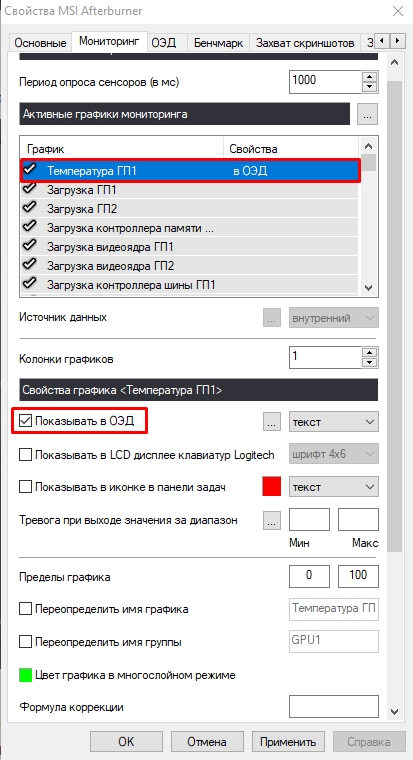
ПРИМЕЧАНИЕ! ОЗУ – оперативная память. ЦП – процессор. ГП – графический процессор или видеокарта. ЦП1-12 – это несколько ядер процессоров. ГП1-6 – также может быть несколько ядер графической карты.
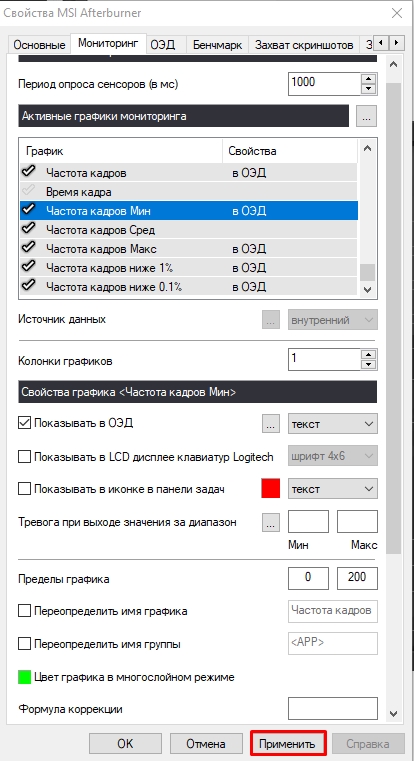
- Не забудьте нажать «Применить».
- Перед запуском игры, закройте все лишние программы, в том числе браузер. MSI Afterburner и дополнительную программу мониторинга закрывать не нужно.
- Запускаем игру и смотрим на результат. Теперь мы можем наблюдать как за температурой CPU (процессора), GPU (видеокарты или видеопроцессора) и можем смотреть за количеством текущих кадров в секунду (D3D12).
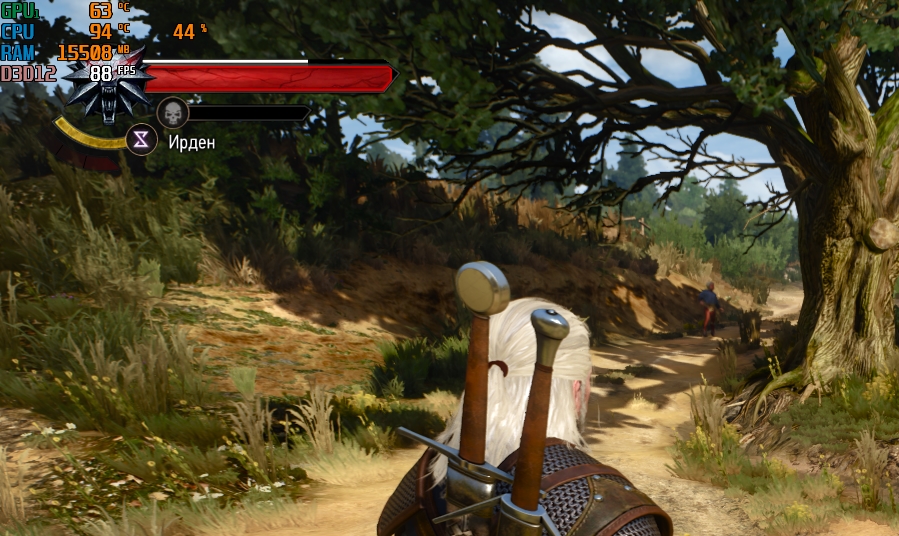
Это минимальное количество информации, которое вам должно хватить. Вы можете добавить и другие данные – например, загрузку каждого ядра процессора или температурный режим. Среднее количество кадров настраивается куда сложнее, поэтому про это я лучше напишу отдельную статью. Программа и правда классная, но если вы хотите попробовать что-то еще, то ниже оставлю ссылки на другое программное обеспечение.
В принципе данной информации нам уже должно хватить. Если вы собрали новый компьютер или ноутбук, то вам нужно сравнить ваши показатели с показателями ребят обзорщиков и тестировщиков. Как это можно сделать? – просто вбейте в YouTube или поисковик две характеристики:
- Модель видеокарты.
- Процессор.
- + слово «Тесты» или «Тестирование в играх»
Скорее всего, вы сразу же увидите видео с тестами. Просто переходим и смотрим тесты с играми. Желательно иметь под рукой аналогичную хотя бы одну игру, чтобы сверить показатели. Если у вас ноутбук, то все делается еще проще – просто вбиваем модель ноута и смотрим тесты там.
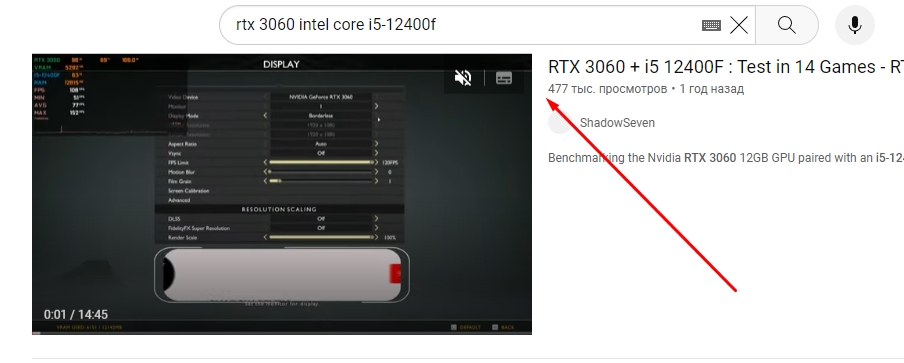
Если показатели слишком низкие по FPS, и слишком высокие по температурному режиму, то вот что вам нужно сделать. В первую очередь чистим комп от пыли и меняем термопасту. Это касается как процессора, так и видеокарты. Особенно, если вы давно этого не делали. По этому поводу читаем инструкции ниже:
- Как поменять термопасту на компьютере.
- Как поменять термопасту на ноутбуке.
Дополнительно, я бы на вашем месте полностью обновил драйвера на материнскую плату и видеокарту.
Обращаю ваше внимание, что производительность игры также зависит и от количества ОЗУ. Если её не хватает, то могут начаться лаги. Для современных игр, на мой взгляд, при использовании Windows 10 и Windows 11 нужно как минимум 16 ГБ.
Ну и не будем снимать со счетов захламленность самой операционной системы. Поэтому вот вам две полезные статьи:
- Чистка система от мусора.
- Как ускорить работу системы, если она тормозит.
В целом этого вам должно хватить. Температуру у процессора и GPU можно в целом уменьшить, улучшив охлаждающую систему дополнительными кулерами. С ноутбуком дела обстоят немного по-другому.
Другие программы
MSI самая популярная, но не единственная программа показывающая FPS и другую информацию в играх. Писать про каждую инструкцию я не буду, да и функционал у них плюс-минус одинаковый. Вы можете опробовать их самостоятельно. Напишите обязательно в комментариях – какой прогой пользуетесь вы, и почему.
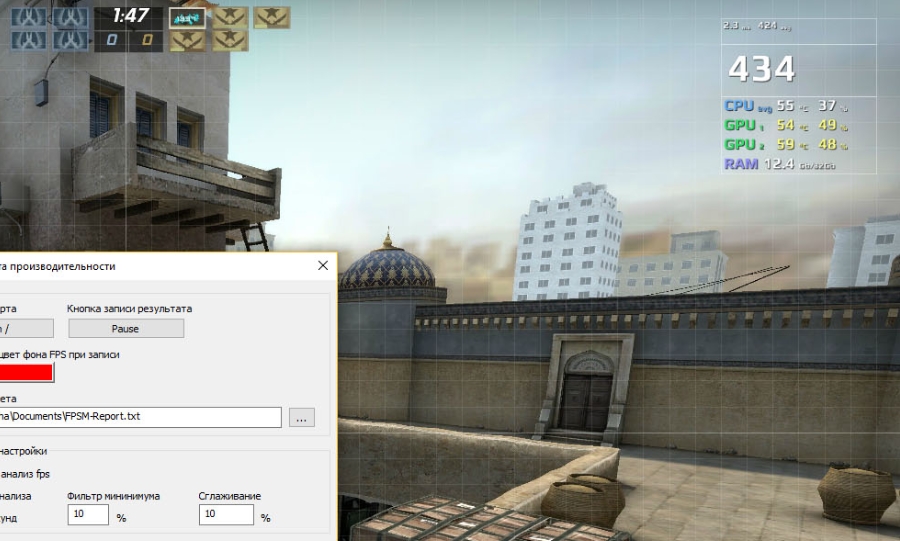
FPS Monitor
NZXT CAM
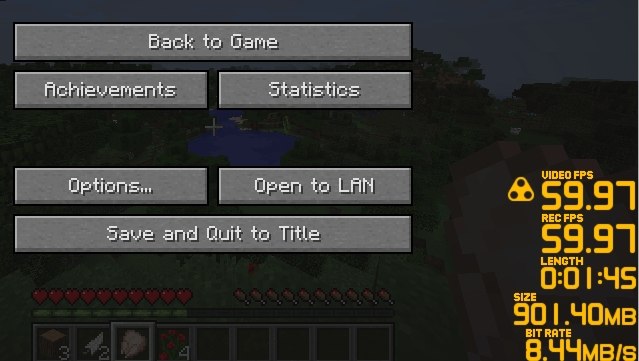
Dxtory
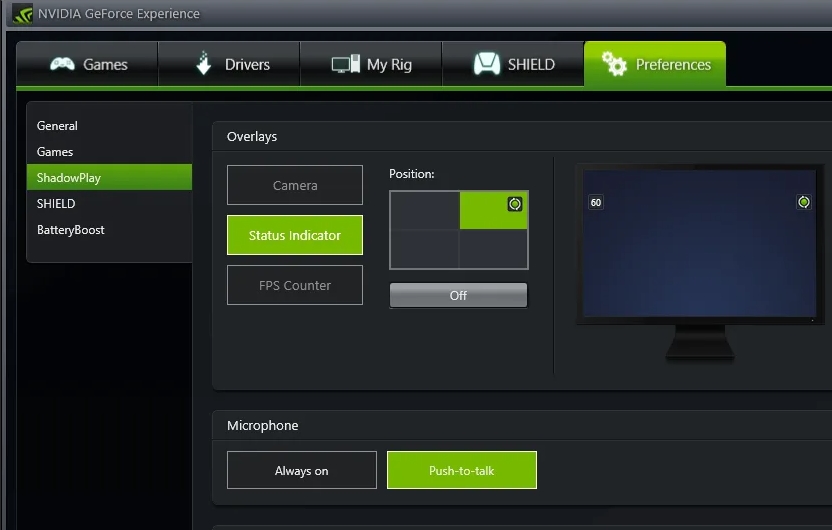
GeForce Experience
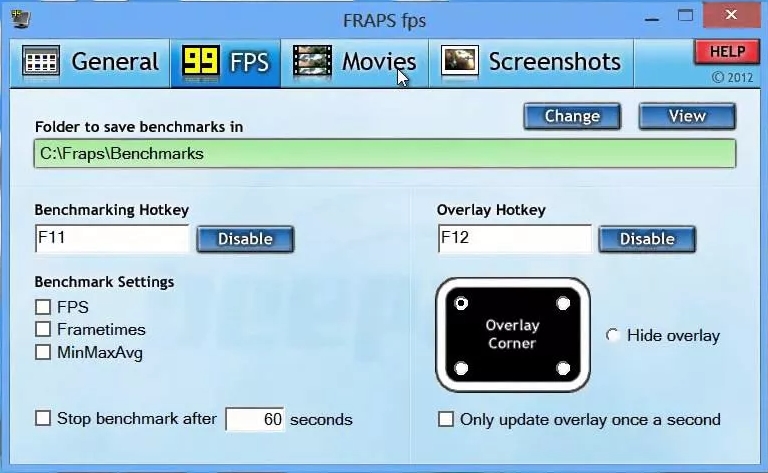
Fraps
Хотите получить персональную помощью от портала WiFiGiD.RU – подробно напишите свой вопрос в комментариях.
Видео
Помогла ли вам эта статья?

Автор статьи
Бородач 1966 статей
Сенсей по решению проблем с WiFiем. Обладатель оленьего свитера, колчана витой пары и харизматичной бороды. Любитель душевных посиделок за танками.