Как открыть документы Pages в Windows
Если у вас есть Mac и ежедневно пользуетесь Pages, возможно, у вас возникли проблемы с открытием документов. Если вам нужно открыть документ на компьютере с операционной системой Windows, в этом посте мы объясним, как это сделать за несколько простых шагов.
Pages — это текстовый процессор, созданный Apple который включен во все его компьютеры, и, как и ожидалось, он несовместим с Windows. Хотя может показаться, что это не так, но есть способ открыть этот тип документа в любой операционной системе.

Следуй этим шагам
- нажмите OK
- Появится другое диалоговое окно, нажмите Да .
- нажмите OK чтобы завершить этот процесс.
- Содержимое архива страниц можно рассматривать изменив расширение файла на «.zip».
Вы должны убедиться, что расширения файлов видны в Windows, чтобы изменить расширение документа Pages.
- Открыть проводник Windows
- Нажмите «Просмотр»
- Нажмите Опции
- Нажмите Изменение папок и поиска
- Нажмите «Просмотр»
- Снимите галочку с Скрыть расширения для известных типов файлов
- Нажмите Применить
- Изменить Расширение файла страниц
- Нажмите Да
- Используйте любая программа для распаковки Zip извлечь файл
- Несколько файлы изображений появится, нажмите на самый большой файл
- Файл можно просмотреть в фотоприложении или с помощью вставив его в MS Word
- Невозможно отредактировать определенный файл в MS Word
Возможно, что в зависимости от формата, типа выбранного шрифта и/или макета документа появится предупреждение, уведомляющее нас о том, что некоторые вещи будут изменены. Вот почему мы должны помнить, что этот способ просмотра и работы с документами «.pages» — это то, что мы должны использовать в крайнем случае. Наиболее целесообразным было бы отправить документ, совместимый с вашей операционной системой.
Если вы хотите, чтобы это не повторилось при обмене документами между людьми, которые используют разные компьютеры, есть еще один вариант. Pages позволяет создавать копии любых ваших документов для обмена в четырех различных форматах: Pages, Word, PDF и ePub. Для этого вам нужно будет перейти в верхнее меню общего доступа на страницах и нажать «отправить копию». Как только это будет сделано, вы сможете выбрать предыдущий формат, качество и даже версию программы в случае Microsoft Word.
Без сомнения, с помощью этих простых шагов вы сможете сделать документы, которые вы создаете в Pages, доступными для любой операционной системы и всего за несколько минут. Это правда, что может показаться несколько неудобным, что вам нужно сделать это, чтобы иметь возможность работать, но Apple характеризуется своей эксклюзивностью, и приложение для текстового процессора не будет меньше.
Конвертирование файлов Pages, Numbers и Keynote в файлы Microsoft Word, Excel, PowerPoint, PDF и другие форматы
Чтобы открыть файл Pages, Numbers или Keynote в Word, Excel или PowerPoint, сначала конвертируйте его в соответствующем приложении iWork. Конвертировать файлы можно на iPhone, iPad, Mac или онлайн на веб-сайте iCloud.com. При конвертировании файла создается его копия в новом формате. Исходный файл не удаляется.
Конвертирование файла Pages, Numbers или Keynote на iPhone, iPad или Mac

- Откройте файл, нажмите на панели инструментов кнопку «Поделиться» , а затем нажмите «Экспорт и отправка».
- Выберите требуемый формат:
- Чтобы конвертировать документ Pages в файл Word, выберите Word.
- Чтобы конвертировать электронную таблицу Numbers в файл Excel, выберите Excel.
- Чтобы конвертировать презентацию Keynote в файл PowerPoint, выберите PowerPoint.
- Также можно конвертировать в PDF и различные другие форматы файлов в зависимости от используемого приложения iWork.
- Чтобы сохранить конвертированный файл на своем устройстве или в iCloud Drive, выполните следующие действия.
- На iPhone или iPad нажмите «Сохранить в Файлы», а затем выберите местоположение.
- На компьютере Mac нажмите «Сохранить», а затем выберите местоположение.
- Чтобы поделиться конвертированным файлом, выполните следующие действия.
- На iPhone или iPad выберите способ отправки, например через приложения «Почта» или «Сообщения», а затем отправьте файл.
- На компьютере Mac нажмите «Отправить копию», выберите способ отправки, а затем отправьте файл.
Конвертирование файла Pages, Numbers или Keynote онлайн на веб-сайте iCloud.com
Приложения Pages, Numbers и Keynote для iCloud позволяют открывать и редактировать файлы в поддерживаемом браузере на компьютере Mac или компьютере с Windows, а также делиться ими.
- Выполните вход на веб-сайте iCloud.com с помощью идентификатора Apple ID. Если у вас нет устройства Apple, узнайте, как создать идентификатор Apple ID.
- Дважды нажмите Pages, Numbers или Keynote.
- В менеджере документов, электронных таблиц или презентаций нажмите кнопку «Еще»
 для файла, который необходимо конвертировать, а затем выберите пункт «Загрузить копию». Если файл открыт, нажмите кнопку «Еще»
  на панели инструментов и выберите пункт «Загрузить копию».
 - Выберите формат документа. Конвертированный файл загружается в папку загрузки браузера по умолчанию.
Конвертирование файлов Word, Excel или PowerPoint в Pages, Numbers или Keynote
Конвертировать файлы можно на iPhone, iPad, Mac или онлайн на веб-сайте iCloud.com. После конвертирования исходный файл не удаляется.
Конвертирование файлов Word, Excel или PowerPoint в файлы Pages, Numbers или Keynote на iPhone или iPad
- Откройте приложение iWork, для которого вы хотите конвертировать файл. Например, если вы хотите конвертировать документ Word в файл Pages, откройте приложение Pages.
- Найдите в менеджере документов, электронных таблиц или презентаций файл, который хотите конвертировать, а затем нажмите на этот файл. Если менеджер документов не отображается, нажмите кнопку «Назад» , а затем выберите файл, который нужно открыть.
Если файл недоступен для выбора, у него несовместимый формат, и вы не можете его открыть. Можно попробовать открыть файл в другом приложении iWork.
Конвертирование файлов Word, Excel или PowerPoint в файлы Pages, Numbers или Keynote на компьютере Mac
Вы можете конвертировать файл Word, Excel или PowerPoint в файл Pages, Numbers или Keynote через Finder или другое соответствующее приложение.
- В меню Finder щелкните файл, удерживая нажатой клавишу Control, выберите «Открыть с помощью», затем выберите Pages, Numbers или Keynote.
- В приложении Pages, Numbers или Keynote выберите «Файл» > «Открыть», выберите файл и нажмите «Открыть». Если файл недоступен для выбора, у него несовместимый формат.
При открытии файла вы можете получить сообщение о том, что шрифты отсутствуют или файл будет выглядеть по-другому. Могут также отображаться предупреждения при открытии документов, созданных в более ранних версиях приложения.
Конвертирование файлов Word, Excel или PowerPoint в файлы Pages, Numbers или Keynote для iCloud

- Выполните вход на веб-сайте iCloud.com с помощью идентификатора Apple ID. Если у вас нет устройства Apple, узнайте, как создать идентификатор Apple ID.
- Выберите приложение iWork, которое вы хотите открыть.
- Перетащите файл, который вы хотите открыть, в менеджер документов, электронных таблиц или презентаций в своем браузере. Или нажмите кнопку «Выгрузить» , выберите файл и нажмите «Выгрузить».
- Дважды нажмите файл.
Проверка совместимости файловых форматов
Приложения Pages, Numbers и Keynote совместимы с самыми разными типами файлов.
Совместимость файловых форматов в Pages
Вы можете конвертировать документы Pages в следующие типы файлов:
- Microsoft Word: Office Open XML (DOCX) 1
- EPUB (на iPhone, iPad и компьютере Mac)
- Rich Text Format (RTF/RTFD) (на iPhone, iPad и компьютере Mac)
- обычные текстовые файлы (TXT) (на iPhone, iPad и компьютере Mac)
- Pages ’09 (только на компьютере Mac) 2
- Изображение (JPEG, PNG или TIFF)
В приложении Pages на iPhone, iPad, компьютере Mac и на веб-сайте iCloud.com можно открыть следующие типы файлов:
- файлы любой версии Pages;
- Microsoft Word: Office Open XML (DOCX)
- Rich Text Format (RTF/RTFD)
- обычные текстовые файлы (TXT)
Совместимость файловых форматов в Numbers
Вы можете конвертировать электронные таблицы Numbers в следующие типы файлов:
- Microsoft Excel Office Open XML (XLSX) 1
- файлы CSV (разделенные запятыми значения).
- файлы с разделением табуляцией (TSV) (на iPhone, iPad и компьютере Mac)
- Numbers ’09 (только на компьютере Mac)
В приложении Numbers на iPhone, iPad, компьютере Mac и на веб-сайте iCloud.com можно открыть следующие типы файлов:
- файлы Numbers любой версии;
- Microsoft Excel Office Open XML (XLSX)
- файлы CSV (разделенные запятыми значения).
- текстовые файлы с разделением табуляцией или с полями фиксированной ширины.
Совместимость файловых форматов в Keynote
Презентации Keynote можно конвертировать в следующие типы файлов:
- Microsoft PowerPoint Office Open XML (PPTX) 1
- изображение (JPEG, PNG или TIFF) (на iPhone, iPad и компьютере Mac)
- анимированный файл GIF (на iPhone, iPad и компьютере Mac)
- фильм (MOV) (на iPhone, iPad и компьютере Mac) в формате Apple ProRes или HEVC
- фильм (M4V) (только на компьютере Mac) в формате H.264
- Keynote ’09 (только на компьютере Mac)
- HTML (только на компьютере Mac)
В приложении Keynote на iPhone, iPad, компьютере Mac и на веб-сайте iCloud.com можно открыть следующие типы файлов:
- файлы любой версии Keynote;
- Microsoft PowerPoint: Office Open XML (PPTX)
1. Если вам требуется экспорт в устаревшем формате файлов Microsoft Office, например DOC, XLS или PPT, вы можете выбрать современный формат XML, а затем открыть файл в соответствующем приложении Office для экспорта в нужном формате.
2. Если необходимо конвертировать документ Pages в формат, совместимый с версией Pages ’09, узнайте больше об изменениях, связанных с экспортом в iWork ’09.
Информация о продуктах, произведенных не компанией Apple, или о независимых веб-сайтах, неподконтрольных и не тестируемых компанией Apple, не носит рекомендательного или одобрительного характера. Компания Apple не несет никакой ответственности за выбор, функциональность и использование веб-сайтов или продукции сторонних производителей. Компания Apple также не несет ответственности за точность или достоверность данных, размещенных на веб-сайтах сторонних производителей. Обратитесь к поставщику за дополнительной информацией.
Чем открыть файл с расширением pages на компьютере с Windows?
Если работаете с документами на компьютере Mac, вам известно, что Pages – это офисное приложение для обработки текста программного пакета Apple iWork, аналогичное Microsoft Word. По умолчанию документы сохраняются с расширением «.pages». Расширение обычно невидимо для пользователей Mac, но когда отправляете файл на компьютер с Windows, то будет отображаться в Проводнике или другом текстовом редакторе. Операционная система Windows отображает расширение pages, но не включает программное обеспечение, которое может открыть этот формат. То есть, эти документы не читаются на компьютерах с Windows.
Рассмотрим несколько решений, с помощью которых можно открыть и отредактировать файлы «.pages» в Windows.
Как открыть pages-файлы в ОС Windows?
Этот метод позволяет только просматривать содержимое файлов, без возможности их редактирования.
- В первую очередь сделайте копию документа Pages, который хотите открыть. Затем щелкните правой кнопкой мыши на копии и выберите пункт «Переименовать».
- Замените расширение «.pages» на «.zip». Теперь откройте созданный ZIP-файл, в котором увидите несколько файлов. Он должен включать папку QuickLook, файлы buildBersionHistory.plist, index.xml.
- Откройте QuickLook и найдите файл PDF или JPG с тем же именем, что у документа Pages, или именованного как Preview.
- Оба файла (PDF и JPG) содержат полное содержимое основного документа. Откройте PDF-файл, чтобы просмотреть и распечатать.
Если отсутствует программа для чтения PDF-файлов, скачайте бесплатно из интернета программу Adobe Reader. В случае если установлена программа Adobe Acrobat Pro, сможете сохранить PDF-файл в формате Word или использовать для объединения нескольких PDF.
В общем, это самый простой способ, когда после переименования pages в zip, можете извлечь его содержимое и получить PDF-файл в папке QuickLook. Если в этой папке отсутствует PDF, это значит, что версия iWork не поддерживает QuickLook. В этом случае попробуйте следующий способ.
Как редактировать pages-файлы в Windows?
Если нужно отредактировать pages-файл на ПК с Windows, сохраните его в другом формате.
Для этого откройте приложение Pages на компьютере с Mac. Перейдите в пункт меню Файл и кликните на пункт Экспортировать.
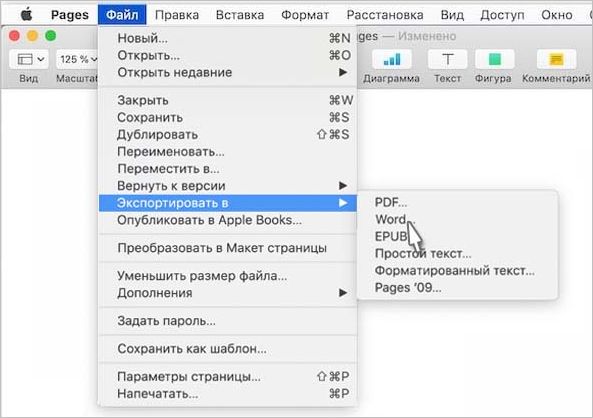
Выберите формат, например, в Word. После сохранения сможете открыть в Microsoft Word.
Поэтому если хотите отредактировать файл pages на ПК с Windows, сохраните в формате Word.
Что делать, если нет доступа к компьютеру с Mac?
Если нет рядом компьютера с Mac, можно использовать iCloud для открытия pages-документа и экспортировать его в Word (с расширением «.doc»).
Перейдите на страницу icloud.com и войдите в учетную запись Apple ID. При отсутствии зарегистрируйтесь в iCloud.
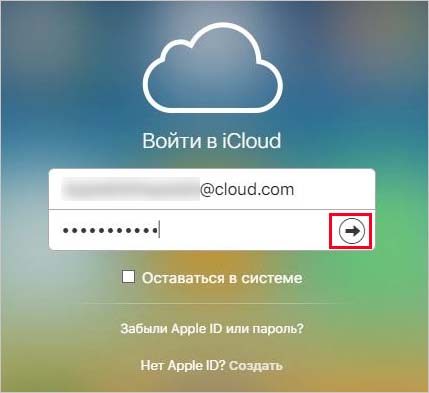
После входа в аккаунт перейдите на вкладку Pages.
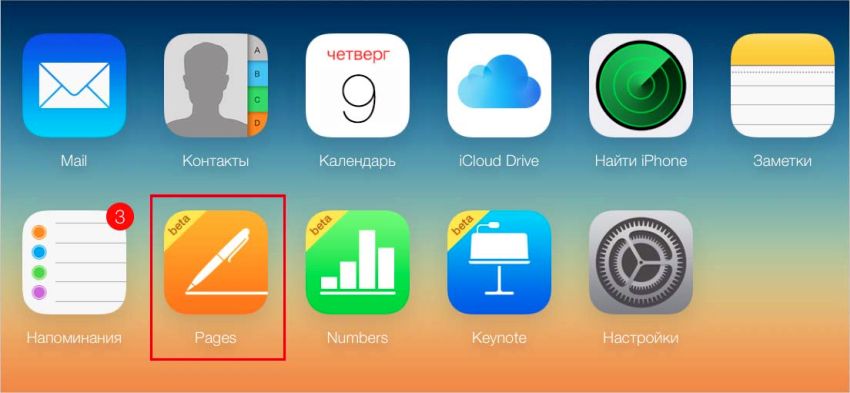
Теперь перетащите документ на эту страницу в браузере или щелкните значок загрузить на верхней панели экрана.

После загрузки кликните по нему правой кнопкой мыши и выберите загрузить копию.
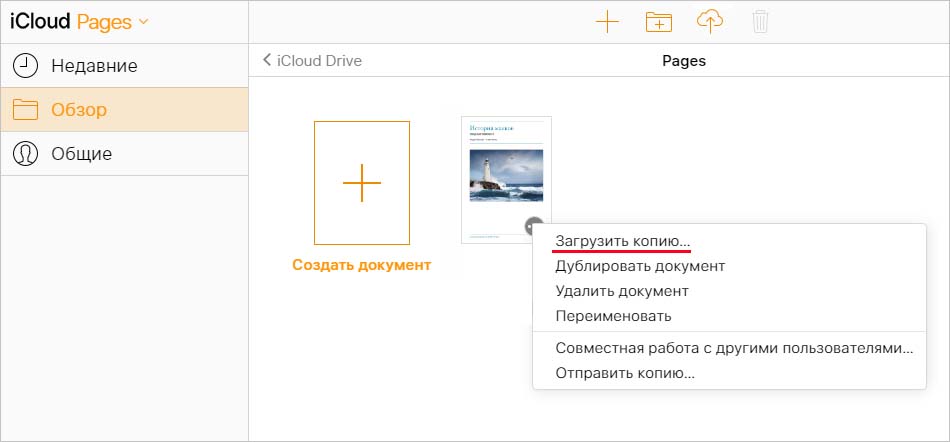
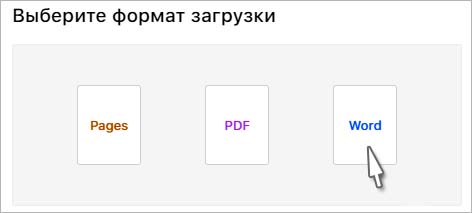
Выберите формат, например, Word. Сохраните документ на ПК с Windows.
Как открыть с помощью сервиса Документы Google
Для открытия файла с расширением pages можно воспользоваться сервисом «Документы Google».
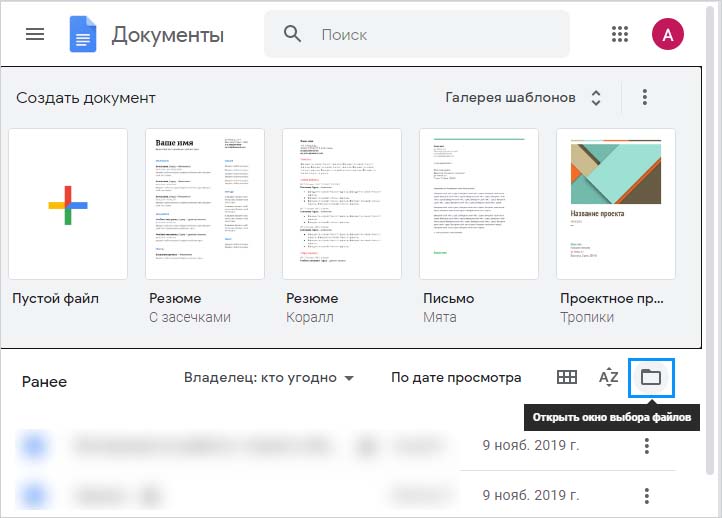
Войдите в свою учетную запись, затем перейдите на страницу Google Docs.
Кликните на значок папки для загрузки. Перетащите документ или нажмите на кнопку выбора файлов с локального диска.
После загрузки отобразится сообщение, что документ не может быть предварительно просмотрен. Нажмите на CloudConvert под сообщением. Если приложение CloudConverter не подключено к вашей учетной записи, щелкните «Подключить другие приложения» и выполните его поиск.
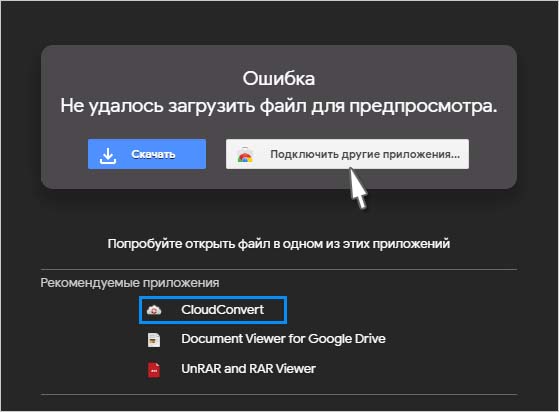
Когда откроется CloudConvertor, укажите формат, в который хотите конвертировать. Проверьте, что установлен флажок на опции «сохранить на мой Google Диск». Затем кликните на кнопку «Начать конвертацию».
После завершения процесса щелкните на опцию Показать файл, чтобы просмотреть его содержимое.
Как открыть формат pages на Windows
Pages — это формат файла, который используется на устройствах с операционной системой macOS для создания и редактирования документов. Однако, когда вы получаете файл с расширением .pages от коллеги или друга, который использует Mac, вы можете столкнуться с проблемой открытия этого файла на своем компьютере, работающем на Windows.
Вместе с тем, не стоит отчаиваться — есть несколько способов, как открыть файлы формата pages на Windows. В этой статье мы рассмотрим несколько простых шагов, которые помогут вам открыть и просмотреть файлы pages без необходимости использовать Mac.
Самый простой способ открыть файл pages на Windows — преобразование его в более распространенный формат, такой как .doc или .pdf. Это можно сделать, используя онлайн-сервисы, такие как CloudConvert или Zamzar. Просто загрузите файл pages на сайт, выберите желаемый формат конечного файла и нажмите кнопку конвертировать. После этого вам будет предложено скачать готовый документ в новом формате.
Если вы не хотите использовать онлайн-сервисы, вы также можете попробовать открыть файл pages на Windows с помощью специализированных программ. Например, вы можете воспользоваться программой Pages для Windows, которую можно найти на официальном сайте Apple. Просто загрузите и установите эту программу на свой компьютер, а затем откройте файл pages с ее помощью. Это позволит вам просматривать и редактировать документы pages на своем устройстве с Windows.
Скачайте программу для открытия формата pages
Однако, существуют альтернативы, которые вы можете использовать для открытия файлов Pages на Windows:
- iCloud: Вы можете использовать веб-версию Pages, доступную через iCloud. Загрузите файл Pages на свой аккаунт iCloud и откройте его веб-версией Pages.
- LibreOffice: Это бесплатный офисный пакет с открытым исходным кодом, который поддерживает открытие и редактирование файлов Pages. Скачайте и установите LibreOffice на свой компьютер, затем откройте файл Pages с помощью программы Writer.
- Google Документы: Вы можете загрузить файл Pages на свой аккаунт Google Документы и открыть его с помощью онлайн-версии Google Документов.
Выберите подходящий вариант для вас и скачайте необходимую программу или используйте веб-версию для открытия файлов в формате Pages на вашем компьютере с операционной системой Windows.
Установите программу на компьютер
Чтобы открыть файлы формата Pages на компьютере под управлением операционной системы Windows, вам потребуется установить специальную программу.
Подобных программ существует несколько, но наиболее популярной и широко используемой среди пользователей Windows является приложение «Apple Pages». Данное приложение разработано компанией Apple и предназначено для работы с документами формата Pages.
Вы можете скачать программу «Apple Pages» с официального сайта Apple. После того, как файл загрузится на ваш компьютер, откройте его и следуйте инструкциям мастера установки программы.
После успешной установки «Apple Pages» на ваш компьютер, вы сможете открывать и редактировать документы формата Pages без проблем. Просто открывайте файлы через приложение «Apple Pages» и выполняйте нужные вам действия.
Теперь вы знаете, как установить программу для открытия формата Pages на компьютере под управлением Windows. Не забудьте скачать и установить «Apple Pages» для комфортной работы с документами формата Pages.
Откройте файл формата pages в программе
1. Используйте онлайн-сервисы: Существуют различные онлайн-сервисы, которые позволяют конвертировать файлы формата Pages в более распространенный формат, такой как DOC или PDF. Вы можете загрузить файл на одну из таких платформ, преобразовать его и затем скачать на свой компьютер в нужном вам формате.
2. Используйте плагин для просмотра: Apple разработала плагин Pages, который позволяет просматривать файлы формата Pages в программе Microsoft Word на компьютере Windows. Для этого необходимо скачать и установить плагин Pages для Word, и затем просто открыть файл формата Pages через программу Microsoft Word.
3. Используйте онлайн-просмотрщик: Если вам не нужно редактировать файл формата Pages, а просто просмотреть его содержимое, вы можете воспользоваться онлайн-просмотрщиками файлов формата Pages. Эти сервисы позволяют загрузить файл формата Pages и просмотреть его содержимое без необходимости установки дополнительного ПО.
С помощью этих способов вы сможете открыть файлы формата Pages на компьютере Windows без необходимости установки дополнительных программ. Выберите наиболее удобный способ для вас и наслаждайтесь просмотром и редактированием файлов формата Pages на вашем ПК.
Оцените статью
Как открыть формат pages на Windows
На чтение 7 мин Опубликовано 22.01.2023 Обновлено 01.10.2023
Формат Pages, разработанный компанией Apple, является стандартным форматом для текстового редактора Pages в операционной системе Mac OS. Возникает проблема, когда пользователи, работающие на ОС Windows, получают файлы Pages и не знают, как открыть их.
Существует несколько способов открыть файлы Pages на Windows. Один из самых простых и удобных способов — использовать онлайн-конвертеры. Они позволяют преобразовать файл Pages в формат, который можно открыть на Windows. Важно отметить, что качество конвертирования может немного отличаться.
Если вы предпочитаете работать с офлайн-программами, есть несколько программ, которые могут открыть формат Pages на Windows. Одна из таких программ — LibreOffice. Она является бесплатной и поддерживает множество форматов файлов, включая Pages. LibreOffice позволяет открыть и редактировать файлы Pages без необходимости их конвертации.
Если вы предпочитаете альтернативу LibreOffice, вы можете воспользоваться программой Microsoft Word. С помощью некоторых дополнительных плагинов, вы можете открыть файлы Pages в Word и редактировать их без необходимости конвертирования. Это может быть удобным решением для пользователей, привыкших к рабочей среде Microsoft Office.
Знакомство с форматом pages
Файлы pages обычно имеют расширение .pages и могут содержать различные элементы, такие как текст, изображения, таблицы, графики и диаграммы. Благодаря своим возможностям, формат pages стал очень популярным среди пользователей Mac, которые хотят создавать документы с уникальным дизайном и профессиональным видом.
Однако, существует проблема, когда файлы pages не могут быть открыты на Windows, так как Pages является приложением, доступным только для Mac. Чтобы решить эту проблему, следует использовать дополнительные программы или методы, которые позволяют открывать файлы pages на Windows компьютере.
В данной статье мы рассмотрим лучшие способы и программы, которые позволяют открыть формат pages на Windows. Таким образом, вы сможете просматривать и редактировать файлы pages на вашем компьютере без необходимости использовать Mac.
Что такое pages и как его открыть на Windows?
Открытие файлов .pages на операционной системе Windows может представлять некоторые сложности, поскольку это формат, исключительно поддерживаемый и разработанный для использования в операционной системе macOS.
В настоящее время для открытия файлов .pages на компьютере с Windows существует несколько способов:
- Использование онлайн-сервиса iCloud от Apple. Вы можете загрузить файл .pages в облако iCloud и открыть его в онлайн-версии приложения Pages. Для этого необходимо зайти на сайт iCloud.com, войти в свою учетную запись и выбрать приложение Pages.
- Преобразование файла .pages в поддерживаемый формат. Используя приложение Pages на компьютере Mac, вы можете экспортировать файл .pages в формат Word (.doc или .docx) или PDF. Затем этот файл можно открыть на компьютере с Windows с помощью соответствующих программ, таких как Microsoft Word или Adobe Acrobat Reader.
- Использование сторонних программ. Существуют различные программы, которые могут открывать файлы .pages на Windows, такие как LibreOffice, WPS Office и Apache OpenOffice. В некоторых случаях, возможно, потребуется конвертировать файл .pages в другой формат, поддерживаемый этими программами.
При выборе способа открытия файлов .pages на Windows, важно учитывать совместимость формата, а также удобство использования выбранной программы или сервиса. Также стоит помнить, что при открытии файлов .pages на Windows, некоторые функции и форматирование могут быть утрачены или не полностью поддерживаться.
Независимо от выбранного способа, открытие файлов .pages на Windows позволяет пользователям просматривать, редактировать и печатать документы, созданные в приложении Pages, а также сохранять их в других форматах для более широкого распространения и совместимости с другими программами и операционными системами.
Способы открыть формат Pages на Windows
Формат Pages, разработанный компанией Apple, обычно используется в программах Pages для создания и редактирования документов на устройствах Apple. Однако, иногда пользователи Windows также могут столкнуться с необходимостью открыть файлы в формате Pages. В этом случае, существует несколько способов открыть файлы .pages на Windows.
- Использование программы Pages для iCloud: если у вас есть учетная запись Apple ID, вы можете воспользоваться программой Pages для iCloud, доступной через веб-браузер. Загрузите файл .pages на свой iCloud-диск и, затем, откройте его через программу Pages для iCloud.
- Конвертация в другой формат: вы можете конвертировать файл .pages в более универсальный формат, такой как .docx или .pdf, с помощью онлайн-конвертеров. Просто загрузите файл .pages на сайт, выберите желаемый формат и скачайте конвертированный файл.
- Использование программы QuickLook: установите программу QuickLook на свой компьютер, чтобы просматривать файлы .pages в стиле предварительного просмотра, просто щелкнув на них.
- Использование программа Microsoft Word: если у вас установлена программа Microsoft Word на компьютере, вы можете попробовать открыть файлы .pages через нее, нажав на них правой кнопкой мыши и выбрав «Открыть с помощью». Однако, это может не всегда работать и могут возникнуть проблемы с форматированием.
Выберите подходящий способ из перечисленных выше, чтобы успешно открыть файлы .pages на Windows и работать с ними без проблем.
Использование конвертера форматов
Конвертеры форматов представляют собой программы, которые позволяют преобразовывать файлы из одного формата в другой. В случае с форматом pages, для открытия его на Windows можно воспользоваться различными конвертерами форматов.
1. Онлайн конвертеры. Существуют много сервисов, которые позволяют конвертировать файлы pages в форматы, совместимые с Windows. Это может быть как бесплатные, так и платные онлайн-сервисы. Для этого вам просто понадобится загрузить файл pages на сайт, выбрать требуемый формат и скачать конвертированный файл.
2. Универсальные конвертеры. Это программное обеспечение, которое имеет возможность конвертирования файлов различных форматов, включая pages. Эти программы обычно позволяют не только открыть файл pages на Windows, но и сохранить его в других форматах, таких как DOCX, PDF, TXT и другие. В этом случае конвертер форматов будет работать непосредственно на вашем компьютере, и вы сможете выполнять все операции конвертации локально.
3. Официальный конвертер. Если у вас есть доступ к компьютеру Mac, на котором установлено официальное приложение Pages от Apple, вы можете воспользоваться встроенной функцией экспорта. Для этого откройте файл pages в приложении Pages, затем выберите пункт «Файл» в верхнем меню и перейдите к «Экспорту». В открывшемся окне выберите формат, совместимый с Windows, и сохраните файл.
Используя один из этих методов, вы сможете без проблем открыть и работать с файлами формата pages на компьютере с операционной системой Windows.
Открытие через онлайн-сервисы
Если у вас нет возможности установить программное обеспечение или преобразовать файл формата Pages на компьютере, вы можете воспользоваться онлайн-сервисами для открытия данного типа файлов в браузере.
Вот несколько популярных онлайн-сервисов, которые могут помочь вам открыть файлы Pages:
- iCloud — это онлайн-сервис от Apple, который позволяет загружать и открывать файлы Pages прямо в веб-браузере. Вам просто нужно загрузить файл на свой iCloud-аккаунт и открыть его через веб-интерфейс iCloud.
- Zamzar — это сервис, который позволяет конвертировать файлы из одного формата в другой. Вы можете загрузить файл Pages на сайт Zamzar, выбрать желаемый выходной формат (например, PDF или DOCX) и получить сконвертированный файл на свой компьютер.
- FileZigZag — это еще один онлайн-сервис, предлагающий конвертирование файлов из формата Pages в другие форматы. Загрузите файл Pages на сайт FileZigZag, выберите необходимый выходной формат и получите конвертированный файл.
Эти онлайн-сервисы предоставляют удобные и простые способы открыть файлы Pages на компьютере с помощью веб-интерфейса. Используйте их, если вам нужно временно просмотреть или конвертировать файлы Pages без необходимости установки дополнительного ПО.