Карта защищена от записи -пишет мой фотоаппарат
У меня фотоаппарат кэнон 1100д, я вставляю флешку и он пишет «карта защищена от записи», хотя раньше все было нормально, попробовала вставить другую флешку и пишет тоже самое. Что делать?
Дополнено (1). переключатель на карточке уже перемещали, все равно тоже самое
Переместите переключатель на карточке в верхнее положение.
UPD: если это не помогает — то, скорее всего, в фотоаппарате накрылся концевик, который определяет положение этого самого переключателя. С этим — только в сервис, менять концевик.
Нужно сделать сброс все настроек фотоагрегата на заводские

Видишь где написано Lock там есть переключатель его переключай бывает надо несколько раз перещелкивать нужно
Сломан карт-ридер, нести в сервис.
Если карточка — microSD в адаптере, то попробовать другой адаптер. Ну и попробуйте читать картумв других картридерах. Если не поможет — ничего не сделаешь. Единственное, что помогает — это переключатель, но Вы его уже пробовали (если не сломан). Все советы из интернета, вроде шаманить с реестром или устанавливать дополнительные программы — бесполезны. Радуйтесь, если карта позволяет считывать уже имеющиеся файлы и покупайте в фотоаппарат новую карту.
вынуть аккумулятор, подождать 0,5 минуты, вставить карту, вставить аккумулятор. Помогает. То есть карту ставить при извлеченном аккумуляторе.
Дам есть именно на флешки кнопочка её назад сделайте она передвигается и из-за этого это и ввсвечивается)
Canon Scanner Drivers Download for Windows | Free & Easy
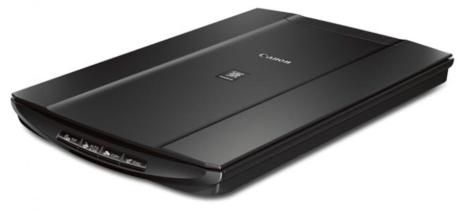
Want to keep your Canon scanner in good condition and get the best possible experience? You should consider downloading and installing the latest version for your Canon scanner driver.
In addition, if you’re having issues like scanner not working, or scanner not detected in your Windows computer, you can also try updating your scanner driver to fix the issues.
How to download or update Canon scanner driver?
- Download Canon scanner driver manually
- Update Canon scanner driver automatically
- Update Canon scanner driver via Device Manager
Note: the screenshots below come from Windows 10, and the methods also work on Windows 8 and Windows 7.
Method 1: Download Canon scanner driver manually
You can manually download the driver for your Canon scanner from the Canon support center.
Before getting started, you should know clearly your scanner model, and your computer operating system (whether you’re using Windows 10, Windows 8, or Windows 7, and running 64 bit or 32 bit).
2) Search for your scanner model from the search bar. (In my case I search for CanoScan LiDE 120. )

3) On your scanner result page, find the Drivers & Downloads section, and click Download to download the driver into your computer.
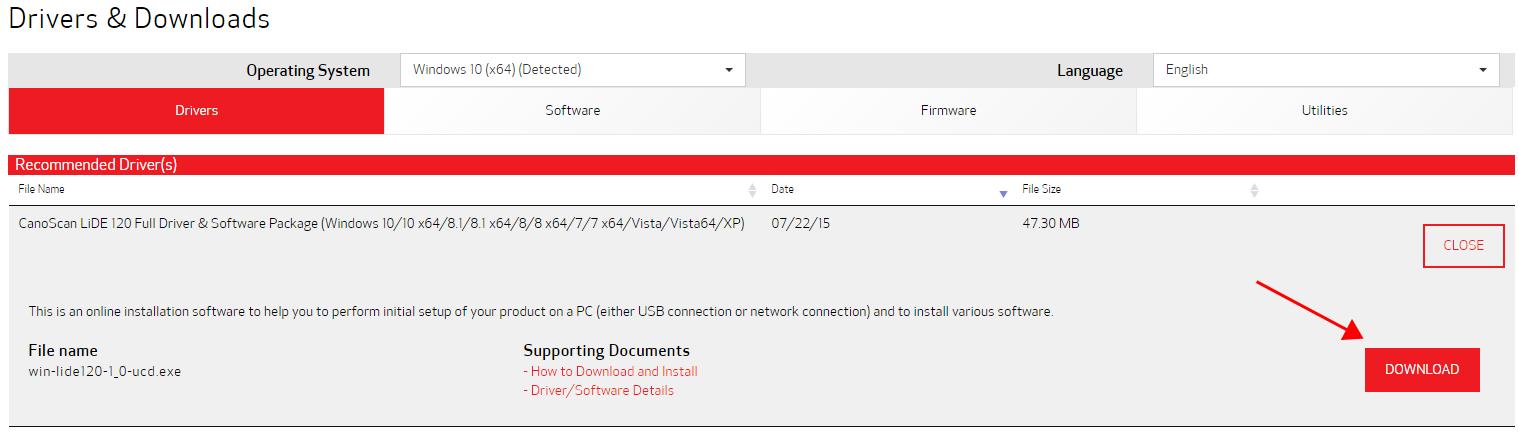
4) Install the driver in your computer.
This requires time or computer skills. If you don’t have time or patience, you can try the solutions below.
Method 2: Update Canon scanner driver automatically
If you don’t have time or patience to manually download and install the Canon scanner driver in your computer, you can do it automatically with Driver Easy.
Driver Easy will automatically recognize your system and find the correct drivers for it. You don’t need to know exactly what system your computer is running, you don’t need to be troubled by the wrong driver you would be downloading, and you don’t need to worry about making a mistake when installing.
You can update your drivers automatically with either the FREE or the Pro version of Driver Easy. But with the Pro version, it takes just 2 clicks (and you will get full support and a 30-day money back guarantee).
1) Download and install Driver Easy.
2) Run Driver Easy and click the Scan Now button. Driver Easy will then scan your computer and detect any problem drivers.
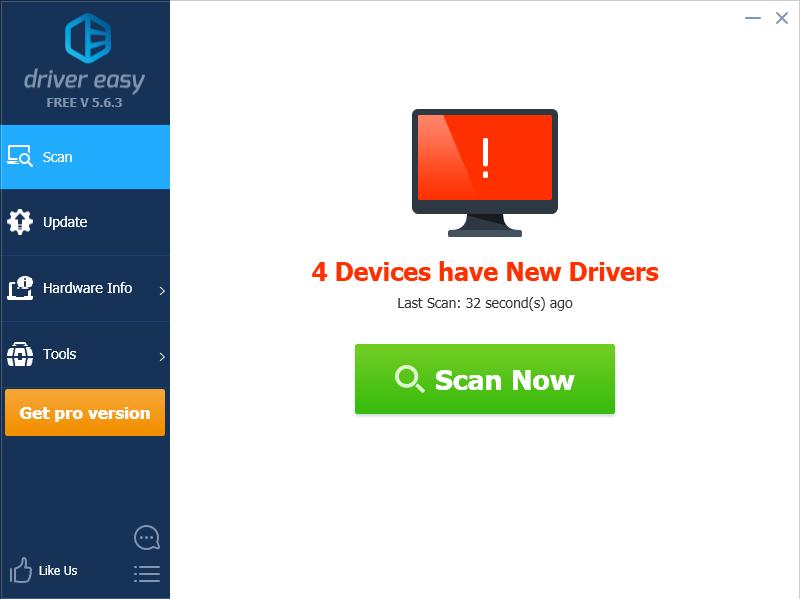
3) Click the Update button next to the flagged scanner driver to automatically download the correct version of the driver (you can do this with the FREE version), and install the driver in your computer.
Or click Update All to automatically download and install the correct version of all the drivers that are missing or out of date on your system (this requires the Pro version – you’ll be prompted to upgrade when you click Update All ).
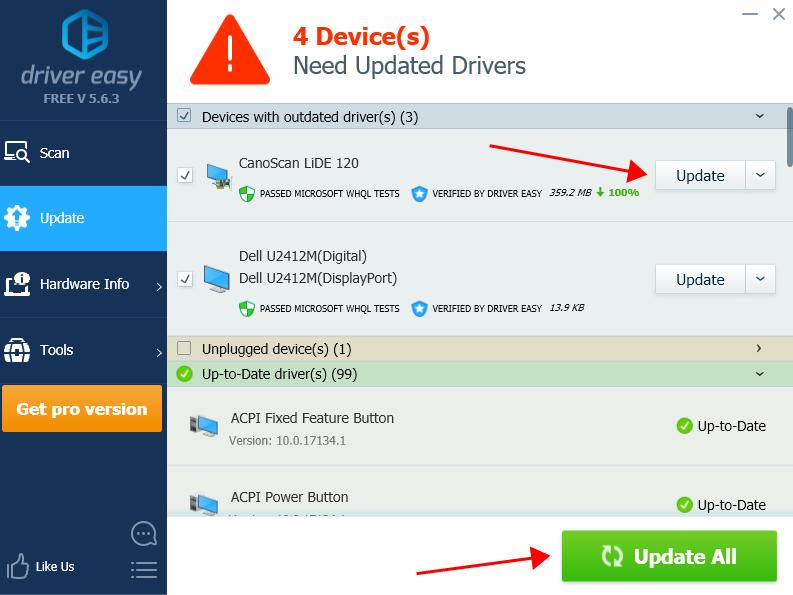
4) After updating, restart your computer to take effect.
If you’ve tried Driver Easy, but the problem persists, please feel free to contact our support team at support@drivereasy.com for further assistance regarding this issue. Our support team would be happy to help you resolve this issue. Please attach the URL of this article so we could assist you better.
Method 3: Update Canon scanner driver via Device Manager
You can also update the driver for your Canon scanner from Device Manager, where you can view and manage the hardware device and its driver software in your computer.
1) Make sure you’ve connected your Canon scanner to your Windows computer.

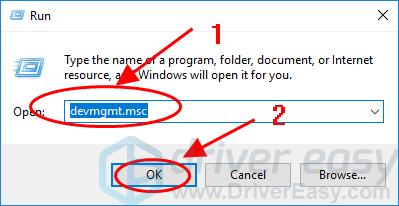
2) On your keyboard, press the Windows logo key and R at the same time to invoke the Run box.
3) Type devmgmt.msc and click OK.
4) In Device Manager, double click Printers or Print queues to expand it.
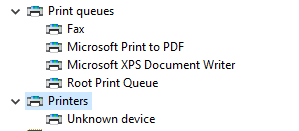
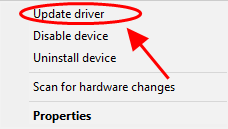
5) Right click on your printer (it may display as Unknown device), and select Update driver.
6) Choose Search automatically for updated driver software.
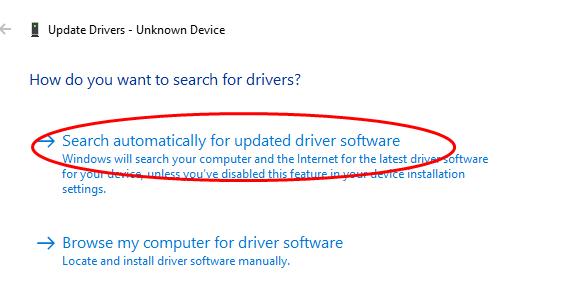
7) Follow the on-screen instructions to finish updating the driver.
8) After updating, restart your computer.
That’s it. You should now have installed the latest version of driver for your Canon scanner.
Флешка пишет диск защищен от записи

Извиняюсь за заголовок, но именно так задают вопрос, когда при действиях с USB флешкой или SD картой памяти Windows сообщает об ошибке «Диск защищен от записи. Снимите защиту или воспользуйтесь другим диском» (The disk is write-protected). В этой инструкции покажу несколько способов снять защиту с флешки или карты памяти и расскажу, откуда она берется.
Отмечу, что в разных случаях сообщение о том, что диск защищен от записи может появляться по разным причинам — часто по причине настроек Windows, но иногда — из-за испорченной флешки. Коснусь всех вариантов и соответствующих им методов снятия защиты в Windows 10, 8.1 или Windows 7. Если что-то оказалось не совсем понятным, то внизу статьи есть видео, в котором продемонстрированы почти все способы исправить ошибку.
Примечания: бывают USB флешки, на которых есть физический переключатель защиты от записи, обычно подписанный Lock или с изображением замка (проверьте и передвиньте, а еще он иногда ломается и не переключается обратно).
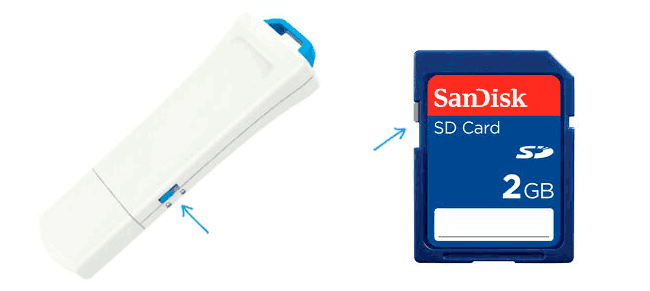
Если под флешкой, защищенной от записи подразумевается SD карта памяти или карта MicroSD, подключаемая через переходник на формат SD, обратите внимание на два нюанса:
- Карты памяти SD и переходники с MicroSD на SD имеют сбоку небольшой переключатель: одно из его положений — защита от записи, второе — запись разрешена.
- Нередко этот переключатель ломается, в результате мы можем получить постоянную защиту от записи, независимо от положения «рычажка». Это легко решается заменой адаптера, если дело в нем и сложнее в случае с полноформатной картой памяти SD.
Убираем защиту от записи с USB в редакторе реестра Windows
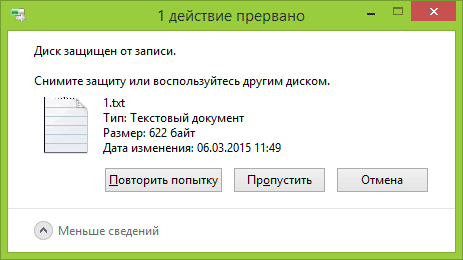
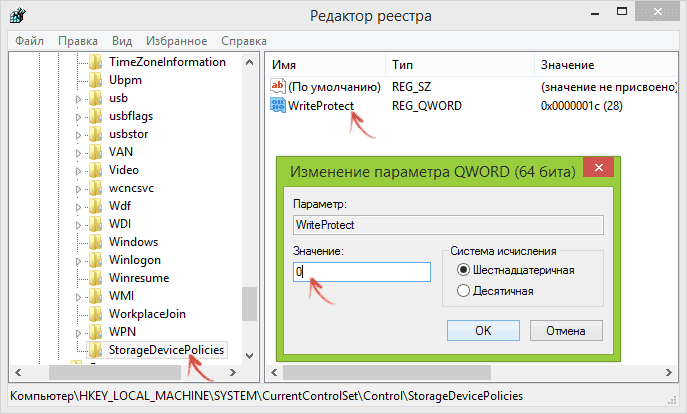
Для первого способа исправить ошибку потребуется редактор реестра:
- Для его запуска вы можете нажать клавиши Windows + R на клавиатуре и ввести regedit, после чего нажать Enter.
- В левой части редактора реестра вы увидите структуру разделов редакторе реестра, найдите раздел
HKEY_LOCAL_MACHINE\SYSTEM\CurrentControlSet\Control\StorageDevicePolicies
Учтите, что этого пункта может и не быть, тогда читаем дальше
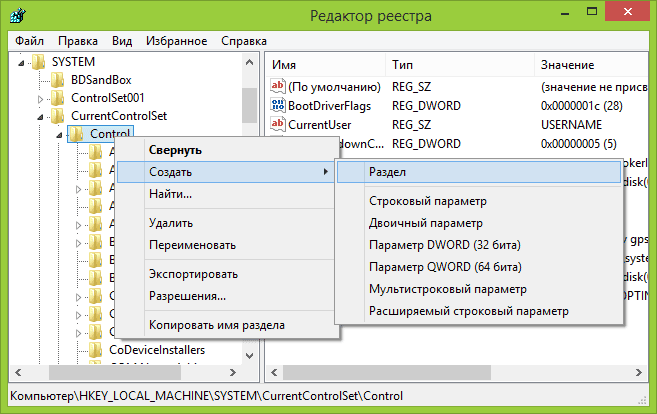
Дополнительно, проверьте 2 раздела реестра
HKEY_LOCAL_MACHINE\SOFTWARE\Policies\Microsoft\Windows\RemovableStorageDevices\ HKEY_CURRENT_USER\SOFTWARE\Policies\Microsoft\Windows\RemovableStorageDevices\
По умолчанию такой раздел отсутствует в реестре (и, если у вас его нет — значит дело не в нем). При наличии раздела RemovableStorageDevices, обратите внимание на вложенный подраздел и содержащиеся в нем Deny_Write, Deny_Read, Denya_Execute, при значении этих параметров равному 1, они запрещают запись, чтение и выполнение со съемных накопителей.
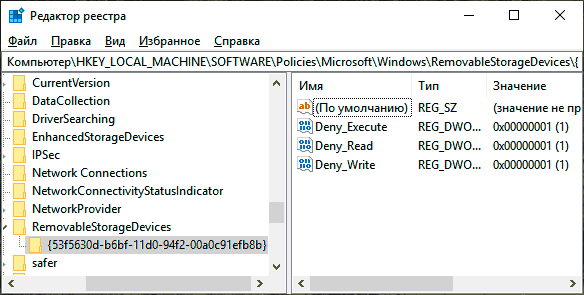
Удалите такие параметры — это должно снять защиту от записи. Перезапустите компьютер (может оказаться достаточным отключить и заново подключить флешку): проблема с защитой флешки от записи должна быть решена.
Как убрать защиту от записи в командной строке
Еще один способ, который может помочь убрать ошибку USB диска, который вдруг показывает ошибку при записи — снять защиту в командной строке.
Для этого проделайте следующие действия:
- Запустите командную строку от имени администратора (В Windows 10 это проще всего сделать через поиск в панели задач, в Windows 8.1 — используя меню правого клика по кнопке Пуск, в Windows 7 — через правый клик по командной строке в меню Пуск).
- В командной строке введите diskpart и нажмите Enter. Затем введите команду list disk и в списке дисков найдите свою флешку, вам потребуется ее номер. Введите по порядку следующие команды, нажимая Enter после каждой.
- select disk N (где N номер флешки из предыдущего шага)
- attributes disk clear readonly
- exit
Закройте командную строку, отключите и заново подключите флешку, затем попробуйте произвести какие-либо действия с флешкой, например, отформатировать ее или записать какую-либо информацию, чтобы проверить, исчезла ли ошибка.
Диск защищен от записи — решение для флешек Transcend, Kingston, Silicon Power и других
Видео инструкция
Ниже — видео по данной ошибке, в которой показаны все описанные выше способы. Возможно, она сможет вам помочь разобраться с проблемой.
Надеюсь, один из подходов помог вам в решении проблемы. Если же нет, рекомендую также проверить вашу флешку на другом компьютере или ноутбуке: это позволит определить, является ли защита от записи следствием параметров системы или же виноват сам накопитель.
А вдруг и это будет интересно:
- Лучшие бесплатные программы для Windows
- Как открыть параметры быстродействия Windows 11 и 10
- Ноутбук тормозит на зарядке или без неё — причины и варианты решения
- 403 Forbidden — что это за ошибка и как исправить?
- Непредвиденная ошибка компонента службы теневого копирования томов — как исправить?
- Ошибка 0x00000005 в Microsoft Store — как исправить?
- Windows 11
- Windows 10
- Android
- Загрузочная флешка
- Лечение вирусов
- Восстановление данных
- Установка с флешки
- Настройка роутера
- Всё про Windows
- В контакте
- Одноклассники
-
Виктор 26.06.2023 в 00:47
- Dmitry 29.06.2023 в 13:37
- ася 24.11.2023 в 00:34
Что значит карта защищена от записи в фотоаппарате canon как убрать
Если выскакивает сообщение, что карта памяти заблокирована или защищена от записи, внимательно осмотрите карту. С левой стороны карты должен быть переключатель (бегунок). Если бегунок опущен вниз, поднимите его наверх и тем самым разблокируете карту памяти и сможете изменить ее содержимое.
Также можно отформатировать карту.
Бывают случаи, когда переключатель блокировки произвольно меняет свое положение, когда вы вставляете карту. Попробуйте подвигать бегунок, если он расшатался, вы ничего не сможете изменить.
Если карта SD — у них вообще-то есть «ползунок»-переключатель сбоку, который можно передвинуть и снять таким образом защиту.
Если это не помогло, вставьте карту в соответствующее гнездо компьютера, откройте содержимое карты, и посмотрите, какие атрибуты-опции выбраны. Если поставлена галочка на «только чтение», нужно галочку снять, после чего нажать «применить» или «ОК».
По поводу первого варианта вот видео — несколько «туповатое», но достаточно наглядное )))
Возможно, проблема ещё в неправильном форматировании. Нужно попробовать отформатировать по-новому, выберите другую файловую систему, например NTFS.
Бывает и другая проблема — есть кардридеры, которые могут читать SD и micro SD, но не умеет SDHC. Возможно, и в этом проблема. Купите ридер с приставкой SDHC, и всё будет читаться и записываться. Так, для справки приведу данные этих карт. Кстати, не каждый комп может работать с ЛЮБЫМ из этих размеров и не каждое устройство может работать с 32 гигабайтами. Например, наш LCD телевизор глотает без проблем до 16 гигабайт, а всё что больше — никак.
«карта защищена от записи»
Здравствуйте! У меня такая проблема:
На экране моего фотоаппарата (canon eos 550d) появляется надпись «Карта защищена от записи». С флешкой никогда проблем не было.. Я проверила, рычажок стоит наверху, как надо. Засунула другую флешку, тоже самое пишет. Что делать?
Инструкцию к фотоаппарату для чего придумали? Читайте «Устранение неполадок» !
ИМХО, это не связано с форматированием карты памяти.
Обычно в Руководстве пользователя любого аппарата имеется раздел Сообщения об ошибках, или Поиск и устранение неполадок, или что-то подобное.
Там, как правило, описаны сообщения об ошибках, появляющиеся на дисплее аппарата, и действия по их устранению.
Так на стр. 219 есть подраздел Проблемы, связанные со съёмкой; первая проблема — Невозможна съемка или запись изображений и далее — что надо делать. В частности — Передвиньте переключатель защиты карты памяти от записи в положение записи/стирания (стр. 31).
Но, по твоим словам тебе это не помогло.

Сообщение на дисплее твоего аппарата о том, что карта памяти защищена от записи, может говорить о том, что на один или несколько снимков, имеющихся на этой карте памяти, установлен атрибут только чтение.
Чтобы его отменить, нужно: открыть этот снимок в компьютере > правой кнопкой открыть его контекстное меню > выбрать Свойства > отменить атрибут только чтение — снять галочку (или птичку, или v).
И так со всех защищённых снимков.
Защита от записи
фотоаппарат пишет, что карта памяти защищена от записи! ( с чего бы это вдруг?)
По Вашим словам, получается, что — на карточке (скорее всего, она новая) подруги — переключатель защиты от записи несколько превышает приемлемые для этого аппарата (индивидуально, или на всех таких такое гнездо карты — не суть важно) габариты. Это очевидно, т. к. при установке карты подруги переключатель за что-то (точнее: за привод датчика, — не суть важно) зацепился и сдвинулся в положение блокировки.
У Вашего аппарата более плавный контакт датчика с переключателем (это всего лишь передвижной выступ, он сам — ничего не переключает, а лишь ориентирует датчик в камере) , поэтому карта подруги на в Вашем аппарате и работает.
Сточите маникюрной пилкой выступающие излишки переключателя Lock (это совершенно безопасно) , чтобы он был заподлицо с корпусом карты (т. е. чтобы переключатель не мог зацепиться в гнезде камеры) — карта должна заработать.
Оля, прежде всего, обязательно нужно указывать модель аппарата. Кроме того, нужно точно воспроизвести сообщение, появляющееся на дисплее аппарата.
В некоторых аппаратах бывают сообщения » Карта памяти заблокирована» и «Карта памяти защищена от записи». Это — разные неисправности и методы их их устранения тоже разные.
Начинать нужно с того, чтобы найти в РП аппарата раздел Сообщения об ошибках (или что-то подобное; в нём расписаны все сообщения об ошибках, появляющиеся на дисплее аппарата, их причины и методы устранения ошибок.
Сообщение на дисплее твоего аппарата о том, что карта памяти защищена от записи, может говорить о том, что на один или несколько снимков, имеющихся на этой карте памяти, установлен атрибут только чтение.
Чтобы его отменить, нужно: открыть этот снимок в компьютере > правой кнопкой открыть его контекстное меню > выбрать Свойства > отменить атрибут только чтение — снять галочку (или птичку, или v).
И так со всех защищённых снимков.
Защита от записи
В случае же, если появилось сообщение «Карта памяти заблокирована», то действительно нужно переключатель блокировки карты памяти типа SD сдвинуть из положения *LOCK вверх и и АККУРАТНО вставить карту памяти в слот аппарата (иногда именно при вставке карты переключатель случайно переводится в положение *Lock).
Блокировка карты памяти
Похожие публикации:
- Где пополнить qiwi кошелек без комиссии
- Где посмотреть плагины в яндекс браузере
- Как узнать id звуковой карты
- Как узнать адрес сетевого диска windows 10