Как включить и отключить Wi-Fi в Kali Linux
Цель этого руководства — показать, как включить и отключить Wi-Fi в Kali Linux. Это можно сделать либо с помощью графического интерфейса, либо с помощью командной строки, и в этом руководстве мы покажем пошаговые инструкции для обоих методов. Это будет полезно, если у вас возникли проблемы с подключением к беспроводному маршрутизатору или вы планируете, например, выполнить сканирование и взлом Wi-Fi с помощью Aircrack-ng.
В этом уроке вы узнаете:
- Как включить и отключить Wi-Fi через графический интерфейс и командную строку в Kali Linux

Включение и отключение Wi-Fi в Kali Linux
Включить или отключить Wi-Fi через графический интерфейс
В этих шагах предполагается, что вы используете Xfce, среду рабочего стола по умолчанию для Kali. Если вы используете KDE, GNOME или какой-либо другой графический интерфейс, инструкции все равно должны быть очень похожими.
- Чтобы включить или отключить Wi-Fi, щелкните правой кнопкой мыши значок сети в углу и выберите «Включить Wi-Fi» или «Отключить Wi-Fi». Включите Wi-Fi через значок сети в графическом интерфейсе Xfce.
- Когда адаптер Wi-Fi включен, щелкните один раз значок сети, чтобы выбрать сеть Wi-Fi для подключения.
 Подключение к сети Wi-Fi
 - Введите сетевой пароль и нажмите «Подключиться», чтобы завершить процесс.
 Введите сетевой пароль, чтобы завершить подключение.
 - После подключения нажмите «Информация о подключении» в меню значков сети, чтобы просмотреть подробную информацию о вашем подключении.
 Просмотр информации о подключении
Включить или отключить Wi-Fi через командную строку
- Чтобы увидеть имя вашего адаптера Wi-Fi, а также информацию о подключении (при условии, что вы уже подключены к сети Wi-Fi), откройте терминал и выполните команду ip a .
$ ip a

Просмотр информации об адаптере Wi-Fi через командную строку
В нашем примере имя нашего Wi-Fi-соединения — wlan0 . Чтобы отключить соединение Wi-Fi, введите следующую команду.
$ sudo ip link set dev wlan0 down

Отключение Wi-Fi через командную строку
Чтобы включить Wi-Fi, введите следующую команду, чтобы снова включить адаптер. Обратите внимание, что после этого мы также выполняем команду ip a , чтобы проверить, установлено ли соединение.
$ sudo ip link set dev wlan0 up

Включение Wi-Fi через командную строку
Заключительные мысли
В этом уроке мы увидели, как включать и отключать Wi-Fi через графический интерфейс и командную строку в Kali Linux. Это служит методом устранения неполадок, когда ваша система не подключается к сети Wi-Fi или у вас нет доступа к Интернету. Метод командной строки особенно полезен на автономном сервере. Для получения дополнительной помощи см. наше руководство по тестированию интернет-соединения в Linux.
Все права защищены. © Linux-Console.net • 2019-2023
Настройка адаптера на RTL8812AU в VirtualBox Kali Linux
В предыдущей статье я показал, как подключить Alfa AWUS036NHA. В этой статье покажу, как правильно настроить адаптер для вардрайвинга Alfa AWUS036ACH на чипе RTL8812AU.
Настройка адаптера на RTL8812AU в VirtualBox Kali Linux
Подключите к компьютеру адаптер Alfa AWUS036ACH.
Откройте VirtualBox, выберите виртуальную машину Kali Linux и нажмите Настройки (Settings).
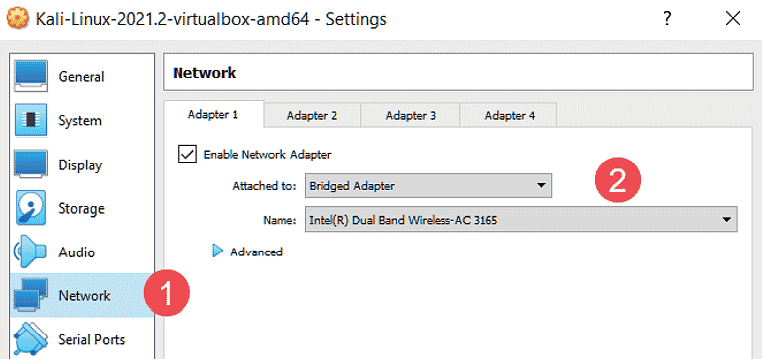
Выберите вкладку Сеть (Network) и измените настройки сетевого адаптера на Сетевой мост (Bridged Adapter):
Перейдите на вкладку USB, отметьте USB 2.0 и кликните на кнопку добавления адаптера.
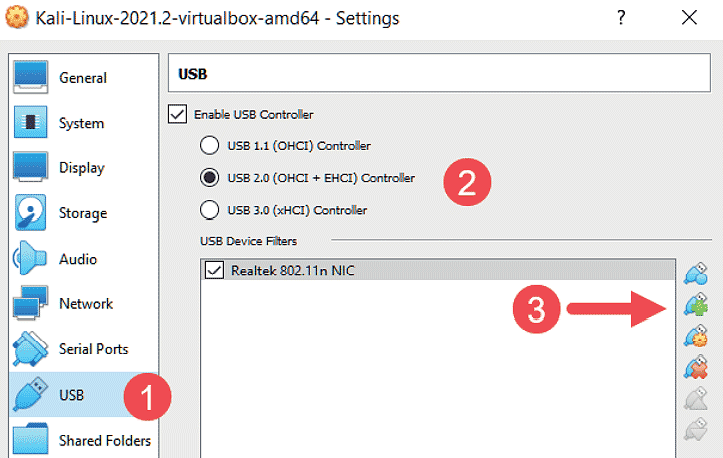
Как видите, адаптер Alfa AWUS036ACH был идентифицирован как устройство сетевой карты Realtek 802.11n.
Чтобы проверить, выполните команду:
Настройка Alfa в виртуальной машине Kali Linux VirtualBox
На форумах часто спрашивают «Как подключить WiFi-адаптер Alfa к виртуальной машине VirtualBox Kali Linux. В статье отвечу на этот вопрос и покажу, как правильно настроить адаптер для вардрайвинга Alfa в VirtualBox.
Подключение WiFi-адаптера к виртуальной машине Kali Linux
Для этого примера будет использоваться адаптер Alfa AWUS036NHA.
Адаптер Alfa и виртуальная машина Kali Linux
Подключите адаптер Alfa AWUS036NHA к компьютеру через USB.
В VirtualBox выберите виртуальную машину Kali Linux и нажмите «Настройки»:

В меню «Настройки» выберите вкладку USB и кликните мышкой по иконке добавления нового USB-устройства.

Убедитесь, что для контроллера USB установлено значение USB 2.0 или USB 3.0 в зависимости от стандарта физических портов USB на вашем компьютере, а также интерфейса адаптера беспроводной сети.
Выберите WiFi-адаптер, чтобы добавить его в список USB-устройств.

Нажмите OK, чтобы сохранить настройки и включить виртуальную машину Kali Linux.
Чтобы просмотреть состояние адаптера Alfa в виртуальной машине Kali Linux, откройте терминал и выполните команду:
Настройка Wi-Fi на виртуальной машине Vmware/Virtualbox (в образе Linux)
В данном материале мы рассмотрим достаточно распространенный вопрос, связанный с подключением Wi-Fi интерфейса в виртуальной среде Vmware и Virtualbox. Нередко у начинающих сисадминов, да и тех, что поопытнее, возникают сложности именно на этом этапе реализации сетевого доступа к образу установленной системы.
Сегодня все чаще для виртуализации рабочей, системной среды используются USB-девайсы в виде WiFi-карт. Это обусловлено тем, что нормально использовать встроенный WiFi-модуль в виртуальной машине практически невозможно. В данном случае речь идет не только о программно-железячной совместимости, но и о некоторых специфических аспектах работы Linux/Unix – систем с виртуальными машинами. Что же касается USB-модулей Wi-Fi, то здесь все достаточно просто и понятно, если речь идет о работе в образе ОС Windows – чтобы получить возможность настраивать WiFi-соединения в виртуальной среде Vmware или Virtualbox, вставляем USB-интерфейс в хостовый ПК и подключаем его к рабочей виртуальной среде. Далее в гостевой операционной системе определяется данный WiFi-модуль, последующая работа с которым происходит, как на обыкновенном ПК (установка драйверов, отладка и так далее).
В виртуальной среде Vmware-Player нужно выполнить определенные действия, чтобы подключить такой интерфейс. Открываем в основном меню раздел «Player», где выбираем пункт «Removable Devices» в списке предложенных устройств выбираем требуемую карту Wi-Fi после чего нажимаем кнопку «Соединение».
Аренда выделенного сервера
Используйте готовые решения, чтобы быстро подобрать оптимальный для себя вариант аренды сервера
- Intel® Xeon® E3-1230 v2, 3,3 GHz/4core
3.3 , 4 ядра - 8Gb DDR3
- 2 x SSD: 480Gb, Ent
- 2 x SATA3: 1 TB
Недорогой, выделенный сервер, для задач средней сложности.
- Intel® Xeon® E3-1270 v2, 3,5 GHz/4core
3.5 , 4 ядра - 32Gb DDR3
- 2 x SSD: 480Gb, Ent
- 2 x SATA3: 1 TB
Хорошее решение, для задач средней ложности.
Любой выбранный сервер, всегда можно улучшить в процессе работы, если вы поймете что вам не достаточно производительности.
- 2 x Intel® Xeon® E5-2667, 3,3 GHz/HT32core
3.3 , 16 ядер - 32Gb DDR3
- 2 x SSD: 480Gb, Ent
- 2 x SATA3: 2 TB
Аренда сервера для удаленного доступа и 1С.
Позволит экономить и безопасно работать на арендованном сервере, через удаленный рабочий стол и Веб браузер.
Сложности при установке и отладке WiFi-интерфейса под образами Linux
В Linux для настройки и правильной работы WiFi потребуется соответствующий драйвер, которого может не оказаться в системе. Чтобы выяснить какую карту сети использует оборудование, можно при посредством команды узнать ID устройства.
lslci –nn
Если карточка имеет USB-стандарт подключения, вводим команду
lsusb
Посредством данных команд консоль выведет список системных устройств с указанием их идентификаторов. Вот пример строки из командного вывода lsusb:
Bus 001 Device 002: ID 0bda:8176 Realtek Semiconductor Corp. RTL8188CUS 802.11n WLAN
Как можно видеть, это Wi-Fi-интерфейс от производителя Realtek модели RTL8188CUS. Ее ID – это первая четверка шестнадцатеричных чисел 0bda:8176. Эти числа обозначают ID производителя, а последующие относятся к обозначению ID WiFi-карты. В нашем случае модель устройства мы уже знаем, а потому искать ее по ID нет необходимости. Большинство USB-драйверов и драйверов для внутренних карт производства Realtek находятся в firmware-realtek – пакете. Тем не менее, после того, как этот пакет установлен и подключена ваша USB-карта, беспроводной интерфейс может попросту не появиться. Поэтому лучше всего сразу, не теряя времени, отправиться на сайт производителя и скачать там драйвера для конкретной модели карты под Unix/Linux. В нашем случае в скачанном архиве можно найти исходный текст драйверов, сопроводительную документацию и установочный скрипт «install.sh». Запускаем полученный скрипт – после его запуска система скомпилирует модуль драйвера 8192cu, а затем инсталлирует его в Linux.
После этого мы сможем наконец увидеть в конфигурации беспроводной wlan0-интерфейс.
Инсталляция требуемых драйверов для работы с WiFi-модулем
Для настройки WiFi-сети можно использовать режим графической настройки в рамках Network-Manager, а также консольный режим, либо Wicd. Рассмотрим вариант отладки Wi-Fi в консольном варианте.
Чтобы настроить беспроводной интерфейс, вам потребуется пакет wireless_tools, в котором присутствуют такие необходимые утилиты как iwlist, iwconfig и другие. Также для поддержки WPA/WPA2 потребуется wpasupplicant — пакет. Эти два пакета обязательны к установке.
Настройка WiFi-карты
В первую очередь потребуется подключение беспроводного интерфейса с использованием команды
ifconfig wlan0 up
После ее выполнения можно провести сканирование доступных беспроводных сетей, воспользовавшись командой iwlist, утилита станет доступной к исполнению системной командой только после того, как вы установите пакет wireless tools). Для установки wireless-tools в Ubuntu / Linux Mint / Debian
sudo apt update
sudo apt install wireless-tools