Выбираем лучший архиватор для сжатия файлов и распаковки архивов
Пользователи Windows имеют широкий выбор так называемых архиваторов: на рынке доступно множество бесплатных и коммерческих приложений. Все они поддерживают основные функции, такие как распаковка и создание архивов, но отличаются по функциональности, а также по скорости и поддерживаемому размеру создаваемых архивов.
Критерии скорости, размера архивов и функциональности могут не иметь большого значения для пользователей, которые лишь периодически пользуются архиваторами. Однако, если вам постоянно приходится создавать архивы и извлекать их содержимое, то стоит рассмотреть выбор более производительного и функционального решения, которое сможет сэкономить вам много времени.
Портал Ghacks провел тестирование архиваторов на скорость сжатия файлов и распаковки архивов. Поскольку процесс тестирования архивов различных форматов занимает много времени, в данном испытании сосредоточились на самом популярном формате ZIP.
Основное внимание будет уделено самым популярным и известным архиваторам. Ниже приведены названия и версии протестированных приложений.
Замечания по тестированию
- В испытании использовались настройки по умолчанию, потому что большинство пользователей используют стандартные настройки. Единственное изменение, которое могло вноситься — это переключение на формат ZIP, если по умолчанию предлагался другой тип архива. Вы можете добиться более высокой производительности, если измените размер слова и словаря, уровень сжатия или количество потоков ЦПУ.
- Тестирование сжатия выполнялось два раза для каждой программы: один раз с настройками по умолчанию и один раз с максимально возможным уровнем сжатия.
- Платные программы WinRAR и WinZIP также принимали участие в тестировании.
- WinZip по умолчанию настроен на максимальное сжатие при выборе формата ZIP.
Протестированные архиваторы
Тестовые образцы
- Тест на сжатие №1: папка с 11 вложенными папками и 100 файлами, общим размером 949 мегабайт.
- Тест на сжатие №2: 180 файлов, общим размером 3,46 гигабайт. Среди тестовых файлов были документы, изображения, видеофайлы и файлы других типов.
- Тест на разархивацию №1: архив ZIP размером 1,36 гигабайт.
- Тест на разархивацию №2: 10 ZIP архивов, размером от 13 мегабайт до 1,36 гигабайт. Всего содержали более 20000 файлов, общим размером 4,09 гигабайт.
Результаты: сжатие
| Архиватор | Файл #1 | Файл #1 Max | Файл #2 | Файл #2 Max | ||||
| Время | Размер | Время | Размер | Время | Размер | Время | Размер | |
| 7-Zip | 19 с | 108002KB | 101 с | 106781KB | 47 с | 3555024KB | 473 с | 3550401KB |
| Bandizip | 5 с | 111813KB | 11 с | 110791KB | 45 с | 3554068KB | 46 с | 3553130KB |
| PeaZip | 21 с | 108002KB | 101 с | 106781KB | 51 с | 3555024KB | 484 с | 3550401KB |
| WinRAR | 13 с | 111438KB | 23 с | 110978KB | 93 с | 3551997KB | 94 с | 3551604KB |
| WinZip | 39 с | 107234KB | 116 с | 3551667KB | ||||
Результаты: разархивация
| Архиватор | Файл #1 | Файл #2 | ||
| Время | Время | |||
| 7-Zip | 12 с | 70 с | ||
| Bandizip | 8 с | 117 с | ||
| PeaZip | 12 с | 69 с | ||
| WinRAR | 13 с | 94 с | ||
| WinZip | 12 с | 480 с | ||
Анализ и выводы
Некоторые результаты были неожиданными. Bandizip хорошо показал себя во всех задачах сжатия. Программа оказалась лидером во всех тестах и часто опережала ближайшего преследователя с огромным отрывом. Создание первого архива с помощью Bandizip заняло всего 5 и 11 секунд соответственно, в то время как WinRAR выполнил эти же операции за 13 и 23 секунды.

Bandizip быстрее всех справился со вторым тестом на сжатие. Программе понадобилось 45 и 46 секунд для создания гигабайтного архива со стандартным и максимальным уровнем сжатия соответственно. 7-Zip также неплохо справился с тестом на сжатие со стандартными настройками и лишь 2 секунды уступил Bandizip. При переключении на максимальное сжатие, результаты были гораздо хуже — 7-Zip потребовалось в 10 раз больше времени для создания архива, чем Bandizip.
Второе место занял WinRAR, которому потребовалось примерно в два раза больше времени, чем Bandizip.
В тесте на распаковку готовых архивов программы были очень близки по результатам. Bandizip показал наилучшие результаты в первом тесте — для извлечения первого тестового архива потребовалось всего 8 секунд. Второе место разделяют 7-Zip, PeaZip, и WinZIP, которые выполнили эту задачу за 12 секунд. Третье место досталось WinRAR, который выполнил разархивацию за 13 секунд.
Во втором испытании на распаковку архивов ситуация заметно изменилась. PeaZip выбился в лидеры с результатом в 69 секунд. Ближайшим преследователем стал 7-Zip — ему потребовалось на секунду больше. Bandizip, который показал хорошие результаты в других испытаниях, на этот раз отработал не лучшим образом — 117 секунд. Замыкает таблицу WinZip с результатом в 480 секунд.
Таким образом, бесплатные архиваторы показали достойные результаты во время тестирования, и, по крайней мере, одному из них удалось превзойти коммерческие приложения во всех испытаниях. WinRAR показал более впечатляющую производительность, чем WinZip несмотря на то, что ZIP все же является основным форматом для WinZip.
Скорость и размер — это лишь два критерия, которые важно учитывать при выборе архиватора. Однако, имеют значение и другие факторы: параметры сжатия, поддержка различных форматов архива или техническая поддержка для организаций.
На основе полученных результатов можно дать следующие рекомендации. Если вам часто приходится создавать архивы, то рассмотрите бесплатную программу Bandizip, которая продемонстрировала высокую эффективность. Если в приоритете размер сжатия, то попробуйте 7-Zip или PeaZip. WinRAR может стать подходящим вариантом, если вы предпочитаете RAR-архивы. Дополнительным бонусом является то, что вы можете использовать PAR инструментарий (MultiPar, QuickPar) для создания файлов восстановления.
Если вы преимущественно разархивируете сжатые файлы, то можете выбрать любую из протестированных программ, за исключением WinZip, который отработал довольно слабо в испытании.
Какими архиваторами пользуетесь вы? Почему вы выбрали именно их?
Какой архиватор сжимает сильнее и быстрее: WinZIP, WinRAR, или 7-ZIP? Какая программа для сжатия файлов лучше?
Доброго времени!
Сегодня решил остановиться на довольно интересном вопросе по поводу выбора такой программы, как архиватор .
Разные программы = разные алгоритмы = разная степень сжатия и скорость выполнения операции. Нужно ли говорить о том, что в зависимости от выбранной программы и формата архива — разница может достигать нескольких 10-ков процентов (или ГИГАБАЙТЫ места на диске).
Впрочем, не претендую на истину в последней инстанции. Заметка носит больше информационно-тех. характер для домашней работы (и не подойдет для тех, кто выполняет специфические операции с архивами).
�� Кстати!
Аналоги WinRAR: бесплатные архиваторы для Windows — самые удобные программы
Определяемся с архиватором
Небольшой тест + табличка
Если определяться с архиватором для повседневных нужд (для дома) — то наиболее логично тестировать программы на файлах разного типа.
Для этого я решил взять самую обычную папку с документами (там было всё: картинки, документы Word и Excel, какие-то старые сохранения от игр, несколько PDF, и т.д., и т.п.). Не сжатый размер 662 МБ.
Система : Windows 10 (64 bit), 16 ГБ ОЗУ 3200 МГц, AMD Ryzen 5 3400G.
Таблица с результатами сжатия в трех популярных архиваторах: WinZIP, WinRAR, и 7-ZIP.
| Название (+ версия) | Формат (+ степень сжатия) | Размер папки (до сжатия) | Размер папки (после сжатия) | Экономия места (в процентах) | Время сжатия (в минутах и сек.) |
| WinZIP v24.0 | ZIP (совместим.) | 662 МБ | 413 МБ | 37,6% | 1 мин. 6 сек. |
| ZIPX (самый выс.) | 662 МБ | 399 МБ | 39,7% | 2 мин. 25 сек. | |
| WinRAR v5.70 | RAR (обычное) | 662 МБ | 392 МБ | 40,8% | 1 мин. 12 сек. |
| RAR (макс.) | 662 МБ | 390 МБ | 41,1% �� | 1 мин. 14 сек. | |
| ZIP (обычн.) | 662 МБ | 416 МБ | 37,2% �� | 26 сек. | |
| ZIP (макс.) | 662 МБ | 416 МБ | 37,2% | 31 сек. | |
| RAR 4 (макс.) | 662 МБ | 395 МБ | 40,3% | 1 мин. 2 сек. | |
| 7-ZIP v18.05 | 7z (норм.) | 662 МБ | 380 МБ | 42,6% �� | 1 мин. 23 сек. |
| 7z (ультра) | 662 МБ | 373 МБ | 43,7% | 2 мин. 20 сек. | |
| ZIP (ультра) | 662 МБ | 412 МБ | 37,8% | 5 мин. 15 сек. |
Примечание : наиболее выигрышные и интересные варианты я пометил знаком «��».
Краткие выводы:
- самое быстрое сжатие — WinRAR в ZIP-формат (обычный режим компрессии);
- самое сильное сжатие — 7-ZIP в 7Z-формат (при ультра-компрессии);
- наиболее оптимальный вариант — WinRAR в формат RAR (в моем случае обычное и макс. режимы компрессии показывают примерно одинаковые результаты).
WinZIP
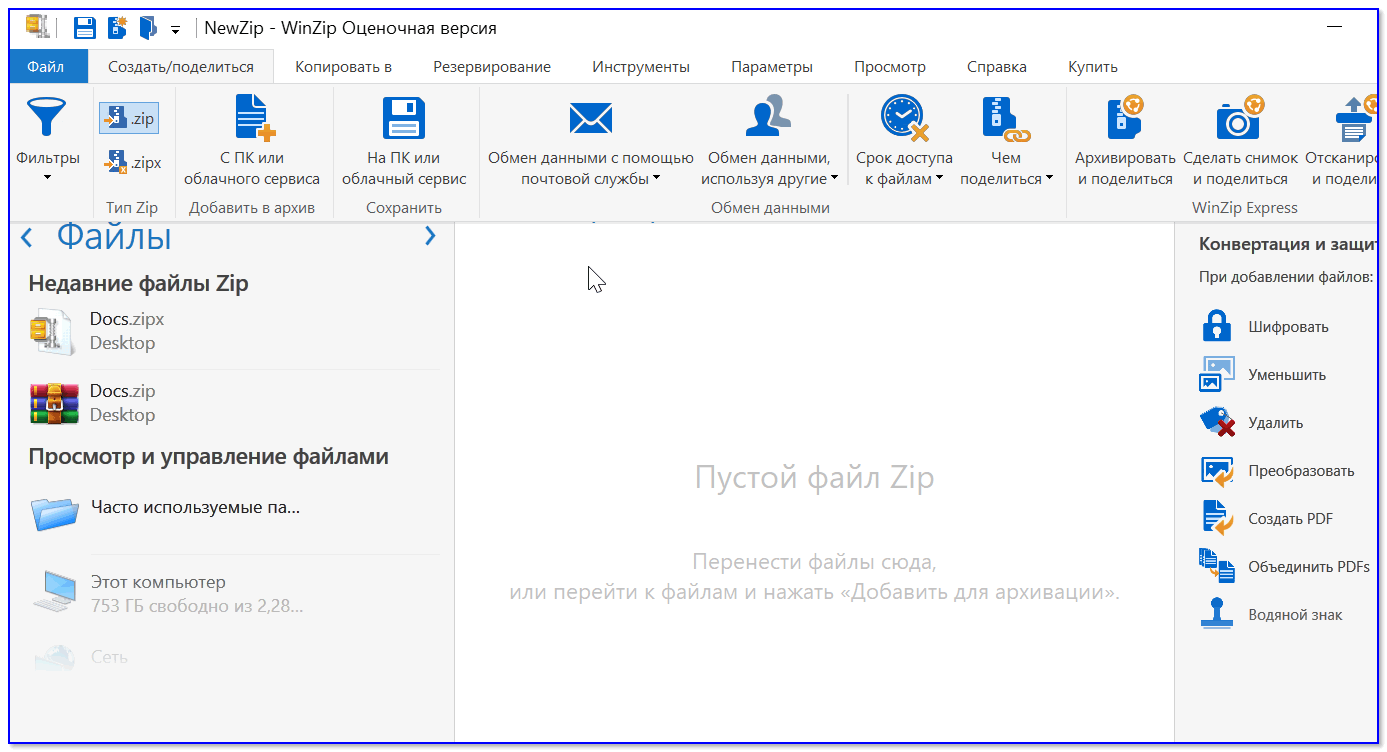
WinZIP — главное окно программы
Легендарный архиватор, некогда был самым популярной и известной программой для сжатия файлов! Сегодня, конечно, ситуация уже иная.
Текущая версия программы работает «долго» и обеспечивает далеко не самые лучшие результаты по степени сжатия. Впрочем, нельзя не отметить кучу полезных опций, которые встроили в ПО:
- возможность уменьшения картинок при архивировании (т.е. архиватор сам может изменить разрешение, например, из 4k перегнать в FullHD);
- объединить несколько PDF в один файл (при создании архива);
- возможность шифрования и запароливания архивов;
- возможность автоматического сжатия и отправки файлов по почте (или на облачные диски);
- возможность задавать срок доступа к файлам.
Также не могу не отметить и новый интерфейс программы, сильно-напоминающий типовую версию для Windows 10.
- программа платная (и активно, и постоянно просит приобрести лицензию);
- при работе в полноэкранном режиме — заметны подвисания (особенно при работе с каталогами и перемещению по диску).
WinRAR
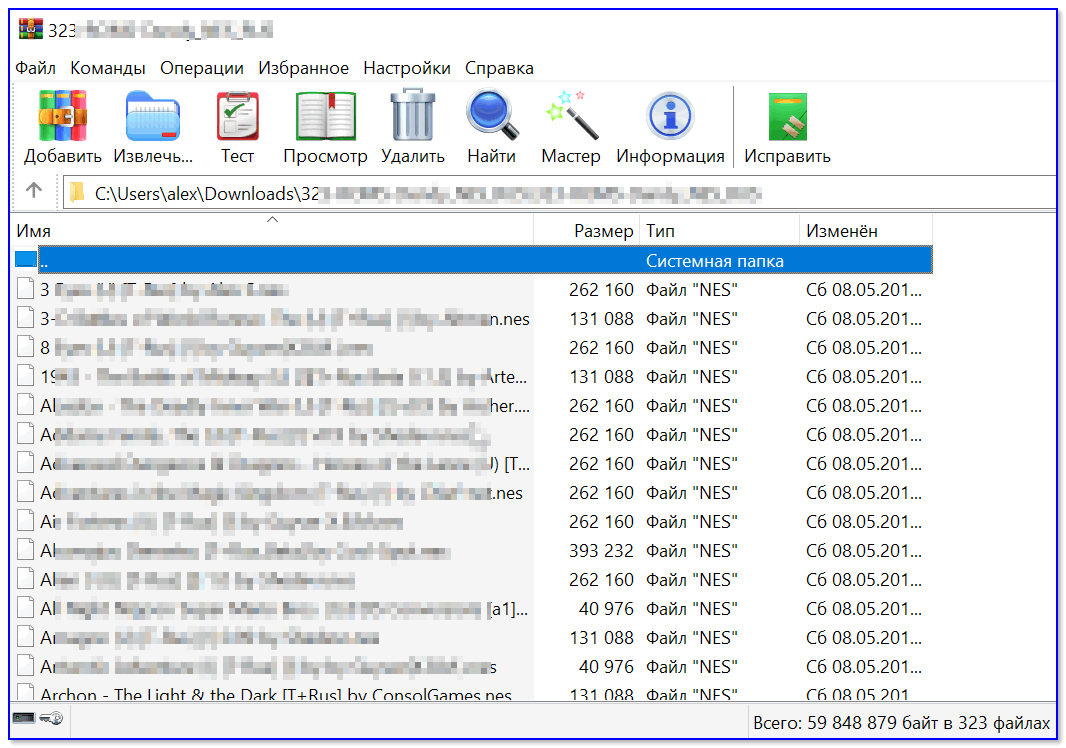
Главное окно WinRAR
Судя по тестам — это наиболее оптимальный архиватор для обычного домашнего ПК. Хорошая степень сжатия вкупе с относительно-быстрой работой. По праву считается «базовой» программой для любой системы.
Интерфейс программы выполнен в стиле «минимализма», всё везде на привычных местах (как и 10 лет назад!). Обладает всеми самыми необходимым базовыми функциями архиватора:
- поддержка всех популярных форматов архивов: RAR, ZIP, 7Z, GZ, TAR, WIM, CAB и др.;
- удобное «встраивание» в проводник (любой файл или папку можно отправить в RAR просто сделав 2 клика мышкой);
- возможность запароливания архивов (+ шифрование);
- легкое разбиение архивов на части нужных размеров (например, чтобы записать большой файл на несколько CD/DVD дисков);
- проверка архивов на вирусы;
- тест производительности ЦП;
- проверка целостности файлов в архиве (вдруг при сжатии произошла ошибка и файлы в архиве будут не читаемыми. ).
Примечание : полная версия программы платная. Однако, бесплатная версия на домашнем ПК работает вполне неплохо (если не считать периодически появл. окно. ).
7-ZIP
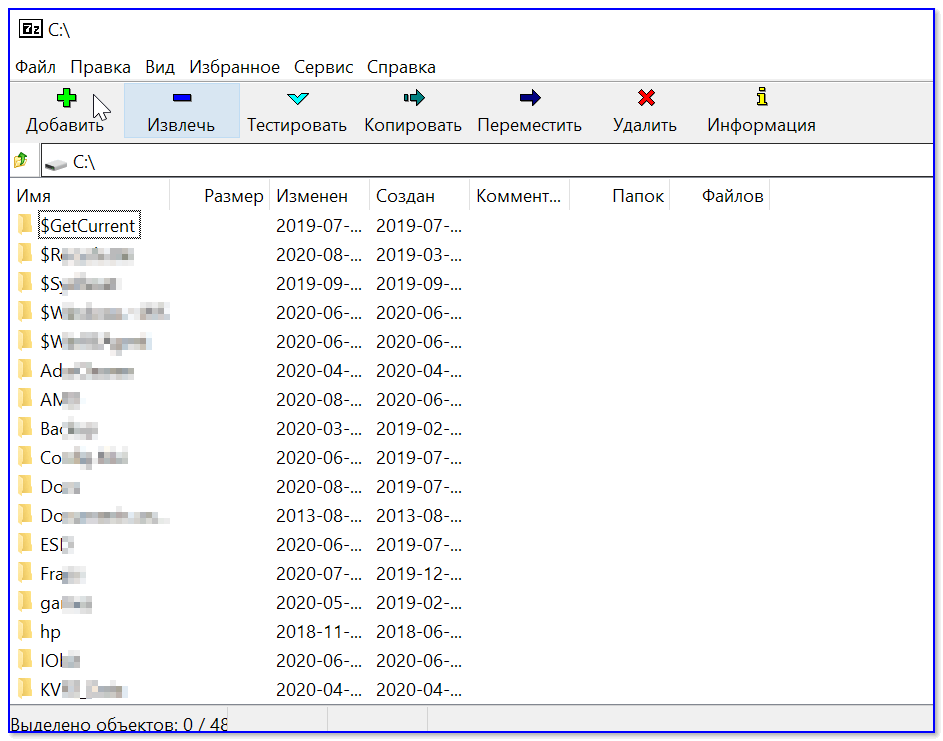
7-ZIP — главное окно архиватора
Обеспечивает наилучшую степень сжатия* при работе с форматом 7Z (среди рассмотренных популярных архиваторов). Разумеется, если у вас много файлов на диске, которые можно отправить в архивы — то выбор 7Z может сэкономить вам весьма неплохую часть диска!
Что касается возможностей и интерфейса — то программа очень похожа на WinRAR: также удобно встраивается в проводник, также позволяет сжимать файлы с различной степенью сжатия, и также может запаролить любой из архивов.
Разве только программа 7-ZIP бесплатна, и при ее использовании не всплывает никаких доп. окон �� (как при работе с WinZIP и WinRAR).
Первая публикация: 13.10.2020
Какой архиватор сильнее сжимает файлы? WinRar, WinUha, WinZip или 7Z?
В сети сегодня популярны десятки архиваторов, причем, в описание у каждой программы можно встретить что ее алгоритм самый-самый… Решил взять несколько популярных в сети архиваторов, а именно: WinRar, WinUha, WinZip, KGB archiver, 7Z и проверить их в «боевых» условиях.
Небольшое предисловие… Сравнение, возможно будет не слишком объективное. Сравнение ахиваторов проводилось на самом обычном домашнем компьютере, среднем по показателям на сегодняшний день. К тому же не брались различные типы данных: сравнение сжатия проводилось на обычном «вордовском» документе, коих у многих кто учиться или работает с ними — сможет скопиться огромное количество. Ну и логично, что информацию, которую редко используешь — целесообразно запаковать в архив и иногда извлекать. Да и передавать такой файл намного легче: и на флешку быстрее скопируется, нежели куча мелких файлов, да и по интернету быстрее скачается…
Таблица сравнения сжатия
Для небольшого эксперимента был взят сравнительно большой файл RTF — около 3,5 мб и сжат разными архиваторами. Время работы пока не берем, об особенностях работы программ будет рассказано далее, сейчас же только посмотрим степень сжатия.
| Программа | Формат | Степень сжатия | Размер, к.байт | Во сколько раз уменьшился размер файла ? |
| KGB Archiver 2 | .kgb | максимум | 141411 | 22,99 |
| WinRar | .rar | максимум | 190546 | 17,07 |
| WinUha | .uha | максимум | 214294 | 15,17 |
| 7Z | .7z | максимум | 218511 | 14,88 |
| WinZip | .zip | максимум | 299108 | 10,87 |
| Исходный файл | .rtf | Без сжатия | 3252107 | 1 |
Как видно из небольшой таблички, что самая высокая степень сжатия достигается у программы KGB Archiver 2 — в 23 раза уменьшился исходный размер файла! Т.е. если у вас на жестком диске несколько гигабайт различной документации, которой вы не пользуетесь и хотите удалить (но не покидает чувство, а вдруг пригодится) — не проще ли сжать такой программой и записать на диск…
Но обо всех «подводных камнях» по порядку…
KGB Archiver 2
В общем то не плохой архиватор, по заявлениям разработчиков их алгоритм сжатия один из самых «сильных». Сложно не согласиться…
Только вот скорость сжатия оставляет желать лучшего. Например, файл в примере (около 3 мб) программа сжимала около 3 мин! Нетрудно прикинуть, что один CD диск она будет сжимать пол дня, если не больше.

Но особое удивление вызывает не это. Распаковка файла длиться по времени столько же, сколько компрессия! Т.е. если вы потратили пол дня на то, чтобы сжать часть своих документов, то столько же времени вы потратите, чтобы достать их из архива.
Итог: программу можно использовать для небольших объемов информации, особенно, когда важен минимальный размер исходного файла (например, файл нужно разместить на дискете, или на небольшой по вместимости флешке). Но опять таки, угадать заранее размер сжатого файла нельзя, и возможно, время на сжатие вы потратите впустую…
WinRar
Знаменитая программа на постсоветском пространстве, установлена на большинстве компьютеров. Наверное, если бы она не показывала такие хорошие результаты, у нее бы и не было столько поклонников. Ниже скриншот на котором показаны настройки сжатия, ничего особенного, разве только степень сжатия была поставлена на максимум.
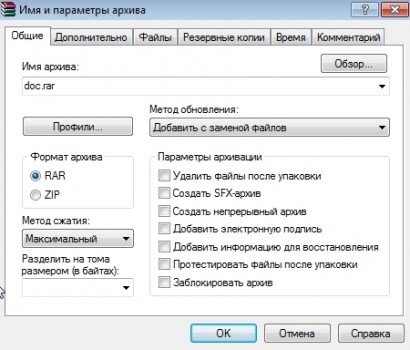
На удивление WinRar сжал файл за несколько секунд, причем размер файла уменьшился в 17 раз. очень достойный результат, если еще учесть что время затраченное на обработку ничтожно мало. А время на распаковку файла — еще меньше!
Итог: отличная программа, показывающая одни из самых лучших результатов. В процессе настроек сжатия можно так же указать максимальный размер архива и программа его разобьет на несколько частей. Это очень удобно, чтобы перенести файл с одного компьютера на другой на флешке или CD/DVD диске, когда целиком файл на не запишешь…
WinUha
Сравнительно молодой архиватор. Назвать его сверх-популярным нельзя, но интерес у многих пользователей к нему кто часто работает с архивами — есть. И не случайно, ведь по заявлениям разработчиков архиватора, его алгоритм сжатия сильнее чем у RAR и 7Z.
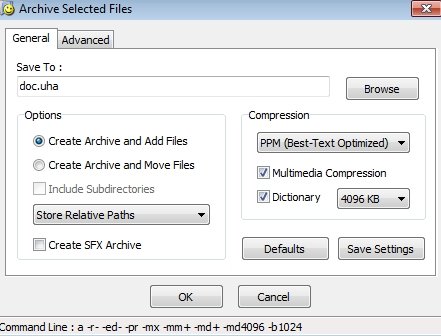
В нашем небольшом эксперименте я бы не сказал что это так. Возможно, что на некоторых других данных он и покажет куда лучшие результаты…
Кстати, при установке выбирайте английский язык, на русском — программа выдает «крякозабры».
Итог: неплохая программа с интересным алгоритмом сжатия. Время на обработку и создания архива, конечно, больше чем у WinRar, но на некоторых типах данных можно получить чуть большую степень сжатия. Хотя, лично я бы не стал делать на этом большой акцент…
7Z
Очень популярный бесплатный архиватор. Многие утверждают что степень сжатия в 7z реализована даже лучше чем в WinRar. Вполне возможно, но при сжатии с уровнем «Ультра» на большинстве файлов он проигрывает WinRar’у.
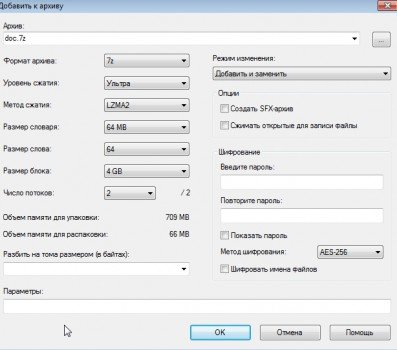
Итог: неплохая альтернатива WinRar’у. Вполне сопоставимая степень сжатия, хорошая поддержка русского языка, удобное встраивание в контекстное меню проводника.
WinZip
Легендарный, один из самых популярных некогда архиваторов. В сети, наверное, самые часто-встречающиеся архивы — это «ZIP». И не случайно — ведь несмотря на не самую высокую степень сжатия, скорость работы — просто поражает. Например, Windows открывает такие архивы как обычные папки!
К тому же не следует забывать, что этот архиватор и формат сжатия намного старше новомодных конкурентов. Да и далеко не у всех сейчас стоят мощные компьютеры, которые позволят быстро работать с новыми форматами. А формат Zip поддерживают все современные архиваторы!
Как сжать файл через winrar
Часто в повседневной жизни возникает необходимость в сжатии файлов для удобства их хранения, записи на носители и оперативного обмена через социальные сети, электронной почте, файлообменники и другие сервисы в глобальной сети Интернет. Однако не все файлы одинаково хорошо поддаются сжатию.
Лучше всего сжимаются файлы текстового формата (txt, doc). Файлы архивов (rar, zip, 7z, lha, tar, gz, jar и т.п.), видео (avi, mpeg, wmv, flv), музыки (mp3, wma, aac) и изображений (jpeg, jpg, gif, png) незначительно уменьшаются в размере, поскольку изначально являются файлами сжатых форматов.
Сюда же относятся и файлы Microsoft Office с расширениями docx, xlsx.
Сжатием (уменьшением размера) файлов занимаются специализированные программы-архиваторы, наиболее известные из которых WinRAR, 7zip и WinZip. О том, как максимально сжать файл в архиваторе WinRAR мы и поговорим.
Для начала упаковки файлов в архив необходимо, чтобы на вашем компьютере был установлен архиватор WinRAR. Для начала операции сжатия (архивации) необходимо выделить файлы, которые вы собираетесь сжимать. Затем щелкнув правой кнопкой мыши по выделенной области, вызываем контекстное меню, в котором выбираем строку «Добавить в архив…».
В появившемся рабочем окне «Имя и параметры архива» на вкладке «Общие» задаем имя будущего архива, а также выбираем формат и метод сжатия. Из форматов советуем выбирать общедоступный формат ZIP, поскольку некоторые операционные системы с трудом читают формат RAR. В выпадающем меню «Метод сжатия» выбираем соответственно «Максимальный». Нажимаем кнопку ОК.
Для того чтобы установить свои собственные значения параметров сжатия для формата RAR, перейдите на вкладку «Дополнительно» и нажмите на кнопку «Параметры сжатия» в группе «Параметры NTFS». В новом диалоговом окне вы можете выбрать особые параметры для сжатия текста, аудио и полноцветной графики, выбрать основной алгоритм сжатия и т.д.
Для добавления нового файла в уже имеющийся архив с максимальным сжатием необходимо открыть этот архив и выбрать в меню «Команды» строку «Добавить файл в архив»; ещё проще можно перетащить нужный файл в окно программы. После этого автоматически откроется новое диалоговое окно «Имя и параметры архива». Вам осталось установить для нового файла метод сжатия «Максимальный» и нажать на кнопку ОК.
Думаю прочтение статьи пошло Вам на пользу. Теперь вопросы о максимальном сжатии в WinRar ушли в прошлое, а если и возникнут или забудутся, то в восстановлении компьютерных знаний поможет наш сайт h-y-c.ru!
Как сжать файлы в winrar
Думаю, каждый из нас не раз уже сталкивался с тем, что нужно переправить большой файл, скажем, по электронной почте, или же сбросить его на внешний носитель.
Однозначно ни для кого я не открою Америку, если скажу, что сделать это можно благодаря существующим архиваторам, в частности, WinRar, о котором сегодня и пойдет речь.
Впрочем, не все знают о различных нюансах, которые помогут более качественно и быстро ответить на вопрос: «как сжать в winrar?».
Архивация файлов с помощью WinRar
Программка WinRar очень простая, пользоваться нею может даже начинающий пользователей, в ней все доступно и интуитивно понятно. Первое, что необходимо сделать – скачать архиватор в интернете, после чего установить. Далее выделяем необходимый файл, скажем, нам нужно сжать папку в winrar. Кликаем по ней правой кнопкой мыши и ищем строку «Добавить в архив».
После этого автоматически открывается окно, в котором необходимо выбрать параметры архивации, формат архива и т.д., в принципе, что-либо менять совсем необязательно, можно оставить, как есть.
Обратите внимание, что если вы хотите создать архив, состоящий из множества частей (томов), то в самом низу, в графе «Разделить на тома размером (в байтах)», нужно поставить требуемую цифру.
Если нужен один файл, то оставляете эту строчку незаполненной. Еще один нюанс: в формате rar файл сжимается сильнее, чем в zip, соответственно, на это уходит больше времени.
Вы также можете установить собственные параметры сжатия, используя вкладку «Дополнительно». В ней вы найдете кнопку «Параметры сжатия», а дальше выбирайте галочкой то, что вам необходимо, например, алгоритм сжатия, сжатие полноценной графики и др.
Защита данных от несанкционированного доступа
Примечательно, что при необходимости, можно уберечь заархивированный файл от посягательств. Так, можно установить пароль на архив, без правильного указания которого разархивации не будет.
Для этого все в том же окошке с настройками переходим на вкладку «Дополнительно». Там есть кнопочка «Установить пароль», нажимаем, вводим желаемый пароль.
Если больше никакие параметры корректировать вы не хотите, нажимайте «ОК», тем самым, запуская процесс архивации.
Ну, вот и все, думаю, что в вопросе «как сжать файл в winrar», мы разобрались. А вот вопрос как извлечь файлы из архива WinRar изложено в этой статье. Эти все знания позволят вам существенно сэкономить место на компьютере или внешних носителях, а также переправить большие файлы в интернете. Отныне сжать видео в winrar или любой другой файл для вас совсем не проблема.
Видео в помощь
Сжатие файлов Как архивировать файлы и папки
Пользователи персональных компьютеров часто интересуются, как в WinRAR сжать файл. Создавать архивы с помощью этого приложения очень просто, но расширенные настройки могут показаться сложными для понимания.
Программы для архивации, такие как WinRAR, WinZIP или 7-ZIP, используются с целью уменьшения больших файлов до более компактного размера, чтобы отправлять их по электронной почте пользователям, способным распаковывать данные с помощью аналогичного инструмента.
Запакованные файлы также можно передавать при помощи USB-накопителя с ограниченным объемом памяти. Программы для архивации предоставляют пользователям множество преимуществ.
Как начать работу с WinRAR?
Если вас интересует, как сжать файлы, то есть множество опций, на которые следует обратить внимание. Сюда относятся такие параметры, как тип файла, режим сжатия, контрольные суммы и резервные копии. Большинство пользователей выбирают стандартную конфигурацию просто потому, что так быстрее и не нужно ни о чем задумываться.
Однако изучение этих опций очень важно для максимальной эффективности архивирования и получения оптимальных результатов. Все будет зависеть от того, что именно пользователь пытается сжимать, сколько времени он готов потратить на ожидание выполнения задачи и какой конечный размер файла его устроит.
Нижеприведенное руководство поможет выбрать тип сжатия при создании архивов с помощью ВинРАР. Для начала нужно запустить приложение и нажать «Добавить» на панели инструментов. Появится окно для настройки имени архива и других параметров, в котором можно нажать кнопку «Обзор», чтобы ввести название и указать место, где нужно сохранить упакованную папку.
Вы можете выбрать 1 из 3 архивных форматов: RAR, RAR5 или ZIP. Если вы хотите отправить запакованный файл кому-то другому, то нужно принять во внимание инструмент для извлечения, который он может использовать.
Файловый формат RAR имеет дополнительные настройки, которые недоступны для ZIP (поскольку это собственное расширение программы), в то время как RAR5 — это новейший тип файла, который сжимается эффективнее. Проблема в том, что RAR5 поддерживается только новейшими версиями программы, начиная с WinRAR 5.0, так что нужно учитывать фактор совместимости.
Как сжать правильным способом?
Доступны 6 методов архивации: «Без сжатия», «Самый быстрый», «Быстрый», «Обычный», «Хороший» и «Максимальный». Обычный способ используется по умолчанию.
Например, если вы запустили процесс упаковки файлов через проводник Windows, открыв контекстное меню и нажав «Добавить в архив», то автоматически применяется обычный режим.
Он соблюдает баланс между скоростью и сжатием, подходит для такой повседневной работы как отправка вложений по электронной почте.
Режим без сжатия добавляет файлы в архивную папку очень быстро, но не уменьшает их размер. Этот способ применяется для хранения нескольких файлов в одном контейнере, который может быть передан на внешнее устройство быстрее, чем несколько отдельных файлов.
Это идеальный режим для изображений и других документов, которые занимают мало места на диске. Кроме того, уменьшить размер файлов JPG и PNG невозможно, поскольку они сжаты сами по себе.
Самый быстрый метод сжатия заметно медленнее, чем предыдущий, поскольку он немного уменьшает объем данных, которые сжимаются. Быстрый способ работает медленнее, чем самый быстрый, но быстрее, чем обычный.
При этом он использует более качественное сжатие, чем самый быстрый метод, но более слабое, чем обычный способ. Наиболее скоростные методы могут пригодиться тем, кто часто создает резервные копии данных с минимальными затратами времени.
Хороший режим сжатия может использоваться для больших файлов, занимающих много места. Он сильнее сжимает папку с файлами, но для этого понадобится много времени. Максимальный режим обеспечивает наилучшую степень сжатия, но он очень медленный.
Архивируем с помощью этого способа, если нужно сэкономить место и имеется возможность оставить компьютер включенным длительное время, чтобы он сосредоточился на процессе архивации, не замедляя деятельность других программ из-за использования большого объема памяти. Чтобы ускорить процесс и не прерывать его, нужно обязательно закрыть все остальные приложения.
Помимо метода сжатия, файл ZIP не имеет других параметров, которые можно настроить. Но вы можете увеличить размер словаря для формата RAR5, если хотите сжать большие файлы и получить на выходе минимальные размеры данных.
Если вас интересует, как максимально сжать файл в WinRAR, то для этого понадобится активировать опцию «Создать непрерывный архив». Нужно иметь в виду, что это очень длительный процесс, использующий большое количество памяти. Следует установить флажок напротив опции «Создать цельный архив», чтобы инструмент сжал файлы наилучшим образом.
Способы максимально сжать файл с помощью WinRAR — настройки, разбивание на тома
WinRAR – популярный архиватор в форматы *.rar и *.zip для операционных систем Windows. Существуют версии программы и для других современных платформ, в том числе и мобильных. WinRAR считается самым лучшим архиватором благодаря скорости работы и высокой степени сжатия.
В программе WinRAR существует несколько степеней сжатия файлов.
Используя правильные настройки, можно максимально сжать файл с помощью WinRAR, значительно сократив занимаемое им место на диске или увеличив скорость его передачи через интернет.
Также существует возможность разбить один файл на несколько более мелких, для того чтобы переслать их отдельно (например, через электронную почту, где размер прикрепляемых файлов часто ограничен).
Быстрая навигация по статье
- 1 Создание архива
- 2 Создание нескольких томов
Создание архива
Для того чтобы создать архив с помощью программы WinRAR и установить для него максимальную степень сжатия, необходимо:
- Открыть проводник Windows;
- Выбрать файлы, которые нужно поместить в архив;
- Выделить их мышью и нажать правой кнопкой по любому из них;
- Выбрать пункт меню «Добавить в архив…»;
- Ввести в открывшемся окне имя архива в соответствующее поле;
- Нажать кнопку «Обзор» и указать папку для сохранения архива;
- Нажать по элементу «Метод сжатия»;
- Выбрать метод сжатия «Максимальный» из выпадающего списка;
- Поставить галочку «Протестировать файлы после упаковки» и активировать другие параметры, если необходимо;
- Нажать кнопку «ОК» и дождаться завершения операции.
Создание нескольких томов
Для того чтобы создать архив с максимальным сжатием и разбиением на тома определенного размера необходимо:
- Открыть проводник Windows;
- Выделить нужные файлы;
- Кликнуть по одному из них правой кнопкой мыши и выбрать «Добавить в архив…»
- Установить параметры создания архива, выбрав максимальную степень сжатия;
- Установить другие нужные параметры;
- В поле «Разделить на тома размером» вписать число, соответствующее размеру создаваемых томов и выбрать в выпадающем списке справа единицу измерения размера информации (Мегабайт или Гигабайт);
- Нажать кнопку «ОК» и дождаться завершения операции.
Чтобы распаковать созданный многотомный архив нужно:
- Поместить все тома архива в одну папку;
- Нажать на томе «00» правой кнопкой мыши;
- Выбрать пункт меню «Распаковать в текущую папку»;
- Дождаться завершения распаковки.
В процессе выполнения операции автоматически будут распакованы все тома архива. Выбирать каждый том по отдельности не нужно.
Поделитесь этой статьёй с друзьями в соц. сетях:
А вы знаете какой архиватор сильнее сжимает файлы
Автор Ирина Лунева Дата Фев 21, 2016
В свободном доступе в интернете располагаются десятки и сотни архиваторов. Каждый разработчик выхваливает собственное детище, и рядовому пользователю разобраться в вопросе, какой архиватор лучше сжимает, нелегко.
Чтобы узнать правду, следует проанализировать несколько популярных вариантов, и на практике убедиться, какой архиватор поможет сжать файл максимально
Сравнение архиваторов таким способом могут считать необъективным, но условия процедуры сделаны для представленных утилит равными. В качестве техники применялся домашний ПК со средними техническими характеристиками.
Функции «подопытного кролика» выполнил документ MicrosoftWord, с которым сталкивается любой пользователь. Такие файлы чаще всего нуждаются в сжатии, ведь их в памяти жесткого диска накапливается много, и хранить их таким образом нет смысла.
Сжатые файлы и намного легче передавать, на карту памяти они моментально копируются и быстро загружаются на сайты обмена данными.
Сравнение сжатия
Для проведения анализа мощности софта применялся документ расширенияRTF размером примерно в 4 мегабайта. Дальше файл был размножен и прошел сжатие через представленные программы. Длительность процедуры в таблицу данных не вносилась, еще упущены некоторые отличительные черты приложений, о них буде рассказано позже.
Сейчас рассмотрим главный критерий – какая утилита продемонстрировала максимальное сжатие файлов в архив
Как показали результаты эксперимента компьютерщиков, сжать файл в Winrar максимально поможет утилита KGBArchiver 2, она смогла в 22 раза уменьшить объем данных.
Когда на разделах жесткого диска насчитывается около 20 гигабайт программ и других данных, которые редко используются, но их жаль отправлять в корзину, то KGB поможет сжать все это лишь до 1 Гб.
Но не все так радужно, как кажется на первый взгляд, обо всех особенностях этой и других утилит по порядку.
KGB Archiver 2
Приложение показывает хороший результат, да и разработчики уверяют, что их формула сжатия вне конкуренции
С этим не поспоришь, но к существенным недостаткам утилиты относят ее скорость работы. Файл, который применялся в эксперименте (размером в 4 Мб) сжимался на протяжении 3 минут. А если информация занимает 500-1000 Мб, то на процедуру потребуется полдня.
Еще проблемнее становится распаковка архива.Программа выполняет эту функцию столько же, сколько и сжатие. Это значит, что если человек полдня потратил для сжатия файлов, то такой же период придется ждать на распаковку. Это сильно ограничивает применение KGBArchiver.
Использование утилиты оправдано только при компрессии малых по весу файлов и в тех ситуациях, когда степень сжатия важнее потраченного времени. Когда файлы надо перекинуть на почти заполненный диск или USB-носитель, эта программа подойдет. Но и точно определить, каким будет размер архива – невозможно, и при ошибочных предположениях это будет лишней тратой времени.
WinRar
Установить WinRar многие пользователи решаются сразу после установки ОС
Альтернатив при этом никто не рассматривает. С одной стороны это дело привычки, но с другой стороны, сжать файл с помощью Winrar получается очень хорошо. Понятная и система настроек приложения, где есть конфигурация методов сжатия, в ней лучше установить значение «Максимальный».
Как показывают результаты текста, размер файла после работы с WinRar уменьшился в 17 раз. Это меньше, чем у ранее упомянутой утилиты, но здесь процедура отняла пару секунд. Интересно, что распаковка данных проходит еще быстрее.
- Понятный интерфейс.
- Постоянное обновление.
- Работа с разными форматами.
- Хороший показатель сжатия.
- Скорость работы.
Если подвести итоги, то сжать архив Winrar лучше с этой программой, она показывает внушительный результат. В конфигурациях если установить максимальный объем компрессии, то получится разбить архив на части. Это позволяет уменьшить размер rar архива и перенести его на другой носитель частями, когда целый файл не помещается.
WinUha
Эта программа сжатия файлов появилась не так давно
Очень популярной WinUha назвать сложно, но утилита вызывает интерес у некоторых пользователей. Подогревает все это то, что разработчики утверждают, что у нихсамый мощный архиватор и продукты конкурентов с ним не сравнятся.
Как показывает тест степени сжатия, программа работает на уровне WinRar, но при этом думает дольше. Важную роль играет формат файла, с некоторыми видами данных WinUha действительно работает лучше.
С этого можно сделать вывод, что WinUha – утилита среднего качества с интересным методом архивации данных. Известным аналогам она уступает по длительности работы, но с некоторыми форматами работает резвее всех остальных. Это не самая важная характеристика, но она имеет право на жизнь.
Приложение 7Z
Расширение 7z открывается одноименной программой, которая считается главным конкурентом WinRar. В частности, как аргумент, сторонники приводят показатель сжатия файлов. Стоит отметить, что в режиме «Ультра» 7Z все же уступает ВинРару.
Но у него есть такие преимущества:
- Распаковка 7z не отнимет много времени;
- Применение метода шифрования AES-256;
- Малый объем полученных архивов;
- Бесплатная загрузка и установка.
Если кто ищет альтернативу привычномуWinRar, то стоит остановиться на этом варианте. Бесплатная лицензия, русскоязычное управление и добавление в меню браузеров.
WinZip
Архиватор WinZip входит в список популярнейших утилит такого предназначения
В интернете большинство архивов представлены именно в этом формате, хотя по степени сжатия WinZip показал слабенький результат. Все дело в скорости. После нажатия на архив, уже за секунду можно открыть файл rtf на компьютере при помощи MSWord. Открытие архива длится не дольше, чем открытие папки.
Инструкция: как создать максимально сжатый архив в WinRar
Приветствую! В этой подробной пошаговой инструкции, с фотографиями, мы покажем вам, как указать максимальное сжатие для создаваемого архива в WinRar.
Воспользовавшись данной инструкцией, вы максимально сожмёте архивируемые файлы и папки.
Создаём архив с максимальным сжатием в WinRar
Откройте приложение WinRar. В нём перейдите к файлам или папкам, которые требуется заархивировать. Выделите мышкой нужные.
Примечание: программа поддерживает выборочное выделение файлов и папок. Для этого зажмите и не отпускайте клавишу Ctrl. Как все нужные файлы и папки будут выделены, отпустите клавишу.
Выделив необходимые объекты для архивации, нажмите в верхнем меню на кнопку Добавить.
Откроется окно «Имя и параметры архива», в котором задаются параметры архивации. Для установки максимального сжатия создаваемого архива в поле Метод сжатия выберите Максимальный.
Также установите галочку у пункта Создать непрерывный архив.
После чего нажмите кнопку OK.
Будет запущен процесс создания архива. По окончании будет создан архив с максимально сжатыми файлами и папками.
Если у вас остались вопросы, вы можете задавать их в комментариях.
На что пойдут пожертвования реквизиты других платёжных систем
Привет.
Не секрет, что в экономике ныне дела обстоят не лучшим образом, цены растут, а доходы падают. И данный сайт также переживает нелёгкие времена ��
Если у тебя есть возможность и желание помочь развитию ресурса, то ты можешь перевести любую сумму (даже самую минимальную) через форму пожертвований, или на следующие реквизиты:
Номер банковской карты: 5331 5721 0220 5546
Кошелёк Яндекс Деньги: 410015361853797
Кошелёк WebMoney: R865066858877
PayPal: paypal@it-actual.ru
QIWI кошелёк: +79687316794
BitCoin: 1DZUZnSdcN6F4YKhf4BcArfQK8vQaRiA93
Оказавшие помощь:
Валерия С. — 250руб — 47руб — 78руб — 69руб Den56 — 79руб Деньги пойдут на оплату хостинга, продление домена, администрирование и развитие ресурса. Спасибо.
С уважением, администрация сайта IT-Actual.ru
Как сжать архив winrar
Данные, запакованные в архив, занимают меньше места на локальном диске компьютера, кроме того, их проще отправить другому пользователю по сети интернет. Для того чтобы максимально сжать файл с помощью архиватора WinRAR, необходимо выбрать правильные настройки.
Спонсор размещения P&G Статьи по теме «Как максимально сжать файл с помощью winrar» Как архивировать данные Как запустить файл .rar Как создать архив с нуля
Приступая к запаковке файлов в архив, убедитесь, что на вашем компьютере установлено приложение WinRAR. Выбирая файлы для архивирования, помните, что лучше всего сжимаются файлы в текстовом формате. Видео, музыка и изображения лишь незначительно уменьшаются в размере. Чтобы установить максимальный размер сжатия, в окне архиватора сделайте активной вкладку «Общие».
Другие новости по теме:
Расширение указывает на то, к какому типу относится выбранный файл. «Окончание» .rar говорит о том, что перед вами архив. Запаковка в архив используется для сжатия файлов без потери данных. После архивирования файлы становятся значительно легче. Открыть файл формата .rar можно только в том случае,
Сжатие программ, папок и файлов помогает сократить их размер без потери данных, поэтому сжатые файлы и папки занимают на локальных и съемных дисках меньше пространства. Делается это с помощью программы-архиватора. Чтобы создать архив с нуля, потребуется наличие соответствующего приложения. Вам
Иногда бывают случаи, когда при передаче с помощью электронной почты или файлообменников заархивированных файлов их невозможно открыть, появляется сообщение, что архив поврежден. В этом случае необходимо его восстановить, средствами архиватора либо специальных программ. Вам понадобится — компьютер
Файлы, сжатые с помощью архиваторов, занимают куда меньше места на диске и могут быть переданы на другой компьютер намного быстрее, чем несжатые. Можно сгруппировать несколько файлов в одну сжатую папку, это упростит обмен файлами и позволит вложить в email сообщение всего лишь один файл вместо
Архиваторы – это программы, оптимизирующие работу с файлами в целях их отправки по почте, уменьшения их размера или просто хранения. WinRar является наиболее удобной программой-архиватором, что и подтверждается широким спросом на нее среди пользователей персональных компьютеров. Вам понадобится —
В Windows предусмотрена встроенная функция сжатия файлов. Сжатые файлы занимают меньше места на жестком диске, кроме того, их можно перенести на другой компьютер или на другой раздел жесткого диска быстрее, чем несжатые файлы. Также сжатые файлы более удобны для отправки по электронной почте. Для
Согласно определению в информатике, архив – это файл с особым расширением, содержащий в себе другие сжатые без потери файлы или информацию о них. Архивы представляют собой нечто среднее между папкой и файлом и являются результатом компиляции других файлов программой-архиватором. Спонсор размещения
Архивация – удобный способ хранения и сжатия информации, но когда вам необходимо скачать из интернета важный архив и распаковать его, при распаковке могут появиться ошибки. Причины повреждения архивов бывают разными – иногда архив некорректно скачивается, а иногда его повреждают вирусы. Не спешите
При передаче файлов большого объема через интернет-сеть рекомендуют предварительно использовать архиваторы. Эти программы позволяют значительно снизить размер данных, что ускоряет загрузку информации на внешние ресурсы. Вам понадобится — 7-Zip; — Unreal Commander. Спонсор размещения P&G Статьи по
Для записи файлов большого объема на DVD-носители принято создавать архивы. Это позволяет значительно уменьшить объем некоторых файлов. Если после сжатия данные все еще не помещаются на диск, необходимо разбить их на несколько архивов. Вам понадобится — 7z. Спонсор размещения P&G Статьи по теме
Каждый человек хоть раз отправлял кому-нибудь любой файл или документ. Но бывают случаи, когда он большой по размеру. Тогда отправка будет занимать очень много времени или отправка вовсе не произойдёт. Чтобы избежать такой проблемы объект можно сжать. Помогут нам специальные программы. В нашем случае — WinRar. Также при сжатии на компьютере освободится место для хранения других программ.
С помощью приложения WinRar можно уменьшить файл.
Работать с этим приложением очень просто и удобно. Даже начинающий пользователь легко разберётся. Если у вас нет этой программы на компьютере, то необходимо её скачать и установить. С этим у вас не должно возникнуть сложностей.
После выполнения этих операций выберите объект, который необходимо уменьшить и кликните правой кнопкой мыши. Появляется меню, где надо отметить пункт «Добавить в…». Затем открывается окно параметров. Их необязательно менять. Далее нажимаете ОК. После этого начинается архивация. По завершении документ будет сжат, а распаковать объект можно будет при помощи этого же приложения.
Как максимально сжать файл в WinRar?
Сейчас нам придётся прибегнуть к небольшому дополнительной функции. Итак, снова находим нужный нам документ. Кликаем по нему правой кнопкой и выбираем параметр «Добавить…». Открылось знакомое окошко.
Сейчас проверяем, чтобы формат был RAR. Чуть ниже есть функция метод сжатия. Теперь нам надо установить там Максимальный. При необходимости указать свои настройки, то переходите к разделу Дополнительно.
Если нужно вставить документ уже к существующему архиву, то откройте архив и выберите меню Команды. А уже там выберите «Добавить файл…». После открывается уже новое окно, где выбираете максимальный метод сжатия и нажмёте ОК.
Очень хорошо, что можно защитить свой архив от несанкционированного пользования. Для этого ему задастся пароль. При неправильном вводе он не откроется.
Чтобы это сделать, переходим к тому же окну с настройками во вкладку Дополнительно. Находим пункт Установить пароль. Кликаем и вводим нужный пароль.
Если нет надобности менять другие параметры, то нажимаем клавишу ОК, а также следим за процессом архивации.
Прочитав статью, оказалось, что программа Винрар очень полезная вещь для создания архивов. Приложение простое для использования. Большим плюсом является наличие множества расширенных настроек.
Надеемся, что у вас не осталось вопросов по данной теме. Но если же что-то непонятно — пишите комментарии. Ответ будет дан на всё, что вас интересует за кратчайший промежуток времени. А также будем благодарны за лайк и репост этой статьи своим друзьям.
Диагностическими в WinRAR называются сообщения, призванные помочь пользователю решить ошибку.
Когда возникает необходимость передать или сохранить на ПК какие-то файлы, не предназначенные
Буфер обмена — это промежуточное хранилище в системе Windows, которое даёт возможность
Как сжимать с помощью winrar | Soft-Free
WinRAR на сегодняшний день является одной из наиболее используемых программ утилит-архиваторов. Из ее достоинств можно отметить довольно успешную работу с множеством форматов архивов, что позволяет осуществлять обмен сразу несколькими документами.
Возможность с помощью WinRAR сокращать размер архивируемых файлов значительно ускоряет передачу и загрузку документов в Интернете. Проводимая архивация файлов позволяет сократить их занимаемое место на диске и увеличить скорость их трансляции по каналу данных.
Для установки программы WinRAR скачайте ее с официального сайта разработчиков. Инсталляция проводится в соответствии с инструкциями, появляющимися на экране.
Для данной программы не требуется установления дополнительных настроек, использование ее возможно сразу после запуска.
Открытие WinRAR производится через меню «Пуск» — «Все программы» или ярлык на рабочем столе. Во всплывающем окне приложения находите нужный раздел вашей файловый системы и файлы для архивирования. Ограничений по форматам файлов и объему папок нет. Количество времени на архивацию и распаковку зависит только от наличия файлов в каталоге.
Выбрав нужный файл или папку, нажмите кнопку «Добавить».
Затем во вкладке «Общие» необходимо задать имя будущему архиву с указанием место его сохранения, выбрав хранилище через клавишу «Обзор». В открывшемся меню «Метод сжатия» укажите необходимую степень сокращения размера архивируемых файлов.
При архивации видео, фильма или музыкального файла, при желании сэкономить время на упаковку и распаковку, выберете опцию «Без сжатия». Если же наоборот требуется максимально сократить размер выбранных файлов, используйте клавишу «Максимальный».
Произведя все необходимые настройки, нажмите клавишу «Ок» и дождитесь завершения работы программы. В случае если вы не указали папку для сохранения архива, архивный файл rar будет помещен в ту же директорию, где были архивируемые файлы.
Как максимально сжать файл в WinRAR
По умолчанию, при создании архива в WinRAR степень сжатия файлов в нем установлена на среднее значение. Независимо от того, какой формат архива вы выберите (RAR, RAR5 или ZIP), вы можете изменить силу его компрессии как в большую, так и в меньшую сторону. Для этого нужно выбрать ее значение из выпадающего окна перед началом архивации.
Сейчас мы вам покажем, как максимально сжать файл в WinRAR на примере. На рабочем столе у нас есть текстовый документ – Реферат.docx.

Откроем его в архиваторе. Быстрее всего это сделать, кликнув по файлу правой кнопкой мыши и выбрав команду «Добавить в архив».

После этого откроется окно с настройками архивирования. Здесь кроме выбора имени, формата и других параметров есть опция выбора метода сжатия.

Кликните по окошку и выберите максимальный, затем нажмите на кнопку «ОК», чтобы начать процесс создания архива.
Как сжать файл через winrar
Часто в повседневной жизни возникает необходимость в сжатии файлов для удобства их хранения, записи на носители и оперативного обмена через социальные сети, электронной почте , файлообменники и другие сервисы в глобальной сети Интернет. Однако не все файлы одинаково хорошо поддаются сжатию. Лучше всего сжимаются файлы текстового формата (txt, doc). Файлы архивов (rar, zip, 7z, lha, tar, gz, jar и т.п.), видео (avi, mpeg, wmv, flv), музыки (mp3, wma, aac) и изображений (jpeg, jpg, gif, png) незначительно уменьшаются в размере, поскольку изначально являются файлами сжатых форматов. Сюда же относятся и файлы Microsoft Office с расширениями docx, xlsx.
Сжатием (уменьшением размера) файлов занимаются специализированные программы-архиваторы, наиболее известные из которых WinRAR, 7zip и WinZip. О том, как максимально сжать файл в архиваторе WinRAR мы и поговорим.
Для начала упаковки файлов в архив необходимо, чтобы на вашем компьютере был установлен архиватор WinRAR . Для начала операции сжатия (архивации) необходимо выделить файлы, которые вы собираетесь сжимать. Затем щелкнув правой кнопкой мыши по выделенной области, вызываем контекстное меню, в котором выбираем строку «Добавить в архив…».

В появившемся рабочем окне «Имя и параметры архива» на вкладке «Общие» задаем имя будущего архива, а также выбираем формат и метод сжатия. Из форматов советуем выбирать общедоступный формат ZIP, поскольку некоторые операционные системы с трудом читают формат RAR. В выпадающем меню «Метод сжатия» выбираем соответственно «Максимальный». Нажимаем кнопку ОК.
Но лучшего эффекта стоит ожидать от «Максимального» метода сжатия вместе установленной галочкой «Создать непрерывных архив».
Плюс непрерывной архивации — это увеличенная степень сжатия.
-
Минусы:
- добавление одного файла в этот архив будет происходить медленнее относительного обычного архива;
- извлечения одного или нескольких файлов тоже будет происходить медленнее;
- если в непрерывном архиве какой-либо файл окажется повреждённым, то не удастся извлечь часть файлов.
-
Исходя из плюсов и минусов, непрерывные архивы рекомендуется использовать в трёх случаях:
- архив будет редко обновлять или вообще не планируется обновлять,;
- архив будет использоваться для распаковки его целиком,
- и третий случай, когда степень сжатия важнее скорости архивации и распаковки.

Для того чтобы установить свои собственные значения параметров сжатия для формата RAR, перейдите на вкладку «Дополнительно» и нажмите на кнопку «Параметры сжатия» в группе «Параметры NTFS». В новом диалоговом окне вы можете выбрать особые параметры для сжатия текста, аудио и полноцветной графики, выбрать основной алгоритм сжатия и т.д.


Для добавления нового файла в уже имеющийся архив с максимальным сжатием необходимо открыть этот архив и выбрать в меню «Команды» строку «Добавить файл в архив»; ещё проще можно перетащить нужный файл в окно программы. После этого автоматически откроется новое диалоговое окно «Имя и параметры архива». Вам осталось установить для нового файла метод сжатия «Максимальный» и нажать на кнопку ОК.
Related posts:
- Как восстановить удаленные файлы на планшете
- Как восстановить файл в total commander
- Как сохранить файл закрыть файл открыть файл
- Как сравнить два пдф файла на изменения