Opera для Windows 7
Операционная система Windows 7 является одной из самых распространенных систем от американской компании Microsoft. Именно седьмая версия заменила Vista в далеком 2009 году, завоевав доверие и сердца практически каждого пользователя ПК. Компания-разработчик осознала все свои предыдущие недоработки и внесла масса дополнений в новую операционную систему. Несмотря на это, браузер оставался одной из самых «слабых» частей, поэтому необходимо скачать Opera для Windows 7.
Рекомендуем! MultiSetup
| Официальный дистрибутив Opera |
| Тихая установка без диалоговых окон |
| Рекомендации по установке необходимых программ |
| Пакетная установка нескольких программ |
Непременно, именно Windows 7 позволила многим пользователям ощутить настоящую свободу при использовании персонального компьютера, однако зачастую встроенного браузера было недостаточно для решения повседневных задач в сети Интернет. Именно по этой причине практически все опытные пользователи решали скачать Opera бесплатно для новой версии ОС, а за прошедшие году они не изменили своего решения.
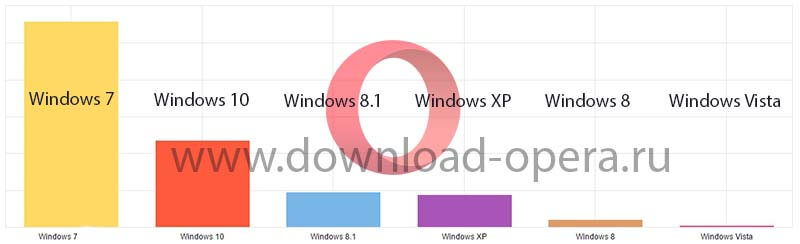
График популярности операционный систем в России:
Опера для Виндовс 7 – а стоит ли?
Если Вы решили скачать Опера на ПК, то сможете решить большинство трудностей, которые встречаете в сети Интернет. Разработчики данного браузера приложили огромное количество усилий, чтобы каждый пользователь, вне зависимости от опыта использования персонального компьютера, мог беспрепятственно пользоваться всемирной паутиной.
Кроме того, скачать Оперу бесплатно для Windows стоит и по той причине, что именно он использует все доступные ресурсы новой операционной системы. Именно данный браузер обрабатывает страницы быстрее всего, в сравнении с более популярными конкурентами, а также защищает пользователей от вредоносного программного обеспечения и сайтов.
Стоит понимать, что компания Opera Software, которая ответственна за разработку браузера, вкладывает средства именно в создание идеального программного продукта, а не его рекламу. Именно данный факт объясняет факт малой известности по сравнению с другими решениями, однако пользователи, которые успели оценить его преимущества, уже никогда не меняют своего решения.
Какие настройки браузера для Windows 7 можно поменять?
Итак, если Вы решили скачать Опера на телефон или персональный компьютер, то рекомендуем Вам оценить ряд следующих преимуществ:
- Встроенный блокировщик рекламных сообщений на сайтах;
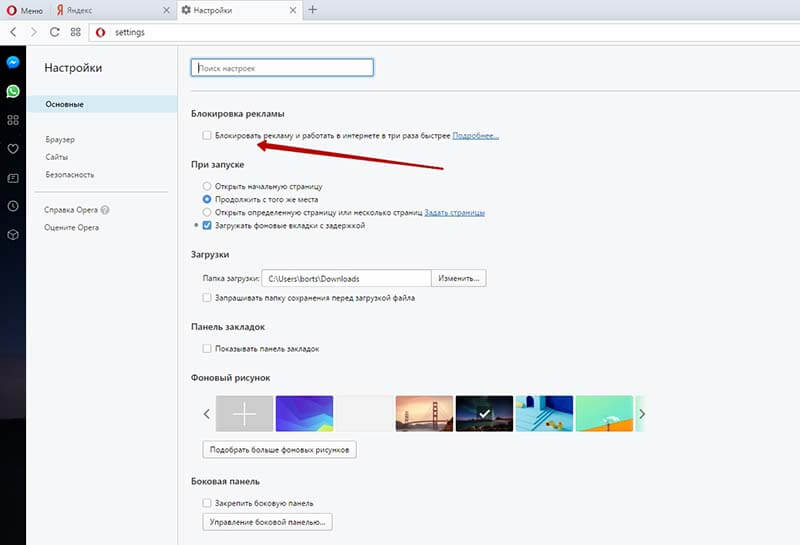
- Удобный менеджер загрузок и настройка экрана приветствия;
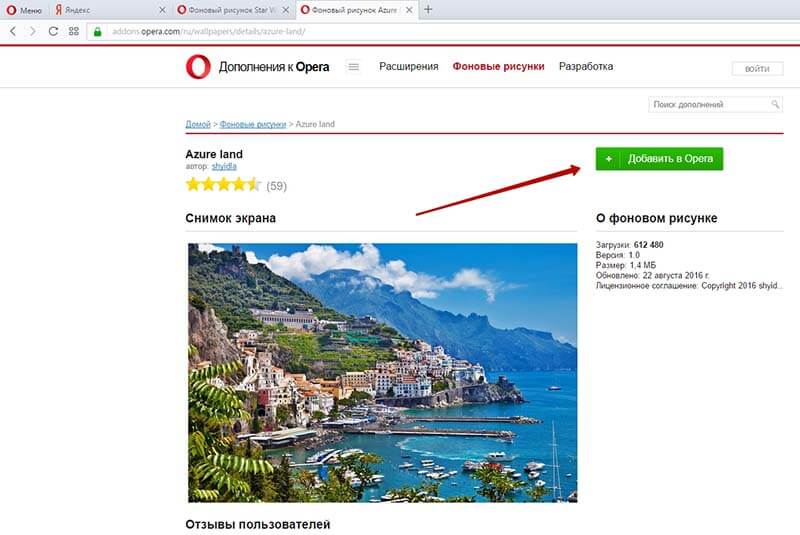
- Настраиваемые темы оформления браузера;
- Удобные инструменты для работы с файлами cookie;
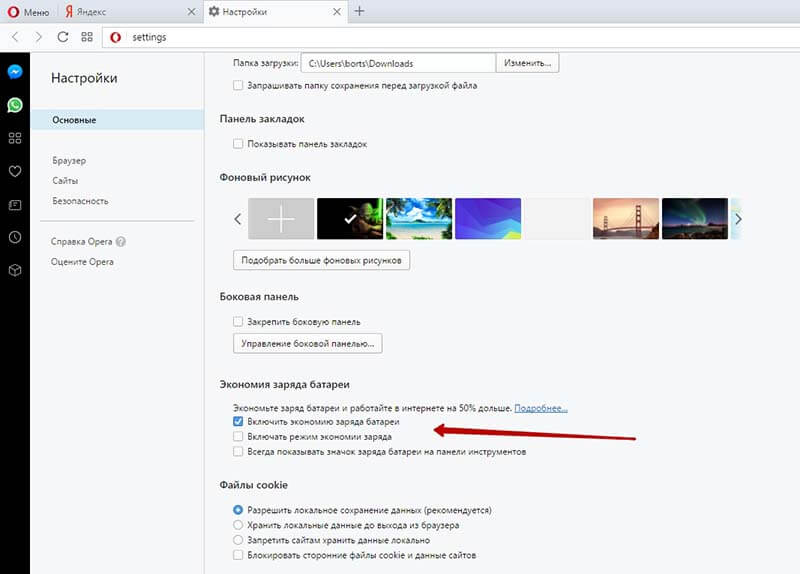
- Экономный расход заряда батареи на всех мобильных устройствах (смартфонах или ноутбуках);
- Возможность синхронизации настроек между устройствами;
- Быстрый доступ к популярным интернет инструментам и ресурсам (вкладки Opera);
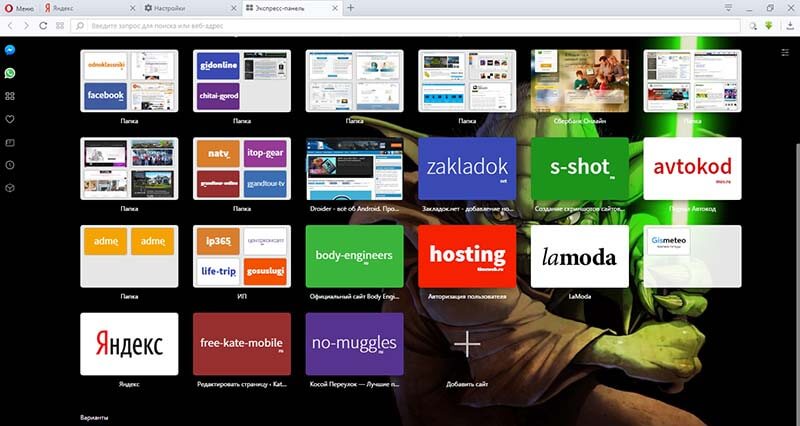
- Возможность общаться в популярных мессенджерах.
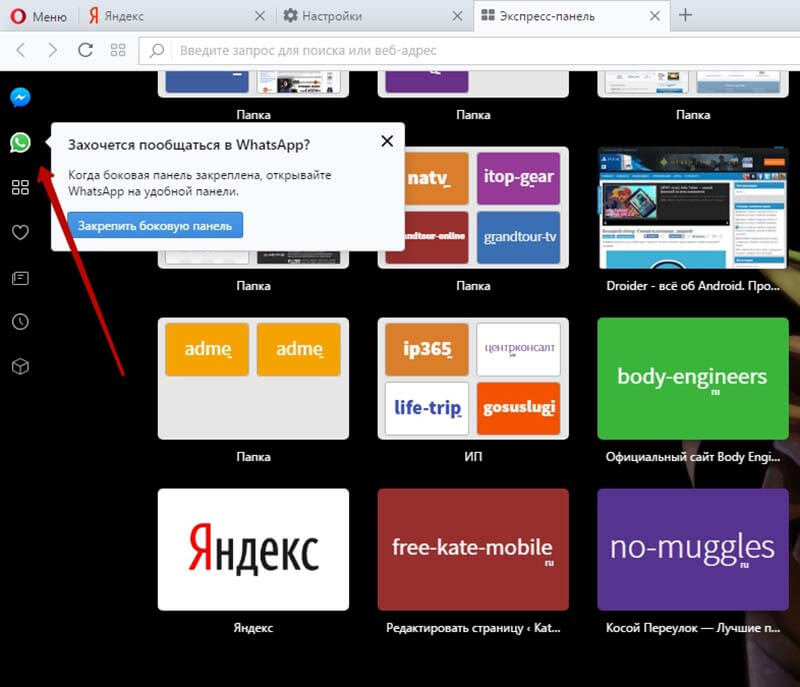
Важным преимуществом остается встроенный VPN и Bit-Torrent, которые позволяют получить безграничный доступ к любой информации. Если Вы успели скачать Опера на Андроид или Windows, то Вы сможете получить доступ даже к сайтам, заблокированным на территории РФ.
Если Вы решили установить браузер Опера для Виндовс 7, то можете быть уверены, что Ваше устройство «потянет» браузер. Персональный компьютер должен иметь лишь 512 Мб оперативной памяти и 300 Мб на жестком диске – подобными характеристиками обладает абсолютно каждый компьютер.
Скачать Opera для Windows 7
Успейте скачать и установить удобный инструмент для доступа в Интернет прямо сейчас. Получите доступ к любой информации в сети Интернет!
Как заблокировать страницу в Opera
Как заблокировать сайт в Опере? К сожалению, непосредственно с помощью предусмотренных инструментов браузера сделать это невозможно, хотя раньше ситуация была несколько иной. Но все же существует действенный способ для достижения нужного результата.
Подробности
Самый лучший вариант – использовать различные расширения, предназначенные для блокировки сайтов в Opera. Такое ограничение несложно обойти, но для начала это уже неплохо. Мы разберем популярные плагины, подходящие для нашей задачи.
Ну а если у вас есть антивирус на компьютере, то можно настроить расширенный режим блокировки для интернет-ресурсов. Как правило, достаточно настроить функцию «Родительский контроль».
Website Blocker
Простейший плагин, позволяющий блокировать сайты в браузере. Найти это расширение можно на просторах интернет-магазина Google Chrome (дополнения от этого веб-обозревателя поддерживаются в Опере и Яндекс Браузере). Для начала разберем процедуру инсталляции:
- Перейдите на страницу https://addons.opera.com/ru/extensions/details/install-chrome-extensions/.
- Кликните на кнопку «Добавить в…».
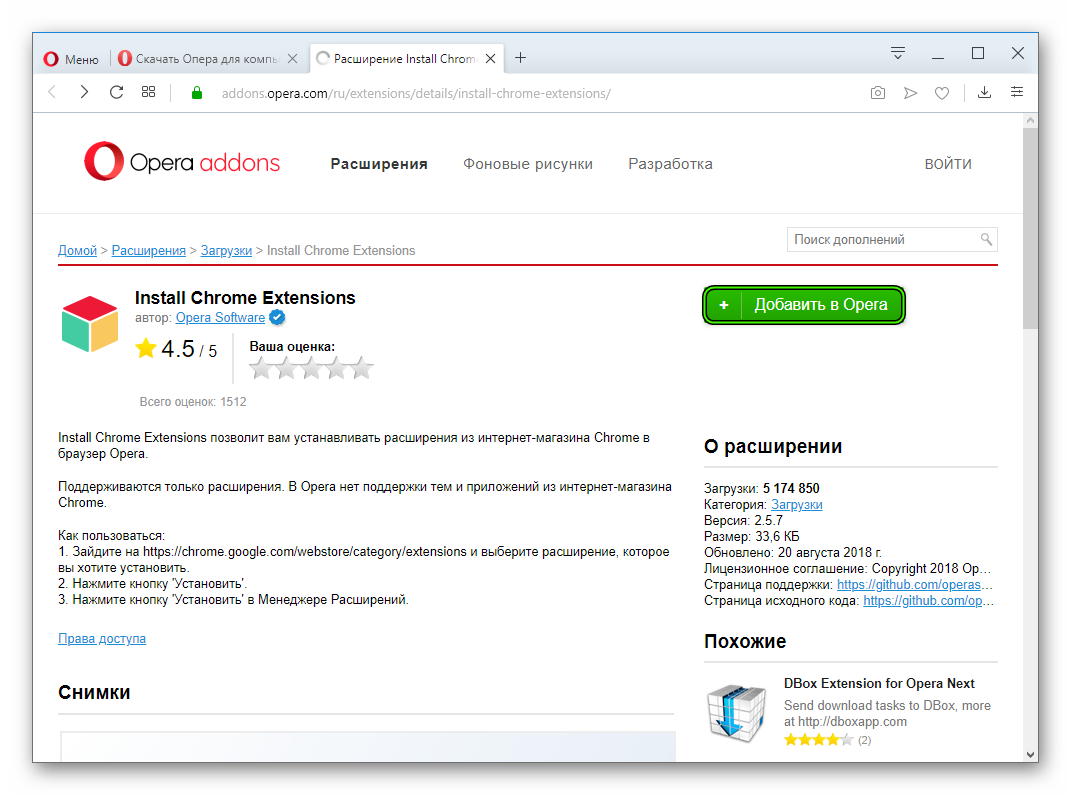 В результате установится специальная утилита, которая включит поддержку расширений из магазина Chrome в Opera.
 - Теперь откройте эту ссылку.
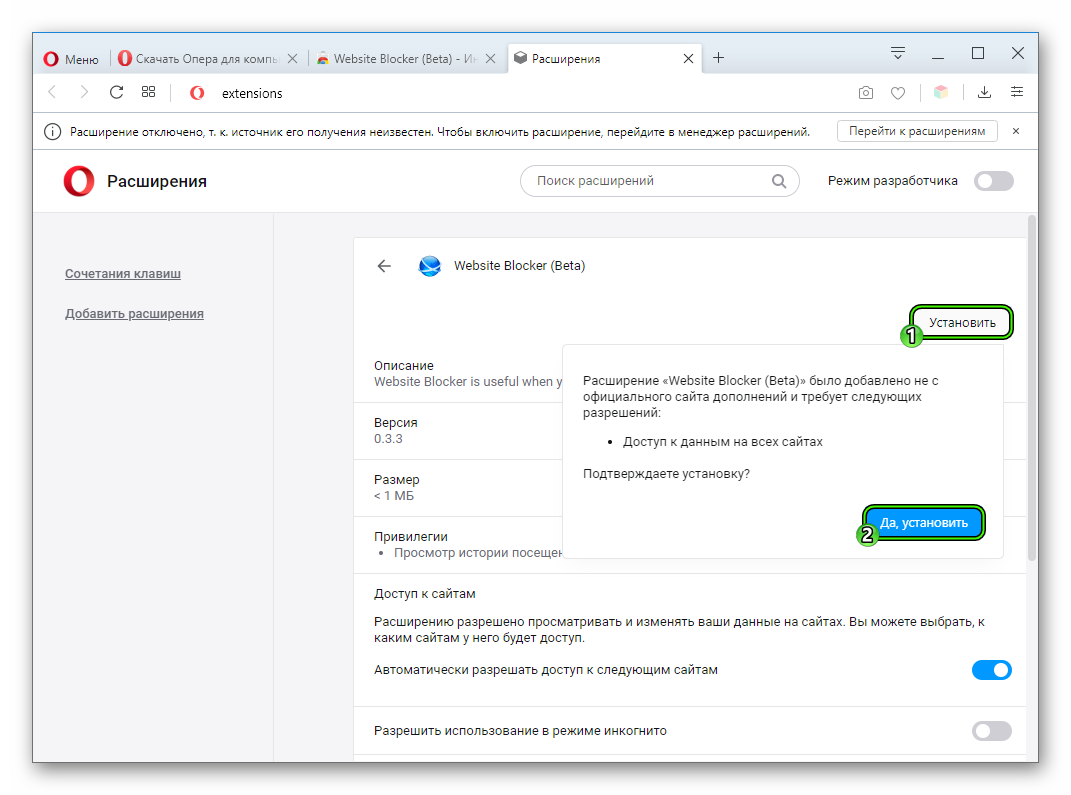
- Кликните ЛКМ по пункту «Установить».
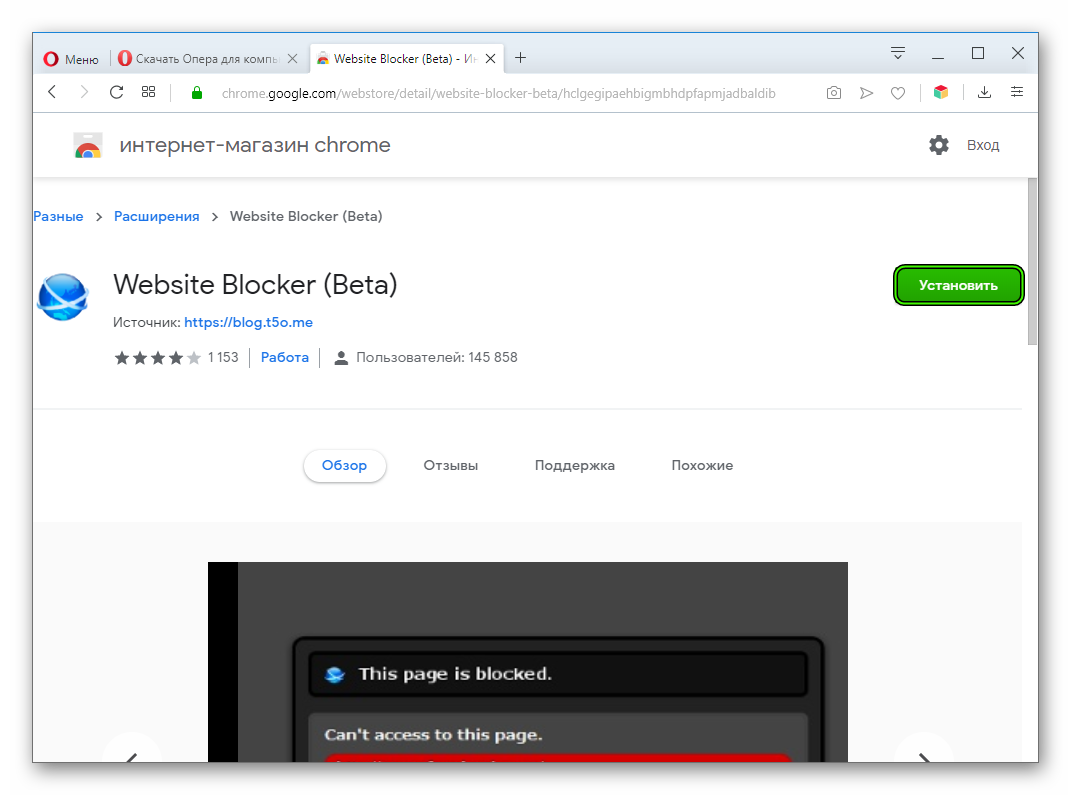
- В появившемся окошке нажмите «ОК».
- Вновь кликните «Установить».
- Теперь щелкните мышкой по кнопке подтверждения.
- Закройте все лишние вкладки.
Ключевой особенностью дополнения является возможность блокировки различных ресурсов на определенные часы. Так можно повысить свою продуктивность в рабочий день и подавить желание посещать бесполезные ресурсы.
Расширение без проблем работает в Опере. Даже несмотря на то, что написано под Гугл Хром. При этом оно почти не нагружает систему, что делает его использование возможным даже на относительно слабых машинах.
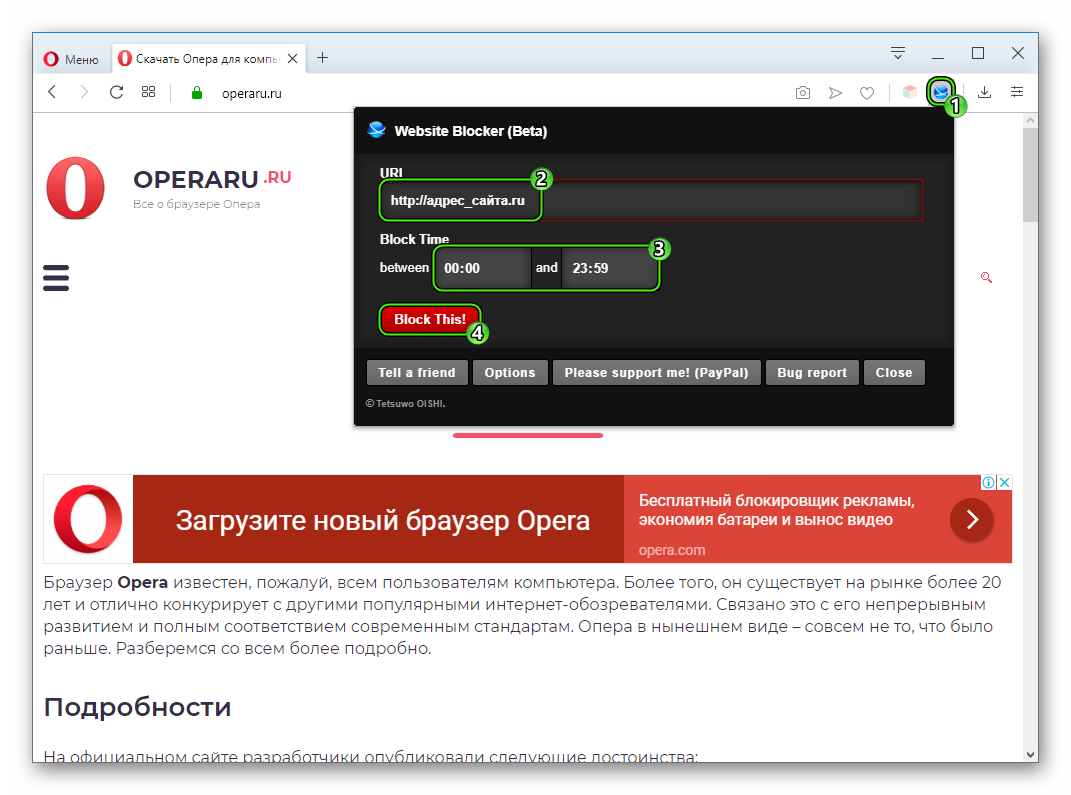
Пользоваться дополнением очень просто. Достаточно щелкнуть по значку в панели управления. Откроется меню. Нужно добавить в список адрес сайта и нажать на кнопку Block This. Если нужно – настройте время для блокировки.
В этом расширении неплохо все. Кроме того, что русского языка в интерфейсе нет. И это может осложнить работу с плагином нашим соотечественникам. Хотя в меню все предельно просто. Но новички могут запутаться.
- Быстрая блокировка любого ресурса;
- Возможность выбора времени для доступа к странице;
- Низкая нагрузка на компьютер.
- Нет русского языка в меню;
- Необходима установка еще одного плагина для поддержки магазина Chrome.
Block Site
Неплохое дополнение, которое имеет и мобильную версию (в виде приложения). С успехом используется как в Опере, так и в Google Chrome. Найти его можно в официальном интернет-магазине последнего.
Установка у плагина очень простая:
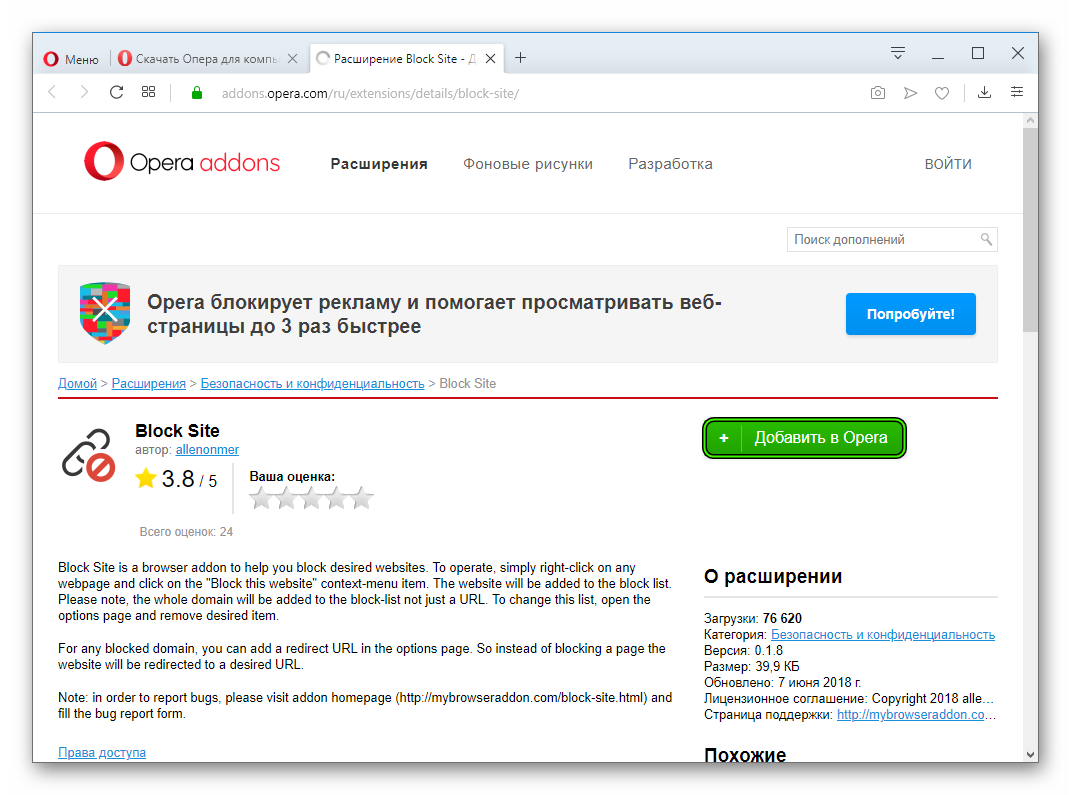
- Пройдите на страницу https://addons.opera.com/ru/extensions/details/block-site/.
- Кликните ЛКМ по кнопке «Добавить в…».
- Закройте все лишние вкладки.
Для того чтобы плагин начал работать, выполните следующие шаги:
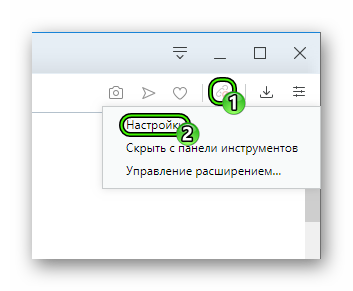
- Кликните ПКМ по новой иконке на панели инструментов.
- Появится меню, в котором нужно выбрать пункт «Настройки».
- В текстовое поле введите адрес нежелательной интернет-страницы.
- Нажмите на значок плюсика.
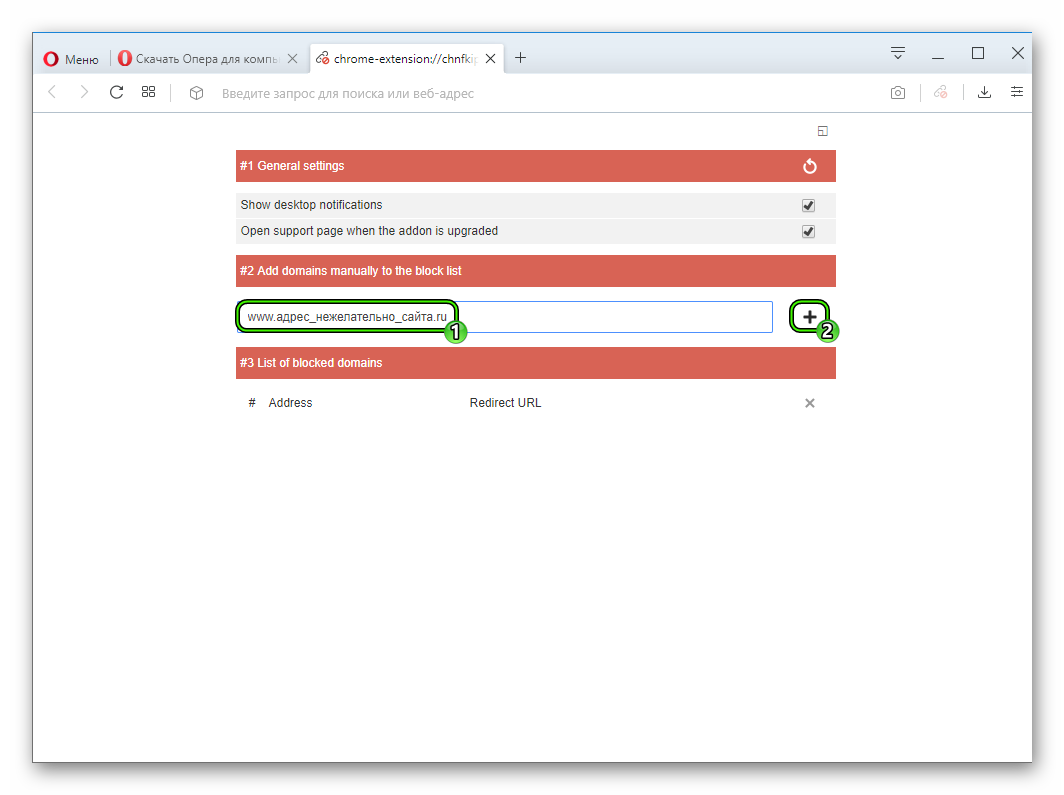
Данное дополнение отлично работает, но у него есть один недостаток – отсутствие русского языка в интерфейсе. Быть может, именно поэтому оно и не особо популярно среди отечественных пользователей.
- Предельно простая установка, в отличие от предыдущего случая;
- Быстрое ограничение доступа к веб-страницам.
- Нет русского языка в интерфейсе;
- Отсутствуют какие-либо дополнительные настройки, как было в случае с Website Blocker.
Adult Blocker
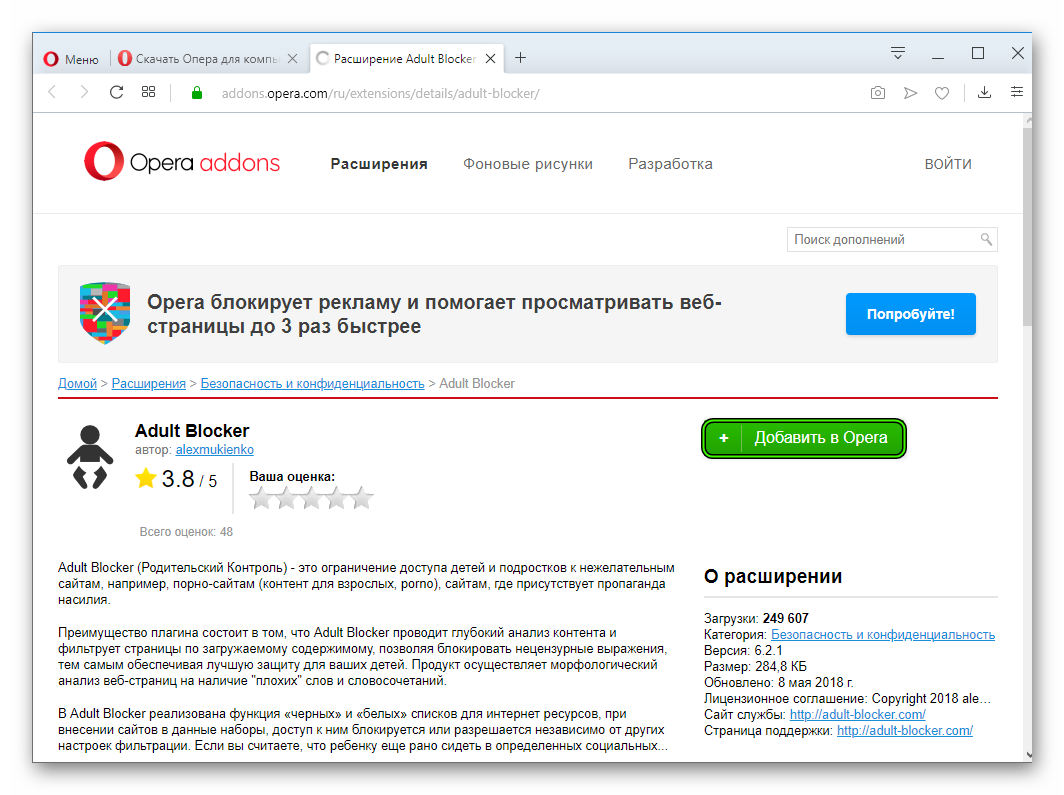
Отличное расширение, позволяющее быстро и качественно заблокировать любой ресурс и защитить сделанные настройки. Найти плагин можно без проблем в интернет-магазине самой Оперы. Устанавливается расширение в один клик по этой ссылке.
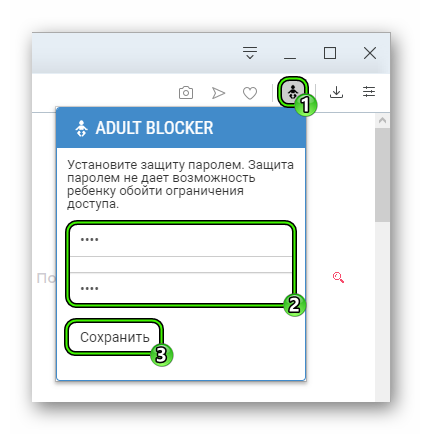
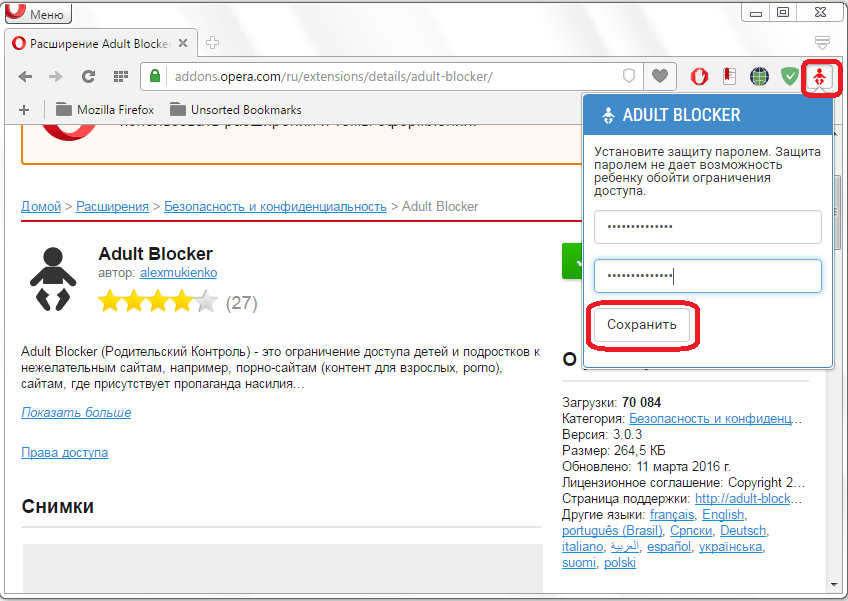
После инсталляции в панели инструментов появится соответствующая иконка. Нужно кликнуть на нее и придумать пароль для защиты расширения от несанкционированного вторжения. То есть, настройки никто кроме вас изменить не сможет.
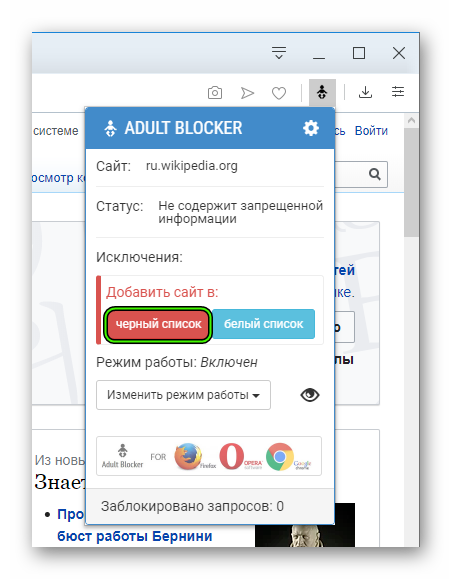
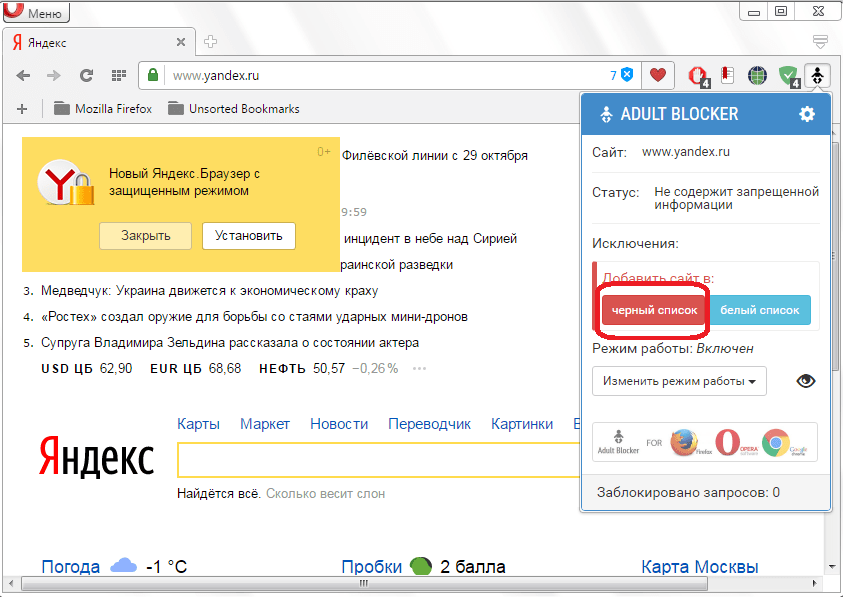
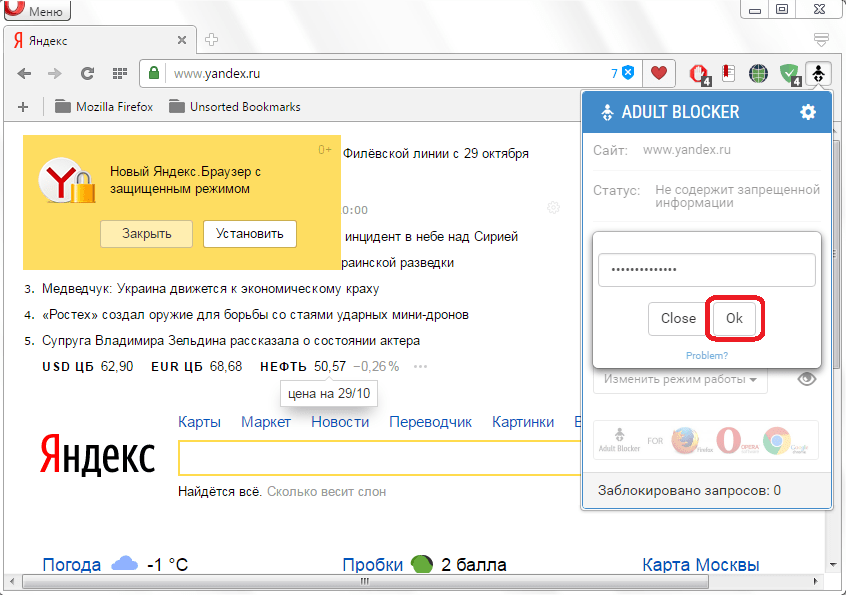
Затем следует посетить сайт, который нужно заблокировать, снова нажать на значок дополнения и кликнуть по кнопке «черный список».После этого придется ввести пароль, который вы недавно придумали.
Конечно, блокировать сайты при помощи Adult Blocker немного сложнее, но зато надежнее. К тому же, в плагине имеется превосходно оформленное меню и даже русский язык. Последний факт точно обрадует отечественных пользователей.
Adult Blocker с успехом используют миллионы юзеров. Особенно хорошо то, что дополнение требует очень мало оперативной памяти. Это делает возможным его использование даже на относительно слабых машинах.
- Более надежная защита ввиду использования пароль;
- Простейший процесс инсталляции;
- Изначальная поддержка магазина opera;
- Есть русский язык в интерфейсе;
- Возможность настройки блокировки по часам;
- Замечено не было.
Заключение
Итак, мы попытались ответить на вопрос о том, как настроить родительский контроль в Опере. А теперь стоит подвести итоги и сделать соответствующие выводы. Поскольку сделать это при помощи настроек самого браузера невозможно, нужно использовать сторонние решения. Самое простое из них – специальные расширения. Но также можно настроить антивирус соответствующим образом.
Блокируем сайт в браузере Opera

Причины, по которым может потребоваться заблокировать сайт, бывают разные: ограждение детей от непредназначенного для их глаз взрослого контента или блокировка ресурсов, отвлекающих от дела на рабочем компьютере. Мы расскажем о двух различных, но одинаково эффективных способах блокировки доступа к определенным сайтам в браузере Opera.
Блокируем сайты с помощью расширений из магазина Opera
В интернет-магазине Opera можно найти специальные расширения, позволяющие быстро блокировать любые сайты. Мы рекомендуем использовать плагин «Adult Blocker» (Родительский контроль). Это расширение позволяет не только запретить переход на сайты, содержащие контент для взрослых, но и заблокировать любой веб-ресурс по вашему желанию. Для установки расширения «Adult Blocker» выполним следующие шаги:
-
Щелчком по логотипу программы в левом верхнем углу окна откроем меню Opera.
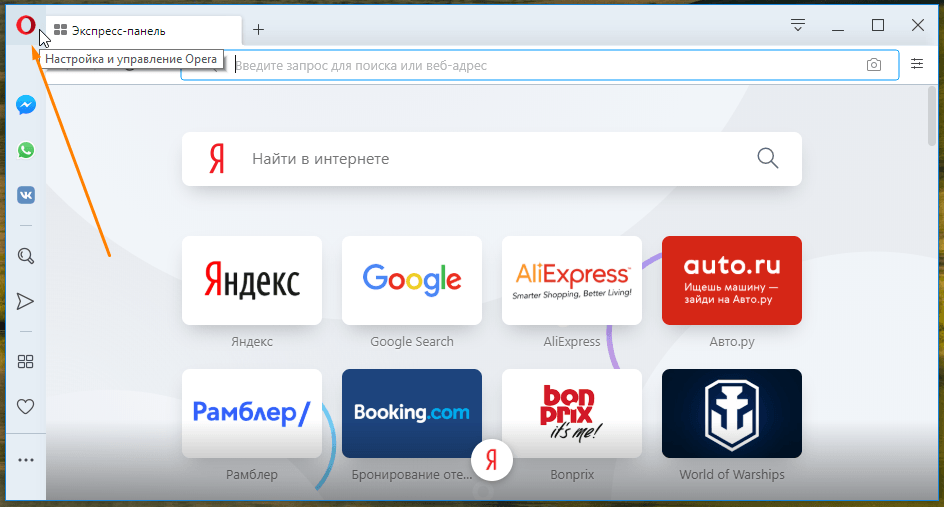
Открываем меню «Настройка и управление Opera»
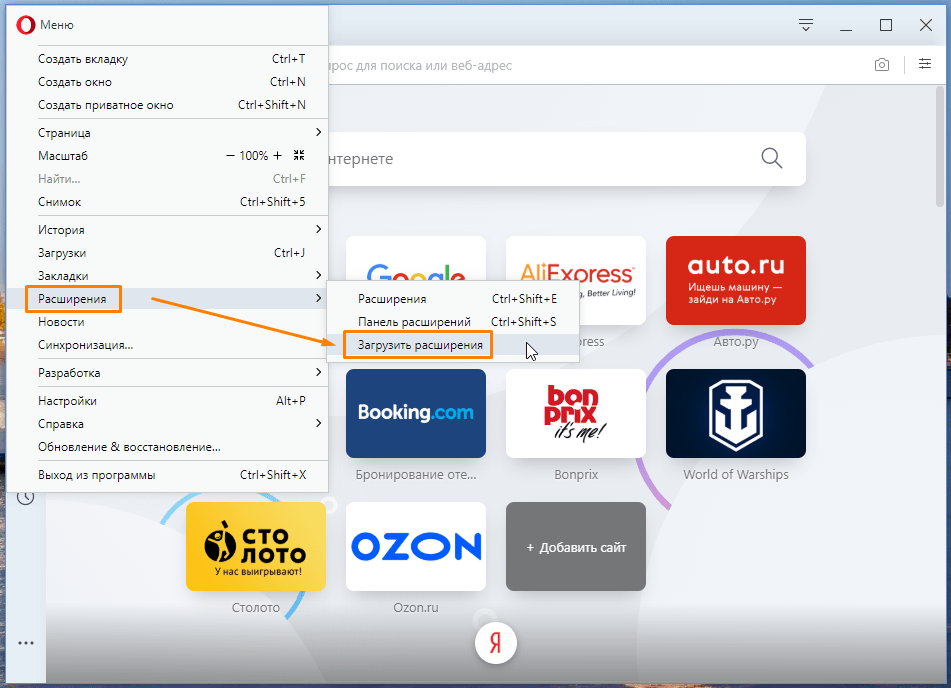
Выбираем команду «Загрузить расширения»
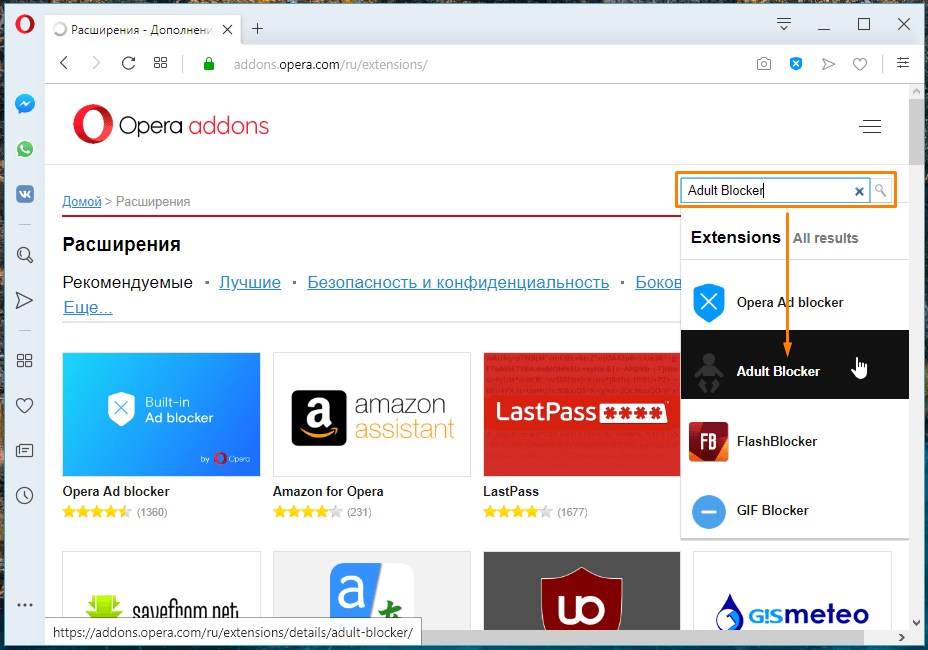
Находим нужное расширение
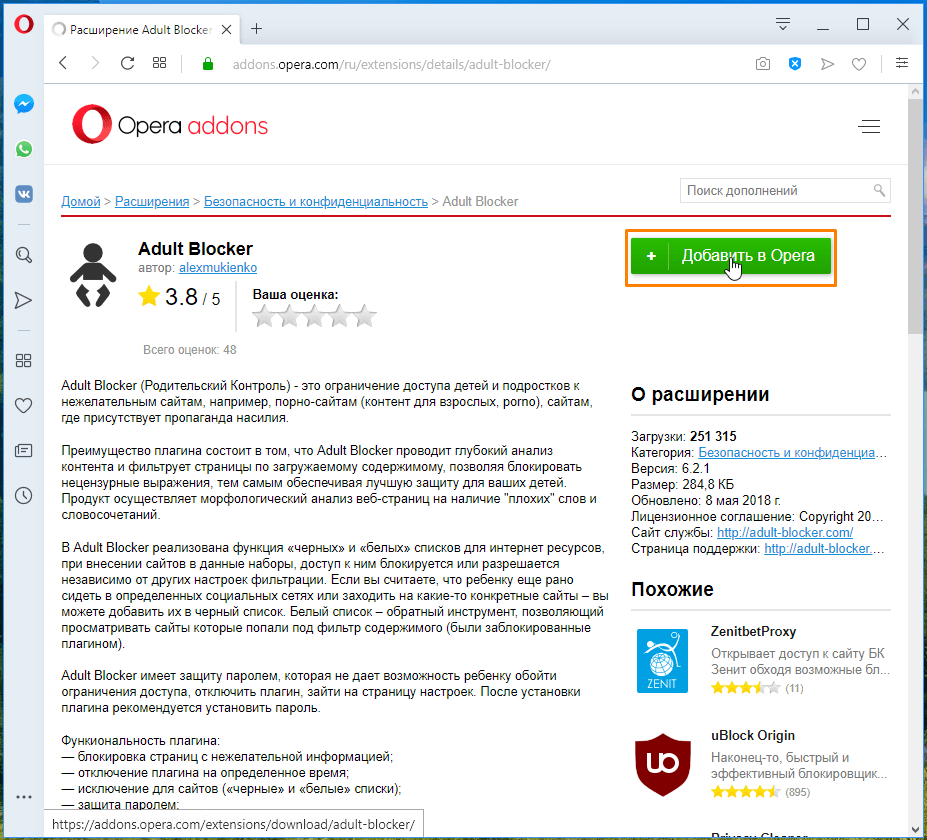
Добавляем расширение в Opera
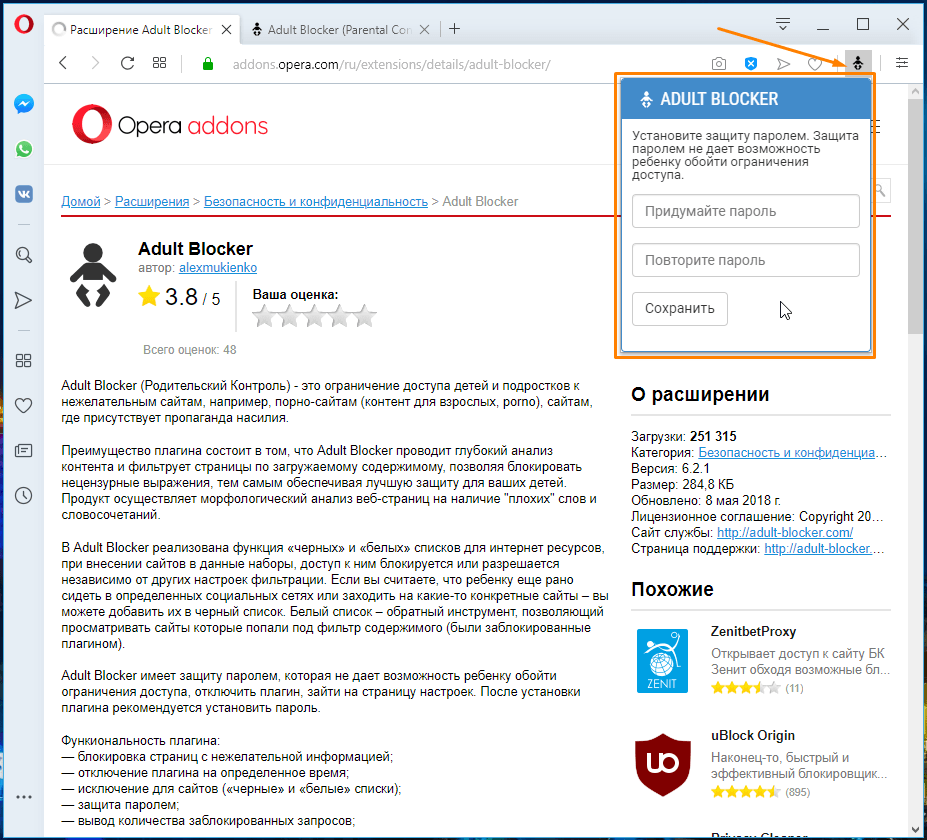
Нажимаем на кнопку расширения «Adult Blocker» и вводим пароль
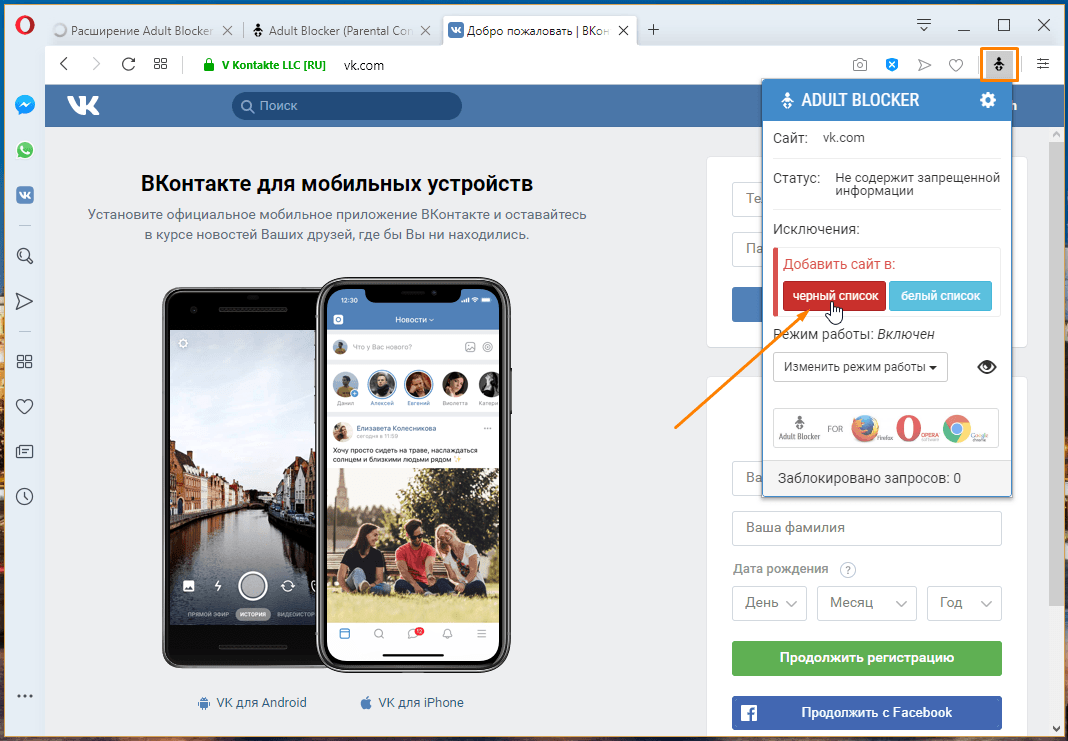
Добавляем сайт в черный список
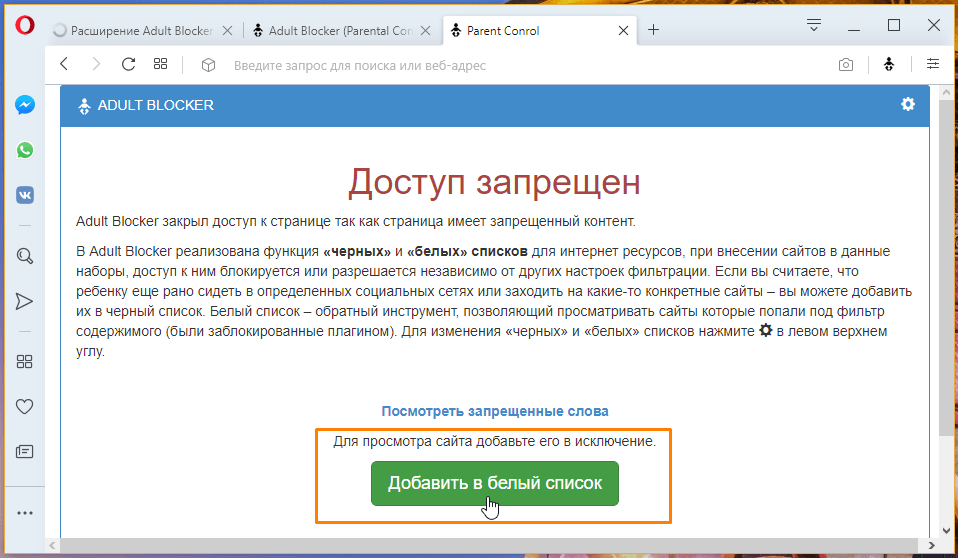
Доступ к сайту запрещен
Блокируем сайт с помощью файла «hosts»
В операционной системе Windows имеется файл «hosts». Адреса сайтов, которые содержатся в этом файле, блокируются.
-
Откроем «Проводник» Windows и перейдем по адресу: C:\windows\system32\drivers\etc\. Дважды кликнем по файлу «hosts» и выберем для его открытия стандартное приложение «Блокнот».
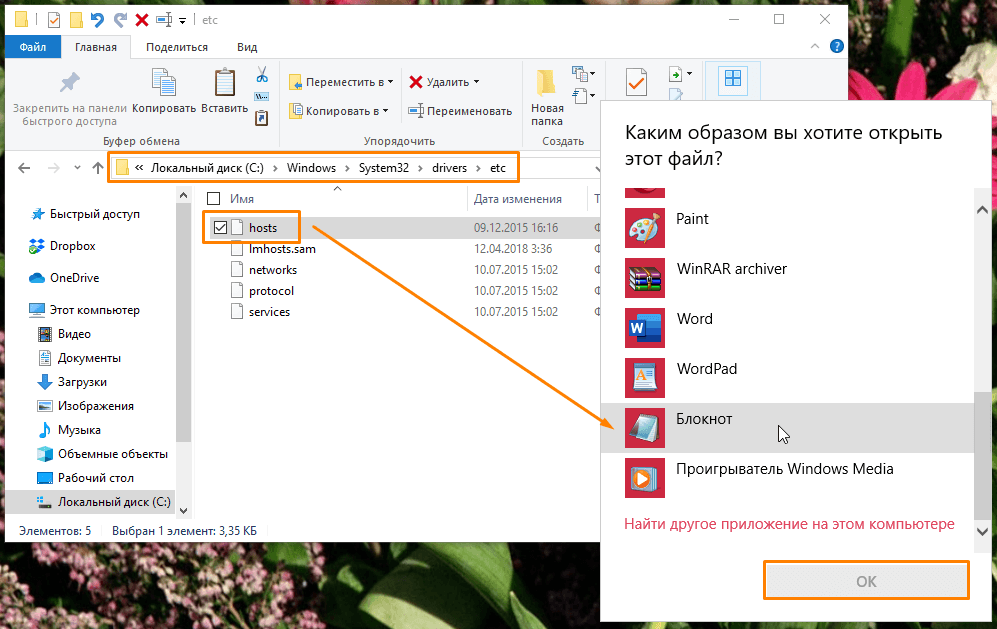
Открываем файл в «Блокноте»
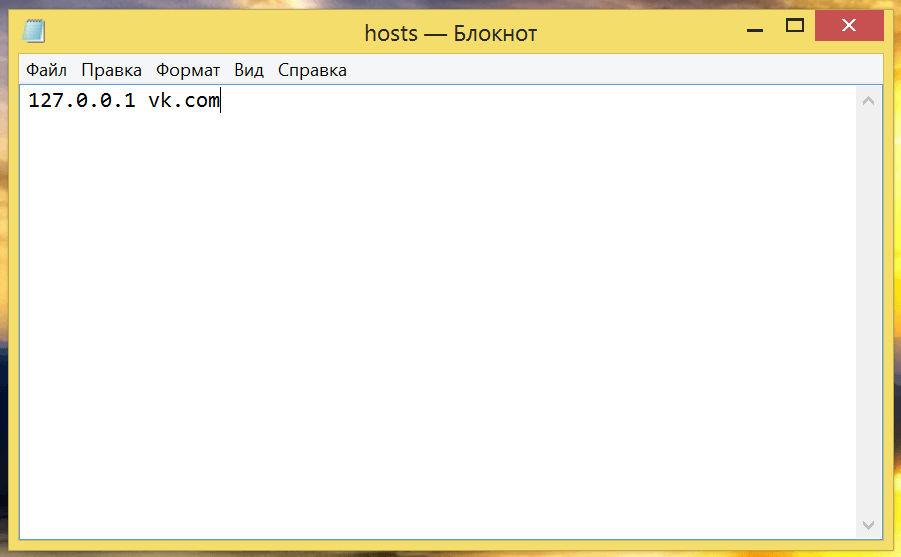
Вводим имя блокируемого сайта
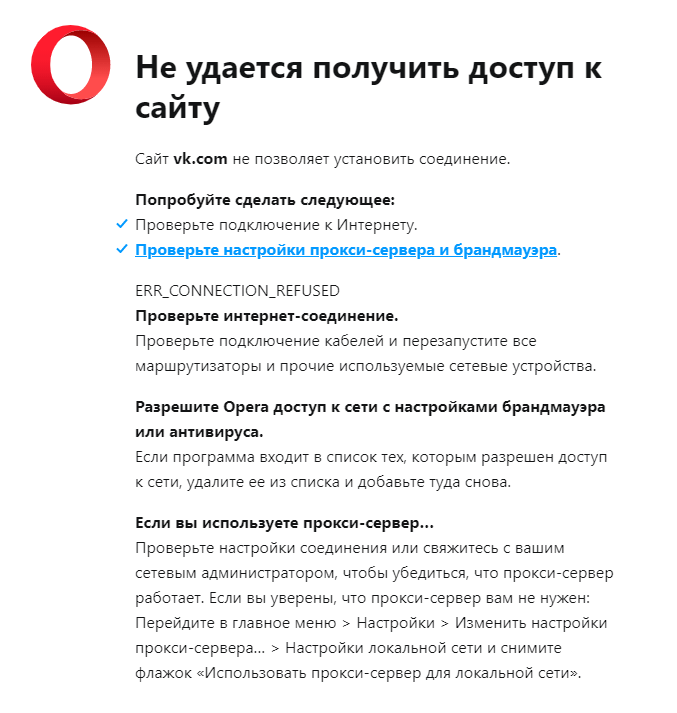
Сообщение о невозможности загрузки
Из этой статьи вы узнали, как легко и быстро заблокировать сайт в браузере Opera с помощью специального расширения. Кроме этого, вы можете использовать немного более трудоемкий, но зато универсальный способ, который сработает не только в Opera — внесенный в файл «hosts» сайт не получится загрузить ни в одном другом браузере на данном компьютере.
Блокировка сайтов в браузере Opera
Интернет – это море информации, в котором браузер является своеобразным кораблем. Но, иногда нужно эту информацию фильтровать. Особенно, вопрос фильтрации сайтов с сомнительным содержимым актуален в семьях, где есть дети. Давайте выясним, как в Опере заблокировать сайт.
Блокировка с помощью расширений
К сожалению, у новых версий Оперы на базе Chromium нет встроенных инструментов для блокировки сайтов. Но, в то же время, браузер предоставляет возможность установить расширения, которые обладают функцией запрета перехода на конкретные веб-ресурсы. Например, одним из таких приложений является Adult Blocker. Оно, в первую очередь, предназначено для блокировки сайтов, содержащих контент для взрослых, но его можно использовать и как блокировщик для веб-ресурсов любого другого характера.
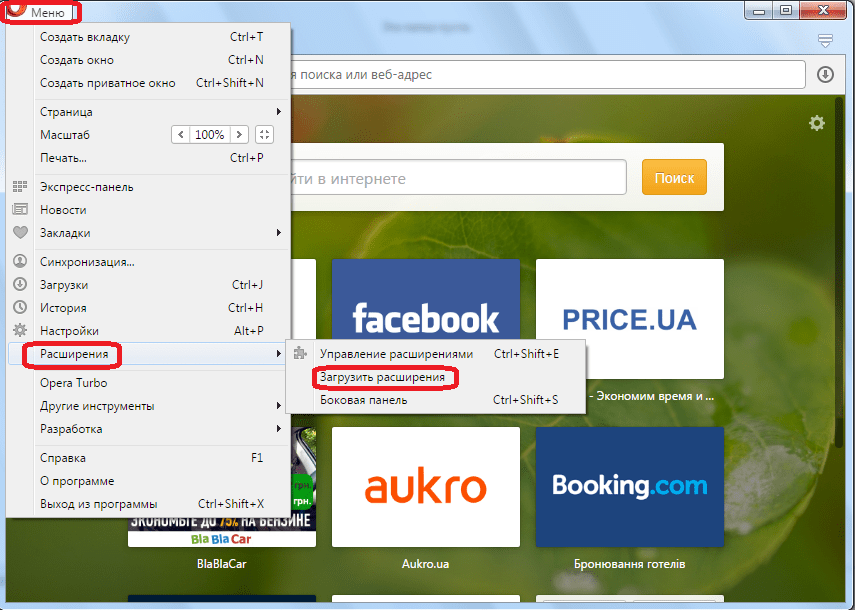
- Для того, чтобы установить Adult Blocker, заходим в главное меню Оперы, и выбираем пункт «Расширения».
- Далее, в появившемся списке, кликаем по наименованию «Загрузить расширения».
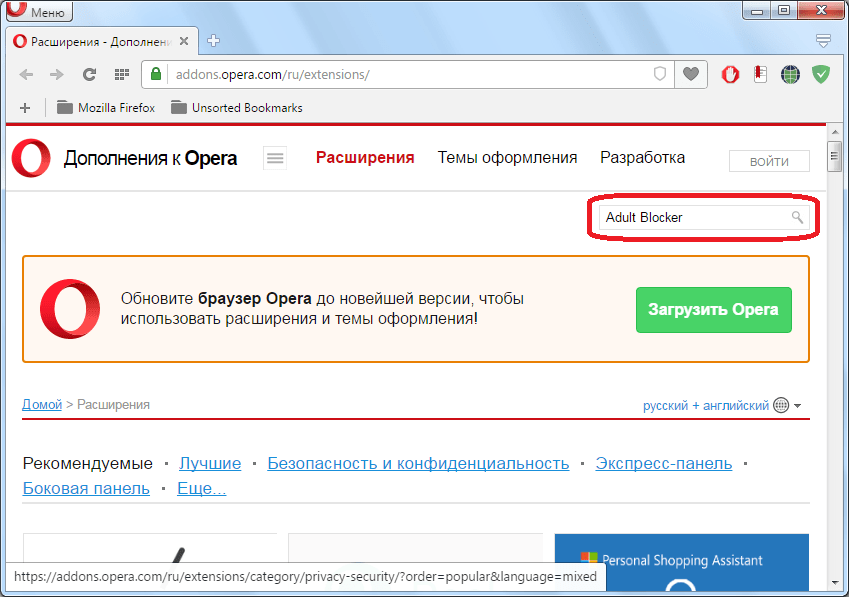
- Мы переходим на официальный сайт расширений Opera. Вбиваем в поисковой строке ресурса название дополнения «Adult Blocker», и жмем на кнопку поиска.
- Затем, переходим на страницу данного дополнения, кликнув по первому наименованию поисковой выдачи.
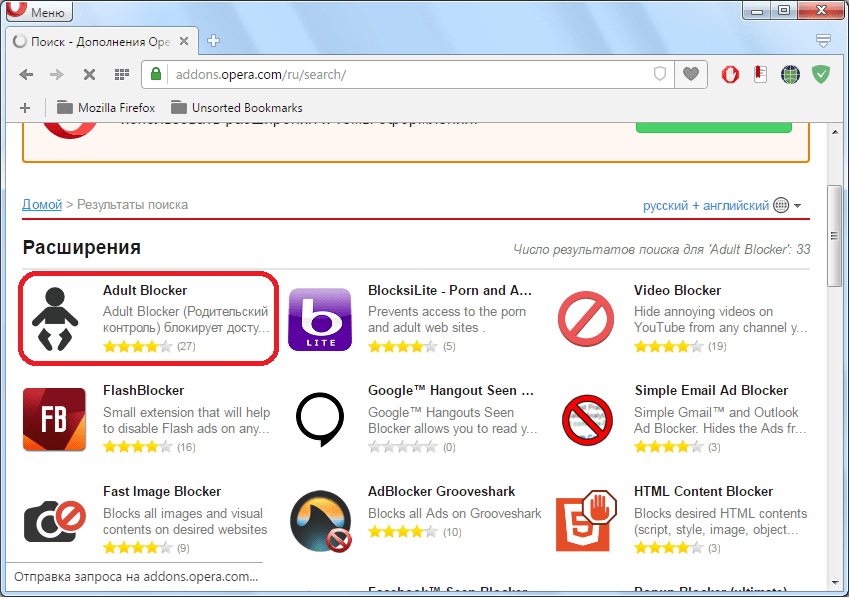
- На странице дополнения размещена информация о расширении Adult Blocker. При желании, с ней можно ознакомиться. После этого, жмем на зеленую кнопку «Добавить в Opera».
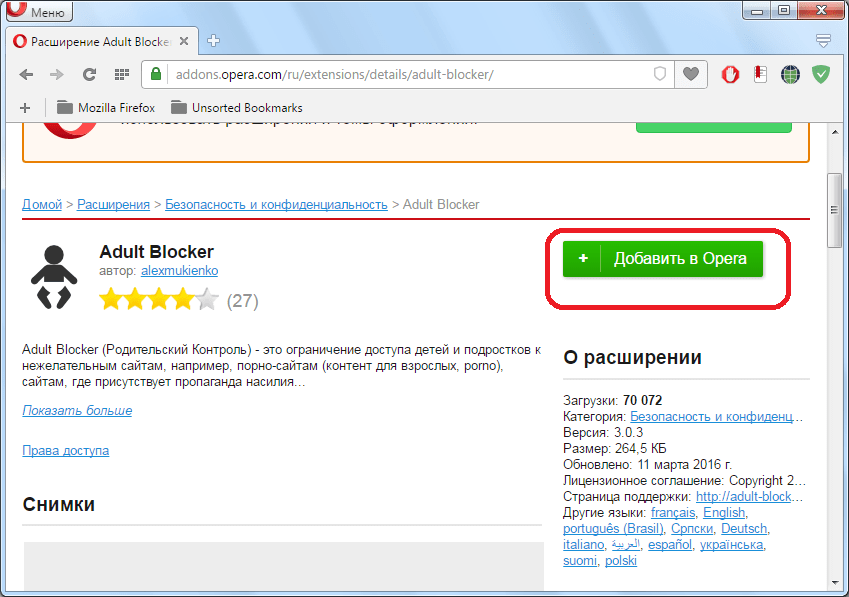 Начинается процесс установки, о чем говорит надпись на кнопке, изменившей цвет на желтый.
 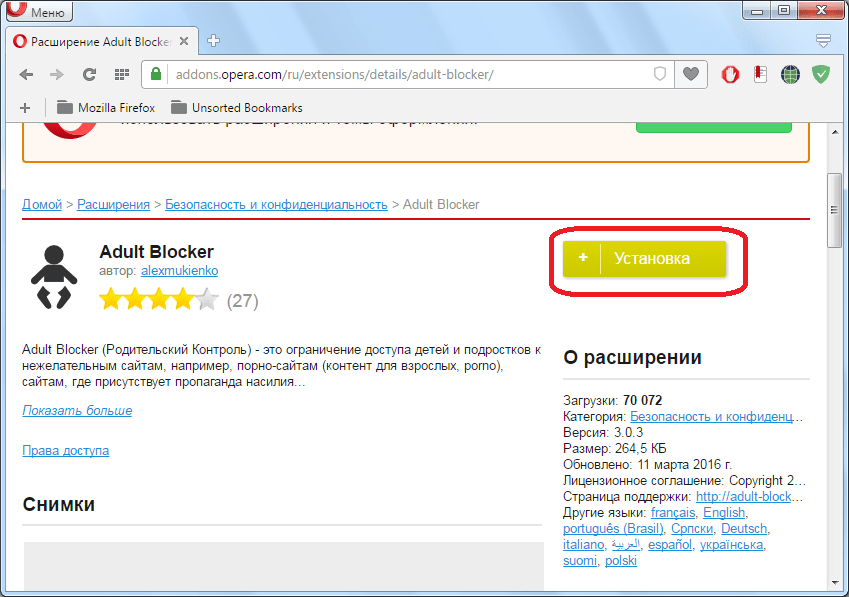 После завершения установки, кнопка опять меняет цвет на зеленый, и на ней появляется надпись «Установлено». Кроме того, на панели инструментов браузера появляется иконка расширения Adult Blocker в виде человечка, меняющего цвет с красного на черный.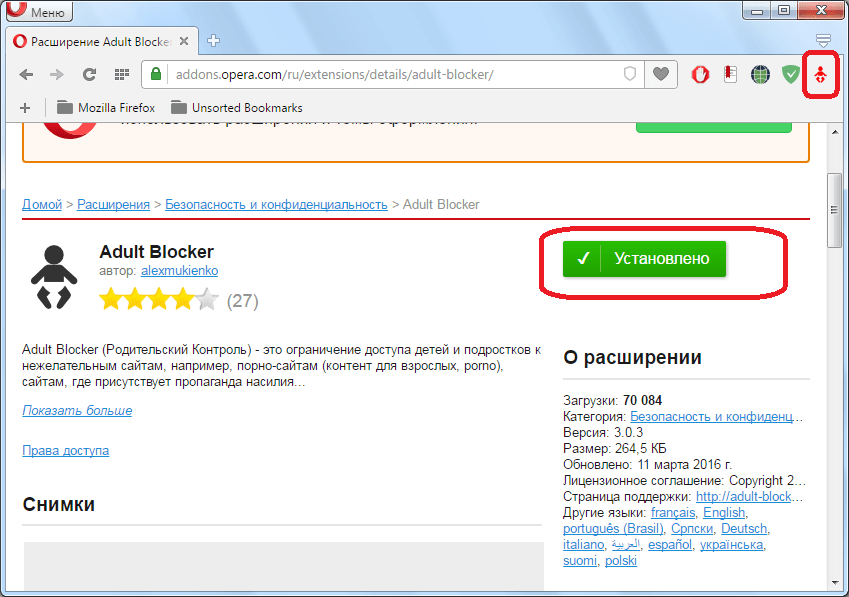
- Для того, чтобы приступить к работе с расширением Adult Blocker, кликаем по его иконке. Появляется окошко, которое предлагает нам дважды ввести один и тот же произвольный пароль. Это делается для того, чтобы никто другой не смог снять блокировки, наложенные пользователем. Дважды вводим придуманный пароль, который следует запомнить, и жмем на кнопку «Сохранить». После этого, иконка перестает мигать, и приобретает черный цвет.
- После перехода на сайт, который нужно заблокировать, кликаем опять по иконке Adult Blocker на панели инструментов, и в появившемся окне, жмем на кнопку «черный список».
- Затем, появляется окошко, где нам нужно ввести пароль, который был добавлен ранее при активации расширения. Вводим пароль, и жмем на кнопку «OK».
- Теперь, при попытке в Опере перейти на сайт, который был внесен в черный список, пользователь будет перемещаться на страницу, где говорится о том, что доступ на данный веб-ресурс запрещен.
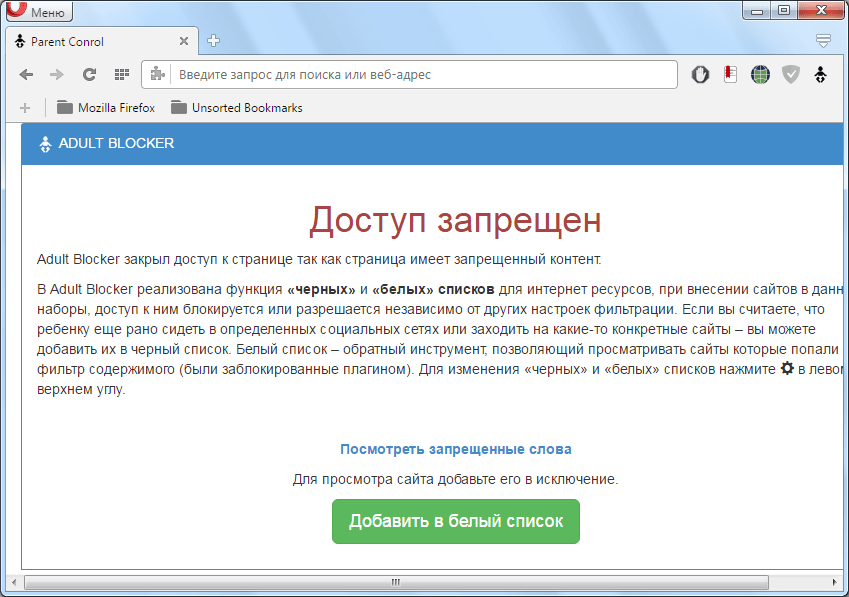 Для разблокировки сайта, нужно будет нажать на большую зеленую кнопку «Добавить в белый список», и ввести пароль. Человек, который не знает пароль, естественно, разблокировать веб-ресурс не сможет.
Обратите внимание! В базе расширения Adult Blocker уже имеется довольно большой список сайтов с контентом для взрослых, которые блокируются по умолчанию, без вмешательства пользователя. Если вы захотите разблокировать любой из этих ресурсов, то его тоже нужно будет добавить в белый список, таким же способом, как было описано выше.
Блокировка сайтов на старых версиях Оперы
Вместе с тем, на старых версиях браузера Opera (до версии 12.18 включительно) на движке Presto имелась возможность блокировки сайтов встроенными инструментами. До сих пор, некоторые пользователи отдают предпочтение браузеру именно на этом движке. Выясним, как в нем можно заблокировать нежелательные сайты.
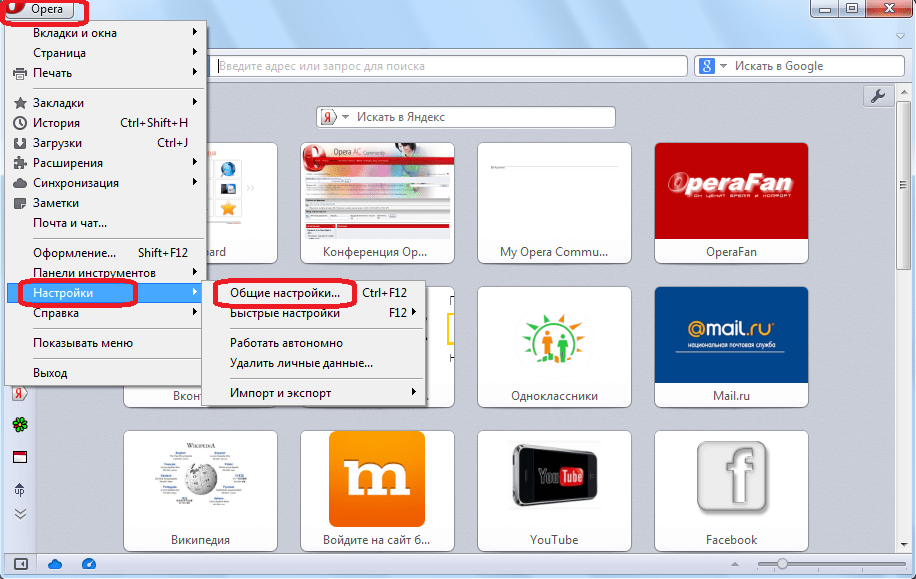
- Заходим в главное меню браузера, кликнув по его логотипу в верхнем левом углу. В открывшемся списке выбираем пункт «Настройки», и, далее, «Общие настройки». Для тех пользователей, кто хорошо запоминает горячие клавиши, есть ещё более простой выход: просто набрать на клавиатуре сочетание Ctrl+F12.
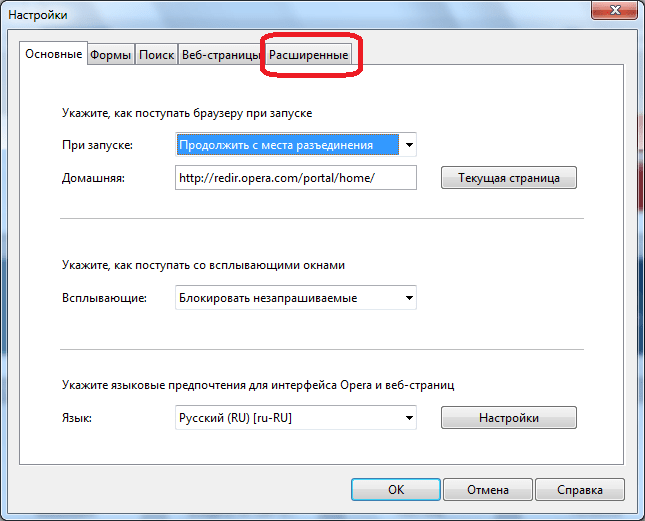
- Перед нами открывается окно общих настроек. Переходим во вкладку «Расширенные».
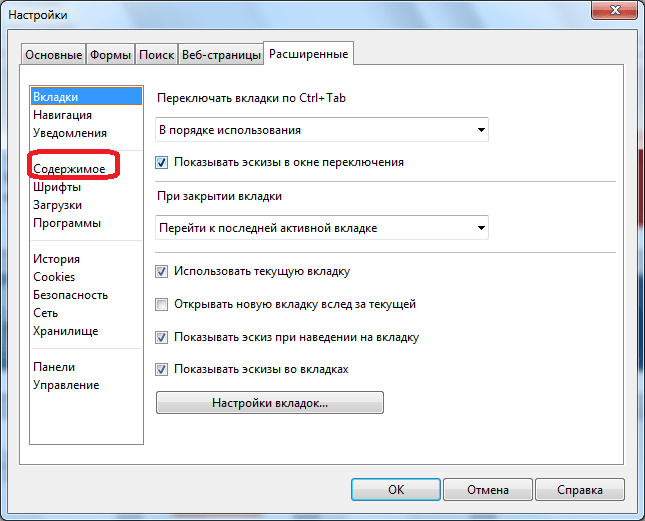
- Далее, переходим в раздел «Содержимое».
- Затем, кликаем по кнопке «Блокируемое содержимое».
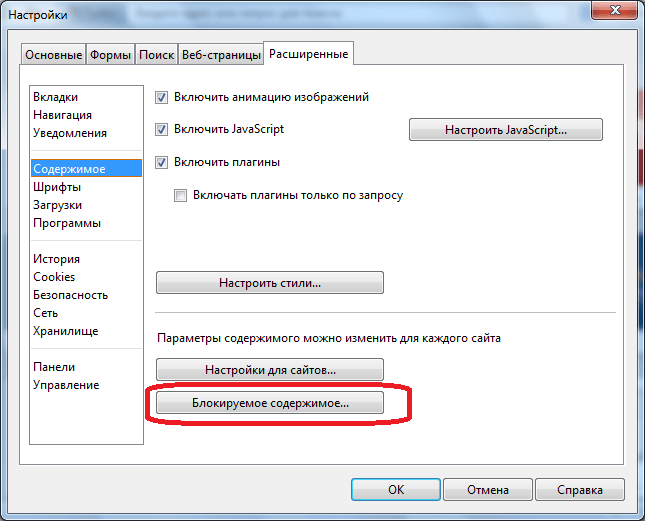
- Открывается список блокируемых сайтов. Чтобы внести новые, жмем на кнопку «Добавить».
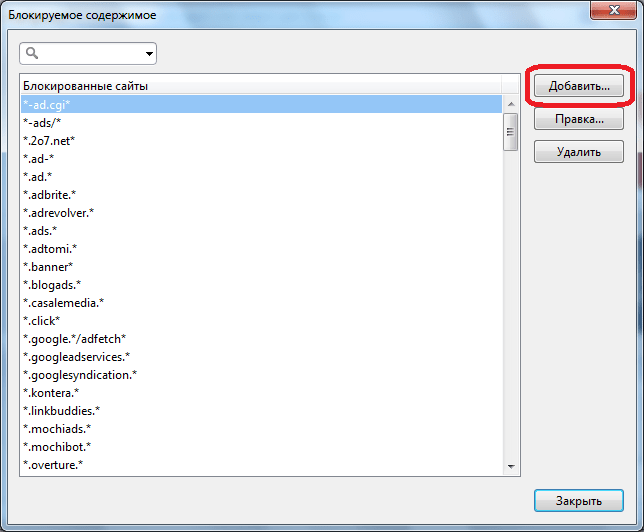
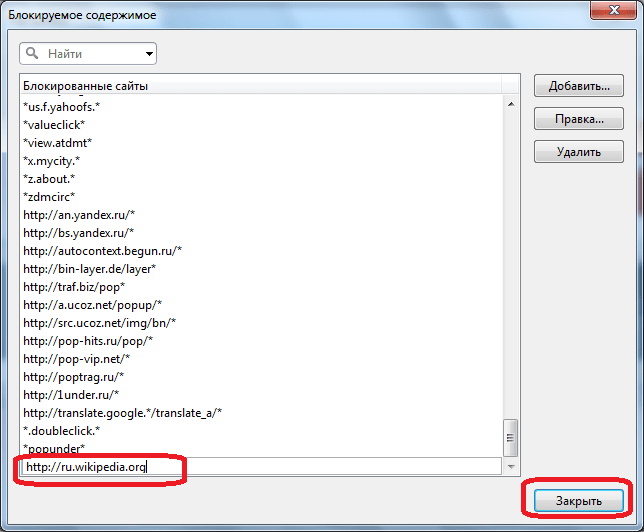
- В появившейся форме вводим адрес сайта, который желаем заблокировать, жмем на кнопку «Закрыть».
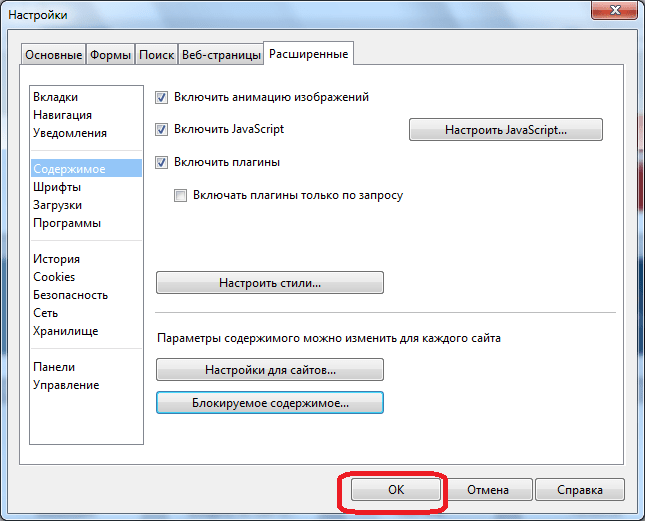
- Затем, чтобы изменения вступили силу, в окне общих настроек жмем на кнопку «OK».
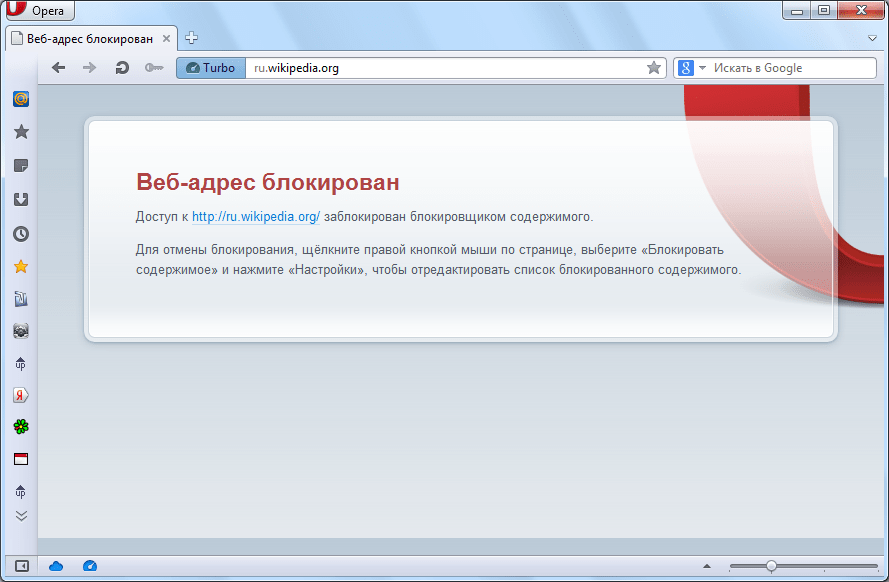
- Теперь, при попытке перейти на сайт, внесенный в список блокируемых ресурсов, он будет недоступен для пользователей. Вместо показа веб-ресурса, появится сообщение, что сайт заблокирован блокировщиком содержимого.
Блокировка сайтов через файл hosts
Указанные выше способы помогают заблокировать любой сайт в браузере Opera различных версий. Но, что делать, если на компьютере установлено несколько браузеров. Конечно, для каждого из них существует свой способ блокировки нежелательного контента, но искать такие варианты для всех веб-обозревателей, а потом в каждый из них вносить все нежелательные сайты, очень долго и неудобно. Неужели не существует универсального способа, который бы позволил заблокировать сайт сразу не только в Опере, но и во всех остальных браузерах? Такой способ есть.
-
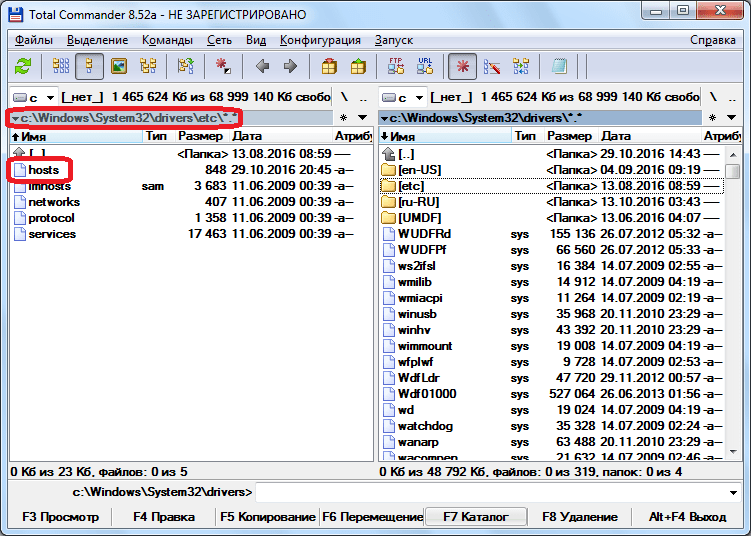
Переходим с помощью любого файлового менеджера в директорию C:\Windows\System32\drivers\etc. Открываем расположенный там файл hosts с помощью текстового редактора.
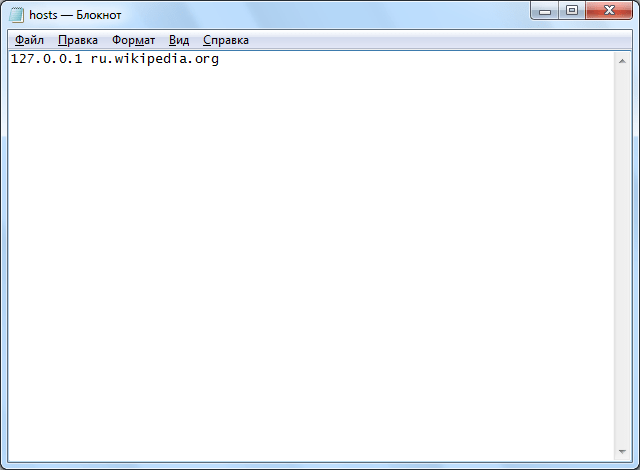
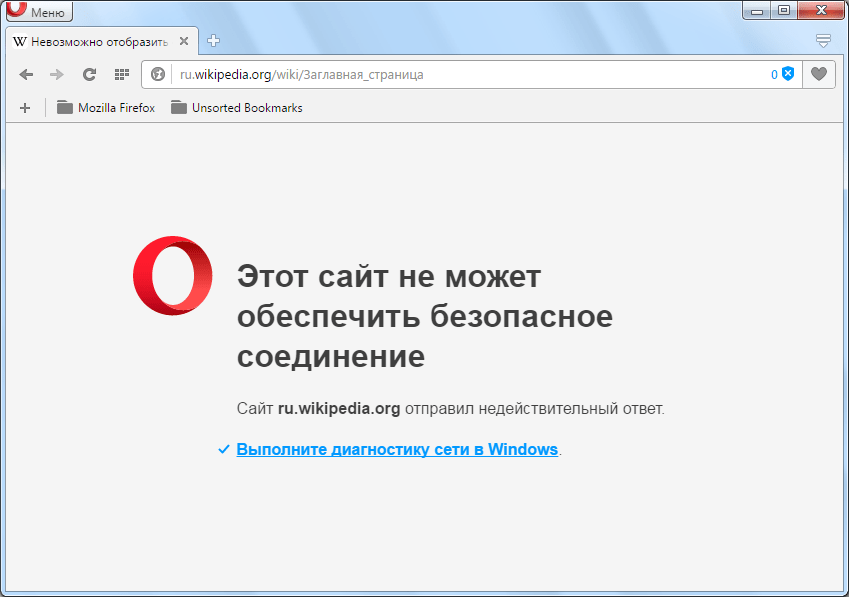
Данный способ хорош не только тем, что позволяет блокировать любой сайт одновременно во всех браузерах, в том числе и в Опере, но ещё и тем, что, в отличие от варианта с установкой дополнения, не дает сразу определить причину блокировки. Таким образом, пользователь, от которого скрывается веб-ресурс, может подумать, что сайт блокирован провайдером, или просто временно недоступен по техническим причинам.
Как видим, существуют различные способы блокировки сайтов в браузере Opera. Но, наиболее надежным вариантом, который гарантирует, что пользователь не перейдет на запрещенный веб-ресурс, просто сменив интернет-обозреватель, является блокировка через файл hosts.