Как в Фотошопе изменить цвет волос
В этом уроке мы хотим рассказать о том, как в Фотошопе поменять цвет волос просто, наглядно и максимально естественно.
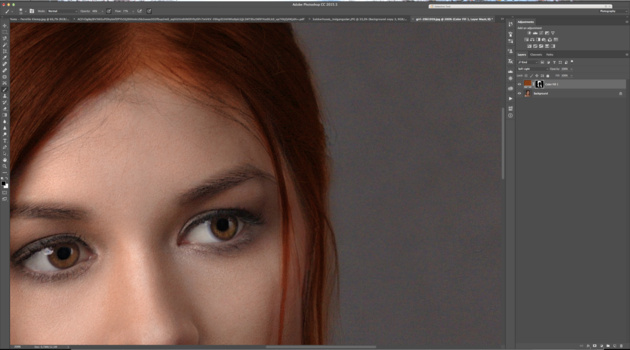
Открываем фотографию в Adobe Photoshop. Мы будем изменять цвет волос вот этой девушки.
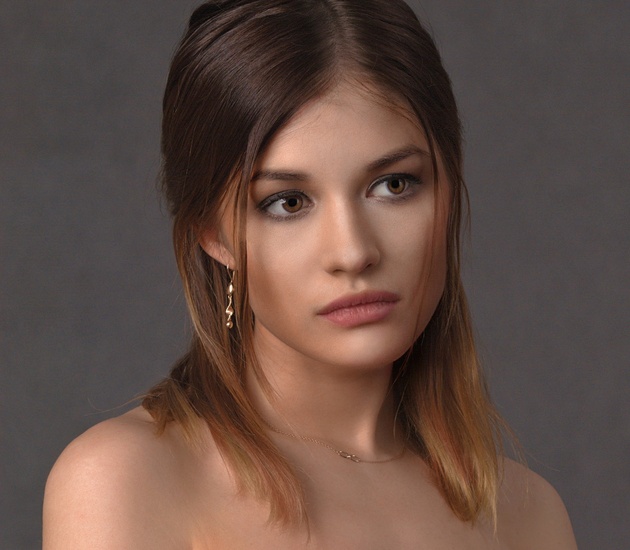
Прежде всего необходимо выделить волосы. Сделать это можно разными способами, например, с помощью Lasso Tool/«Инструмент “Лассо”». Мы же создадим выделение в режиме быстрой маски — это очень наглядно и быстро.
Нажимаем клавишу Q для входа в режим быстрой маски.
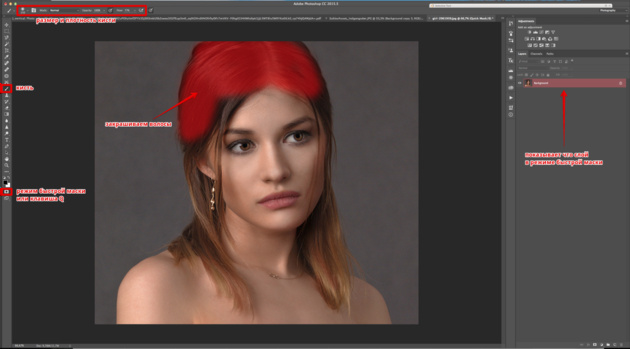
Далее берем инструмент Brush Tool /«Инструмент “Кисть”». И начинаем закрашивать волосы характерным для маски полупрозрачным красным цветом. Чтобы стирать ненужные закрашенные участки, поменяйте цвета местами, нажав клавишу X.
При работе используйте клавиши [ и ] для быстрого изменения размера вашей кисти. Не забывайте изменять и её плотность, чтобы выделение было естественным. Стремится к идеальному выделению каждого волоска не стоит, это мы сможем поправить при дальнейшей обработке.
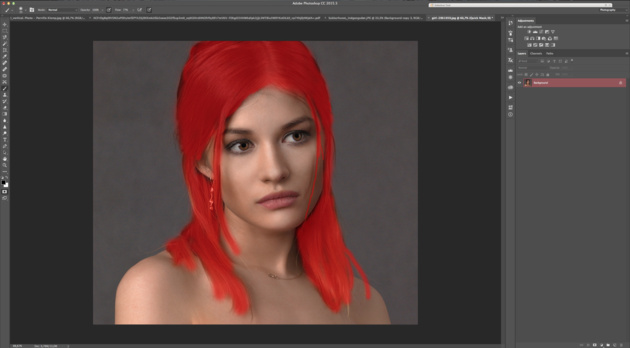
После того как волосы закрашены, выходим из режима быстрой маски путём повторного нажатия на клавишу Q. Маска преобразовывается в выделение.
Теперь нам нужно это выделение инвертировать. Для этого идём в меню Select → Inverse/«Выделение» → «Инверсия» или используем сочетание клавиш Shift+Ctrl+I, после чего получаем выделенные пунктиром волосы.
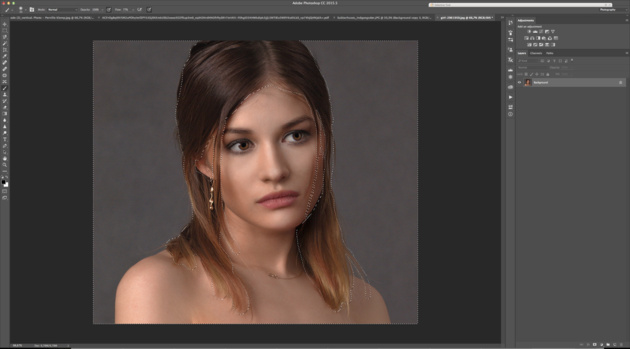
После того как сделано выделение, поменять цвет волос в Фотошопе можно несколькими способами. Давайте рассмотрим некоторые из них.
Очень простой и наглядный вариант — выполнить заливку выделенной области новым цветом. Чтобы эффект при этом был естественным, нужно использовать для слоя с заливкой режим наложения Soft Light/«Мягкий свет».
Выбираем пункт меню Layer/«Слои» → New Fill Layer/«Новый слой-заливка» → Solid color/«Цвет».
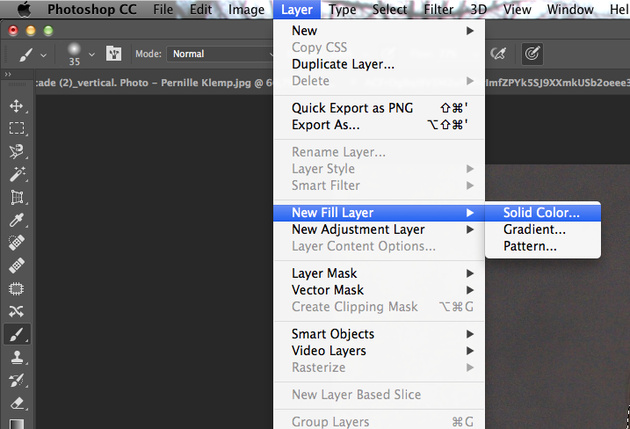
И в появившемся диалоговом окне задаём новый цвет для волос.
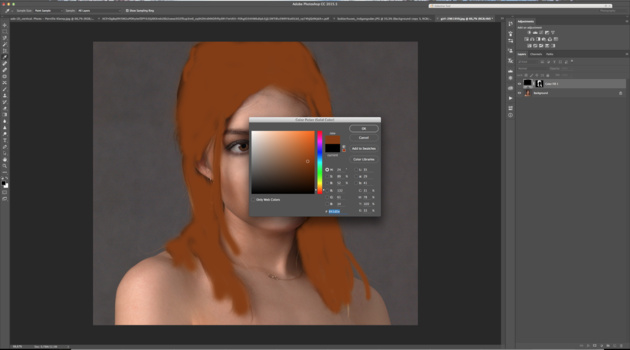
Сначала фотография будет выглядеть не очень естественно, но мы это исправим.
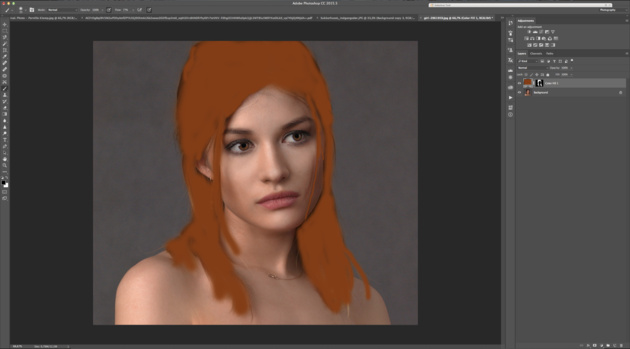
Кликаем по слою с заливкой и делаем его активным. После этого изменяем режим наложения этого слоя на Soft Light/«Мягкий свет».
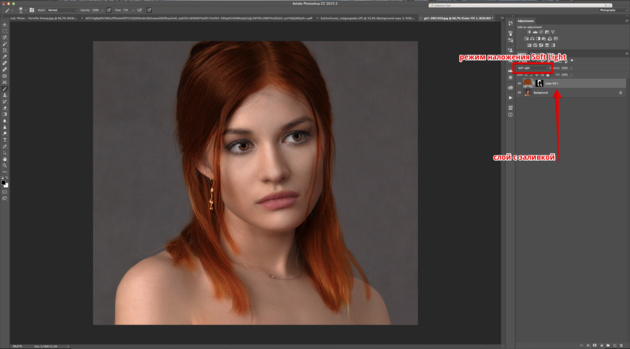
Если после окрашивания отдельные пряди волос получились неестественными, то можно просто кликнуть по маске слоя с заливкой и кисточкой всё подправить. Те области на маске, где вы рисуете белым, будут становиться видимыми и окрашиваться в цвет заливки. Чёрный будет скрывать заливку.
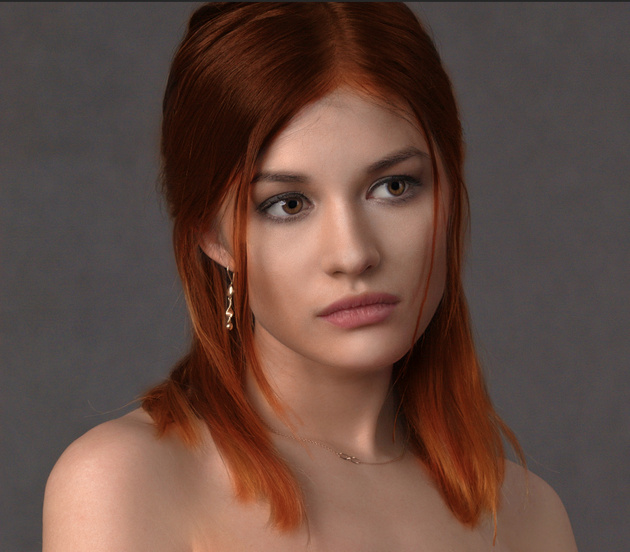
Ещё один способ поменять цвет волос в Фотошопе основан на использовании корректирующего слоя Hue/Saturation/«Цветовой тон/Насыщенность» и изменения цветов на выбранной области.
Выделяем волосы с помощью быстрой маски так же, как делали раньше. После этого вместо создания слоя с заливкой создадим корректирующий слой Hue/Saturation/«Цветовой тон/Насыщенность».
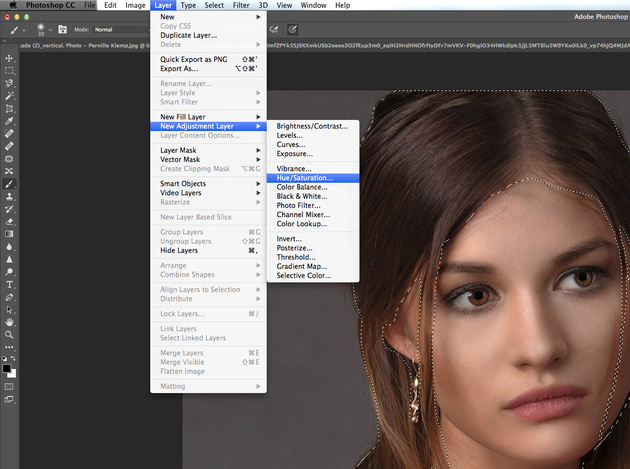
И в настройках этого корректирующего слоя изменим по своему вкусу и задумке оттенок, насыщенность и яркость.
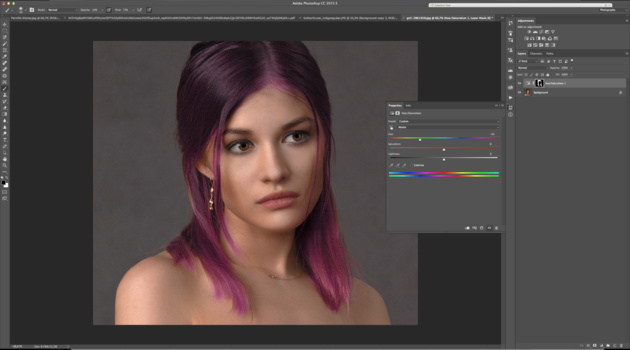
Когда нужный цвет подобран, маску можно немного подкорректировать с помощью белой и чёрной кистей, так же, как мы это делали в предыдущем примере.
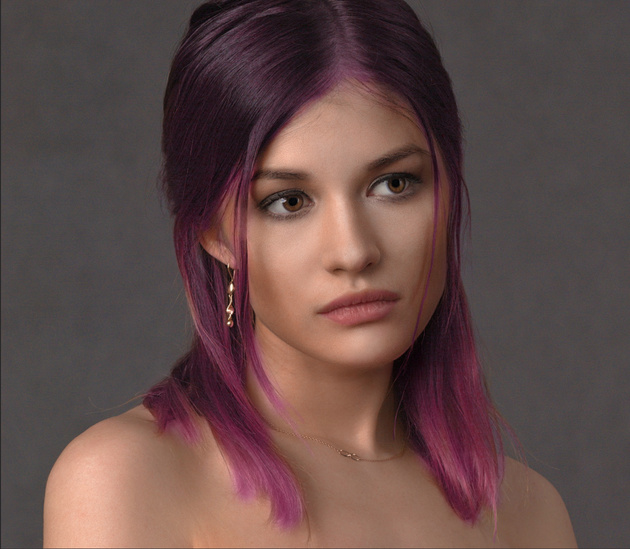
Ещё один приём, который поможет вам в Фотошопе менять цвет волос, не требует создания выделения.
Открываем фотографию, на которой будем перекрашивать волосы. И создаём новый прозрачный слой.
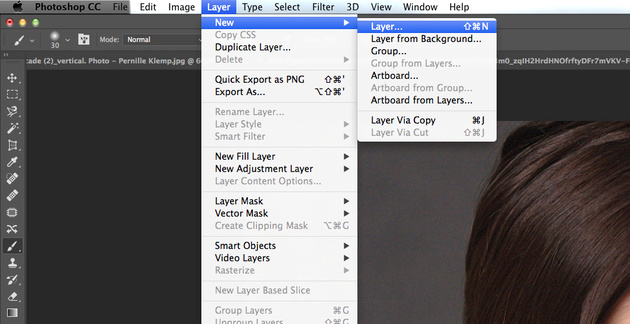
Этому слою устанавливаем режим наложения Color.
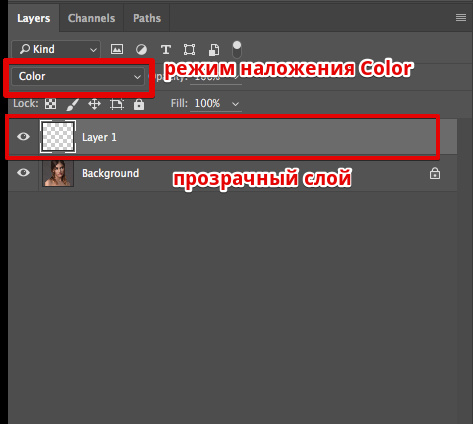
Затем, с помощью инструмента Brush Tool/«Инструмент “Кисть”», на прозрачном фоне рисуем пряди выбранным цветом. Для достижения естественного эффекта лучше использовать не очень плотную кисть с мягкими краями.
Как Реалистично Изменить Цвет Волос и Меха в Adobe Photoshop

Вам любопытно, как вы будете выглядеть с различными цветами волос? Вы хотите узнать, какие цвета подходят вам? Вы можете это легко проверить при помощи нескольких простых трюков в Photoshop. Я покажу вам, как выбрать ваши волосы, а затем как экспериментировать с их цветом при помощи нескольких ползунков. Вы также можете использовать такой же метод для создания цветовых вариаций животных!
Если вы ищете помощь с вашими проектами фоторетуширования, почему бы не рассмотреть использование Envato Studio.
Материалы для обучения
Для выполнения этой задачи потребуется следующее:
- Ваше собственное фото!
- Как вариант: женский портрет
1. Как выбрать только волосы в Photoshop
Эта часть является наиболее сложной, потому что волосы могут быть очень хаотичными. Для обеспечения наилучшего результата, используйте фотографию с контрастным фоном (по возможности, белым), с волосами в основном за спиной (или, если это невозможно, ложитесь на контрастную рубашку) и удалите развивающиеся волосы, например, одним из этих методов:
Ретуширование
3 способа чтобы ретушировать развивающиеся волосы
Даниэль Сонэ
Фотография должна быть чёткой и с высоким разрешением. Или если вы хотите попробовать это обучение без собственной фотографии, вы можете использовать такое же изображение как и я, или другие стоковые фото, отвечающие требованиям.

Шаг 1
Откройте вашу фотографию в Photoshop. Найдите инструмент Лассо на панели инструментов и нажмите, чтобы раскрыть под-инструменты. Выберите инструмент «Магнитное лассо».


Шаг 2
Щелкните где-нибудь над контуром волос, а затем медленно по нему двигайтесь. Делайте как лучше, но не беспокойтесь об идеальном результате — мы всё это исправим в момент. После того, как вы встретите первую точку, щелкните ее, чтобы закрыть выбор.


Шаг 3
У нас есть теперь выбранная область, но она не является совершенной. Чтобы исправить это, нажмите кнопку Уточнить Край.

Шаг 4
Покажется новое окно и изображение будет меняться для представления края выделения. Вы можете выбрать способ его представления. Наложение показывает лучшее изображение за пределами выделения (например, волосы, которые еще не выбраны), а На Чёрном/На Белом наиболее четко показывает выбранную область. Вы можете легко переключаться между ними с помощью ярлыков.

Поставьте галочку на Умный радиус и поиграйте немного с нижним ползунком. Обратите внимание как это влияет на край выделенной области.

Шаг 5
Если вы наведите курсор на картинку, вы заметите у вас специальную кисть — она называется Уточнить радиус. Её можно использовать для указания программе мест, которые должны быть тщательно добавлены к выделению. Вы также можете удерживать клавишу Alt, чтобы удалить некоторые части выбора, но имейте в виду, что это основано на специальном алгоритме и может не работать так, как вы ожидаете.
Будьте терпеливы и не стесняйтесь экспериментировать. Если вы запутались, вы всегда можете отменить и начать с чистого листа.

Переключайтесь между режимами отображения, чтобы видеть лучше результат. Вы можете «рисовать» во всех видах, но в большинстве из них вы не можете увидеть что не выбрано.

Шаг 6
Когда вы закончите, измените Вывод на Новый Слой с Слоём Маски и нажмите кнопку ОК.

Шаг 7
Будет создана копия слоя. Если вы скроете оригинал, вы должны видеть только волосы.

Но даже такой мощный инструмент Refine Edge по-прежнему на программной основе, поэтому он не может видеть все. Давайте добавим несколько ручных исправлений.
Создайте новый слой ниже слоёв с фотографией, залейте этот слой чёрным цветом с помощью инструмента Заливка (Bucket Tool (G). Далее, уменьшите Непрозрачность (Opacity) оригинального слоя с фотографией, чтобы лицо было только слегка заметно.

Шаг 8
Возвращаемся к дубликату слоя со слой-маской: чёрные участки на маске говорят о том, что эти участки прозрачные на слое, а белые участки говорят о том, что они непрозрачные. Если вы щёлкните по маске, то она станет активной и вы сможете прокрашивать кистью на ней, чтобы изменить её, используя эти правила.
Выберите мягкую кисть с низкой степенью Нажима (Flow), а затем аккуратно исправьте участки смежные с кожей. Переход между кожей и волосами не должен быть слишком резким. Используйте чёрный, белый цвет кисти или различные оттенки серого цвета, чтобы скрыть или восстановить участки или придать им различную степень непрозрачности.
Вы можете узнать больше про эту технику здесь:
Adobe Photoshop
Полезный Совет:Слой-маска vs. инструмент Ластик в програме Adobe Photoshop
Monika Zagrobelna

Когда вы закончите, просто удалите слой с чёрной заливкой, а затем увеличьте значение Непрозрачности (Opacity) оригинального слоя с фотографией обратно до 100%.
2. Меняем Цвет Волос
Шаг 1
Photoshop теперь знает, что мы хотим изменить, поэтому, пришло время для самой удивительной части урока! Идём Окно — Коррекция (Window > Adjustments), далее, выберите корректирующий слой Цветовой тон / Насыщенность (Hue/Saturation).

Шаг 2
Преобразуйте корректирующий слой в обтравочную маску (Ctrl+Alt+G), чтобы коррекция корректирующего слоя воздействовала только на волосы. Поставьте галочку в окошке Тонирование (Colorize), чтобы иметь полный доступ ко всем опциям, а затем поиграйте с бегунком Цветового тона (Hue), чтобы изменить цвета. Это позволит вам изучить цвета на фоне существующего цвета волос.

Вы также можете легко сделать цвет волос темнее, используя эту технику, для этого всего лишь сместите бегунок Яркости (Lightness). Так что, если у вас светлые волосы, то вам повезёт, вы сможете создать любой цвет волос, просто играя с бегунками!

Шаг 3
Если вы хотите получить более насыщенный цвет волос, а ваши волосы тёмные, то для этого потребуется больше работы. Вначале создайте тёмную версию цвета, а затем продублируйте корректирующий слой (Ctrl+J), чтобы создать цвет, который вы в действительности хотите. Примечание переводчика: чтобы получить насыщенный цвет волос, вначале затемните волосы, а затем продублируйте корректирующий слой и поиграйте с бегунком.

Щёлкните правой кнопкой по второму корректирующему слою и в появившемся окне, выберите опцию Параметры наложения (Blending Options). Вы видите чёрно-белые бегунки внизу? Вы можете использовать их, чтобы преобразовать определённые участки изображения в прозрачные. Я объяснил эту технику в этом коротком уроке:
Цифровой Рисунок
Полезный Совет: Волшебная функция Photoshop Наложение, если (Blend If)
Monika Zagrobelna
На данный момент, вы должны знать, что, если вы сместите нижний чёрный бегунок вправо, то слой покажет тёмные участки нижнего слоя. Если удерживать клавишу (Alt), то вы разделите бегунок на две части, и эффект будет более плавным.


Шаг 4
Вы можете использовать ту же самую технику, чтобы добавить световые блики. Просто добавьте новый корректирующий слой, а затем создайте экстремальную версию того же самого цвета .

. а затем удалите большую часть оттенка, сохраняя его видимость только поверх светлых участков.

Шаг 6
А как насчёт светлых волос, например блонд? Точно так же, как с настоящими тёмными волосами, в первую очередь, нам нужно их обесцветить. Создайте три корректирующих слоя, не используйте насыщенность: тёмный-светлее-светлый, а также примените функцию Наложение, если (Blend-if), чтобы объединить их. Примечание переводчика: используйте параметр Яркость (Lightness), создав вначале тёмную версию, потом светлее, и ещё светлее.


Шаг 7
Когда вы закончите, вы можете провести коррекцию оттенков, чтобы получить более равномерный оттенок и даже прокрасить отдельные участки на масках корректирующих слоёв, если что-то выглядит не так.

Шаг 8
Теперь вы можете легко добавить ещё один корректирующий слой, используя любой яркий цветовой оттенок, который вы хотите!

Отличная Работа!
Вы можете использовать эту технику, чтобы создать различные красивые оттенки, как реалистичные, так и нереальные. Просто имейте в виду, что вам нужно самостоятельно контролировать контрастность — Photoshop не остановит вас от создания фальшивого эффекта.
Если вы хотите поделиться своими результатами, не забудьте откорректировать маску оригинальных волос, чтобы быть уверенным, что все выглядит отлично (например, яркие, насыщенные цвета должны нежно отражаться на лице). Не стесняйтесь использовать другие корректирующие слои или смешивать различные цвета, чтобы создать еще более продвинутые эффекты!

Эту же самую технику можно использовать для окраски шерсти животных или других фрагментов изображения (при условии, если вы выделите их должным образом). Поэкспериментируйте с этой техникой, чтобы узнать её получше, это настоящее удовольствие!
Как в фотошопе сделать другой цвет волос

«ДАТАСИСТЕМ»
официальный Партнер
ADOBE
на Программное Обеспечение
8 (800) 775-79-98
Звонок по России бесплатно
Организациям и ИП БЫСТРЫЙ ЗАКАЗ
+7 (495) 902-65-12
звонок по Москве


Каталог продуктов
- Обучение, курсы Adobe
- Курсы Adobe
- Семейство продуктов Adobe Photoshop
- Adobe Photoshop CC
- Adobe Photoshop Elements
- Adobe Photoshop Lightroom
- Adobe Photoshop Elements & Adobe Premiere® Elements
- Мультимедиа, графика и дизайн
- Adobe Premiere Pro CC
- Adobe Premiere Elements
- Adobe After Effects CC
- Adobe Audition CC
- Web-дизайн
- Adobe Dreamweaver CC
- Adobe Animate CC / Adobe Flash Professional CC
- Adobe RoboHelp Office
- Adobe InDesign CC обновлено 21.12.2021 в 21:32
- Издательские пакеты
- Adobe InCopy CC
- Графические редакторы
- Adobe Illustrator CC
- Офисные программы
- Adobe Acrobat Standard
- Adobe Acrobat Professional
- Adobe Framemaker
- Adobe Creative Cloud
- Adobe Acrobat DC / Adobe Document Cloud
- Обучающие программы
- Adobe Captivate
- Adobe Technical Suite
Методы оплаты

Уроки Photoshop: Как изменить цвет волос в фотошопе
Как изменить цвет волос в фотошопе
Откройте ваше изображение в Photoshop, затем обведите волосы. Для этого можно использовать инструмент Pen или selection. Если Вы работаете с помощью Pen, то после выделения нажмите ”Make Selection“. Затем кликните Feather (клавиши ALT + CTRL + D)

После того как вы выполнили выделение необходимой области, кликните CTRL+L, откроется вкладка Levels. В этом окне регулируется основной цвет. Для определения оттенка используйте флажок перетаскивания. 
Если цвет стал неоднородным, а ваши волосы не достигли необходимого цвета, то воспользуйтесь инструментом Sponge — он расположен рядом с инструментами Dodge и Burn , затем выберите Mode – Desaturate и Flow около 20%. Мышью можете «дочистить» области, которые не устраивают.


Техника
Интернет-магазин Adobe.Datasystem.ru: поставка лицензионного программного обеспечения Adobe
На сайте используются материалы корпоративного веб-сайта Adobe www.Adobe.com.
Все права и торговые марки принадлежат компании Adobe
2001-2023 Компания Датасистем
Контакты: Адрес: 117405, г. Москва, ул. Дорожная, д. 60Б Телефоны: +7 (495) 902-65-12 Часы работы офиса: 9-18, по рабочим дням E-mail: info@datasystem.ru
Как изменить цвет волос в Photoshop?
Если Вы захотели покрасить свои волосы в другой цвет, можете воспользоваться программой Adobe Photoshop, чтобы подобрать правильный цвет волос и посмотреть, как это будет выглядеть.
Как же изменить цвет волос в фотошопе?

Шаг 1.
Для начала откройте свою фотографию в фотошопе. Используя режим быстрой маски (Q), выделите кисточкой волосы. Для точного выделения волос можно менять размер кисти. Выделение волос в фотошопе в режиме быстрой маски показано на фотографии ниже:

Шаг 2.
На данном этапе Вы узнаете, как выделить волосы в фотошопе при помощи режима быстрой маски. После того как Вы выделите волосы кисточкой в режиме быстрой маски, отключите режим маски, используя клавишу Q, или нажмите на значок под панелью инструментов прямо под палитрой цветов. При отключении режима быстрой маски на фотографии будет выделено все кроме волос. Для инвертирования выделения перейдите: Выделение -> Инверсия (Shift+Ctrl+I). Теперь волосы на фотографии будут выделены. Для копирования слоя с волосами нажмите сочетание клавиш Ctrl+J. После этого будет создан отдельный слой с волосами (Слой 1).

Шаг 3.
После того как волосы выделены и помещены в отдельный слой, можно начинать изменять их цвет в фотошопе. Для изменения цвета волос воспользуемся корректирующими слоями. Перейдите в корректирующие слои и выберите Уровни.

Шаг 4.
Создав корректирующий слой Уровни, откроется окно с их свойствами. Данный корректирующий слой будет относиться ко всей фотографии, но нам это не нужно. Зажмите клавишу ALT и поместите курсор мыши между слоями «Слой 1» и «Фон», появится стрелочка, нажмите на нее. Теперь корректирующий слой «Уровни» будет относиться только к слою «Слой 1».

Шаг 5.
Откроем окно со свойствами корректирующего слоя «Уровни. » и передвинем курсор влево на отметку 1,68. На фотографии с девушкой Вы увидите, как волосы значительно посветлеют.

Шаг 6.
На данном этапе воспользуемся еще одним корректирующим слоем «Цветовой тон/Насыщенность. » Перейдите в корректирующие слои, которые расположены под окном с основными слоями, и выберите «Цветовой тон/Насыщенность. «

Шаг 7.
Откроется окно со свойствами корректирующего слоя «Цветовой тон/Насыщенность. «. Примените данный корректирующий слой к слою «Слой 1», нажав на клавишу ALT и между слоями «Слой 1 и Фон». Теперь измените значения: Цветовой фон, Насыщенность, Яркость, используя бегунки в окне со свойствами корректирующего слоя.

Применив всего два корректирующего слоя, мы кардинально изменили цвет волос в фотошопе. Волосы посветлели и стали не такие красные.

Всего за 7 шагов мы изменили цвет волос в фотошопе. Используя корректирующие слои и режим маски можно выделять и изменять цвет волос в фотошопе. Вы можете поэкспериментировать и с другими корректирующими слоями и покрасить волосы в фотошопе в любой другой цвет.

Добавить в закладки: