Поиск компьютера в сети LAN с использованием IP-адреса

Последнее обновление 29.08.2019, 17:06 от пользователя LAN или локальная сеть предоставляет разнообразные сетевые возможности для объединенных в нее компьютеров, что позволяет пользователям легко обмениваться файлами, играми, данными, приложениями и т. д. В этой статье мы расскажем, как узнать имя другого компьютера в локальной сети. Если Вы знаете адрес Интернет-протокола (или IP-адрес) другого компьютера, то можете использовать эту информацию для открытия (проверки) папок или файлов, совместно используемых на этом компьютере. Если у Вас есть подключение по Wi-Fi, то Вам не обязательно знать IP-адрес, чтобы найти другие системы.
Как найти компьютер в локальной сети
Сначала откройте командную строку, перейдя в меню Пуск (Start) > Выполнить (Run) > CMD. Затем введите один из следующих кодов:
NSLOOKUP
PING -A xxx.xxx.xxx.xxx
(IP-адрес). Обратите внимание, что в коде NSLOOKUP используется DNS. В отличие от этого, PING будет пытаться использовать WINS и DNS. Изображение: © Ermolaev Alexander — Unsplash.com
Контент нашего сайта создается в сотрудничестве с экспертами в области IT и под руководством основателя CCM.net Жана-Франсуа Пиллу. CCM — ведущий международный сайт о технологиях, доступный на 11 языках.
Как увидеть все компьютеры и устройства в сети системы Windows
Если компьютер подключен к сети, в папке «Сеть» можно увидеть все компьютеры и устройства, которые сейчас являются частью сети.
Это удобно, если нужно использовать сетевой ресурс, например, принтер, открыть файлы на другом компьютере или подтвердить добавление компьютера или устройства в сети.
Если компьютер или устройство не отображается, возможно, он не был добавлен к сети, доступ будет заблокирован настройками поиска сети или общего доступа на определенном или другом компьютере, или неисправность.
Примечание: Может пройти несколько минут, прежде чем в папке «Сеть» появятся компьютеры с предыдущими версиями Windows.
Легким способом увидеть и подключиться к другим компьютерам домашней или небольшой офисной сети является настройка или присоединения к домашней группе.
Как узнать местоположение компьютера в локальной сети
Привет парни,такая проблем что я не знаю где какой компьютер в локальной сети так как их много около ста,как можно идентифицировать компьютер,не буду же я подходить к каждому компьютеру чтобы узнать его данные которые получил в ip сканере.
Rook
Codeby Team
Red Team
09.01.2019 733 713
Привет парни,такая проблем что я не знаю где какой компьютер в локальной сети так как их много около ста,как можно идентифицировать компьютер,не буду же я подходить к каждому компьютеру чтобы узнать его данные которые получил в ip сканере.
Отключи в роутере или что у тебя там за оборудование. Нужную айпиху. А у кого пропадет инет или сеть тебе сам скажет. Ну или ходить смотреть — да.
Как увидеть другие компьютеры в сети в Windows 11
Windows 11 позволяет видеть другие компьютеры и устройства, подключенные к той же сети. Если более одного компьютера или устройства, например, принтера, подключено к одной локальной сети, вы можете обмениваться файлами и выполнять другие действия удаленно. Это очень удобная функция, которая может быть очень полезна для повышения производительности или увеличения рабочего процесса.
Если вы откроете проводник и попытаетесь найти другие компьютеры, подключенные к той же сети, к которой вы подключены, вы можете не увидеть их изначально. Это связано с тем, что функция «Обнаружение сети», которая позволяет вам видеть другие компьютеры и устройства, иногда может быть отключена по умолчанию.
Без лишних слов, давайте перейдем к методам, которые вы можете использовать для просмотра других компьютеров в вашей сети.
Посмотреть другие компьютеры в сети с помощью командной строки
Если вы просто хотите узнать, какие компьютеры или устройства подключены к вашей сети, это можно легко сделать с помощью командной строки с правами администратора.
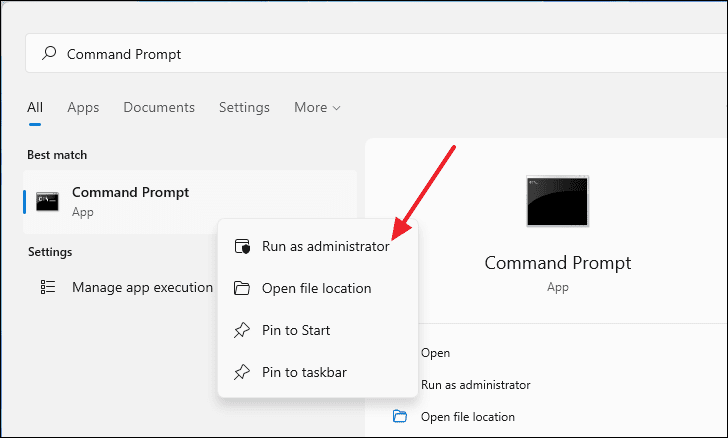
Начните с ввода командной строки в поиске Windows. Затем щелкните его правой кнопкой мыши в результатах поиска и выберите параметр «Запуск от имени администратора».
После того, как откроется окно командной строки, введите в командной строке следующую команду и нажмите Enter .
net view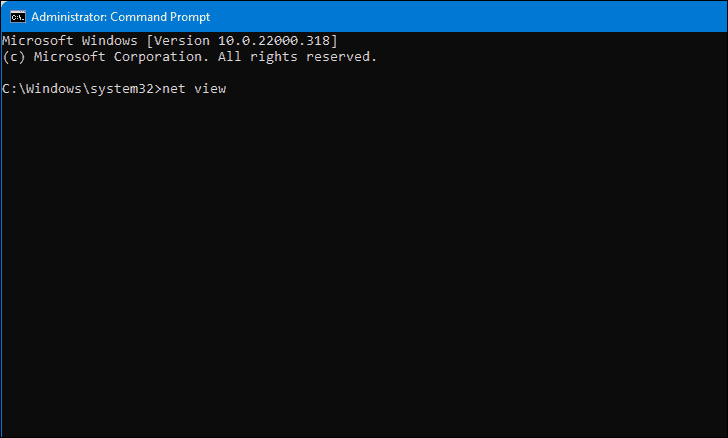
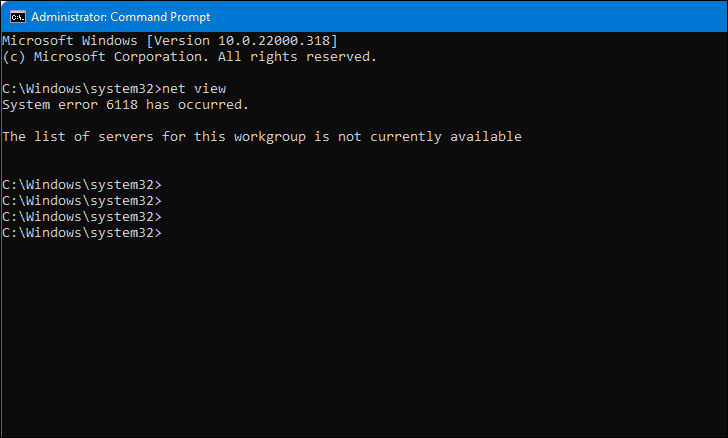
Если к вашей сети подключены другие компьютеры, их имена появятся в следующих командных строках. Если отображается сообщение «Список серверов для этой рабочей группы в настоящее время недоступен», это означает, что обнаружение сети может быть отключено или другие устройства не подключены к той же локальной сети.
Включить обнаружение сети в проводнике
Вы можете видеть другие устройства из проводника, только если включено сетевое обнаружение. Если сетевое обнаружение не включено, вы можете включить его в проводнике.
Чтобы проверить, включено ли сетевое обнаружение, сначала откройте проводник, нажав Windows + E или выполнив поиск в Windows Search.
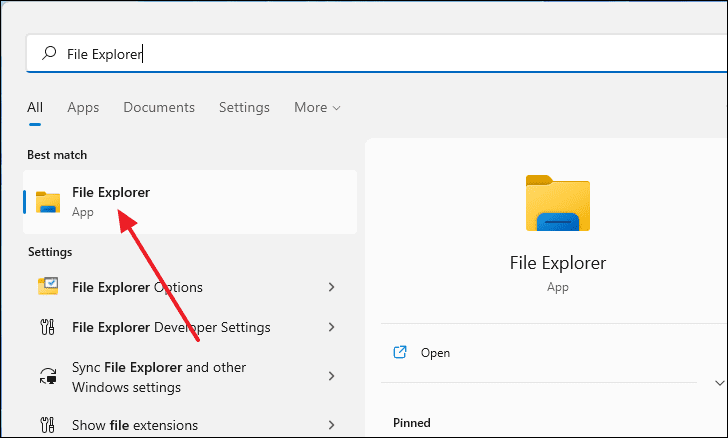
В окне проводника нажмите «Сеть» в меню слева.
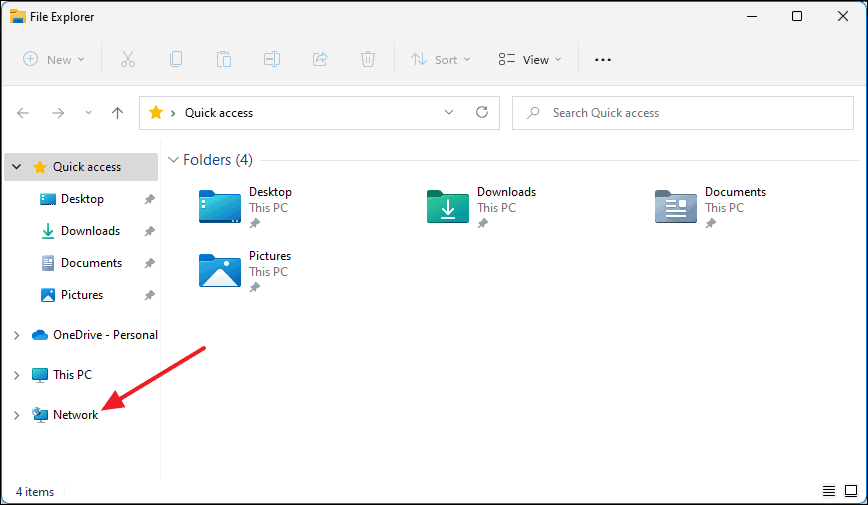
Если по умолчанию Network Discovery включен, вы увидите список обманщиков. В противном случае вы получите диалоговое окно с предупреждением об отключении сетевого обнаружения.
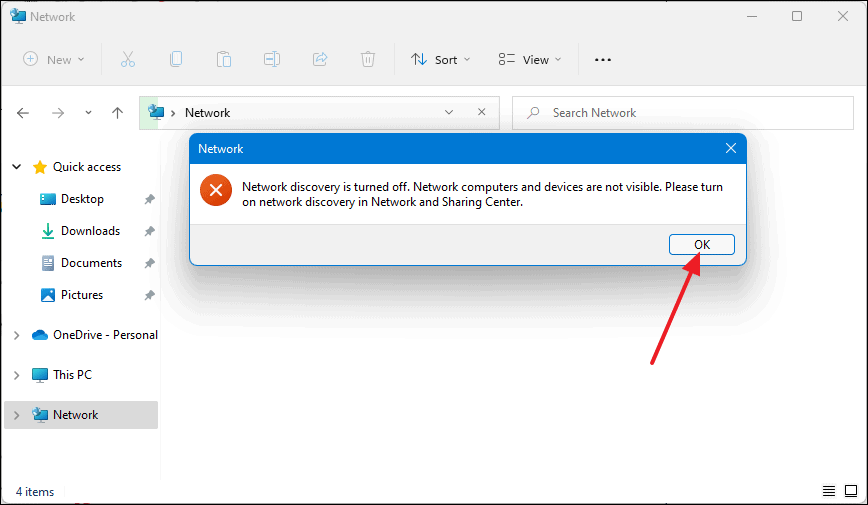
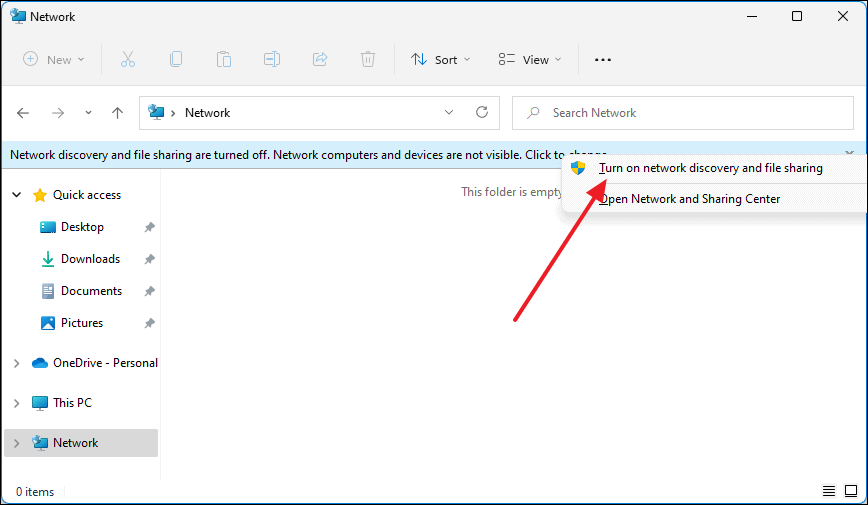
Теперь, когда мы знаем, что обнаружение сети отключено, вы можете увидеть, что под адресной строкой появилась новая строка текста, в которой говорится: «Обнаружение сети и общий доступ к файлам отключены». Сетевые компьютеры….. ‘. Щелкните по тексту.
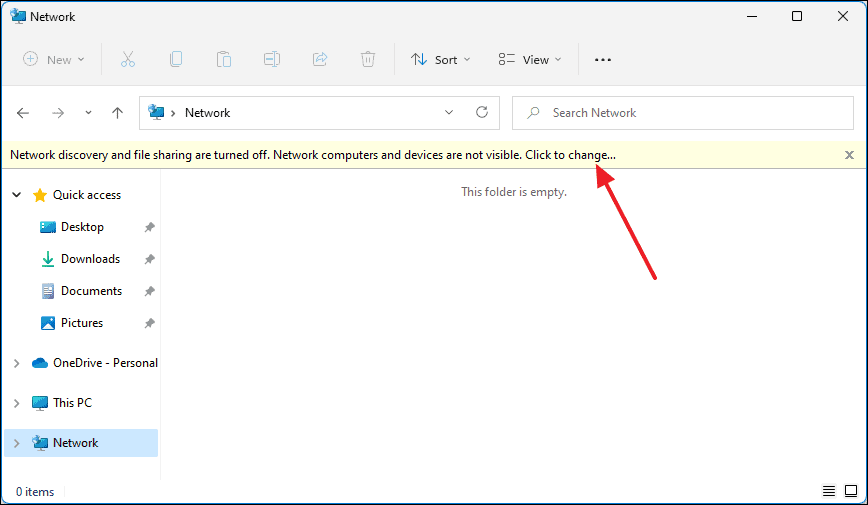
Щелкнув по тексту, выберите «Включить обнаружение сети и общий доступ к файлам».
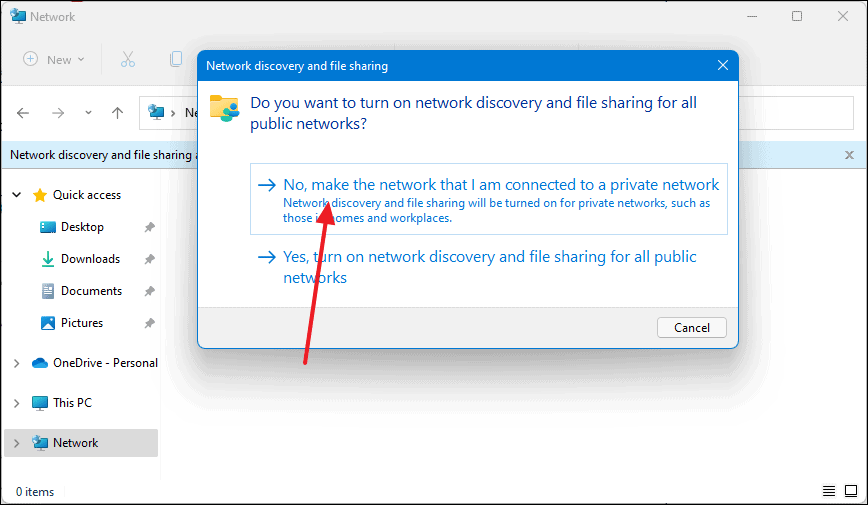
Появится новое диалоговое окно под названием «Обнаружение сети и совместное использование файлов». Оттуда выберите первый вариант с надписью «Нет, сделать сеть, к которой я подключен, частной сетью».
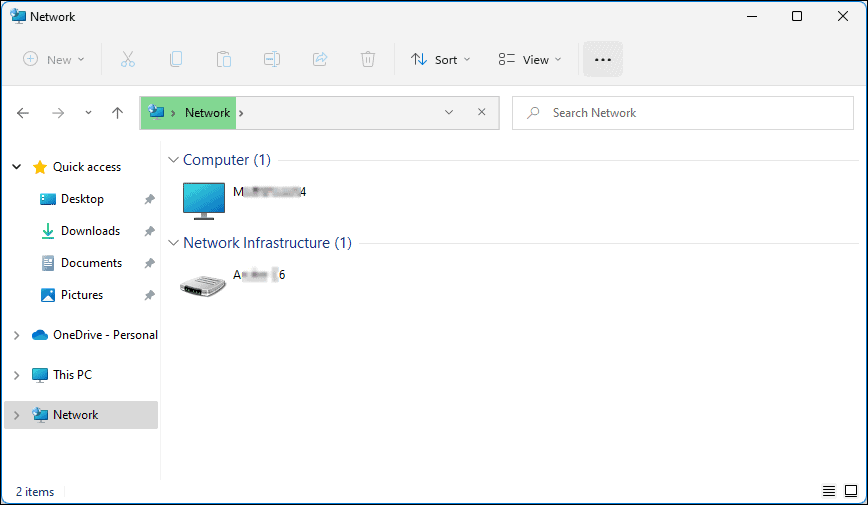
После этого файловый менеджер обновится и загрузится в течение нескольких минут. Когда загрузка завершится, отобразятся все подключенные устройства в вашей сети.
Включить обнаружение сети из панели управления
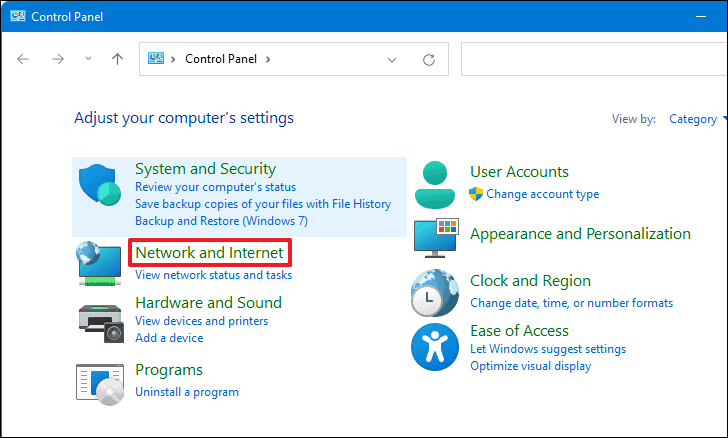
Если вы не видите подключенные компьютеры других принтеров даже после включения сетевого обнаружения через проводник, вы можете использовать панель управления, чтобы включить сетевое обнаружение на своем компьютере. Для этого сначала запустите Панель управления, выполнив поиск в меню «Пуск» и выбрав ее из результатов поиска.
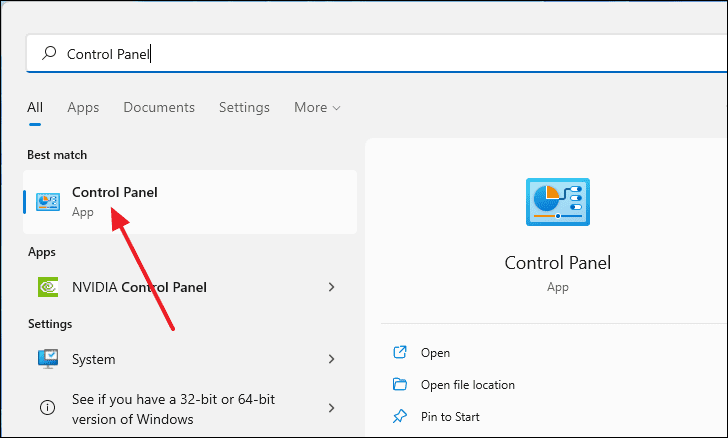
Когда откроется окно панели управления, выберите «Сеть и Интернет».
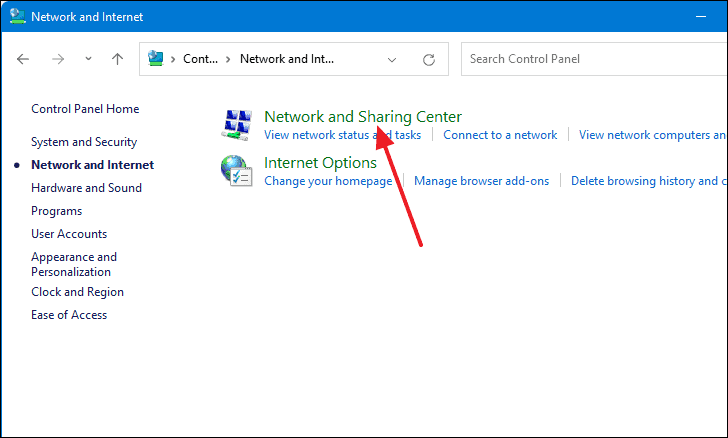
Вы попадете в новое меню. Оттуда нажмите «Центр управления сетями и общим доступом».
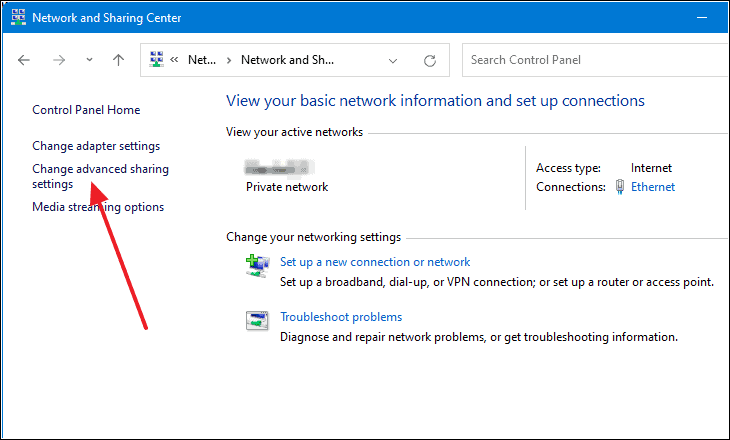
После этого выберите «Изменить дополнительные параметры общего доступа» в списке параметров, расположенном в левой части окна.
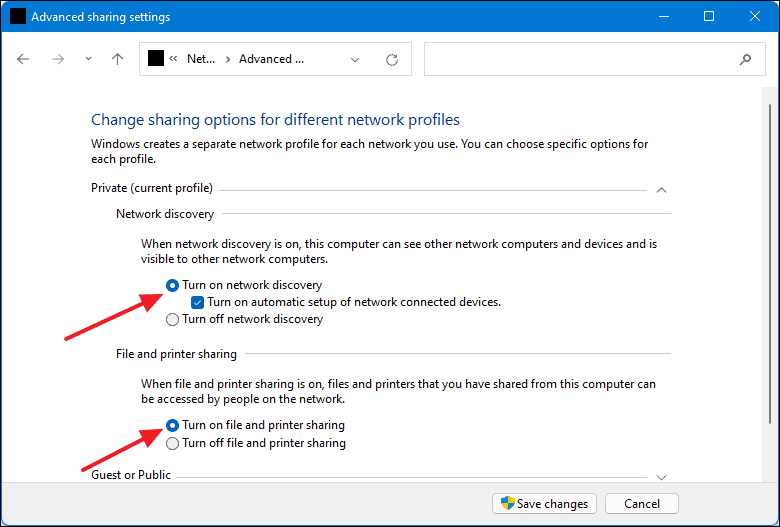
Теперь в разделе «Частный» (текущий профиль) выберите «Включить обнаружение сети» под разделом «Обнаружение сети» и установите флажок «Включить автоматическую настройку устройств, подключенных к сети». После этого в разделе «Общий доступ к файлам и принтерам» выберите «Включить общий доступ к файлам и принтерам». Наконец, нажмите «Сохранить изменения».
Разрешить обнаружение сети через брандмауэр безопасности Windows
Брандмауэр на вашем компьютере отслеживает сетевой трафик и может ли он заблокировать обнаружение сети. Чтобы убедиться, что сетевое обнаружение разрешено через брандмауэр, сначала откройте Настройки, нажав Windows + i на клавиатуре или выполнив поиск в поиске Windows.
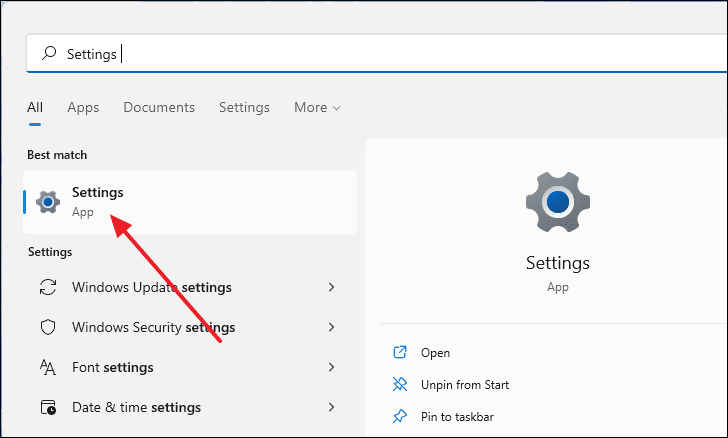
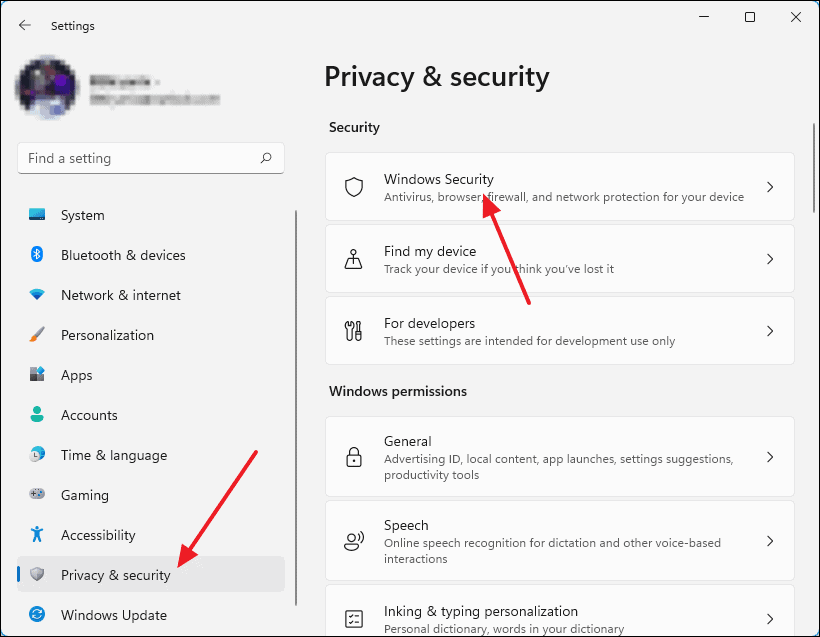
В окне настроек выберите «Конфиденциальность и безопасность» на левой панели, затем выберите «Безопасность Windows» на правой панели.
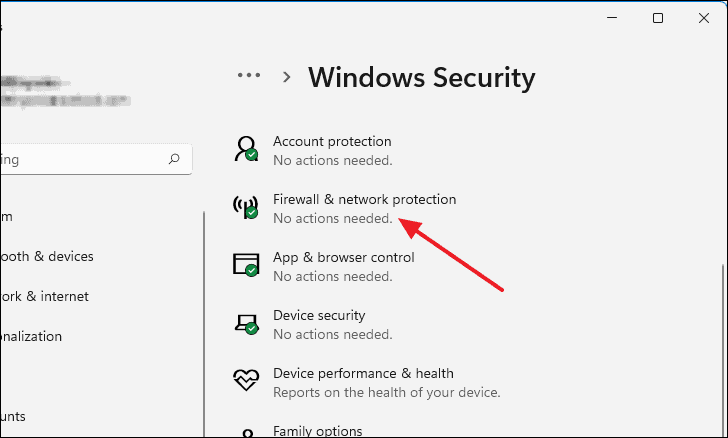
После этого прокрутите вниз и нажмите «Брандмауэр и защита сети».
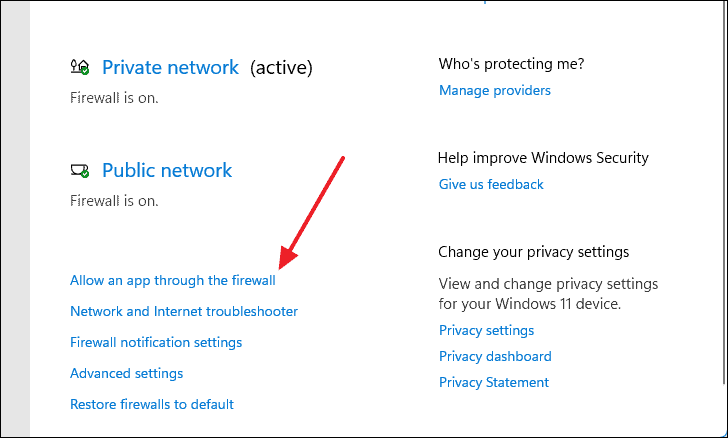
После этого появится новое окно. Оттуда нажмите «Разрешить приложение через брандмауэр».
Теперь появится еще одно окно с надписью «Разрешенные приложения». Отсюда вы можете проверить, разрешено ли обнаружение сети через брандмауэр. Нажмите кнопку «Изменить настройки», чтобы разрешить изменение разрешений брандмауэра.
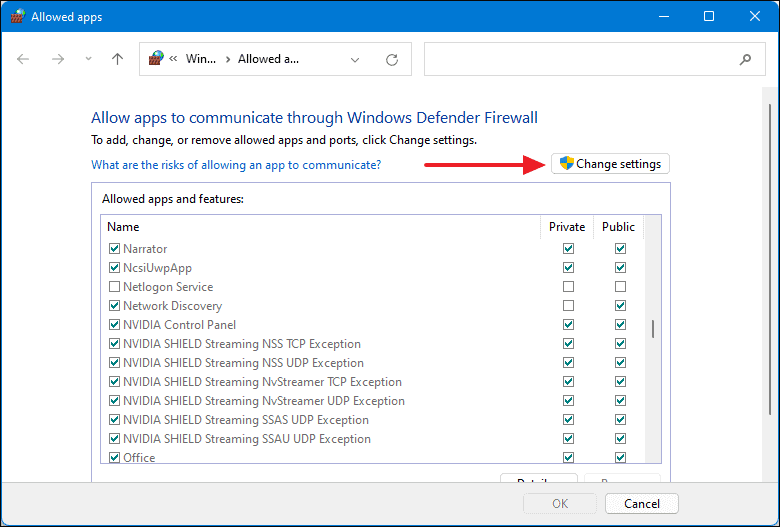
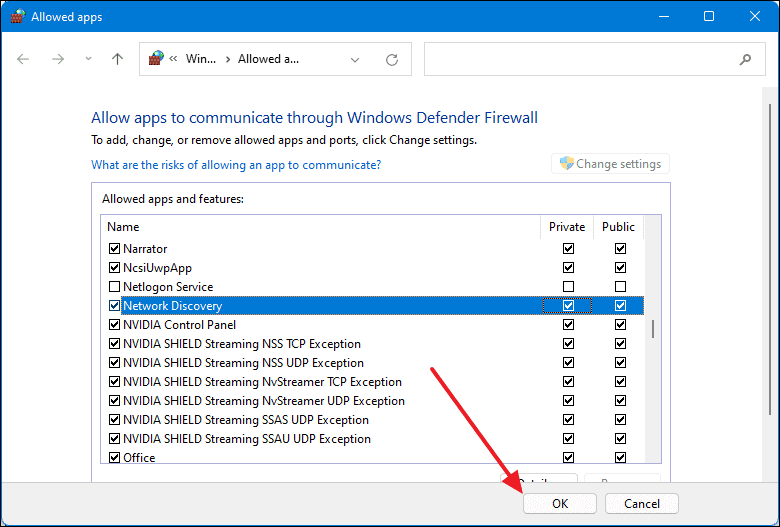
Прокрутите вниз, пока не найдете «Network Discovery», отметьте оба поля в столбцах Public и Private и нажмите «OK».
Насколько публикация полезна?
Нажмите на звезду, чтобы оценить!
Средняя оценка / 5. Количество оценок:
Оценок пока нет. Поставьте оценку первым.