Использование текста в формулах
Мы часто услышать, что вы хотите сделать данные более понятными, включив текст в формулы, например «продано 2 347 единиц». Чтобы включить текст в функции и формулы, заключите его в двойные кавычка («»). Кавычка означает Excel что это имеет дело с текстом, а под текстом — любой символ, включая числа, пробелы и знаки препинания. Пример:
=A2&» продал «&B2&» единиц».
В данном примере ячейки в столбце A должны содержать имена, а ячейки в столбце B — номера продаж. Результат будет выглядеть так: «Гюменан» продал 234 единицы.
В формуле для объединения значений в столбцах A и B используется амперанд (&) с текстом. Кроме того, обратите внимание, что кавычка не окружает ячейку B2. Текст, который будет вводится до и после ячейки, будет заключен в нее.
Вот еще один пример распространенной задачи— добавление даты на таблицу. Функции ТЕКСТ и СЕГОДНЯ используются для создания таких фраз, как «Сегодня пятница, 20 января».
=»Сегодня » & ТЕКСТ(СЕГОДНЯ(),»дддд, мммм.дд.»)
Давайте посмотрим, как это работает от и до и до. Функция СЕГОДНЯ вычисляет сегодняшняя дата, но отображает число, например 40679. Затем функция ТЕКСТ преобразует число в учитаемую дату, изменив число на текст, а затем с помощью функции «дддд, мммм дд» управлять тем, как выглядит дата: «Пятница, 20 января».
Обязательно загромождение формата даты «дд, мммм» двойными кавычками и обратите внимание на то, как в формате используются запятые и пробелы. Как правило, в формулах аргументы (части данных) необходимо использовать запятые. Но когда вы обрабатываете запятые как текст, их можно использовать в любой момент.
Наконец, в формуле& форматированную дату со словами «Сегодня «. И да, вставьте пробел после «есть».
Как можно ввести произвольный текст в ячейку
Argument ‘Topic id’ is null or empty
Сейчас на форуме
© Николай Павлов, Planetaexcel, 2006-2023
info@planetaexcel.ru
Использование любых материалов сайта допускается строго с указанием прямой ссылки на источник, упоминанием названия сайта, имени автора и неизменности исходного текста и иллюстраций.
| ООО «Планета Эксел» ИНН 7735603520 ОГРН 1147746834949 |
ИП Павлов Николай Владимирович ИНН 633015842586 ОГРНИП 310633031600071 |
Создание произвольного формата ячейки

Можно создавать собственные форматы ячеек для отображения чисел, текста, даты и интервалов времени. Созданные Вами форматы отображаются во всплывающем меню «Формат данных», и их можно использовать повторно.
Создание произвольного формата чисел
- Выберите ячейку или диапазон ячеек, к которым требуется применить формат.
- Нажмите вкладку «Ячейка» в верхней части правой боковой панели. Если правая боковая панель не отображается или не содержит вкладки «Ячейка», нажмите на панели инструментов .
- Нажмите всплывающее меню «Формат данных», затем выберите «Создать произвольный формат».
- Введите имя формата, затем нажмите всплывающее меню «Тип» и выберите «Число».
- Для настройки формата выполните любое из описанных ниже действий.
- Введите текст в поле. Введенный текст отображается в ячейке.
- Перетяните маркеры в поле произвольного формата. Маркер представляет тип информации, которая будет вводиться в ячейке. Например, если пользовательский формат предназначен для ввода почтовых индексов США, можно использовать маркер целого числа с пятью цифрами. Для изменения порядка маркеров их можно перетягивать в пределах поля.
- Настройте элемент маркера. Нажмите стрелку на маркере для отображения параметров форматирования, таких как тип символа валюты или количество отображаемых цифр.

- Можно добавить до трех правил для различного форматирования ячейки в зависимости от заданных Вами условий. В следующем примере при вводе любых положительных чисел они отображаются как телефонные номера с кодом города (952). Когда Вы вводите в ячейке номер «5555103», он отображается в виде «(952) 555-5103». Вы вводите «0» в ячейке, и в ней отображается «В файле нет числа».

Создание формата даты и времени

- Выберите ячейку или диапазон ячеек.
- Нажмите вкладку «Ячейка» в верхней части правой боковой панели. Если правая боковая панель не отображается или не содержит вкладки «Ячейка», нажмите на панели инструментов .
- Во всплывающем меню «Формат данных» выберите «Создать произвольный формат».
- Введите имя формата, затем нажмите всплывающее меню «Тип» и выберите «Дата и время».
- Установите произвольный формат, выполнив одно из следующих действий.
- Введите текст в поле. Введенный текст отображается в ячейке.
- Перетяните маркеры в поле произвольного формата. Маркер представляет тип информации, которая будет вводиться в ячейке. Для изменения порядка маркеров их можно перетягивать в пределах поля.
- Настройте элемент маркера. Нажмите стрелку на маркере для отображения параметров форматирования даты. В следующем примере применяется маркер порядкового номера дня в году («5») и пользовательский текст, поэтому при вводе в ячейке значения «2/25/2014» в ней отображается текст «56 день года».
Форматы даты и времени применяются к ячейке, если введенное значение содержит дефис (-) или косую черту (/), например «1/4/2014».
Создание текстового формата
- Выберите ячейку или диапазон ячеек.
- Нажмите вкладку «Ячейка» в верхней части правой боковой панели. Если правая боковая панель не отображается или не содержит вкладки «Ячейка», нажмите на панели инструментов .
- Нажмите всплывающее меню «Формат данных», затем выберите «Создать произвольный формат».
- Введите имя формата, затем нажмите всплывающее меню «Тип» и выберите «Текст».
- В текстовом поле введите текст, который должен автоматически отображаться в каждой ячейке с этим форматом. Синий маркер «текст» обозначает текст, вводимый в ячейке таблицы.
В следующем примере при вводе с ячейку любых данных перед ними отображается текст «Уведомить покупателя:». Если ввести в ячейке таблицы текст «нужно обновить адрес», в ней отображается «Уведомить покупателя: нужно обновить адрес».

- Начало работы в Keynote
- Обзор Keynote
- Создание презентации
- Открытие существующей презентации
- Способы просмотра слайдов
- Отображение и скрытие инспекторов
- Изменение масштаба слайда и работа с Keynote в полноэкранном режиме
- Как настроить панель инструментов
- Отмена и повтор изменений
- Обращение к программе Handoff при работе с Keynote
- Добавление слайдов
- Отображение и скрытие номеров слайдов
- Изменение порядка слайдов
- Группирование слайдов
- Пропуск слайда
- Добавление и редактирование мастер-слайдов
- Изменение темы презентации
- Добавление пользовательских тем
- Обзор объектов
- Добавление и редактирование изображений
- Добавление и редактирование фигур
- Добавление аудио- и видеофайлов
- Изменение внешнего вида объекта
- Создание стилей объекта
- Изменение размера, поворот или переворот объекта
- Установка настроек линейки
- Выравнивание и размещение объектов
- Наложение, группировка и закрепление объектов
- Добавление ссылки
- Добавление текста
- Изменение внешнего вида текста
- Использование стилей абзацев
- Выравнивание текста
- Форматирование списков
- Настройка интервала между символами и форматирования
- Форматирование знаков пунктуации
- Выберите цвет или границу для текстового блока
- Проверка правописания
- Поиск и замена текста
- Добавление комментариев и выделение текста
- Задание текстового блока по умолчанию для презентации
- Использование двунаправленного текста
- Форматирование текста на китайском, японском или корейском языке
- Добавление таблиц
- Добавление и удаление таблицы
- Добавление строк и столбцов
- Добавление данных в ячейки таблицы
- Форматирование ячеек таблицы
- Создание произвольного формата ячейки
- Объединение и разделение ячеек
- Добавление комментария к ячейке
- Добавление к ячейкам условного выделения
- Изменение внешнего вида таблицы
- Изменение внешнего вида текста таблицы
- Сохранение таблицы как нового стиля
- Изменение размера, перемещение и блокировка таблицы
- Сортировка данных в столбце
- Форматирование таблиц с двунаправленным текстом
- Расчеты
- Типы аргументов и значений
- Оператор объединения строк и подстановочные символы
- Способы использования оператора объединения строк и подстановочных знаков
- Функции, поддерживающие условия и подстановочные символы в качестве аргументов
- Добавление и удаление диаграммы
- Перемещение, изменение размера и поворот диаграммы
- Изменение данных диаграммы
- Настройка маркировки и меток на диаграмме
- Изменение типа диаграммы
- Изменение внешнего вида диаграммы
- Сохранение и упорядочивание стилей диаграмм
- Добавление перехода «Волшебное движение»
- Добавление переходов
- Анимация объектов
- Воспроизведение презентации
- Изменение типа презентации на «Только ссылки» или «Автовоспроизведение»
- Запись закадрового комментария с самостоятельным воспроизведением
- Настройка параметров воспроизведения презентации
- Представление на отдельном дисплее
- Использование заметок докладчика
- Тестирование презентации
- Использование программы Keynote Remote
- Выделение мест на слайдах при проведении презентации
- Сохранение или переименование презентации
- Поиск презентации
- Сохранение презентации в другом формате
- Сохранение презентации в формате пакета или отдельного файла
- Блокировка презентации
- Добавление пароля к презентации
- Перемещение презентации
- Удаление презентации
- Использование iCloud вместе с Keynote
- Обмен презентациями и их редактирование вместе с другими пользователями
- Отправка копии презентации
- Печать презентации
- Перенос файлов с помощью iTunes
- Экспорт файлов с помощью удаленного сервера
- Сочетания клавиш
- Символы сочетаний клавиш
Ввод данных вручную в ячейки листа
У вас есть несколько вариантов ввода данных вручную в Excel. Данные можно вводить в одну ячейку, в несколько ячеек одновременно или лист один раз. Введите числа, текст, даты или время. Форматирование данных можно различными способами. Кроме того, существует несколько параметров, которые можно настроить, чтобы упростить ввод данных.
В этом разделе не описывается использование формы данных для ввода данных на листе. Дополнительные сведения о работе с формами данных см. в статью Добавление, изменение,поиск и удаление строк с помощью формы данных.
Важно: Если не получается ввести или изменить данные на листе, он может быть защищен во избежание случайного изменения данных. На защищенном листе можно выбирать ячейки для просмотра данных, но невозможно вводить данные в заблокированные ячейки. В большинстве случаев защиту не стоит снимать до тех пор, пока не будет получено разрешение от пользователя, который создал лист. Чтобы отменить защиту листа, нажмите кнопку Снять защиту листа в группе Изменения на вкладке Рецензирование. Если при включении защиты был задан пароль, для отмены защиты листа сначала необходимо ввести этот пароль.
Ввод текста или числа в ячейку
- Выберите ячейку на листе.
- Введите числа или текст, которые вы хотите ввести, а затем нажмите ввод или TAB. Чтобы ввести данные в новую строку в ячейке, введите разрыв строки, нажав ALT+ВВОД.
Ввод чисел с фиксированным десятичным разделителем
- На вкладке Файл выберите пункт Параметры. Только Excel 2007: нажмите кнопку Microsoft Office и выберите Excel параметры.
- В меню Расширенные параметры нужно выбрать пункт Параметры правки, и затем установить флажок Автоматическая вставка десятичной запятой.
- В поле Число знаков после запятой введите положительное число для количества цифр справа от запятой или отрицательное число для количества цифр слева от запятой. Например, если ввести 3 в поле Число знаков после запятой, а затем — 2834 в ячейке, то значение будет равно 2,834. Если ввести –3 в поле Число знаков после запятой, а затем — 283, то значение будет равно 283000.
- Выберите ячейку на листе и введите нужное число. Изменение параметра Фиксированный десятичный формат не влияет на уже введенные данные. Чтобы не использовать для числа параметр Фиксированный десятичный формат, при вводе этого числа введите десятичную запятую.
Ввод даты или времени в ячейку
- Выберите ячейку на листе.
- Введите дату или время в следующем виде.
- При вводе даты используйте в качестве разделителя точку или дефис, например 09.05.2002 или 5-сен-2002.
- Для ввода времени суток в 12-часовом формате введите букву a или p, отделенную пробелом от значения времени, например 9:00 p. В противном случае значение будет введено как время в первой половине суток. Чтобы ввести текущую дату и время, нажмите клавиши CTRL+SHIFT+; (точка с запятой).
- Чтобы ввести дату или время, которые останутся текущими при повторном открытии листа, можно воспользоваться функциями СЕГОДНЯ и ТДАТА.
- При вводе даты или времени в ячейку они отображаются либо в формате по умолчанию компьютера, либо в формате, примененном к ячейке перед вводом даты или времени. Формат даты или времени по умолчанию зависит от параметров даты и времени в диалоговом окне Язык и региональные стандарты (панель управления, Часы, язык и регион). Если изменить эти параметры на компьютере, то значения даты или времени, которые не были отформатированы с помощью команды Формат ячеек, будут отображаться в соответствии с этими параметрами.
- Чтобы применить формат даты или времени по умолчанию, щелкните ячейку с датой или временем и нажмите клавиши CTRL+SHIFT+# или CTRL+SHIFT+@.
Ввод одинаковых данных в несколько ячеек одновременно
- Выделите ячейки, в которые необходимо ввести одинаковые данные. Они не обязательно должны быть смежными.
- Введите данные в активной ячейке и нажмите клавиши CTRL+ВВОД. Можно также ввести одинаковые данные в несколько ячеек с помощью маркер заполнения , чтобы автоматически заполнить данными ячейки листа. Дополнительные сведения см. в статье Автоматическое заполнение ячеек листа данными.
Ввод одинаковых данных на нескольких листах одновременно
Сделав несколько листов активными одновременно, можно вводить новые или изменять существующие данные на одном из листов, после чего изменения будут применены к тем же ячейкам всех выбранных листов.

-
Щелкните ярлычок первого листа, содержимое которого требуется изменить. Затем, удерживая нажатой клавишу CTRL, щелкните ярлычки других листов, с которыми следует синхронизировать данные.
Примечание: Если ярлычок нужного листа не виден, найдите его с помощью кнопок прокрутки листов, а затем щелкните. Если ярлычки нужных листов все равно не видны, необходимо развернуть окно документа.
- Чтобы отменить выделение нескольких листов, щелкните любой невыделенный лист. Если на экране видны только выделенные листы, щелкните правой кнопкой мыши ярлычок листа и выберите команду Разгруппировать листы.
- При вводе или редактировании данных изменения применяются ко всем выбранным листам, из-за чего могут случайно измениться данные, которые не требовалось менять. Чтобы избежать этого, можно просмотреть все листы одновременно, чтобы определить потенциальные конфликты данных.
- На вкладке Вид в группе Окно щелкните Новое окно.
- Перейдите в новое окно, а затем щелкните лист, который необходимо просмотреть.
- Повторите шаги 1 и 2 для каждого листа, который требуется просмотреть.
- На вкладке Вид в группе Окно щелкните пункт Упорядочить все, а затем выберите нужный вариант.
- Для просмотра листов только в активной книге установите в диалоговом окне Расположение окон флажок Только окна текущей книги.
Настройка параметров листа и формата ячеек
Excel предоставляет несколько настроек для упрощения ручного ввода данных. Некоторые изменения влияют на все книги, некоторые — на весь лист, а другие влияют только на заданные ячейки.
Изменение направления клавиши ВВОД
Если использовать клавишу TAB для ввода данных в нескольких ячейках строки, а затем нажать клавишу ВВОД в конце этой строки, по умолчанию курсор переместится к началу следующей строки.
Нажатие клавиши ВВОД перемещает курсор на одну ячейку вниз, а нажатие клавиши TAB — на одну ячейку вправо. Направление перемещения для клавиши TAB изменить нельзя, но для клавиши ВВОД — можно. Изменение этого параметра влияет на весь лист, все другие открытые листы и книги, а также новые книги.
- На вкладке Файл нажмите кнопку Параметры. Только Excel 2007: нажмите кнопку Microsoft Office и выберите Excel параметры.
- В группе Дополнительно в разделе Параметры правки установите флажок Переход к другой ячейке после нажатия клавиши ВВОД и выберите нужное направление в списке Направление.
Изменение ширины столбца
Иногда в ячейке может отображаться строка вида #####. Это может происходить, если ячейка содержит число или дату, а ширина столбца не позволяет отобразить все необходимые символы. Допустим, например, что столбец с форматом даты «дд.мм.гггг» содержит дату 31.12.2015. Однако ширины столбца хватает только для показа шести символов. В ячейке будет отображена строка #####. Чтобы увидеть все содержимое ячейки с текущим форматом, необходимо увеличить ширину столбца.
- Щелкните ячейку, для которой требуется изменить ширину столбца.
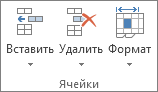
- На вкладке Главная в группе Ячейки нажмите кнопку Формат.
- Выделите пункт Размер ячейки и выполните одно из следующих действий.
- Чтобы подогнать размер ячейки под текст, выберите команду Автоподбор ширины столбца.
- Чтобы увеличить ширину столбца, выберите команду Ширина и в поле Ширина столбца введите нужное значение.
Примечание: Также ширину столбца можно увеличить, изменив формат столбца или отдельной ячейки. Например, можно изменить формат даты, чтобы отображался только день и месяц (формат «дд.мм»), например 31.12, или представить число в экспоненциальном формате, например 4E+08.
Перенос текста в ячейке
Путем переноса текста в ячейке можно отобразить несколько строк текста. Перенос текста в ячейке не влияет на другие ячейки.
- Щелкните ячейку, в которой требуется выполнить перенос текста.
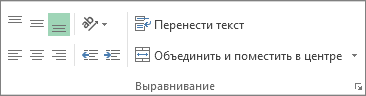
- На вкладке Главная в группе Выравнивание выберите пункт Переносить текст.
Примечание: Если текст представляет собой одно длинное слово, знаки не будут перенесены; чтобы был виден весь текст, можно расширить столбец или уменьшить размер шрифта. Если после включения переноса текста виден не весь текст, возможно, потребуется изменить высоту строки. На вкладке Главная в группе Ячейки нажмите кнопку Формат и выберите в разделе Размер ячейки команду Автоподбор высоты строки.
Дополнительные сведения о переносе текста см. в разделе Перенос текста в ячейке.
Изменение формата числа
В Excel формат ячейки представлен отдельно от данных в ячейке. Такое различие в отображении может иметь значительные последствия, если данные числовые. Например, при округлении вводимого числа округляется только отображаемое число. Для вычислений же используется фактическое значение, хранимое в ячейке, а не отформатированное число, показанное на экране. Следовательно, вычисления могут казаться неточными из-за округления в одной или нескольких ячейках.
После ввода чисел в ячейку можно изменить формат их отображения.
- Выберите ячейку, в которой содержатся нужные числа.
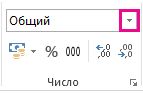
- На вкладке Главная в группе Число щелкните стрелку рядом с полем Числовой формат и выберите нужный формат. Чтобы выбрать формат из списка доступных, нажмите кнопку Дополнительные числовые форматы и выберите нужный формат из списка Числовые форматы.
Форматирование чисел в виде текста
Для чисел, с которыми не требуется выполнять вычисления, например для номеров телефонов, можно выбрать текстовый формат, применив его к ячейкам перед вводом текста.
- Выберите пустую ячейку.
- На вкладке Главная в группе Число щелкните стрелку рядом с полем Числовой формат и выберите пункт Текстовый.
- Введите нужные числа в отформатированной ячейке. Числа, которые были введены перед применением к ячейкам текстового формата, необходимо ввести заново в отформатированные ячейки. Чтобы ускорить повторный ввод чисел в текстовом формате, нажмите клавишу F2, а затем — клавишу ВВОД.
Дополнительные сведения
Вы всегда можете задать вопрос эксперту в Excel Tech Community или получить поддержку в сообществах.