Как нанести на карту объекты
Способы нанесения на карту объектов. При подготовке и в ходе боевых действий, при составлении боевых графических документов и в других случаях возникает необходимость нанесения на карту (схему) элементов боевых порядков, целей, ориентиров и других не обозначенных на ней объектов. Такие объекты наносят на карту в полевых условиях следующими способами: по ближайшим ориентирам на глаз, по направлению и расстоянию до объекта, по полярным координатам, по перпендикуляру и створу, прямой засечкой, по прямоугольным координатам, компасным ходом.
Перед нанесением объектов карту ориентируют и сличают с местностью. Затем устанавливают ориентиры и другие элементы местности, которые целесообразно использовать в качестве исходных, отдавая предпочтение наиболее близко расположенным. Одновременно в зависимости от условий обстановки, местности, характера объекта, наличия в машине дальномера и угломерного устройства определяют подходящий способ для нанесения объектов на карту.
По ближайшим ориентирам объект наносят на карту, если рядом с ним имеются местные предметы, изображенные на карте. На местности и ориентированной карте оценивают на глаз направления на объект и расстояния до него от двух — трех ближайших местных предметов, опознанных на карте и на местности. Затем, соблюдая соотношения, на глаз наносят объект на карту относительно этих местных предметов.
По направлению и расстоянию (способ кругового визирования) объекты наносят на карту с одной точки стояния, положение которой точно определено на карте. Для этого на ориентированной карте с точки стояния, например с наблюдательного пункта, поочередно визируют и прочерчивают направления на все наносимые объекты. Затем с помощью дальномера, бинокля или каким — либо другим способом определяют расстояния до объектов и, отложив их на прочерченных линиях в масштабе карты, получают на карте местоположения определяемых объектов.
В случаях когда графическое решение задачи затруднено, например из-за погодных условий, направления на объекты наносят на карту по измеренным на них углам положения или магнитным азимутам. Углы положения измеряют обычно с помощью башенного угломера машины относительно какого-либо удаленного ориентира, опознанного на карте и местности. Таким образом, вначале определяют полярные координаты объектов, а затем по этим координатам наносят объекты на карту. Полюсом служит точка стояния, а за полярную ось принимают направление на удаленный ориентир или направление магнитного меридиана.
По перпендикуляру и створу. Этот способ применяют в том случае, когда движение совершают вдоль какого-либо линейного ориентира, обозначенного на карте. Обнаружив объект, который необходимо нанести на карту, продолжают движение по маршруту до тех пор, пока объект не окажется на направлении, перпендикулярном к линии движения, или в створе с каким-либо видимым на местности и обозначенным на карте ориентиром. Определив на карте точку своего стояния, измеряют расстояние до объекта, откладывают его в масштабе на карте по перпендикуляру или по линии створа и получают местоположение объекта. При движении на боевой машине для выхода в точку основания перпендикуляра можно использовать угломерное устройство, устанавливая отсчет на его шкале 15-00 или 45-00.
Рис.1 Нанесение цели на карту прямой засечкой с трёх точек.
Прямой засечкой с двух — трех точек стояния, обозначенных на карте, с которых виден определяемый объект. На исходной точке А (рис. 1) тщательно ориентируют карту, визируют по линейке на определяемый объект и прочерчивают на карте направление. Аналогичные действия повторяют в точке В. Пересечение двух направлений определит положение объекта на карте. Засечку следует делать по возможности так, чтобы угол пересечения направлений (угол засечки) находился в пределах 30 — 150°. При углах засечки менее 30 и более 150° ошибка в положении объекта на карте будет большой. Точность нанесения объекта на карту повышается, если засечку выполняют с трех точек. В этом случае при пересечении трех направлений обычно получается треугольник погрешности. Если стороны треугольника равны 2 — 3 мм, то искомую точку располагают в его центре. При больших сторонах треугольника засечку повторяют или проводят направление с четвертой точки.
В условиях, затрудняющих работу с картой, например при плохой погоде, на точках А, В, С измеряют магнитные азимуты направлений на объект, переводят их в дирекционные углы и наносят по ним на карту (прочерчивают на карте направления) определяемый объект.Направления с точек засечки на определяемый объект могут быть определены также с помощью башенного угломера. При этом, если имеется видимость между точками стояния (точками местности, с которых осуществляется засечка), измеряют углы между направлениями на точки стояния и определяемый объект Если видимости нет, на точках стояния определяют углы между удаленными ориентирами, имеющимися на карте, и определяемым объектом. Измеренные углы затем строят на карте.
Рис.2 Нанесение цели на карту по измеренным расстояниям.
Объект может быть нанесен на карту засечкой с двух-трех точек по измеренным до него расстояниям (рис. 2). Определяемый объект получают на карте в пересечении трех окружностей, проведенных из точек А, В, С радиусами, равными измеренным расстояниям с этих точек до объекта. Способ прямой засечки имеет большое применение в боевой обстановке, так как позволяет наносить на карту с высокой точностью удаленные цели.
По прямоугольным координатам. Этот способ применяют в полевых условиях при работе с навигационной аппаратурой, имеющей координатор цели. Угломерным устройством измеряют угол визирования на цель, а дальномером — дальность до нее. Измеренные данные (полярные координаты цели) устанавливают на шкалах координатора, который автоматически решает прямую геодезическую задачу, то есть перевычисляет полярные координаты в прямоугольные. По прямоугольным координатам, считанным со шкал X и Y координатора, цель наносят на карту.
Компасным ходом. Этот способ применяют обычно на закрытой местности и при ограниченной видимости. За начальную точку хода принимают местный предмет (мост, перекресток дорог, просек и т. п.), надежно опознанный на местности и карте. На начальной точке определяют по компасу азимут направления движения, переводят его в дирекционный угол и прочерчивают на карте линию направления движения. Двигаясь по этому направлению до поворотной точки, ведут счет шагов. Измеренное шагами расстояние откладывают в масштабе на карте на прочерченном направлении. Аналогичные действия выполняют при движении до следующего поворота. В процессе движения с линии хода по перпендикуляру и створу наносят на карту различные объекты. В условиях, исключающих работу с картой на местности, например при сильном ветре, дожде, измеренные магнитные азимуты и расстояния записывают. Затем по этим данным, переведя магнитные азимуты в дирекционные углы, наносят ход на карту и определяют на ней местоположения объектов. Подобным образом наносят объекты на карту в условиях, затрудняющих определение своею местоположения, например в лесу, пустыне Вначале с точки наблюдения А (рис. 3) определяют азимут и расстояние до объекта (цели), а затем от точки А прокладывают компасный ход до точки С, которую можно легко опознать на местности и карте. Все измеренные расстояния и азимуты в процессе прокладки хода записывают В точке С азимуты линий хода переводят в обратные, обратные азимуты переводят в дирекционные углы и по ним от точки С строят на карте компасный ход до объекта (цели).
Рис.3 Нанесение цели на карту (схему) прокладкой компасного хода.
Нанесение на карту элементов боевых порядков и целей. При нанесении на карту позиций (траншей), командно-наблюдательных пунктов и других элементов боевых порядков своих войск следует прежде всего внимательно изучить окружающую местность, точно определить свое местоположение на карте и тща-тельно сличить карту с местностью, наметить ориентиры и характерные детали рельефа, которые могут быть использованы для нанесения на карту точечных и линейных элементов боевых порядков.
Точечные элементы наносятся на карту на глаз по направлениям и расстояниям до них, реже — прямой засечкой
Линейные элементы наносят в такой последовательности. Вначале наносят на карту точки, ограничивающие эти элементы, и точки изгибов элементов Обычно это выполняется способом кругового визирования Затем соединяют нанесенные на карту точки, сличая ее с местностью Аналогично наносят на карту цели, которые имеют значительную протяженность. Углы направлений на характерные точки целей могут быть измерены башенным угломером боевой машины или компасом, а расстояния до них — на глаз, с помощью бинокля, дальномера или другим способом.
При действиях на закрытой местности или ночью для нанесения на карту элементов боевых порядков используют навигационную аппаратуру. С включенной аппаратурой машина перемещается вдоль линейного элемента, например траншеи; на коротких остановках около поворотных точек или отдельных точечных элементов определяют (считывают со шкал прибора) координаты и по ним наносят на карту точки.
Определение на местности и нанесение на карту полей невидимости. Поля невидимости наносят на карту командиры подразделений при изучении местности в направлении наступления, организации обороны, системы огня и разведки наблюдением. На карте намечают две-три командные высоты (рис. 4), с которых хорошо просматривается впередилежащая местность. На каждой точке вначале тщательно ориентируют карту, затем в секторе, где необходимо нанести поля невидимости, сличают ее с местностью, отмечают ближнюю границу поля невидимости: справа налево или наоборот отмечают на карте местные предметы и формы рельефа, закрывающие видимость По этим отметкам на карте проводят линию, которая и является ближней границей поля невидимости. Затем наносят на карту дальнюю границу поля, от которой местность опять начинает просматриваться. Если в секторе имеется несколько непросматриваемых участков, последовательно наносят на карту границы каждого из них, начиная с ближнего участка. Аналогично наносят поля невидимости с других командных высот.
Рис.4 Поля невидимости.
Поля невидимости с разных пунктов наблюдения покрывают на карте штрихами в различных направлениях, чтобы было видно, с каких пунктов они не просматриваются. Границы полей невидимости и штриховку наносят на карту простым карандашом тонкими линиями, не затемняя топографические элементы и тактическую обстановку. Анализ полей невидимости позволяет определить скрытные подходы к опорным пунктам, возможные места сосредоточения противника и наиболее вероятные направления появления его вертолетов огневой поддержки. При определении полей невидимости, которые могут быть использованы противником для полета вертолетов на малых высотах, заранее определяют глубину укрытий полей невидимости, то есть расстояния по высоте от луча зрения с наблюдательного пункта до земной поверхности за укрытием. Величину глубины укрытия отмечают на карте.
Разработка закрытого каталога
объектов и решений
Разработанный сервис позволяет наносить на карту Google Map точки, в которых были реализованы проекты и внедрены соответствующие решения. При клике на точку можно перейти в карточку товара и получить подробную информацию.


Удобный фильтр для отбора точек на карте
По умолчанию на карте отображаются точки всех объектов. Однако для удобства предусмотрены фильтры, которые позволяют настроить отображение точек на карте. Например, можно выбрать конкретный город, один или несколько сегментов, стадию проекта, департамент и руководителя, который за него отвечал.
Пользователи могут одновременно применить как один фильтр, так и несколько. Для корректной работы предусмотрен справочник взаимоисключений, по которому доступные для поиска данные сортируются в зависимости от выбранных параметров в других фильтрах.

Продуманное отображение объектов в 1 точке
Поскольку по одному адресу могут располагаться несколько различных объектов, то мы предусмотрели функционал автоматической группировки проектов в единую карточку.
На отображение объектов в одной точке влияют и выбранные фильтры. В случае, если по одному адресу расположены несколько объектов из разных сегментов или в разных стадиях, то пользователю отобразятся только те, которые отвечают примененным фильтрам.

Обновление точек на карте через Excel импорт
Обновление данных производится через импорт Excel файла. При импорте система определяет, какие точки надо обновить, а какие добавить.
Некоторые данные, хранящиеся в базе данных, представляют собой справочники (например: “Город”, “Сегмент бизнеса” и т.д.). При импорте Excel для корректного обновления необходимо передавать id записи, хранящиеся в справочниках. Специально для выполнения этой задачи система перед добавлением данных проверяет точное соответствие, указанное в Excel файле и хранящееся в базе данных. Процесс называется валидация. Если была выявлена ошибка, то система сообщит об этом.
Ниже приведен пример, когда в импортируемом файле была допущена опечатка, вместо слова “Москва”, было добавлено слово “Масква” (то есть значение, которого не было в справочнике).

Удобное добавление фотографий объектов
После импорта списка объектов администратор сервиса может легко отсортировать объекты, для которых нет фотографии, и одним кликом добавить новое фото.

Высокая защита от взлома и утечки данных
Поскольку портал является закрытым ресурсом и доступен только для зарегистрированных пользователей, то мы разработали функционал по блокировке пользователей при совершении сомнительных действий. Дополнительно в системе ведется история всех успешных/неуспешных авторизаций.

Интеграция с API Яндекс.Картами и Google Map
В задании по данному проекту требовалось отобразить точки на карте Google Maps. С 11 июня 2017 г. картографический сервис Google стал платным. Абонентская плата зависит от количества отправляемых запросов. Чтобы не платить ежемесячно по 200 $, мы нашли хитрое решение, которое позволяет через API Яндекс.Карты рассчитывать координаты точек и наносить их на карту Google.
В итоге созданное решение позволило визуализировать географию выполненных работ и получить удобный и главное быстрый способ по актуализации точек на карте России.
Форумы GIS-Lab.info
нанесение на карту объектов со своими условными значками
7 сообщений • Страница 1 из 1
gorynych Новоприбывший
Сообщения: 3 Зарегистрирован: 18 июл 2014, 11:17
Репутация: 0
нанесение на карту объектов со своими условными значками
Сообщение gorynych » 18 июл 2014, 11:34
Добрый день.
Я новичек в ГИС в целом и в GRASS в частности. Есть некоторая задача — не могли бы вы подказать на пальцах куда мне копать?
Задача:
Есть GRASS. Есть собственное ПО, содержащее координаты объектов, соотвестующий значек и желающее отрисовывать эти объекты на карте с возможностью манипуляции объектами.
Как в GRASS загрузить карту — вроде понятно: создать данные в MIF/MID и импортировать. Как выбрать област отображения, вроде тоже понятно, как выгрузить в bitmap — тоже понятно. Но.
Вопросы:
— как нанести на карту свой объект из базы и его условное обозначение?
— как грамотно решить задачу отображения результирующей карты? Формировать в GRASS картинку области и отрисовывать в своем ПО как bitmap? При изменении окна отображения через ГРАСС формирвоать новую картинку. Или есть другие подходы?
Т.е. по сути мне нужен на выходе графияческий редактор, позволяющий расставлять обозначения объектов на карте с последующей их визуализацией.
Просьба не пинать — в подсказать, что именно почитать. Какой подход правильный.
ГРАСС нужен для того, чтобы решать задачи вычисления расстояний между объектами.
Сообщения: 5250 Зарегистрирован: 09 апр 2010, 19:30 Статьи: 1
Репутация: 1011 Ваше звание: просто мимо прохожу Откуда: Ё-бург
Re: нанесение на карту объектов со своими условными значками
Сообщение trir » 18 июл 2014, 11:45
ГРАСС нужен для того, чтобы решать задачи вычисления расстояний между объектами.
Update: Правильный подход — взять готовую библиотеку
Как добавить точку на Яндекс.Карты
Используя сервис «Яндекс.Карты», вы можете создать интерактивную карту для своего сайта и поставить на ней несколько точек с индивидуальной информацией в каждой точке. Вы можете разместить точки на Яндекс.Карте бесплатно.
Видео: как отметить точки на Яндекс.Карте
Для работы с конструктором у вас должен быть предварительно создан аккаунт на Yandex.ru, который позволит добавлять и хранить карты в профиле для дальнейшей корректировки, и добавить на карту метку по клику.
Как создать новую карту и добавить объект на Яндекс.Карту бесплатно
Авторизуйтесь в сервисе «Яндекс» и перейдите в конструктор по адресу:
https://tech.yandex.ru/maps/tools/constructor/
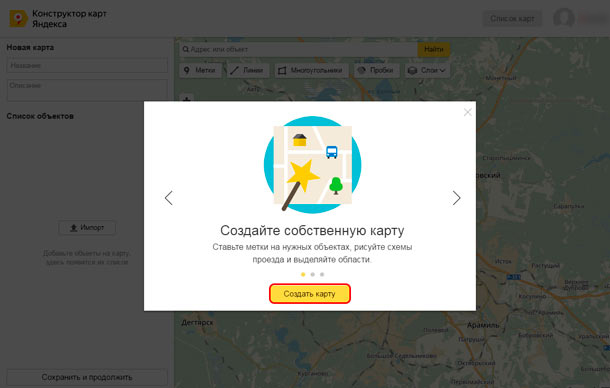
Во всплывающем окне нажмите — «Создать карту».
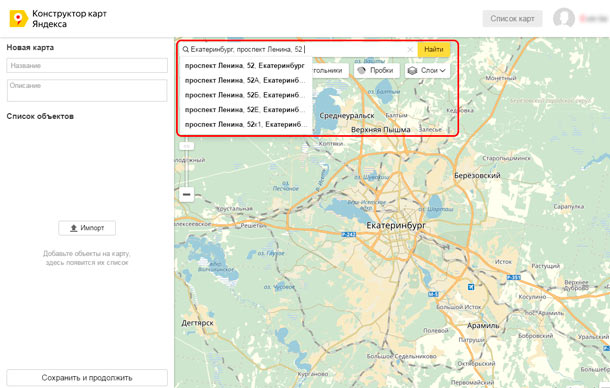
Далее, чтобы создать точку и добавить здание на Яндекс.Картах (разместить адрес на карте), в строке поиска введите адрес местоположения вашей организации — и нажмите кнопку «Найти».
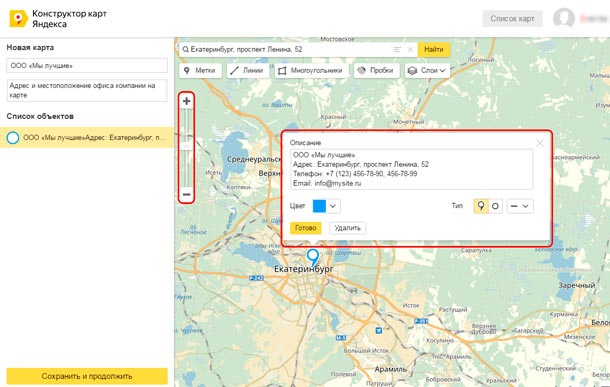
Далее, чтобы добавить местоположение в Яндекс.Картах, используйте встроенные инструменты для подготовки изображения:
- измените масштаб
- в форме описания, добавьте название, адрес и контактную информацию компании
- измените цвет и тип маркера при необходимости
После внесения изменений, нажмите кнопку «Готово», чтобы добавить метку вашей организации на Яндекс.Карту.
Установка нескольких точек на карте
После внесения информации в описание, при необходимости вы можете добавить несколько меток на Яндекс.Карте. Для этого, перейдите во вкладку «Метки», и приступайте к установке точек в необходимых местах, путём нажатия левой клавиши мыши. Напомним, что вы можете добавить точку, или несколько, на карту Яндекс бесплатно.
Примечание: для каждой точки можно установить описание, цвет и тип для их различия.
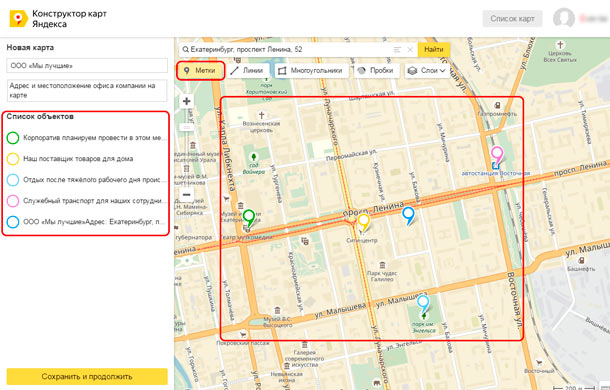
Когда вы завершите нанесение точек на Яндекс.Карту, нажмите «Сохранить и продолжить».
Настройка размера карты
На данном этапе вам необходимо указать размер интерактивной карты, которая будет отображаться в разделе с контактной информацией.
Вы можете указать любую ширину карты в пикселях или процентах, для того, чтобы изображение выводилось в аккуратном виде, по всей ширине содержимого раздела, следует установить галочку «Растянуть по ширине», а высоту при этом рекомендуем указать в пределах 300-350 пикселях.
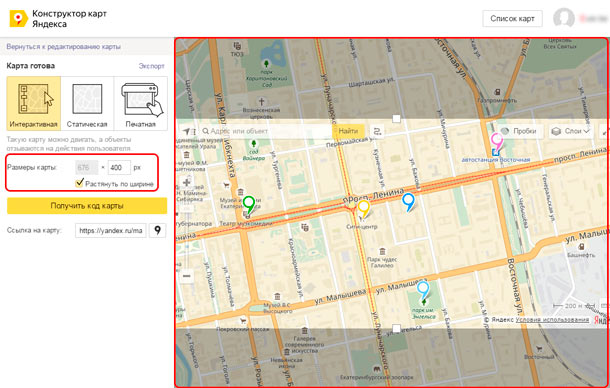
Примечание: мы приводим лишь пример подготовки карты для размещения на сайте, вы можете самостоятельно указать все настройки по своему усмотрению, при необходимости.
Размещение карты на странице сайта
После окончания создания и редактирования карты, получите её код для дальнейшего размещения на сайте.
Для этого, нажмите на кнопку «JavaScript».
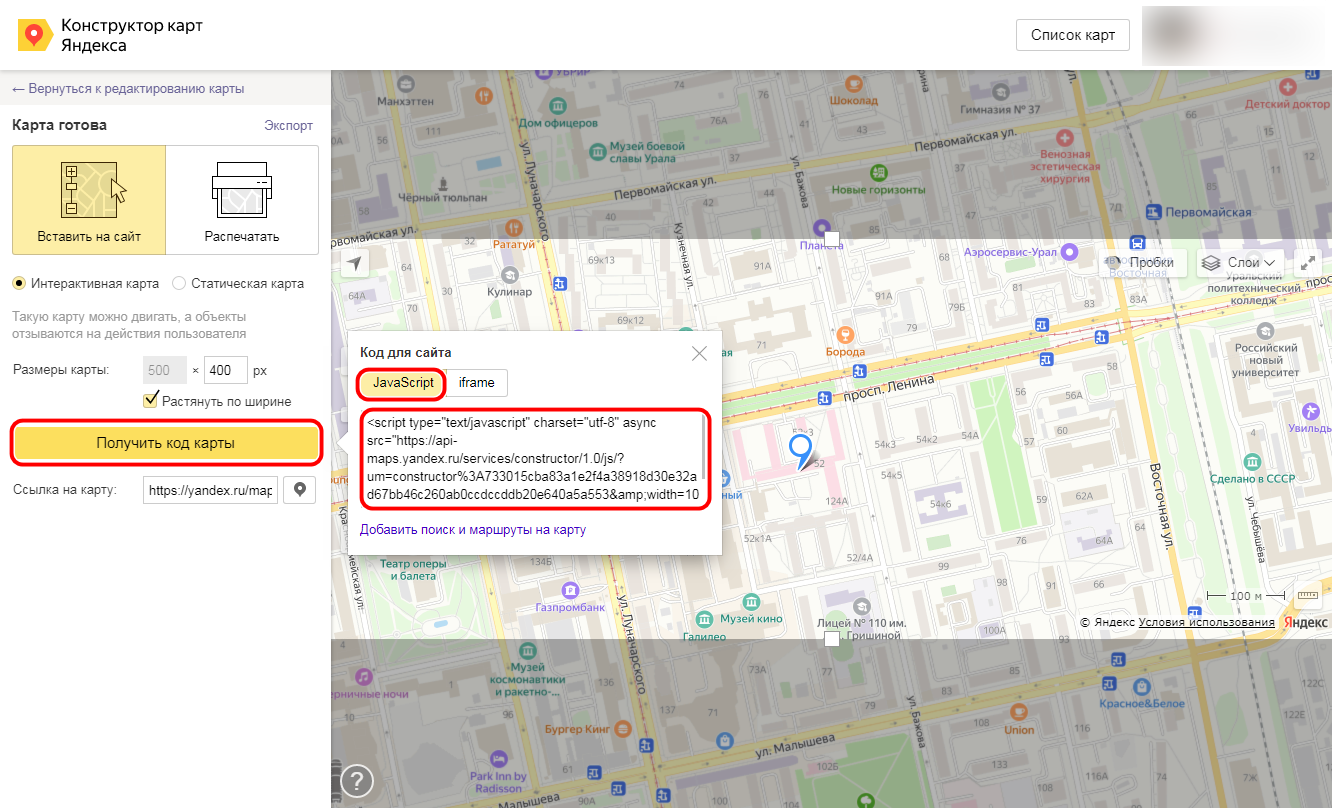
Скопируйте код из всплывающего окна, и разместите его в форме редактирования страницы вашего сайта. Перейдите в редактирование содержимого раздела, где вы хотите разместить интерактивную карту.
Откройте HTML код страницы, кликнув по соответствующей иконке на панели инструментов.

Во всплывающем окне, необходимо разместить полученный код.
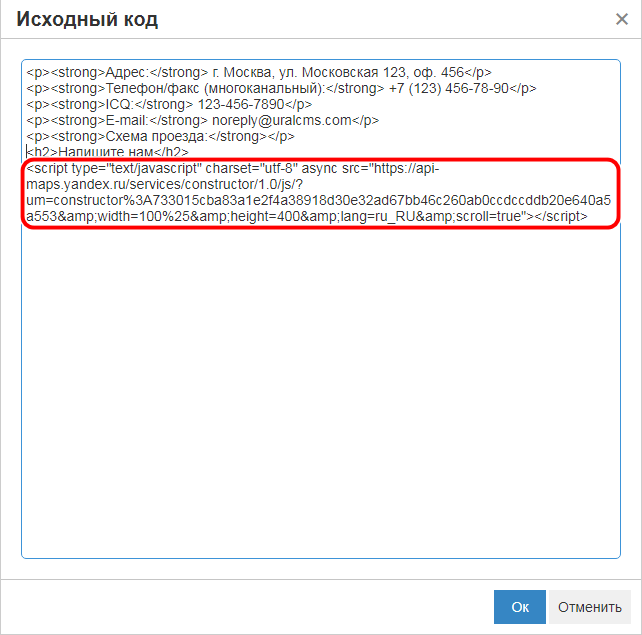
Вставьте код в конец содержимого (место размещения указано для примера — вы можете выбрать любое подходящее место в структуре страницы). Нажмите кнопку «Обновить».
После проделанных действий, нажмите кнопку «Сохранить», и проверьте вывод карты на сайте.
Теперь вы знаете, как ставить точки в Яндекс.Картах.