Как проверить список устройств, использующих Google-аккаунт
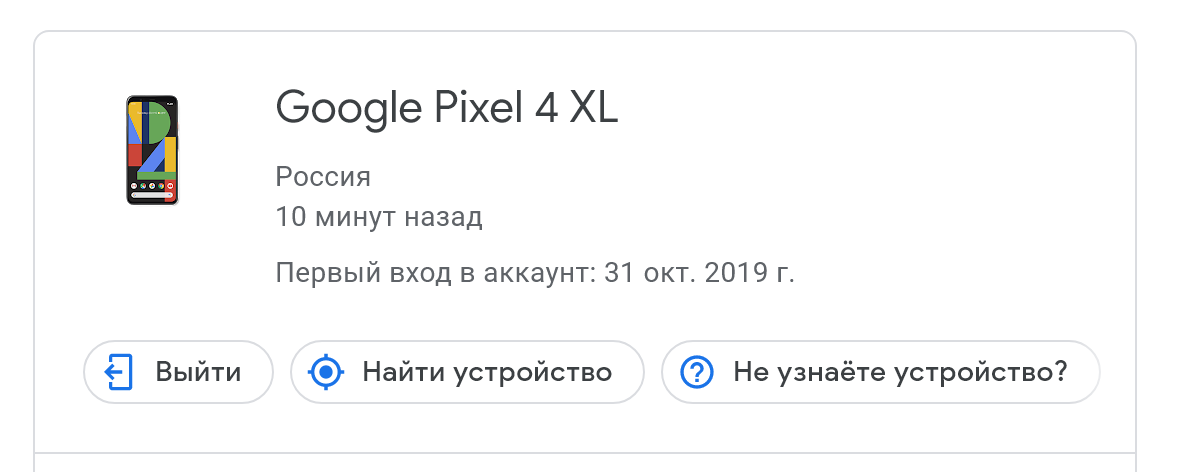
Любое Android-устройство, с вероятностью 146% подключено к Google-аккаунту. Даже некоторые не Android-девайсы могут быть к нему подключены. Как же посмотреть этот список и отключить лишние устройства от аккаунта?
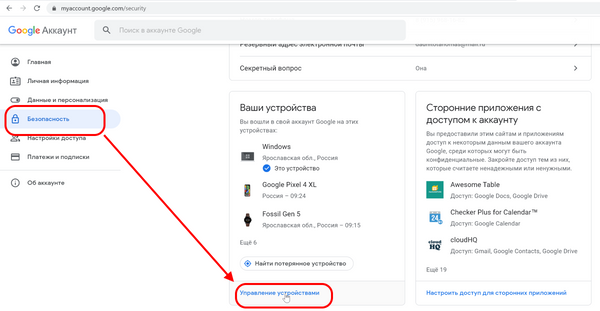
А всё просто. Нужно перейти и авторизоваться (если не) на странице вашего Google-аккаунта. Где перейти в раздел Безопасность и в нём промотать до блока Ваши устройства. Затем нужно нажать кнопку Управление устройствами.
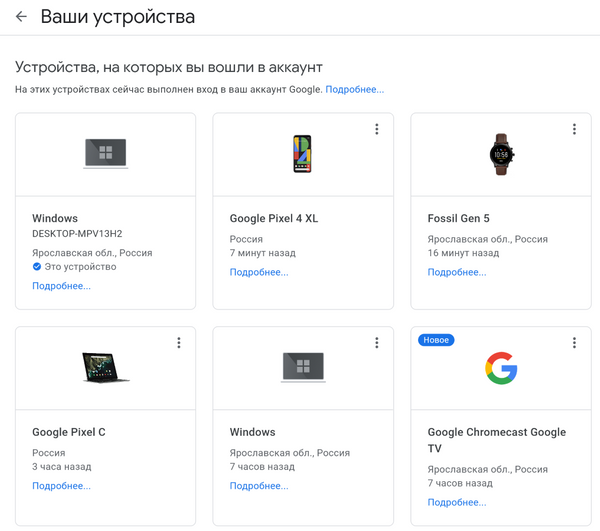
Здесь вы увидите список всех устройств, на которых вы вошли в свой аккаунт Google.
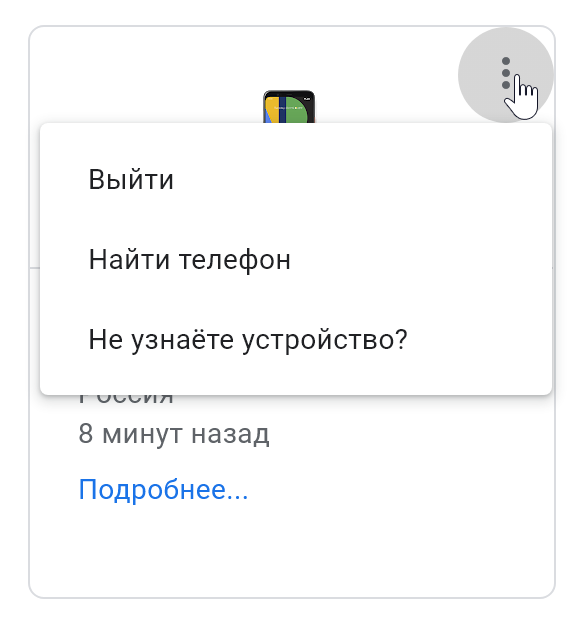
При клике на меню вы сможете выйти удалённо на устройстве из аккаунта, найти устройство (если это смартфон).
А при нажатии на Подробнее. можно посмотреть информацию гаджете. Его местонахождение, время последнего и первого входа, а также некоторые приложения, в которых выполнен вход в Google.
Где находятся контакты телефона в аккаунте Google?
Где расположены контакты в аккаунте Google? Как найти свои контакты через Google-аккаунт на телефоне?
Google Контакты — удобный сервис, с помощью которого можно собрать в одном месте все контакты со всех устройств пользователя. Но где именно находятся контакты и как их найти на телефоне?
Где хранятся контакты телефона в Google-аккаунте?
Существует два способа найти свои контакты телефона в Google-аккаунте. Первый — сделать это с помощью специального приложения:
- Откройте Google Play и введите в поисковую строку «Контакты Google».
- Появившееся на экране приложение нужно установить на телефон.
- Затем нужно зайти в него и авторизовать свой аккаунт Google (если он не был авторизован на телефоне ранее).
В этом приложении хранятся все контакты пользователя на всех синхронизированных устройствах и учетных записях Google. Здесь же ими можно управлять, удалять их и редактировать.
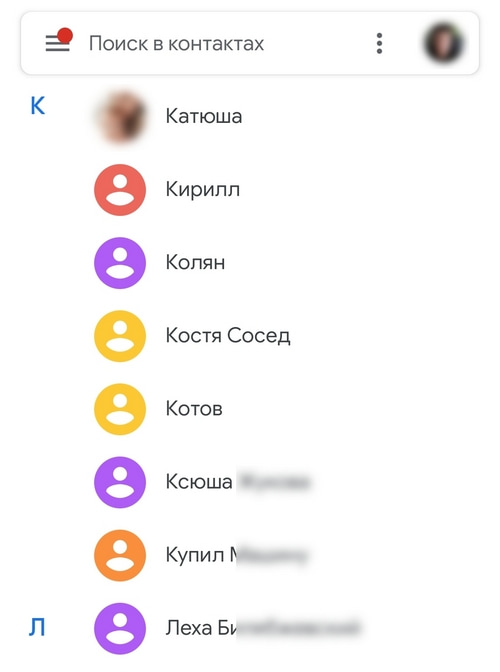
Чтобы добавить дополнительный аккаунт Google, на котором хранятся контакты, необходимо нажать на кружок в правом верхнем углу экрана, а затем выбрать «Добавить аккаунт».
Второй способ найти свои контакты включает в себя использование любого браузера. В нем нужно следовать инструкции:
- Открыть главную страницу Google (google.com).
- Нажать на значок в правом верхнем углу в виде 9 кружков.
- Выбрать раздел «Контакты» с синим значком.
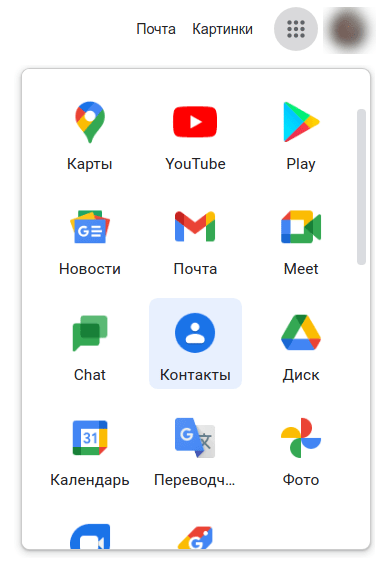
Также можно сразу перейти по ссылке https://contacts.google.com. Далее откроется список контактов пользователя, которые были синхронизированы с учетной записью Google.
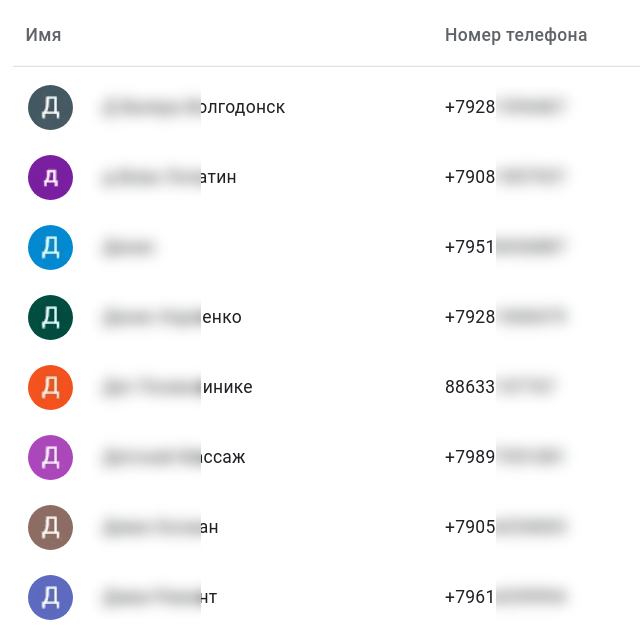
Важно помнить, что для этого способа необходимо изначально войти в свой аккаунт Google на телефоне или ПК, чтобы он открылся в Google Chrome.
Рекомендуем почитать:
- Как создать электронную почту на телефоне?
- Что такое аккаунт /учетная запись в телефоне и зачем они нужны?
- WhatsApp на смартфоне требует обновления, но не обновляется — что делать?
- Телефон требует войти в аккаунт предыдущего владельца — что делать?
- Вход с нового устройства в аккаунт — что это значит и когда стоит переживать?
Как найти аккаунты, к которым привязан почтовый ящик Gmail?
В процессе пользования Интернетом пользователи регистрируют множество аккаунтов на различных сайтах и онлайн-сервисах. При этом многие сторонние приложения предоставляют возможность связать созданные профили с учетной записью Google.
Зачем нужно искать аккаунты, к которым привязана почта Gmail?
Далеко не все зарегистрированные аккаунты в дальнейшем используются владельцами. В результате почтовый ящик Gmail оказывается под потенциальной угрозой передачи посторонним личной информации пользователя, если в приложении указаны соответствующие разрешения на получение списка друзей, номера телефона и других конфиденциальных сведений.
Определение профилей, привязанных к почтовому аккаунту Gmail, также может потребоваться для обновления персональных данных или деактивации доступа.
Как можно искать аккаунты, к которым привязана почта Gmail?
Если пользователь выполняет вход в приложения и на сайты, используя опцию быстрой авторизации, которая сохраняет адрес электронной почты — можно быстро просмотреть последние созданные профили.
Управление доступом может осуществляться через настройки аккаунта Google или в самих сторонних приложениях. Кроме того в привязанном почтовом ящике можно найти письма, которые поступали для верификации аккаунтов.
Как зайти в свой аккаунт Gmail?
Чтобы авторизоваться в своем аккаунте Gmail со смартфона, нужно проделать следующие действия:
- Запустить одноименное приложение и нажать на иконку профиля.
- После этого откроется список авторизованных почтовых адресов.
Важно! Если на мобильном устройстве нет авторизованных аккаунтов Google , потребуется создать новый или войти в уже существующий.
- Пролистав вниз, кликнуть по надписи « Добавить аккаунт ».
- В появившихся настройках электронной почты выбрать вариант « Google ».

Если авторизация выполняется на компьютере, то необходимо зайти на официальный сайт gmail.com, после чего ввести адрес своей электронной почты и пароль. Если пользователь забыл свои учетные данные, доступ к аккаунту Gmail можно восстановить.
Как попасть в нужный раздел настроек аккаунта Gmail?
Чтобы получить список аккаунтов, зарегистрированных с помощью инструмента « Войти с учетной записью Google », необходимо выполнить следующие действия:
-
Открыть в приложении пункт « Управление Google аккаунтом » и перейти на вкладку « Безопасность ».

Важно! В данном разделе можно настроить включение уведомлений, позволяющих получать оповещения в те моменты, когда на сторонних сайтах, осуществляется вход с помощью учетной записи Google.
В разделе сторонних приложений, которые имеют доступ к Google-аккаунту, можно настроить отмену привязки.
Обратите внимание! Прежде чем деактивировать доступ стороннего сервиса к аккаунту Gmail, можно ознакомиться с политикой конфиденциальности, чтобы понять, какие именно данные конкретное приложение отправляет в Google.
Для этого достаточно выбрать в списке нужный профиль и кликнуть по кнопке « Закрыть доступ ». Там же можно посмотреть перечень разрешений, предоставленных для того или иного стороннего сервиса.

Для настройки необходимых разрешений для онлайн-платформ и веб-сайтов, авторизация в которых происходила через профили в социальных сетях, нужно раскрыть настройки приложения и перейти к разделу подключенных сайтов и сервисов, для которых по желанию можно отключить доступ.
Выводы и советы
Таким образом, посмотреть список аккаунтов, к которым привязан почтовый ящик Gmail, можно в одноименном приложении. Для этого пользователю необходимо перейти к настройкам безопасности учетной записи. Затем в разделе сторонних приложений отключить доступ для сторонних профилей. Рекомендуется настроить разрешения для сервисов, связанных с Gmail-аккаунтом, чтобы обеспечить максимальную защиту собственных данных.
Как узнать, какие приложения имеют доступ к вашему аккаунту Google
Пошаговая инструкция по просмотру разрешений сторонних производителей и управлению ими
11 Abr, 2022 12:31 p.m. EST
Compartir articulo

При загрузке приложения также предоставляется доступ к учетной записи Google пользователя. Если, например, используется социальная сеть, служба может запросить доступ к контактам в телефонной книге. Точно так же, как если бы вы использовали приложение для редактирования видео или фотографий, вам, вероятно, потребуется доступ к этому мультимедийному контенту.
Короче говоря, платформы требуют определенных разрешений для работы. В некоторых случаях такие запросы на получение разрешения могут считаться чрезмерными или ненужными. Или пользователь может просто решить, что он не хочет доверять эту конфиденциальную информацию этому поставщику услуг. По какой бы то ни было причине важно знать, к какой информации обращаются приложения.
Как узнать, к каким данным обращаются приложения в вашем аккаунте Google
Учетная запись Google позволяет легко узнать эту информацию и управлять ею, выполнив следующие действия:
1. Перейдите в раздел «Безопасность» вашего аккаунта Google.
a) Чтобы получить доступ к этой опции с мобильного телефона, откройте Gmail, нажмите на три горизонтальные полосы на верхнем поле, перейдите в «Настройки», нажмите на учетную запись, которую нужно настроить (если на мобильном телефоне добавлено несколько), затем нажмите «Управление учетной записью Google», а затем проведите пальцем вправо на вкладку с надписью Безопасность, а затем войдите в раздел Сторонние приложения, которые могут получить доступ к вашей учетной записи.
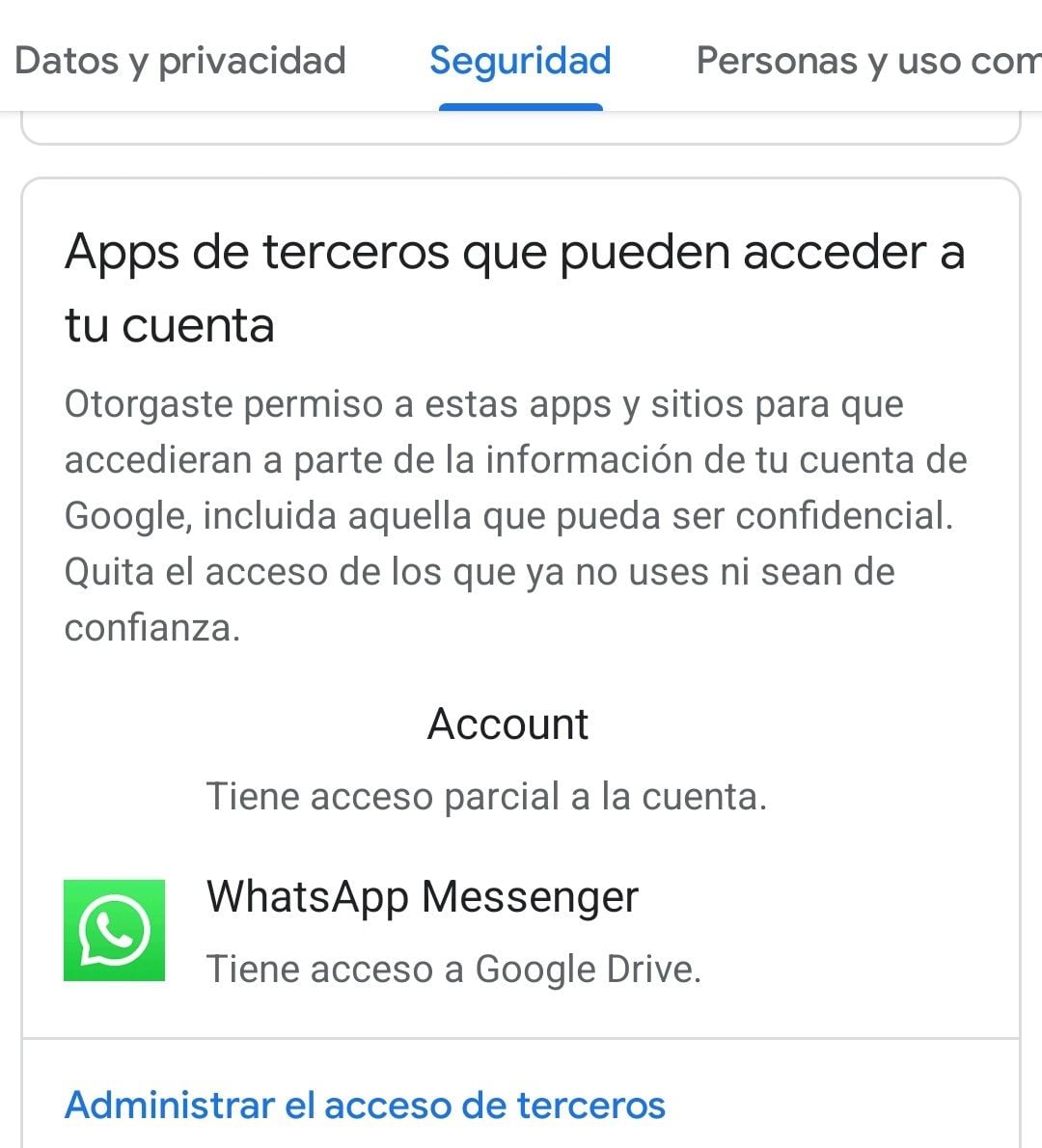
El apartado de seguridad de la cuenta de Google sirve para visualizar muchos datos
б) В браузере на компьютере, чтобы войти в эту опцию, вы должны щелкнуть пунктирный квадрат, который появляется в правом верхнем углу рядом с именем пользователя, затем введите Учетная запись и в правом поле нажмите там, где написано «Безопасность», а затем нажмите на Сторонние приложения, которые могут получить доступ к вашему аккаунт.

En el apartado Seguridad de Gmail se puede encontrar las apps de terceros que acceden a datos de la cuenta de Google
2. Там вы увидите все приложения, которым было предоставлено разрешение, и вы сможете войти в систему по одному.
Как удалить доступ третьих лиц к вашей учетной записи
Если приложению было предоставлено разрешение, но теперь вы хотите его удалить, то в упомянутом разделе «Безопасность» вы должны войти в соответствующую платформу и нажать на опцию «Удалить доступ».

Presionar «quitar el acceso» para que la app ya no acceda a la información de la cuenta de Google
Имейте в виду, что, хотя когда вы удалите доступ к приложению, ему больше не будет предоставлено разрешение, возможно, платформа сохранит информацию, к которой вы имели доступ, когда у вас было разрешение.
Как пожаловаться на стороннее приложение или службу
Если есть подозрение, что приложение использует информацию, к которой оно получает доступ ненадлежащим образом, будь то для кражи личных данных, рассылки спама или по другим причинам, об этом можно сообщить вам.

Hay que especificar los motivos de la denuncia
Чтобы подать жалобу, вы должны войти в раздел безопасности в своем браузере, следуя пунктам, упомянутым выше (1.b), и в приложениях, которые могут получить доступ к вашей учетной записи, получить доступ к соответствующей платформе, а затем выбрать опцию Сообщить об этом приложении. Когда вы войдете туда, откроется другая страница, где вас попросят объяснить причины, по которым вы хотите пожаловаться.
Как узнать, какие данные доступны другим приложениям, установленным на вашем мобильном телефоне
В этом случае мы шаг за шагом визуализировали, к каким данным в учетной записи Google обращаются платформы. Вполне вероятно, что на мобильном телефоне установлены другие приложения, которые не могут получить доступ к определенной информации из вышеупомянутой учетной записи, но имеют разрешения на другие данные или инструменты на мобильном телефоне.
Чтобы увидеть подробную информацию обо всех платформах, установленных на смартфоне, и разрешениях, к которым они имеют доступ, в случае Android вам нужно нажать на значок гайки, чтобы войти в Настройки, затем нажать «Приложения» и войти в каждую конкретную службу для просмотра желаемой информации.
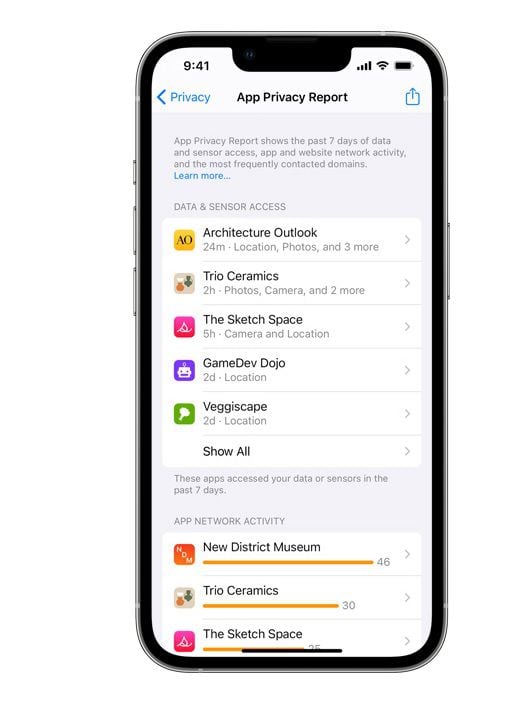
Se puede ver con qué frecuencia accedió la app a la ubicación, fotos, cámara, micrófono y contactos en los últimos siete días
Для Apple откройте «Настройки», выберите «Конфиденциальность», а затем перейдите в «Отчет о конфиденциальности приложений».
ПРОДОЛЖАЙТЕ ЧИТАТЬ: