Как восстановить страницу ВКонтакте, если на ней нет фотографии
На странице нет фотографий. Как восстановить доступ, если нет привязанного номера?
Когда по какой-то причине ты не можешь восстановить доступ к странице ВК по СМС, приходится отправлять заявку на восстановление. Для восстановления доступа к странице ВКонтакте необходимо, чтобы на ней были не только твоих реальные имя и фамилия, но и фотография, по которой тебя можно узнать в лицо. Но что делать, если этого фото нет? Как восстановить доступ без фотографии?
Дело в том, что совпадения имени и фамилии с твоими недостаточно. Как убедиться, что это именно владелец страницы, а не человек с такими же именем и фамилией? Поэтому заявка на восстановление, поданная обычным способом, будет отклонена с комментарием «Доступ восстановить невозможно. На странице нет фотографий, по которым можно установить личность ее настоящего владельца».
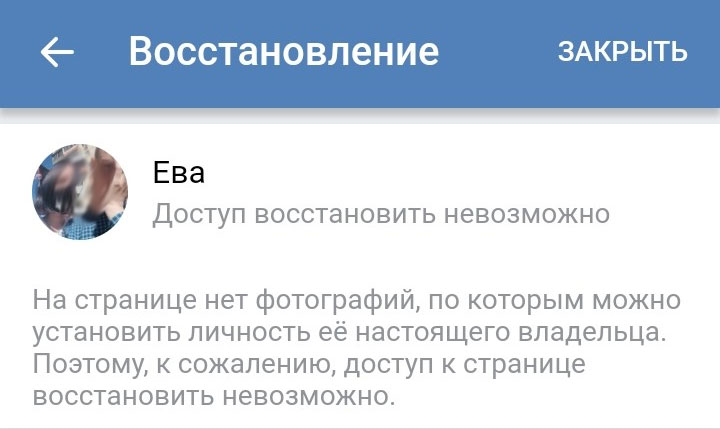
Как восстановить доступ к странице при отсутствии фото? Вот варианты
- Если ВК позволяет восстановить доступ по СМС, то самое простое — это восстановить сим-карту, к которой привязана страница. Но должны выполняться следующие условия:
- Ты не использовал этот номер для другой страницы.
- Тебе смогут восстановить сим-карту с этим номером (нужно идти с паспортом к своему мобильному оператору и узнавать это).
- ВК дает восстановить доступ по СМС к данной конкретной странице (это можно легко проверить, воспользовавшись функцией «Забыли пароль», введя номер и фамилию на странице — вот инструкция). У тех, кто пользуется несколькими страницами, нарушая правила, эта возможность иногда пропадает, и в этом случае сим-карта с номером не поможет.
- Если на странице включено подтверждение входа (двойная аутентификация), то одного только телефона для восстановления доступа недостаточно. Все возможные способы восстановления в этом случае описаны здесь:
- ВКонтакте: быстрое восстановление пароля недоступно. Почему? Что делать?
- Если от страницы отвязан номер телефона (например, ты привязал его к другой странице), а фотографий на странице нет, то помочь может только возвращение привязки этого номера обратно. Можно попробовать написать агентам и попросить удалить новую страницу как созданную по ошибке, а привязку номера вернуть на старую. Подробнее о создании такого запроса агентам посмотри здесь в конце:
- Что делать, если ВКонтакте пишет «Этот номер недавно использовался»?
При включенном подтверждении входа есть свои особенности, см. выше.
- Наконец, можно подумать, какие еще доказательства у тебя есть, и писать агентам поддержки ВК (но мы не знаем, поможет это или нет). Например, если у тебя есть доступ к привязанной почте, знание старых паролей, это может сыграть в твою пользу. Кроме того, правила пользования сайтом ВКонтакте не обязывали тебя выкладывать личное фото. Можешь использовать это как аргумент. С другой стороны, ты должен понять и позицию службы поддержки: они не могут отдать страницу, если не уверены на 100%, что ты — ее настоящий владелец. Будь краток и вежлив.
А если доступ к странице есть, но нет фото и я забыл пароль?
Тогда, если сбросить пароль по СМС ты не можешь, выложи четкое фото с лицом на аватарку, чтобы страница соответствовала правилам восстановления по заявке. Также убедись, что на странице указаны твои реальные имя и фамилия. Если нет, то поменяй их на реальные.
Через некоторое время можно подать заявку на восстановление. Если подать заявку слишком рано, то ее могут отклонить по причине «На странице нет фотографий достаточной давности». Поэтому требуется, чтобы фото «отлежалось». Рекомендуется подождать месяц.
Как подать заявку на восстановление, рассказано здесь:
Что делать, если на странице есть фото, но ВК пишет, что их нет?
Не любые фото на странице подходят для прохождения идентификации. Например, фото со стены или из сохраненных не подойдут, ведь на них могут быть совершенно разные люди.
Не подойдет и фото некачественное, темное, смазанное, на котором не видно лицо целиком или на котором присутствует несколько людей. По такому фото невозможно идентифицировать человека. Подробнее мы рассказываем об этом здесь:
Если же фотография на странице точно есть (например, среди аватарок или в альбоме с однозначным названием типа «Я в отпуске», в том числе скрытом) и ты считаешь, что она подходит по условиям, но по какой-то причине не была принята, напиши запрос агентам.
Укажи, где находится данное фото и спроси у них, подойдет ли оно для восстановления доступа к странице. Возможно, они его не заметили.
Если у тебя сохранились другие фото из той же серии или одежда, в которой ты сфотографирован, это может помочь. Стоит упомянуть об этом в запросе. То же самое — если на фото на странице наложены какие-либо эффекты или оно обрезано, но у тебя сохранился оригинал фото без эффектов или обрезки.
Как создать запрос агентам, смотри здесь:
Можно ли восстановить фейк без фото?
Подробно о восстановлении фейковых страниц здесь:
Смотри также
- Восстановление пароля, доступа ВКонтакте
- Можно ли восстановить доступ ВКонтакте по электронной почте
- ВКонтакте: доступ восстановить невозможно. Что делать?
- Заявка на восстановление страницы ВКонтакте отклонена. Что делать?
- Что делать, если ВКонтакте не принимает фото на фоне заявки на восстановление?
- Как обратиться в поддержку ВКонтакте
Восстановление страницы вк без фото
Забыла пароль от страницы вконтакте, чтобы восстановить просят фото, но на самой странице нет ни одного фото с лицом. Можно ли как-то восстановить без фотографий?
Лучший ответ
Как восстановить страницу ВКонтакте, если на ней нет фотографии

Алексей ММастер (1594) 3 года назад
Без фотографий страницу никак не восстановить.
_НЕТУЖАЛЬ_Высший разум (433177) 3 года назад
Может быть, не в курсе.
_НЕТУЖАЛЬ_Высший разум (433177) 3 года назад
Вообще пишут, якобы можно, но ссылка не проходит.
Остальные ответы
Сталкивался с такой проблемой. Буду краток, что бы помочь своим опытом. 1)Писать в тех. поддержу, адес вы можете найти в сети, это не проблема. Описать им что случилось и ждать указаний. Если вам повезет и на том конце будет сидеть толковый сотрудник, вы решите свой вопрос, если же нет, то всё это затянется на месяца и в итоге вы потеряете и время и нервы. Лично у меня было два случая, у жены как раз таки и решили вопрос через поддержку еще в 2020 году. А вот когда не понятно почему заблокировали мой аккаунт в этом года, то подлержка так и не помогла. Если интересно, напишите мне, я могу рассказать более подробно, буду рад помочь;). 2) Обращаться к сторонней помощи, кто занимается этим, но подходить к вопросу основательно, после отзывов и проверок модераторов. Такого человека нашел, с его телеграмом nasomov
Если первый вариант вам не помог, рекомендую однозначно. Всем добра!
Ислам ЦуцуговУченик (100) 4 месяца назад
Здравствуйте! У меня возникла проблема по восстановлению аккаунта в ВК. Но к сожалению там на профиле авы нет фото с моим лицом. Какие шаги мне необходимо предпринять для его восстановления?
Использование общих альбомов в приложении «Фото» на iPhone, iPad и Mac
С помощью общих альбомов можно обмениваться фотографиями и видео только с избранными пользователями, которые также могут добавлять свои фотографии, видео и комментарии.
Подготовка
- Обновите iPhone, iPad или iPod touch до последней версии ОС iOS или iPadOS, компьютер Mac до последней версии ОС macOS, а Apple TV 4K или Apple TV HD — до последней версии ОС tvOS. На компьютере с Windows выполните обновление до Windows 10 или более поздней версии и загрузите iCloud для Windows.
- Настройте iCloud на всех своих устройствах.
- Выполните вход в iCloud с использованием одного и того же идентификатора Apple ID на всех устройствах, на которых вы хотите использовать общие альбомы.
Включение общих альбомов
- На устройстве iPhone, iPad или iPod touch перейдите в меню «Настройки» > [ваше имя] > iCloud > «Фото» и включите параметр «Общие альбомы».
- На компьютере Mac откройте приложение «Фото». В строке меню вверху экрана выберите «Фото» > «Настройки». В macOS Monterey или более ранней версии выберите «Фото» > «Настройки». Перейдите на вкладку iCloud, затем выберите «Общие альбомы».
- На Apple TV выберите «Настройки» > «Пользователи и учетные записи» > iCloud и включите общие альбомы.
- На ПК с ОС Windows откройте «iCloud для Windows» и выберите «Фото». Нажмите кнопку «Параметры», чтобы убедиться, что параметр «Общие альбомы» включен, а затем нажмите «Применить». Узнайте больше об использовании общих альбомов в iCloud для Windows.
Если используются более ранние версии iOS, «iCloud для Windows», iPhoto или Aperture, вы все равно можете создавать и просматривать общие альбомы. В предыдущих версиях iOS, macOS, tvOS и iCloud для Windows функция «Общие альбомы» называлась «Общий доступ к Фото iCloud».
Использование общих альбомов на устройствах iPhone, iPad и iPod touch
- Создание нового общего альбома
- Удаление общего альбома
- Приглашение дополнительных пользователей
- Удаление подписчика
- Добавление фотографий и видео в общий альбом
- Удаление фотографий и видео из общего альбома
- Сохранение фотографий и видео из общего альбома
Создание нового общего альбома
- Перейдите на вкладку «Альбомы» и нажмите кнопку «Добавить»
 .
. - Нажмите «Новый общий альбом»
 .
. - Укажите имя общего альбома и нажмите «Далее».
- Выберите в контактах пользователей, которых собираетесь пригласить, либо введите адрес электронной почты или номер телефона iMessage.
- Нажмите «Создать».
Удаление общего альбома

- Откройте общий альбом.
- Нажмите кнопку «Люди» .
- Нажмите «Удалить общий альбом».

При просмотре списка общих альбомов также можно нажать «Изменить», затем нажать кнопку «Удалить» , чтобы удалить общий альбом.
Удаленный общий альбом автоматически удаляется со всех ваших устройств и устройств ваших подписчиков. Если включен параметр «Открытый веб-сайт», то общий альбом будет удален и из Интернета. При удалении общего альбома безвозвратно удаляются все содержащиеся в нем фотографии. Прежде чем продолжить, убедитесь, что вы сохранили все фотографии, которые нужно оставить.
Приглашение дополнительных пользователей
- В разделе «Альбомы» выберите созданный вами общий альбом.
- Нажмите кнопку «Люди» .
- Нажмите «Пригласить пользователей».
- Введите имена пользователей, с которыми вы хотите поделиться этим альбомом.
- Нажмите «Добавить».
Чтобы поделиться альбомом с друзьями или семьей, которые не пользуются iCloud, откройте созданный вами общий альбом, перейдите на вкладку «Люди» и включите параметр «Открытый веб-сайт». Ваши фотографии будут опубликованы на веб-сайте, доступном для просмотра всем пользователям в любом веб-браузере последней версии.
Удаление подписчика
- Откройте общий альбом.
- Нажмите кнопку «Люди» .
- Выберите подписчика, которого требуется удалить.
- Нажмите «Удалить подписчика» в нижней части экрана.
Доступом пользователей к общему альбому управляет его создатель. Вы можете в любой момент удалять подписчиков.
Добавление фотографий и видео в общий альбом
- На вкладке «Библиотека» или в альбоме нажмите «Выбрать», затем выберите фотографии и видео, которыми хотите поделиться.
- Нажмите кнопку «Поделиться»
 , затем нажмите «Добавить в общий альбом» .
 - Выберите альбом, в который требуется поместить фотографии для общего доступа. Затем нажмите «Опубликовать».
Если у вас открыт общий альбом, вы также можете нажать кнопку «Добавить» , чтобы выбрать фотографии и видео для добавления.
При добавлении новых фотографий пользователям, имеющим доступ к общему альбому, автоматически отправляется уведомление. Чтобы подписчики тоже могли добавлять фотографии и видео, включите параметр «Разрешить подписчикам публикацию». Нажмите кнопку «Еще»  и выберите «Сведения об общем альбоме» .
Удаление фотографий и видео из общего альбома

- Откройте общий альбом.
- Нажмите на фото или видео.
- Нажмите кнопку «Корзина» .
- Нажмите «Удалить фото».
Владелец общего альбома может удалять любые фотографии, видеозаписи или комментарии любых пользователей. Подписчики могут удалять все, что добавлено ими лично. Все удаленное вами автоматически удаляется из альбома на всех ваших устройствах и устройствах подписчиков.
Любые фотографии, которые вы сохранили или загрузили в свою медиатеку из общего альбома, остаются в ней даже после удаления общего альбома либо закрытия доступа к нему.
Сохранение фотографий и видео из общего альбома
Когда вы делитесь с кем-либо фотографиями и видео, они могут сохранить общие элементы в своей собственной медиатеке.
- Нажмите на фото или видео.
- Нажмите кнопку «Поделиться» .
- Нажмите «Сохранить изображение» или «Сохранить видео».
Использование общих альбомов на компьютере Mac
- Создание нового общего альбома
- Удаление общего альбома
- Приглашение дополнительных пользователей
- Удаление подписчика
- Добавление фотографий и видео в общий альбом
- Удаление фотографий и видео из общего альбома
- Сохранение фотографий и видео из общего альбома
Создание нового общего альбома
- На боковой панели нажмите кнопку «Добавить»
 рядом с пунктом «Общие альбомы».
 - Введите адреса электронной почты людей, с которыми вы хотите поделиться альбомом. Нажмите кнопку «Добавить»
 , чтобы выбрать контакты из iCloud.
 - Нажмите кнопку «Создать».
Удаление общего альбома

- Откройте общий альбом.
- Нажмите кнопку «Люди» на панели инструментов.
- Нажмите «Удалить общий альбом».
Удаленный общий альбом автоматически удаляется со всех ваших устройств и устройств ваших подписчиков. Если включен параметр «Открытый веб-сайт», общий альбом удаляется и из Интернета. При удалении общего альбома безвозвратно удаляются все содержащиеся в нем фотографии. Прежде чем продолжить, убедитесь, что вы сохранили на компьютере Mac все фотографии, которые нужно оставить.
Приглашение дополнительных пользователей
- Выберите общий альбом, который вы создали в разделе «Общий доступ» на боковой панели.
- Нажмите кнопку «Люди» на панели инструментов.
- В поле «Пригласить людей» нажмите кнопку «Добавить» , чтобы открыть панель «Контакты», а затем выберите пользователей, которых нужно пригласить, из своих контактов.
Вы также можете делиться альбомами с друзьями и родственниками, которые не пользуются iCloud. Просто откройте созданный вами общий альбом, нажмите кнопку «Люди» на панели инструментов и включите параметр «Открытый веб-сайт». Ваши фотографии будут опубликованы на веб-сайте, доступном для просмотра всем пользователям в любом веб-браузере последней версии.
Удаление подписчика
- Откройте общий альбом.
- Нажмите кнопку «Люди» на панели инструментов.
- Выберите подписчика, которого требуется удалить.
- Нажмите на стрелку рядом с соответствующим именем, а затем выберите «Удалить подписчика».
Доступом пользователей к общему альбому управляет его создатель. Вы можете в любой момент удалять подписчиков.
Добавление фотографий и видео в общий альбом

- Выберите фотографии и видеозаписи, которыми хотите поделиться.
- Нажмите кнопку «Поделиться» на панели инструментов, затем выберите «Общие альбомы».
- Выберите альбом, в который требуется поместить фотографии для общего доступа.
Если у вас открыт общий альбом, можно также нажать «Добавить фото и видео», чтобы выбрать фотографии и видео для добавления. Также можно просто перетащить фотографии из своей библиотеки прямо в общий альбом на боковой панели.
При добавлении новых фотографий пользователям, имеющим доступ к общему альбому, автоматически отправляется уведомление. Откройте общий альбом, нажмите кнопку «Люди» на панели инструментов и убедитесь, что включен параметр «Разрешить подписчикам публикацию», чтобы подписчики тоже могли добавлять фотографии и видео.
Удаление фотографий и видео из общего альбома
- Откройте общий альбом.
- Выберите фотографию или видео.
- Щелкните, удерживая нажатой клавишу Control, а затем нажмите «Удалить из общего альбома». Нажмите кнопку «Удалить».
Если у вас открыт общий альбом, также можно выбрать фотографию и нажать клавишу Delete, чтобы удалить ее из общего альбома.
Владелец общего альбома может удалять любые фотографии, видеозаписи или комментарии любых пользователей. Подписчики могут удалять все, что добавлено ими лично. Все удаленное вами автоматически удаляется из альбома на всех ваших устройствах и устройствах подписчиков.
Любые фотографии, которые вы сохранили или загрузили в свою медиатеку из общего альбома, остаются в ней даже после удаления общего альбома либо закрытия доступа к нему.
Сохранение фотографий и видео из общего альбома
Когда вы делитесь с кем-либо фотографиями и видео, они могут сохранить общие элементы в своей собственной библиотеке.
- Выберите фотографию или видеозапись, которую хотите сохранить.
- Щелкните мышью при нажатой клавише Control, затем нажмите «Импорт».
Как разморозить страницу в вк — Всё о разблокировке Вконтакте!
В статье мы подробно поговорим о том, как разморозить страницу в вк. Рассмотрим, как разблокировать страницу вконтакте, для всех возможных ситуаций! А в конце статьи расскажем, как не попадать под блокировку ВК в принципе.
Если не хотите, углубляться, то можете воспользоваться услугой помощи в разблокировке ВК под ключ. Персонально разберем вашу ситуацию и поможем с разблокировкой профиля. Стоимость от 3000 р. в зависимости от ситуации.
 Оставить заявку на помощь в разблокировке!
Для начала стоит установить причины, по которым вашу страницу могут заморозить. Узнав причины, в большинстве случаев можно избежать блокировок и спокойно пользоваться аккаунтом.
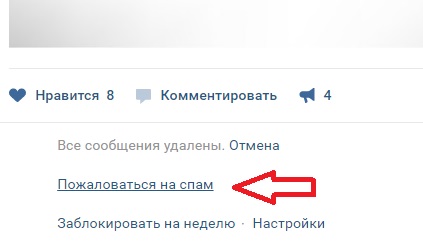
Основной повод для блокировки ВК — это жалобы на ваш аккаунт со стороны других пользователей вк.
Вконтакте вы наверняка замечали ссылку пожаловаться на спам.
Клик по ссылке отправляет сигнал системе. При определенном количестве сигналов ваш аккаунт замораживается автоматически.
Также блокировка может срабатывать, если система считает ваши действия подозрительными, несмотря на то, что жалоб на ваш аккаунт нет. К примеру, наша команда оказывая услуги по наполнению групп, сталкивалась с тем, что аккаунт редактора блокировался. Происходило это, когда мы часто прикрепляли к постам видео с ютуба. Несмотря на то, что все посты делались вручную и использовался качественный контент, система ВК расценила частое прикрепление роликов с ютуба, как подозрительное поведение и заморозила анкету.
Чаще всего от заморозок страдают владельцы групп, которые пытаются раскручивать свои группы сомнительными методами, такими как массовый инвайтинг, реклама в темах и на стене, рассылка сообщений. При этом, как правило используются специальные программы, так называемые боты. Страдают также и те, кто заказывает такую раскрутку у других.
Чтобы минимизировать риски заморозки аккаунта необходимо исключить все возможные действия, которые могут вызвать жалобы или могут быть расценены системой, как подозрительные. Важно использовать только белые методы продвижения. Также важно обеспечить защиту от взлома, используя надежный пароль. Взлом акаунта также является частой причиной заморозки.
Если ваш акаунт все-таки заморозили, то существует ряд правил, которых мы рекомендуем придерживаться в данных ситуациях. Рассмотрим основные приемы, как разблокировать страницу в вк для разных по сложности ситуаций.
Простая разморозка страницы вконтакте.
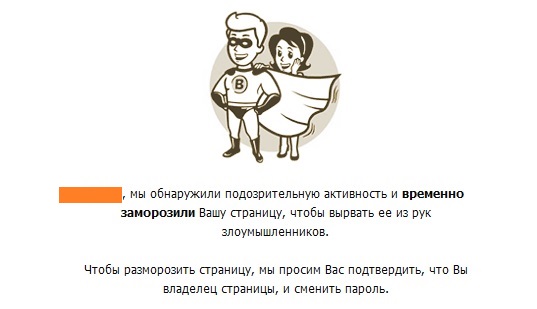
Это самая простая ситуация, когда ваш акаунт просто замораживается и для восстановления доступа вам всего лишь нужно подтвердить, что вы владелец через SMS и сменить пароль.
Как правило простая заморозка делается в случае, если жалоб на вас достаточно мало и нарушение зафиксировано впервые.
Доступ восстанавливается сразу на номер телефона, который был указан при регистрации.
В случае, если старый номер вам уже недоступен, вы можете разморозить страницу в вк без своего телефона. Для этого в поле ввода вы вводите другой свой номер и восстанавливаете доступ на него.
Если у нас нет другого телефона, то вы можете воспользоваться сервисами, предлагающими одноразовые номера, однако учитывайте что потом различные коды подтверждения будут приходить на этот самый одноразовый номер, доступа к которому у вас уже не будет. Дабы избежать возможных сложностей в будущем мы рекомендуем разблокировать страницу только на ваш реальный номер.
Разблокировка при временной заморозке страницы вк.
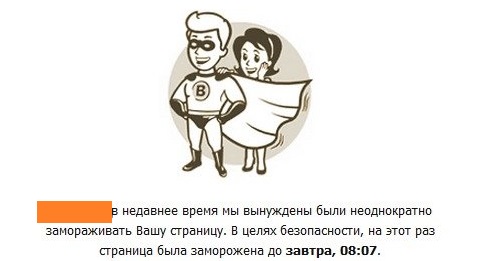
Если вас уже ранее блокировали, то в случае повторных блокировок ваша страница будет заморожена на определенное время.
Раньше указанного времени мы рекомендуем ничего не предпринимать, дождаться указанного времени и также восстановить доступ через телефон. Единственный способ, как разморозить страницу в вк раньше времени — это написать в тех.поддержку и договориться о пересмотре сроков блокировки. Однако, нужно учитывать, что ответ тех.поддержки также занимает время и далеко не факт, что это даст положительный эффект.
После разморозки вам следует проанализировать причину блокировки и исключить действия, которые к ней привели. Иначе срок блокировки будет увеличиваться и в конечном итоге страница будет заморожена навсегда.
Заморозка навсегда и разморозка через тех.поддержку.
В случае действий, которые система распознала, как серьезные нарушения, а также в случае неоднократных временных заморозок участник рискует быть заблокированным навсегда. https://vk.com/restore?act=return_page .
Восстанавливая страницу таких образом, вам необходимо будет выполнить ряд процедур: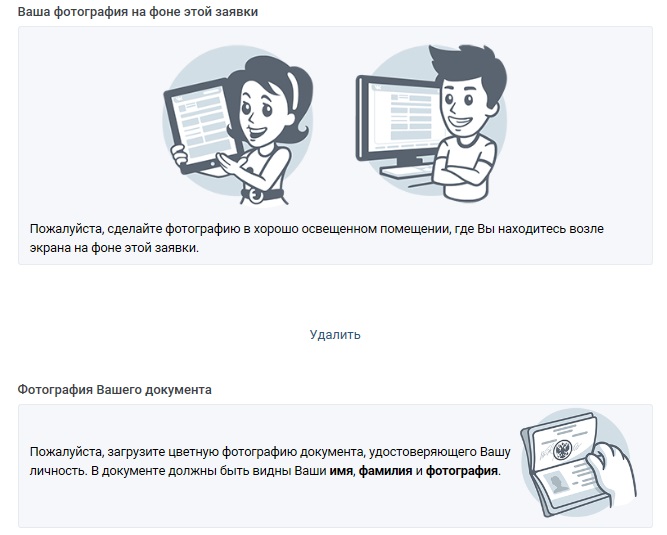
А именно сделать фотографию себя c заявкой на фоне, а также предоставить фотографию паспорта. Номер паспорта можно закрыть, это не обязательные данные для восстановления. Важно понимать, что фотографии в анкете должны быть ваши, поскольку их буду сравнивать с фотографиями в паспорте и на фото. Также желательно, чтобы Имя и Фамилия в анкете полностью соответствовали паспортным данным. В случае несоответствия возникнут сложности. Вам нужно будет писать пояснения причин, почему вы указали данные, не как в паспорте и нарушили тем самым правила системы.
После загрузки документов вы подтверждаете заявку через смс и ожидаете рассмотрения.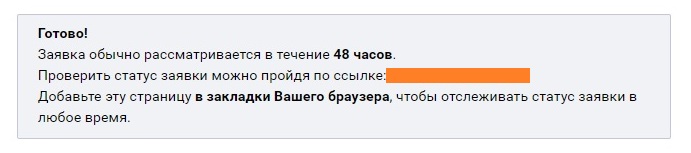
По результатам, в случае успеха, вам откроют доступ к обычному восстановлению сразу или к какому-то определенному времени, как в случае с временной разморозкой.
Самая сложная ситуация с разморозкой.
В случае неудачи, после загрузки всех необходимых документов в контакт и сверки всех данных, вам все равно могут отказать в разморозке.
Как видите, причиной могут являться сомнения у поддержки в том, что именно вы являетесь первоначальным владельцем страницы.
В этом случае вы можете попытаться отправить заявку повторно, что с низкой вероятностью закончиться успехом. Вам скорее всего откажут с той же формулировкой.
Если вы собственноручно регистрировали аккаунт, загрузили все необходимые документы и вам все равно отказывают, то рекомендуем вам написать тех.поддержке на почту  напрямую.
В письме необходимо доступно описать ситуацию с просьбой разъяснить причину отказа. Письмо следует отправлять с почты, которая указана в профиле.
Техническая поддержка по почте отвечает не так быстро. В среднем ответ занимает несколько дней. В переписке вас могут попросить прояснить какие-то сомнительные обстоятельства или загрузить какие-то дополнительные документы.
Это самая сложная ситуация с разморозкой и она может затянуться на недели, поэтому рекомендуем вам набраться терпения и сохранять спокойствие.
Если вы сами регистрировали аккаунт вк на свой номер телефона или почту, то вероятнее всего у вас получиться восстановить доступ.
Как больше никогда НЕ попадать под блокировку ВК?!
Используйте белые экологичные способы продвижения! Например официальную таргетированную рекламу ВКонтакте.
Заказать настройку таргета ВК можно у нас.
Отдельно хочется сказать о том, что в большинстве случаев блокировка наступает либо по незнанию и невнимательности, либо из-за желания продвинуть группу или свои услуги быстро и бесплатно.
Важно понимать, что раскрутка вконтакте — это процесс, который требует инвестиций денег и времени. Любые попытки раскрутки группы с нарушениям правил систем неминуемо ведут к заморозке.
В конечном счете, скупой платит дважды. За безуспешные попытки продвинуть группу спамерскими методами вы заплатите не только потерей аккаунта, но и своим временем, которое вы могли бы потратить куда более эффективно.
Поэтому, если Вы еще читаете данную страницу, рекомендуем Вам:
Во-первых потратить время на изучения основ продвижения ВК. Можете начать с нашей бесплатной базы знаний по теме. В ней представлены уникальные материалы исключительно о белых способах продвижения, которые не ведут к блокировкам. К примеру, в статье «Раскрутка группы ВКонтакте. 7 основных способов» вы можете узнать о базовых методах белого продвижения. Также вы можете подписаться на наш паблик. В нем мы публикуем свежие материалы по теме раскрутки ВК. Кроме того, вы можете обратиться за консультацией к нашему специалисту, который подскажет конкретно по вашему случаю.
Во-вторых важно понять, что с группой необходимо работать, наполнять контентом, приглашать только заинтересованных людей и использовать разрешенную рекламу.
Копируя контент у других, приглашая незаинтересованных людей, рассылая спам на стены и в сообщениях, ваш аккаунт или группу рано или поздно забанят навсегда без возможности восстановления.
Наш проект готов предложить вам услуги наполнения групп уникальным контентом, помимо помощи в настройке таргетированной рекламы ВК, а также другие услуги.
Также вы можете воспользоваться услугой помощи в разблокировке ВК под ключ. Персонально разберем вашу ситуацию и поможем с разблокировкой профиля. Стоимость от 3000 р. в зависимости от ситуации.
Для заказа услуг и по всем вопросам пишите: Telegram artek356, ВКонтакте
или Skype artek356
Или оставьте заявку по ссылке ниже:
Оставить заявку на помощь в разблокировке!
На этом собственно о том, как разблокировать страницу вконтакте у нас все.
Удачного продвижения ваших групп!