Скачать Телеграмм на ноутбук
Здесь можно скачать Telegram на ноутбук под управлением операционных систем Windows, OSX, Linux. Загрузка и установка не займут много времени.
Расскажите своим друзьям, что вы стали пользоваться Telegram
Быстрый
Безопасный
Обмен файлами
Поддержка бесплатных стикеров
Множество ботов и каналов
Отсутствие рекламы
Скачать Телеграмм для ноутбука, зарегистрироваться в нем и русифицировать
На большинстве ноутбуков установлены операционные системы Windows, MacOS, Linux, дистрибутивы под которые вы можете установить выше. После установки необходимо пройти процесс регистрации в мессенджере. Практически везде он идентичный. Хорошо расписан он на этой странице: регистрация в Telegram. Для этого вам потребуется только номер мобильного телефона.
Русификация мессенджера
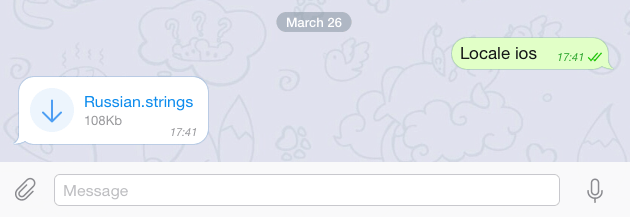
Для более удобного и комфортного общения можно русифицировать мессенджер. Как это сделать написано здесь: русификация Телеграмм. Процесс также практически идентичен для ОС Windows, Linux, MacOS. Сделать это можно с помощью бота прямо в приложении, не скачивая ничего дополнительно.
Характеристики
- Мессенджер защищен, но еще здесь есть «секретные чаты», где переписку можно удалить, включив таймер самоуничтожения;
- Заход в свой аккаунт с любого устройства, поддерживающего мессенджер. Данные хранятся в «облаке»;
- Нет никаких ограничений на размер передаваемых данных;
- Можно создавать чаты с поддержкой до 20 000 человек;
- Все, что нужно для регистрации — номер мобильного телефона.
Принцип действия
Мессенджер Telegram, как и другие приложения, имеет свои плюсы и минусы.
- Для передачи текстовых сообщений используется небольшое количество интернет-трафика;
- Весь функционал мессенджера абсолютно бесплатный;
- Нет назойливой рекламы.
- После установки, по умолчанию, здесь отсутствует русский язык;
- На данный момент нет возможности совершения видео конференций.
Как установить Телеграмм на компьютер
Как установить Телеграмм на компьютере на русском — актуальный вопрос для жителей России. После блокировки официального сайта загрузить установочный файл с него не получится. Читайте, как скачать официальное приложение с нашего сайта и пошагово установить программу в обход блокировки.
Все файлы на сайте загружены с ресурса www.telegram.org и своевременно обновляются.
Поделиться:
Установка Telegram для ПК
В отличие от других мессенджеров Телеграмм не требует установленного приложения на телефоне. Достаточно скачать последнюю версию приложения и получить SMS-сообщение на телефон. Установить программу можно даже без телефона с использованием виртуального номера.
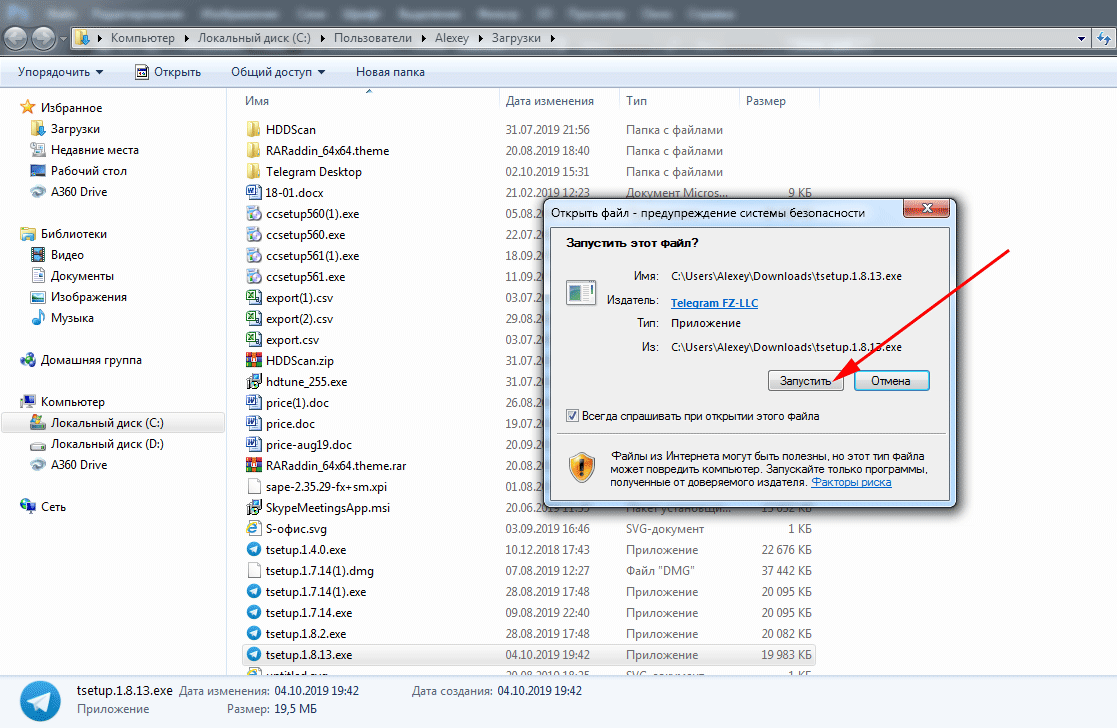
1. Скачайте установочный файл на странице Телеграмм для ПК. В нижней части страницы выберите операционную систему компьютера: Windows 7, 10, mac OS, Linux.
Процесс установки идентичен для всех систем. Приведем пошаговое руководство на примере Windows, наиболее популярной среди пользователей ОС.
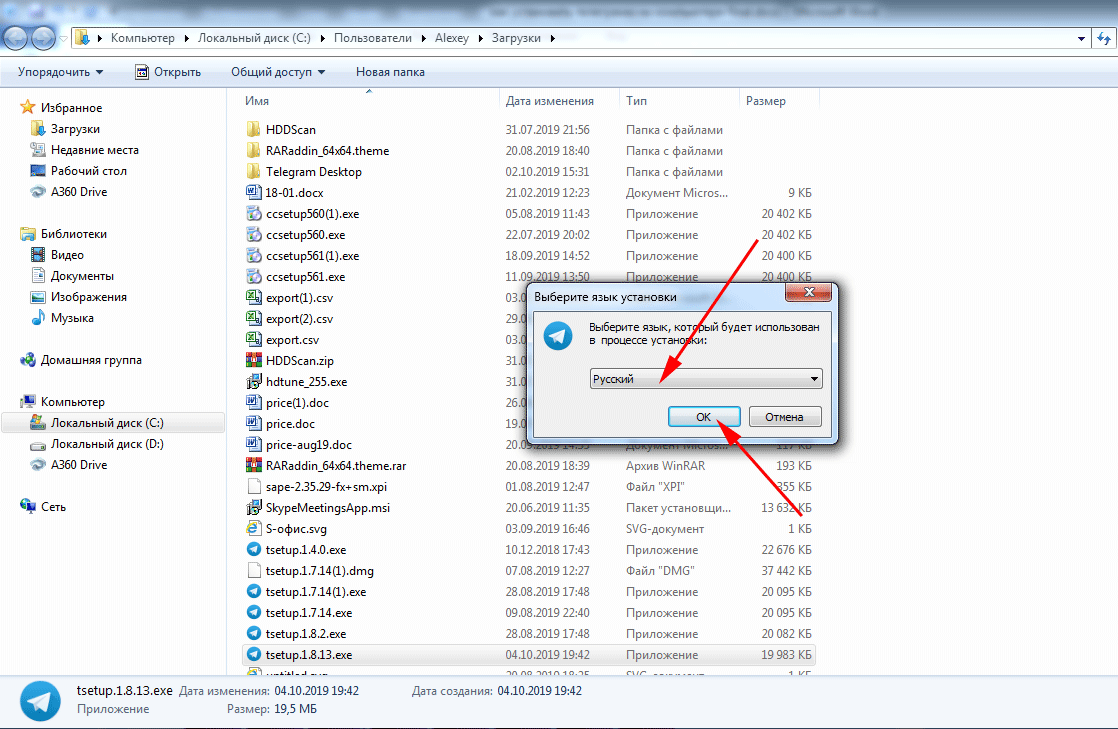
2. Запустите скаченный файл, выберите русский язык и нажмите «OK».
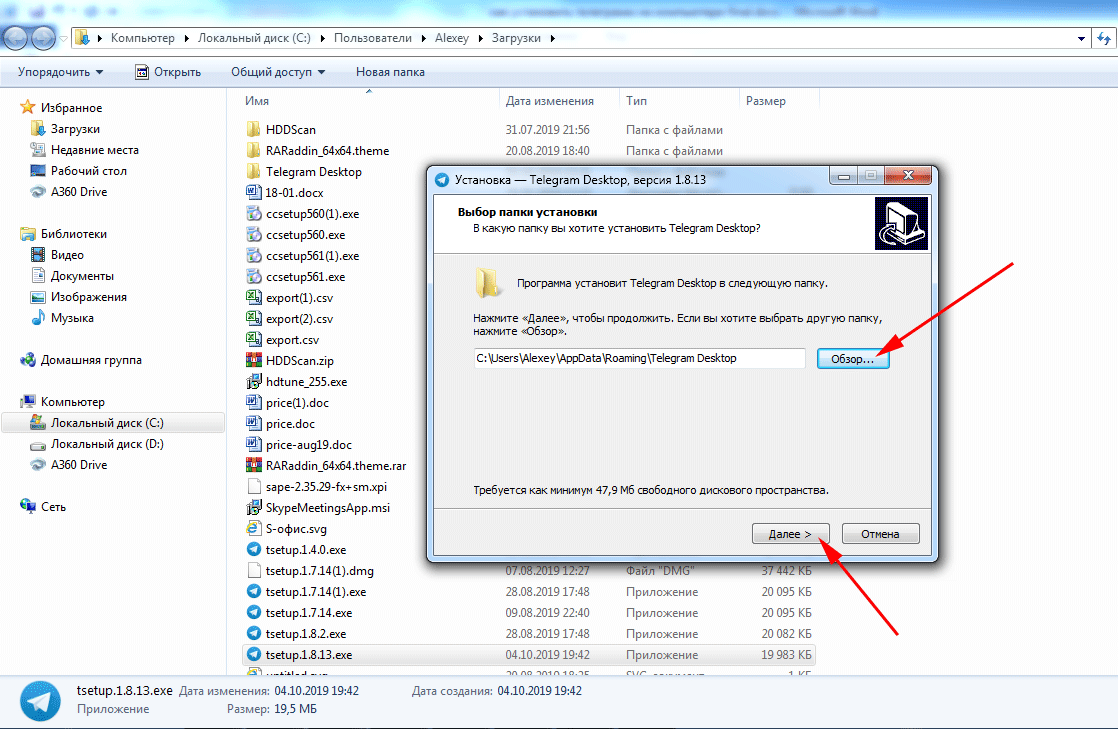
3. Выберите папку для установки мессенджера. По умолчанию инсталляция производится в директорию C:\Users\Alexey\AppData\Roaming\Telegram Desktop. Для смены каталога щелкните по кнопке «Обзор» или сразу нажмите «Далее».
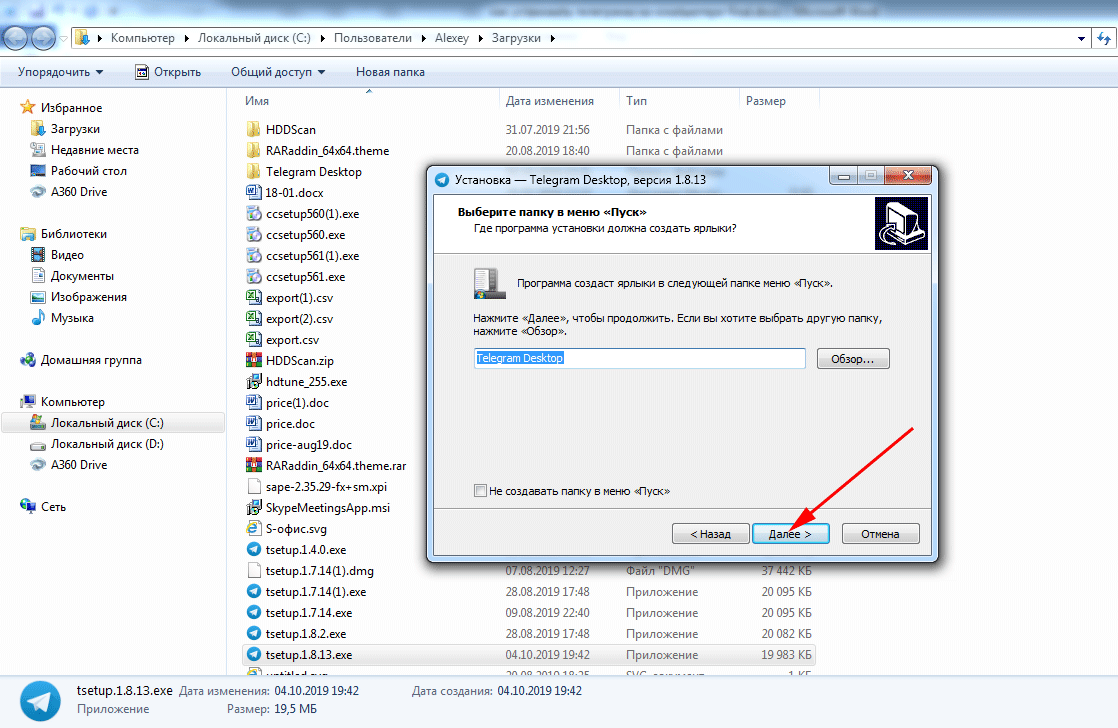
4. Создайте ярлык в папке меню «Пуск». Настройки по умолчанию не меняйте, кликните «Далее».
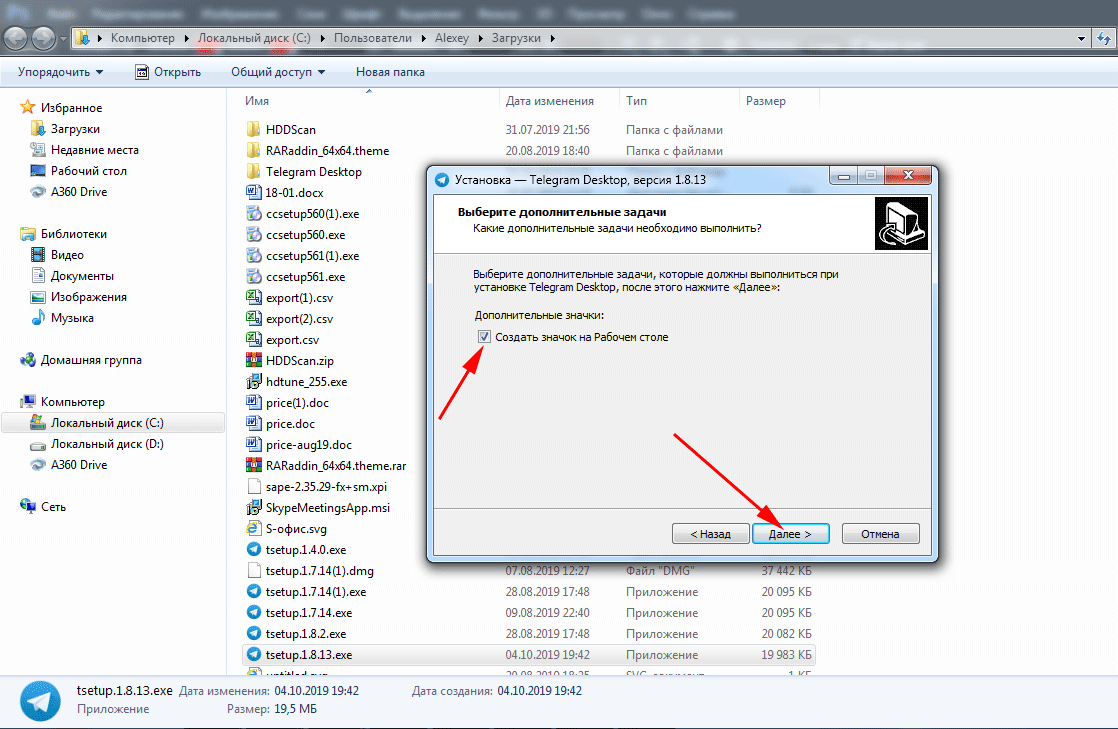
5. Согласитесь с предложением создать ярлык на Рабочем столе. Галочку не снимайте, нажмите «Далее».
6. Папка установки выбрана, настройки ярлыков выполнены, щелкните по кнопке «Установить».
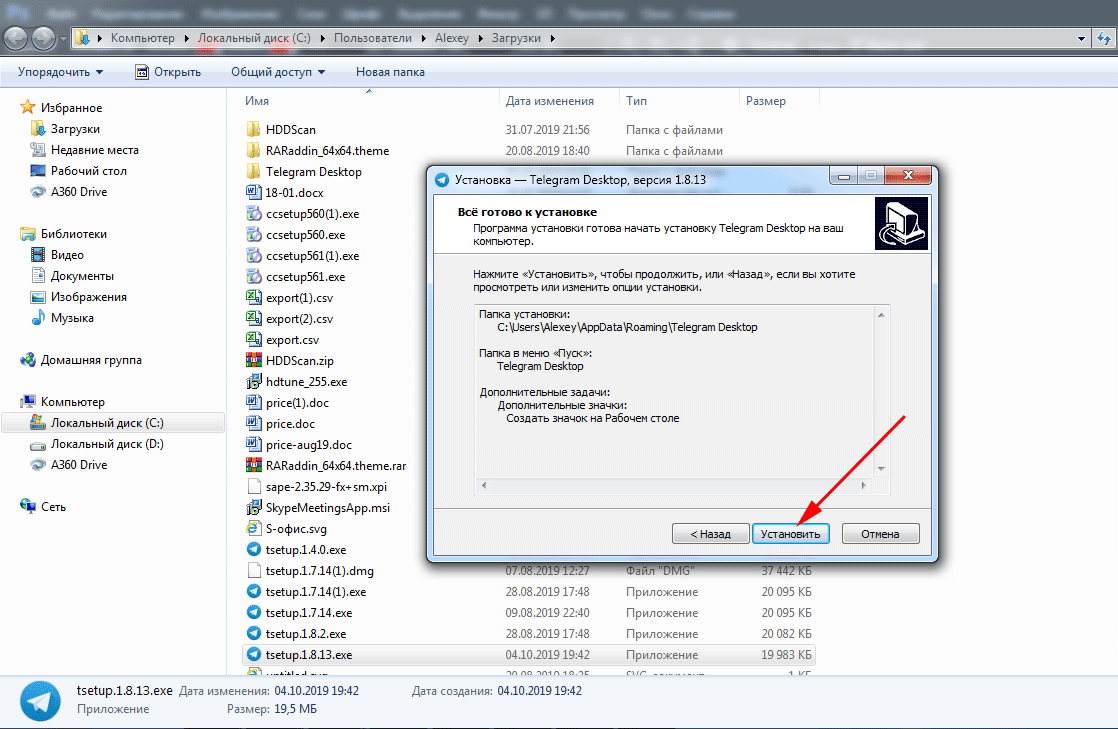
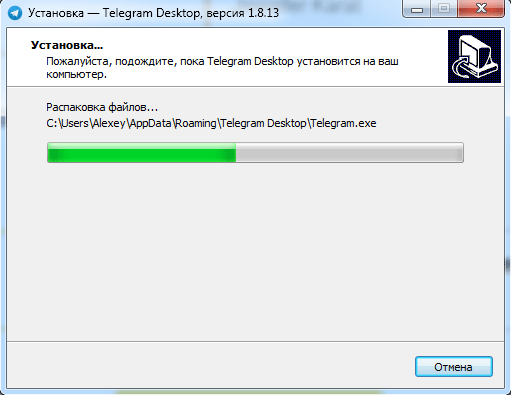
После завершению установки на Рабочем столе и в меню «Пуск» появится ярлык приложения Телеграм.
7. Не снимайте галочку «Запустить Telegram» и нажмите «Завершить».
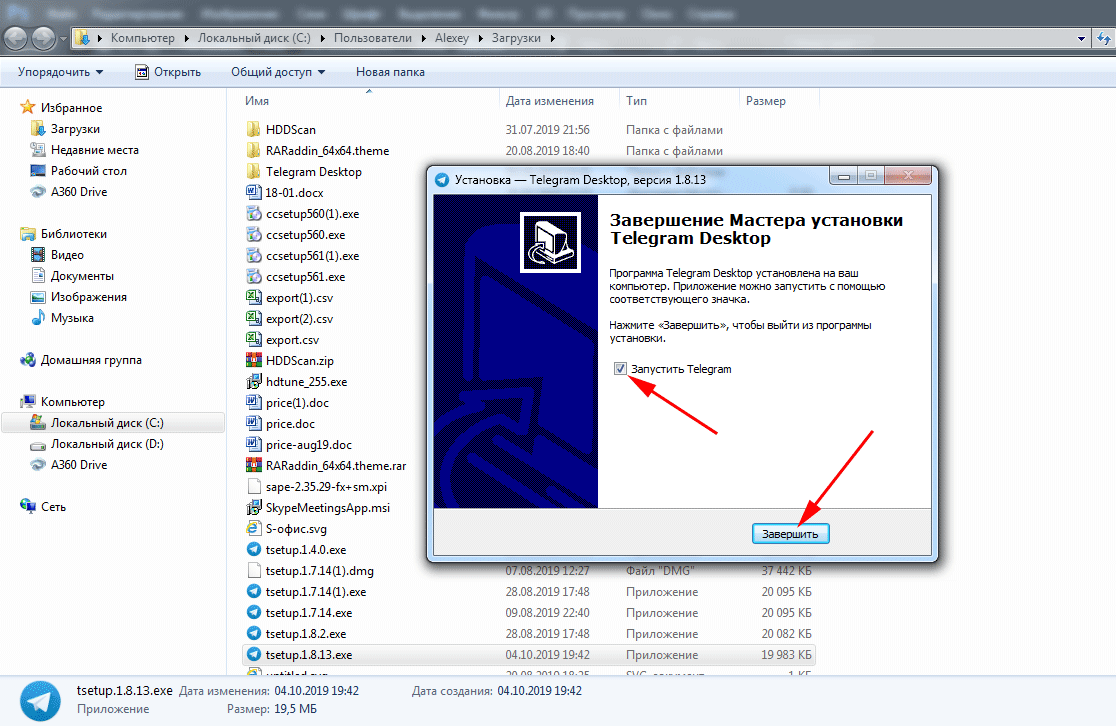
После завершения установки переходите к процессу регистрации. Ознакомьтесь со статьей о регистрации Телеграмм на различных устройствах, если, помимо компьютера, планируете установить программу на смартфон или планшет.
Регистрация на компьютере
1. Нажмите «Start messaging» и используйте приложение на английском или кликните «Продолжить на русском» для установки русского языка интерфейса.
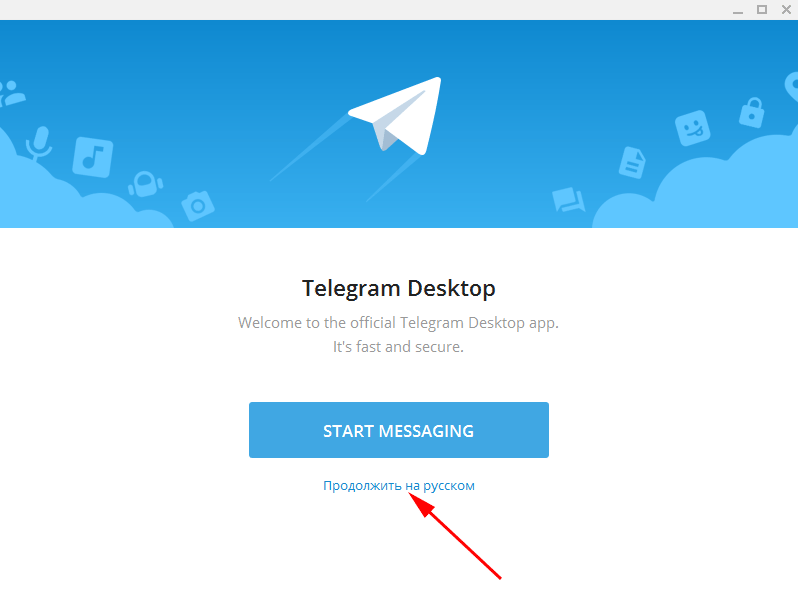
В процессе использования мессенджера язык можно изменить.
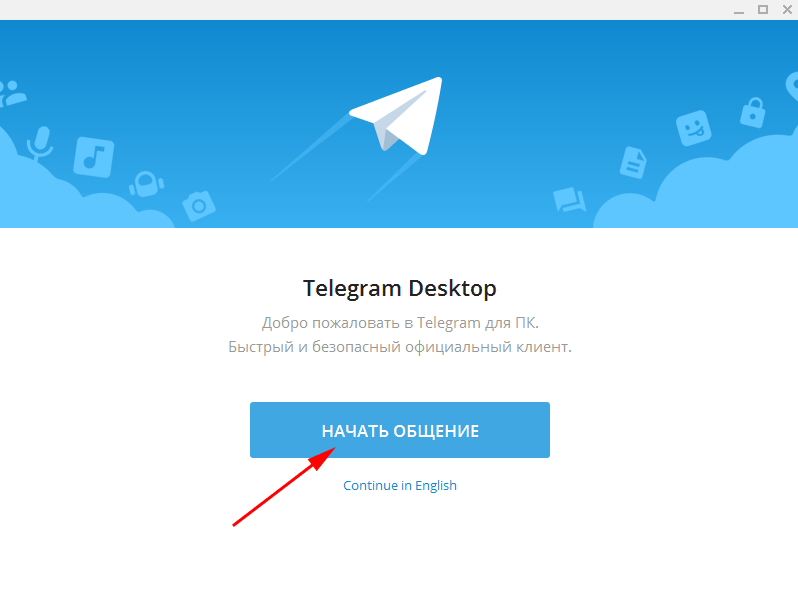
2. При нажатии «Продолжить на русском» язык диалогового окна изменился. Щелкните по голубой кнопке «Начать общение».
3. Значение поля Russian Federation не меняйте, код России +7 будет введен автоматически. Укажите номер телефона без семерки.
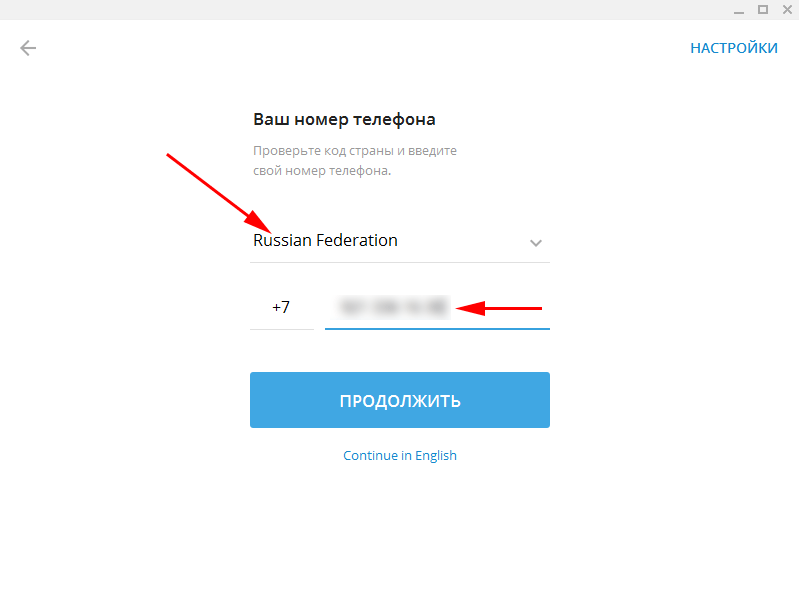
Если по умолчанию выбрана другая страна, выберите пункт списка Russian Federation.
4. На указный номер придёт смс-сообщение с кодом подтверждения. Введите код в поле формы и нажмите «Продолжить».
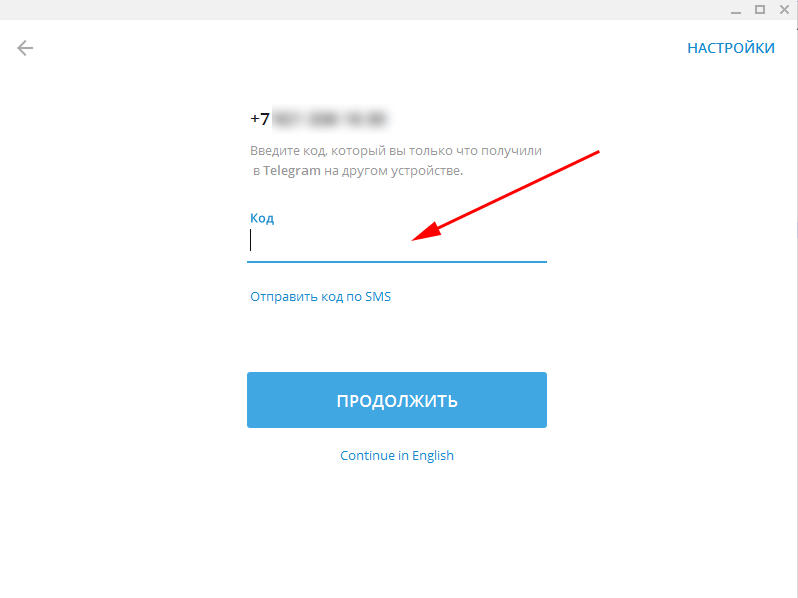
При наличии аккаунта Телеграм на телефоне код подтверждения придёт не в смс-сообщении, а в установленный на смартфон мессенджер.
5. Введите имя и фамилию — First Name и Last Name. Заполнять реальные данные не обязательно, допускается использование псевдонима. Добавьте фотографию: аватарка будет отображаться у других пользователей.
6. Нажмите «Sign in» и выберите контакт, которому хотите написать или позвонить.
Варианты Телеграм без установки
При отсутствии возможности установить приложение на ПК используйте портативную или онлайн-версию мессенджера.
Веб-версия Телеграм
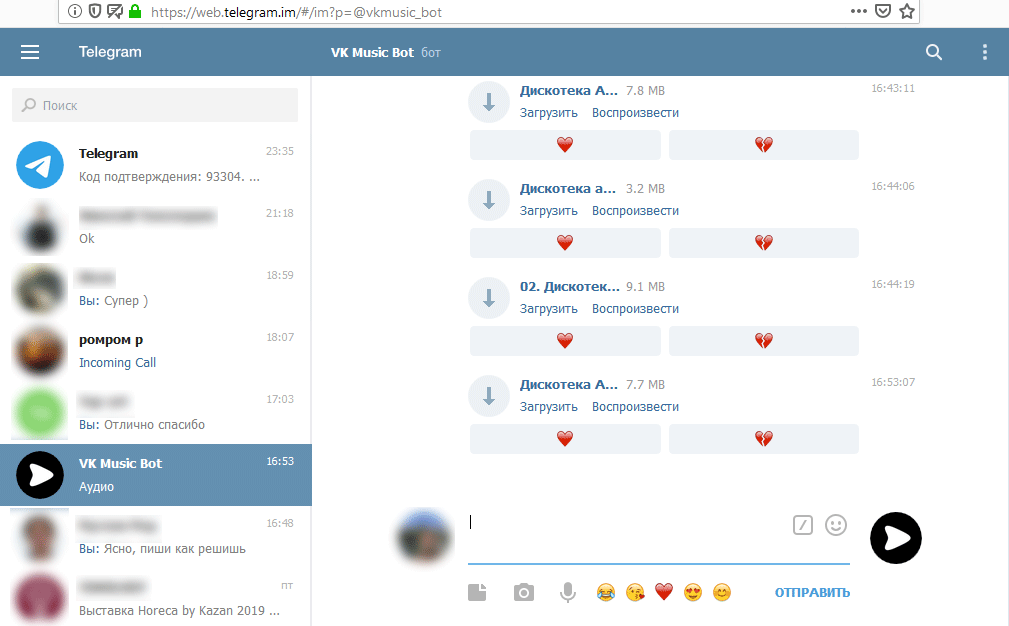
Для общения на компьютере через Telegram не обязательно устанавливать приложение. Используйте онлайн аналог Telegram Web, который практически не отличается от программы для ПК. Для авторизации перейдите на сайт web.telegram.im, выберите страну и введите телефонный номер. Единственное ограничение — мессенджер должен быть предварительно установлен на смартфон, планшет или ПК. Вводите привязанный к аккаунту номер: код подтверждения придёт в установленное приложение.
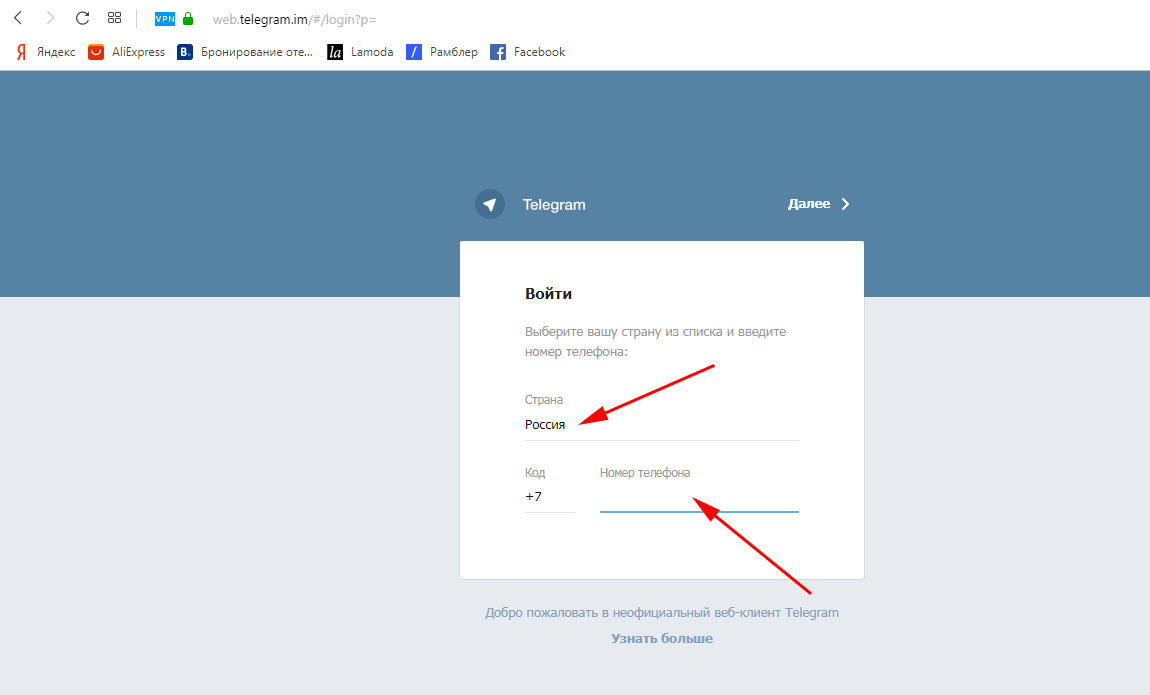
Плюс Телеграмм онлайн — возможность запустить мессенджер на любом устройстве. Пользователю доступно переключение между мобильным и полноэкранным режимами. Сайтом web.telegram.im удобно пользоваться на планшете. Минус — отсутствие звонков.
Портативная версия
Используйте Телеграм Portable без установки. Если нужен полный аналог компьютерной версии более чем на одном устройстве: дома, на работе, в интернет-кафе, Telegram Portable — идеальный выбор. Запишите портативный мессенджер на карту телефона или flash-носитель и используйте приложение на компьютере или ноутбуке вне дома. Все данные будут сохраняться на съемном накопителе и синхронизироваться при запуске.
Телеграмм на ноутбук
Телеграмм для ноутбука работает быстро на любой операционной системе: Windows 7, 8, 10 и даже XP. Все новые функции вначале выходят в Telegram и только потом появляются в других мессенджерах. Благодаря низким системным требованиям и потребляемым ресурсам скачать Телеграмм на ноутбук — лучший выбор для переносных компьютеров, включая нетбуки. Нажмите на кнопку внизу страницы и загрузите последнюю версию мессенджера на русском языке.
Телеграм отличается не только высокой скоростью работы и полной анонимностью. Программа имеет ряд отличий, за которые приложение выбирают миллионы пользователей.
Используете macOS, Linux, iOS или Android? Потребовалась версия Portable или расширение для браузера? Скачайте Telegram здесь.
Поделиться:
Скриншоты приложения
Установка Телеграмм на ноутбук
- Выберете нужный файл загрузки в соответствии с установленной на лаптопе ОС: Windows, Mac OS, Linux. Установите Telegram по аналогии с любой другой программой.
- Запустите установочный файл и в процессе установки укажите свой номер телефона. Если Телеграм устанавливается в первый раз, и приложения нет на телефоне, укажите отправку кода в sms сообщении. Если вы пользуетесь мессенджером на Айфон или Андроид, сообщение придёт внутри программы после ввода номера.
- Во время установки, если вы из России и хотите использовать русифицированную версию программы, выберите вариант «Продолжить на русском». В противном случае установка пройдет на английском, и придется менять язык в меню приложения.
Это интересно. Изначально Дуров не рассчитывал на русскоязычную аудиторию, и в Телеграмме не было русского языка. Приложение русифицировали через ботов внутри программы. После блокировок Роскомнадзора за невыдачу ключей шифрования Павел изменил политику и сделал полноценный перевод на русский язык в меню мессенджера. Это послужило рекламой и вызвало стремительный рост: более быстрый, чем у Viber и WhatsApp.
Особенности Telegram
1. Два варианта чатов: облачные и секретные. При общении через обычный чат переписка хранится на всех устройствах, привязанных к одному аккаунту. В секретном чате сообщения доступны только на том устройстве, с которого вы общаетесь.
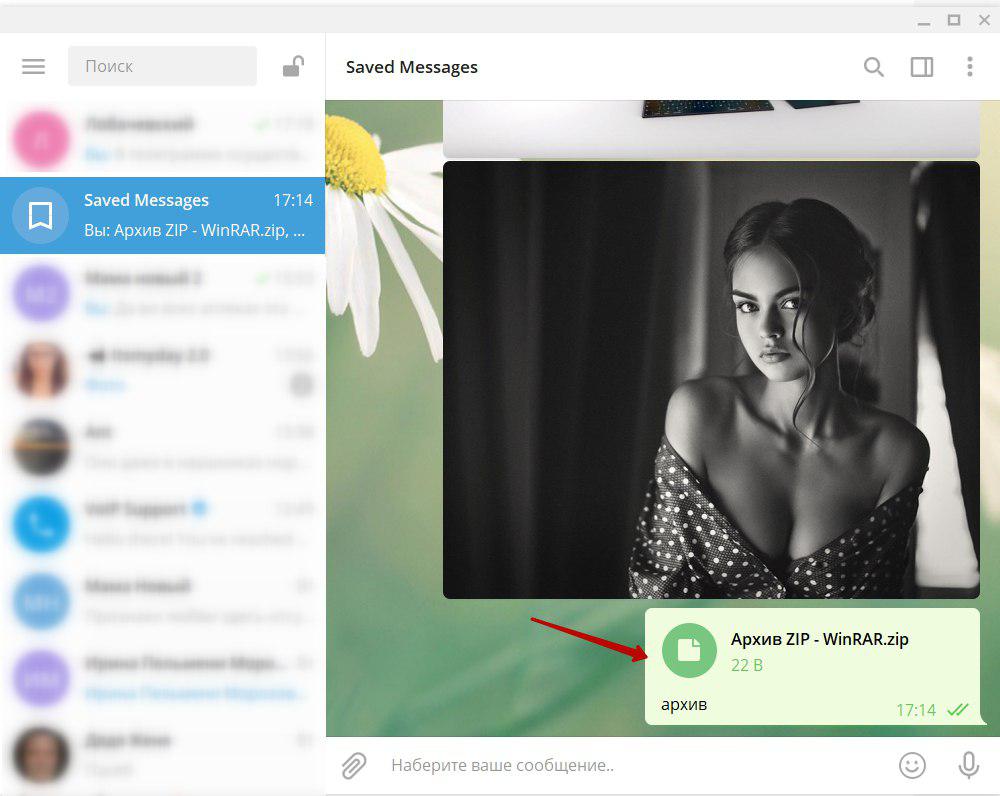
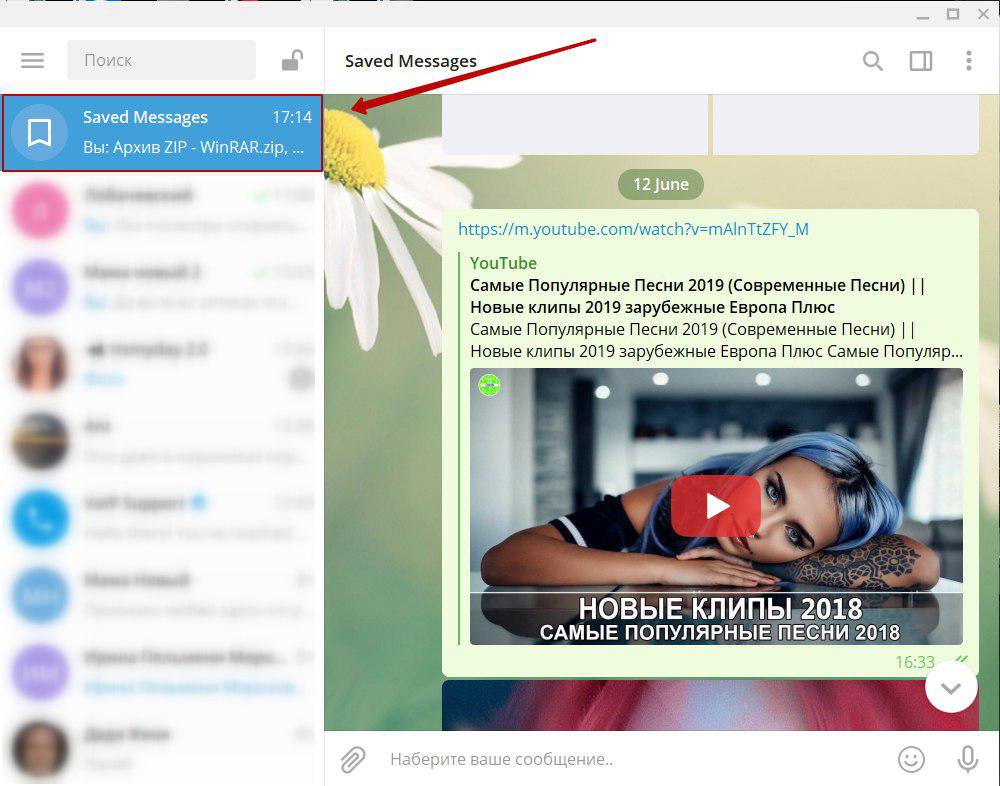
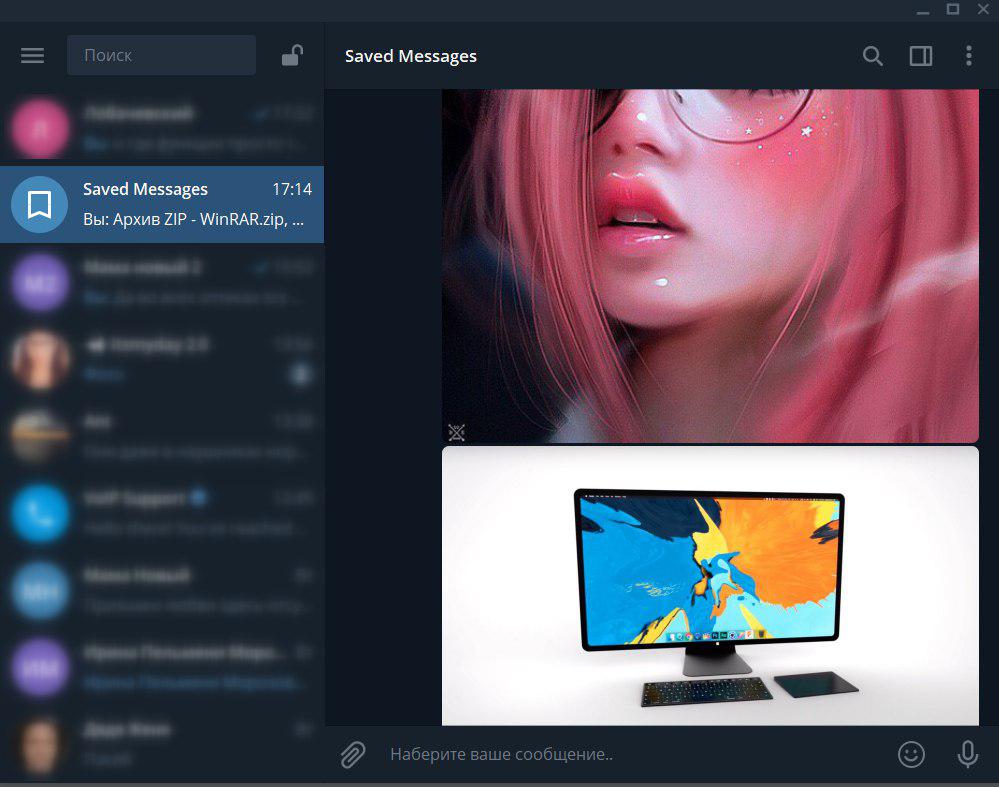
2. Чат — Избранное. Посылайте сообщения самому себе. Это ваше личное «облако», в котором будут храниться сообщения и файлы, отправленные с любого устройства.
3. Имя пользователя. Для поиска человека в Телеграм необязательно знать номер телефона. Делитесь вымешенным именем, по которому вас можно будет найти. Функция полезна пользователям, которые желают вести переписку и держать номер в секрете.
4. Для связи делитесь ссылкой вида https://t.me/ВашеИмя.
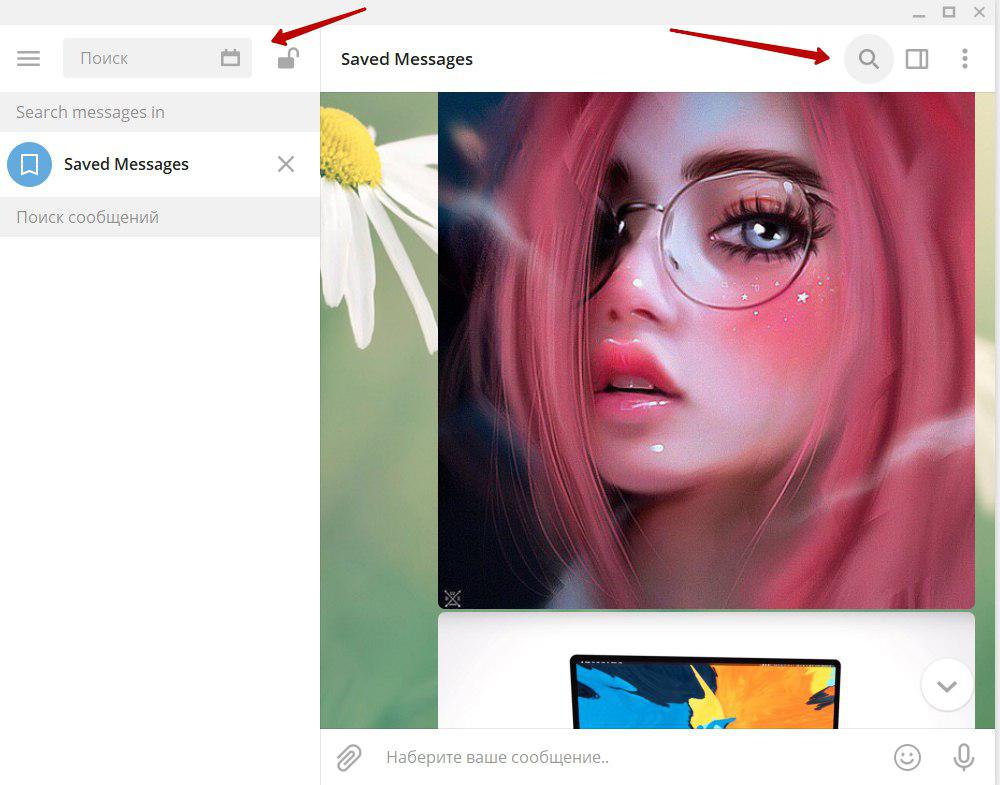
5. В телеграмме реализован удобный поиск по переписке. Пользователям не придется листать всю ленту сообщений для поиска нужного. Кликните по фотографии собеседника слева и выберите лупу в правом верхнем углу экрана. Задайте искомую комбинацию слов или цифр, и мессенджер моментально предложит интересующий кусок переписки.
6. Мессенджер для ноутбуков удобен для отправки несжатых видео, фото и других документов любого формата. Можно создать zip архив и отправить другому пользователю или себе в облако.
Телеграм блокируют в 4 странах: Китае, Иране, Афганистане и, конечно же, России. Мессенджер не прекращал там работать и набирает все большую популярность.
Что нового в последней версии
Программу Телеграмм улучшают с каждым обновлением. В основном они связаны с конфиденциальностью. Приведем свежий список дополнений.
- Друзья онлайн помечены зелёным значком.
- Для входа в программу установите шестизначный пароль. Это надежно защитит аккаунт от посторонних.
- Удаляйте сообщения только у себя или у обоих собеседников.
- Создавайте несколько аккаунтов на одном номере телефона или ПК.
- Отправляйте не только аудио, но и видеосообщения.
- Хотите невидимый чат? Смахните любую переписку влево и поместите ее в архив. Чтобы скрыть чат в архиве, смахните ещё раз. Чтобы увидеть скрытый чат, потяните вниз.
- В настойках конфиденциальности скройте или покажите ваш номер другим пользователям.
Как установить Телеграмм на твой комп или ноутбук
Можно ли установить Телеграмм на компьютер? Актуальный вопрос для многих пользователей. Мессенджер прославился своей безопасностью. Телеграм – это уникальное приложение, которое позволяет создавать секретные чаты для переписки и совершать звонки, которые не могут быть прослушаны. Интимность общения полюбилась юзерам и стала причиной ограничений, введенных органами власти. Но несмотря на блокировку, установить десктопную версию не составит труда. Разработчики сделали программу совместимой с разными видами устройств, в том числе с ПК.
Инструкция
Прежде чем Телеграмм установить на компьютер, стоит уточнить, какая операционная система имеется на выбранном оборудовании.
На сегодняшний день Telegram messenger установить на компьютер при помощи официального сайта не получится. Роскомнадзор лишил потребителей такой возможности в связи с отказом разработчика приложения Павла Дурова передать ключи шифрования.
Тем не менее, установить телеграм на комп вполне реально. Процесс займёт всего пару минут. Чтобы это сделать, необходимо найти файл Тelegram.exe для Windows.
Как поставить Телеграм на комп:
- определитесь, какой ресурс Вы будете использовать для установки файла;
- удостоверьтесь, что версия разработана специально для ПК. После этого нажимайте «Скачать» (Download);
- установка файла на Ваше оборудование займёт некоторое время;
- после этого кликните на документ для его распаковки;
- выберете, куда Вы хотите сохранить файл и разместите иконку на рабочем столе;

- по завершении установки откройте приложение на компьютере;
- на этапе регистрации Вам требовалось указать номер телефона, после чего на него было выслано смс-сообщение с кодом. Введите его в предложенное поле.

- Сервис проверит его актуальность, и если нигде не было допущено ошибки, значит установить Телеграм на комп Вам удалось. Начинайте пользоваться.

Установить Телеграм на компьютер бесплатно можно для любой версии Windows . Мессенджер будет исполнять свои функции одинаково хорошо и на ранних, и на более поздних разработках ОС.
Если у Вас Mac OS, используйте версию, доступную для установки в App Store.
Как подключить Телеграмм на чужой компьютер?
Для того, чтобы пользоваться мессенджером при помощи стороннего оборудования, разработчики предлагают нам портативную версию программы . Она не требует установки. Достаточно скачать Portable Telegram на внешний накопитель и разархивировать ее на нужном компьютере.
Общаться в мессенджере с ПК помогает и web-версия. Установить Телеграм онлайн на компьютер в этом случае возможно просто войдя в программу через браузер. Установки как таковой не произойдет, Вам потребуется лишь ввести свои данные и номер телефона, на который зарегистрирован аккаунт. Если ранее установка Телеграм на смартфон или другое устройство не производилась, воспользоваться веб-версией не удастся. На телефон в виде смс придет код подтверждения. После того, как Вы введете его в нужное поле, и сервис его одобрит, можно приступать к общению.