Какие офлайн-карты скачать на Айфон. Попробуй MAPS.ME — выведут из леса даже без Интернета
Многие пользователи не видят альтернативы Яндекс.Картам в 2023 году, и отчасти это оправданно: сервис достаточно шустрый, бесплатный и сочетает в себе массу крутых фишек. Взять хотя бы то, что прямо оттуда можно отправить сообщение на Яндекс.Станцию с помощью Алисы! Вот только из года в год карты Яндекса обрастают все новыми фишками и постепенно начинают дублировать фирменный Навигатор, а отчасти — Яндекс.Браузер. Да, есть 2ГИС, но сервис только-только вернулся в App Store да и вероятность повторного исчезновения никуда не делась. Так какие карты скачать на Айфон? Попробуйте MAPS.ME — это лучший GPS-навигатор, о котором многие почему-то забывают.
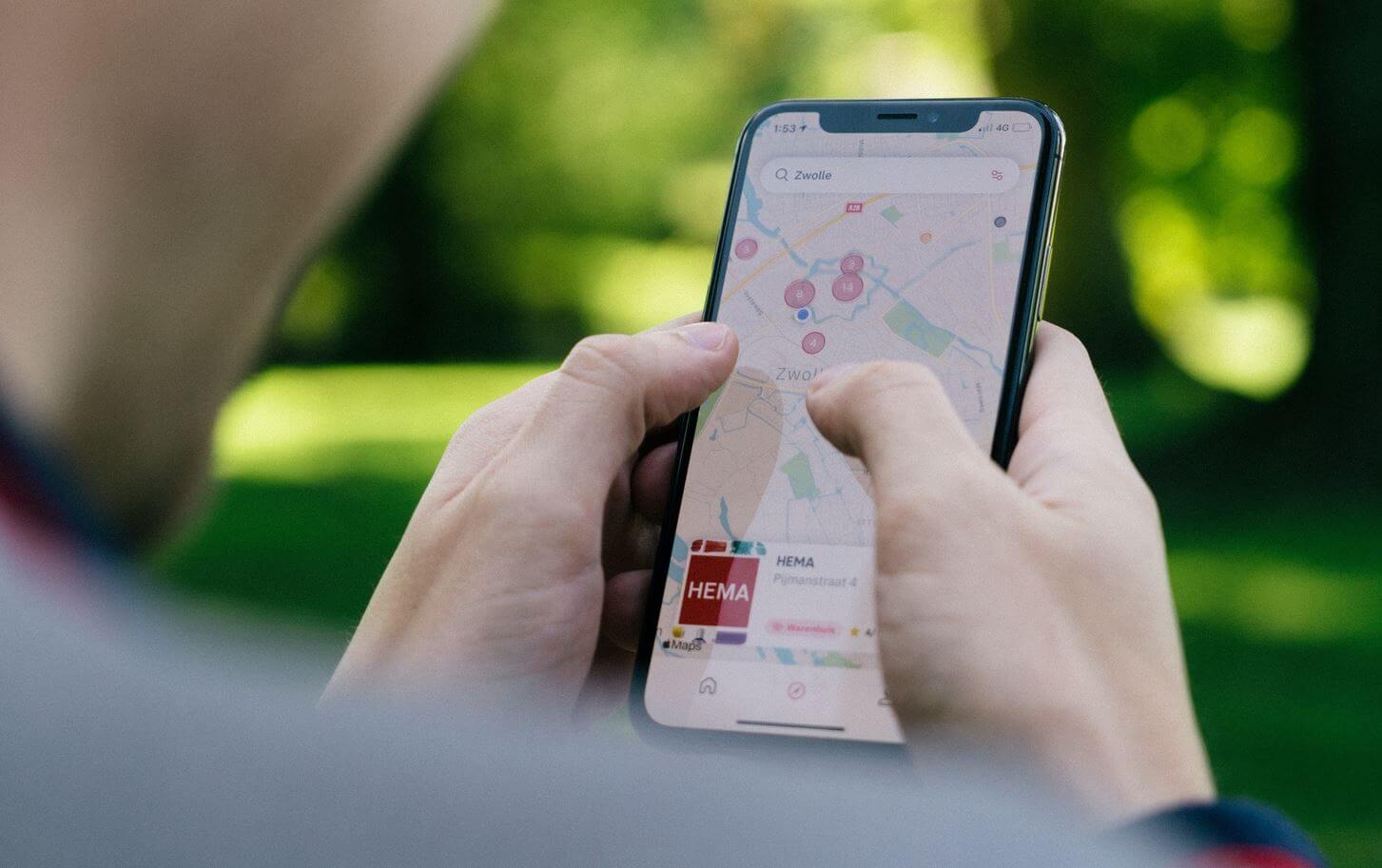
MAPS.ME — топовые карты на Айфон, которыми вы зря не пользуетесь
На мой взгляд, главная проблема Яндекс.Карт — навязчивая реклама на экране. Если вас это напрягает, попробуйте MAPS.ME — бесплатные офлайн-карты для Айфона, в котором есть все нужное для путешественника. Это, кстати, и есть главная фишка приложения: в частности, при первом входе оно предлагает заранее скачать карту региона, чтобы в дальнейшем ей пользоваться.
Удобные карты GPS на Айфон
Несколько лет назад, когда я собирался в Италию, но откровенно «плавал» в названиях флорентийских улиц, я скачивал Гугл Карты — далеко не самый лучший сервис для туриста, но более-менее универсальный. Да, в нем тоже есть офлайн-карты, но они ни в какое сравнение не идут с MAPS.ME. Как минимум, напрягало то, что для построения маршрута нужен Интернет, который в другой стране включать немного боязно.
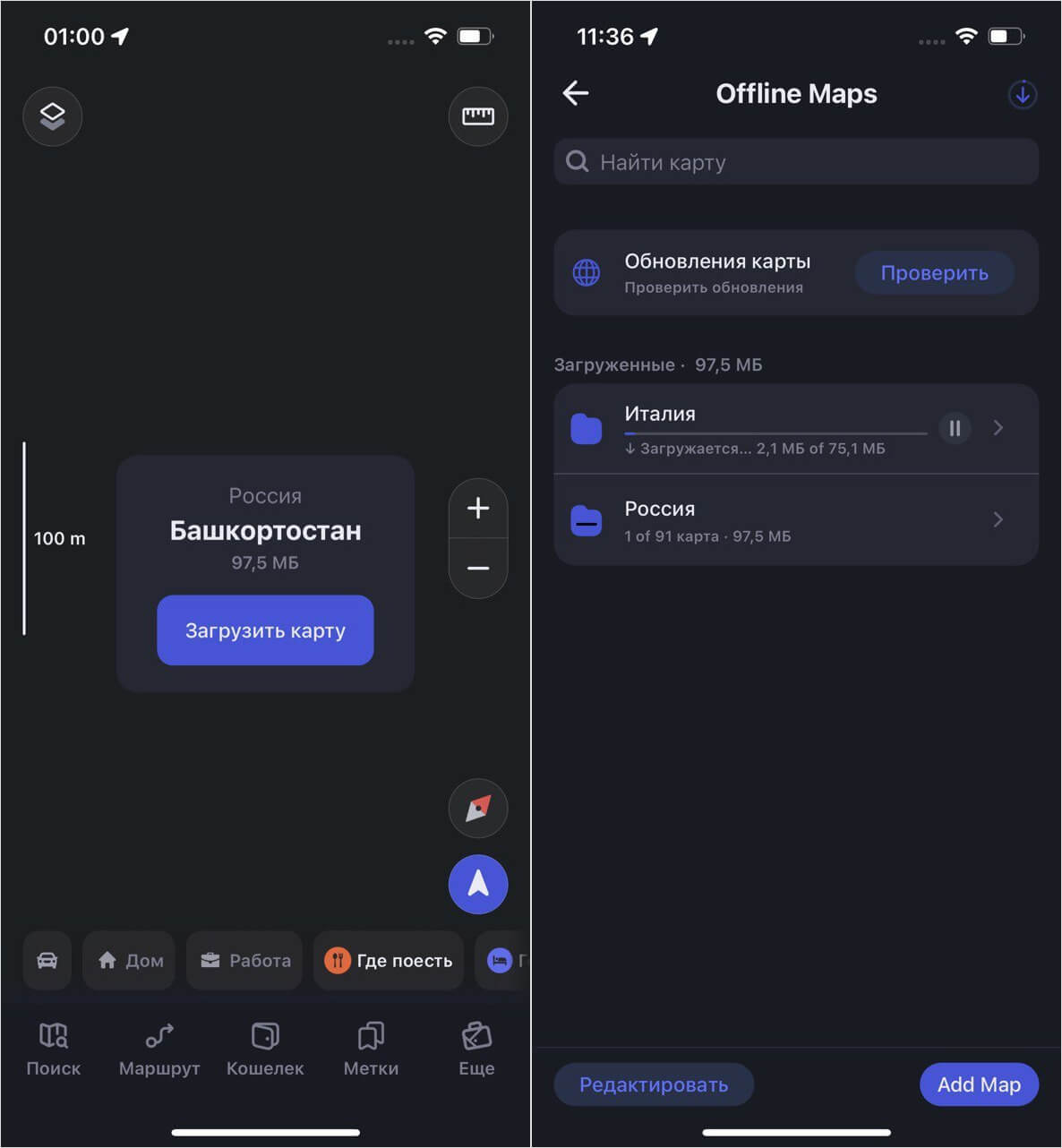
При первом входе можно сразу скачать карту региона
MAPS.ME же работают иначе: при первом входе тебе предлагают скачать карту местности и пользоваться ей без подключения. Своим интерфейсом приложение ничем не отличается от карт Яндекса или 2ГИС, но только на первый взгляд: внизу расположены вкладки, среди которых есть построение маршрута. В тех же Яндекс.Картах я постоянно теряюсь, когда хочу узнать расстояние от одного города до другого и в упор не вижу этой кнопки. Здесь намного понятнее.

Узнать расстояние от одного города до другого очень легко
Что нравится — есть вкладка «Метки», где собраны ваши избранные места. Их можно разбить по категориям, чтобы они были отсортированы. Кому-то не понравится то, что для использования этой фишки нужно зайти в аккаунт, но для этого его не нужно создавать с нуля — просто нажимаешь «Войти через Apple ID» или Гугл-аккаунт и дело в шляпе.

Есть меню с метками, которые можно отсортировать по категориям
Единственный минус — меню офлайн-карт переведено на русский не до конца, поэтому кое-где встречаются надписи на английском языке. С другой стороны, сервис абсолютно бесплатный и в нем нет рекламы — ради такого можно потерпеть.
Бесплатные офлайн-карты для туризма и путешествий на Айфон
MAPS.ME основаны на OpenStreetMap — бесплатных картах, которые обновляются самими пользователями. Участники сообщества интегрируют сюда все данные и уточняют их, но делают это немного быстрее, чем Яндекс или 2ГИС, которые частенько не поспевают за изменением городов.

Несмотря на высокую детализацию карт, некоторые места на ней не отмечены, а здания отсутствуют
Правда, на примере моего города некоторых огранизаций я не увидел. Например, на первом скриншоте нет кафе (хотя обозначение есть), а на втором — организации по установке окон. Но это всю нюансы маленького города: в той же Москве с этим как-то получше и нужное место можно без труда найти на карте.
Что понравилось в MAPS.ME — карты без Интернета умеют строить маршрут, а заодно отображают грунтовые дороги и предлагают пути объезда. Можно посмотреть, сколько времени займет путь на разных видах транспорта.

Спутниковых карт нет, но есть разные цветовые схемы
При необходимости можно поменять слои карт: гибридных и спутниковых тут нет, зато у обычных можно менять цвета и стили да и места в телефоне они занимают явно поменьше. Плюс масштабируются они очень быстро, оперативно подгружая местность. За это определенно лайк, так как Яндекс.Карты грузятся кусками даже на iPhone 13.
Как скачать карты на Айфон
Скачать карты офлайн в MAPS.ME очень просто — никаких лишних нажатий делать не нужно.
- Скачайте MAPS.ME по этой ссылке.
- Выберите место на карте и нажмите на него.
- Затем в выпадающем снизу окошке нажмите «Загрузить».

У MAPS.ME удобный загрузчик карт, где можно найти нужные или удалить имеющиеся
В этом же пункте меню можно проверить обновления карт или удалить их, смахнув загрузку влево. Запись маршрута (Recording a track) — пригодится тем, кто хочет вспомнить правильную дорогу, находясь в незнакомом месте. Также отсюда вы можете добавить место на карте или информацию для него.
Какие карты без интернета лучше
MAPS.ME адаптирован не только для использования в России, но и по всему миру. Для путешественников здесь даже есть отдельный раздел MAPS.ME Wallet, куда можно добавить виртуальную банковскую карту Mastercard. В России ее завести нельзя, но если у вас есть документы другой страны, то проблем не возникнет. Как минимум, пригодится для того, чтобы получать кэшбэк при оплате на Booking.com в другой стране. Вот еще несколько функций, благодаря которым этот навигатор для Айфона чертовски хорош.

MAPS.ME обладают большим количеством настроек и умеют записывать ваш маршрут
- Определение геолокации без Интернета — приложение использует встроенный GPS Айфона.
- Отображение парковочных мест.
- Включение запрета на использование мобильного интернета — пригодится в роуминге.
- Резервное копирование меток, если удалите приложение или сделаете сброс.
- Встроенный режим энергосбережения, чтобы Айфон не разрядился невовремя.
- Крупный шрифт для более удобного использования на смартфонах с небольшим экраном.
- Возможность быстро измерить расстояние на карте между двумя точками.
В общем, даже если вы уже пользуетесь Яндекс.Картами или 2ГИС, обязательно скачайте себе MAPS.ME на случай, если под рукой не будет интернета. Более того, я рекомендую загрузить офлайн-карты на старый iPhone или слабый Андроид-смартфон — они работают без подвисаний в отличие от более именитых аналогов и не разряжают его при постоянном использовании.
Maps Me – оффлайн карты для iOS и Android


Одна из главных проблем, которую приходится решать любому путешественнику – это, конечно же, вопрос ориентирования в дороге. Обзавестись традиционными бумажными картами или атласами любого города или региона сейчас не составляет проблемы, тем более широк выбор различных мобильных приложений. Maps.Me — как раз одно из таких приложений, популярность которого в последнее время просто взлетела.
Нам всегда хочется большего! Обычная карта не слишком удобна, а для того, чтобы пользоваться электронными, почти всегда необходимо интернет-соединение. Это не всегда возможно в дороге: роуминг стоит огромных денег, Wi-Fi доступен не всегда. Значит, нужны оффлайновые электронные карты.
Такие решения существуют, и одно из лучших, по нашему мнению – приложение Maps Me — оффлайновые карты, о котором мы сейчас подробно расскажем.
Коротко о главном
Maps.Me – это приложение для iOS и Android, которое предлагает все основные функции, необходимые путешественникам, в оффлайн-режиме. Именно это является её главным преимуществом: карты и маршруты для интересующей вас местности можно загрузить на гаджет заранее, а ваше позиционирование на карте будет осуществляться при помощи GPS – естественно, это бесплатно.
Само приложение тоже бесплатное, что не может не радовать. Причём бесплатное полностью: никаких дополнительных платежей за изначально недоступные возможности. Раннее за многие функции приходилось платить.
Что же умеет Maps.Me, помимо простой демонстрации оффлайн-карт?
[list][list-child icon=»fa-check»]Прокладывание маршрутов;[/list-child] [list-child icon=»fa-check»]Удобный поиск транспорта, отелей, достопримечательностей, ресторанов и других объектов, интересных путешественникам;[/list-child] [list-child icon=»fa-check»]«Закладки» на карте для избранных мест.[/list-child][/list]
Одним словом, всё необходимое, и ничего лишнего.
Про 50 самых полезных мобильных приложений читайте в нашей статье.
Ещё одно важное достоинство Maps.Me – относительно малый размер как самого приложения (менее 50 мегабайт), так и, что самое главное, карт. Для европейского города карта «весит», в среднем, от нескольких до 100 мегабайт, иногда несколько больше – в любом случае, подобные объёмы не слишком обременят любой современный смартфон. Да и загрузится необходимая информация быстро! Разработчики провели серьёзную работу над оптимизацией, чтобы добиться такого результата.
Теперь давайте подробнее поговорим о том, как установить приложение, и как им пользоваться.
Установка приложения
Для примера рассмотрим установку на операционную систему Android, и работу в ней же – iOS-версия практически ничем не отличается.
Устанавливается Maps.me точно так же, как любое другое мобильное приложение. Но, на всякий случай, кратко поясним, как это происходит.
1. Зайдите в Google Play или App Store на своем телефоне и введите в строке поиска maps.me.
2. Выберите приложение в поисковой выдаче
Читайте также: Путешествие Автостопом по Европе — Мои Советы по Безопасности и Основным Правилам
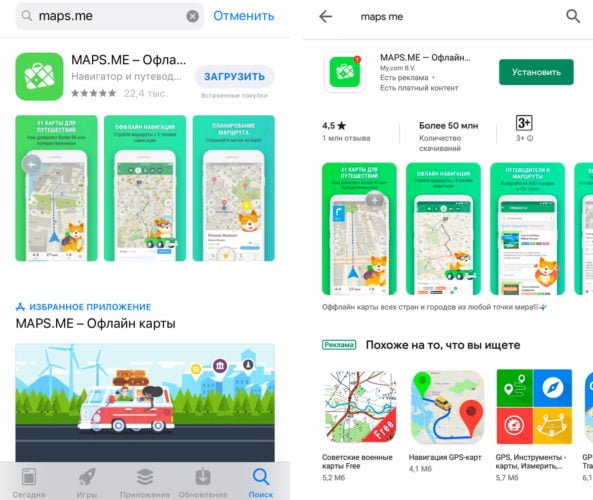
3. Нажмите на кнопку «Загрузить» или «Установить». Дождитесь окончания загрузки.
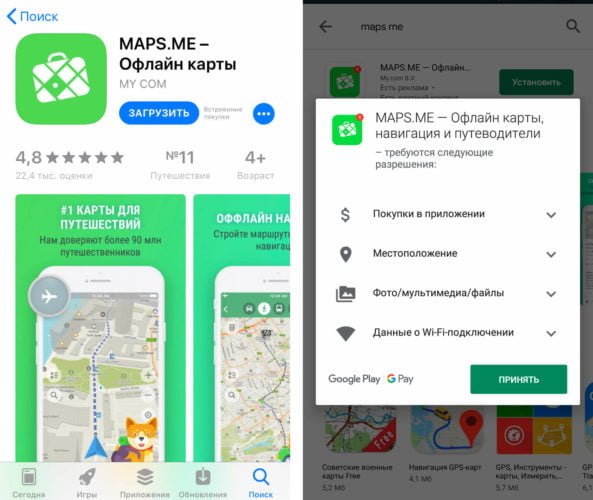
Как уже отмечалось выше, объём дистрибутива – менее 50 мегабайт, что для столь серьёзного приложения не так уж много. Итак, Maps.Me загружено на ваш гаджет, значок появился на рабочем столе, и можно приступать к использованию приложения. Ниже рассказ пойдёт о его основных функциях.
Запуск Maps.Me
При первом запуске на iOS программа предложит сразу сделать некоторые настройки: доступ к вашей геопозиции (разрешить только при использовании), запросит разрешение на отправку вам уведомлений (я, например, запрещаю). В системе Android вы даете согласие на использование определенных функций на телефоне еще на этапе загрузки приложения.
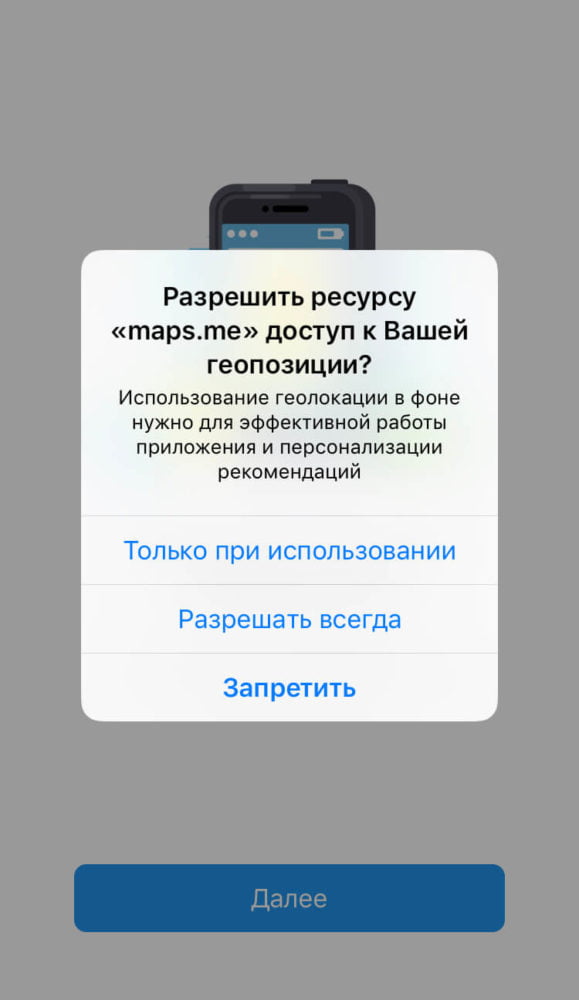
Все настройки можно будет потом изменить в настройках телефона. Ниже вы узнаете, как работать с программой, прокладывать маршруты и делать метки.
Работа с Maps.Me
Войдя в приложение, мы в первую очередь видим перед собой карту мира – пока ещё в очень большом масштабе. Как обычно, интересующий участок можно «приближать» при помощи жеста на экране, либо кнопок с изображением плюса и минуса (если эти кнопки вам мешают, в настройках программы их можно и отключить). Всё вполне интуитивно.
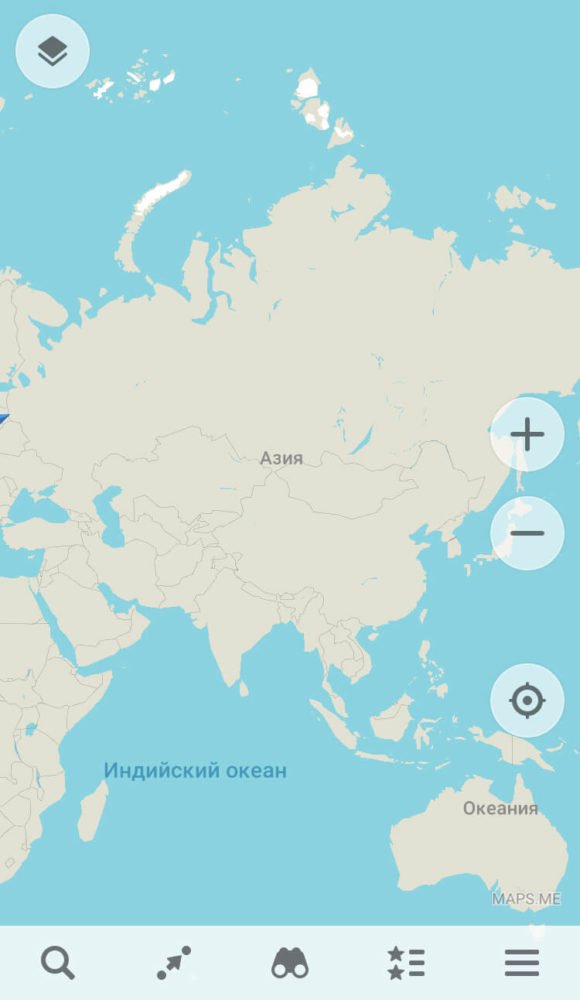
Но, если вы не хотите искать нужный объект таким образом, самое время обратить внимание на меню, расположенное в нижней части экрана. Оно включает в себя всего пять пунктов, которые мы сейчас и разберём.
Главное меню и настройки
Слева находится пиктограмма поиска в виде традиционной для таких кнопок лупы. О функционале этой кнопки мы подробно поговорим позднее.
Далее находится пиктограмма в виде стрелочки. Нажав на нее, вы сможете построить маршрут (на машине, пеший, на общественном транспорте, на велосипеде или на такси).
Следующая иконка в виде бинокля при нажатии на нее покажет вам отели, достопримечательности и кафе поблизости.
Далее находится иконка отвечает за работу с метками, которые вы можете ставить на карте. Этот вопрос также заслуживает отдельного рассмотрения.
Наконец, последняя, самая правая – это дополнительное меню программы. Здесь есть: кнопка добавления метки, кнопка загрузки путеводителей, подборка отеля, загрузка карт, настройки, а также кнопка «поделиться местоположением». Настроек в программе не очень много и все они вполне понятны: вы можете задать, где хранить загруженные карты (в памяти устройства или на карте памяти, если она у вас есть), установить желаемые единицы измерения, и указать ещё несколько необязательных параметров.
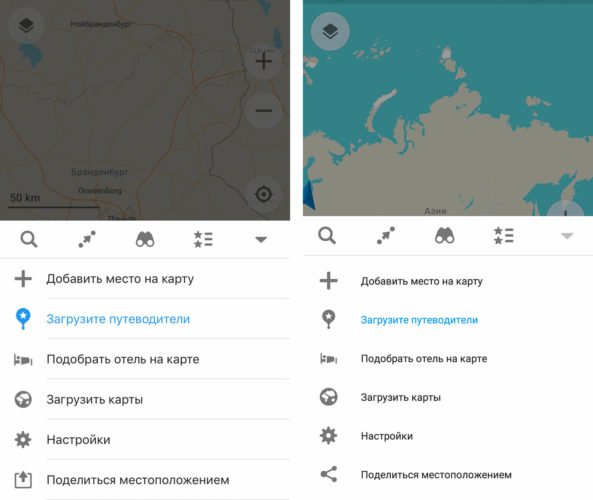
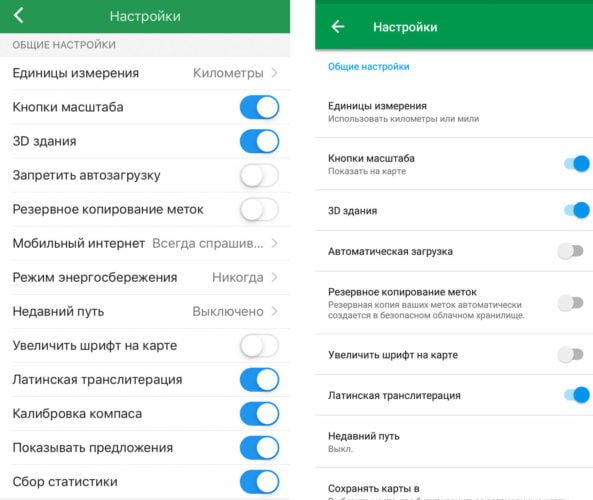
Как добавить карты
Это можно сделать двумя способами. Во-первых, через меню поиска (кнопка с лупой). Вы вводите название города/страны, карты отображают вам это место и сразу предлагают скачать соответствующую карту.
Читайте также: Интернет в роуминге — инструкция по использованию
Во-вторых, нужные карты можно просто выбрать из списка. Для этого нажмите на самую правую кнопку в меню программы, а затем выберите пункт «Загрузить карты». Перед вами появится список, разбитый в алфавитном порядке.
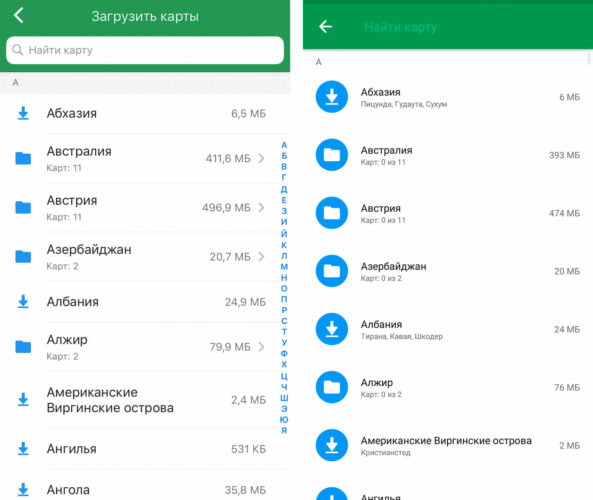
Естественно, подробность карт несколько разная. Скажем, карты большинства африканских стран занимают всего несколько мегабайт, а «вес» карты Парижа превышает сотню мегабайт. Но, если вы не путешествуете по крайне экзотическим местам, детализации карт Maps.Me точно хватит с лихвой. А по-настоящему серьёзные путешествия требуют более вдумчивой подготовки, чем загрузка в смартфон одного приложения.
Также в этом меню, в самой верхней части, имеется пункт «Загруженные» — через него вы можете просмотреть ранее скачанные карты, и управлять ими.
Как искать на карте
Нажатие на кнопку с изображением лупы вызывает простую поисковую строку, а также меню с различными категориями объектов.
Запросы в поисковую строку могут выдавать как глобальные объекты на карте мира (страны и города), так и локальные – на скачанных картах. Это весьма удобно: всё происходит на одном экране, без необходимости переключаться. Просто попробуйте – вы убедитесь, насколько просто и изящно всё реализовано.
При желании, в строку поиска можно ввести не название объекта, а его координаты. Это полезно в том случае, если названия у искомого места просто нет: допустим, вы хотите отметить некую точку на трассе.
Если же выбрать одну из категорий, то вы увидите список объектов определённого типа (гостиницы, достопримечательности, развлечения, магазины и так далее), отмеченные на загруженной вами карте. Естественно, такой поиск не требует подключения к интернету (если вы предварительно загрузили карты): просто заходите в интересующий пункт меню, и вас ждёт список подходящих мест.
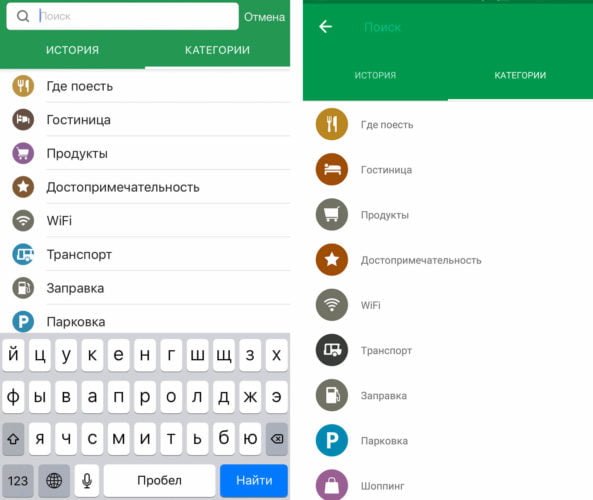
Выбрав категорию, затем выбираем нужный объект. В «вытягиваемом» меню в нижней части экрана вы сможете узнать время работы, телефон, сайт и координаты объекта.
Как ставить метки
Если вы хотите иметь быстрый доступ к определённой точке на карте, отметить понравившееся заведение, или передать кому-то расположение интересного места, найденного в путешествии, то на помощь придёт возможность расстановки меток.
Поставить метку на карте очень просто. Просто нажмите на нужное место на карте – оно пометится синим кружком. После этого нажмите иконку в виде звёздочки – метка установлена!
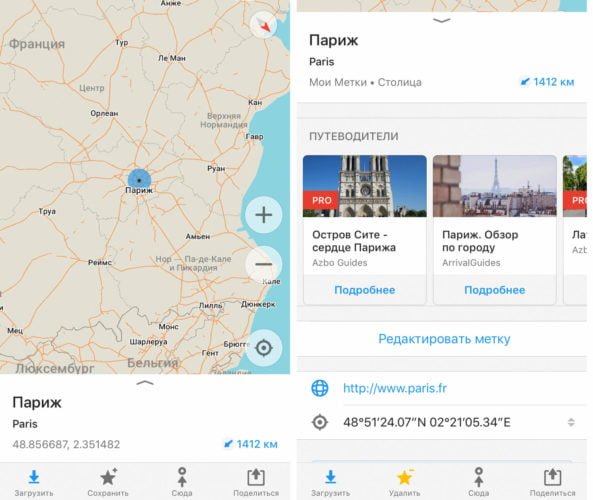
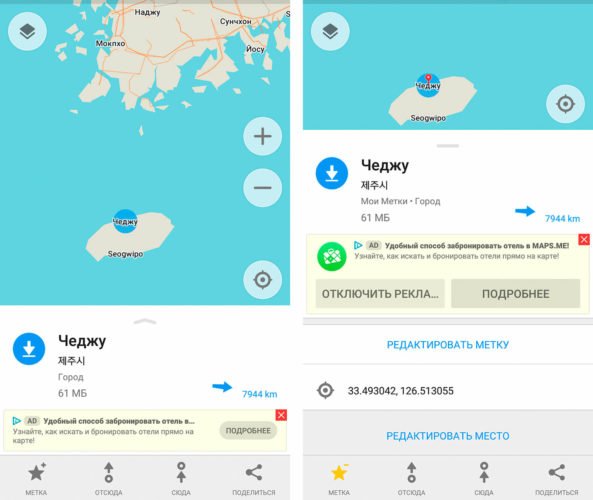
Кстати, в «вытягиваемом» снизу меню цвет метки легко можно изменить, нажав на «Редактировать метку».
Теперь это место легко найти через соответствующий пункт главного меню: нажимаем на кнопу с двумя звездочками «Метки» , выбираем «Мои метки»:
Читайте также: 6 советов — как правильно собрать багаж
Как проложить маршрут
Для того, чтобы проложить маршрут к пункту назначения, нужно сначала активировать определение вашего местоположения в настройках операционной системы (через GPS) если вы не сделали этого при установке или запуске программы, а также разрешить приложению доступ к этой информации.
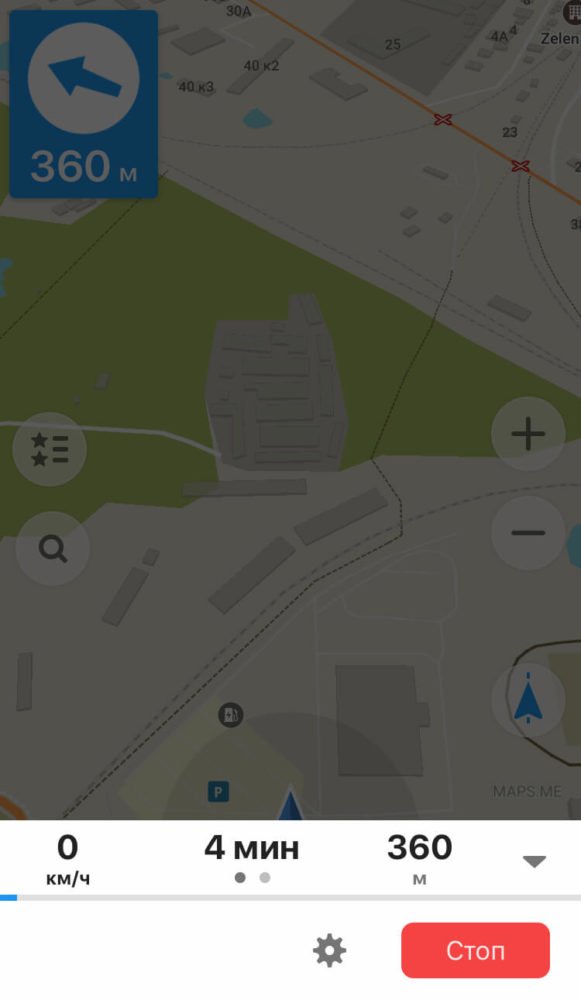
Построить маршрут можно несколькими способами. В каждом из способов вы сможете в верхнем меню программы выбрать вариант передвижения: на машине, пешком и т.д. После того, как вы проложите маршрут, нажмите кнопку «Начать» и программа запустит навигацию. Снизу вы сможете видеть скорость, время до прибытия и расстояние до места.
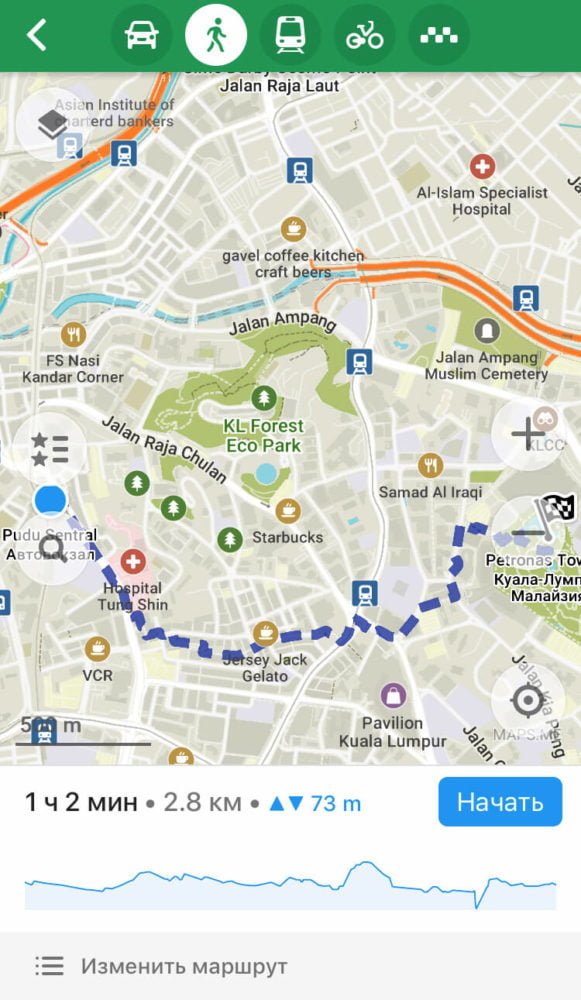
Вы можете ввести в строку поиска ваш пункт назначения и нажать снизу кнопку «Сюда» и программа проложит маршрут от вашего текущего местоположения в указанную точку.
Еще один способ — это нажать в главном меню на кнопку со стрелочкой, после чего программа попросит ввести конечную и начальную точки и проложит маршрут.
Также вы можете строить маршрут между произвольными точками. Выбирайте нужную точку на карте (таким же образом, как ставили метки), нажимайте снизу кнопку «Отсюда» и выбираете таким же способом конечную точку и наживаете «Сюда».
Если вы хотите проложить маршрут до произвольной точки на карте от вашего текущего местоположения, то выбирайте точку на карте, нажимайте кнопку «Сюда» и программа автоматически проложит маршрут от того места, где вы сейчас находитесь.
Как завершить работу с программой
Чтобы завершить навигацию, нажмите на правую кнопку меню навигации (три горизонтальные полосочки) и снизу появится строка с кнопкой «Стоп».
Заключение
Maps.Me – простая в использовании, и весьма функциональная программа для навигации и построения маршрута. Интерфейс реализован весьма просто и лаконично, хотя отдельные решения в нём и не вполне интуитивны – однако выше мы разобрали все основные возможности приложения, так что проблем у вас не возникнет.
Конечно, Maps.Me не слишком подходит для планирования серьёзного, сложного путешествия, особенно по экзотическим странам. Ниша применения этого приложения – в первую очередь навигация в больших городах, оно даёт возможность быстро и без подключения к интернету получить самую необходимую информацию, а также поделиться ею.
Maps.Me не заменит всех инструментов, полезных для туриста, однако может стать одним из самых востребованных.
Рекомендуем также прочитать
- Интернет для путешествий — 5 популярных решений
- Интернет в роуминге — инструкция по использованию
- 50 лучших мобильных приложений для туристов
- 5 самых популярных прокатных компаний по аренде автомобилей
Как работает приложение Maps.me
Это выпуск подкаста «Запуск завтра», который (как и мы) выходит при поддержке «Яндекс Практикума». Отвлекитесь от забот и послушайте, как с помощью математики и продвинутых алгоритмов можно ужать терабайты данных и сделать из них полезный продукт.
О герое
Герой выпуска — разработчик Юрий Мельничек. Десять лет назад он придумал приложение для смартфонов MAPS.ME и продал его холдингу Mail.ru Group. Затем создал компанию, которая занималась нейронными сетями, и продал её Google Research. Вырученные деньги Юрий инвестирует в стартапы в сфере Machine Learning.
Как появилась идея первого стартапа
Я бы не сказал, что на 100% придумал MAPS.ME. Просто уловил актуальные мысли и тенденции на заре, когда только появился iPhone.
Я тогда работал в Google, и у меня было несколько проблем с использованием Google Maps. Одна из них заключалась в том, что Беларусь была представлена только двумя дорогами и государственной границей. А я сам из Беларуси, и мне хотелось, чтобы у страны была красивая карта.
Вторая проблема в том, что картой тогда нельзя было пользоваться без интернета. Карта нужна, когда я иду туда, где никогда не был, а там интернета может не быть. Поэтому было бы круто, чтобы появилась возможность достать карту из кармана, как бумажную.
Мы взяли маленький кусочек Минска, где есть железнодорожный вокзал, дорога, здания — то есть разнообразные объекты. И сделали небольшой прототип, начали его рисовать. Это было даже не приложение. История называлась OMIM — one month in Minsk. Мы собрались тогда на один месяц в Минске, чтобы поработать над проектом, не предполагая, что этот своеобразный хакатон выльется в полноценное приложение и годы разработки.
В чём технический прорыв стартапа
В те годы и «Яндекс», и Google хранили данные для интернет-карт на своих серверах и обрабатывали их там, а на телефон присылали готовые отрисованные картинки. Как это работает: когда мы просматриваем карту на телефоне и что-то ищем — мы делаем запрос, который отправляется на сервер и возвращается назад в виде картинки.
Сделав прототип MAPS.ME, мы поняли, что можно хранить и отрисовывать карту прямо на телефоне. Эта идея казалась безумной, поскольку никто не знал, как обрабатывать множество данных на медленном телефоне. Мы придумали как.
Откуда в интернет-картах берутся данные
У Google и «Яндекса» — из своих источников данных, у MAPS.ME — из сервиса Open Street Map. Обычно данные хранятся у поставщиков карт, которые их покупают у нескольких провайдеров, а затем объединяют, склеивают и сшивают вместе.
На момент появления MAPS.ME мало кто считал, что карта города должна быть в общем доступе и любой человек может пользоваться этими данными. Сейчас интернет-карты сами собирают данные. Это можно делать из машин, которые снимают съёмку street view — панорамные карты улиц, откуда через распознавание можно вытащить названия магазинов. Есть концепция, как у 2GIS. У них огромная армия людей, которые ходят по улицам, сверяются, вручную редактируют карту, заодно разговаривают с владельцами бизнеса и продают услуги 2GIS.
Что такое Open Street Map
Это такая «Википедия», но в мире карт. Open Street Map — это мировое сообщество, где люди все вместе рисуют карту. В основе общества лежит важная с точки зрения цивилизации идея: знание о том, как устроен наш мир, не должно принадлежать кому-то одному — человеку или компании. Оно должно быть доступным для всех.
У Open Street Map есть совет из ограниченного числа людей, которые принимают решения. И есть множество волонтёров. Они добавляют данные на карту, исправляют ошибки и оставляют пометки о том, что нужно исправить. Взять данные для MAPS.ME из Open Street Map для меня было очевидным решением, потому что у них Беларусь была детально нарисована.
Как появляются дома на интернет-карте
Если говорить про прямоугольники зданий, то большая часть из них появилась благодаря провайдерам спутниковых снимков. Microsoft, Yahoo и другие сказали: «Ребята, мы верим в концепцию Open Street Map, поэтому берите наши спутниковые снимки и по ним рисуйте карты».
В редких случаях, когда спутниковые снимки местности отсутствуют, любой энтузиаст может прийти туда с телефоном, узнать координаты углов зданий с помощью GPS и записать их. Хотя зачастую, если есть основа — дороги и пешеходный переход, можно примерно определить углы зданий и сами здания относительно карты, которая есть.
Как Open Street Map помогает в случае природной катастрофы
Актуальная интернет-карта нужна спасателям, когда происходит бедствие, например ураган или землетрясение. В этом случае компании, которые владеют спутниками, в ближайший пролёт спутника фотографируют места разрушений и выкладывают в общий доступ спутниковые фотографии высокого разрешения.
Затем подключается Open Street Map Humanitarian Team — команды, специально созданные для таких ситуаций. Они быстро строят интернет-карту, и через сутки у спасателей есть детальная актуальная информация по всем разрушениям и завалам.
О навигации
Сначала в MAPS.ME мы сделали вертолётную навигацию. Это проще всего — вертолёт летит от точки в точку. Хотя там всё равно много работы над пользовательским интерфейсом и тем, как показать маршрут на карте. Потом мы запустили пешеходную навигацию, поскольку пешеходные маршруты проще, чем автомобильные — они на меньшее расстояние. Я вряд ли пойду пешком из Москвы в Берлин.
Автомобильная навигация работает так. Берётся граф дороги, то есть все связи между всеми точками на дороге; дальше выделяются разные маршруты: быстрые дорогие, супербыстрые дороги, автострады. Маршрут строится сначала по автострадам, потом по условно городским дорогам, потом по маленьким улочкам. Это метафорическое описание формального алгоритма, который использует не официальную классификацию дорог, а в ходе обработки данных сам их подразделяет в зависимости от скоростных режимов и взаимного расположения.
При построении маршрута алгоритм добавляет на карту виртуальные дороги, которые представляют для определённых точек самый оптимальный путь. Мы это всё не программировали, а взяли готовый алгоритм, который это строит. Оказалось, что нужны сотни гигабайт оперативной памяти для построения кратчайших автомобильных маршрутов. На телефоне их точно нет. Тогда мы просто сжали эту информацию в сотни раз и сделали так, чтобы она была расположена на флешке телефона.
Как работает сжатие данных в MAPS.ME
В основе MAPS.ME лежит сжатие данных. Нам нужно было решить три задачи одновременно. Во-первых, очень сильно сжать данные. Это, в принципе, нормальная задача. Вторая проблема сложнее. Когда я пакую файлы с помощью архиватора ZIP или RAR, мне ради одного файла нужно распаковать весь архив. Некоторые архиваторы дают опцию распаковывать файлы независимо. Но когда мне нужен даже не один файл, а его маленький кусочек, всё равно нужно распаковать весь архив. Нам же было важно, чтобы при сжатии оставался доступ к любому байту без распаковки. Третья проблема ещё сложнее: всё должно работать внутри мобильного телефона.
Для решения этих задач мы воспользовались областью математики и информатики, которая по-английски называется Succinct Data Structures. Условно, это структуры данных, которые изначально сжаты, и они чуть больше теоретического минимума, необходимого для представления сжатой информации. Это доказывается через алгебру операций. Succinct Data Structures — абсолютно новая на тот момент область, ей не было и десяти лет.
Весь процесс происходит следующим образом. Сервис MAPS.ME скачивает гигантский файл, который представляет данные для всей планеты. Весит он больше терабайта и никогда не хранится в разжатом виде.
Этот гигантский XML-файл можно использовать только как поток реки, в котором ты вылавливаешь то, что тебе надо. Если ты захочешь всю эту воду собрать, то случится наводнение — резервуара твоего жёсткого диска не хватит.
Файл обрабатывается, из него вытаскивается нужная информация, строятся индексы, потом на этих индексах строятся ещё индексы. Запускаются алгоритмы для поисков и маршрутов. На выходе получаются сильно сжатые файлы с картой, которые предназначены только для чтения.
Слушайте полную версию подкаста
В конспект не вошёл разговор о проекциях Земли на плоскость и трансформации координат из плоскости в «ленту». Будет интересно тем, кто хочет глубже понять, как математика может пригодиться в программировании.
Как работают офлайн карты для Android

Карты офлайн для андроид — это удобный способ использовать карты на своем устройстве без подключения к интернету. Они позволяют загружать и хранить карты на вашем смартфоне или планшете, чтобы вы могли использовать их в любое время и в любом месте.
Приложения, предоставляющие карты офлайн, обычно имеют функции поиска мест, маршрутов и даже GPS-навигации. Они позволяют вам находить объекты, планировать маршруты и перемещаться по незнакомым местам, не завися от доступности интернета.
Для использования карт офлайн на андроид-устройствах вам необходимо сначала скачать соответствующее приложение из Google Play Store. Все скачанное будет храниться на вашем устройстве, и вы сможете использовать карты офлайн даже при отсутствии интернет-соединения. Загруженные карты обычно обновляются раз в некоторый промежуток времени, чтобы отображать последние данные и изменения местности.
Использование карт офлайн на андроид-устройствах удобно в путешествиях, особенно когда вы находитесь за границей, где доступ к интернету может быть ограничен или дорогим. Также они пригодятся, когда вы находитесь в отдаленных местах, где нет стабильного сигнала связи.
Что такое карты офлайн для андроид
Карты офлайн для андроид обладают рядом преимуществ. Во-первых, они позволяют снизить использование мобильных данных и экономить трафик, что особенно полезно для пользователей с ограниченным тарифом или при поездках за границу. Во-вторых, они обеспечивают более быструю загрузку карт и более плавную работу при просмотре и навигации. В-третьих, они обеспечивают надежность и уверенность при перемещении в областях с плохой сетью или отсутствием сигнала.
Существует множество приложений для андроид, которые предлагают карты офлайн. Некоторые из них предлагают бесплатные версии с ограниченным функционалом или рекламой, в то время как другие предлагают платные версии с расширенным функционалом и отсутствием рекламы.
Основными функциями, которые могут быть доступны в картографических приложениях офлайн для андроид, являются:
| Просмотр карт | Возможность просматривать офлайн карты с высоким разрешением, добавлять маркеры, отмечать интересные места и т. д. |
| Поиск мест | Возможность искать места по названию, адресу или категории, например рестораны, отели или аптеки. |
| Навигация | Возможность создавать маршруты и получать подробные указания по навигации, включая повороты, расстояния и время в пути. |
| Панорамные виды | Возможность просматривать панорамные фотографии улиц и достопримечательностей. |
| Описание мест | Возможность получать информацию о достопримечательностях, магазинах, ресторанах и других местах. |
Выбор приложения для использования карт офлайн для андроид зависит от потребностей и предпочтений пользователя. Важно учесть, что некоторые приложения требуют предварительной загрузки карт на устройство, поэтому желательно иметь достаточно свободного пространства на внутреннем хранилище или на SD-карте.
Какие карты можно использовать офлайн
Для использования карт офлайн на устройствах Android существует несколько популярных приложений, которые позволяют скачивать и хранить карты на устройстве без доступа к Интернету. Некоторые из них включают в себя следующие:
Google Карты: Одно из самых популярных приложений для работы с картами. В настройках приложения можно скачать карты определенных регионов и затем использовать их в режиме офлайн. Это позволяет сохранить актуальные карты на устройстве и пользоваться ими даже без доступа к Интернету.
MAPS.ME: Это приложение также позволяет скачивать карты регионов для использования без подключения к Интернету. MAPS.ME предоставляет достаточно подробные карты, которые можно использовать для поиска мест, навигации и прокладывания маршрутов.
OsmAnd: Это приложение, которое работает на базе карт OpenStreetMap. OsmAnd предлагает возможность скачивать карты определенных регионов и использовать их без доступа к Интернету. В приложении имеется функционал навигации, поиска мест и организации путешествий.
Sygic: Это навигационное приложение, которое предлагает различные функции навигации и поиска мест. Sygic позволяет скачивать карты регионов и использовать их в офлайн-режиме. В приложении имеется возможность прокладывать маршруты и следить за текущим положением на карте.
Каждое из этих приложений имеет свои особенности и функционал, поэтому выбор приложения зависит от ваших индивидуальных предпочтений и потребностей.
Как скачать и установить карты офлайн на андроид
Карты офлайн для андроид позволяют пользователю использовать карты без подключения к интернету. Это очень удобно, особенно когда у вас нет доступа к Wi-Fi или мобильным данным. В этом разделе вы найдете пошаговую инструкцию о том, как скачать и установить карты офлайн на андроид.
- Откройте Google Play Store на вашем устройстве Android.
- Нажмите на значок «Поиск» в правом верхнем углу экрана и введите «карты офлайн» в поле поиска.
- Найдите приложение, которое подходит вам и нажмите на него, чтобы открыть страницу с подробностями о приложении.
- На странице с подробностями о приложении нажмите кнопку «Установить», чтобы начать загрузку и установку приложения.
- После завершения установки откройте приложение и следуйте инструкциям на экране, чтобы настроить карты офлайн.
- Выберите страны или регионы, которые вы хотите скачать на устройство. Обратите внимание, что некоторые карты могут занимать много места на устройстве, поэтому убедитесь, что у вас достаточно свободного места на вашем устройстве Android.
- Нажмите кнопку «Скачать» или «Загрузить» и дождитесь окончания загрузки карт.
- После загрузки карт вы можете использовать их офлайн, вне зависимости от наличия интернета. Просто откройте приложение карт и выберите нужный регион или страну.
Теперь вы знаете, как скачать и установить карты офлайн на устройство Android. Наслаждайтесь удобством использования карт без интернета и исследуйте новые места, где бы вы ни находились!
Как найти и выбрать подходящее приложение
Если вы решили использовать карты офлайн на своем устройстве Android, вам потребуется скачать и установить соответствующее приложение. В Интернете существует множество различных вариантов, поэтому выбор может быть довольно сложным. В этом разделе мы рассмотрим несколько важных критериев, которые помогут вам найти подходящее приложение.
| Критерий | Описание |
|---|---|
| Размер файлов карт | Проверьте, какой объем памяти занимает каждая карта. Убедитесь, что у вас достаточно свободного места на устройстве для хранения карт. |
| Количество доступных карт | Узнайте, сколько карт доступно внутри приложения. Чем больше карт предоставляется, тем больше возможностей у вас будет в будущем. |
| Функциональность офлайн | Удостоверьтесь, что приложение позволяет работать с картами офлайн. Это важно, чтобы вы могли использовать карты даже без подключения к Интернету. |
| Обновления карт | Проверьте, как часто обновляются карты в приложении. Чем чаще обновления, тем актуальнее будут данные на картах. |
| Навигационные возможности | Изучите функции навигации, которые предоставляет приложение. Это может быть полезно, если вы планируете использовать его для поиска места или прохождения маршрута. |
Перед загрузкой и установкой приложения рекомендуется прочитать отзывы пользователей и оценки в магазине приложений. Это поможет вам получить представление о качестве и надежности выбранного вами приложения.
После выбора подходящего приложения и его установки, вы сможете пользоваться картами офлайн на своем устройстве Android в любое удобное время и место.
Как скачать и установить карты на свой андроид-устройство
Скачать и установить карты для использования без подключения к интернету на андроид-устройство просто. Для этого следуйте инструкциям ниже:
- Откройте магазин приложений Google Play на своем устройстве.
- Введите в поисковой строке «карты офлайн».
- Выберите одно из предложенных приложений для загрузки и установки.
- Нажмите на кнопку «Установить».
- Подождите, пока приложение загрузится и установится на ваше устройство.
- Откройте установленное приложение.
- Выберите нужную вам область или страну для скачивания карт офлайн.
- Нажмите на кнопку «Скачать».
- Подождите, пока карта загрузится на ваше устройство. Время загрузки может зависеть от размера выбранной области.
Как использовать карты офлайн для андроид
Карты офлайн для андроид позволяют использовать навигационные функции без подключения к интернету. Это очень удобно при отсутствии сети или для экономии мобильного интернета. Вот пошаговая инструкция, как использовать карты офлайн на устройстве Android:
- Скачайте приложение с картами офлайн из Google Play. Вариантов приложений много – Maps.me, OsmAnd, Sygic и другие. Выберите наиболее удобное для вас.
- Запустите приложение и разрешите доступ к вашей геолокации.
- Выберите интересующий вас регион на карте для загрузки. Можно скачать всю страну целиком или только нужные города и районы.
- Нажмите на кнопку загрузки и дождитесь окончания процесса скачивания. Учтите, что файлы карт могут занимать много места на вашем устройстве.
- После завершения загрузки вы сможете пользоваться картами офлайн в любое время, даже без доступа к интернету. Вы сможете просматривать карты, строить маршруты, искать места и использовать другие функции навигации.
- Обновление карт можно делать регулярно. Приложение будет предупреждать вас о наличии новых версий или изменениях.
Таким образом, использование карт офлайн на андроид устройстве очень просто. Загрузите приложение, скачайте нужные карты и наслаждайтесь навигацией без подключения к интернету.