Как уменьшить объект в Фотошопе
Изменение размеров объектов в Фотошопе это один из важнейших навыков при работе в редакторе.
Разработчики дали нам возможность самим выбирать, каким образом менять размеры объектов. Функция по сути одна, а вариантов ее вызова несколько.
Сегодня поговорим о том, как уменьшить размер вырезанного объекта в Фотошопе.
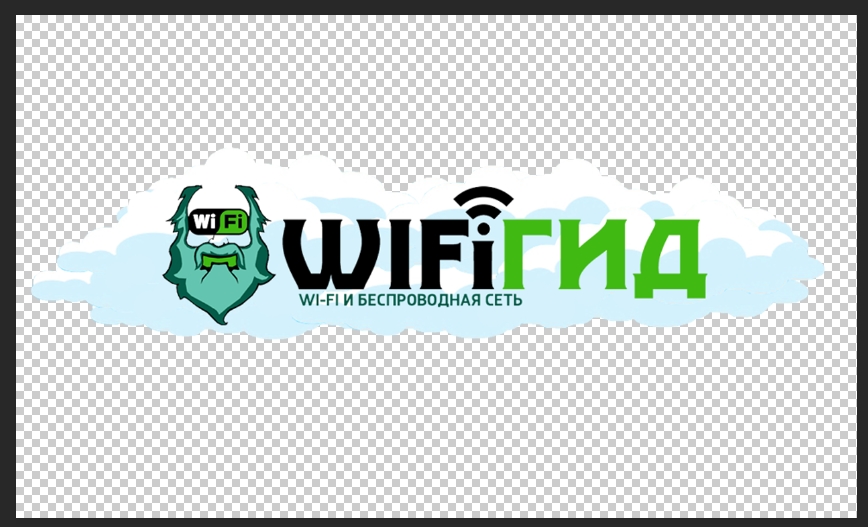
Предположим, что мы вырезали из какого-то изображения вот такой объект:
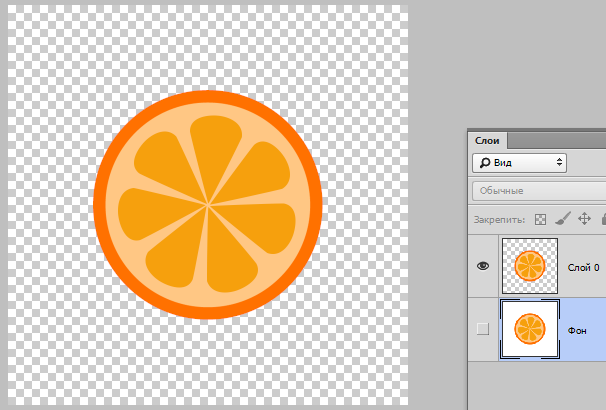
Нам необходимо, как уже говорилось выше, уменьшить его размер.
Первый способ
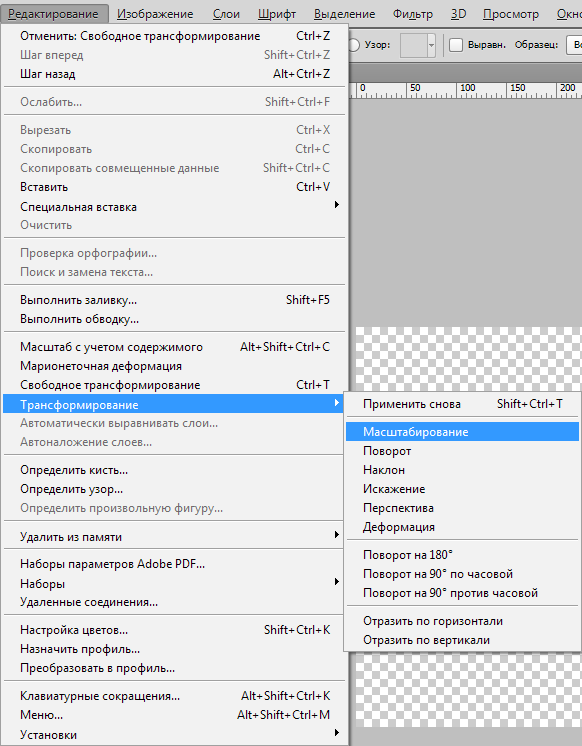
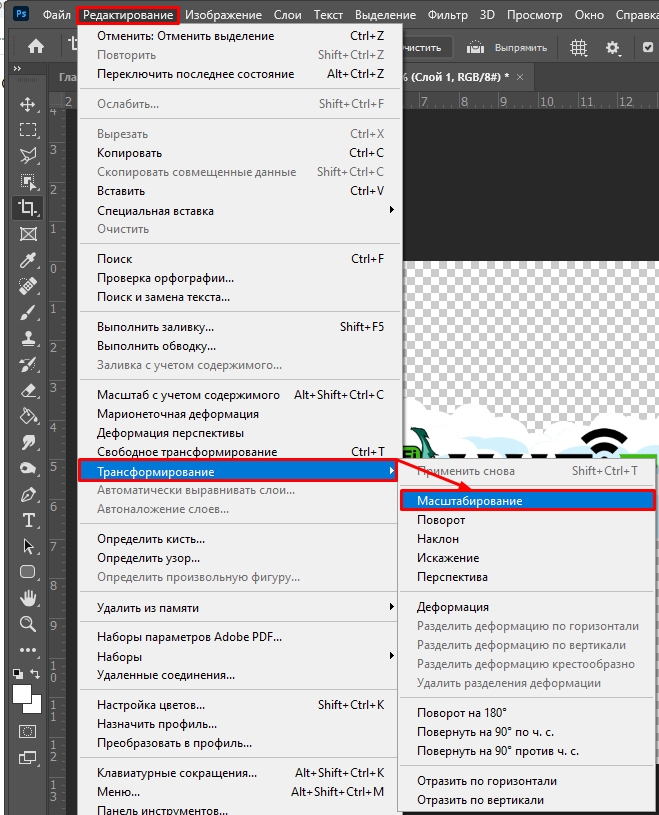
- Переходим в меню на верхней панели под названием «Редактирование» и находим пункт «Трансформирование». При наведении курсора на этот пункт откроется контекстное меню с вариантами трансформации объекта. Нас интересует «Масштабирование».
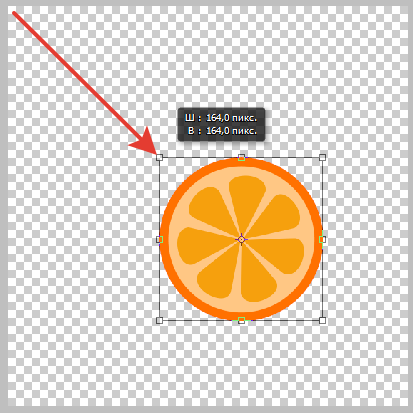
- Нажимаем на него и видим появившуюся на объекте рамку с маркерами, потянув за которые можно менять его размер. Зажатая при этом клавиша SHIFT позволит сохранить пропорции.
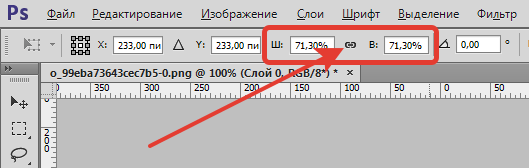
- Если необходимо уменьшить объект не «на глаз», а на определенное количество процентов, то соответствующие значения (ширину и высоту) можно прописать в полях на верхней панели настроек инструмента. Если активирована кнопка с цепочкой, то, при внесении данных в одно из полей, в соседнем автоматически появится значение в соответствии с пропорциями объекта.
Второй способ
Смысл второго способа заключается в доступе к функции масштабирования при помощи горячих клавиш CTRL+T. Это дает возможность экономить достаточно много времени, если Вы часто прибегаете к трансформированию. Кроме того, функция, вызываемая этими клавишами (называется «Свободное трансформирование») умеет не только уменьшать и увеличивать объекты, но и вращать и даже искажать и деформировать их.
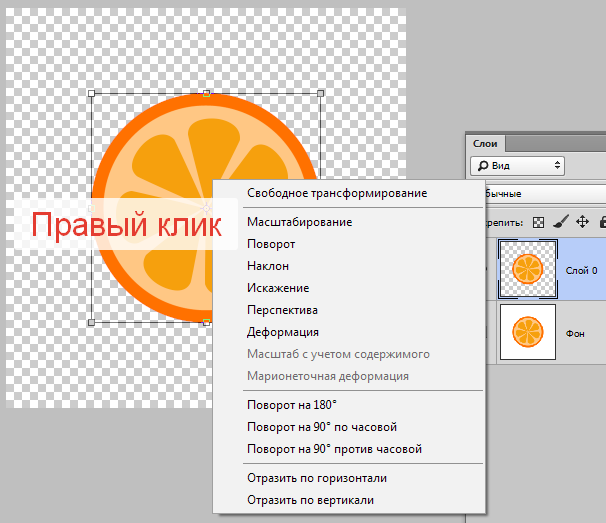
Все настройки и клавиша SHIFT при этом работают, как и при обычном масштабировании.
Вот такими двумя нехитрыми способами можно уменьшить любой объект в Фотошопе.
Просмотр изображений с помощью инструмента «Масштаб»
Увеличивайте и уменьшайте масштаб изображения с помощью инструмента «Масштаб».
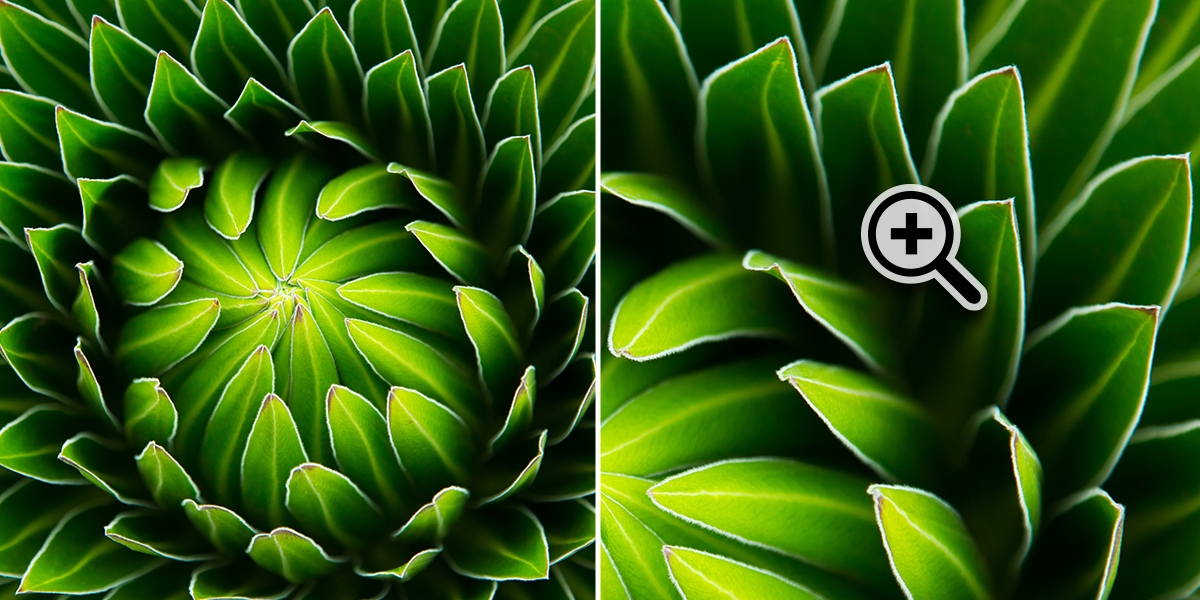

Выберите инструмент «Масштаб» на панели инструментов.
На панели параметров инструмента выберите Увеличение  , чтобы увеличить представление, или Уменьшение
  , чтобы уменьшить представление изображения.
Щелкните область изображения, которую нужно увеличить или уменьшить. При каждом щелчке изображение увеличивается или уменьшается до следующего предопределенного значения в процентах и центрируется относительно точки, в которой произведен щелчок.
На панели параметров инструмента можно выбрать следующие параметры масштабирования и указать процент масштабирования: Настраивать размер окон , Во всех окнах , Масштабирование перетаскиванием , Подогнать и Полный экран .
Как увеличить объект в Фотошопе: полный гайд

Всем привет на портале WiFiGiD.RU. Сегодня в коротком уроке я расскажу вам, как уменьшить или увеличить любой объект в Фотошопе. Для этого в программе есть только одна функция, которой пользуются все специалисты и любители. Поэтому нам не нужно будет бродить по настройкам программы и использовать 100500 различных способов. Но саму функцию можно запускать двумя вариантами – вот о них мы и поговорим в статье ниже. Также дополнительно я буду давать некоторые советы от себя.
Способ 1: Через меню
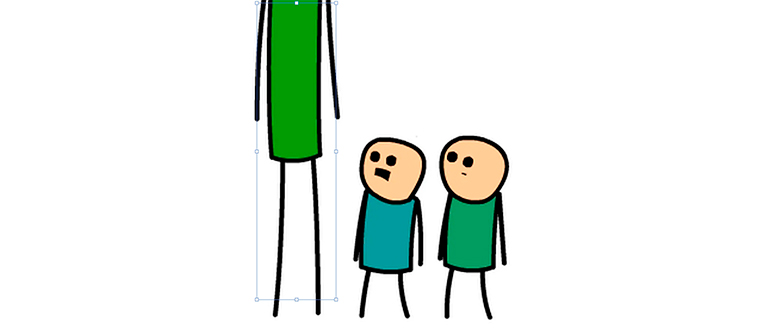
Давайте посмотрим, как изменить размер объекта в Фотошопе. Итак, в первую очередь у вас уже должен находиться вырезанный объект, который будет располагаться на отдельном слое. Если вы еще не знаете, как быстро и легко вырезать объекты с картинки – советую ознакомиться с уроком ниже.
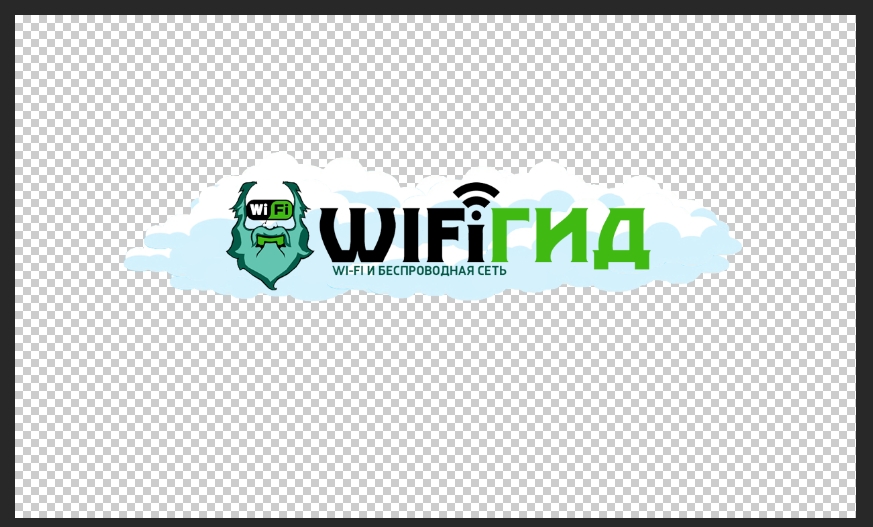
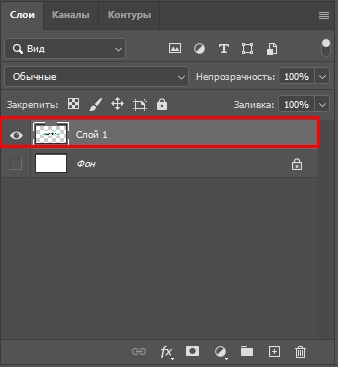
Еще раз проверьте, чтобы на вкладке слои, ваш объект находился отдельно от других слоев и фона. Я для примера выключил задний фон, чтобы вы видели, что объект находится отдельно.
Теперь просто в самом верху переходим во вкладку «Редактирование». Находим пункт «Трансформация» и используем «Масштабирование».
Вокруг вашей вырезанной картинки появится вот такая вот рамка с углами. Попробуйте для начала потянуть один из углов к центру или к краям рамки основного холста.
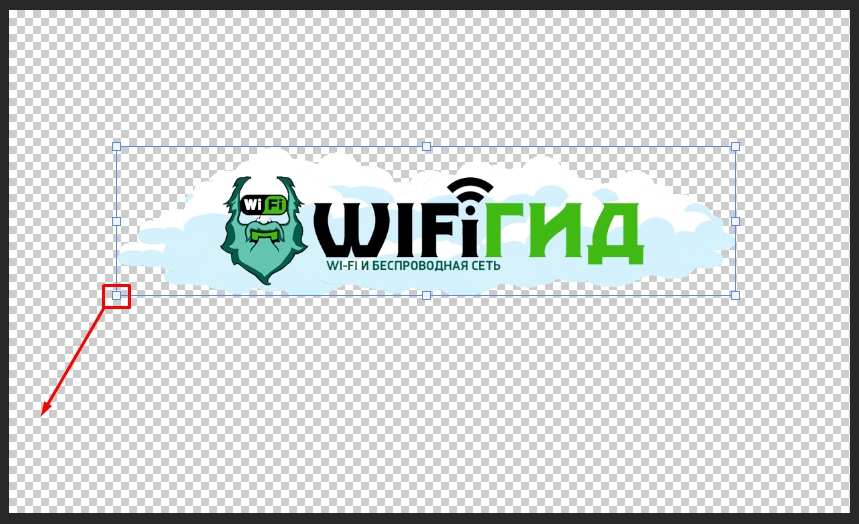
Далее вы можете столкнуться с первой проблемой – объект будет неравномерно растягиваться по горизонтали или вертикали. Вручную пытаться удерживать изначальные пропорции объекта просто невозможно. Давайте вернем картинке нормальный вид и вернемся на шаг назад, зажав кнопки:
Ctrl + Z
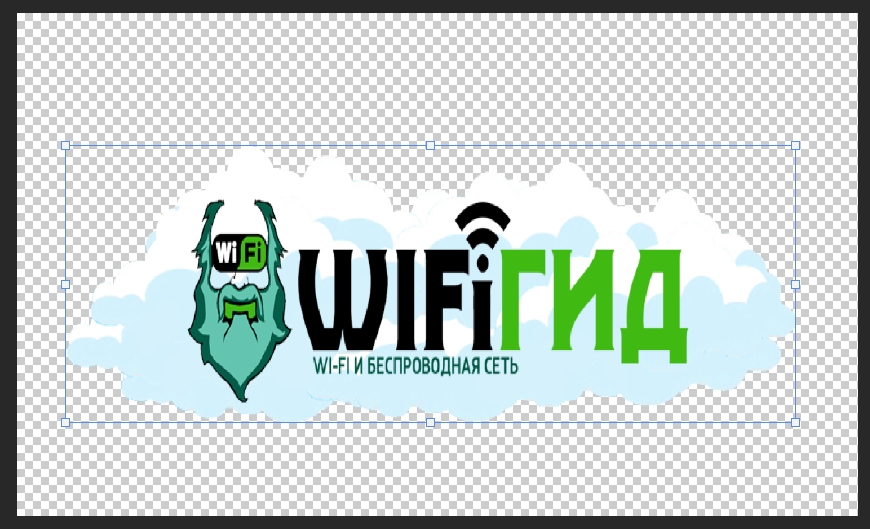
Чтобы уменьшить или увеличить вырезанный объект в Фотошопе, сохранив при этом пропорции, нужно зажать на клавиатуре кнопку:
Не отпуская её, используем грани и растягиваем (или сужаем) наш объект. Как видите, тут нет ничего сложного. Дополнительно вы можете передвигать картинку, зажав левую кнопку мыши в центре объекта.
Способ 2: Горячие клавиши
Чтобы не тратить время и постоянно не лазить в основное меню, мы можем использовать волшебные горячие клавиши. Выделив объект на окне «Слои», одновременно зажмите кнопки:
Ctrl + T
После этого запустится стандартная трансформация. Кликните правой кнопкой мыши по изображению и выберите «Масштабирование».
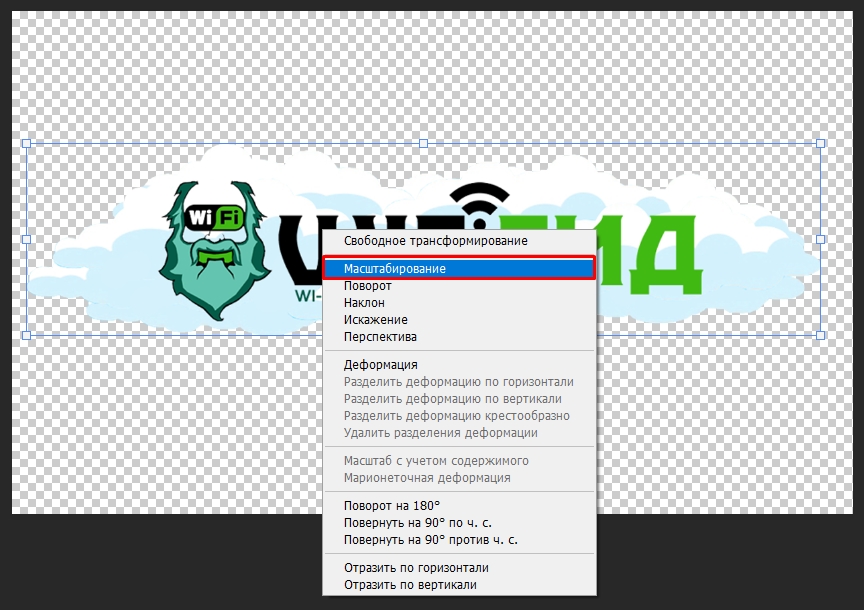
Теперь давайте познакомимся с меню настроек. Если вам нужно точно в процентах изменить размер вставленного объекта, то лучше использовать это меню.
Ш и В – это процент увеличения или уменьшения конечного результата трансформации. Например, если вы хотите уменьшить размер, установите значение меньше 100%. Если же вы хотите наоборот увеличить картинку, то значение должно быть больше сотни.
Обратите внимание на замочек между двумя буквами Ш и В – этот параметр связывает ширину и высоту, и увеличение происходит пропорционально, так же как мы делали трансформацию с использованием кнопки:
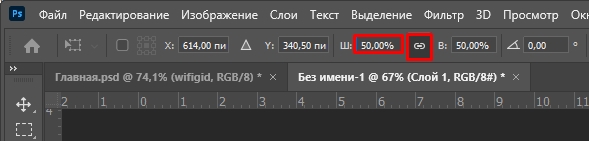
X и Y – это расположение самого объекта на координатах холста. Параметры задаются в пикселях. Если вам нужно точно расположить сам объект относительно фона – используйте линейку.
Уменьшение размеров элементов в Photoshop
Фотошоп является очень популярной, широко функциональной и востребованной программой в сфере обработки и создания изображений. Очень часто, работая в нем, приходится менять размеры вырезанных или добавленных объектов. О том, как это сделать быстро и просто в любой версии фотошопа вы узнаете из данной статьи.
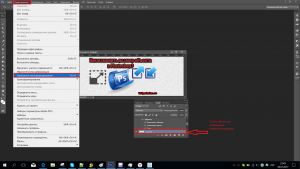
Свободное трансформирование в фотошопе
После этого ваш объект обернется в прямоугольную рамку с квадратами по углам. Теперь, чтобы уменьшить или увеличить размер элемента вам нужно потянуть за эти самые квадратики в нужные стороны, чтобы придать выделенному объекту нужную форму и размер.
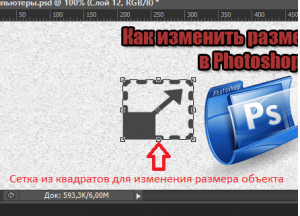
Квадраты, потянув за которые вы измените размер объекта
После того, как размер выставлен для его применения и сохранения необходимо нажать кнопку “Enter“.
Таким образом вы можете увеличивать или уменьшать размеры любых элементов, в том числе и вырезанных, в программе Photoshop всех версий.
Лучшая благодарность автору — репост к себе на страничку: