Как скрыть кнопку «Список всех вкладок» в Firefox
Некоторые пользователи Firefox заметили, что новая версия браузера стала всегда отображать значок «Список всех вкладок». Раньше Firefox отображал иконку только в том случае, открытые вкладки не помещались в видимой области. Такое поведение кажется логичным, ведь функция предназначена для отображения списка всех открытых вкладок и выполнения поиска по ним.

Пользоваться «списком всех вкладок» действительно удобно, когда в Firefox открыто слишком много вкладок — вы можете получить быстрый доступ к ним одним нажатием кнопки мыши или одним касанием.
Есть несколько причин, чтобы скрыть значок, когда все вкладки видны. В таких сценариях это лишний элемент, и по нему можно случайно нажать.
К счастью, есть возможность восстановить предыдущую функциональность: скрытие значка, когда вкладки видны и его отображение, когда вкладок слишком много.
Как скрыть кнопку «Список всех вкладок» в Firefox
Это можно сделать следующим образом:
- Перейдите по адресу about:config в Firefox, чтобы открыть редактор конфигурации браузера.
- Подтвердите, что принимаете риск.
- Найдите параметр browser.tabs.tabmanager.enabled.
- Нажмите кнопку переключить, чтобы установить значение false.
- Перезапустите браузер Firefox.

После этого Firefox больше не будет отображать значок на панели вкладок, если все вкладки остаются видимыми в окне браузера. Однако значок списка всех вкладок появится, когда на панели вкладок активирована прокрутка.
Вы можете отменить изменение в любое время, повторив шаги, описанные выше. Просто убедитесь, что установлено значение параметра true. Для завершения процесса требуется перезагрузка.
Google Chrome также постоянно отображает подобный значок. Браузер перечисляет недавно закрытые вкладки в интерфейсе, что добавляет некоторой ценности этой функции.
Удаление истории просмотра, поиска и загрузок в Firefox
Пока вы работаете в Интернете, Firefox запоминает для вас множество информации: сайты, которые вы посетили, файлы, которые загрузили, и многое другое. Вся эта информация называется вашей историей, или журналом. Однако, если вы используете компьютер в общественном месте или совместно с кем-либо, то, возможно, захотите скрыть свою историю от других.
Эта статья объясняет, какую информацию содержит ваша история Firefox, и предоставляет пошаговую инструкцию, как удалить её полностью или частично.
- Чтобы узнать, как временно отключить сохранение истории в Firefox, прочитайте статью Приватный просмотр — Просмотр веб-страниц без сохранения информации о сайтах, которые вы посещаете.
Оглавление
- 1 Какая информация содержится в моей истории?
- 2 Как мне удалить свою историю?
- 3 Как мне настроить автоматическое удаление истории в Firefox?
- 4 Как удалить отдельный веб-сайт из истории?
- 5 Связанные статьи
Какая информация содержится в моей истории?
- Журнал посещений и загрузок: Журнал посещений — это список посещённых вами сайтов, отображаемых в меню «Журнал», в соответствующем списке в окне «Библиотека» и в списке автозаполнения адресной строки. Журнал загрузок — это список загруженных вами файлов, отображаемый в окне «Загрузки».
- Журнал форм и поиска: Журнал форм включает в себя то, что вы набирали в полях для заполнения на веб-страницах. Журнал поиска включает то, что вы вводили в поле поиска страницы «Новая вкладка» и в панели поиска Firefox.
- Куки: Веб-сайты, которые вы посещаете, сохраняют куки и другие данные сайтов в вашем браузере, например, настройки сайтов или информацию о задачах, например, корзину покупок. Куки также могут быть использованы третьими лицами для межсайтового отслеживания. Узнать больше об отслеживании вы можете в этой статье.
- Активные входы: Если вы ввели имя пользователя и пароль на сайте, использующем базовую схему HTTP-авторизации, после последнего открытия Firefox, то этот вход считается «активным». Удаление этой информации приведёт к выходу из учётных записей на всех веб-сайтах, использующих этот метод авторизации. Выходов на сайтах, использующих куки для хранения состояния входов, не произойдёт.
- Кэш: Кэш хранит временные файлы, такие как веб-страницы и другие мультимедиа, загруженные Firefox из Интернета для ускорения загрузки уже посещённых страниц и сайтов. Для получения дополнительной информации прочитайте статью Как удалить кеш Firefox.
- Данные автономных веб-сайтов: При наличии соответствующего разрешения веб-сайт может хранить файлы на вашем компьютере, чтобы вы могли продолжать использовать его, даже если не подключены к Интернету.
- Настройки сайтов: Настройки для отдельных сайтов, включающие сохранённый масштаб, кодировку текста и разрешения (например, исключения из блокировки всплывающих окон), описанные в окне «Информация о странице».
Как мне удалить свою историю?
- Нажмите кнопку Изображение «fx57menu» не существует.
 , чтобы открыть панель меню.
- Откройте меню Журнал и выберите Удалить историю…
- Выберите, какую часть истории вы хотите удалить:
- Откройте выпадающее меню рядом с надписью Удалить: и выберите, какую часть вашей истории должен удалить Firefox (за последний час, за последние два часа, за последние четыре часа, за сегодняшний день или всю).
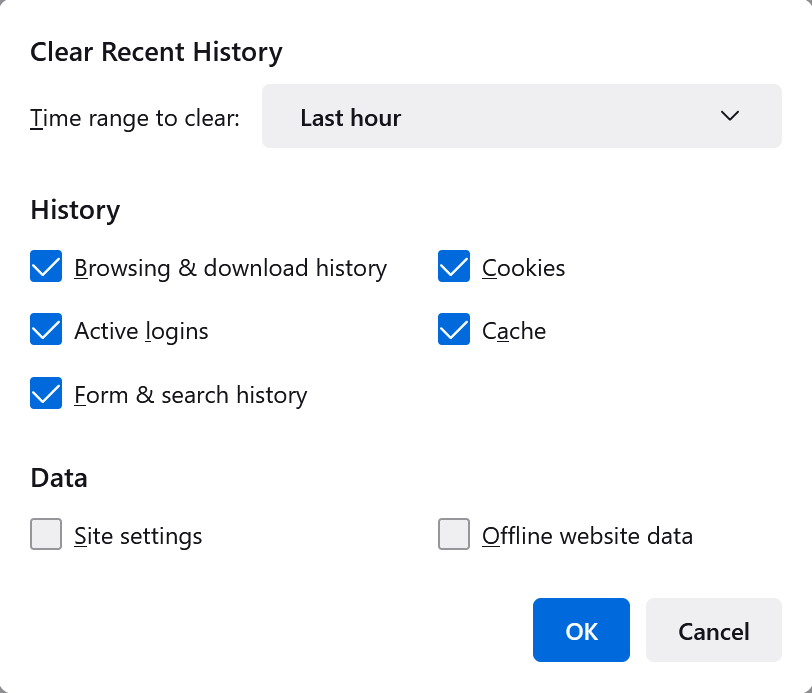
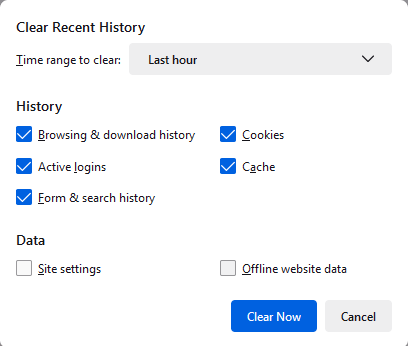
- Воспользуйтесь флажками для выбора того, какая информация будет удалена из вашего журнала. Его содержимое описано в разделе Какая информация содержится в моей истории? выше. Отметка Куки очищает и куки, и данные сайтов при непостоянном хранении.
Из-за ошибки в Firefox версии 110, Firefox очищал все куки, когда были выбраны Куки, независимо от того, какой временной промежуток выбирался. Это было исправлено в Firefox 110.0.1, выпущенном 28 февраля 2023 г.
Как мне настроить автоматическое удаление истории в Firefox?
Если вы хотите или вам необходимо удалять историю каждый раз при использовании Firefox, вы можете настроить автоматическое удаление при выходе из Firefox, чтобы не забывать это делать.
- На Панели меню в верхней части экрана нажмите Firefox и выберите Настройки . Нажмите кнопку меню и выберите Настройки .
- Выберите панель Приватность и защита и перейдите в раздел «История».
- В выпадающем меню рядом с Firefox выберите будет использовать ваши настройки хранения истории .
- Поставьте флажок Удалять историю при закрытии Firefox.
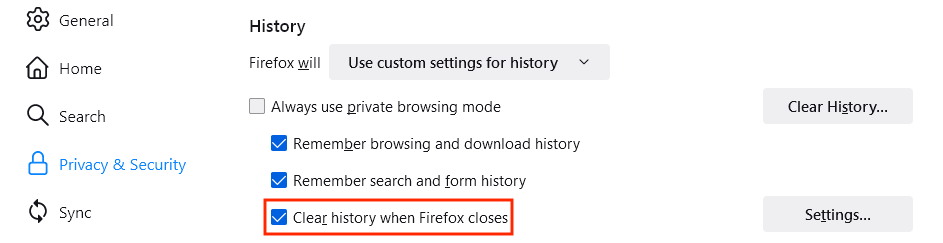
- Чтобы указать, какие элементы истории должны быть удалены, нажмите кнопку Параметры… рядом с Удалять историю при закрытии Firefox.
- В окне Настройки удаления истории отметьте элементы, которые будут автоматически удаляться при каждом выходе из Firefox. Изображение «Settings for clearing history» не существует.
- После выбора элементов истории для удаления нажмите кнопку OK , чтобы закрыть окно Настройки удаления истории.
- Закройте страницу Настройки . Любые внесённые изменения будут сохранены автоматически.
- Firefox неправильно завершил работу. Если произошло падение Firefox, вам нужно будет запустить Firefox и закрыть его нормально, чтобы гарантировать работу этой функции.
- Firefox настроен на автоматическое использование приватного просмотра. История, сохранённая в обычных сессиях, может быть очищена только из обычного окна. О том, как переключаться между обычным режимом и режимом приватного просмотра в таком случае, читайте в статье Приватный просмотр — Просмотр веб-страниц без сохранения информации о сайтах, которые вы посещаете.
Как удалить отдельный веб-сайт из истории?
- Нажмите кнопку Изображение «fx57menu» не существует. , чтобы открыть панель меню. Нажмите на кнопку «Библиотека»
 на панели инструментов (если вы её не видите, нажмите кнопку меню ). Выберите Журнал , а затем нажмите «Показать весь журнал»«Управление журналом» в нижней части панели, чтобы открыть окно «Библиотека».
- Найдите веб-сайт, который хотите удалить из своей истории, напечатав его имя в поле Поиск в журнале в верхнем правом углу и нажав Enter Return .
- Затем в результатах поиска щёлкните правой кнопкой мыши , удерживая клавишу Ctrl , щёлкните кнопкой мыши по сайту, который хотите удалить, и выберите Забыть об этом сайте .
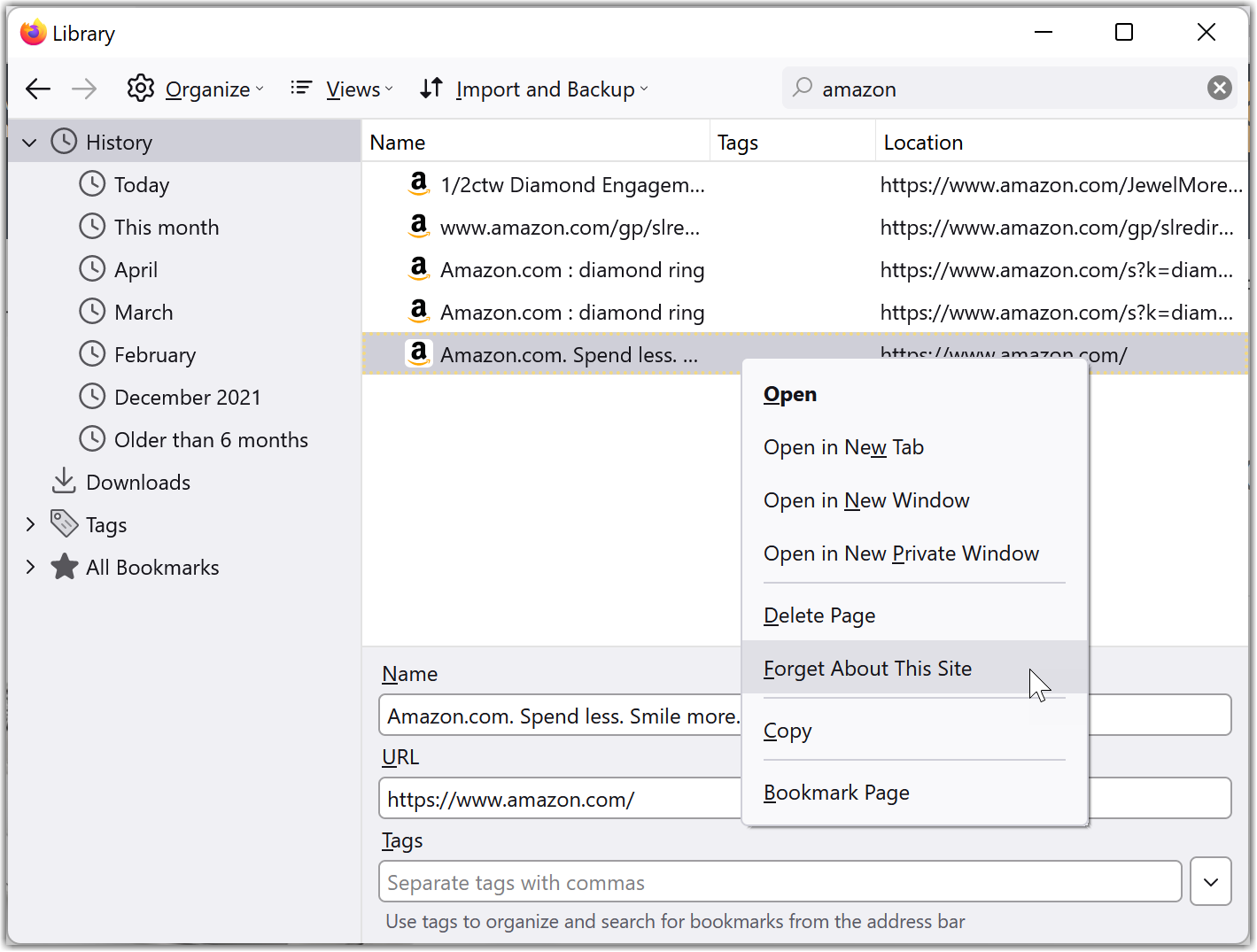 Изображение «Forget this website» не существует.
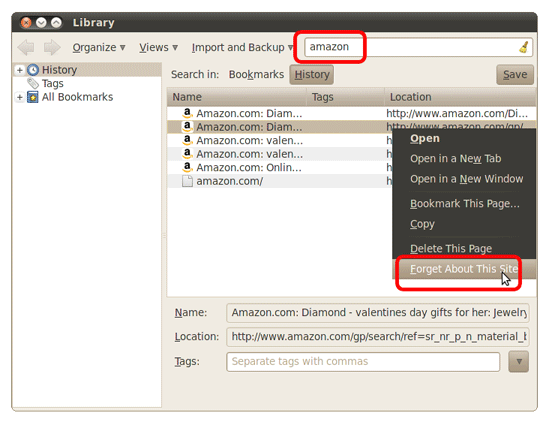
- В открывшемся диалоговом окне подтверждения нажмите кнопку Забыть .
Все элементы истории (журнал посещений и загрузок, куки, кэш, активные входы, пароли, сохранённые данные форм, исключения для кук, изображений и всплывающих окон) для этого сайта будут удалены.
Связанные статьи
- Кнопка «Забыть» — быстрое удаление истории из Firefox
- Удаление куки и данных сайтов в Firefox
Эти прекрасные люди помогли написать эту статью:
как очистить журнал(недавно закрытые вкладки,окна)?
Какой браузер?
На Mozilla Firefox: Инструменты ——> стереть недавнюю историю ——> с какого момента.
Люлю ИсматоваПрофи (940) 12 лет назад
Люлю ИсматоваПрофи (940) 12 лет назад
она у меня серым почему-то,то есть в списке есть но не нажимается
Vlad Makarevich Профи (751) В настройках поменяйте так, чтобы у вас изображалась строка со всеми функциями. Так кстати удобнее.
Остальные ответы
В firefox Журнал ->Стереть недавнюю историю
Похожие вопросы
Ваш браузер устарел
Мы постоянно добавляем новый функционал в основной интерфейс проекта. К сожалению, старые браузеры не в состоянии качественно работать с современными программными продуктами. Для корректной работы используйте последние версии браузеров Chrome, Mozilla Firefox, Opera, Microsoft Edge или установите браузер Atom.
Все вкладки пропали! Спасите!
Началось всё с того, что chromium 101 очень сильно тупил. В последнее время он меня окончательно выбесил и я решил удалить его и поставить одну из прошлых версий.
Решить проблему не удалось, а я в результате закрыл пустой chromium и по привычке нажал восстановить вкладки. Он восстановил последнюю закрытую сессию хрома, где была одна пустая вкладка. Все прошлые группы вкладок пропали из истории. По одной их искать – не вариант, потому что их было очень много и открыты они были очень давно.
Что мне теперь делать? Там было много важного((

Pinux001 ★
08.05.22 10:33:13 MSK
- Ответить на это сообщение
- Ссылка

Я возможно буду неоригинален, но помнить что-то ценное в открытых вкладках без закладок это. мммм. очень недальновидно. Особенно если этих вкладок больше пары-тройки штук.
Не знаю как в Chrome, а в Firefox я бы сказал что это уже точно всё, похороны. Разве что по истории просмотра искать, sqlite-база где хранятся открытые вкладки уже перезатерта.
Pinkbyte ★★★★★
( 08.05.22 10:58:10 MSK )
Последнее исправление: Pinkbyte 08.05.22 10:59:04 MSK (всего исправлений: 1)
- Ответить на это сообщение
- Показать ответы
- Ссылка
Не волнуйся. Если бы там было что то ценное, то ты запомнил бы адреса или ключевые слова как искать. Раз не помнишь, значит там был открыт хлам.
ox55ff ★★★★★
( 08.05.22 11:01:11 MSK )
- Ответить на это сообщение
- Показать ответ
- Ссылка

У меня chromium после обновления на 101 стал невыносимым. До этого проблем особо не было. У вас тоже так? Вкладок у меня открыто около 150 штук и висят они месяцами.
Clockwork ★★★★★
( 08.05.22 11:03:30 MSK )
Последнее исправление: Clockwork 08.05.22 11:16:06 MSK (всего исправлений: 1)
- Ответить на это сообщение
- Ссылка
Ответ на: комментарий от ox55ff 08.05.22 11:01:11 MSK
Буду искать, конечно, всё важное и открывать снова. Надеялся, может есть какая-нибудь фишка, чтобы не возиться, но похоже нет. Эх..
Pinux001 ★
( 08.05.22 11:06:54 MSK ) автор топика
- Ответить на это сообщение
- Ссылка
Ответ на: комментарий от Pinkbyte 08.05.22 10:58:10 MSK
Я как-то не заморачивался. Мне кажется, что закладки листать крайне неудобно. Но раз это единственное спасение..
Pinux001 ★
( 08.05.22 11:09:22 MSK ) автор топика
- Ответить на это сообщение
- Показать ответ
- Ссылка
Ответ на: комментарий от Pinux001 08.05.22 11:09:22 MSK
Слышал, что есть какой-то сервис для хранения этих всех закладок, но я никогда не пользовался. Может кто-то подскажет
Pinux001 ★
( 08.05.22 11:11:34 MSK ) автор топика
- Ответить на это сообщение
- Показать ответ
- Ссылка
Могу ошибаться, посмотри в файлах рядом
ZenitharChampion ★★★★★
( 08.05.22 11:28:34 MSK )
Последнее исправление: ZenitharChampion 08.05.22 11:29:05 MSK (всего исправлений: 1)
- Ответить на это сообщение
- Ссылка
Ответ на: комментарий от Pinux001 08.05.22 11:11:34 MSK
Тебе именно каталогизатор или offline-хранилище? Так-то есть Archivebox, заодно гарантия что интересующая тебя ссылка через пяток лет не станет отдавать 404. А закладки синхронизировать можно в любом браузере. В Firefox можно на свой сервер.
Pinkbyte ★★★★★
( 08.05.22 11:41:02 MSK )
- Ответить на это сообщение
- Ссылка
Используй менеджеры сессий, например session buddy
mavak
( 08.05.22 11:43:59 MSK )
- Ответить на это сообщение
- Показать ответ
- Ссылка

Для того, чтобы хранить ссылки на ценные веб-страницы, есть закладки. Или менеджеры сессий — продвинутый вариант.
А хранить ценные веб-страницы не закрывая вкладки — это как помещать важные документы в Корзину.
Короче, не надо вести себя как ламер за компом и использовать инструменты не по назначению.
Vsevolod-linuxoid ★★★★★
( 08.05.22 13:36:18 MSK )
Последнее исправление: Vsevolod-linuxoid 08.05.22 13:37:33 MSK (всего исправлений: 1)
- Ответить на это сообщение
- Показать ответ
- Ссылка
Ответ на: комментарий от Pinkbyte 08.05.22 10:58:10 MSK
Хранил именно таким способом прямо таки огромное количество страниц в фф. Причём не просто во вкладках, а делаю вкладки, потому kill -9 — он после этого всех их запоминает в «восстановить сессию», которое занимает одну вкладку, к ней можно наоткрывать ещё 50 обычных, опять kill -9, и так рекурсивно хоть на 20 уровней вложения. Причём, если я по ошибке во вкладке «восстановить сессию» открыл что-то другое, можно нажать «назад» и вкладка восстанавливалась как была. Всё прекрасно работало — до некоторых обновлений, наверно где-то в районе 50-й версии. Ну а потом началось (не всё сразу):
1) раньше крашей не было и старые сессии плодились только от ручного kill -9, потом добавились краши, но, покольку они всё сохраняли, это было терпимо;
2) краши и kill -9 часто (и с более новыми версиями ещё чаще) стали сохранять не сессию перед крашем а какое-то рандомное состояние вплоть до нескольких суток назад;
3) если во вкладке «восстановить сессию» открыть что-то другое и сделать «назад» то вкладка «восстановить сессию» появляется, но вот вместо многоуровневого рекурсивного списка на восстановление, копившегося годами, там пустота;
4) иногда список стал теряться сам по себе без моих действий;
Вобщем перестал на это полагаться. Но раньше работало идеально.
firkax ★★★★★
( 08.05.22 14:23:44 MSK )
- Ответить на это сообщение
- Ссылка
Ответ на: комментарий от Vsevolod-linuxoid 08.05.22 13:36:18 MSK
Закладки почему-то неудобные. Вкладки были удобны в этой роли (пока они надёжно сохранялись), хотя конечно не идеал, но современного удобного инструмента для запоминания страниц нет. Возможно, стоит как-то переделать интерфейс закладок чтобы он стал удобным.
firkax ★★★★★
( 08.05.22 14:26:03 MSK )
- Ответить на это сообщение
- Показать ответ
- Ссылка
Ответ на: комментарий от firkax 08.05.22 14:26:03 MSK
У меня куча всякого говна сверху, из-за которого не видно название открытых страниц, в котором легко заблудиться и которое заставляет браузер тормозить — ну никак не ассоциируется с удобством.
Вот менеджеры сессий — да, удобно. И закладки удобно, просто их нужно не кучей, а каталогизировать.
Вообще, самый удобный браузер у меня был старый Firefox до отказа от XUL. Сочетание Tree Style Tab и Session Manager было просто великолепно — древовидный список вкладок сбоку, всё читается и легко ищется, хотя бы их и под сотню на маленьком экране… а сессии сохраняют и древовидную структуру тоже.
Строго говоря, оба расширения сохранились в виде продолжений и форков, но я не пробовал, как они теперь работают в паре.
Vsevolod-linuxoid ★★★★★
( 08.05.22 14:28:06 MSK )
Последнее исправление: Vsevolod-linuxoid 08.05.22 14:32:43 MSK (всего исправлений: 2)
- Ответить на это сообщение
- Ссылка