Как сделать свою кисть в Фотошоп?
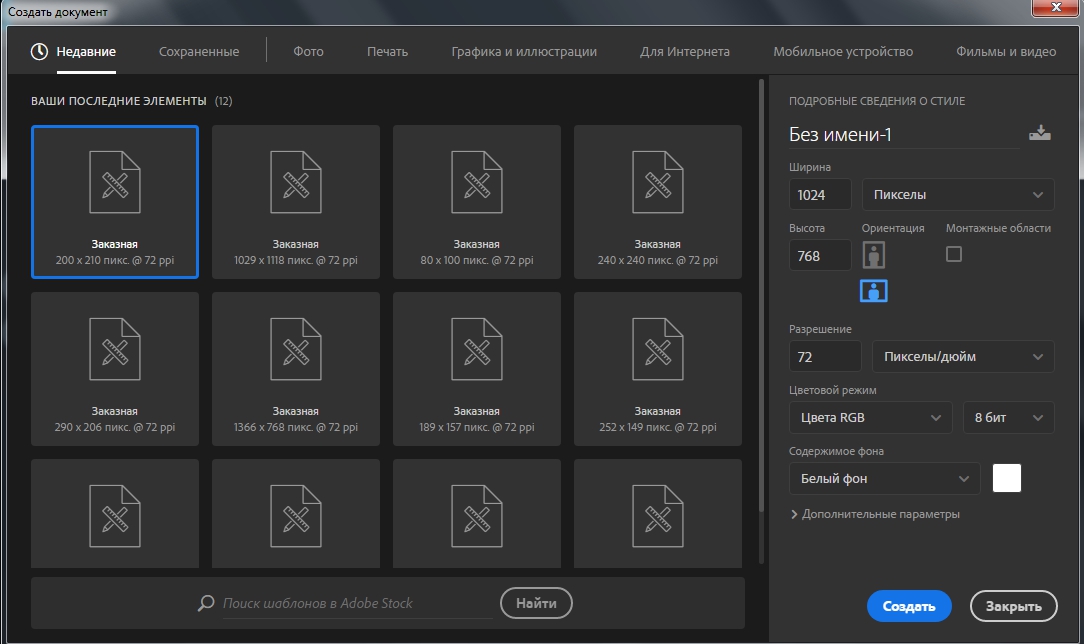
А вы знаете, что делать Фотошоп кисточки — очень просто.
Сложность урока: Легкий
А вы знаете, что делать Фотошоп кисточки – очень просто. Создаем новый документ с такими же параметрами:
Выбираем картинку, которая станет кисточкой. Для примера возьмем фото кота

и вырежем его из фона.

Затем перетаскиваем кота в наш созданный документ.

После переходим в меню Редактирование — Определить кисть. (Edit — Define Brush Preset. )

и даем имя нашей кисти «мой кот»

Затем берем инструмент Кисть (Brush) и ищем свою «мой кот»:

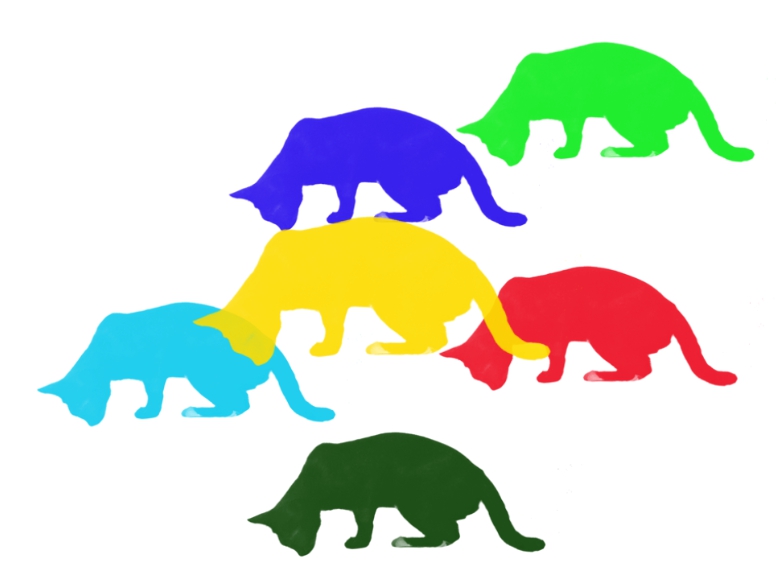
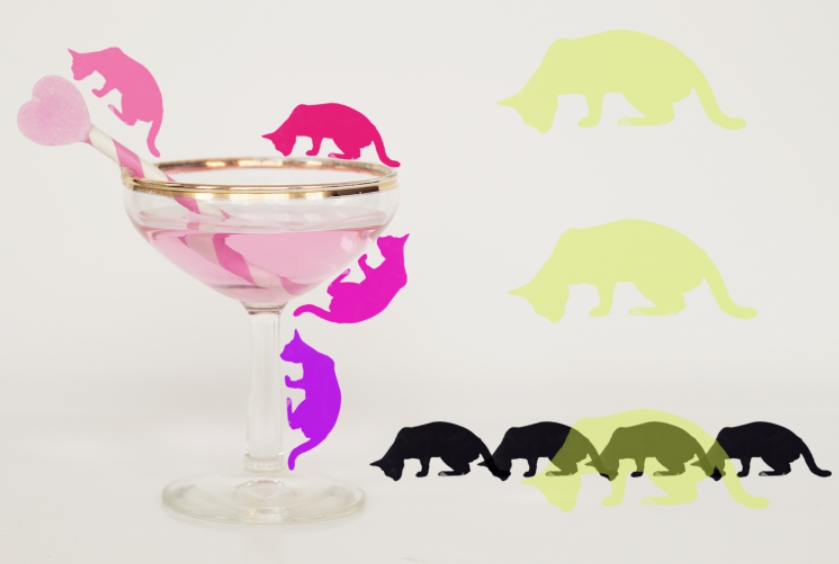
Теперь работаем как с обычной кистью:
До встречи в следующем уроке!
619 тыс. 560 Печать Жалоба
Эти уроки могут вас заинтересовать
По заданным фильтрам ничего не найдено
Попробуйте изменить критерий поиска, или сбросить фильтры.
Комментарии 560
Популярные Новые Cтарые
7 августа 2022
спасибо за кисти, очень удобно
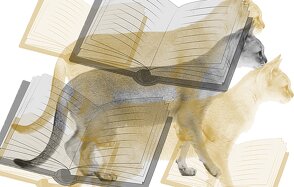
вот мои варианты(книжка и котик)
14 апреля 2022
Это даже не лёгкая наркомания!))) Похоже на печать из детства)

12 марта 2021
Спасибо за урок!

14 марта 2021 ответил Elen
20 февраля 2021

[]
14 февраля 2021
12 февраля 2021

18 октября 2020
26 сентября 2020
Спасибо за урок.
11 августа 2020

14 июля 2020

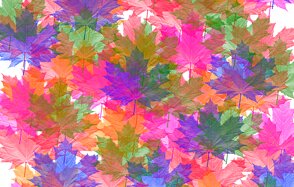
Простой и познавательный урок,спасибо!Получилась букетная радуга
21 июня 2020

Самая милая кисть в моей жизни!
8 апреля 2020
1 апреля 2020
7 января 2020

Спасибо за урок
6 января 2020

прикольно)
29 ноября 2019

Спасибо за урок)
9 июля 2019

20 мая 2019

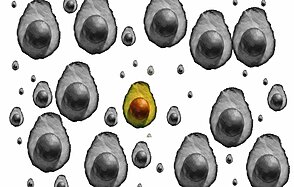
Шарики!
Очень просто оказалось
11 мая 2019
Почему когда я делаю свои кисти например размер 8х8 и в один пиксель закрашиваю по краям черным(рамка в 1 пиксель) После этого я делаю лист на 64х64 и рисую этой рамкой то она то наносится с большой прозрачностью или по краям появляется полупрозрачные артефакты воркруг рамки хотя размер соблюдался.Почему и как убрать это чтобы было четко черным цветом и без полупрозрачных артефактов.
Создание новой кисти в Фотошопе
Кисти, расположенные на панели выбора кисти в момент выхода из Фотошопа, будут там же, когда вы снова запустите программу. Для восстановления библиотеки кистей, установленной по умолчанию, из меню панели выбора выберите команду Reset Brushes (Восстановить кисти) и щелкните по кнопке ОК.
Загрузка библиотеки кистей
В дополнение к кистям, присутствующим в программе по умолчанию, вместе с Фотошопом поставляется еще одинадцать библиотек кистей. Библиотеки Assorted Brushes (Кисти в виде фигурок), Calligraphic Brushes (Каллиграфические кисти), Drop Shadow Brushes (Отбрасывающие тень кисти), Faux Finish Brushes (Кисти с изрезанными кончиками), Natural Brushes (Естественные кисти), Natural Brushes 2 (Естественные кисти 2) и Square Brushes (Квадратные кисти) были еще и в Фотошоп 6. Dry Media Brushes, Special Effect Brushes (Кисти со специальным эффектом), Thick Heavy Brushes, Wet Media Brushes -новые библиотеки, появившиеся в Фотошоп 7 (рис. 12.11-12.14).
Рис. 12.11. Библиотека Dry Media Brushes
Рис. 12.13. Библиотека Thick Heavy Brushes
- Откройте панель выбора кисти.
- Щелкните по стрелке, расположенной на панели справа, затем в нижней части меню выберите имя какой-либо библиотеки кистей.
- Щелкните по кнопке Append (Добавить), чтобы добавить дополнительные кисти к текущей панели выбора, или по кнопке ОК, чтобы заменить текущую библиотеку кистей новой.
Для того чтобы найти и открыть библиотеку кистей, которая находится не в папке Adobe Photoshop 7/Presets/Brushes, просматриваемой по умолчанию, выберите команду Load (Загрузить) из меню панели выбора.
Создание собственной кисти в Photoshop

В стандартном наборе Photoshop есть много интересных кистей, их можно пополнять вставляя из библиотек или загружая из интернета, но иногда может понадобиться сделать свою собственную. В этом видео уроке я покажу как создается собственная кисть в Photoshop.
Сначала нужно создать документ желательно квадратный и разместить туда любое изображение, которое будет использоваться в качестве кисти. Затем нажимаем — Редактирование/Определить кисть.
Далее выскакивает окошко в котором видно изображение будущей кисти и можно вписать ее название.
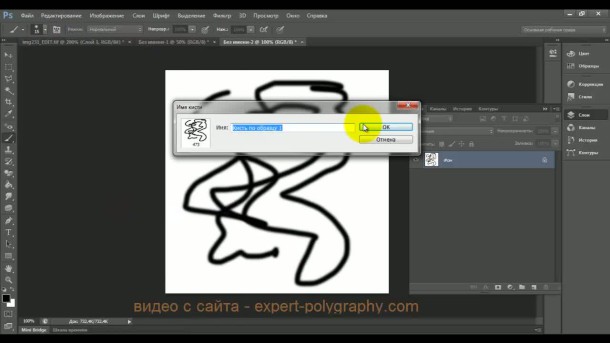
Найти созданную кисть можно в наборе кистей, назначить ей цвет, прозрачность и т. д.
В следующем видео уроке описано создание собственной кисти в Photoshop:
(Visited 440 times, 1 visits today)
Посмотрите еще статьи по данной теме:
Голосуем за статью!
(Пока оценок нет)
Добавить комментарий Отменить ответ

YOUTUBE

Telegram
Популярные статьи:
- Cимволы различных видов спорта в векторе
 Векторные значки олимпийских видов спорта доступны для скачивания в (EPS…
 - Верстка газеты в Indesign. Видео урок
 После выхода уроков о полноценной верстке книги и верстке журнала,…
 - Урок верстки полноценной книги в Indesign
 Верстка книги в Adobe InDesign на порядок сложнее, чем в…
 - Как перевести текст в кривые?
 Часто при передачи макетов в типографию или при переносе на…
 - Выделение объектов в фотошопе. Все о выделении.
 Самая частая операция в фотошопе — это выделение объектов для…
 - Рисование собственными кистями в Adobe Illustrator
 Владея своими собственными кистями в иллюстраторе, творческие возможности значительно расширяются.…
 - Делаем эффект тени от фигуры в CorelDRAW X6
 Эффекты тени применяют для разных целей. Например, чтобы выделить предмет…
 - Как сделать 3D текст в Photoshop CC
 Объемный текст с 3D эффектом может быть прекрасным дополнением вашей…
 - Все о редактировании PDF файлов. Подробный видео урок.
 Поскольку большинство макетов для печати сохраняются в формате PDF, то…
 - Раскрашивание векторного изображения в Illustrator
 В прошлом уроке мы рисовали контур гитары по фотографии, а…
Случайный анекдот
Клиент: Какая у вас максимально минимальная плотность бумаги?
Свежие записи
- Бесплатный шаблон календарной сетки 2022 года
- Настенный календарь 2022 с вашими фото
- Квартальная календарная сетка 2022 года в векторе 4 цвета
- Квартальная календарная сетка 2021 года
- Шаблон карманного календаря 2021 года
Как установить кисти в Photoshop
В стандартном наборе Photoshop не очень много кистей. Чтобы расширить возможности программы, приходится скачивать архивы инструментов со специализированных сервисов. В статье расскажем, как правильно распаковать набор и установить новые кисти.

освойте профессию
графический дизайнер с нуля
Содержание
- Зачем нужны кисти
- Где находятся кисти в Photoshop
- Где и как скачать кисти в Photoshop
- Как установить кисти в Photoshop
Зачем нужны кисти
20 месяцев
профессия графический дизайнер с нуля до про
Станьте графическим дизайнером, обучаясь на реальных задачах
Кисти — популярный инструмент, который нужен не только цифровым художникам, но также дизайнерам и фотографам. Они помогают выбрать стилистику изображения: акварель, масляные краски, уголь, карандаш или другие.
Дизайнеры могут нарисовать с помощью кистей недостающие объекты, создать реалистичную поверхность с помощью текстур и сделать сложную ретушь фотографий.
20 месяцев
профессия графический дизайнер с нуля до про
Станьте графическим дизайнером, обучаясь на реальных задачах
Кисти в Photoshop делятся на два типа:
- фигурные — повторяют форму птиц, облаков или других объектов;
- текстурные — могут воссоздать фактуру разных материалов.
Где находятся кисти в Photoshop
Прежде чем добавить новые кисти в программу, разберемся, что это за инструмент, как работает и как представлен в Photoshop.
Откройте изображение в программе и перейдите в меню инструментов слева. Можно нажать на иконку кисти или выбрать инструмент ее горячей клавишей B (Brush):
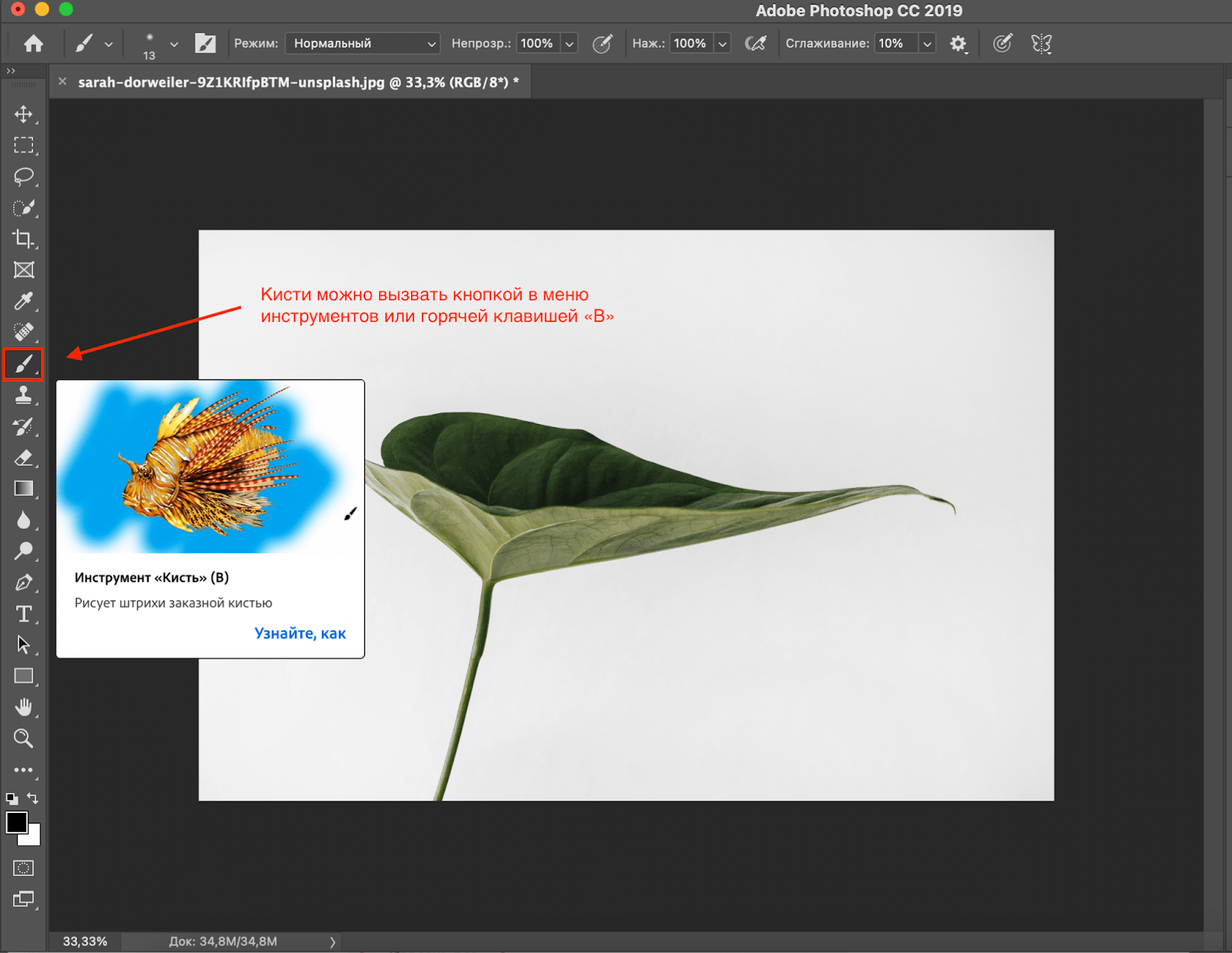
Когда кисть активна, в верхнем меню появляются настройки инструмента. В нем можно выбрать:
- размер;
- жесткость;
- шумы;
- положение;
- эффекты.
Для начала работы нужно посмотреть, какие предложения есть в стандартном наборе программы. Для этого найдите стрелочку рядом с размером, нажмите на нее левой кнопкой мыши, и внизу откроется меню:
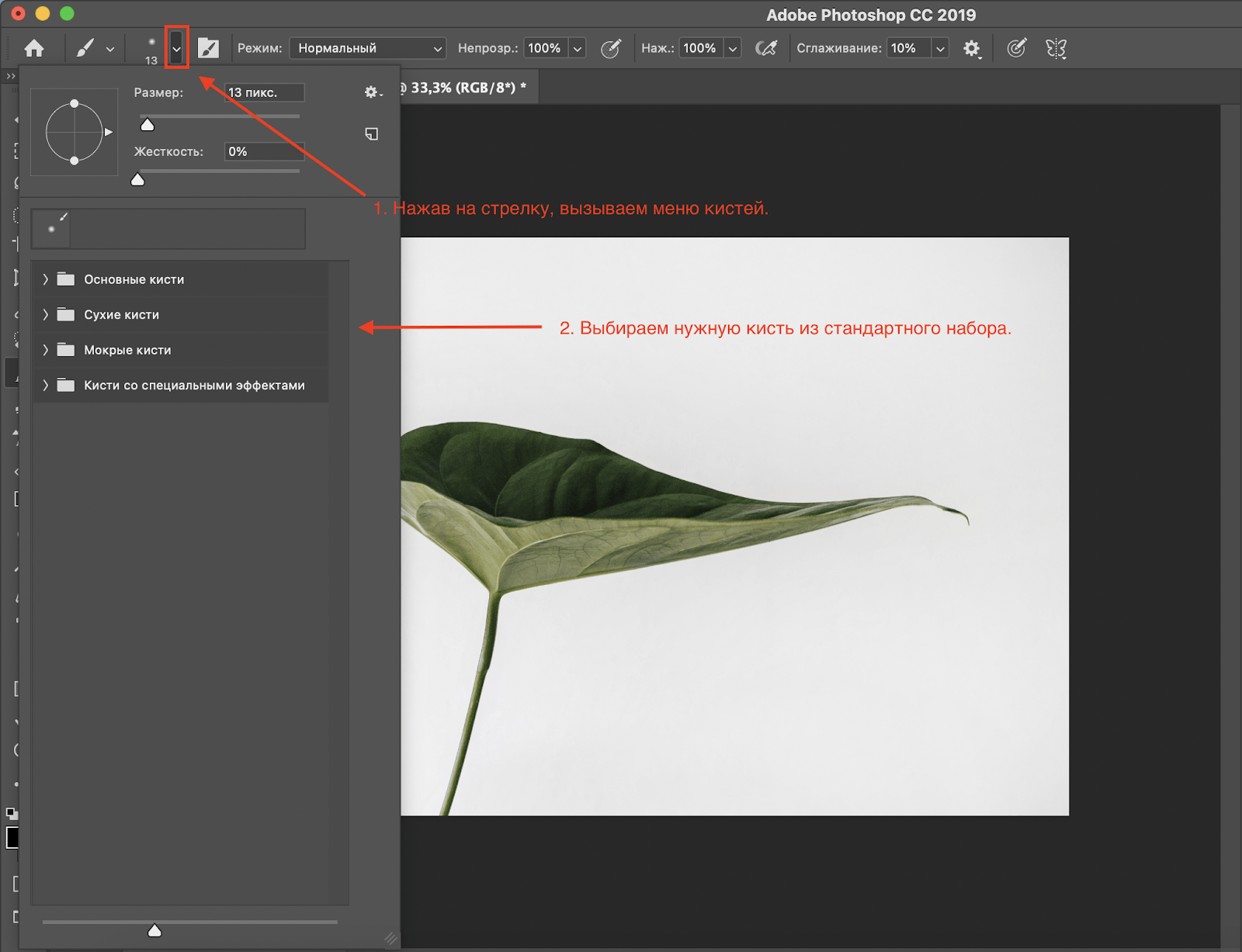
Чтобы выбрать текстуру, нажмите на стрелочку рядом с папкой:
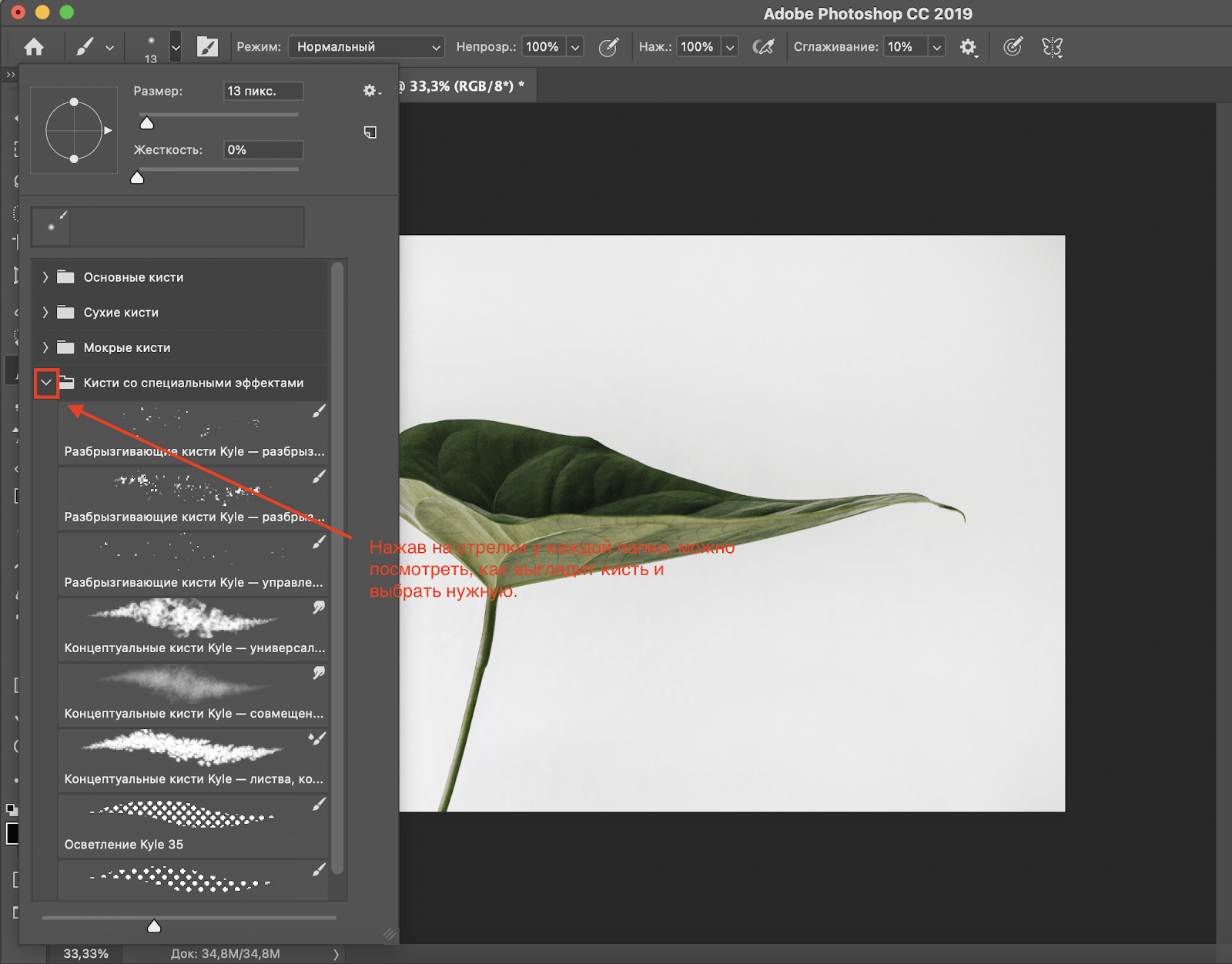
Нажмите на понравившуюся текстуру и попробуйте порисовать ей на холсте. Инструмент можно подстроить под себя, изменить размер, выбрать прозрачность или цвет:
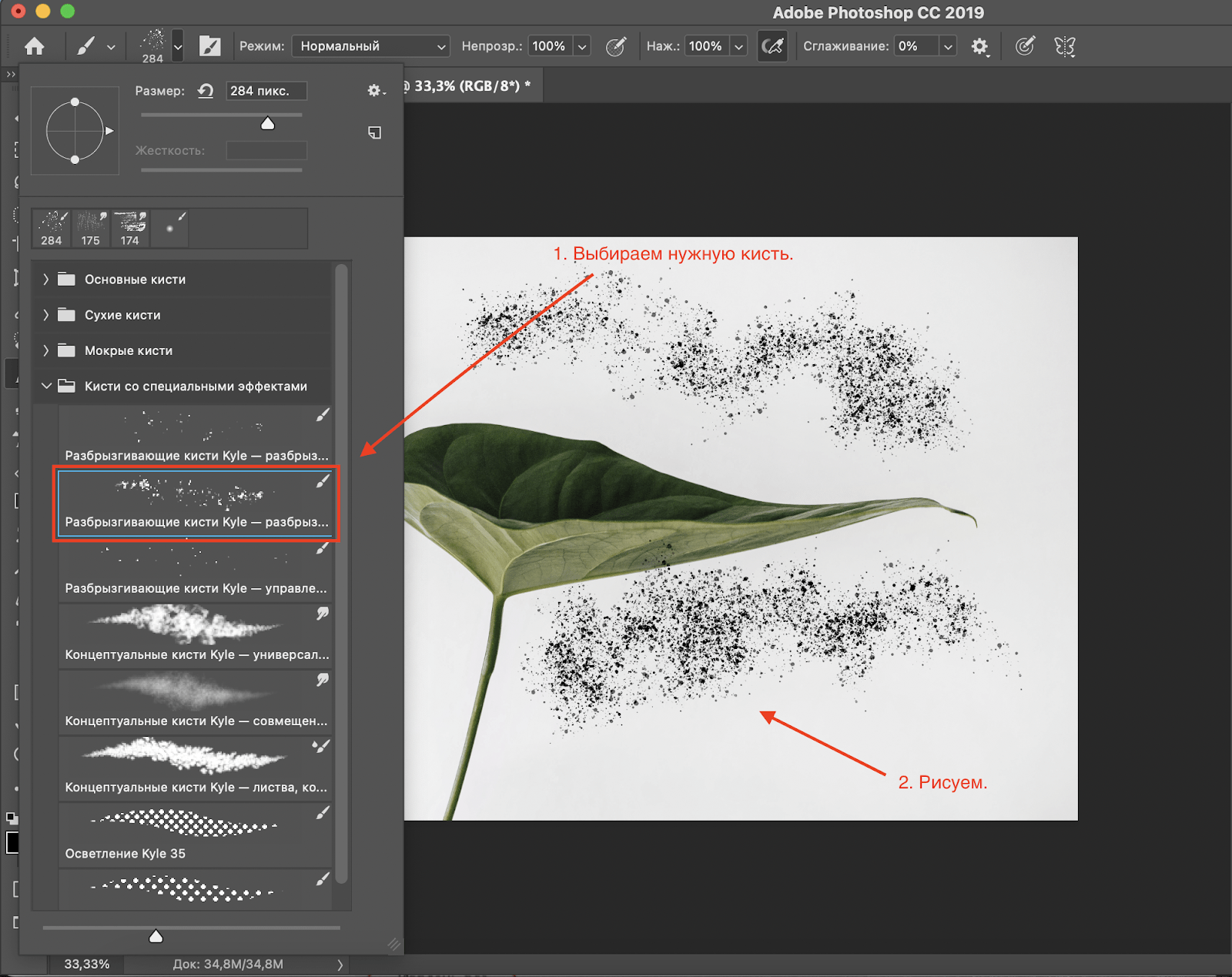
Где и как скачать кисти в Photoshop
Встроенные наборы кистей не закрывают все потребности пользователей, поэтому приходится искать дополнительные наборы. Лучше использовать проверенные источники для скачивания, например:
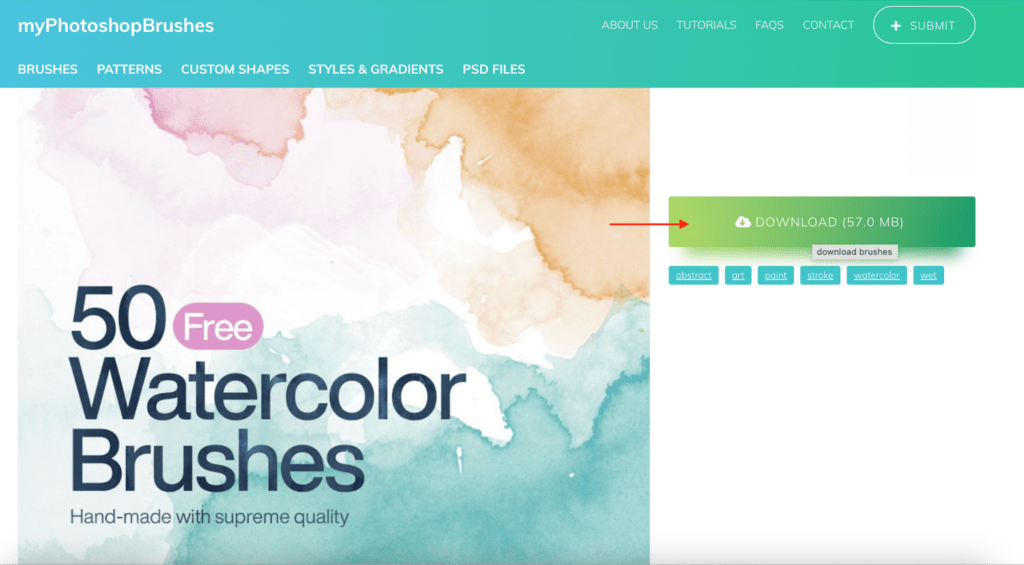
- My Photoshop Brushes. Большая база кистей для Photoshop. Сайт собирает авторов, которые готовы поделиться своими наработками бесплатно. Есть варианты как для личного, так и для коммерческого использования.
- BrushLovers. Здесь также можно найти тысячи вариантов кистей в разных стилях. Скачать большинство из них можно бесплатно, но есть и платные варианты.
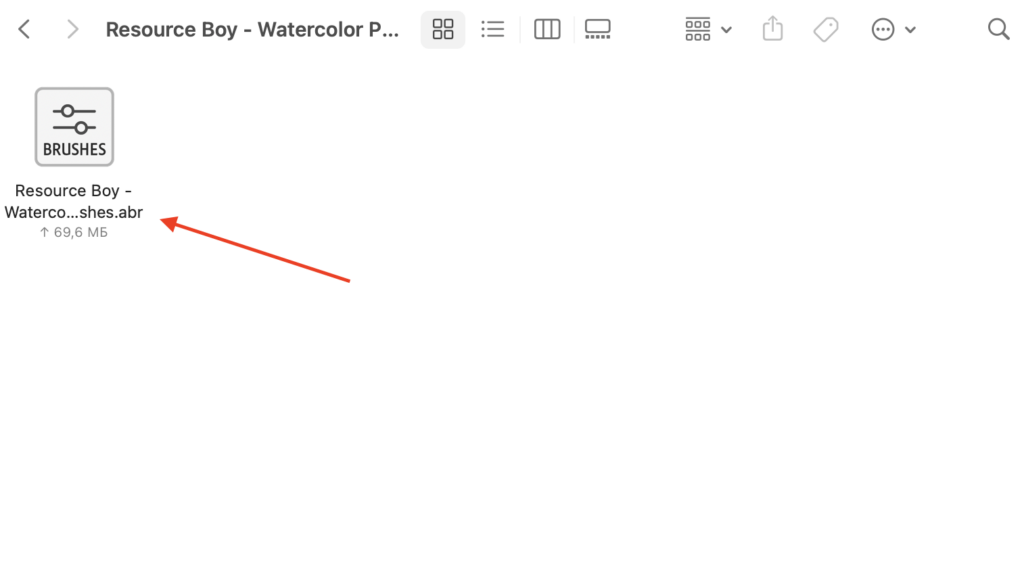
Наборы обычно скачивают архивом в формате ABR. Чтобы установить кисти в Photoshop, нужно извлечь файлы из архива и сохранить в папку в легкодоступном месте и с понятным названием, например, на рабочем столе с именем «Кисти Фотошоп».
На примере My Photoshop Brushes разберем, как это сделать. Выбираем понравившиеся кисти и нажимаем кнопку Download (Скачать):
После завершения загрузки найдите архив в загрузках:
Теперь набор нужно добавить в программу. Подходящий способ зависит от версии Photoshop, который у вас установлен.
Как установить кисти в Photoshop
Первый способ
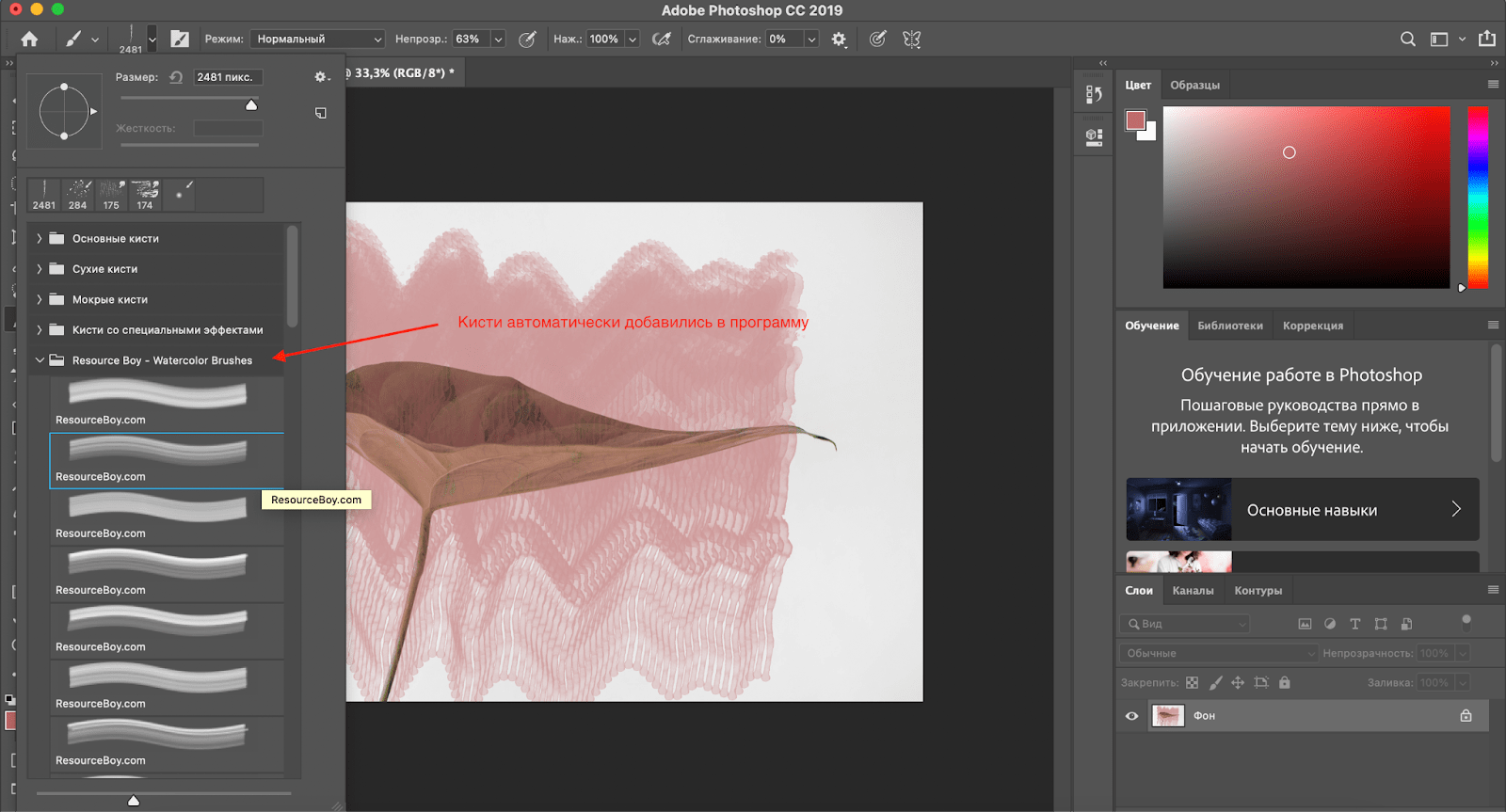
Самый простой способ — открыть папку со скачанными кистями и нажать на них двойным кликом. Кисти автоматически добавятся в программу, и она сразу откроется на рабочем столе.
После распаковки весь архив сразу же появляется в списке. Им можно пользоваться, как и встроенными предложениями:
Второй способ
В это варианте можно загрузить скачанный набор через программу. Для этого заходим в фоторедактор, в верхнем меню ищем вкладку Редактирование → Наборы → Управление наборами:
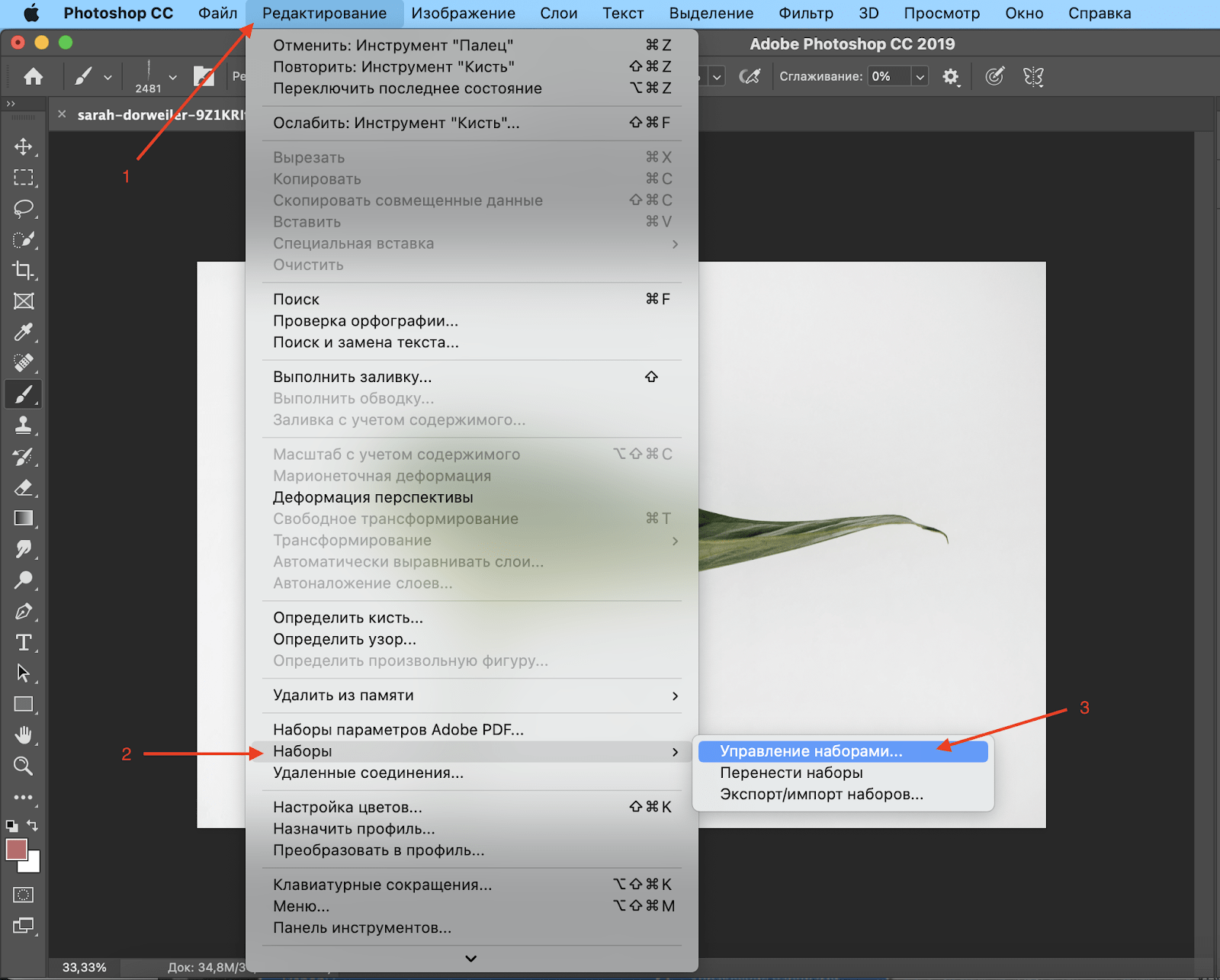
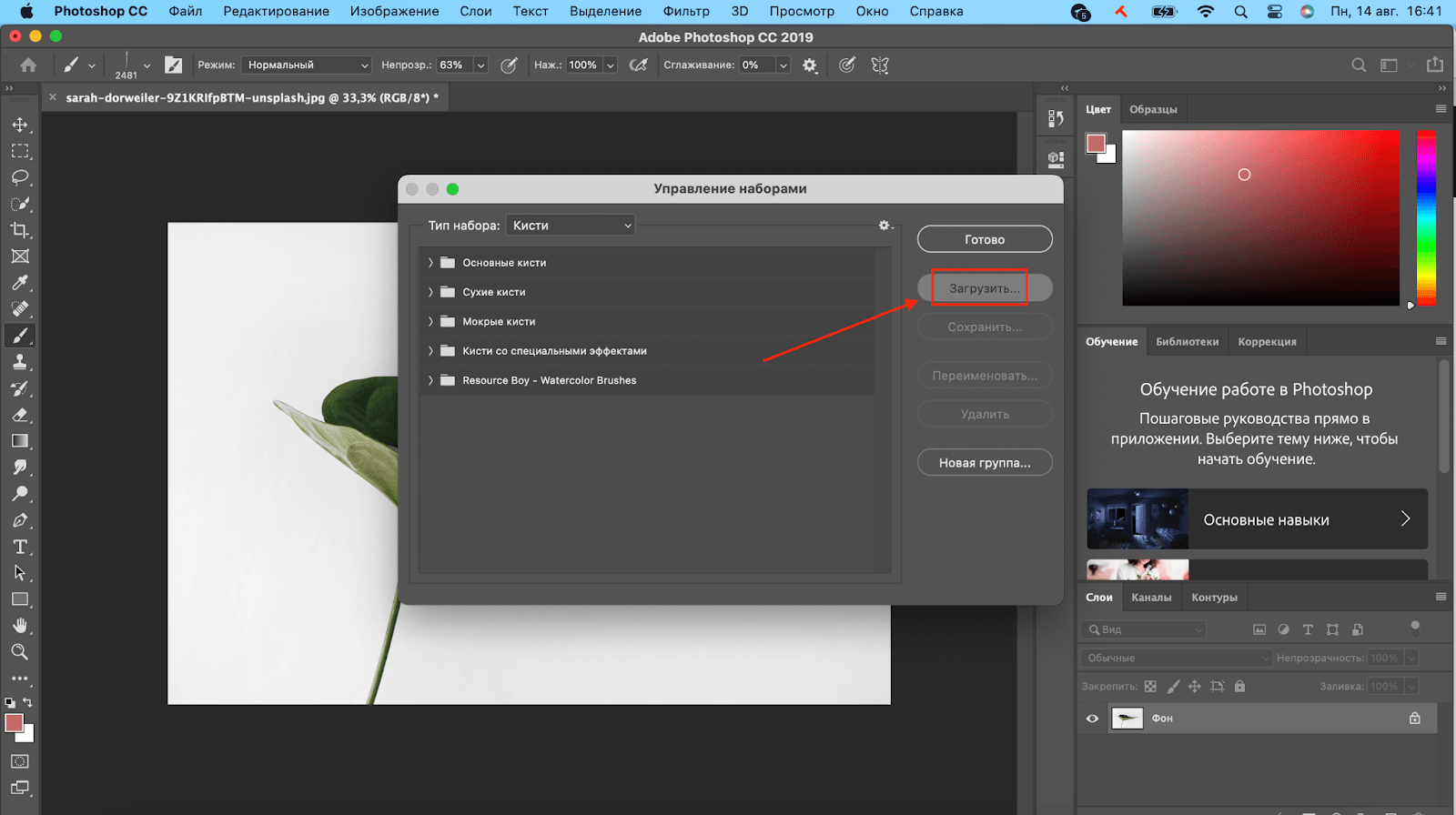
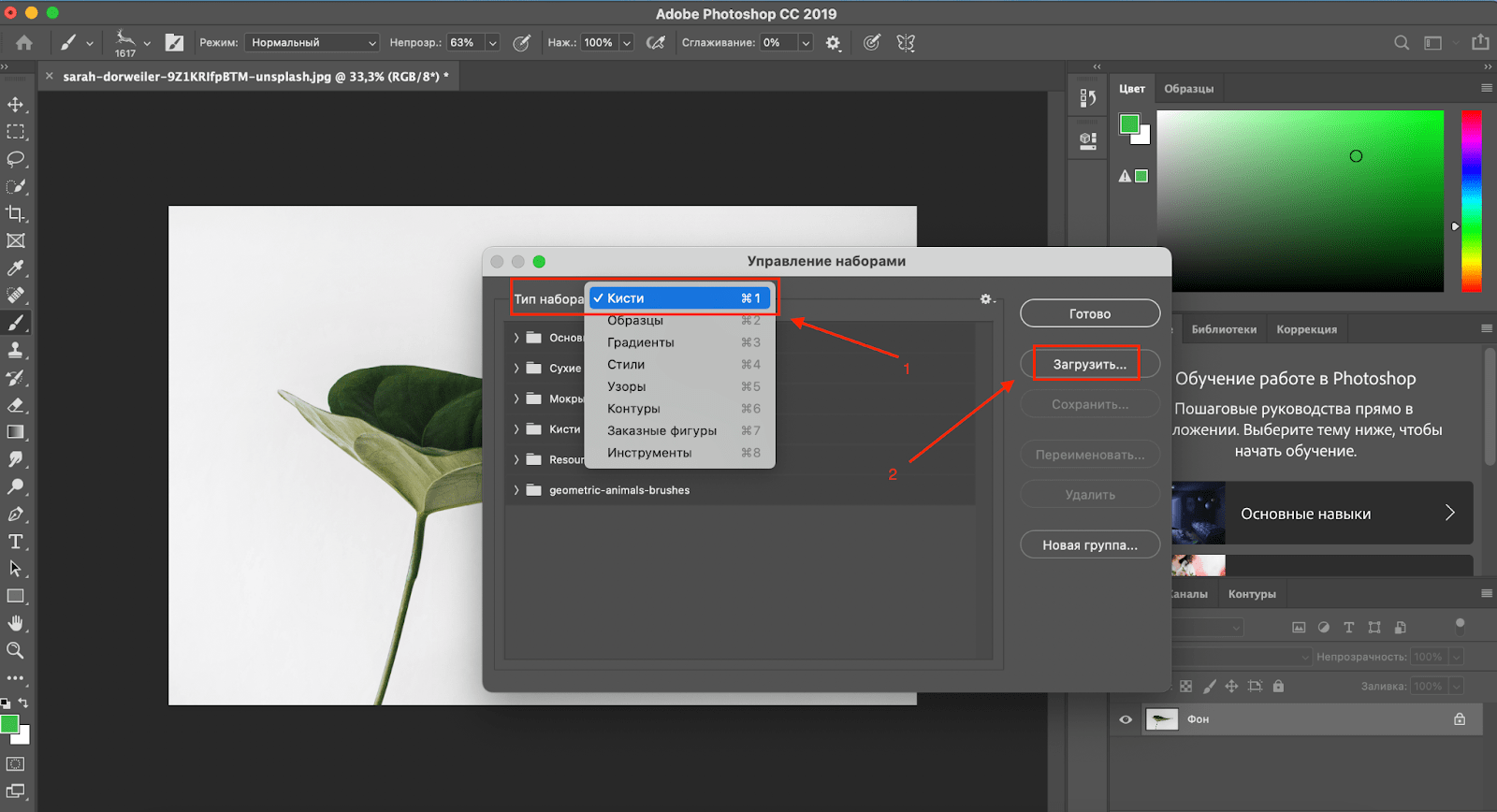
Когда во вкладке Управление наборами открывается окно, в нем можно выбрать тип набора Кисти и нажать на кнопку Загрузить:
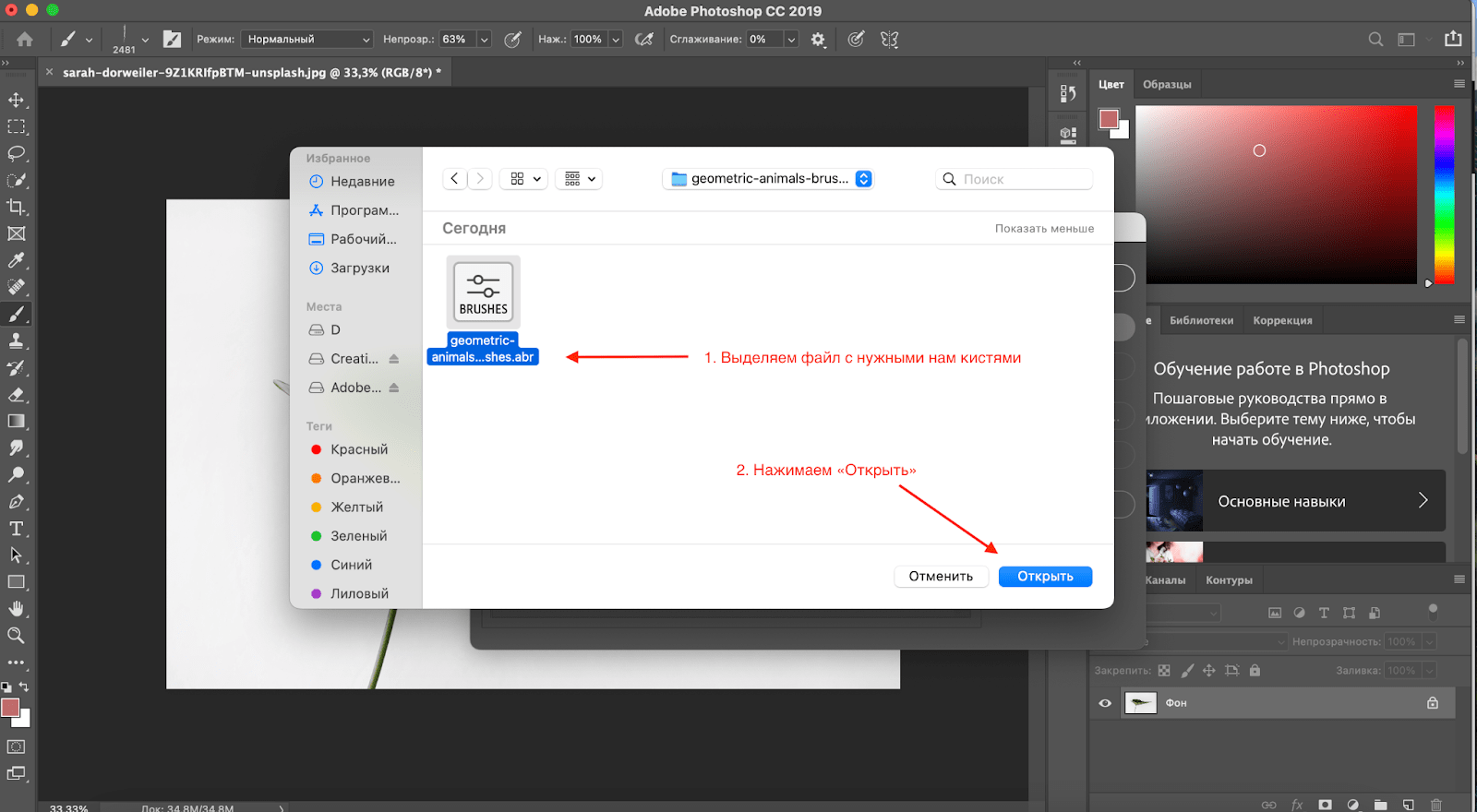
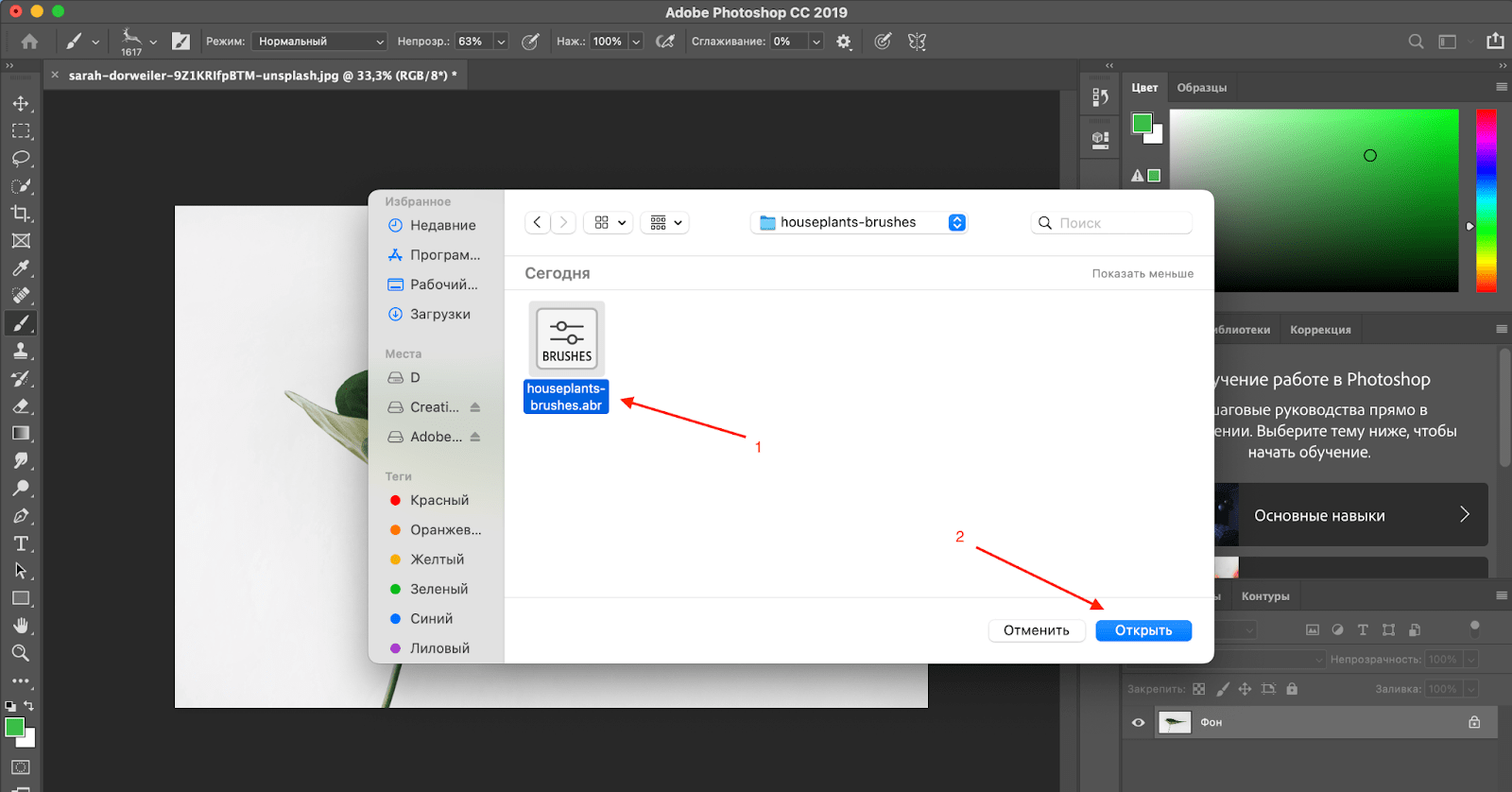
После этого откроется окно, в котором нужно указать путь к нужному набору. Как раз для этого нужно сохранять папку из архива в легкодоступном месте, тогда путь к файлу будет состоять из одного шага — вкладки Рабочий стол. Выделяем файл левой кнопкой мыши и нажимаем Открыть:
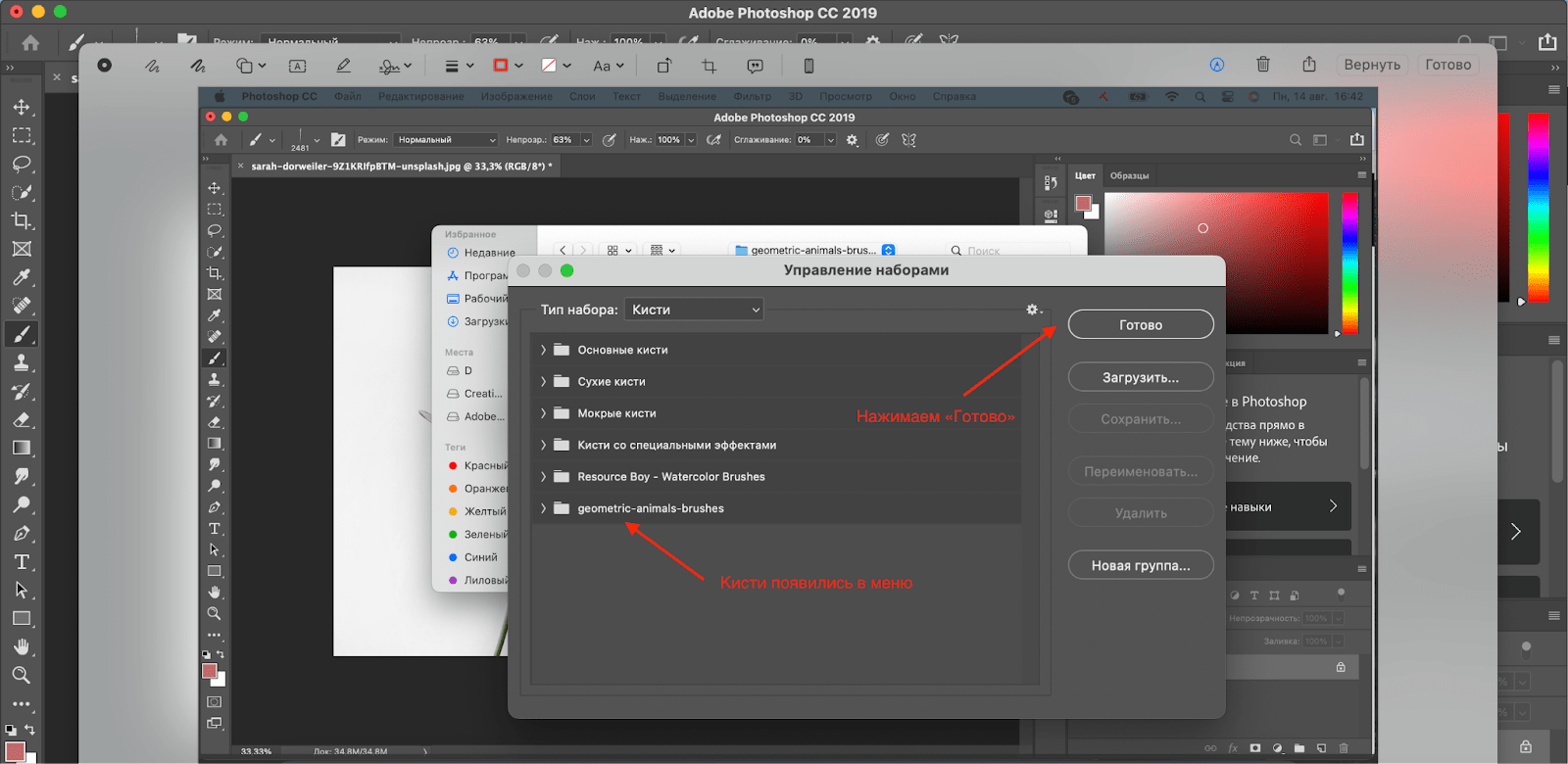
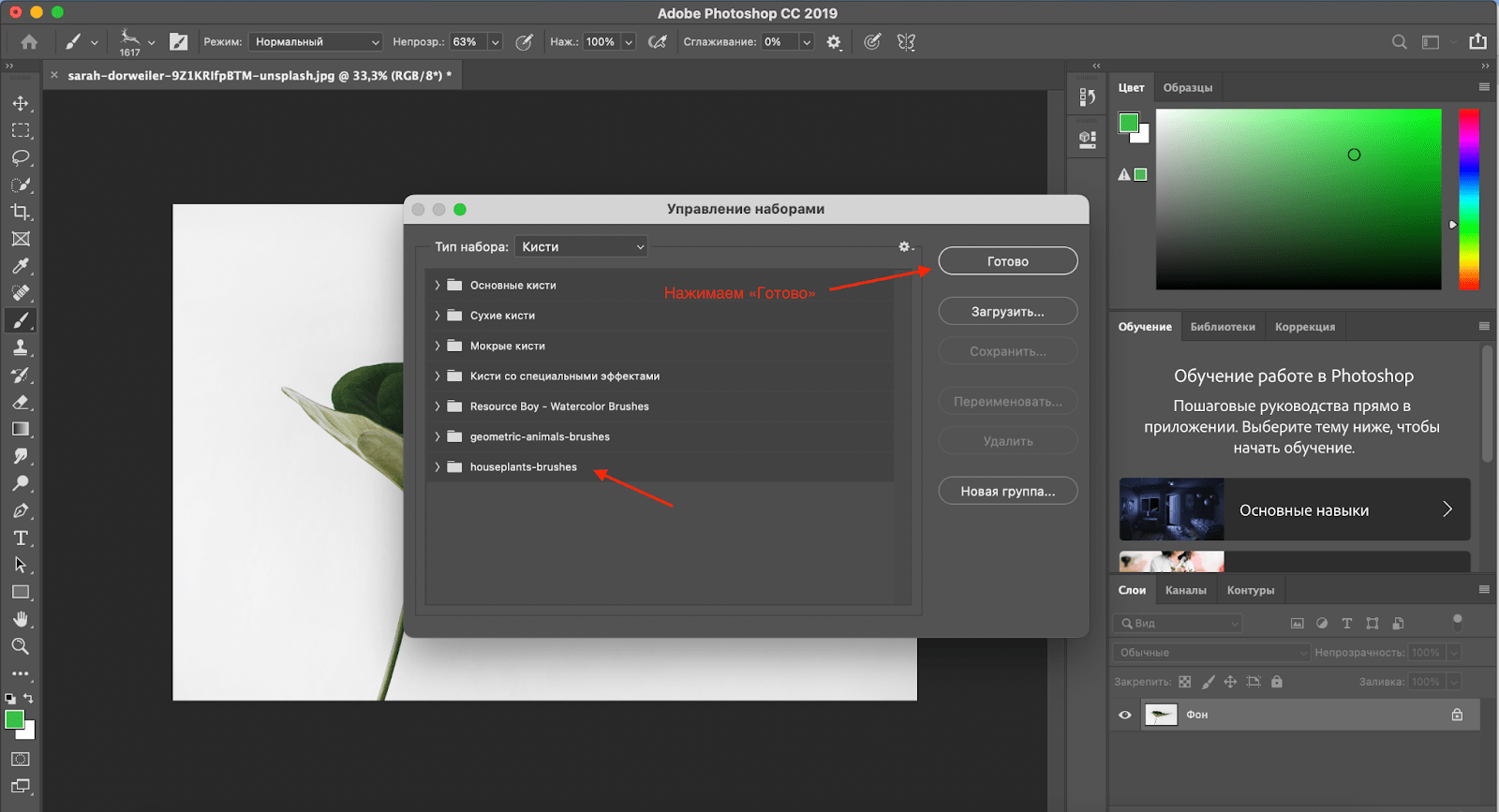
В окошке Управление наборами появится папка с нашими кистями. Остается только нажать Готово:
Все варианты также появятся в основном списке:
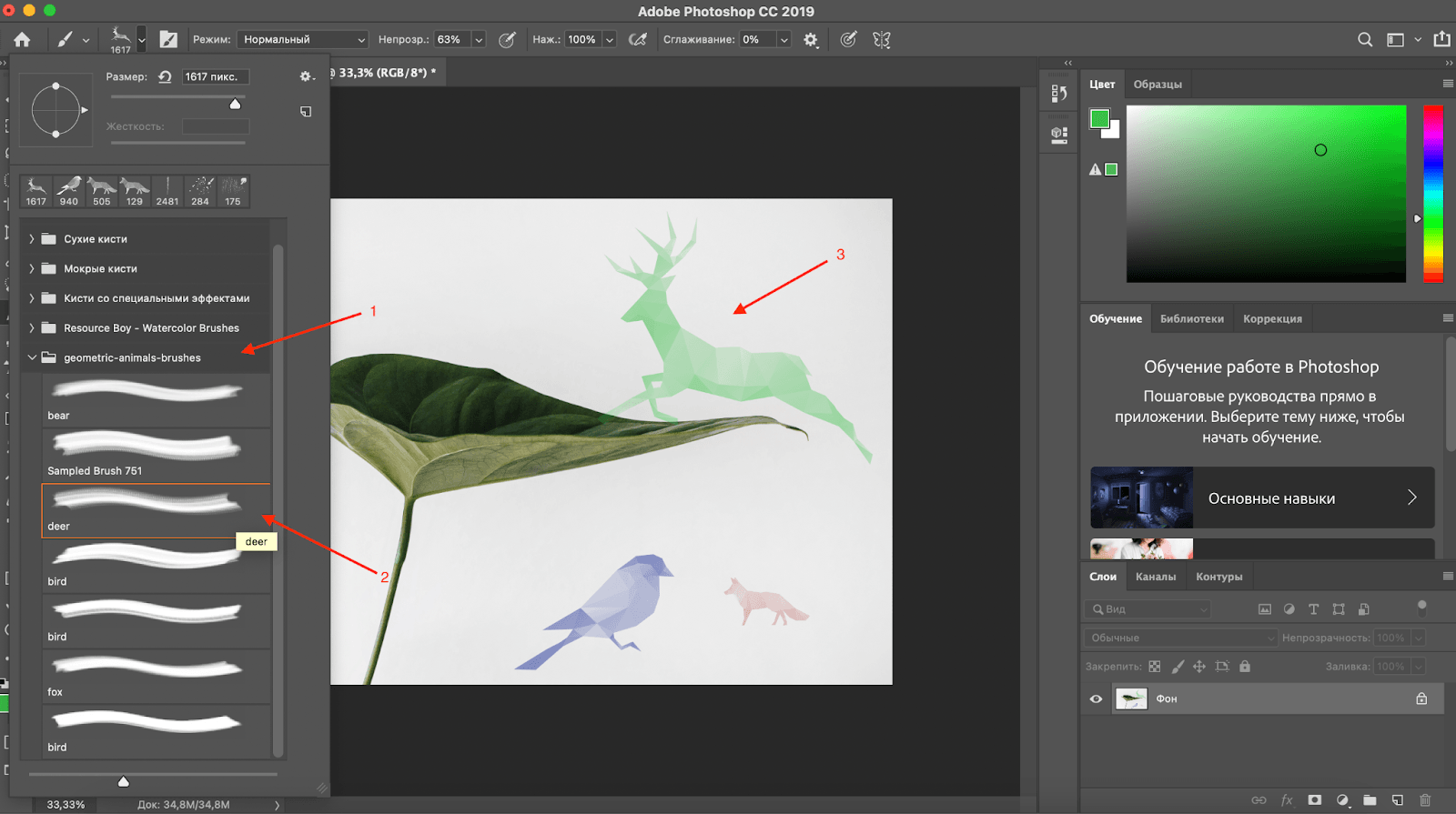
Третий способ
Управление наборами можно открыть еще в одном меню. Нажмите стрелку, которая открывает настройки кисти, в появившемся окне нажмите на значок шестеренки и найдите в списке нужный раздел:
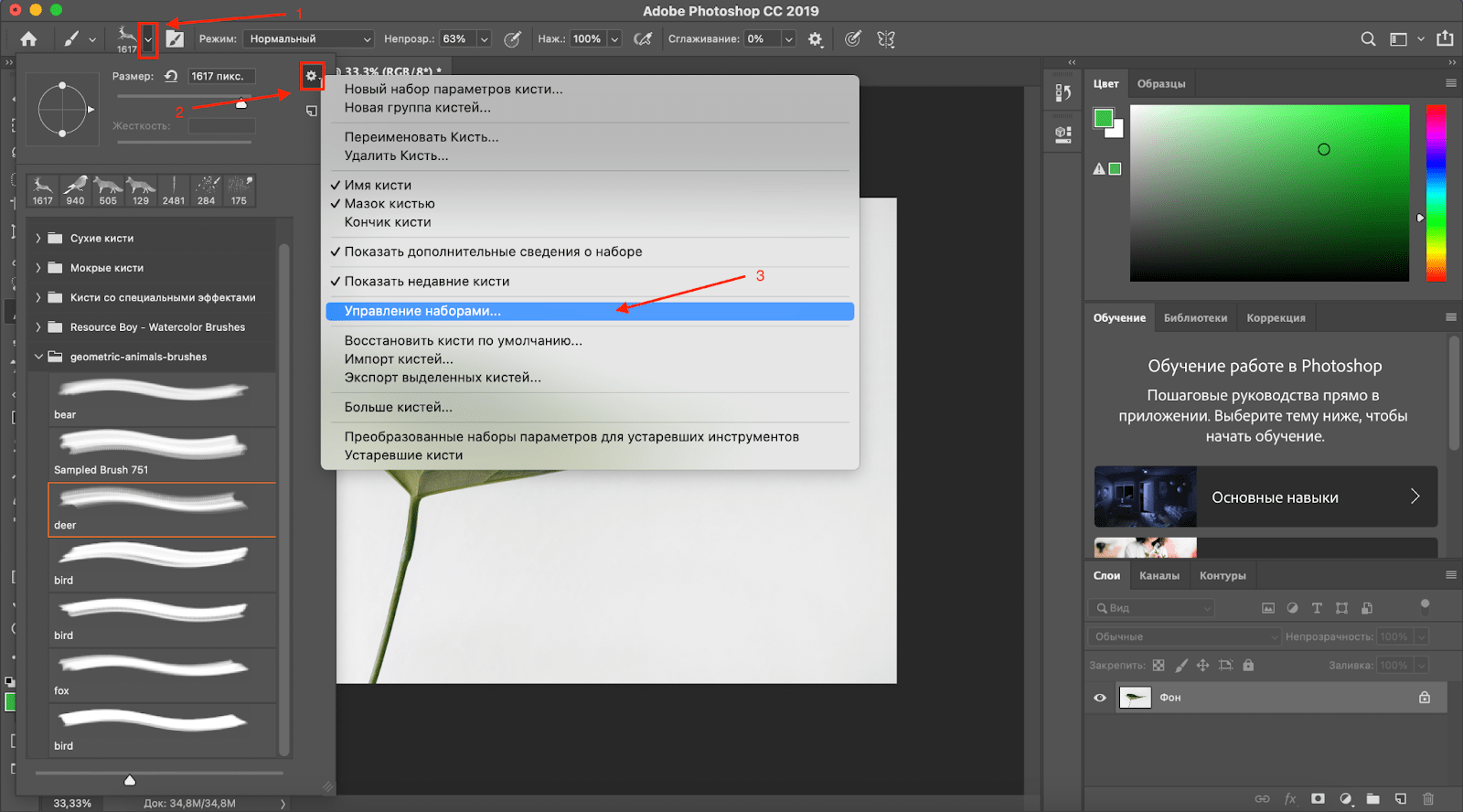
В появившемся окне в нажмите на раздел Кисти и выберите Загрузить:
Укажите путь к файлу, как во втором способе, и нажмите Открыть:
Выберите нужный набор и нажмите Готово:
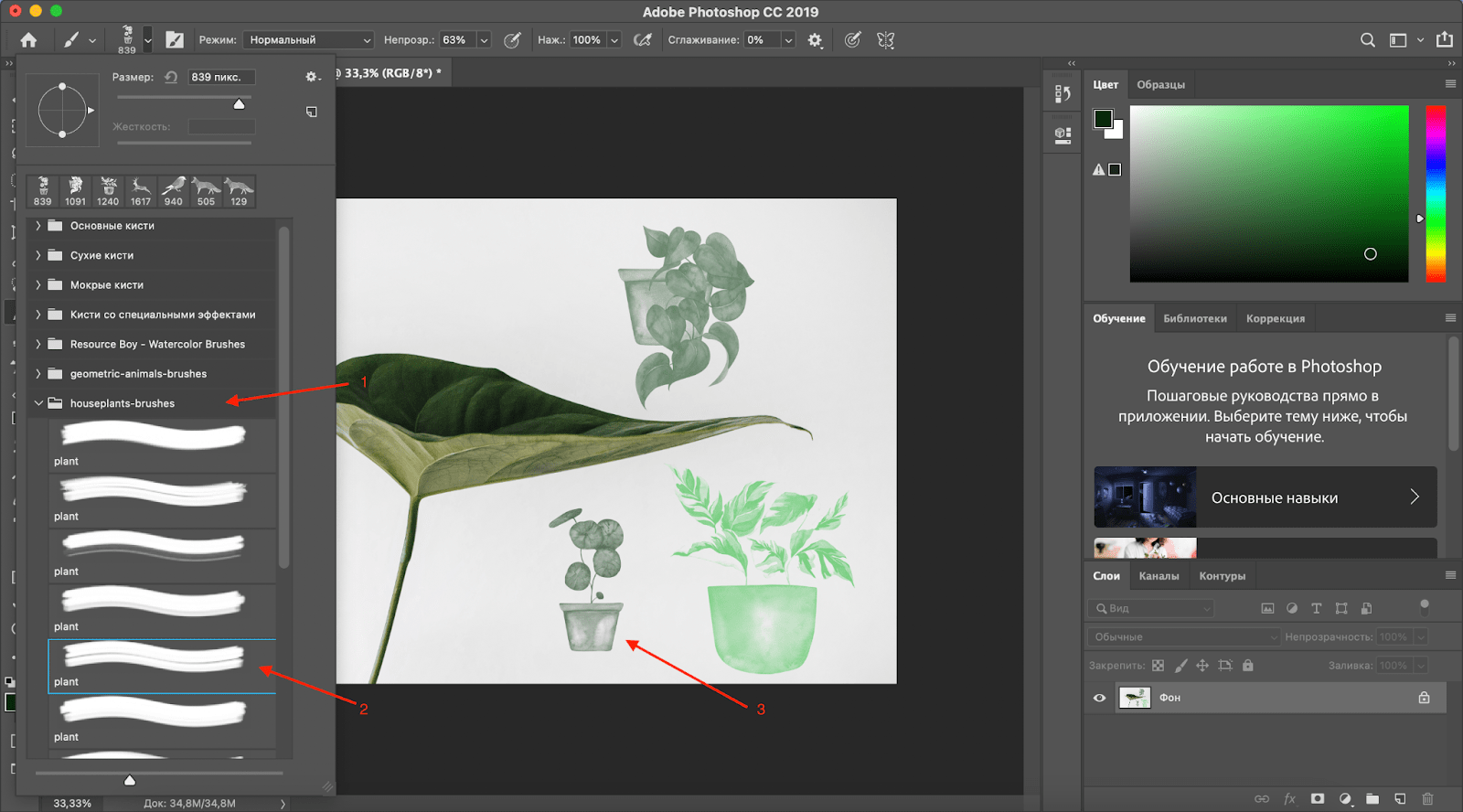
Теперь можно пользоваться новым набором:
профессия графический дизайнер с нуля до про
Маркетинг, PR, IT — мы не знаем, какую сферу вы выберете, когда станете графическим дизайнером. Но знаем, что вы сможете им стать, получив реальный опыт. Тот, который оценят работодатели