Как изменить иконку в ВК на iPhone или Android

Приложение ВКонтакте развивается активно не только с точки зрения добавлений новой функциональности, но и с точки зрения внедрения функций внешнего вида, которые давно просят пользователи. В ВК недавно появилась возможность менять оформление в чатах. Но есть в приложении ВКонтакте и еще одна функций, про которую мало кто знает — выбор особого значка для программы. Рассмотрим, как изменить иконку в ВК на iPhone или на телефоне Android.
Как изменить иконку в ВК на iPhone
Чтобы изменить значок приложения ВКонтакте на iPhone, скачайте официальное мобильное приложение соцсети и авторизуйтесь в нем (если ранее этого не сделали). Теперь нажмите на свой аватар в левом верхнем углу.
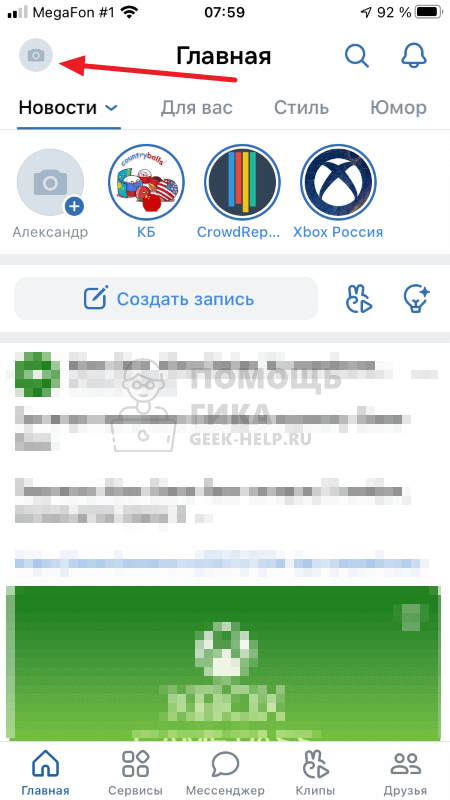
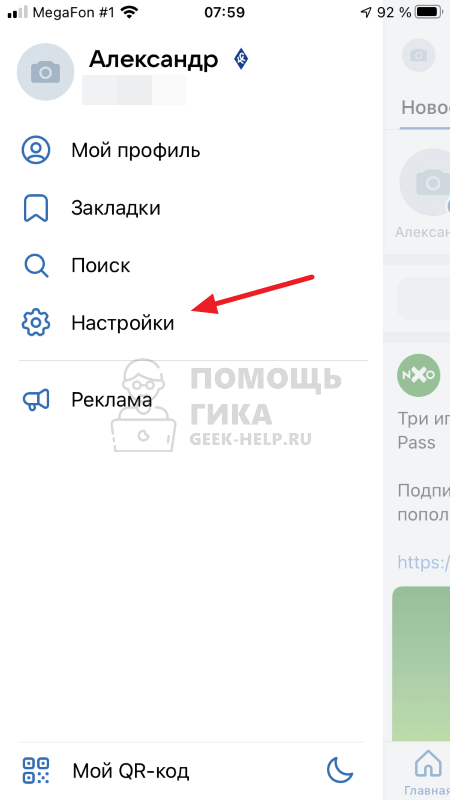
Выберите пункт “Настройки”, чтобы перейти к списку доступных в приложении опций.
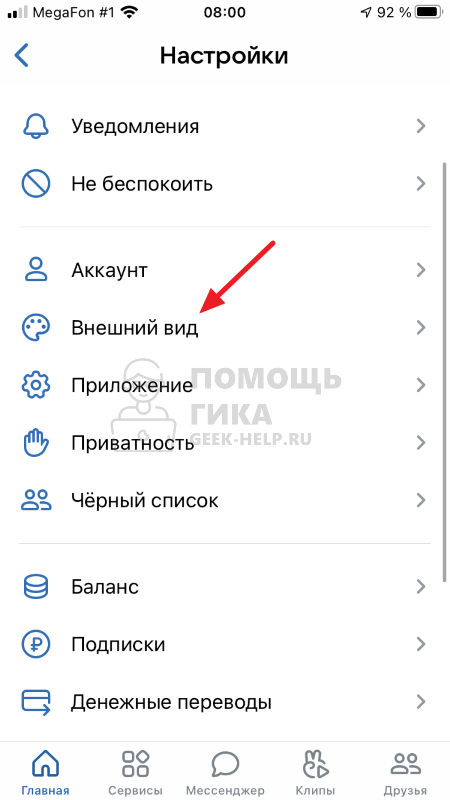
Нажмите на раздел “Внешний вид” — именно здесь можно задавать различные опции приложению ВКонтакте, которые касаются его оформления.
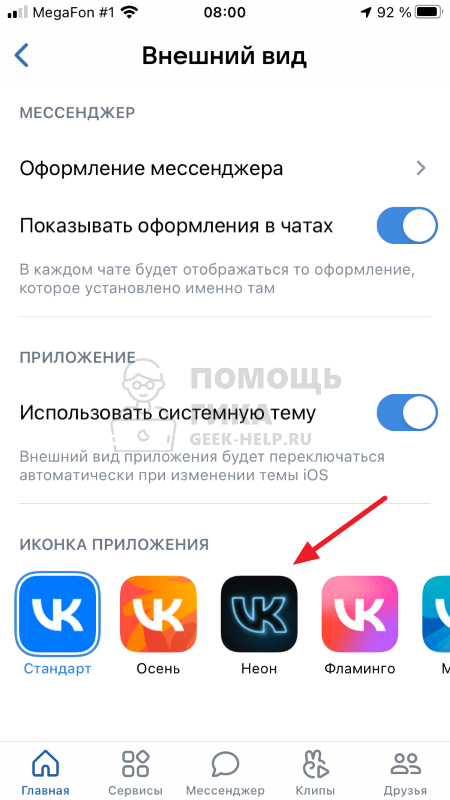
Вы увидите раздел “Иконка приложения”. В нем доступны 8 различных иконок. Нажмите на любую из них чтобы установить в качестве значка ВК на телефоне.
Обратите внимание:
Со временем иконок ВК становится все больше, появляются тематические к различных событиям и праздникам.
Когда вы выберите новый значок, об этом появится соответствующее уведомление.
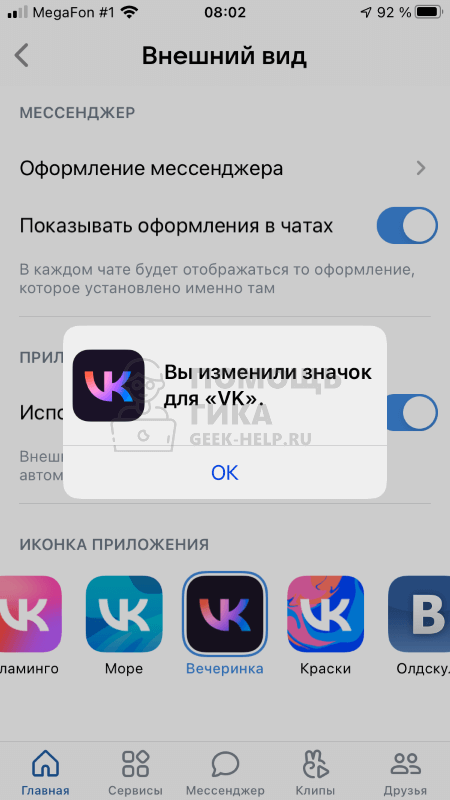
Сам же значок будет сразу установлен.
Как изменить иконку в ВК на Android
Если у вас телефон на базе Android, изменить иконку приложения ВКонтакте не получится просто через настройки. Здесь потребуется использовать стороннее приложение. Есть несколько вариантов таких приложений, мы рассмотрим наиболее простое и удобное — Awesome icons.
Установите приложение Awesome icons из Play Market.
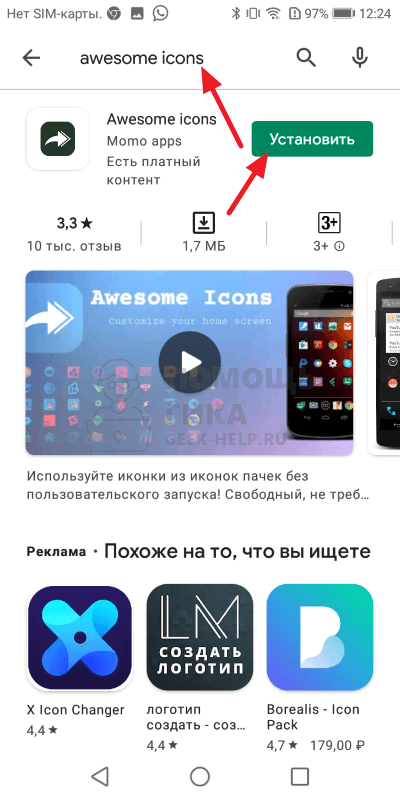
Обратите внимание:
У приложение есть множество аналогов, нужно именно такое, которое изображено на скриншоте выше.
Запустите это приложение. В самом приложении (оно на английской) отображаются все имеющиеся на Android смартфоне приложения. Для каждого из них можно изменить иконку. В том числе, здесь можно изменить иконку для ВК. Просто найдите в списке приложений ВКонтакте и нажмите на значок изменения иконки рядом с программой.
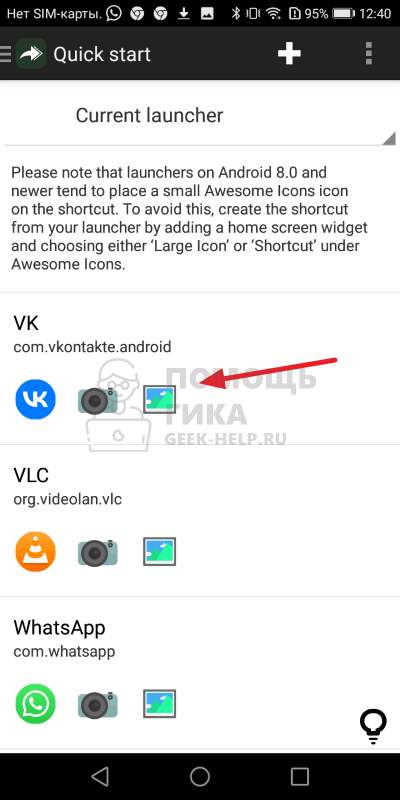
Обратите внимание:
Предварительно загрузите к себе на телефон из интернета иконку для ВК, которую вы хотите установить. Можно использовать любую иконку, тогда как на iPhone количество вариантов ограничено.
Разрешите приложению доступ к вашим файлом на телефоне. Теперь выберите иконку, которую хотите установить вместо текущей.

Далее нужно будет отредактировать иконку. Ее можно, при помощи инструментов на верхней панели, отразить или повернуть. Плюс обрезать только часть из иконки. Выделив нужную область, нажмите “Обрезать” в правом верхнем углу.
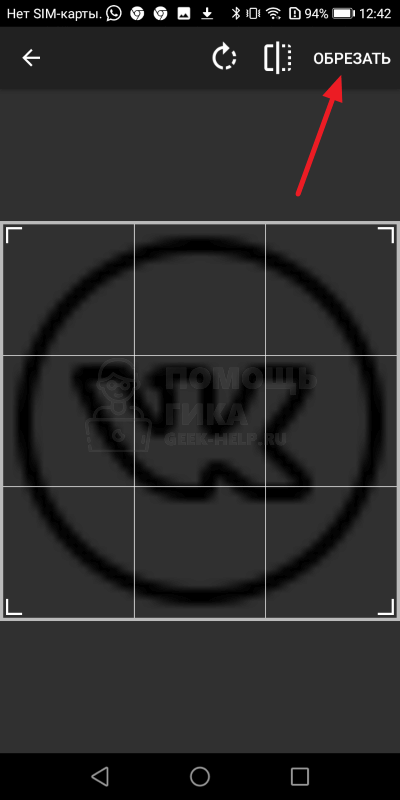
Далее задайте название для приложения ВКонтакте. По умолчанию на Android оно называется VK.
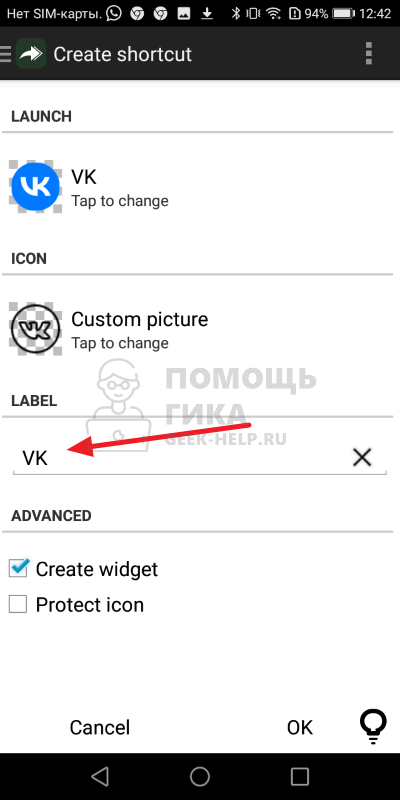
Можно ввести название VK1, Вконтакте или любое другое которое вам нужно. Задав нужное название, нажмите “ОК”.

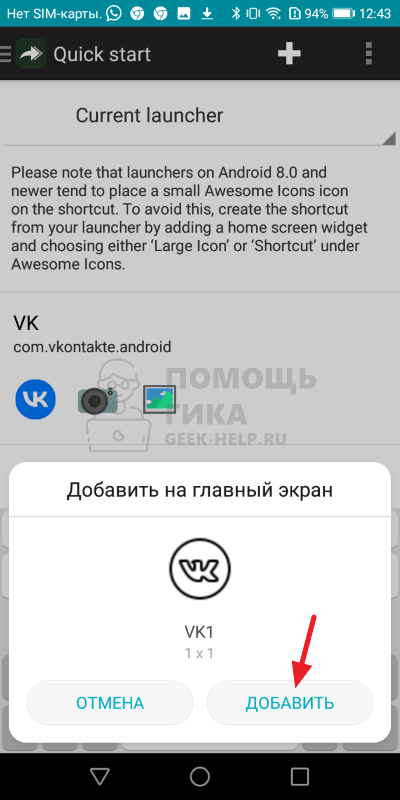
Далее подтвердите размещение новой иконки ВК на рабочем столе Android.
Как можно видеть, теперь на рабочем столе есть новая иконка ВКонтакте, по нажатию на которую будет открываться нужное приложение.
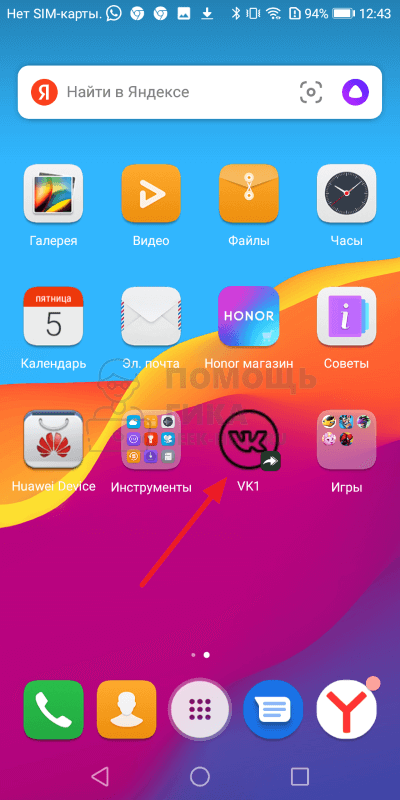
Таким простым способом на Android можно менять иконки для любых приложений, не только для ВКонтакте.
Как поменять дизайн иконки ВК на телефоне?


Как поменять дизайн иконки ВК на телефоне? Ниже описана простая инструкция, которая поможет сделать вам это за считанные секунды.
Инструкция
Итак, тут все довольно просто. Что нужно делать:
- Зайти в приложение VK на смартфоне.
- Далее нажать на вкладку Сервисы. Она находится в нижнем меню слева.
- Затем нажать на 3 полоски, которые расположились справа сверху.
- Найти там пункт Настройки.

- В открывшейся вкладке найти пункт Внешний вид.

- Далее в самом низу страницы найти надпись Иконка приложения.

- Выбрать ту иконку, которая понравилась больше всего.
- Готово!

Сорви овации
Будьте самыми стильными! Используйте суперэффекты:
- Фильтры и маски для ТикТока.
- Бьюти приложения для видео.
- Красивые шрифты.
- Видеоредакторы.
- Убрать предмет с фото.
- Flat Lay раскладка.
- Оживить фото.
- Соединить 2 фото в 1 лицо.
- Акварельные мазки.
- Надпись в круге на фото.
- Изменить цвет предмета на фото.
- Топ-20 лучших фильтров VSCO.
- Рамки (большая коллекция).
- Двойная экспозиция.
- Снимки в стиле Полароид.
Еще куча лайфхаков, секретов обработки, лучших фильтров и необычных масок. А также о том, как сделать радугу на лице, наложить текст, правильно разложить раскладку на фото, описано в сборной большой статье. Кликайте на картинку!

Теперь вы знаете, как поменять дизайн иконки ВК на телефоне за несколько секунд. Пользуйтесь этим простым советом, чтобы украсить свой мессенджер и внести разнообразие.
Спасибо за ваше время
Как изменить иконку приложения на Андроиде

ОС Android завоевала популярность среди пользователей благодаря удобному интерфейсу, широкому функционалу, возможностью регулярного обновления. Это позволяет не только устанавливать разнообразные приложения, но также менять оформление экрана своего смартфона. Но что делать, если надоели всего лишь иконки программ, установленных на мобильном устройстве? Обойти представления разработчика о том, как должны выглядеть ярлычки, не составит труда, если знать, какими методами это можно сделать. Именно поэтому мы решили для вас описать, как изменить иконку приложения на Андроиде, и какие инструменты для этого необходимы.
- 1 Иконка на Андроиде: функции, зачем менять?
- 2 Как поменять иконку Вконтакте на телефоне
- 3 Как изменить иконку приложения на Android
- 3.1 Через менеджеры с пакетами иконок
- 3.1.1 Awesome Icons
- 3.1.2 Beautiful Icon Styler
- 3.1.3 Siru
- 3.1.4 Rondo
- 3.2.1 Nova Launcher
- 3.2.2 Apex Launcher
- 3.2.3 Smart Launcher
- 3.3.1 APK Editor
- 3.4.1 Xiaomi
- 3.4.2 Huawei (Honor)
- 3.4.3 Samsung
Иконка на Андроиде: функции, зачем менять?
Иконка (ярлык, значок) – это графическое изображение, картинка, пиктограмма, которая произвольно располагается на экране. Ее основными функциями является:
- обеспечение быстрого поиска и моментального доступа к нужному приложению;
- формирование интуитивно понятного представления о назначении программы.
Иными словами, иконки должны быть равноценной заменой тексту и упрощать получение информации о программе. Исследования доказали, что люди быстрее запоминают картинки, поскольку они характеризуются формой и цветом. Надписи же не имеют таких особенностей, поэтому чтобы отличить одну надпись от другой, понадобится их прочесть. В 1985 году компания Apple в своем руководстве для разработчиков прямо указывало на необходимость заменять, где это возможно, надписи пиктограммами, которые, по ее мнению, позволят начинающему пользователю намного быстрее освоить функционал гаджета.
Ярлыки можно разделить на две группы:
- Первые создаются автоматически после установки программы. Они позволяют быстро зайти в приложение, и начать им пользоваться. При этом открывается главное окно программы (меню), откуда пользователь переходит в нужный ему раздел.
- Вторые добавляют вручную через меню виджетов. Эти ярлыки предназначены для выполнения конкретных задач. Например, запустить камеру в WhatsApp, чтобы быстро отправить фотографию.
Если появляется желание настроить свой гаджет с учетом собственных предпочтений, можно кастомизировать интерфейс, заменив базовый набор иконок. Смена ярлыков никак не отобразится на работе самого приложения, только улучшит визуальное восприятие. Однако стандартного набора функций может оказаться недостаточно. В этом случае помогут другие инструменты.
Как поменять иконку Вконтакте на телефоне
Внимание! Начиная с 13.10.2021 года, Вконтакте обновила свое приложение, в котором можно поменять иконку на одну из тех, которые были с 2010 года. Вы знаете, что периодически социальная сеть Вконтакте меняет дизайн, соответственно, и иконки приложений для Андроида и Айфона тоже. И если вы сейчас хотите понять, как поменять иконку приложения ВК на телефоне, рекомендуем до конца прочитать наш материал.
Важно знать! На данный момент изменить иконку ВК можно только на Айфоне, и на Андроиде такой опции нет. Поэтому всем владельцам Android остается только ждать очередного обновления. Чтобы поменять иконку Вконтакте на Айфоне, нужно сделать следующее:
- В Apple Store обновите приложение Вконтакте до последней версии;

- Зайдите в приложение ВК и нажмите на три тире в верхней вкладке;

- Перейдите в раздел «Настройки» на своем девайсе в ВК;

- Далее нажмите пункт «Внешний вид»;

- Пролистните вниз и увидите пункт «Иконка приложения»;

- Выберите один из понравившихся стилей, нажав по нему. Система сообщит вам, что иконка заменена;

- Перейдите на рабочий стол вашего телефона и посмотрите на изменения.

Как изменить иконку приложения на Android
Существуют разные способы замены стандартных значков приложений новыми: фирменные оболочки, специализированное программное обеспечение, отдельные лаунчеры. Применение дополнительных возможностей позволяет, как частично оживить, так и до неузнаваемости преобразить весь рабочий стол.
Через менеджеры с пакетами иконок

Решить поставленную задачу позволяют сторонние приложения – иконпаки. Сегодня существует великое множество специализированных приложений подобного назначения. Все они доступны для скачивания и установки из фирменного магазина Гугл Play Market. Ниже представлены наиболее популярные наборы и инструкция по их применению.
Awesome Icons
Это приложение чаще остальных используется для смены иконок любой программы. Оно распространяется на бесплатной основе и не требует Root-доступа. Интерфейс представляет собой перечень установленных на смартфоне программ с доступными для каждой из них значками.
- Скачать «Awesome Icons» с сервиса «Плей Маркет»;
- Запустить программу при помощи автоматически созданного ярлыка;

- Выбрать из списка приложение, иконку которого требуется изменить;

- Применить вкладку «ICON», чтобы попасть в галерею снимков. Для этого тапнуть по кнопке с изображением картинки;


- Выбрать понравившееся изображение из имеющейся базы либо применить собственные снимки;


- Подтвердить действия кнопкой «Ок»;

- Вернуться на главный экран, чтобы оценить внесенные изменения.
Аналогичным образом можно изменить ярлыки остальных приложений. Возможность заменять стандартные иконки произвольными картинками позволяет скрыть от посторонних глаз значимые программы (например, ящик электронной почты, онлайн-банк). Однако утилита бессильна, если требуется поменять фирменные ярлыки сервисов Google.
Beautiful Icon Styler

Приложение имеет встроенную библиотеку с богатой коллекцией как платных, так и бесплатных дизайнов. При необходимости можно купить дополнительные наборы. Утилита прекрасно совмещается со стоковым лаунчером Android, а также оболочками «Google Now Launcher», «Samsung Home», «Motorola Homescreen», «LG Homescreen». Это позволяет изменять дизайн интерфейса в соответствии со своими вкусами и предпочтениями. Недостатком приложения является обилие рекламы, которую, впрочем, можно отключить за дополнительную плату.
После запуска понадобится:
- Cкачать на смартфон выбранный пакет значков;


- Нажать на клавишу «Apply» («Применить») и наслаждаться новым дизайном.
В бесплатной версии менять иконки приложений можно не больше трех раз. Но если купить полную версию, которая стоит $0.99, пользователь может легко обойти эти ограничения, а вдобавок получить возможность использовать иконки из разных пакетов, составляя собственные оригинальные наборы.
Siru
Данное приложение позволяет изменять изображения значков приложений, придавая им более привлекательный оригинальный вид. Его рекомендуется использовать владельцам смартфонов, версии которых считаются устаревшими. Библиотека содержит:

- Более 260 значков-изображений, имеющих высокое качество исполнения;
- Альтернативные цветные темы для оформления интерфейса многих популярных программ;
- Эксклюзивные параноидальные обои.
Приложение «Siru Icon Pack» легко совмещается практически с любым лаунчером. Встроенные средства «Обратной связи» позволяют связываться с разработчиками, запрашивая у них иконки с необычным дизайном для специфических программ, которых нет во встроенной библиотеке. Наборы значков ежемесячно пополняются десятком новых ярлычков.
Достоинством программы является бесплатное распространение, отсутствие рекламы, недостатком – ограниченная коллекция иконок, дополнительная плата за расширение функционала.
Rondo
Если владелец Android-смартфона является обладателем сотен приложений, для обновления ярлыков подойдет не каждая программа. Идеальным решением считается программа «Rondo», библиотека которой содержит более 3500 иконок. Все они выполнены в высоком качестве и ярком цветовом исполнении.
Достоинствами утилиты являются:

- Бесплатное распространение;
- Наличие 20 оригинальных обоев;
- Необычная округлая форма и тень;
- Регулярное обновление.
К недостаткам можно отнести наличие рекламы и ограниченный функционал, однако, они легко решаются за дополнительную плату. Если у вас при установке возникнут проблемы с памятью, например, когда не хватает внутренней памяти телефона, можете почитать статью о том, как устанавливать приложения сразу на СД-карту Android.
Через лаунчеры
Наилучшим решением для смены иконок используемых приложений на сегодняшний день остается лаунчер. Он представляет собой программу-оболочку, которая позволяет менять системное оформление интерфейса смартфона: внешний вид рабочего стола, экран блокировки, дизайн иконок, виджетов и т. п. Среди разнообразия подобного софта наиболее популярными считаются три приложения:
- Nova Launcher;
- Apex Launcher;
- Smart Launcher.
Каждое из них отличается внешним видом и набором функций, но объединены все одной целью – сделать использование смартфона максимально удобным и комфортным.
Nova Launcher
В рейтинге популярности эта программа занимает лидирующие позиции, поскольку имеет наиболее гибкие настройки и не сильно «грузит» систему. Библиотека содержит огромный набор дизайнов иконок и виджетов, кнопок, шрифтов и других элементов.
Для установки и настройки понадобится выполнить следующее:
- Перейти в магазин Google Play и найти приложение при помощи поисковой строки;

- После завершения инсталляции вернуться на рабочий стол и принять предложение об использовании лаунчера на данном устройстве. Для этого нажать на клавишу «Запомнить выбор»;
- Длинным тапом на свободной области вызвать главное меню и приступить к настройкам;


- Для этого нужно воспользоваться вкладкой «Внешний вид»;


- На открывшейся странице выбрать опцию «Стиль иконок» для изменения темы и формы значков, активации адаптивной анимации;
- Альтернативным вариантом настройки пиктограмм является вкладка «Темы значков», внутри которой можно произвести аналогичные действия.
При необходимости возврата к прежнему дизайну достаточно удалить приложение. Как только оно исчезнет, будет установлен по умолчанию старый рабочий стол.
Apex Launcher

Этот лаунчер совмещает простоту, функциональность и стабильность. Он распространяется бесплатно, отличается большим набором функций, не содержит рекламы. Программа помогает изменить внешний вид иконок, настроить виджеты, установить на кнопках по нескольку функций, позволяет добавлять виджеты и ярлыки длинным тапом по рабочему столу, через меню приложений, изменять их вид, форму, размер. Библиотека содержит большой выбор тем, обоев, шрифтов и значков. В платной версии доступен целый ряд функциональных дополнений.
Smart Launcher

Как и предыдущие оболочки, эта программа позволяет менять внешний вид, размер, форму, цвет и даже название иконок любых приложений. Дизайн интерфейса меняется в зависимости от выбора темы, типа обоев, в библиотеке можно найти десятки вариантов оформления значков, виджетов, папок, шрифтов. Приложение распространяется бесплатно, и почти не содержит рекламы.
Через редактор приложений
Существует еще один способ замены иконок на Андроиде без использования специальных оболочек. Он предусматривает установку программы «APK Editor», а также apk-файла приложения, иконку которого требуется изменить. Данный способ считается сложным, поэтому подходит для пользователей, имеющих навыки работы с подобными утилитами. Его целесообразно использовать, когда требуется изменить иконку одного или нескольких приложений.
APK Editor
Операция замены стандартных значков приложения предусматривает следующий алгоритм действий.

- Посетить магазин Google Play Market, и в поисковую строку ввести «APK Editor». Найденную программу установить на свой смартфон;
- «APK-файл» приложения требуется скачивать на компьютер, после чего переносить на телефон в одноименную папку. В этой же директории понадобится сохранить иконку-изображение в формате .png;
- Когда необходимые компоненты будут установлены, понадобится зайти в программу на смартфоне и нажать на клавишу с надписью «Select APK for Apps» – в англоязычной программе либо «Выбрать APK из приложений» – в русской версии;
- После этого открыть папку, где были сохранены иконка и apk-файл приложения. Активировать опцию «Замена файлов»;
- В открывшемся окне выбрать вкладку «Изображение», внутри которой найти нынешнюю картинку значка (в формате .png). Напротив нее нажать на кнопку «Редактировать» (она имеет вид карандаша).
В завершение нужно лишь кликнуть на выбранную картинку и сохранить результат. При правильном соблюдении последовательности действий внешний вид значка должен измениться.
Специальные прошивки на устройствах
Владельцам смартфонов Xiaomi, Samsung, Huawei предоставлены широкие возможности по управлению внешним видом интерфейса. Фирменные оболочки содержат специальный набор функций, который позволяет менять внешний вид настроек, контактов, приложений СМС, значков, других элементов системы.
Xiaomi
В стандартной прошивке MIUI за изменение значков на экране отвечает раздел «Темы». Здесь имеется возможность устанавливать любой вид значков без изменения рабочей темы и остальных настроек. Реализовать ее можно следующим образом:
- Убедиться, что на смартфоне Xiaomi установлена тема MIUI с набором понравившихся иконок;

- В левом верхнем углу найти и тапнуть по значку, чтобы перейти к своей учетной записи;
- На странице с перечнем индивидуальных настроек выбрать вкладку «Компоненты»;

- Здесь можно выбрать любой элемент для загрузки, но в данном случае следует воспользоваться кнопкой «Иконки» (Значки);

- На дисплее появится список предустановленных тем, которые содержат различные виды значков;


- Выбрать понравившийся вариант, после чего тапнуть по клавише «Применить».


С этого момента на главном экране появятся значки с новой темой, тогда как общий внешний вид останется неизменным. Подобным образом можно устанавливать отдельные элементы, создавая массу новых оригинальных видов оформления экрана смартфона. Если возникнут какие-либо проблемы с установкой программы, рекомендуем обновить Андроид на Xiaomi.
Huawei (Honor)
По аналогии с предыдущими вариантами фирменная оболочка EMUI также имеет предустановленное приложение для реализации рассматриваемой возможности. Для этого понадобится:
- Запустить программу «Темы» и перейти в раздел «Значки»;


- Воспользовавшись функцией сортировки, выбрать категорию «Бесплатно» и тапнуть по ее иконке;

- Выбрать понравившийся вариант, а затем нажать на картинку-превью;
- После оценки внешнего вида и других особенностей набора, тапнуть по кнопке «Купить» или «Бесплатная загрузка»;
- После завершения установки, нажать на клавишу «Применить».

После выхода из приложения на главном экране можно увидеть иконки приложений в новом нестандартном исполнении.
Samsung
В оболочках Android-смартфонов от корейского производителя возможность кастомизации пользовательского интерфейса реализуется через настройки. Для смены стандартных иконок понадобится:
- С экрана приложений запустить «Настройки телефона», нажав на одноименную иконку;

- Войти в раздел «Обои и темы» для поиска и скачивания новых значков из интернета;

- Когда откроется фирменная вкладка «Galaxy Themes», найти внизу экрана кнопку «Значки» и тапнуть по ней;

- В этом разделе представлена библиотека иконок, состоящая из нескольких подразделов (включая платных и бесплатных);
- Пролистав страницу, выбрать в ее «подвале» категорию «Популярные бесплатные значки»;

- Чтобы перейти к просмотру имеющихся вариантов, нажать на кнопку «Все»;
- Выбрав понравившийся набор, тапнуть по картинке-превью, чтобы оценить внешний вид значков;

- Воспользовавшись клавишей «Загрузить», установить их в качестве рабочей версии.

Когда процесс скачивания завершится, нажать на кнопку «Применить», и подтвердить операцию в открывшемся окошке.
У остальных телефонов
Владельцы смартфонов с чистым «Android» не могут похвастаться возможностью установки новых иконок, поскольку подобные функции отсутствуют. Зато, воспользовавшись параметрами разработчика, они могут изменять форму подложки значков. Делается это следующим образом:
- Открыть «Настройки» и перейти в раздел «О телефоне»;

- Найти пункт «Номер сборки», тапнуть по нему 5-7 раз подряд, пока не появится надпись «Вы стали разработчиком!»;

- Войти в пункт «Для разработчиков» и активировать режим, передвинув ползунок вправо;
- Вернувшись в меню «Настройки», проделать путь «Система» → «Дополнительно» → «Для разработчиков»;

- Переместившись вниз экрана, найти блок «Темы», где выбрать опцию «Форма значков»;
- В открывшемся перечне выбрать понравившуюся форму подложки, установив галку напротив.
Вернувшись на главный экран, можно увидеть иконки в уже преобразованном виде.
Изменить иконки на Андроиде – простая манипуляция. Для этого достаточно установить на свой смартфон подходящий пакет значков, приложение или лаунчер. Всего несколько действий позволят слегка преобразить или кардинально изменить дизайн экрана, сделать использование гаджета максимально комфортным и приятным.
Поделиться ссылкой:
Менять иконки на iOS проще, чем кажется. Нужны только приложение Команды и всего минута времени

В закладки
Ещё год назад во времена iOS 14 вы вы почти наверняка слышали, что Apple позволила меня внешний вид приложений на домашнем экране.
Многие либо пропустили эту новость, либо им не понравилось, что во время открытия сначала появляется окно Команд, и только потом нужная программа.
Оказывается, настройка максимально простая, никакого тяжелого программирования . Его тут в принципе нет. Более того, теперь в iOS 15 нет двухэтапной активации приложения: нажатие по кастомной иконке сразу выдаёт то, что вам нужно.
Выше видео-формат инструкции, ниже текстовый. Всего 14 простейших нажатий.
Как быстро поменять иконку любого приложения на iPhone
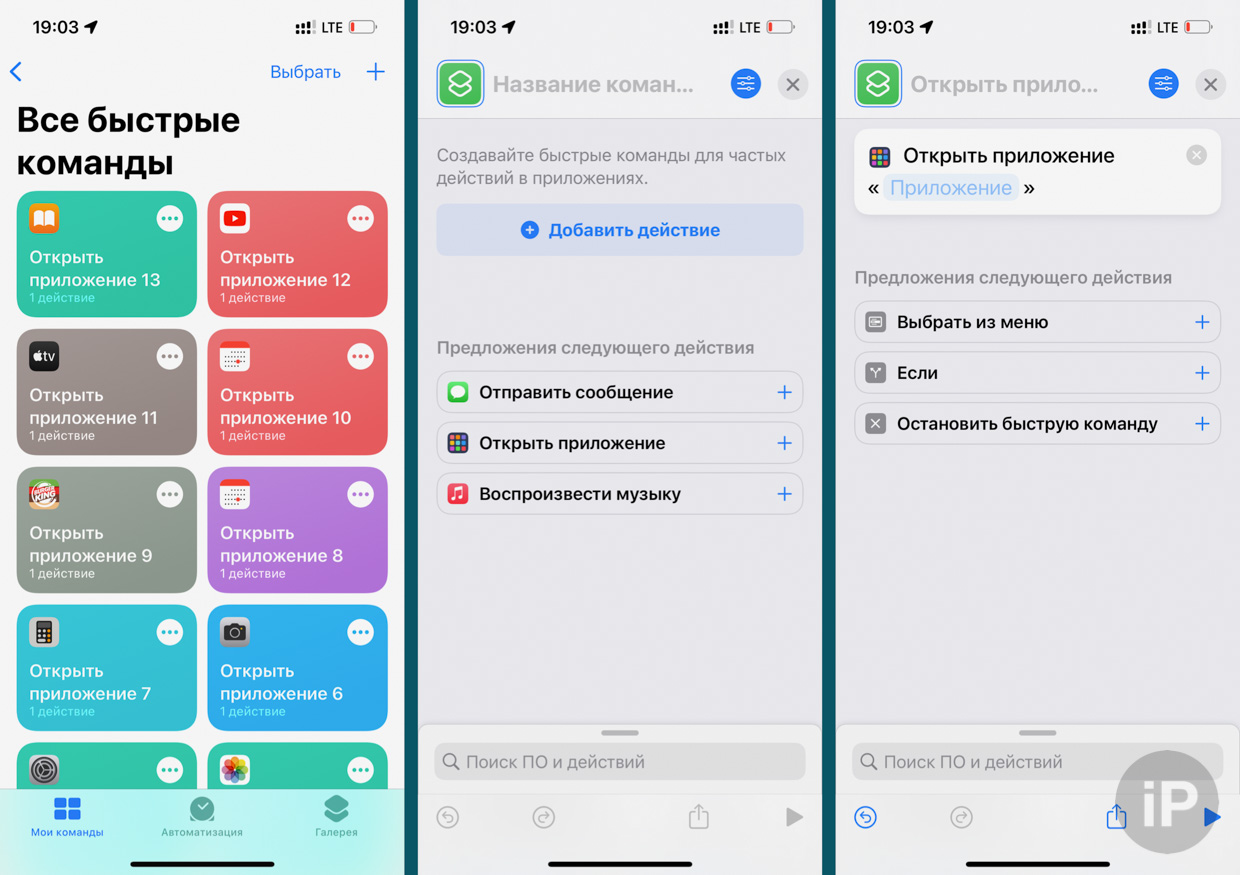
1. Скачайте нужный набор, если хотите поменять всю сетку. Можете сделать это самостоятельно или перейти по ссылкам: 1, 2, 3. Хорошие платные варианты здесь и тут. Так же посмотрите на минималистичные, в стиле Windows 98, плоские и трёхмерные, как в этой инструкции.
2. Откройте приложение Команды.
3. Нажмите синий + в правом верхнем углу.
4. Нажмите Открыть приложение
5. В белом окне нажмите на «Приложение»
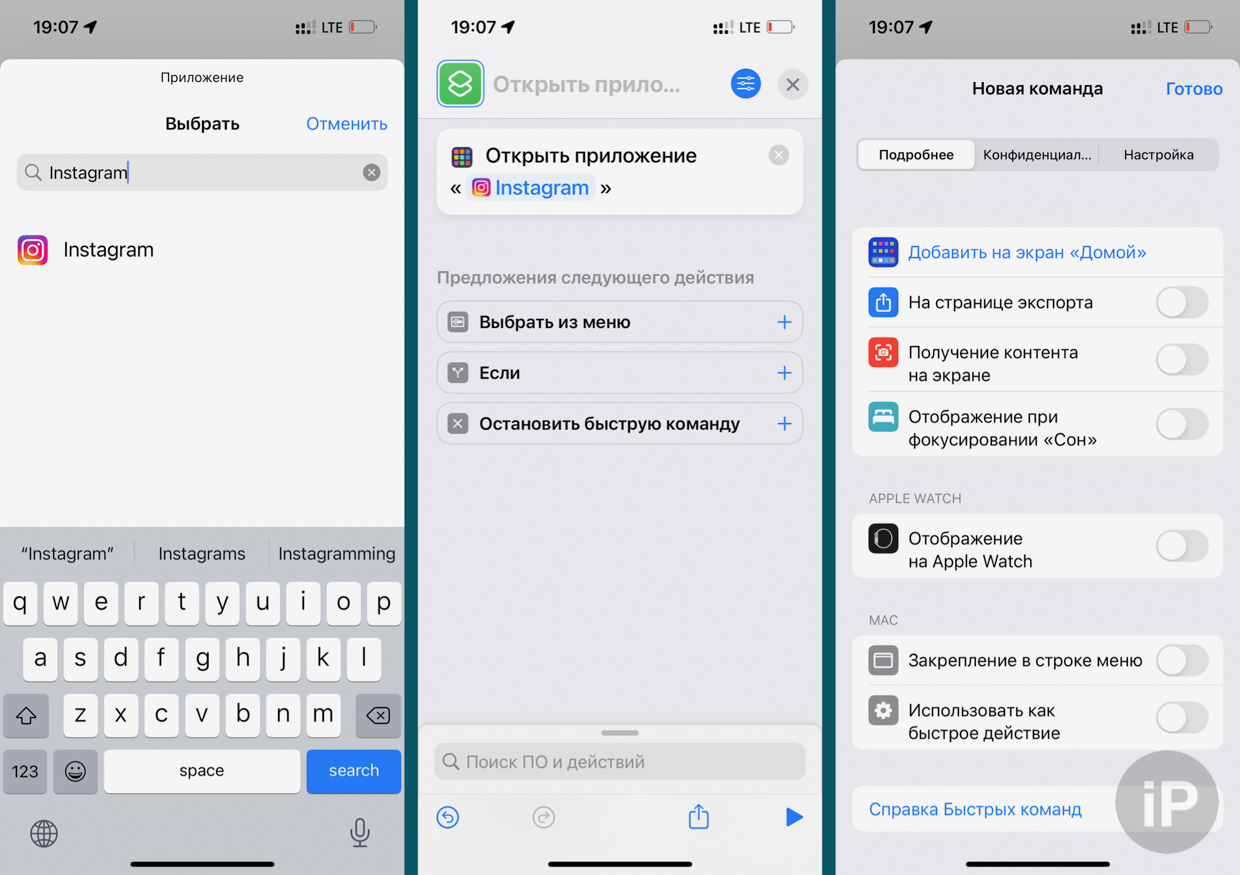
6. В открывшейся строке найдите нужную программу. Выберите её.
7. В правом верхнем углу нажмите на маленький синий круг с тремя белыми ползунками.
8. Нажмите на синюю кнопку Добавить на экран «Домой»
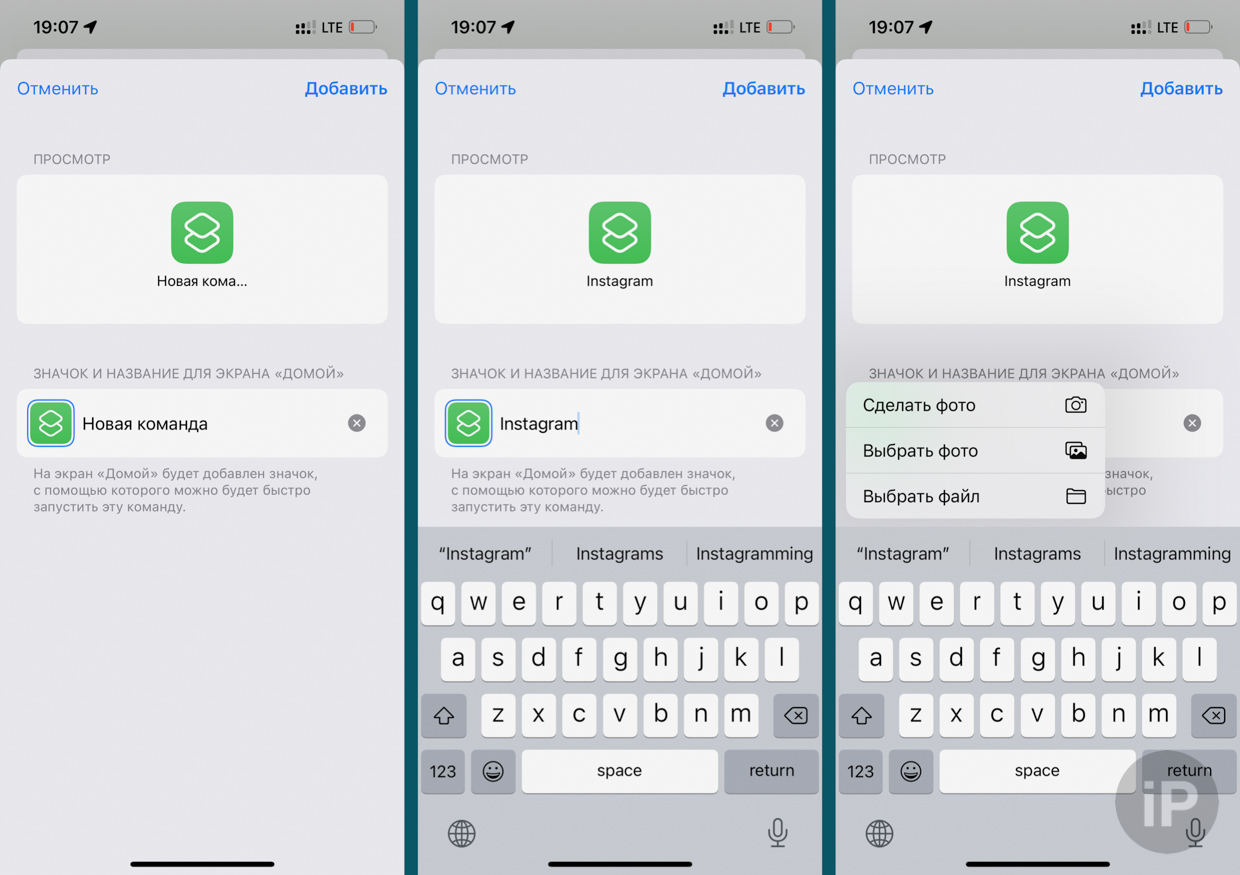
9. Нажмите на строку Новая команда
10. Переименуйте строку на название нужного приложения.
11. Нажмите на ячейку справа от названия. Коснитесь пункта Выбрать фото.
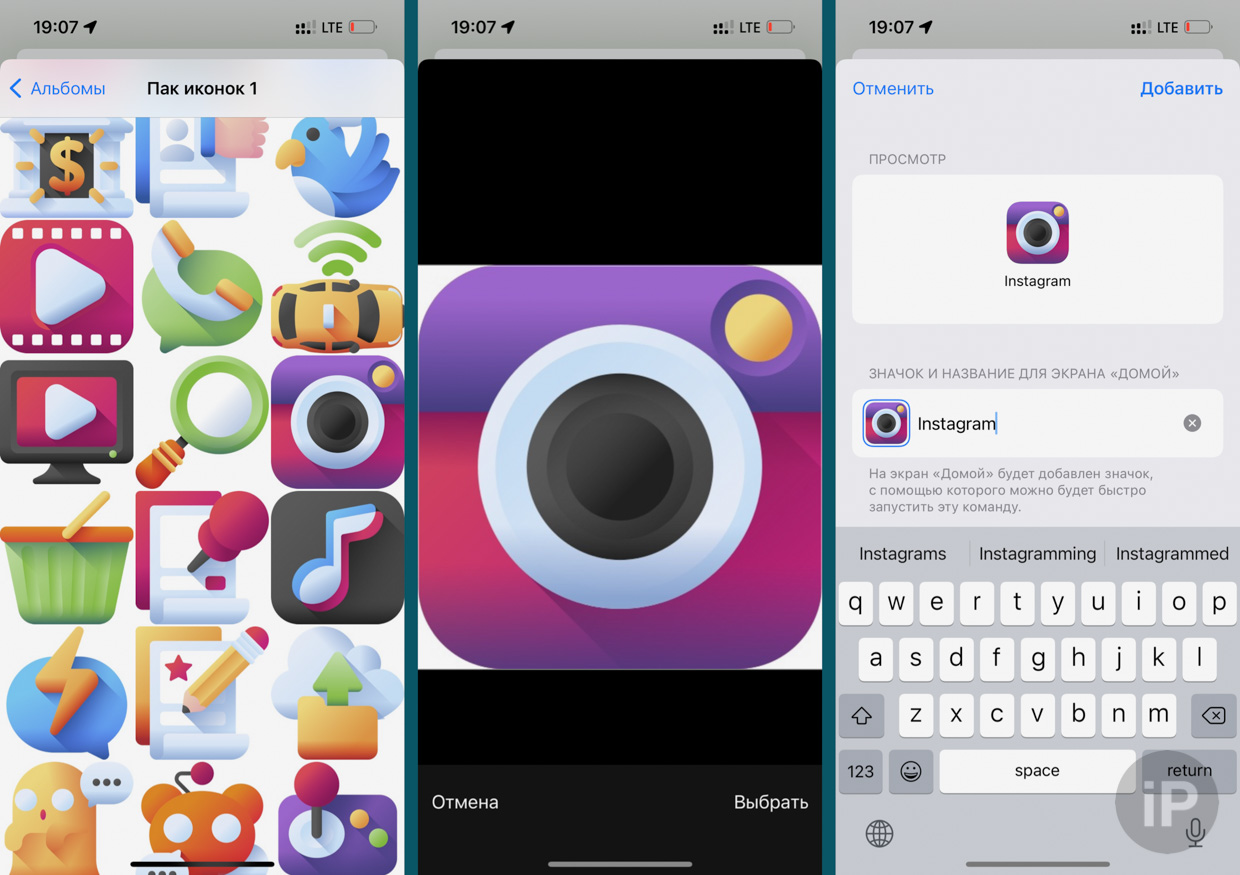
12. Найдите нужную иконку. Коснитесь её.
13. Обрежьте так, чтобы изображение было ровно по краям квадрата.
14. Нажмите Добавить. Готово.
Когда будете повторять операцию для других программ, в приложении Команды смело закрывайте оставшиеся окна для настройки действий. Но не удаляйте то, что автоматически сохранится на главной странице.
Минус только один: при нажатии на такую иконку после запуска приложения будет выскакивать push-уведомление о том, что вы его запустили. Это текущее ограничение Команд, которое пока, к сожалению, убрать нельзя.
В iOS 14 лазейки для их отключения были, но в iOS 15 их полностью закрыли. Надеемся, поправят в следующей версии.
- 3.1 Через менеджеры с пакетами иконок