Оптимизация изображений
Оптимизация изображений для веб-страниц — это процесс сжатия изображения и настройки параметров его отображения для оптимального использования в среде Интернет. При размещении файла в Интернете важное значение имеет размер файла: размер файла следует задать так, чтобы время на его загрузку было минимальным, а качество изображения — максимальным. Для размещения изображений в Интернете используются три основных формата: GIF, JPEG и PNG.
При размещении изображения в сети следует учитывать размер файла. Размер файла следует задать так, чтобы время на его загрузку было минимальным, а качество изображения — максимальным.
В настоящее время в технологии веб-дизайна используется три основных формата пиксельной графики — GIF, JPEG и PNG. Оптимизированные изображения в этих форматах можно создать следующими способами:
- Чтобы достичь точной оптимизации изображения для применения в приложениях веб-разработки (например, Adobe® Dreamweaver®), можно выбрать команду «Сохранить для Web». Диалоговое окно «Сохранить для Web» позволяет осуществлять предварительный просмотр изображения в различных форматах и с разными настройками оптимизации. В нем можно также задать параметры прозрачности и анимации.
- Чтобы получить оптимизированные изображения в основных форматах можно воспользоваться командой «Сохранить как». В зависимости от формата файла можно указать качество изображения, прозрачность фона или подложку (заполнение фоновых областей каким-либо цветом), вариант отображения цветов и метод загрузки.
Работа с диалоговым окном «Сохранить для Web»
Воспользуйтесь диалоговым окном «Сохранить для Web» для предварительного просмотра результатов применения различных параметров оптимизации фотографии, предназначенной для публикации в сети. Это простой процесс. Откройте фотографию и выберите «Файл» > «Сохранить для Web». Затем выберите формат из раскрывающегося списка форматов (GIF, JPEG, PNG-8 или PNG-24) и задайте дополнительные параметры по своему усмотрению. (Список форматов располагается непосредственно внизу списка «Установки».) Эта операция сохраняет копию файла, не внося изменения в оригинальное изображение.

A. Палитра инструментов B. Пипетка выбора цвета C. Оптимизация настроек и всплывающее меню с дополнительными параметрами D. Размер изображения E. Параметры анимации F. Список вариантов масштабов G. Меню предварительного просмотра в браузере H. Исходное изображение I. Оптимизированное изображение
Параметры оптимизации появляются в правой части диалогового окна «Сохранить для Web». В поле «Потери сжатия» можно установить уровень потерь, допустимых при сжатии. В раскрывающемся списке «Количество цветов» можно выбрать количество цветов, которые используются при сохранении изображения. В поле «Подложка» представлены команды, обеспечивающие заполнение фоновых областей каким-либо цветом (В этом случае исходное изображение должно иметь прозрачные области). Вкладка «Размер изображения» также позволяет управлять размером изображения. Можно использовать готовые установки (выбрав соответствующий вариант из списка «Установки») или задать параметры выбранного формата для тонкой настройки алгоритма оптимизации.
Оригинальное изображение в окне (слева) и оптимизированное изображение в окне предварительного просмотра (справа). В нижней части каждого окна просмотра отображается соответствующая информация об изображении, например формат файла, объем файла, время передачи такого файла при соответствующей скорости. По мере изменения настроек меняется и эта информация.
В левом верхнем углу диалогового окна расположена небольшая палитра инструментов. Инструмент «Рука» предназначен для просмотра различных областей изображения путем перетаскивания фрагментов изображения в поле просмотра. Инструмент «Масштаб» используется для изменения масштаба: для увеличения масштаба щелкните инструментом на изображении, для уменьшения масштаба щелкните инструментом, удерживая нажатой клавишу Alt. (Для изменения масштаба также можно воспользоваться списком масштабов внизу диалогового окна.) Инструмент «Пипетка» используется для выбора цвета подложки.
Оптимизированные форматы файлов для веб-страниц
Для размещения изображения в Интернете можно использовать 4 формата файлов. При выборе формата изображения руководствуйтесь следующими рекомендациями:
Формат JPEG может быть лучшим вариантом для сохранения изображений, предназначенных для публикации в сети.
Как и формат JPEG этот формат вполне подходит для сохранения фотографий. Если изображение содержит прозрачные области, предпочтительнее выбрать формат PNG-24 вместо JPEG. (JPEG не поддерживает прозрачность; в данном случае вам следует заполнить области цветом подложки.) Файлы в формате PNG-24 файлы зачастую имею больший размер, чем JPEG-варианты того же файла.
Как правило, формат GIF применяется для работы со шрифтовыми фрагментами, кнопками, логотипами и прочими изображениями, имеющими ограниченное количество цветов и резкие ясные контрасты. При экспорте анимированного изображения также используется формат GIF.
Формат PNG-8 фактически дублирует функции формата GIF, просто он менее известен. Используйте его для тех же целей. что и формат GIF (кроме анимации).
Формат GIF и PNG-8 позволяют сохранять изображения с использованием палитры индексированных цветов (не более 256 оттенков цвета). Чтобы преобразовать изображения в формат индексированных цветов, Photoshop Elements создает специальную таблицу индексированных цветов. Если цвет в оригинальном изображении не присутствует в таблице, приложение выбирает ближайший цвет в таблице или имитирует этот цвет, комбинируя имеющиеся цвета.
Файлы в формате JPEG и PNG-24 поддерживают 24-битную глубину цвета, таким образом, они могут поддерживать до 16 миллионов цветов. В зависимости от формата файла можно указать качество изображения, прозрачность фона или подложку (заполнение фоновых областей каким-либо цветом), а также метод отображения браузером цветов при загрузке.
Внешний вид изображения в сети также зависит от цветов. отображаемых платформой компьютера, операционной системой, монитором и веб-браузером. Для оценки внешнего вида изображения в различных веб-браузерах и на различных платформах воспользуйтесь соответствующими окнами предварительного просмотра.
Применение предустановленных вариантов настройки оптимизации
Быстро и легко оптимизировать изображения для сети можно с помощью предустановленных вариантов настройки оптимизации из списка «Установки» в верхнем правом углу диалогового окна «Сохранить для Web». Предустановленные варианты настройки оптимизации позволяют сохранять различные типы изображений с различным качеством.
Имя каждой установки отражает формат файла и качество сжатия. Например, можно выбрать «JPEG High» для сохранения оптимизированного изображения в формате JPEG с высоким качеством изображения и низкой степенью сжатия. Выберите «GIF 32 Dithered» для оптимизации изображения в формат GIF, уменьшите количество используемых цветов до 32 и примените смешение.
В диалоговом окне «Сохранить для Web» выберите имя установки из списка «Установки», затем нажмите «ОК».
В диалоговом окне «Сохранить оптимизированное изображение» введите имя файла и нажмите «Сохранить».
Примечание.
При изменении параметров в списке установок в меню «Набор» отобразится слово «[Без имени]». Пользовательскую установку сохранить нельзя, однако текущая установка появится в следующий раз при вызове диалогового окна «Сохранить для Web».
Справки по другим продуктам
- Просмотр оптимизированного изображения в веб-браузере
- Просмотр вариантов отображения цветов
- Просмотр расчетного времени загрузки
Как правильно сохранить изображение для Web в Photoshop
В этом уроке мы узнаем, как правильно работать с инструментом Photoshop «Сохранить для Web» (Save for Web), т.е. как сохранять подготовленную и уменьшенную фотографию или изображение для загрузки на веб-сайте или отправки по электронной почте.
Надо отметить, что технология не изменилась с версии Photoshop CS4 до версии CC (Creative Cloud), так что данный урок подойдёт ко всем этим версиям.
Об уменьшении размера изображения в Photoshop для версий CS6 и ниже рассказывается здесь, а для как изменять размер картинки в новом Photoshop CC — здесь.
Я буду работать с этой фотографией:
Итак мы изменили размер изображения так. как нам надо. Теперь пришло время для его оптимизации и сохранения в одном из популярных графических форматов, чаще всего это JPG(JPEG) или PNG. Теперь нажмите на вкладку главного меню «Файл» (File) и выберите из списка пункт «Сохранить для Web…» (Save For Web & Devices) или нажмите мою любимою комбинацию клавиш Ctrl+Alt+Shift+S:
Это действие открывает в Photoshop большое диалоговое окно «Сохранить для Web», в котором область предварительного просмотра занимает большую часть пространства.
В левом верхнем углу области предварительного просмотра вы увидите серию из четырех вкладок. По умолчанию, выбрана вкладка «Оптимизация» (Optimized), которая означает, что вы не видите исходное изображение. Вместо этого, показан предварительный просмотр того, как изображение выглядит с текущими настройками оптимизации (которые мы рассмотрим чуть позже):
Как советуют веб-дизайнеры, лучше воспользоваться другой вкладкой, где в окне предпросмотра показываются сразу два изображения, оригинальное и оптимизированное, это вкладка «2 варианта» (2-Up):
При активной вкладке «2 варианта», теперь мы видим сразу два изображение, оригинальную версию слева и оптимизированную версию справа (если Ваша картинка имеет альбомную ориентацию, т.е. её ширина больше, чем высота, то тогда картинки будут показываться одна над другой):
Формат файла
С правой стороны диалогового окна находятся опции оптимизации изображения.
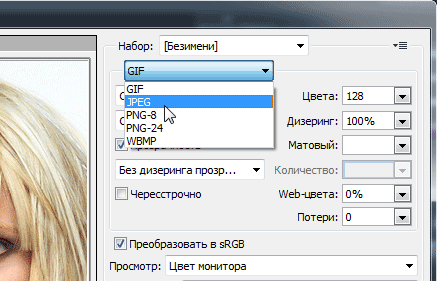
Первое, что нужно сделать, это выбрать правильный формат файла для нашего изображения. Если Вы открываете это окно в первый раз, по умолчанию установлен формат GIF. формат выбранного файла в верхней части (непосредственно под словом «Preset»). GIF в некоторых случаях используется для сохранения веб-графики, но для моей фотографии лучше подойдёт формат JPEG, поэтому я изменю GIF на JPEG:
Качество сжатия изображения
Непосредственно под опцией формата находится варианты выбора качества сжатия изображения, т.е. выходного качества самой картинки.
Мы можем выбрать из предварительно заданные параметров качества (низкое, среднее, высокое и очень высокое, и наилучшее, в англ. — Low, Medium, High, Very High, и Maximum) в выпадающем списке слева, либо можем ввести определённое значения качества в процентах справа.
Хотя довольно таки заманчиво задать максимальное качество для наших фотографий, оптимизация для интернета означает, что мы должны делать размер файла в мегабайтах как можно меньше, что означает поиск золотой середины между качеством изображения и размером файла. Значение качества «Высокое» почти всегда является оптимальным выбором, оно даёт нам приемлемое качество изображения при относительно небольшом размере файла. Выбор значения «Высокое» автоматически устанавливает значение качества на 60%:
Как только вы выбрали значение качества, убедитесь, что опция «Оптимизация» (Optimized) у Вас включена, т.к. она может помочь ещё несколько уменьшить размер файла. Опции «Прогрессивный» (Progressive) и «Встроенный (цветовой) профиль» (Embed Color Profile) включать не обязательно, т.к. всё-равно большинство веб-браузеров не поддерживают цветовые профили:
Цветовое пространство
Наконец, включите опцию «Преобразовать в sRGB» (Convert to sRGB), если она ещё не активна. Это позволит убедиться в том, что фотография сохраняется в цветовом пространстве sRGB, что, проще говоря, означает, что цвета на фотографии будут корректно отображаться на веб-сайте:
Размер изображения
Диалоговое окно также дает нам возможность изменить линейный размер изображения. Я рекомендую изменять размер изображения заранее, перед включением диалогового окна «Сохранением для Web», чтобы при сохранении для Web линейные размеры в пикселях были уже готовыми. Особенно это актуально для последней версии Photoshop CC с его
новым диалоговым окном «Размер изображения». Об изменении размера изображения в Photoshop CC рассказывается здесь, а в версиях CS6 и ниже — здесь.
Сравнение исходных и оптимизированных размеров файла
На данный момент, мы сделали все, что нужно, для оптимизации файла для Web, и теперь давайте посмотрим на размер файла в байтах в исходной и оптимизированной версиях. В моем случае, размер исходной фотографии (слева) был равен колоссальному для интернета значению — 1,29Mb что слишком велико для пользователей даже со средней скоростью интернета, а оптимизированная версия (справа), которая выглядит почти так же хорошо, как и оригинал, получилась всего 41,85 Kb :
Сохранение изображения
Чтобы сохранить оптимизированную версию Вашей фотографии, нажмите кнопку «Сохранить» (Save) в нижней части диалогового окна. Photoshop откроет новое диалоговое окно «Сохранить оптимизированный как» (Save Optimized As), которое позволяет при необходимости переименовать изображение, а также выбрать нужную папку на жёстком диске для сохранения. Когда закончите, нажмите кнопку «Сохранить», чтобы сохранить изображение и выйти из диалогового окна:
Ну вот, собственно, и всё. Фото теперь полностью оптимизировано и готово к оправке по электронной почте либо для размещения на сайте.
Работа с изображениями в Photoshop — как правильно сохранить для Web
Одна из полезных возможностей графического редактора «Фотошоп» – оптимизация изображений для веб-страниц. Функционал позволяет сжать снимок для дальнейшего использования в среде Интернет. Такой подход предполагает заметное уменьшение времени загрузки изображения при сохранении его качественной составляющей.
В статье пошаговый план как правильно сохранить изображения для Web в Photoshop.
Инструкция по работе
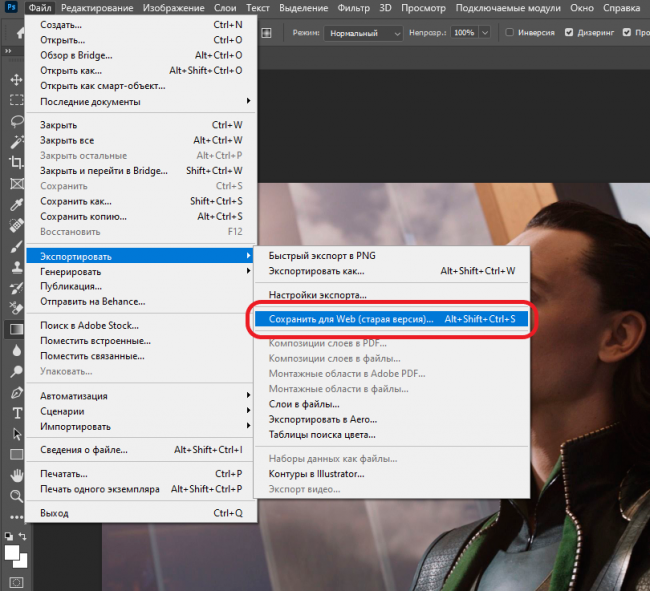
Функционал находится в меню «Файл»: раздел «Экспортировать», подпункт «Сохранить для Web…». При клике по строчке открывается диалоговое окно, где можно гибко настроить параметры сохранения.
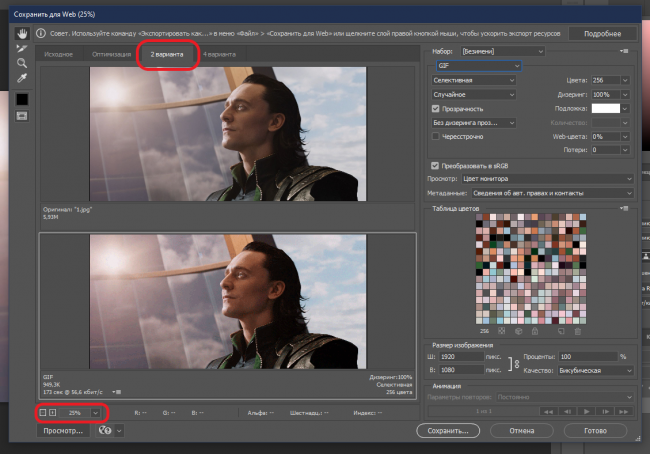
По умолчанию активирован режим «Оптимизации», но для большего удобства практичнее переключиться на вкладку «2 варианта». В этом случае отображаются все корректировки внесённые пользователем, а визуализация идёт в формате до и после. Здесь же можно подогнать масштаб отображения при необходимости.
Формат файла
Наиболее популярные форматы для сохранения фотографий и других графических файлов – JPEG и PNG. Также программа предлагает расширение GIF, но оно используется для анимационных элементов. Статичные веб-изображения целесообразнее сохранять именно в JPEG или PNG.
Кликаем по строчке с выбором форматов и в выпадающем списке определяемся с расширением.
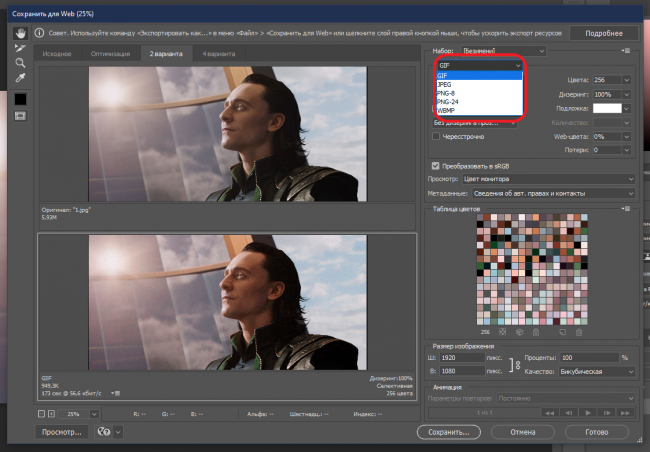
Для справки! Формат JPEG идеально подходит для снимков с плотной цветовой гаммой, а также для фотографий, где используется градиент. В то время как расширение PNG чаще всего используется для отображения схем, логотипов и других изображений, где требуется прозрачность.
Качество
После выбора расширения следует определиться с качеством картинки. Соответствующий раздел находится немногим ниже списка форматов.
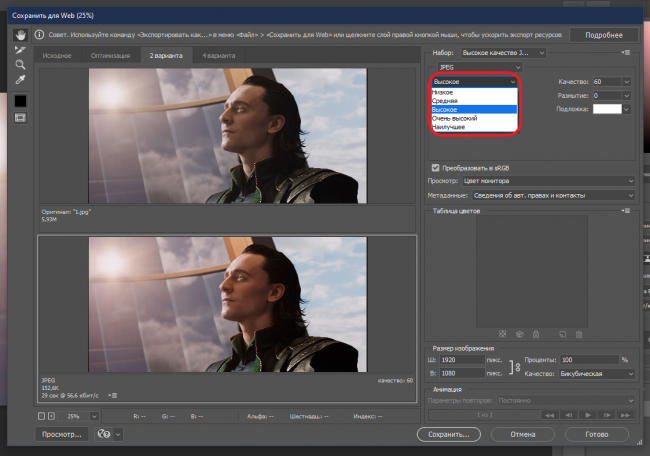
Из представленного списка необходимо выбрать один из заданных параметров качества, начиная с низкого и заканчивая наилучшим. Также есть возможность подкорректировать значение в процентном выражении в блоке справа.
Конечно, максимальное качество выглядит заманчиво, но здесь нужно учесть, что один из ключевых моментов оптимизации веб-ресурсов включает в себя уменьшение размера файла. Показатель «Наилучшее» даёт на выходе не только высокодетализированную картинку, но и увеличенный объём изображения. Поэтому необходимо найти золотую середину.
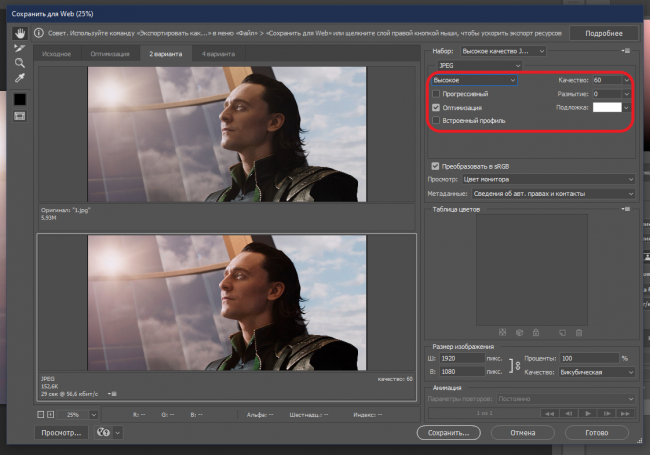
По умолчанию значение выставлено на «Высокое» (60%), что является оптимальным вариантом для большинства фотографий. Также следует обратить внимание на строчку «Оптимизация». Данный параметр позволяет ещё больше уменьшить размер файла. Ставить маркеры на «Прогрессивный» и «Встроенный профиль» необязательно, потому как популярные браузеры, вроде Chrome или Firefox не поддерживают вариативность цветовых моделей.
Цветовое пространство
Функция «Преобразовать в sRGB» должна быть активна. Дело в том, что все браузеры работают с цветовой моделью RGB. Если изображение ранее было переведено в режим CMYK, то после сохранения гамма на сайте будет отображаться некорректно.
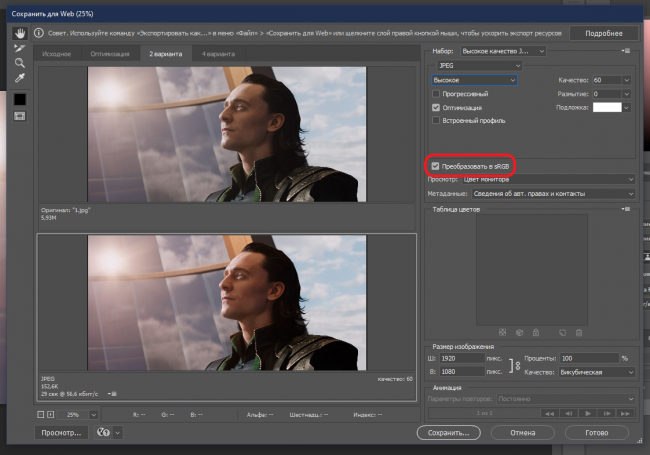
Строчку «Просмотр» оставляем без изменений: «Цвет монитора». Блок ниже определяет вывод метаданных для изображения. Большинство систем управления содержимым (CMS) позволяют пользователю ввести всю необходимую информацию о картинке, поэтому здесь можно выставить параметр «Не показывать» из выпадающего списка.
Размер изображения
Блок предназначен для настройки линейных параметров снимка. Значения корректируются как в процентном соотношении, так и конкретно в пикселях. При необходимости можно отрегулировать соотношение высоты и ширины, кликнув по значку цепи.
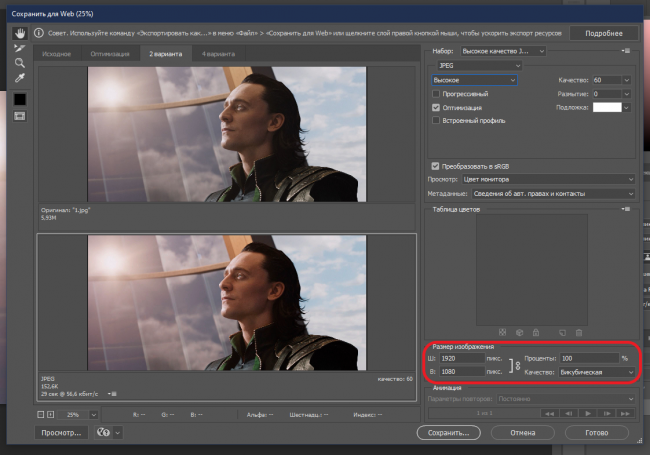
Целесообразнее менять размер изображения перед сохранением файла для Web, иначе могут возникнуть конфликты версий. Перед открытием диалогового окна достаточно нажать комбинацию клавиш Ctrl + Alt + I и определиться с параметрами.
Значение «Качество» в блоке «Размер изображения» оставляем без изменений – бикубический. Это универсальный метод интерполяции, позволяющий получить достойную детализацию при максимальном сжатии данных.
Сравнение исходных и оптимизированных размеров файла
По завершению настроек следует оценить качество оптимизации изображения. Ключевой момент – размер файла на выходе. В примере объём последнего – 5,93 Мб. Это очень много для веб-страницы, учитывая, что в распоряжении доброй половины пользователей мобильный 3G-интернет.
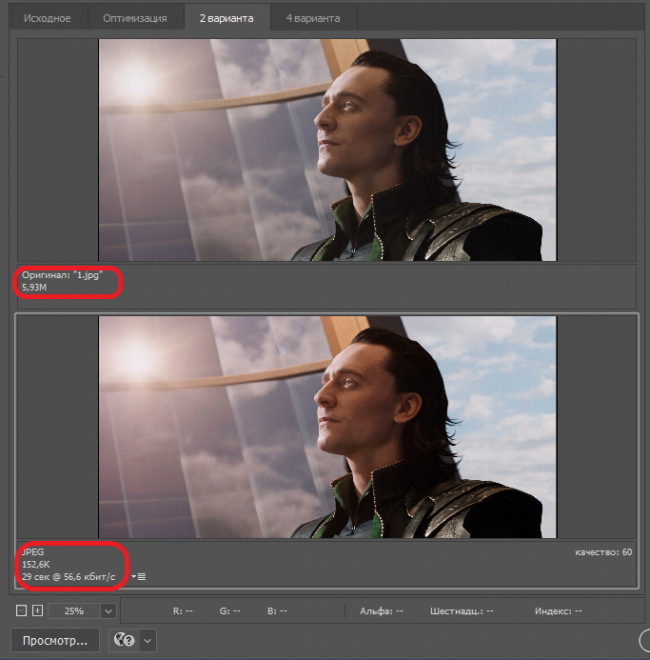
Тогда как оптимизированная для веб-страниц версия файла занимает всего лишь 152,6 Кб. Такая фотография откроется за доли секунды, а томительное ожидание не будет вынуждать пользователя покидать ресурс.
Сохранение изображения
Далее нажимаем на кнопку «Сохранить», расположенную в нижней части интерфейса. Программа откроет диалоговое окно, где необходимо определиться с именем файла.
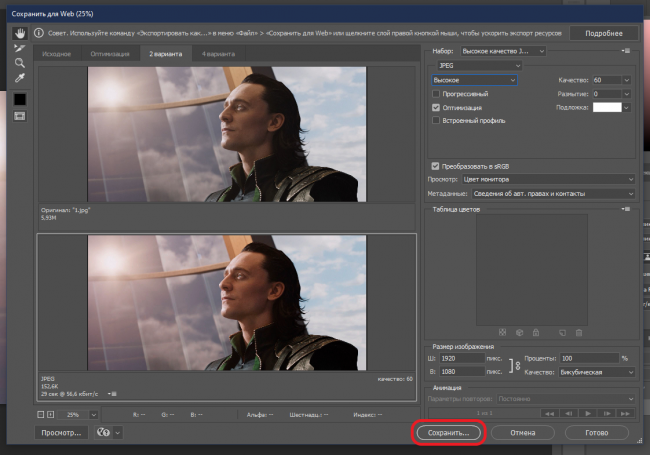
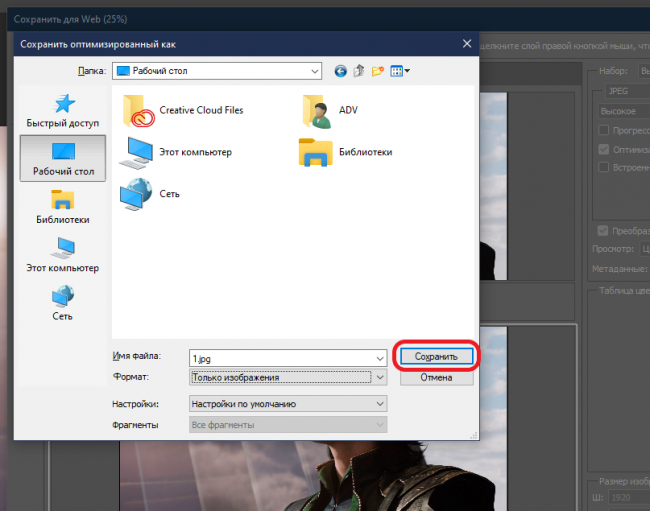
При обработке обычного изображения без встроенных HTML тегов или других пресетов строчки «Формат» и «Настройки» оставляем без изменений. Жмём «Сохранить» и дожидаемся окончания процедуры.
Подобный подход позволяет заметно ускорить загрузку веб-ресурса. Этот момент особенно важен, когда сайт верстается под мобильные устройства. Скорость интернета на последних постоянно колеблется и не всегда в лучшую сторону. Оптимизация для Web решает эту проблему.
Можно ли сохранить слои в Фотошопе отдельными файлами и как это сделать
Программа Photoshop работает со всеми популярными графическими форматами. Инструменты импорта и экспорта реализованы на профессиональном уровне. Но в ряде случаев появляется необходимость сохранения не всего проекта целиком, а каких-то конкретных слоёв.
В статье разберем вопрос, как сохранить слои в Фотошопе отдельными файлами.
Сохранение
Подобный формат экспорта особенно востребован у веб-дизайнеров. Работа над крупным проектом подразумевает обилие графических элементов, равно как и слоёв. Сохранение в Фотошоп последних в отдельные файлы позволяет использовать их при окончательной вёрстке, минуя времязатратный поиск по всему проекту.
Инструмент экспорта слоёв не такой гибкий, как в случае с обычными файлами. Здесь нет возможностей автоматической компиляции и другого схожего функционала. Сложные операции придётся выполнять вручную.
В формате JPG и PNG
Это два самых распространённых графических формата. При экспорте слоёв из Photoshop каких-либо потерь по части качества не происходит. Также отсутствуют артефакты, а вместе с тем сохраняется разметка элементов.
Экспорт в JPG и PNG:
- Открываем пункт меню «Файл».
- Переходим в раздел «Экспорт» и кликаем по строчке «Экспортировать слои в файлы».
- Выбираем место для сохранения нажав на кнопку «Обзор».
- Определяемся с префиксом.
- В некоторых случаях отпадает необходимость в сохранении скрытых уровней, поэтому ставим маркер на строчке «Только видимые слои».
- Указываем формат экспорта – JPG или PNG.
- Нажимаем на кнопку «Выполнить».
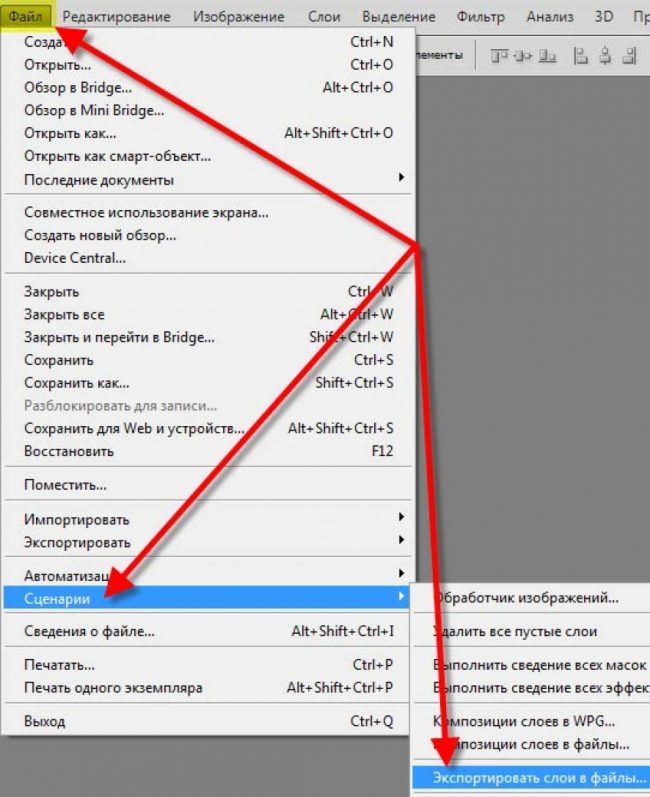
При сохранении в формате JPG можно выбрать качество картинки – от 0 до 12, что повлияет на конечный размер файла. Формат PNG позволяет оставить прозрачность с триммингом, но без возможности выбора качества изображения.
Скорость выполнения процедуры зависит от количества уровней и обозначенного разрешения, а также производительности персонального компьютера. Экспорт массивных проектов на слабых ПК может занимать до получаса.
В GIF
По завершению работы с анимацией формата GIF её необходимо оптимизировать. Иначе затянется не только экспорт, но и последующая загрузка файла браузером. Первым делом следует оптимизирование цвета. В анимации должны остаться только три палитры: «Селективная», «Адаптивная» и «Перцепционная». Другие варианты могут конфликтовать со скриптами браузера.
Далее нужно убедиться, что инструмент «Шкала времени» работает в покадровом режиме. После чего во вспомогательном меню выбрать пункт «Оптимизировать анимацию». Обязательно выставляем маркер на строчке «Удаление лишних пикселов». Теперь можно переходить к экспорту.
Сохранение в GIF:
- Открываем пункт основного меню «Файл».
- Переходим в категорию «Экспортировать».
- Кликаем по строчке «Сохранить для Web (старая версия)».
- В появившемся диалоговом окне в разделе «Набор» выбираем «GIF 128 с дизерингом» из выпадающего списка.
- В блоке «Параметры повторов» должно стоять значение «Постоянно».
- Определяемся с папкой для сохранения.
- Кликаем по кнопке «Сохранить».
Возможные сложности
Одна из самых распространённых проблем при экспорте слоёв в отдельные файлы – всплывающее окно с ошибкой: «Команда не выполнена, так как не существует папка назначения». Дело в том, что программа не распознаёт кириллицу. Если в пути сохранения есть русские буквы, то экспорт будет прерван. Единственное решение – сохранить файлы в другое место, где в названии присутствует только латиница.
Ещё одна распространённая ошибка – «Возникла проблема с Генератором». Следует сохранить проект в штатном режиме и перезапустить программу. Если ошибка не пропала, то отключить сторонние плагины/дополнения и повторить попытку.
Программа не будет экспортировать пустые слои, где нет пикселей, корректирующие уровни или обтравочные маски. Система в этом случае пишет «Слой пустой». Также могут возникнуть проблемы с экспортом, если изображение выходит за границы документа. Необходимо либо расширить последние, либо подогнать картинку под линейку.
Видео-инструкция по сохранению:
Экспорт в отдельные файлы также может выступать в качестве страховочного инструмента. Слияние нескольких уровней в один закрывает доступ к отдельным элементам. Имея под рукой файл слоя можно легко найти нужный объект или разметку.