Как сменить пользователя на Кинопоиске
Кинопоиск – один из самых популярных интернет-ресурсов о кино. Он предоставляет пользователям огромную базу данных фильмов, сериалов, актеров и режиссеров. При регистрации на Кинопоиске, каждый пользователь получает возможность создать учетную запись и настроить свой профиль с различными настройками и предпочтениями.
Однако иногда пользователю может потребоваться сменить свою учетную запись в Кинопоиске, например, если он хочет использовать другое имя пользователя в системе или установить новые настройки профиля. Для того чтобы сменить пользователя на Кинопоиске, следует выполнить несколько простых шагов.
Прежде всего, необходимо зайти на главную страницу Кинопоиска и войти в свою учетную запись, используя существующие логин и пароль. После успешного входа на сайт, пользователь может найти и нажать на своё имя пользователя в правом верхнем углу экрана, чтобы открыть меню своего профиля.
Авторизация на Кинопоиске
Авторизация на Кинопоиске позволяет пользователям получить полный доступ ко всем функциям сайта, включая возможность оставлять отзывы и рецензии, оценивать фильмы, создавать списки просмотра и многое другое.
Для авторизации на Кинопоиске необходимо иметь аккаунт на сайте. Если у вас уже есть аккаунт, то вам нужно ввести свои данные – логин и пароль – на соответствующей странице входа. Если у вас нет аккаунта, то вам следует пройти процедуру регистрации, которая также доступна на сайте. После успешной авторизации вы будете перенаправлены на вашу личную страницу на Кинопоиске.
При авторизации убедитесь, что вы вводите корректные данные, чтобы избежать неправильной идентификации. Также рекомендуется использовать надёжные пароли, состоящие из различных символов и цифр, чтобы обеспечить безопасность вашего аккаунта. Помните, что логин и пароль являются вашими идентификационными данными, и вы не должны предоставлять их третьим лицам.
Преимущества авторизации на Кинопоиске:
- Возможность оставлять отзывы и рецензии: авторизованные пользователи могут делиться своими мнениями о фильмах, сериалах и актёрах, оставлять комментарии и рецензии, а также оценивать чужие отзывы.
- Составление списков просмотра: авторизованные пользователи могут создавать и управлять списками фильмов, которые они хотят посмотреть или уже посмотрели. Это позволяет удобно организовать свои предпочтения и делиться ими с другими пользователями.
- Персонализированные рекомендации: авторизованные пользователи получают индивидуальные рекомендации о фильмах и сериалах на основе их предпочтений и оценок. Это помогает находить новые интересные произведения и открывать для себя новые жанры.
Переход в профиль
Воспользуйтесь следующими шагами, чтобы перейти в свой профиль на Кинопоиске:
- Зайдите на сайт Кинопоиск. Откройте любой браузер и введите адрес сайта https://www.kinopoisk.ru в адресной строке.
- Авторизуйтесь в своей учетной записи. Нажмите на кнопку «Вход» в правом верхнем углу страницы. Введите свой логин и пароль, зарегистрированные на Кинопоиске, и нажмите «Войти».
- Перейдите на страницу своего профиля. После успешной авторизации наведите курсор мыши на ваш аватар или имя пользователя в правом верхнем углу. Затем выберите пункт меню «Мой кинопоиск» или «Мой профиль».
- Изучите разделы своего профиля. На странице профиля вы найдете информацию о ваших активностях, подписках, списке фильмов и другую полезную информацию. Используйте доступные функции для изменения настроек и настройки оповещений.
Теперь вы знаете, как перейти в свой профиль на Кинопоиске и настроить его по своему усмотрению. Не забывайте обновлять информацию о себе, добавлять фильмы в список желаемого просмотра и делиться своими впечатлениями с другими пользователями.
Выход из профиля
Выход из профиля на сайте Кинопоиск позволяет пользователям завершить текущую сессию и выйти из своей учетной записи.
Для того чтобы выйти из профиля, следует выполнить несколько простых шагов:
- Найти кнопку «Выход». В верхнем правом углу страницы находится кнопка с иконкой пользователя. Нажмите на нее, чтобы открыть выпадающее меню.
- Выбрать опцию «Выйти». В выпадающем меню выберите опцию «Выйти». Это приведет к завершению текущей сессии и выходу из профиля.
После выполнения этих шагов вы будете перенаправлены на главную страницу Кинопоиска и сессия вашего профиля будет завершена. При следующем посещении сайта вам потребуется войти в свою учетную запись снова, чтобы воспользоваться всеми доступными функциями и возможностями.
Создание нового аккаунта на Кинопоиске
Для того чтобы воспользоваться всеми возможностями Кинопоиска, вам необходимо создать аккаунт. Создание аккаунта на Кинопоиске — простой процесс, который занимает всего несколько минут.
Шаг 1: Перейдите на сайт Кинопоиска
Откройте свой браузер и введите адрес сайта Кинопоиска в адресную строку. Дождитесь полной загрузки страницы.
Шаг 2: Нажмите на кнопку «Регистрация»
На главной странице Кинопоиска вы увидите кнопку «Регистрация» в верхнем правом углу. Нажмите на нее, чтобы перейти на страницу создания аккаунта.
Шаг 3: Заполните регистрационную форму
На странице регистрации вам будет предложено заполнить регистрационную форму. Введите свое имя, электронную почту и выберите пароль. Убедитесь, что вводите правильную информацию.
Шаг 4: Подтвердите аккаунт
После заполнения формы нажмите на кнопку «Зарегистрироваться» для создания аккаунта. Вам может быть отправлено электронное письмо с запросом подтверждения аккаунта. Пройдите по ссылке из письма, чтобы подтвердить свой аккаунт.
Теперь у вас есть новый аккаунт на Кинопоиске! Вы можете войти в свой аккаунт, чтобы оценивать фильмы, писать отзывы и получать персональные рекомендации.
Удаление существующего аккаунта
Если вы решили удалить свой аккаунт на Кинопоиске, вам следует ознакомиться с процедурой удаления и учесть некоторые важные моменты.
1. Для начала зайдите на вашу страницу профиля на Кинопоиске, для этого нажмите на ваше имя в правом верхнем углу экрана и выберите «Мой профиль» из выпадающего меню.
2. После того как вы попали на вашу страницу профиля, пролистайте ее вниз до самого низа. Там вы найдете ссылку на «Удаление аккаунта». Нажмите на эту ссылку.
3. Вас попросят подтвердить удаление аккаунта. Вам следует ввести пароль от вашей учетной записи в соответствующее поле.
4. После подтверждения удаления аккаунта, все ваши данные будут безвозвратно удалены из системы Кинопоиска. Это включает в себя ваши оценки, отзывы, избранные фильмы и все остальное.
Изменение данных профиля
Для изменения своих данных на Кинопоиске необходимо выполнить несколько простых шагов.
1. Авторизация на Кинопоиске
Перейдите на сайт Кинопоиска и выполните вход в свою учетную запись, введя ваш логин и пароль.
2. Переход в настройки профиля
После успешной авторизации, нажмите на своё имя пользователя, которое расположено в верхнем правом углу экрана. В открывшемся меню выберите пункт «Настройки профиля».
3. Редактирование данных
В разделе настройки профиля найдите соответствующий блок данных, который вы хотите изменить. Обычно здесь можно изменить персональную информацию, такую как имя, фамилию, дату рождения, пол и другие данные. Для изменения данных нажмите на соответствующую кнопку или иконку редактирования.
4. Сохранение изменений
После внесения нужных изменений, не забудьте сохранить их. Для этого нажмите кнопку «Сохранить» или «Применить». После сохранения изменения будут вступить в силу.
Теперь вы знаете, как изменить данные в своем профиле на Кинопоиске. Своевременное обновление персональной информации поможет вам получать актуальные рекомендации по фильмам и сериалам, а также полностью наслаждаться всеми возможностями платформы.
Вопрос-ответ:
Как сменить пользователя на Кинопоиске?
Для смены пользователя на Кинопоиске, вам необходимо войти в свой аккаунт и нажать на своё имя в правом верхнем углу. После этого выберите пункт «выйти» и введите логин и пароль нового пользователя. Теперь вы сможете пользоваться сайтом Кинопоиска от имени нового пользователя.
Как добавить нового пользователя на Кинопоиске?
Чтобы добавить нового пользователя на Кинопоиске, вам нужно создать новый аккаунт. Для этого на главной странице сайта нажмите на кнопку «Регистрация» и заполните все необходимые поля. После того, как вы подтвердите свою регистрацию через электронную почту, новый пользователь будет добавлен на Кинопоиск.
Можно ли одновременно использовать несколько аккаунтов на Кинопоиске?
Да, на Кинопоиске можно использовать несколько аккаунтов одновременно. Для этого вам необходимо каждый раз выходить из текущего аккаунта и входить в другой, используя логин и пароль нового пользователя. Вы можете переключаться между аккаунтами для использования разных настроек и функций на сайте.
Как удалить аккаунт пользователя на Кинопоиске?
Для удаления аккаунта пользователя на Кинопоиске, вам нужно зайти в свои настройки аккаунта. В разделе «Настройки аккаунта» найдите кнопку «Удалить аккаунт». При нажатии на эту кнопку, вам будет предложено подтвердить своё решение удалить аккаунт. После подтверждения, весь ваш аккаунт будет удален и вы больше не сможете использовать его на Кинопоиске.
Что произойдет, если я забуду пароль от своего аккаунта на Кинопоиске?
Если вы забудете пароль от своего аккаунта на Кинопоиске, вы можете восстановить его, нажав на ссылку «Забыли пароль?» на странице входа. Вам будет предложено ввести свой электронный адрес, указанный при регистрации. После этого на указанный адрес будет отправлено письмо с инструкциями по восстановлению пароля. Следуйте указанным в письме действиям, чтобы сменить пароль и войти в свой аккаунт.
Можно ли сменить логин пользователя на Кинопоиске?
На Кинопоиске нельзя сменить логин пользователя. Логин – это уникальное имя, которое вы выбрали при регистрации аккаунта, и оно назначается вам навсегда. Если вы хотите изменить логин, вам придется удалить текущий аккаунт и создать новый с другим логином. Учтите, что при удалении аккаунта все ваши данные и настройки также будут удалены, и вы начнете пользоваться Кинопоиском с чистого листа.
Как изменить ник на кинопоиске

Для пользователей площадки Twitch доступна опция смены никнейма. Так как имя является визитной карточкой канала, то изменение названия является актуальным. Начиная с 2016 года сервис тестировался, а с 2019 запустился в активное пользование. В статье мы расскажем как изменить ник на Твиче.
Можно ли сменить ник на Твиче
Изначально, опции для смены никнейма не было. Разработчики добавили новую функцию после многочисленных жалоб и просьб по оптимизации сервиса. После ввода стало возможным изменить не только главный ник, который отображается в чатах и на странице пользователя, но и логин для авторизации на сайте.
Условия изменения имени пользователя
После смены, система в течение 6 месяцев распознает освободившееся название как занятое. Следует учитывать правила сервиса, так как администрация платформы может заблокировать участника по своему усмотрению, при малейшем подозрении на нарушение правил. Правила изменения:
- нельзя называть канал в честь известных брендов, а также нарушать авторские права и использовать имена знаменитостей;
- запрещаются матерные выражения или частичное присутствие мата в названии, вне зависимости от языка.
В случаях отсутствия активности на серверах в течение 365 дней, аккаунт блокируется и доступ прекращается.
Как изменить ник на Твиче с телефона
Сменить ник на Твиче в 2019 году стало возможно и с телефона. Ранее осуществить смену никнейма можно было лишь с компьютера. С развитием технологий и появлением смартфонов — с легкостью можно сделать не прикасаясь к ПК. Инструкция:
- заходим в браузер на телефоне;
- вводим в поисковик название платформы и проходим авторизацию;
- кликаем на личный профиль и в выпадающем списке — «Настройки»;
- свайпом вниз передвигаем страницу и в разделе «Настройки профиля» меняем название;
- проходим повторную авторизации, чтобы изменения вступили в силу.
Стоит помнить, что повторные изменения названия можно осуществить спустя 60 дней после предыдущих. На официальном мобильном приложении данной функции нет, поэтому меняя ник через браузер с мобильного, потребуется доступ к привязанной почте. После изменений на электронку придет сообщение со ссылкой для подтверждения. Пройдя по ней новый ник станет активным и возле появится зеленый круг оповещающий о использовании.
Смена никнейма с ПК
Как поменять ник на Твиче с ноутбука, вопрос встречающийся на геймерских форумах и просторах интернета каждый день. Не каждый пользователь с первого раза находит эту опцию. Как изменить:
- заходим на сайт и проходим аутентификацию;
- открываем «Личный профиль» в верхнем правом углу;
- выбираем в выпадающем списке «Настройки»;
- листаем вниз и находим пункт «Настройки профиля»;
- меняем название в соответствующих графах и проходим повторную авторизацию.
Отличием от мобильной версии сайта является то, что не нужно проходить аутентификацию по E-mail и подтверждать совершаемые действия.
Читайте также: Как выпарить газовый баллон
Возможные проблемы и их решение
При смене никнейма обнуляются все статистические данные о количестве просмотров и посетителях. Для избежания — заранее скопировать всю нужную информацию на компьютер. После обновления названия ссылка на просмотры становится неактивной, так как адрес URL меняется тоже. Поэтому, сразу после смены рекомендуется обновить данные на ресурсах, где была размещена информация о проходящих стримах.
Так как площадка пользуется популярностью, то могут возникать различные баги с изменением имени, а именно:
- перезагрузка страницы самостоятельно;
- возникновение ошибок о занятости ника.
Решение простое — закрыть вкладку и пройти повторную авторизацию заново.
Недавно мы рассказали о постепенном переходе на авторизацию «Яндекса» и об изменениях в разделе «Медиа». Спасибо за конструктивные комментарии и предложения. Мы собрали все вопросы и отвечаем на самые частые из них.
1. Зачем вы меняете дизайн? У меня и так все хорошо работает.
Контекст, в котором существует КиноПоиск, очень сильно изменился с момента его появления. За 15 лет обновились технологии, используемые в digital-проектах, разрешение мониторов стало значительно выше, половина аудитории заходит на сайт со смартфонов и планшетов, и появились новые промоформаты фильмов. Видео стало значительно популярнее, социальные сети играют основную роль в распространении новостей, все больше людей смотрят фильмы и сериалы на стриминговых сервисах, а не ждут, когда они появятся на ТВ или DVD. Дизайн должен учитывать все эти изменения, чтобы сайт для большинства людей оставался удобным.
2. Можно ли мне оставить старый дизайн?
Нет, мы не можем оставить даже для части пользователей старый дизайн. Это очень сложно поддерживать: как технически (потому что новый дизайн завязан на новые технологии), так и редакционно. Часть деталей (как, например, подводки в анонсах) не переносится из старого дизайна в новый, кроме того, в новом дизайне есть форматы, которые, соответственно, не поддерживаются в старом.
3. Вы это делаете, для того чтобы продавать больше фильмов в онлайн-кинотеатре?
Нет. Но мы действительно хотим развивать возможности для просмотра и считаем, что они будут полезны той части нашей аудитории, которая хотела бы смотреть легально фильмы на той же площадке, где их выбирает и оценивает. При этом привычная функциональность — чтение новостей и лонгридов, исследование энциклопедии КиноПоиска, просмотр трейлеров, выбор сеанса и покупка билетов, возможность поделиться впечатлениями после просмотра — также будет развиваться.
Рынок онлайн-просмотра фильмов и сериалов быстро растет, и успешный выход на него позволит нам снизить рекламную нагрузку на сайте на всех пользователей и вкладывать больше ресурсов в развитие сервиса.
4. Зачем вы сделали блок «Главное сегодня»? Я открываю новости с главной страницы, и этот блок мне только мешает: приходится долго скролить, чтобы прочитать комментарии.
Читайте также: Hp 1102 белый лист
Большинство людей приходит на страницы материалов (новостей, статей) по ссылкам из соцсетей, поиска, «Яндекс.Дзен», а также со страниц фильмов и персон на КиноПоиске. Блок «Главное сегодня» позволяет им видеть важные и актуальные новости без дополнительных переходов.
5. Верните кнопку «Наверх», всплывающее окно с информацией о персоне, форматирование комментариев…
Мы не прячем функции, а постепенно заново пишем их на новых, более быстрых и универсальных технологиях. До конца года в материалах медиа появятся:
— всплывающее окно с персонами и кнопка «Наверх»;
— поддержка ссылок на конкретные комментарии (тогда заработают уведомления об ответах на ваши комментарии);
— новые фотогалереи;
— рубрики.
6. Кому нужна авторизация через «Яндекс»?
В первую очередь она нужна пользователям, у которых есть аккаунт на «Яндексе» и еще нет аккаунта на КиноПоиске. Таких людей на нашем сайте очень много. Переход на единую авторизацию позволит этой части аудитории легко начать пользоваться сервисом.
Во-вторых, она нужна нам. Мы сможем использовать ресурсы, которые сейчас тратятся на поддержку собственной системы авторизации — а они очень значительные, — для того чтобы быстрее чинить рекомендации и оценки друзей, развивать мобильные приложения, добавлять отсутствующие пока функции в энциклопедии и ускорять работу всего КиноПоиска.
Еще мы думаем, что это может быть полезно и тем нашим пользователям, у которых пока нет логина на «Яндексе». Интеграция КиноПоиска с «Яндексом» позволит вам работать со своими данными не только на самом сайте. В будущем, например, вы сможете ставить оценки фильмам прямо в поиске «Яндекса», узнавать о выходе ожидаемого фильма в прокат на страницах любых других сервисов и так далее. Тем более что создание аккаунта на «Яндексе» занимает меньше минуты — можете проверить.
7. Можно ли и дальше логиниться через Facebook или VK, как на других сайтах?
Можно. Авторизация «Яндекса» позволяет легко входить в свой аккаунт через все популярные социальные сети.
8. Правда, что вы используете ботов для смягчения негатива?
Нет. Если бы мы хотели уменьшить видимость негативной реакции, мы бы просто не делали таких публикаций или вручную поменяли бы минусы и плюсы у нужных комментариев. И нам стыдно за представителей сообщества, которые оскорбляли пользователей, заинтересовавшихся новым дизайном.
9. Почему вы не проведете опрос? Вам наплевать на мнение пользователей?
Нам не наплевать. Именно поэтому вы сейчас читаете это пост (а мы читаем ваши комментарии под ним). Мы стараемся учитывать ваши пожелания и менять некоторые интерфейсные решения, которые оказались неудобными. Стратегические решения мы принимаем исходя из данных о том, как люди пользуются (или не пользуются) возможностями сервиса.
Читайте также: Вид из окна машины ночью
10. Почему я не могу минусовать комментарии сотрудников КиноПоиска?
Минусы нужны для саморегуляции комьюнити, они позволяют быстро скрыть оскорбительные или глупые комментарии. Комментарии сотрудников могут раздражать или расстраивать, но это официальная позиция компании, и она должна быть легко доступна всем пользователям. Если вы не согласны с ней, просто напишите свое мнение в ответ.
11. Что изменится следующим?
Скоро у нас появятся новые подборки фильмов по жанрам, годам, странам, направлениям кино и темам. Шапка станет одинаковой на всем сайте. В приложениях КиноПоиска появится просмотр фильмов. А еще всего через неделю у нас день рождения — КиноПоиску исполнится 15 лет. Заходите на сайт 7 ноября. Мы приготовили несколько сюрпризов — именно приятных сюрпризов, а не изменений функциональности. ��
12. Что будет с моими оценками и личными папками?
Мы бережно относимся к пользовательским папкам и оценкам, это большая ценность КиноПоиска. С ними ничего не случится, наоборот, мы собираемся сделать доступ к ним и их использование более простыми. Например, ссылка на «Буду смотреть» теперь есть в шапке сайта, а добавлять фильмы в этот список, отмечать просмотренными или оценивать можно будет прямо со страниц медиа, без дополнительных переходов.
13. Что будет с форумом?
Форум продолжит свое существование как отдельный проект. Мы продолжаем оказывать ему финансовую и техническую поддержку, но с недавнего времени мы передали управление им модераторам и активным пользователям. Ссылки с сайта на форум теперь вести не будут.
Спасибо всем, кто готов к диалогу с нами. Если вы хотите попасть в группу пользователей, которые увидят следующие обновления еще до того, как они станут доступными всем, оставьте, пожалуйста, комментарий. Мы будем автоматически добавлять вас в следующие эксперименты и будем рады вашим отзывам.
Привет! Сегодня я покажу вам как изменить имя логин в Яндексе. Вы можете очень просто и быстро поменять имя пользователя аккаунта в почте и паспорте. Смотрите инструкцию далее и пишите комментарии, если у вас есть вопросы. Поехали!)
На главной странице Яндекс браузера, вверху справа нажмите на кнопку Меню. В открывшемся окне нажмите на вкладку Настройки.

В общих настройках, возле вашей аватарке и имени нажмите на вкладку Настроить.

В открывшемся окне укажите ваше новое имя и нажмите Сохранить. Здесь также можно выбрать аватарку для своего профиля.

Обратите внимание. Изменить имя вашего почтового ящика, который указан в email адресе, вы не можете. Вы можете выбрать другое доступное, либо создать новый ящик.
Остались вопросы? Напиши комментарий! Удачи!
как на кинопоиске изменить ник?
Это, к сожалению (ли? ) там не предусмотрено. Можно только зарегистрироваться заново.
Остальные ответы
К сожалению нет!
В настройках профиля. Но изменить можно только один раз.
Похожие вопросы
Ваш браузер устарел
Мы постоянно добавляем новый функционал в основной интерфейс проекта. К сожалению, старые браузеры не в состоянии качественно работать с современными программными продуктами. Для корректной работы используйте последние версии браузеров Chrome, Mozilla Firefox, Opera, Microsoft Edge или установите браузер Atom.
Как изменить ник на кинопоиске
Для пользователей площадки Twitch доступна опция смены никнейма. Так как имя является визитной карточкой канала, то изменение названия является актуальным. Начиная с 2016 года сервис тестировался, а с 2019 запустился в активное пользование. В статье мы расскажем как изменить ник на Твиче.
Можно ли сменить ник на Твиче
Изначально, опции для смены никнейма не было. Разработчики добавили новую функцию после многочисленных жалоб и просьб по оптимизации сервиса. После ввода стало возможным изменить не только главный ник, который отображается в чатах и на странице пользователя, но и логин для авторизации на сайте.
Условия изменения имени пользователя
После смены, система в течение 6 месяцев распознает освободившееся название как занятое. Следует учитывать правила сервиса, так как администрация платформы может заблокировать участника по своему усмотрению, при малейшем подозрении на нарушение правил. Правила изменения:
- нельзя называть канал в честь известных брендов, а также нарушать авторские права и использовать имена знаменитостей;
- запрещаются матерные выражения или частичное присутствие мата в названии, вне зависимости от языка.
В случаях отсутствия активности на серверах в течение 365 дней, аккаунт блокируется и доступ прекращается.
Как изменить ник на Твиче с телефона
Сменить ник на Твиче в 2019 году стало возможно и с телефона. Ранее осуществить смену никнейма можно было лишь с компьютера. С развитием технологий и появлением смартфонов — с легкостью можно сделать не прикасаясь к ПК. Инструкция:
- заходим в браузер на телефоне;
- вводим в поисковик название платформы и проходим авторизацию;
- кликаем на личный профиль и в выпадающем списке — «Настройки»;
- свайпом вниз передвигаем страницу и в разделе «Настройки профиля» меняем название;
- проходим повторную авторизации, чтобы изменения вступили в силу.
Стоит помнить, что повторные изменения названия можно осуществить спустя 60 дней после предыдущих. На официальном мобильном приложении данной функции нет, поэтому меняя ник через браузер с мобильного, потребуется доступ к привязанной почте. После изменений на электронку придет сообщение со ссылкой для подтверждения. Пройдя по ней новый ник станет активным и возле появится зеленый круг оповещающий о использовании.
Смена никнейма с ПК
Как поменять ник на Твиче с ноутбука, вопрос встречающийся на геймерских форумах и просторах интернета каждый день. Не каждый пользователь с первого раза находит эту опцию. Как изменить:
- заходим на сайт и проходим аутентификацию;
- открываем «Личный профиль» в верхнем правом углу;
- выбираем в выпадающем списке «Настройки»;
- листаем вниз и находим пункт «Настройки профиля»;
- меняем название в соответствующих графах и проходим повторную авторизацию.
Отличием от мобильной версии сайта является то, что не нужно проходить аутентификацию по E-mail и подтверждать совершаемые действия.
Возможные проблемы и их решение
При смене никнейма обнуляются все статистические данные о количестве просмотров и посетителях. Для избежания — заранее скопировать всю нужную информацию на компьютер. После обновления названия ссылка на просмотры становится неактивной, так как адрес URL меняется тоже. Поэтому, сразу после смены рекомендуется обновить данные на ресурсах, где была размещена информация о проходящих стримах.
Так как площадка пользуется популярностью, то могут возникать различные баги с изменением имени, а именно:
- перезагрузка страницы самостоятельно;
- возникновение ошибок о занятости ника.
Решение простое — закрыть вкладку и пройти повторную авторизацию заново.
Недавно мы рассказали о постепенном переходе на авторизацию «Яндекса» и об изменениях в разделе «Медиа». Спасибо за конструктивные комментарии и предложения. Мы собрали все вопросы и отвечаем на самые частые из них.
1. Зачем вы меняете дизайн? У меня и так все хорошо работает.
Контекст, в котором существует КиноПоиск, очень сильно изменился с момента его появления. За 15 лет обновились технологии, используемые в digital-проектах, разрешение мониторов стало значительно выше, половина аудитории заходит на сайт со смартфонов и планшетов, и появились новые промоформаты фильмов. Видео стало значительно популярнее, социальные сети играют основную роль в распространении новостей, все больше людей смотрят фильмы и сериалы на стриминговых сервисах, а не ждут, когда они появятся на ТВ или DVD. Дизайн должен учитывать все эти изменения, чтобы сайт для большинства людей оставался удобным.
2. Можно ли мне оставить старый дизайн?
Нет, мы не можем оставить даже для части пользователей старый дизайн. Это очень сложно поддерживать: как технически (потому что новый дизайн завязан на новые технологии), так и редакционно. Часть деталей (как, например, подводки в анонсах) не переносится из старого дизайна в новый, кроме того, в новом дизайне есть форматы, которые, соответственно, не поддерживаются в старом.
3. Вы это делаете, для того чтобы продавать больше фильмов в онлайн-кинотеатре?
Нет. Но мы действительно хотим развивать возможности для просмотра и считаем, что они будут полезны той части нашей аудитории, которая хотела бы смотреть легально фильмы на той же площадке, где их выбирает и оценивает. При этом привычная функциональность — чтение новостей и лонгридов, исследование энциклопедии КиноПоиска, просмотр трейлеров, выбор сеанса и покупка билетов, возможность поделиться впечатлениями после просмотра — также будет развиваться.
Рынок онлайн-просмотра фильмов и сериалов быстро растет, и успешный выход на него позволит нам снизить рекламную нагрузку на сайте на всех пользователей и вкладывать больше ресурсов в развитие сервиса.
4. Зачем вы сделали блок «Главное сегодня»? Я открываю новости с главной страницы, и этот блок мне только мешает: приходится долго скролить, чтобы прочитать комментарии.
Большинство людей приходит на страницы материалов (новостей, статей) по ссылкам из соцсетей, поиска, «Яндекс.Дзен», а также со страниц фильмов и персон на КиноПоиске. Блок «Главное сегодня» позволяет им видеть важные и актуальные новости без дополнительных переходов.
5. Верните кнопку «Наверх», всплывающее окно с информацией о персоне, форматирование комментариев…
Мы не прячем функции, а постепенно заново пишем их на новых, более быстрых и универсальных технологиях. До конца года в материалах медиа появятся:
— всплывающее окно с персонами и кнопка «Наверх»;
— поддержка ссылок на конкретные комментарии (тогда заработают уведомления об ответах на ваши комментарии);
— новые фотогалереи;
— рубрики.
6. Кому нужна авторизация через «Яндекс»?
В первую очередь она нужна пользователям, у которых есть аккаунт на «Яндексе» и еще нет аккаунта на КиноПоиске. Таких людей на нашем сайте очень много. Переход на единую авторизацию позволит этой части аудитории легко начать пользоваться сервисом.
Во-вторых, она нужна нам. Мы сможем использовать ресурсы, которые сейчас тратятся на поддержку собственной системы авторизации — а они очень значительные, — для того чтобы быстрее чинить рекомендации и оценки друзей, развивать мобильные приложения, добавлять отсутствующие пока функции в энциклопедии и ускорять работу всего КиноПоиска.
Еще мы думаем, что это может быть полезно и тем нашим пользователям, у которых пока нет логина на «Яндексе». Интеграция КиноПоиска с «Яндексом» позволит вам работать со своими данными не только на самом сайте. В будущем, например, вы сможете ставить оценки фильмам прямо в поиске «Яндекса», узнавать о выходе ожидаемого фильма в прокат на страницах любых других сервисов и так далее. Тем более что создание аккаунта на «Яндексе» занимает меньше минуты — можете проверить.
7. Можно ли и дальше логиниться через Facebook или VK, как на других сайтах?
Можно. Авторизация «Яндекса» позволяет легко входить в свой аккаунт через все популярные социальные сети.
8. Правда, что вы используете ботов для смягчения негатива?
Нет. Если бы мы хотели уменьшить видимость негативной реакции, мы бы просто не делали таких публикаций или вручную поменяли бы минусы и плюсы у нужных комментариев. И нам стыдно за представителей сообщества, которые оскорбляли пользователей, заинтересовавшихся новым дизайном.
9. Почему вы не проведете опрос? Вам наплевать на мнение пользователей?
Нам не наплевать. Именно поэтому вы сейчас читаете это пост (а мы читаем ваши комментарии под ним). Мы стараемся учитывать ваши пожелания и менять некоторые интерфейсные решения, которые оказались неудобными. Стратегические решения мы принимаем исходя из данных о том, как люди пользуются (или не пользуются) возможностями сервиса.
10. Почему я не могу минусовать комментарии сотрудников КиноПоиска?
Минусы нужны для саморегуляции комьюнити, они позволяют быстро скрыть оскорбительные или глупые комментарии. Комментарии сотрудников могут раздражать или расстраивать, но это официальная позиция компании, и она должна быть легко доступна всем пользователям. Если вы не согласны с ней, просто напишите свое мнение в ответ.
11. Что изменится следующим?
Скоро у нас появятся новые подборки фильмов по жанрам, годам, странам, направлениям кино и темам. Шапка станет одинаковой на всем сайте. В приложениях КиноПоиска появится просмотр фильмов. А еще всего через неделю у нас день рождения — КиноПоиску исполнится 15 лет. Заходите на сайт 7 ноября. Мы приготовили несколько сюрпризов — именно приятных сюрпризов, а не изменений функциональности. ��
12. Что будет с моими оценками и личными папками?
Мы бережно относимся к пользовательским папкам и оценкам, это большая ценность КиноПоиска. С ними ничего не случится, наоборот, мы собираемся сделать доступ к ним и их использование более простыми. Например, ссылка на «Буду смотреть» теперь есть в шапке сайта, а добавлять фильмы в этот список, отмечать просмотренными или оценивать можно будет прямо со страниц медиа, без дополнительных переходов.
13. Что будет с форумом?
Форум продолжит свое существование как отдельный проект. Мы продолжаем оказывать ему финансовую и техническую поддержку, но с недавнего времени мы передали управление им модераторам и активным пользователям. Ссылки с сайта на форум теперь вести не будут.
Спасибо всем, кто готов к диалогу с нами. Если вы хотите попасть в группу пользователей, которые увидят следующие обновления еще до того, как они станут доступными всем, оставьте, пожалуйста, комментарий. Мы будем автоматически добавлять вас в следующие эксперименты и будем рады вашим отзывам.
Привет! Сегодня я покажу вам как изменить имя логин в Яндексе. Вы можете очень просто и быстро поменять имя пользователя аккаунта в почте и паспорте. Смотрите инструкцию далее и пишите комментарии, если у вас есть вопросы. Поехали!)
На главной странице Яндекс браузера, вверху справа нажмите на кнопку Меню. В открывшемся окне нажмите на вкладку Настройки.
В общих настройках, возле вашей аватарке и имени нажмите на вкладку Настроить.
В открывшемся окне укажите ваше новое имя и нажмите Сохранить. Здесь также можно выбрать аватарку для своего профиля.
Обратите внимание. Изменить имя вашего почтового ящика, который указан в email адресе, вы не можете. Вы можете выбрать другое доступное, либо создать новый ящик.
Настраиваем «Кинопоиск» с нуля: лучшее приложение для просмотра фильмов и сериалов
Подавляющее большинство современных телевизоров обладает функцией Смарт ТВ. Благодаря данной особенности телевизоры позволяют просматривать медиаконтент непосредственно из сети Интернет.
Для этих целей существует достаточно много различных приложений, но реально хороших – очень мало. Одним из лучших приложений является «Кинопоиск».
Данный сервис доступен для скачивания практически на всех интеллектуальных операционных системах, на которых работают современные телевизоры. По сути можно сказать так, что «Кинопоиск» разработан специально для телевизоров, и дальше можно задаться вопросом, для чего нужен телевизор, в котором нет «Кинопоиска», ведь по сути, современный телевизор невозможно использовать в полной мере, если на нем нет такого приложения, как «Кинопоиск».
Чтобы начать пользоваться приложением необходимо провести ряд манипуляций, о которых я и постараюсь подробно рассказать.
Итак, давайте приступим к установке сервиса Кинопоиск. Для этого, на телевизоре входим вызываем наэкранное меню, входим в раздел «LG Content Store», далее в разделе «Premium» выбираем приложение «Кинопоиск», после чего, в открывшемся окне нажимаем кнопку установить.
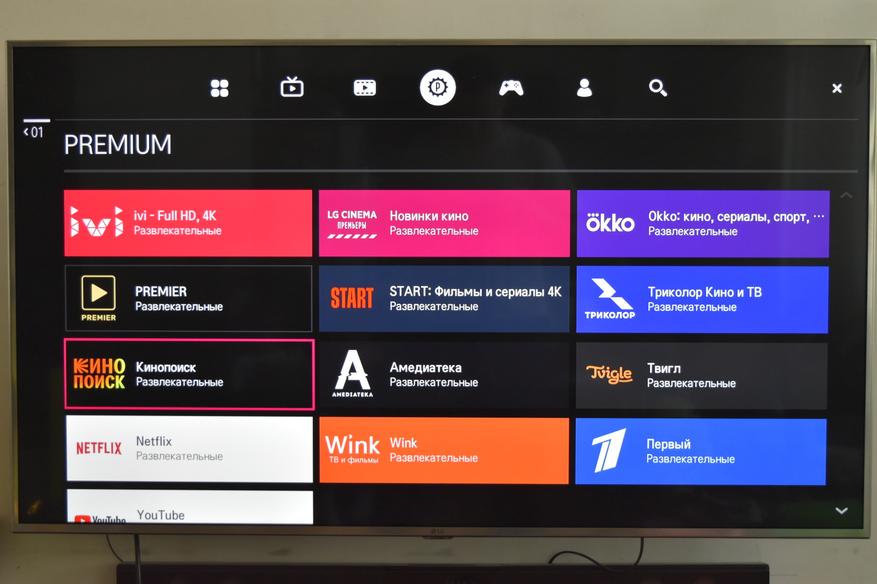
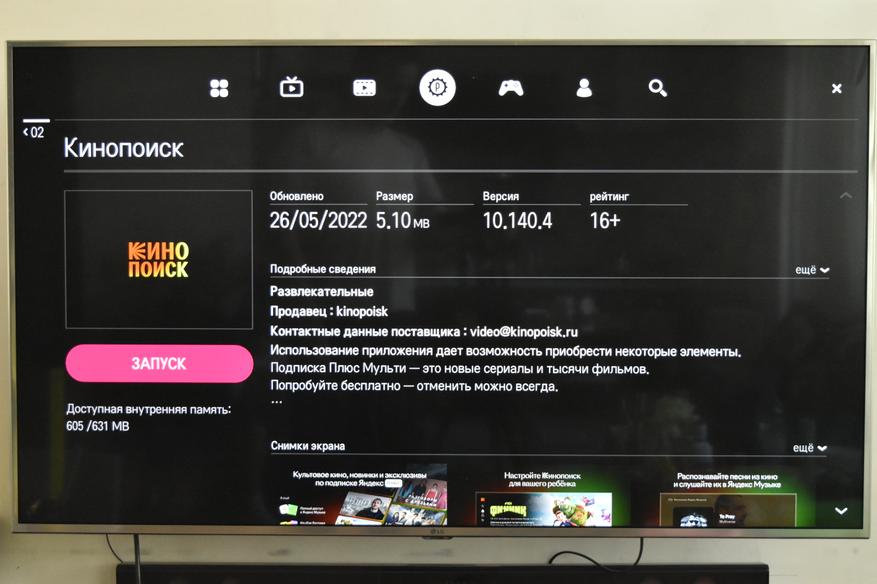
Приложение установлено, и теперь можно приступать к его настройке. Нам необходимо вновь запустить наэкранное меню и из списка выбираем приложение «Кинопоиск». Предварительно, мы перенесем его на первое из доступных мест в наэкранном меню. Для этого зажимаем кнопку «ОК» на приложении «Кинопоиск» и передвигаем его в крайнее левое положение, после чего вновь нажимаем кнопку «ОК».
После того, как приложение запущено нам открывается начальный экран, на котором нам предлагается воспользоваться тестовым периодом подписки (в нашем случае речь идет о бесплатной 60-и дневной подписке), либо войти в наш аккаунт. Собственно, именно это мы и делаем.

На следующем этапе приложение предлагает пройти процедуру авторизации, причем вводить учетные данные нет необходимости. Нам доступно два способа авторизации:
- Вход по QR-коду;
- Вход по коду.
При выборе первого варианта на экране телевизора отображается достаточно крупный QR-код, который необходимо отсканировать при помощи мобильного устройства, на котором уже осуществлен вход в аккаунт с подпиской Яндекс plus.
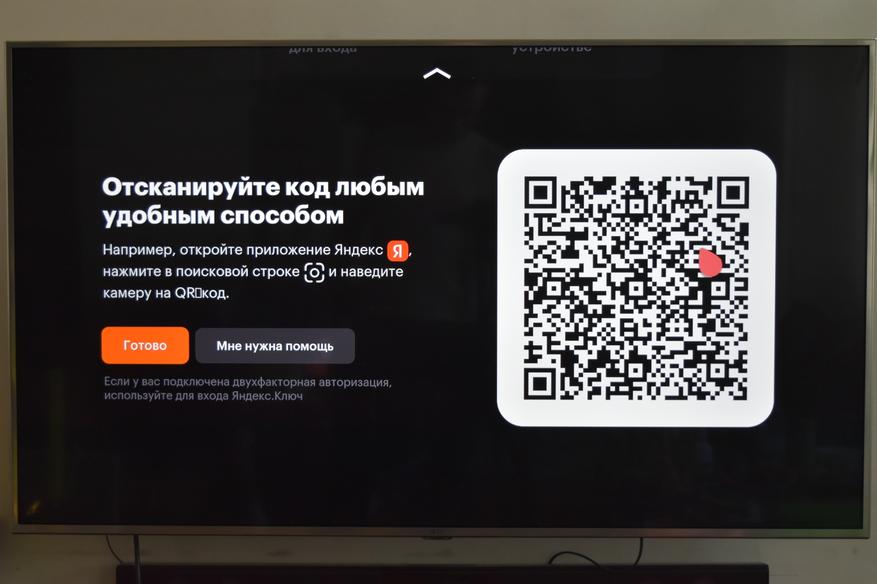
Для выполнения данного процедурой можно воспользоваться специализированным приложением, для чтения QR-кодов, либо просто воспользоваться камерой смартфона, наведя ее на QR-код. Спустя 1-2 секунды, чуть ниже кода отобразится ссылка, на которую необходимо нажать для авторизации в приложении. Сделать это нужно достаточно быстро, т.к. она отображается на экране всего несколько секунд, если мы пользовались стандартным приложением «Камера».
Все. На этом процесс авторизации завершен, мы вошли в приложение «Кинопоиск» под своими учетными данным.
Второй вариант авторизации является чуть более сложным, но все еще простым. При выборе варианта «Вход по коду» мы попадаем на экран, на котором отображается десятизначный код, который нужно ввести на мобильном устройстве либо персональном компьютере (на любом из этих устройств мы уже должны быть авторизированы в Яндекс). В общем нам необходимо перейти на сайт Code.hd.ru. В открывшемся окне мы вводим наш десятизначный код и устройство тут же авторизуется.
Оба варианта авторизации весьма просты и наглядны, главное выполнять рекомендации, которые отображаются на экране телевизора.
Здесь хочется сделать акцент. Многие пользователи имеют несколько учетных записей на сервисе Яндекс, в связи с чем при авторизации могут возникнуть сложности. Прежде, чем отсканировать QR-код при помощи мобильного устройства, либо ввести десятизначный код на сайте, очень важно убедиться в том, что мы вошли в нужный нам аккаунт, с активной подпиской Яндекс plus.
Если подписки Яндекс Плюс нет, ее можно активировать. Можно воспользоваться пробным периодом, либо сразу оплатить. В принципе оформить подписку можно нажав на кнопку «У меня нет подписки» внутри Смарт ТВ или на сайте «Кинопоиска», на специальной странице.
Если наш телевизор не имеет возможности установки приложений из интернета – не беда. Мы можем приобрести «Яндекс Модуль», который подключается к HDMI порту телевизора. Это устройство по сути мини ТВ-Бокс, с возможностью установки различных приложения. Почему мини ТВ-Бокс – выбор данных приложений невелик, при этом «Кинопоиск» в списке имеется.
В общем скачиваем приложение, устанавливаем и активируем подписку. Весь процесс идентичен тому, что мы описывали ранее.
Сразу после запуска приложения запускается анимированная начальная страница, которая разделена на две части, в левой части расположено вертикальное меню:
- Поиск;
- Мое кино;
- Телеканалы;
- Магазин;
- Буду смотреть;
- Покупки;
- Спорт;
- Музыка.
Чуть ниже, отдельным блоком вынесен раздел пользователей.
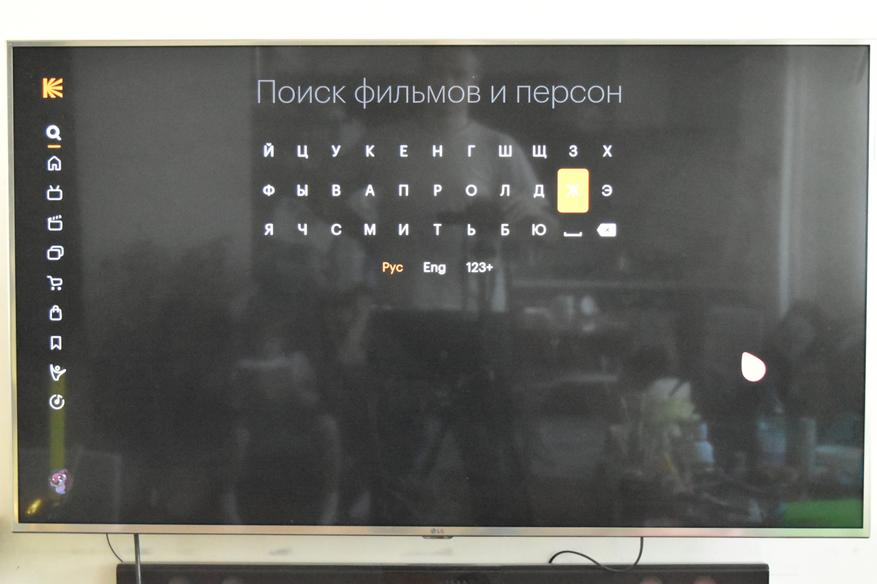
В разделе «Поиск» можно осуществлять поиск фильмов и сериалов.
В разделе «Мое кино» мы получаем доступ к огромному списку фильмов и сериалов. Для удобства пользования списки разбиты на группы. В первой группе, которая называется «Продолжить просмотр», отображаются фильмы, которые мы уже просматривали. Важно отметить, что при запуске того либо иного файла просмотр возобновляется с момента, на котором мы ранее его остановили. Также хочется обратить внимание, что в верхнем правом углу, на каждой пиктограмке имеется рейтинг фильма в «Кинопоиск».
Нажимая кнопку вниз мы видим разбитые по группам фильмы и сериалы. Групп очень много и перечислять их нет смысла. Стоит лишь отметить, что имеются такие группы, как «Рекомендуемые», «ТОП», «Новинки», «Для Вас», «Жанры» и очень много других. Пролистывание фильмов из группы осуществляется стрелками влево и вправо.
Однократное нажатие кнопки «ОК» на выбранном фильме открываетдоступ к краткому описанию. Здесь можно просмотреть трейлер, добавить фильм в избранные «Буду смотреть», оставить свою оценку, а также просмотреть актерский состав, фильмы от режиссера и похожие фильмы.
В разделе «Телеканалы» у нас имеется возможность выбрать для просмотра один из каналов. Для удобства поиска предусмотрена возможность тематического разделения телеканалов. Имеются разделы: Все каналы / Кино и сериалы / Познавательные / Спортивные / Музыкальные.
Когда курсор попадает на пиктограму того либо иной канала, на ней отображается шкала времени и оставшееся время. По нажатии кнопки «ОК» запускается выбранный канал. Переключение между каналами можно осуществлять кнопками влево/вправо.
В разделе «Магазин» нам предоставлен обширный список фильмов, которые можно приобрести для просмотра. По сути данный раздел дублирует «Мое кино», за тем исключением, что здесь отображается исключительно платный контент.
В разделе «Буду смотреть» отображаются отмеченные нами фильмы. Это очень удобно, т.к. при поиске мы можем выбрать сразу несколько фильмов, которые планируем посмотреть в будущем, и в дальнейшем нет необходимости их искать. Все собрано в одном месте.
В разделе «Покупки» отображаются оплаченные нами фильмы.
В разделе «Спорт» мы получаем доступ к «Яндекс Спорт».
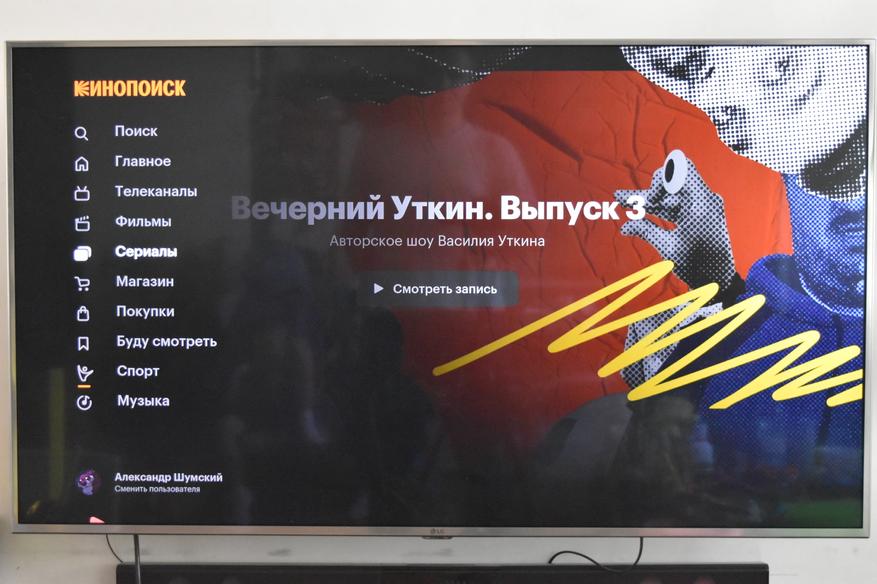
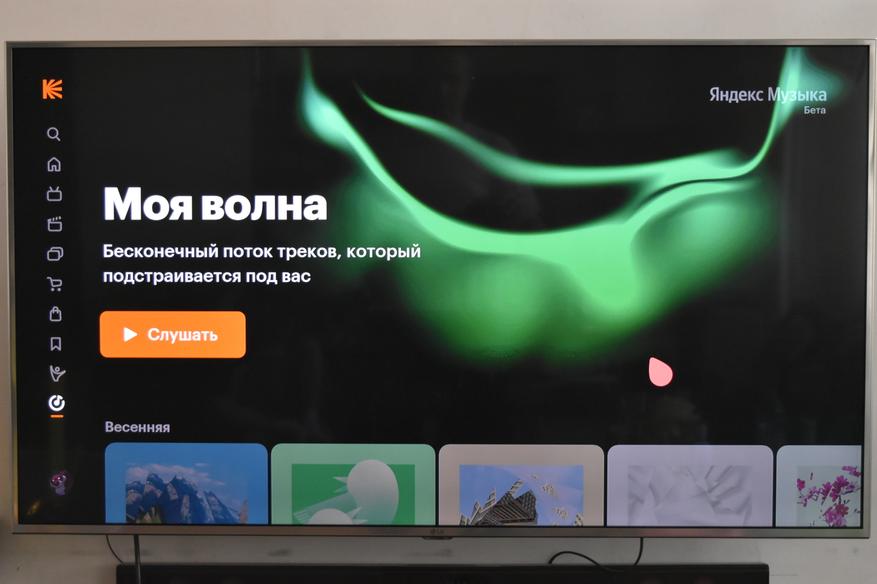
В разделе «Музыка» предоставляется доступ к «Яндекс Музыка». Здесь мы находим большое количество тематических подборок, доступ к разделу «Моя волна», из «Яндекс Музыка», можем прослушать плейлисты и т.д.
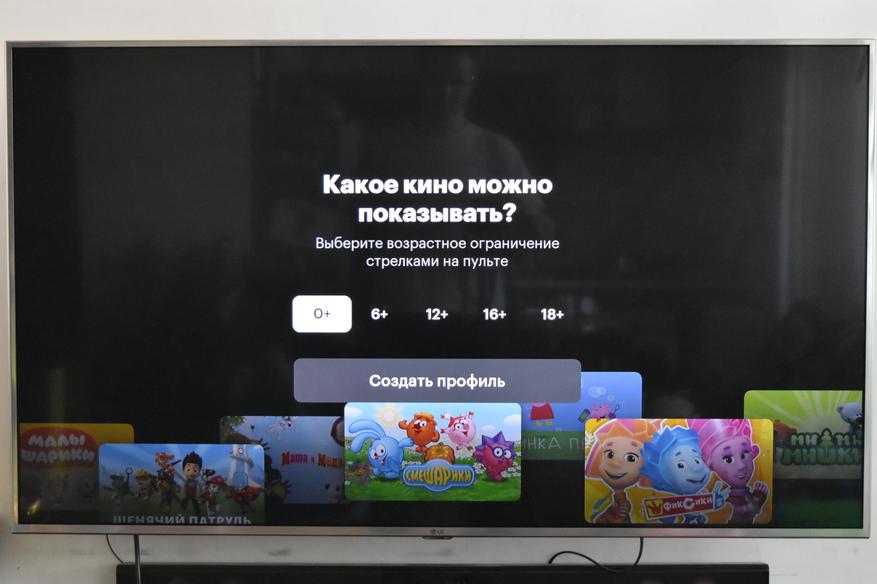
Хочу отметить, что в настройках приложения имеется возможность создавать профили пользователей. Например, в нашей семье имеется двое взрослых и двое детей разного возраста. Чтобы оградить малыша от возрастного контента мы просто создаем для него профиль.
Для этого нам необходимо нажать соответствующую пиктограмку, расположенную в нижнем правом углу экрана, после чего выбираем пункт «Добавить профиль».
Далее нам необходимо ввести имя профиля, по умолчанию приложение предлагает различные забавные названия.
Далее мы выставляем возрастное ограничение: 0+ / 6+ / 12+ / 16+ / 18+.
На следующем этапе мы выбираем пол ребенка из предложенных: Неважно / Мальчик / Девочка.
Далее мы вводим дату рождения.
На заключительном этапе мы проверяем правильность внесенных данных и создаем профиль.
Все профиль создан. В данном случае функционал наэкранного меню ограничен разделами:
- Поиск;
- Мое кино;
- Буду смотреть;
- Покупки.
Здесь все логично. Только администратор может осуществлять покупки контента, у ребенка имеется доступ исключительно к бесплатным фильмам и к тем, что уже приобрелись, если они соответствуют возрастному ограничению.
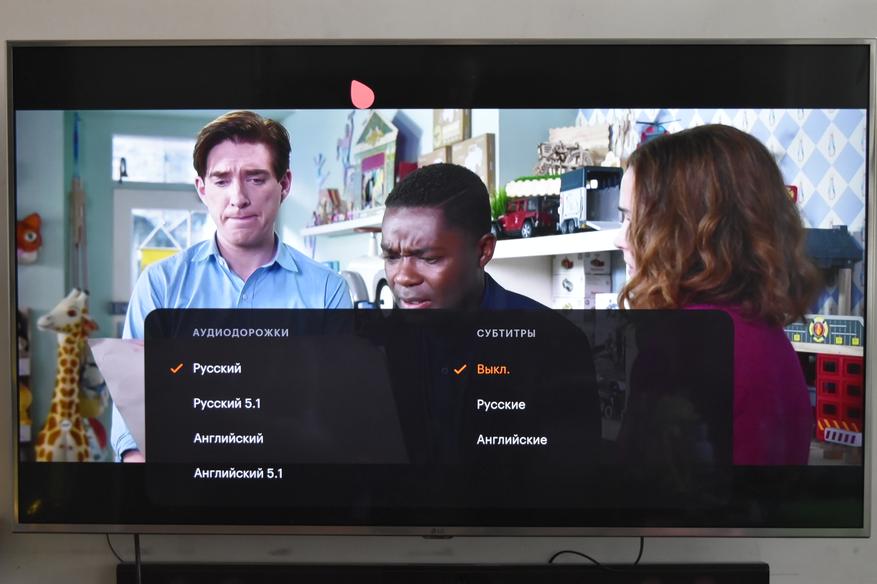
При просмотре фильмов интересной фишкой можно выделить функцию пропуск заставки, которая пропускает титры, а также функцию автоопределение актеров в кадре, которая отображает информацию о актерах, которые в данный момент находятся в кадре.
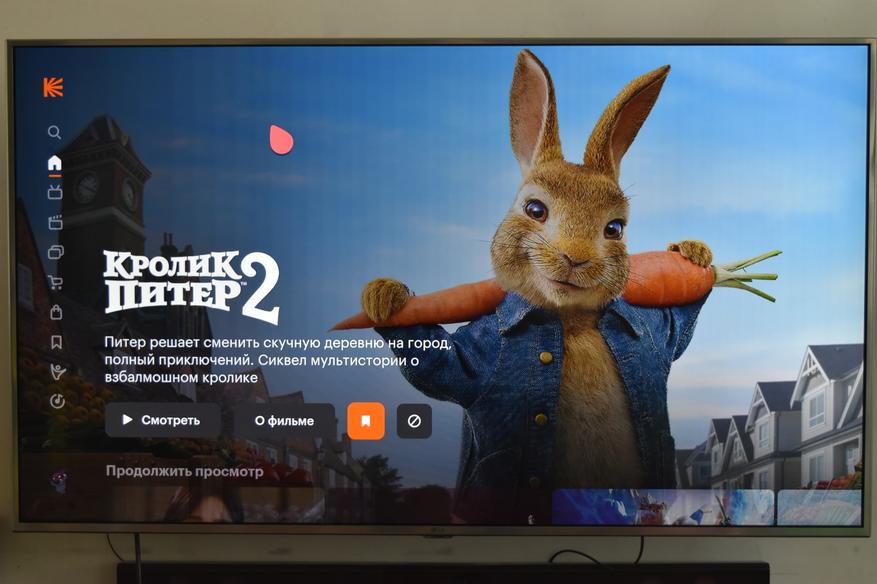
В целом все сделано очень продуманно. Интерфейс интуитивно понятный. Радует то, что программисты не сидят на месте и наполняют «Кинопоиск» новыми функциями.
Количество фильмов и сериалов, доступных для бесплатного просмотра – впечатляет. Разделы и рекомендации заслуживают отдельной благодарности.
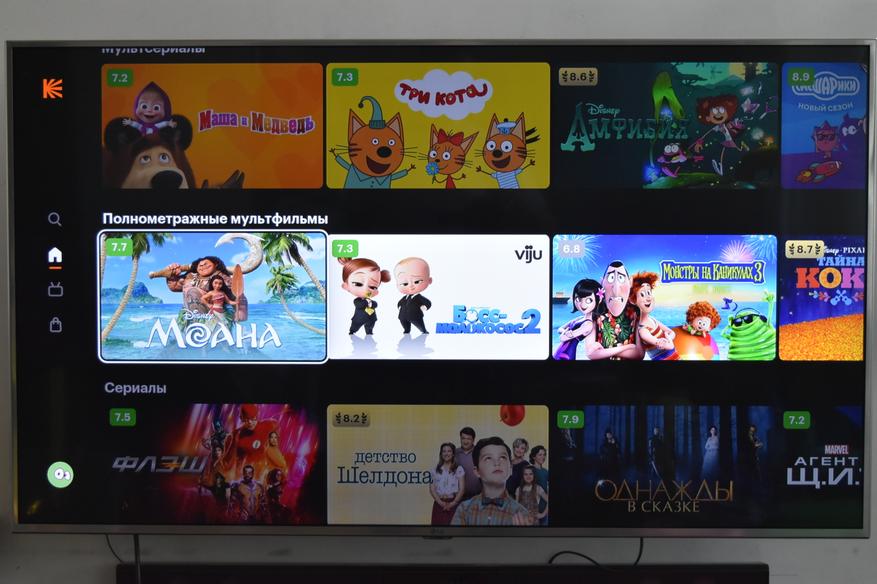
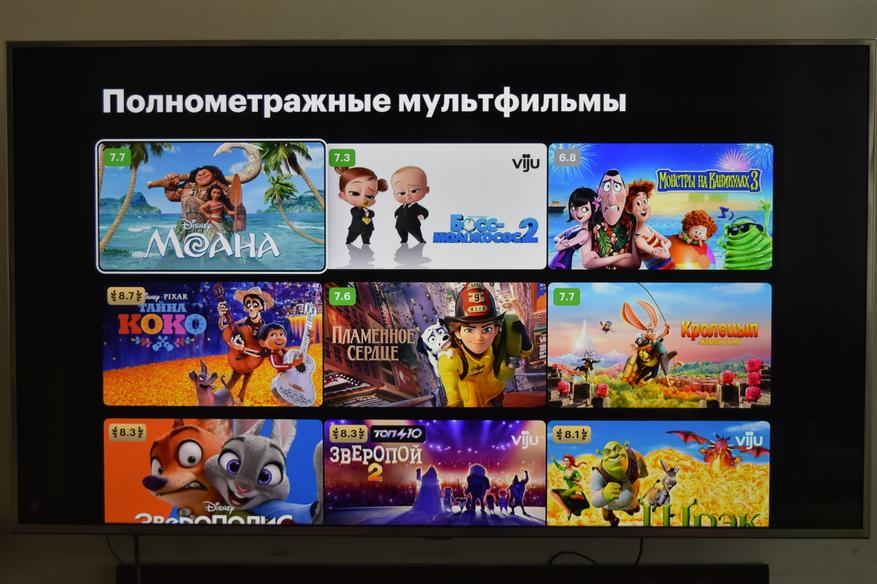
Здесь можно с уверенностью говорить о том, что «Кинопоиск» — это очень удобно. Огромное количество фильмов и сериалов, удобная тематическая сортировка и рекомендации позволят быстро найти хороший фильм на вечер.
В заключении хочу сказать о том, что мы всегда можем изменить аккаунт пользователя и здесь у нас имеются некоторые отличия, между приложением для «СмартТВ» и приложением для «Яндекс Модуль». На «СмартТВ» мы можем использовать исключительно один аккаунт. Если мы хотим войти в другую учетную запись нам предварительно потребуется выйти из активного аккаунта. Для этого нам требуется нажать на пиктограмку пользователя в правом нижнем углу экрана, войти в настройки пользователя и нажать кнопку «Выйти». Далее мы повторям процедуру входа с использованием нового аккаунта.
В настройках «Яндекс Модуль» предусмотрена возможность использования нескольких аккаунтов. Активен, безусловно будет только один, но, при необходимости мы без труда может осуществить переключение между ними.
Добавление аккаунтов и переключение между ними осуществляется на главном экране «Яндекс Модуль». Нам необходимо открыть раздел «Настройки» и выбрать подраздел «Аккаунты и вход». Далее мы можем добавить новый аккаунт либо выбрать из уже добавленных.
Вновь хочу повторить, что на мой взгляд, «Кинопоиск» является лучшим приложением для online просмотра видео фильмов и сериалов. Забыл сказать, что у многих фильмов и сериалов предусмотрена возможность выбора звуковой дорожки. То есть мы можем смотреть фильмы как на английском, так и на русском языке. Также предусмотрена возможность добавления субтитров, как на русском, так и на английском языке.
Также хочу отметить, что данное приложение имеет версии для iOS, Android, версии для умных ТВ и WEB-версию.
Аккаунт на КиноПоиск
КиноПоиск – российский сервис фильмов и сериалов. Он начал свою работу в 2003 году, а в 2013 году его приобрела платформа Яндекс.
С 2020 года у сервиса стали выходить собственные видеопроекты – сериалы и фильмы. На данный момент в сервисе зарегистрировано свыше 35 миллионов пользователей. На данный момент КиноПоиск находится на 29-ом месте по посещаемости в России. Сервис доступен для скачивания на Андроид и IOS.
Функции и возможности аккаунта на КиноПоиск
Что можно делать на КиноПоиске?
- В основном, все фильмы являются платными. Есть два варианта оплаты – купить подписку или платить за каждый фильм поштучно. Все покупки оплачиваются онлайн.
- Сервис часто проводит разные акции и скидки: стоимость фильма 20 рублей, два фильма по цене одного и так далее.
- На сервисе можно смотреть рецензии, актёрский состав, трейлеры фильма. Эти же рецензии и оценки можно оставлять от себя.
- КиноПоиск часто проводит прямые эфира с разных событий: на сервисе можно посмотреть ТВ-шоу или прямой эфир с Оскара.
Как зарегистрироваться на КиноПоиск?
Если вы хотите обзавестись аккаунтом на КиноПоиске:
- Зайдите на главную страницу или скачайте приложение. В правом верхнем углу нажмите на надпись: «Войти»

- Появится окно для входа. В его верхнем правом углу кликните по кнопке «Зарегистрироваться».

- Вас перенесет в окно для регистрации. Она будет происходить через платформу Яндекс: для ее прохождения введите имя и фамилию. Придумайте никнейм и пароль, подтвердите его. Укажите номер телефона и нажмите «Зарегистрироваться».

- Перед регистрацией система должна проверить введенный номер телефона. На него придёт код подтверждения – укажите его в строке ниже.
- Вы зарегистрировались – система перенесет вас на собственную страницу. Для поиска фильмов вверху будет поисковая строка.

- Если полистать страницу, можно увидеть фильмы в категории «Рекомендованное» и «Популярное».

- Чтобы приобрести какие-либо фильмы и сериалы слева будет специальный блок «КиноПоиск HD». В нем нажмите «Магазин» — в нем можно выбрать любой фильм.

Как восстановить аккаунт на КиноПоиск?
Если вы забыли пароль от учетной записи:
- Зайдите на сайт или приложение. В правом вернем углу нажмите «Войти».

- Вас перенесет в окно для входа. Под строками для ввода данных нажмите «Не помню пароль».

- Сначала вы должны пройти верификацию – введите код с картинки.

- В следующем можно приступать к восстановлению. Введите свой номер телефона и нажмите «Продолжить».

- На введенный телефонный номер должен прийти код. Введите его в специальную строку.

- После этого система позволит вам обновить пароль: придумайте новый защитный код и повторите его в строке ниже. Нажмите «Продолжить».

После этого доступ будет восстановлен. Вы автоматически перенесетесь к себе на страницу.
Как удалить аккаунт на КиноПоиск?
Если вы решили деактивировать аккаунт:
- Войдите в свою учетную запись. В правом верхнем углу кликните по иконке профиля. Во всплывающем окне нажмите «Настройки».

- Вы перейдете на страницу настроек. Пролистните окно – в левом нижнем углу будет надпись: «Удалить профиль». Кликните по ней.

- Появится окно, предупреждающее о последствиях. Если вы уверены нажмите «Удалить навсегда».

После этого учетная запись деактивируется. Если у вас появились вопросы, сними можно обратиться в службу поддержки по номеру 8 800 600-30-30 или в форму службы поддержки.
Похожие публикации:
- Где взять пароль от роутера
- Как отключить блокировщик рекламы в opera gx
- Как подключить наушники хоко
- Как удалить папку социальные сети в почте майл