Диск
Google Диск. Храните ваши файлы в Интернете – делитесь ими с друзьями и коллегами!
Удобная совместная работа
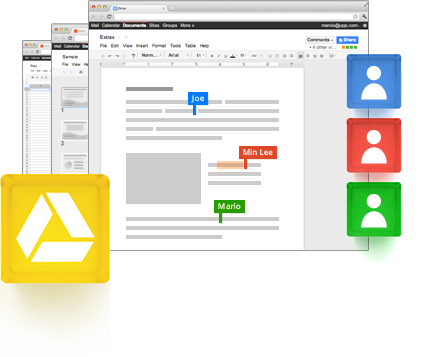
В Диске Google можно мгновенно создавать новые документы, таблицы и презентации. Работайте одновременно с другими пользователями над одним документом и просматривайте вносимые изменения в реальном времени.
Привычные продукты становятся лучше
Gmail
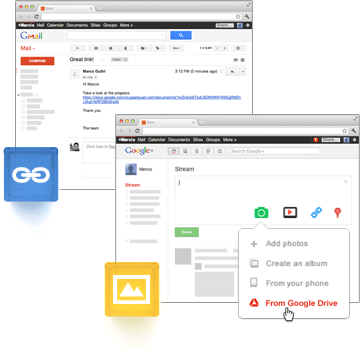
Забудьте про пересылку громоздких вложений. Отправьте с помощью Gmail ссылку из Диска Google, и все автоматически получат доступ к одному файлу в одной версии.
Google+
Ваши фотографии из Диска Google моментально загружаются в Google+, и вы можете одним нажатием поделиться ими со своими кругами.
Улучшенный поиск
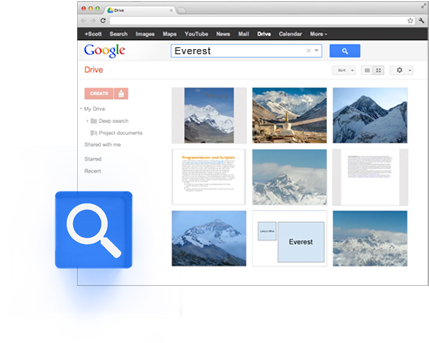
Google Диск позволяет быстрее получать доступ к файлам. Выполняйте поиск по ключевым словам и применяйте фильтры по типу файлов, владельцу и другим критериям. Google Диск даже распознает объекты в изображениях и текст в отсканированных документах.
Файлы любых форматов
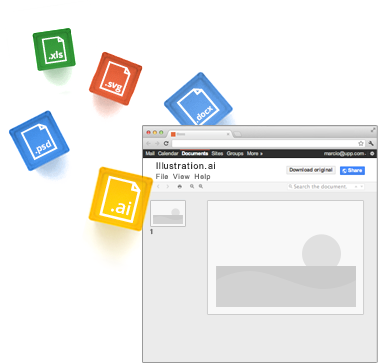
Прямо из браузера вы сможете открывать более 30 типов файлов, включая HD-видео, Adobe Illustrator и Photoshop, даже если эти программы не установлены на вашем компьютере.
Ваши любимые приложения
Создание, открытие и предоставление общего доступа к файлам из разных приложений непосредственно в Диске Google.
Простой и безопасный доступ к файлам
Вы можете хранить и передавать коллегам файлы и папки, а также работать над ними вместе с другими пользователями на компьютере или мобильном устройстве.
У вас нет аккаунта?
- Для личного использования
- Для работы или бизнеса
Встроенная защита от вредоносного ПО, спама и программ-вымогателей
При предоставлении доступа к файлам Диск применяет шифрование, обеспечивая высокий уровень безопасности. Сервис проверяет передаваемые вам файлы и удаляет те из них, в которых обнаружены вредоносное ПО, спам, программы-вымогатели или фишинг. Диск – это облачный сервис, а значит он позволяет не хранить файлы локально и снижает риски для ваших устройств.
Приложения для эффективной совместной работы
Диск интегрирован с сервисами Документы, Таблицы и Презентации – облачными приложениями для эффективной совместной работы в реальном времени.
Интеграция с инструментами и приложениями, с которыми уже работает ваша команда
Диск совместим с технологиями, которыми пользуется ваша команда, и дополняет их. Для совместной работы над файлами Microsoft Office не требуется преобразовывать их в другие форматы. Вы можете редактировать и хранить файлы более чем 100 других типов, включая PDF, CAD и т. д.
Google Search и технологии AI для быстрого решения рабочих задач
Специальные средства, реализованные в сервисе «Диск», обеспечивают непревзойденную скорость, эффективность и надежность поиска Google. А готовые фильтры для поиска помогают команде быстро находить нужные файлы.
Как работать с Google Drive

Поговорим о Google Drive. Разберемся, как функционирует этот сервис, что он умеет, зачем нужен и чем отличается от других инструментов для совместной работы.
Как работает Google Drive
Google Drive («Гугл Драйв») — это не просто облачное хранилище компании Google, а большой набор инструментов для совместного редактирования документов и обмена файлами.
Принцип работы Google Drive мало отличается от такового в Dropbox или в iCloud Drive. Это жесткий диск, при этом не особо вместительный жесткий диск, но зато доступный с любого устройства и в любой момент времени, когда есть выход в интернет.
Google Drive, как и его конкуренты, поддерживает много различных форматов файлов, включая офисные документы всех сортов (таблицы, презентации) и медиафайлы (видеоролики, mp3-композиции).
«Облако Гугл» используют по-разному: кто-то перемещает файлы между гаджетами, кто-то создает на нем резервные копии данных, но чаще всего он используется для совместной работы в виде аналога Microsoft Office.
Комьюнити теперь в Телеграм
Подпишитесь и будьте в курсе последних IT-новостей
Основные приложения Google Drive
Google Drive состоит из компонентов-приложений. Каждое из них позволяет совместно работать над каким-либо проектом.
- Google Docs — самое популярное приложение, аналог Microsoft Word с возможностью совместно оформлять текст, оставлять комментарии, проверять грамматическую составляющую и т.п.
- Google Sheets — аналог Microsoft Excel, но менее функциональный. Подходит для базового планирования и расчета бюджета.
- Google Slides — аналог Microsoft PowerPoint. Позволяет создавать красочные презентации прямо в браузере.
- Google Forms — инструмент для создания опросников. Отлично подходит для проведения масштабных исследований и получения обратной связи от клиентов.
- Google Drawings — то же, что и Google Docs, только не для букв, а для рисунков. Далеко не ProCreate или Фотошоп, но тоже достаточно удобный инструмент для рисования в команде.
- Google Sites — служба быстрой разработки веб-сайтов для тех, кто не обладает познаниями в области верстки и программирования.
- Google Keep — мультиплатформенная утилита для создания заметок в браузере и на мобильных устройствах.
- Google My Maps — утилита для создания собственных карт прямо в браузере.
- Google Jamboard — инструмент для совместной работы над мультфильмами.
Основные функции Google Drive
У Google Drive много сценариев использования, но в первую очередь речь идет о хранении файлов. По умолчанию Google дарит клиентам 15 Гбайт пространства, разрешает использовать их безвозмездно и хранить на диске все что угодно.
Второй популярный сценарий использования — совместная работа. Люди часто делятся документами из Google Drive друг с другом. Иногда редактируют их вместе, а иногда просто отправляют ссылку на свой диск, чтобы поделиться файлами с другими.
Как использовать Google Drive?
Чтобы начать работу в Диске, понадобится только учетная запись Google. Ее можно за пару минут создать в любом сервисе корпорации, пройдя несложную процедуру регистрации.
После регистрации нужно зайти на официальный сайт сервиса и выбрать одно из доступных приложений.
Сразу отмечу, что не все приложения доступны на главной странице. Для перехода в Google Drawings, Google Keep или Google Sites придется воспользоваться формой для создания файлов в Гугл Диске, прямыми ссылками на сервисы или поисковиком.
Загрузка и создание файлов
Чтобы отправить на диск уже существующий файл, нужно:
- Открыть Google Диск.
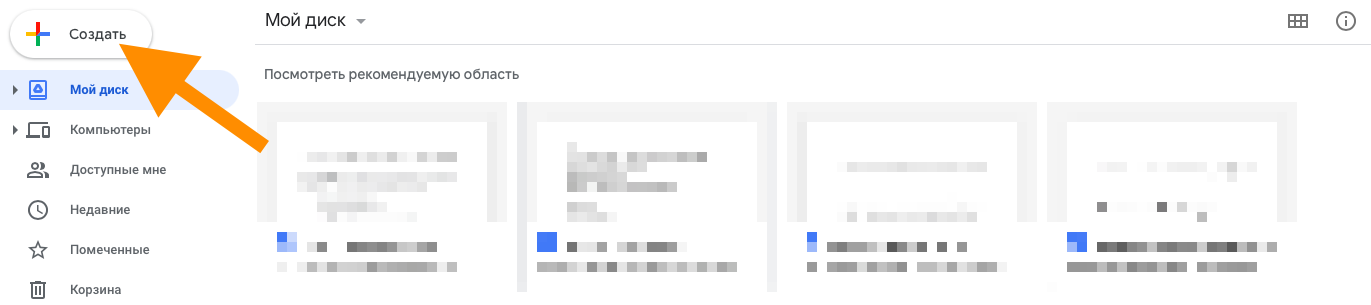
- Нажать на кнопку «Создать».
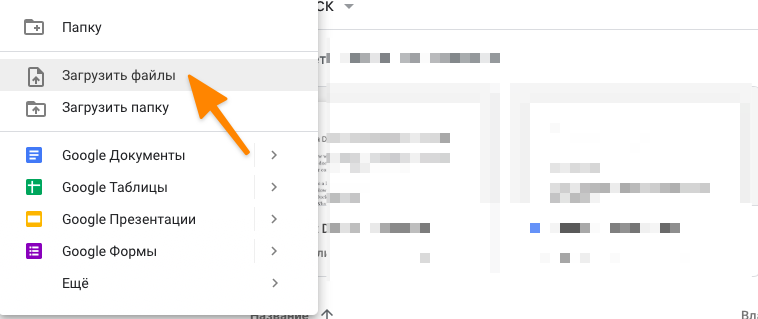
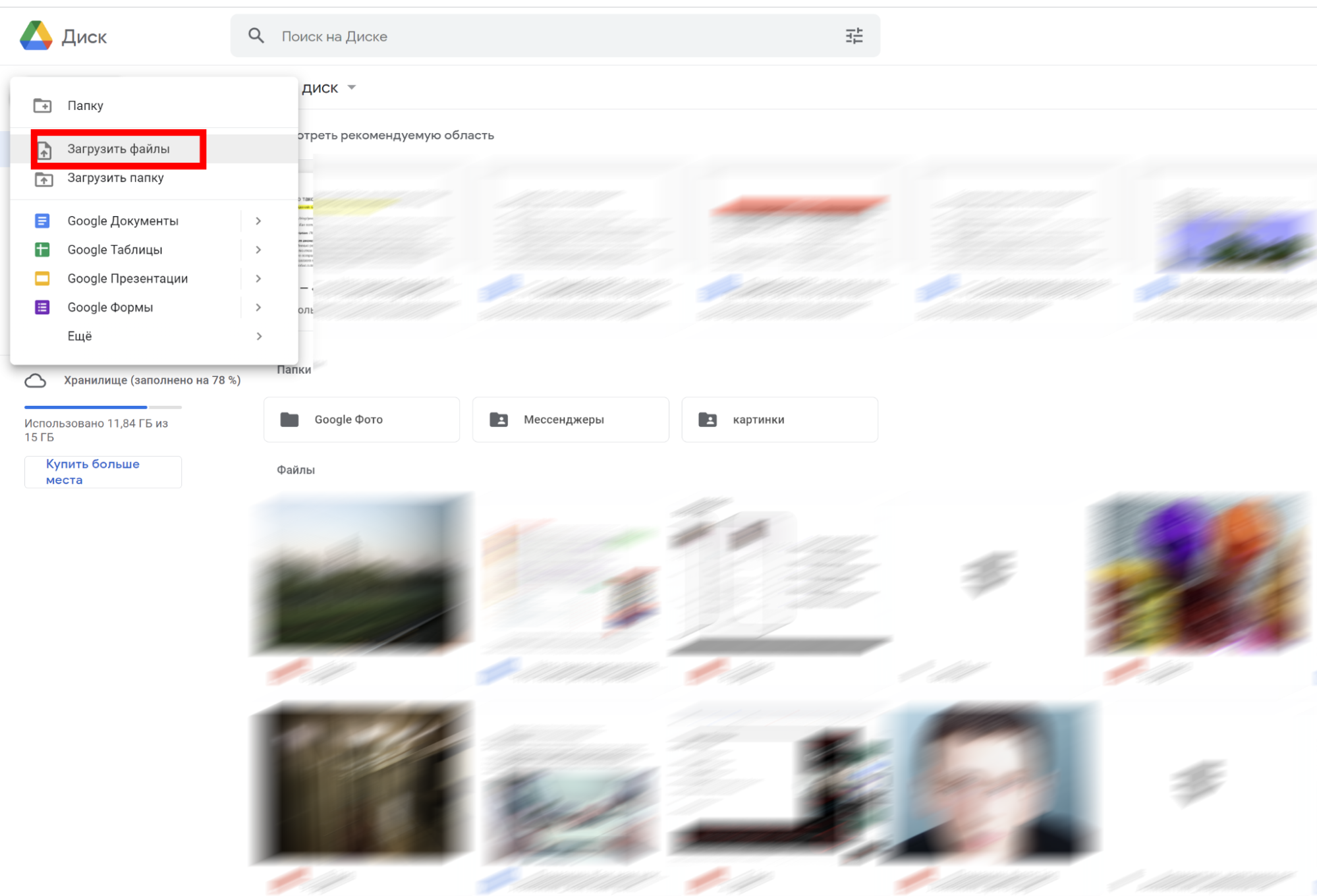
- Из выпавшего списка выбрать пункт «Загрузить файлы» или «Загрузить папку».
- Затем выбрать файл или папку, которую нужно загрузить в облачное хранилище.
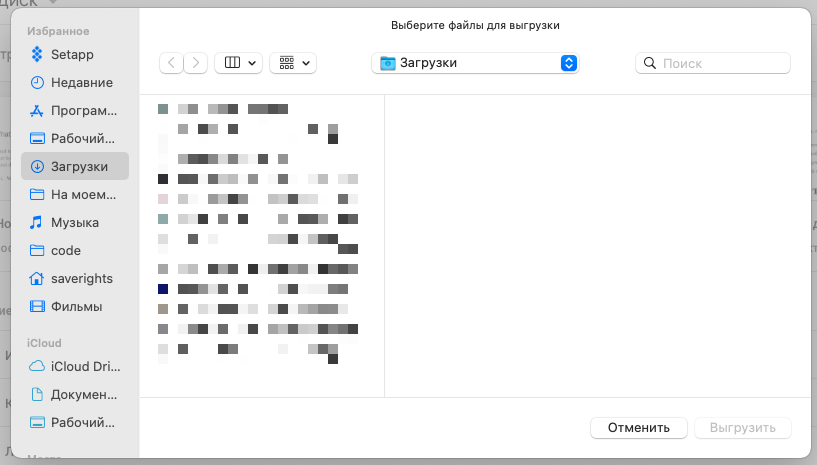
Для создания файлов нужно проделать почти то же, только вместо пунктов «Загрузить файлы» или «Загрузить папку» надо выбрать одно из приложений Google Drive.
Часть приложений скрывается за кнопкой «Еще», а для доступа к Google Keep нужно напрямую заходить на официальный сайт заметочника.
Организация документов и папок
Процесс организации документов на Гугл Диске почти не отличается от аналогичного на локальном диске. Те же папки, те же инструменты, поддержка Drag & Drop для перемещения файлов с помощью мыши и т.п.
Чтобы закинуть файл в папку, нужно просто потянуть его на эту директорию. Чтобы переименовать файл или пометить его как избранный, нужно кликнуть по нему правой кнопкой мыши, а потом выбрать нужный пункт из контекстного меню.
Совместная работа
В Google Drive можно буквально в два клика предоставить доступ к документу, над которым вы работаете, другим пользователям: на проверку, для ознакомления или для совместного редактирования.
Чтобы это сделать:
- Нужно открыть документ, которым вы хотите поделиться.
- Нажать на кнопку «Настройки доступа» в верхнем правом углу.
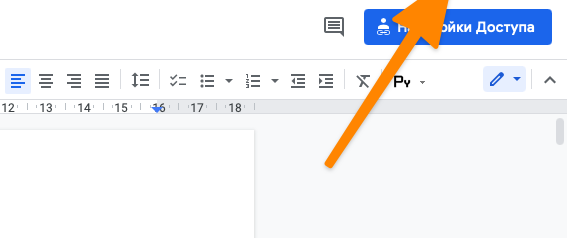
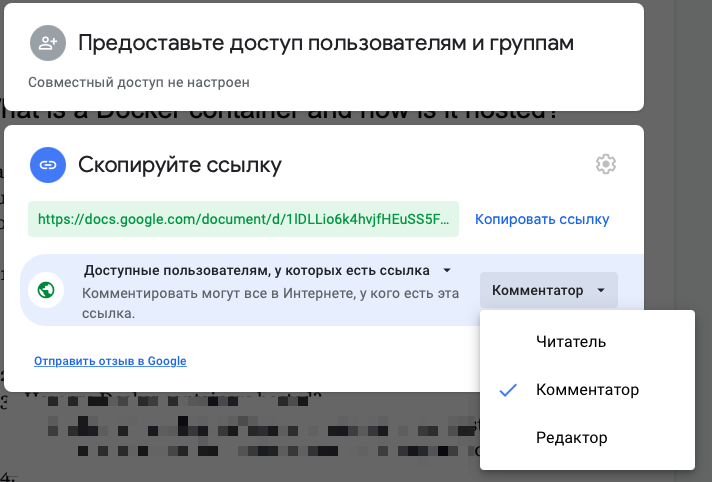
- Затем кликнуть по кнопке «Изменить», чтобы сгенерировать ссылку на документ и поменять уровень доступа.
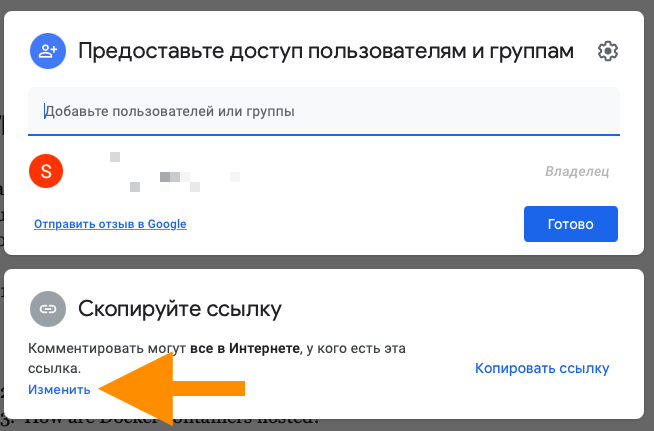
- После этого нужно нажать на кнопку «Скопировать ссылку» и предоставить ее нужному человеку.
Как можно получить доступ к Google Drive?
Обычно Google Drive используют на компьютере и заходят на него через соответствующий веб-сайт. Но не все знают, что Google Drive можно использовать на разных устройствах в виде приложения.
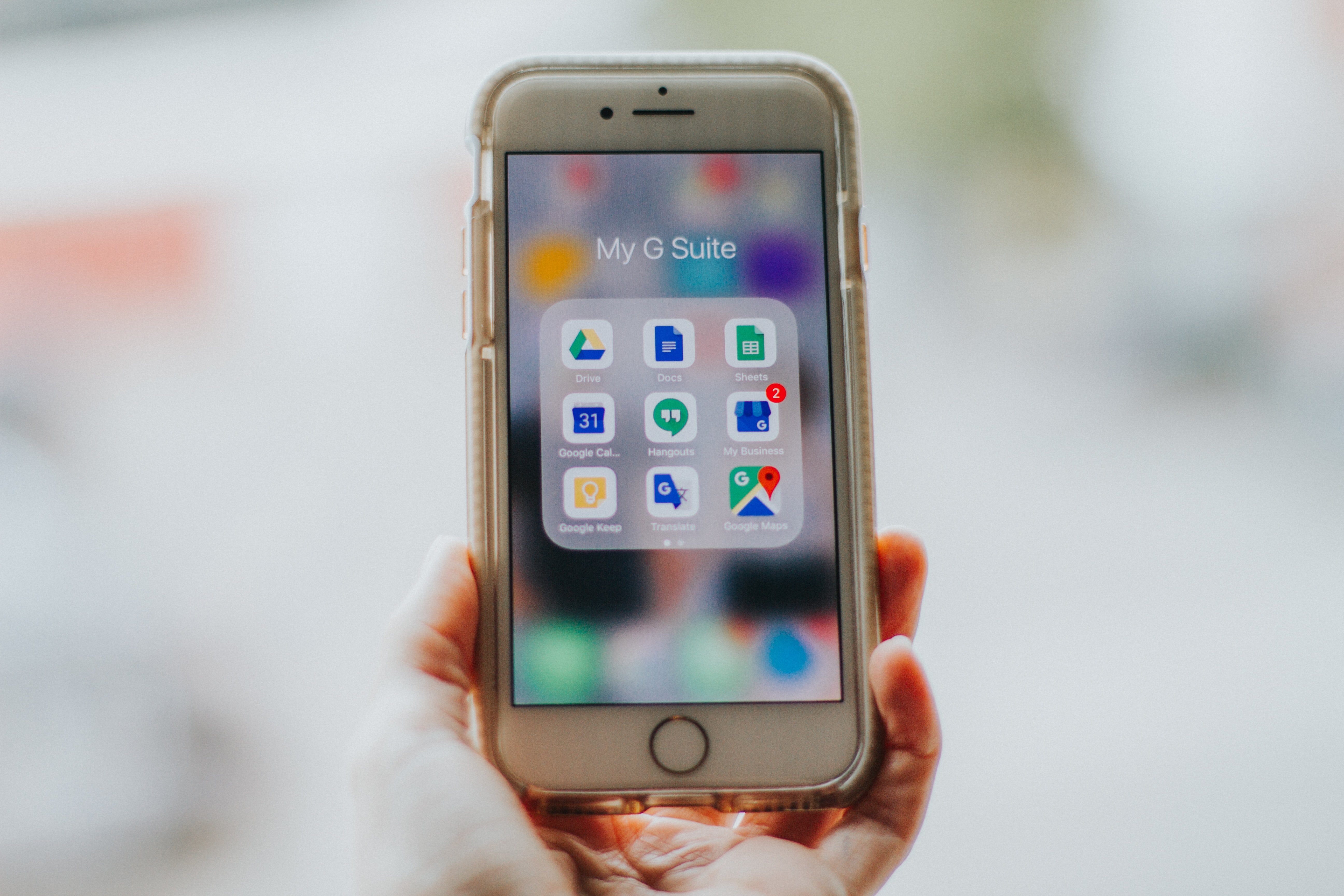
Google разработала официальные приложения для Docs, Slides, Sheets и Keep, так что этими сервисами можно пользоваться на смартфоне без необходимости заходить на сайт и пользоваться веб-интерфейсом, который на мобильных устройствах всегда реализован не очень качественно.
Второй вариант — подключение диска напрямую к программам Explorer и Finder. Это приложения, отвечающие за работу с файлами в Windows и macOS соответственно. У Google есть утилита Backup & Sync для обеих систем. Достаточно скачать ее, установить и ввести данные своей учетной записи. На компьютере тут же появится папка, в которой хранятся все ваши документы из Google Drive, и эта папка синхронизируется в обе стороны.
Дополнительные советы по работе с Google Drive
Помимо базовых функций, в Google Drive есть ряд неочевидных, но полезных возможностей.
Например, сервис тесно интегрирован в Gmail. Прямо из почтового клиента Google можно выбирать файлы с онлайн-диска и отправлять их своим собеседникам. Это удобнее, чем сначала скачивать файл на компьютер, а только потом подгружать его в письмо.
Даже если вы скачали утилиту Backup & Sync вы все равно можете пользоваться документами из Google Drive даже без интернета. Для этого нужно:
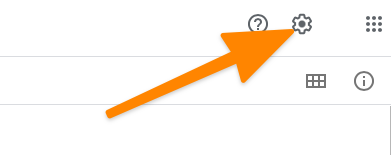
- Перейти в настройки диска.
- Поставить галочку напротив строки «Офлайн-доступ».
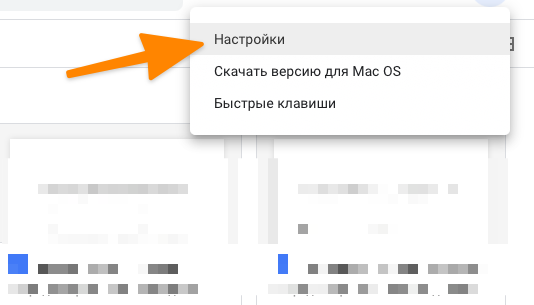
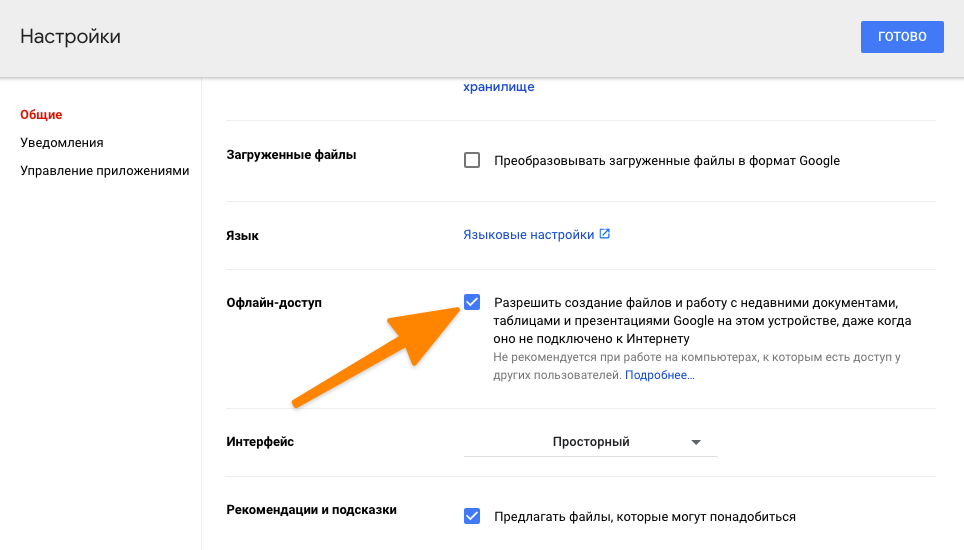
Правда, эта опция доступна не во всех браузерах. Скорее всего, придется скачать Google Chrome.
Также в настройках есть опция «Преобразовывать загруженные файлы в формат Google», которая превращает загруженные на Гугл Диск документы форматов .docx, .pptp и .xls в форматы, подходящие для редактирования в интерфейсе Google Drive.
Дополнительные приложения и сервисы для работы с Google Drive
Помимо собственных сервисов и приложений, Google предлагает дополнительные инструменты от сторонних разработчиков.
К примеру, можно скачать аддоны, которые позволят преобразовывать файлы в форматы, недоступные по умолчанию. Все аддоны доступны в магазине Chrome Web Store.
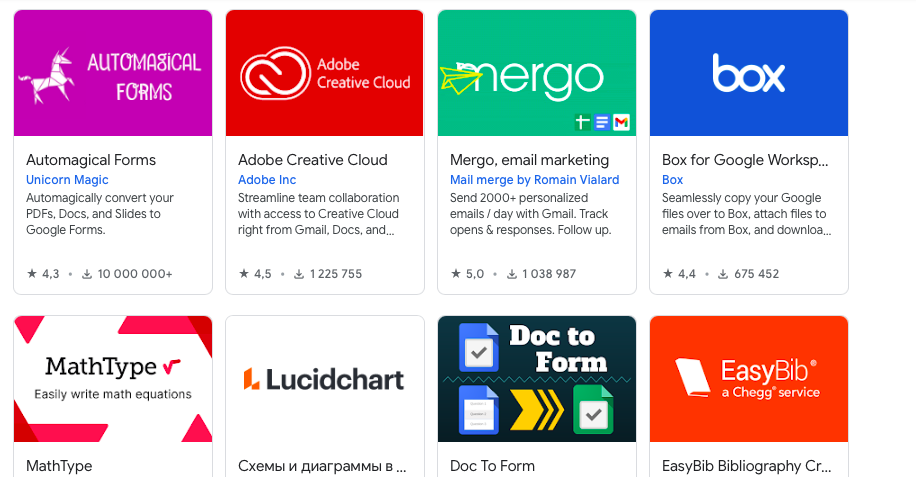
Также Google Drive можно интегрировать в другие популярные приложения. Есть версия онлайн-хранилища для Trello, Slack, Evernote и множества других программ, часто использующихся в бизнес-среде. Обычно об их существовании можно узнать непосредственно на сайте разработчика программы.
Вместо заключения
Как видите, Google Drive — это не просто надежное хранилище данных в интернете, а огромная экосистема инструментов для совместной онлайн-работы. Удобная, кроссплатформенная и бесплатная. И начать работать с ней действительно легко – нужен только профиль Google и современный браузер.
Что такое Google Drive: как пользоваться и зачем нужен Гугл Диск
Вы помните, какие носители информации использовали, учась в школе и вузе? Если вам больше 30 лет, скорее всего, это были дискеты, потом диски, потом флешки… а дальше вы перестали носить все это с собой (ну разве что флешку на всякий пожарный!).
Это произошло, потому что развиваются технологии и теперь хранить свою информацию можно в интернете — в на одном или нескольких облачных дисках.

Присоединяйтесь к нашему Telegram-каналу!
- Теперь Вы можете читать последние новости из мира интернет-маркетинга в мессенджере Telegram на своём мобильном телефоне.
- Для этого вам необходимо подписаться на наш канал.
Что такое Google Drive
Google Drive — это безопасный и простой доступ к контенту на основе облачного диска. Сервис позволяет хранить и передавать другим пользователям любые файлы, а также папки, содержащие файлы. Простыми словами, Google Drive — это аналог «Яндекс.Диска», который работает в облаке и позволяет хранить любые типы файлов, организовывать к ним совместный доступ и проводить совместное редактирование.
«Google Диск» появился в 2012 году и менее чем за 5 лет стал самым популярным облачным диском в мире. Сегодня пакет Google Drive также включает в себя быструю связь с «Google Презентациями», «Google Документами», «Google Таблицами» и другими сервисами Google.
Сервис«Google Диск» доступен для операционных систем Windows, macOS, Chrome OS, а также существует в виде мобильных приложений для Android и iOS. Для личных целей Google Drive позволяет использовать 15 гигабайт абсолютно бесплатно. Вы можете хранить любые файлы и любые папки с расшариванием.
Для бизнеса Google предлагает отдельные тарифы с дополнительными функциями, например — «Центр безопасности», встроенное архивирование файлов и защита от потери данных.

Читайте также:
Как работать в Google Docs в 2023 году: функции, возможности, нюансы
Преимущества и недостатки «Гугл Диска»
Защищенная облачная платформа позволяет работать в группе без всяких ограничений. Google Drive предоставляет пользователю 6 главных достоинств:
- Использование AI. Благодаря ИИ и нейросети «Google Диск» позволяет использовать интеллектуальный поиск. Например, сервис автоматически маркирует особенно важные для вас документы и показывает наиболее релевантные результаты при поиске конкретных файлов, даже если название не используется в его заголовке или сильно изменено внутри документа.
- Упрощенный доступ к файлам. Получить доступ к необходимому документу можно в 2-3 клика. Редактировать и вносить изменения в документ получится даже с мобильного устройства. Главное — установить приложение Google Drive.
- Большое количество расширений. Благодаря ним вы можете редактировать разноформатные файлы без конвертации. Например, редактировать презентации, созданные в Microsoft PowerPoint, или PDF-файлы. Уже «из коробки» Google Drive поддерживает десятки разнообразных форматов.
- Встроенный антивирус. «Google Диск» маркирует подозрительные документы и выводит специальное предупреждение для всех пользователей, которые пытаются получить к ним доступ. Благодаря встроенному шифрованию и умным алгоритмам безопасности все создаваемые файлы автоматически проверяются на наличие вредоносного кода, а в случае его обнаружения файл блокируется. Идентифицируются не только вирусы, но и фишинговые и рекламные программы, а также рассыльщики спама.
- Интеграция со сторонними сервисами. В Google Workspace Marketplace (магазине для веб-приложений, которые связаны с Google Workspace) вы найдете сотни расширений, которые позволяют произвести интеграцию Google Drive со сторонними приложениями.
- Не требуется обучение . Интерфейс инструмента очень простой и позволяет загружать/расшаривать файлы за считанные секунды.
Вот главные минусы решения:
- Для работы нужен интернет, что не всегда удобно.
- Риск утечки данных, если документ попадет в индекс поисковых систем.
- Неудобно работать с телефона. В мобильном приложении доступны не все функции: например, редактирование файлов.
Про риски безопасности стоит сказать чуть подробнее. Самый существенный недостаток использования Google Drive— хакеры могут удалить ваши данные. В теории они способны установить вредоносное оборудование на сервер, и файлы просто исчезают.
Кроме того, ваш пароль может быть взломан или тот, с кем вы решите поделиться своей ссылкой, может поделиться ею с кем-то другими. Это значительный риск, особенно если у вас есть конфиденциальные документы, такие как финансовые отчеты, переданные коллегам. Если к ним получит доступ третья сторона, они могут нанести вред вашему бизнесу.
Читайте также:
«Google Таблицы»: полный гайд по обновленной версии
Где скачать и как установить Google Drive
Для начала работы с облачным диском достаточно авторизоваться в своем аккаунте Google и открыть сайт облачного хранилища.
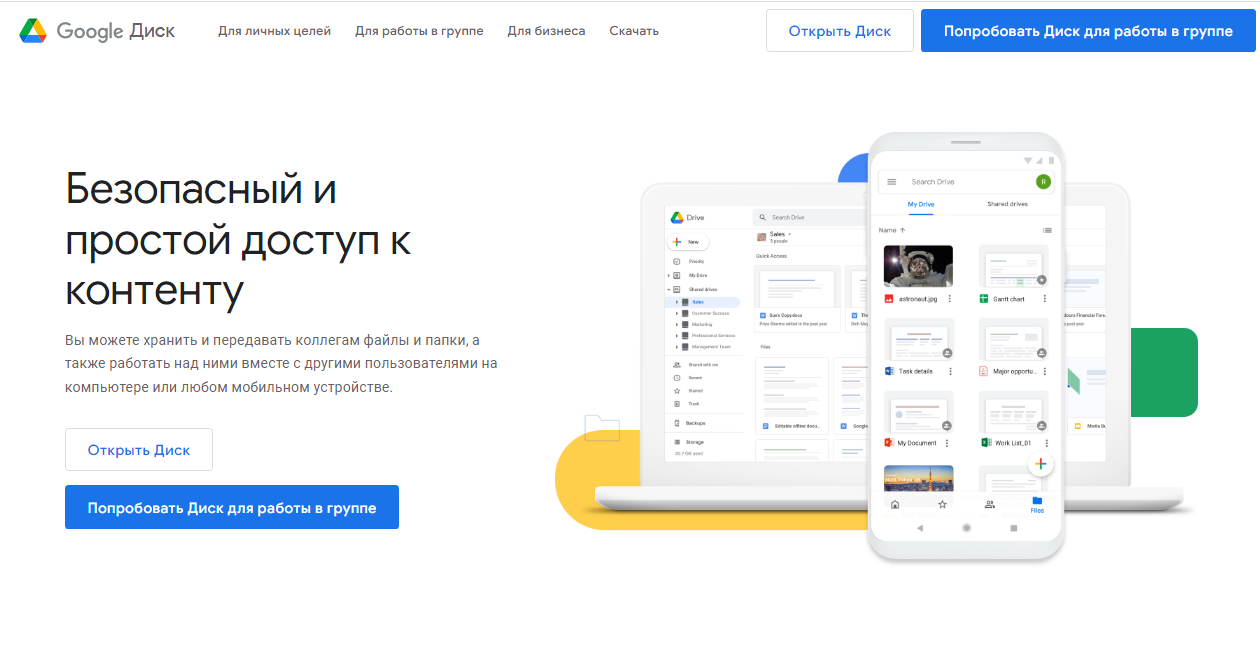
Если вам нужен десктоп-клиент Google Drive, кликните по иконке настроек и выберите пункт «Установите диск на компьютер»:
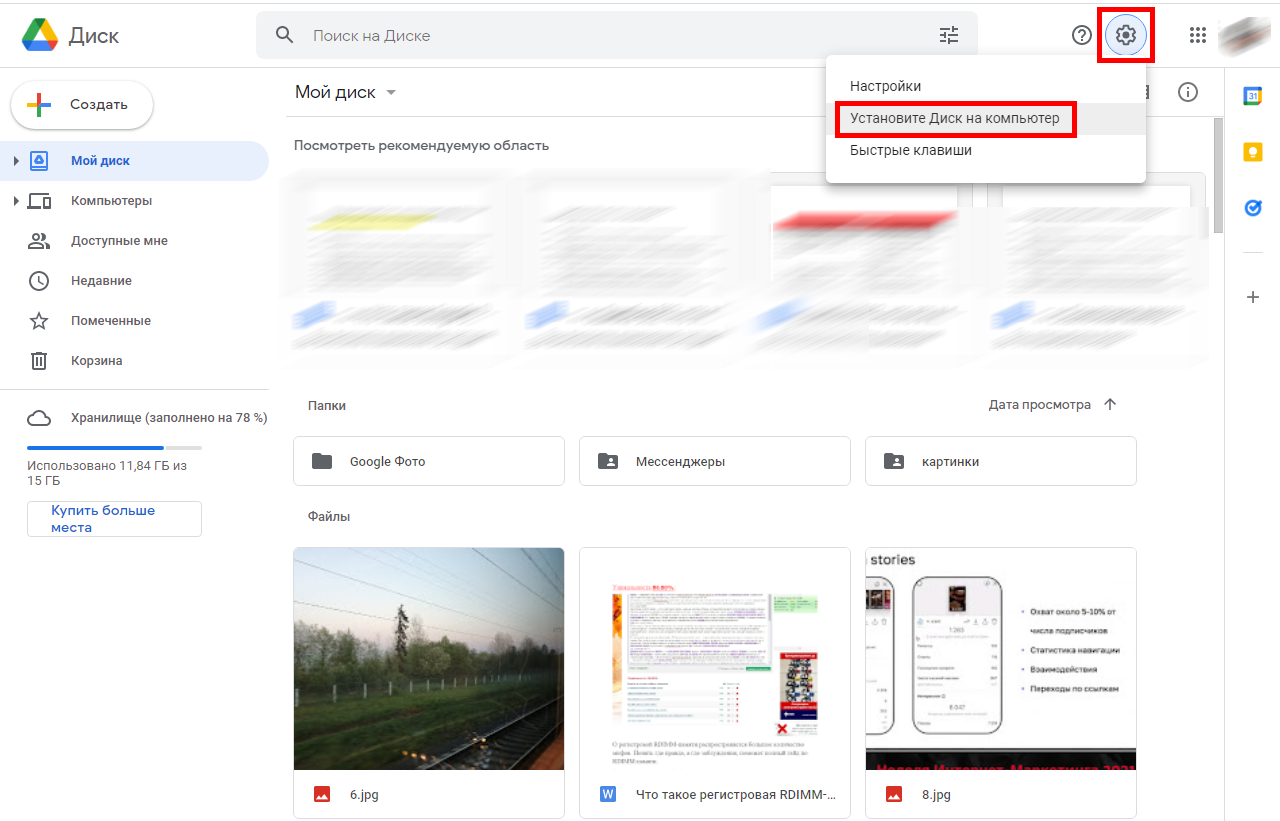
Откроется новое окно, где нужно нажать «Скачать Диск для компьютеров»:
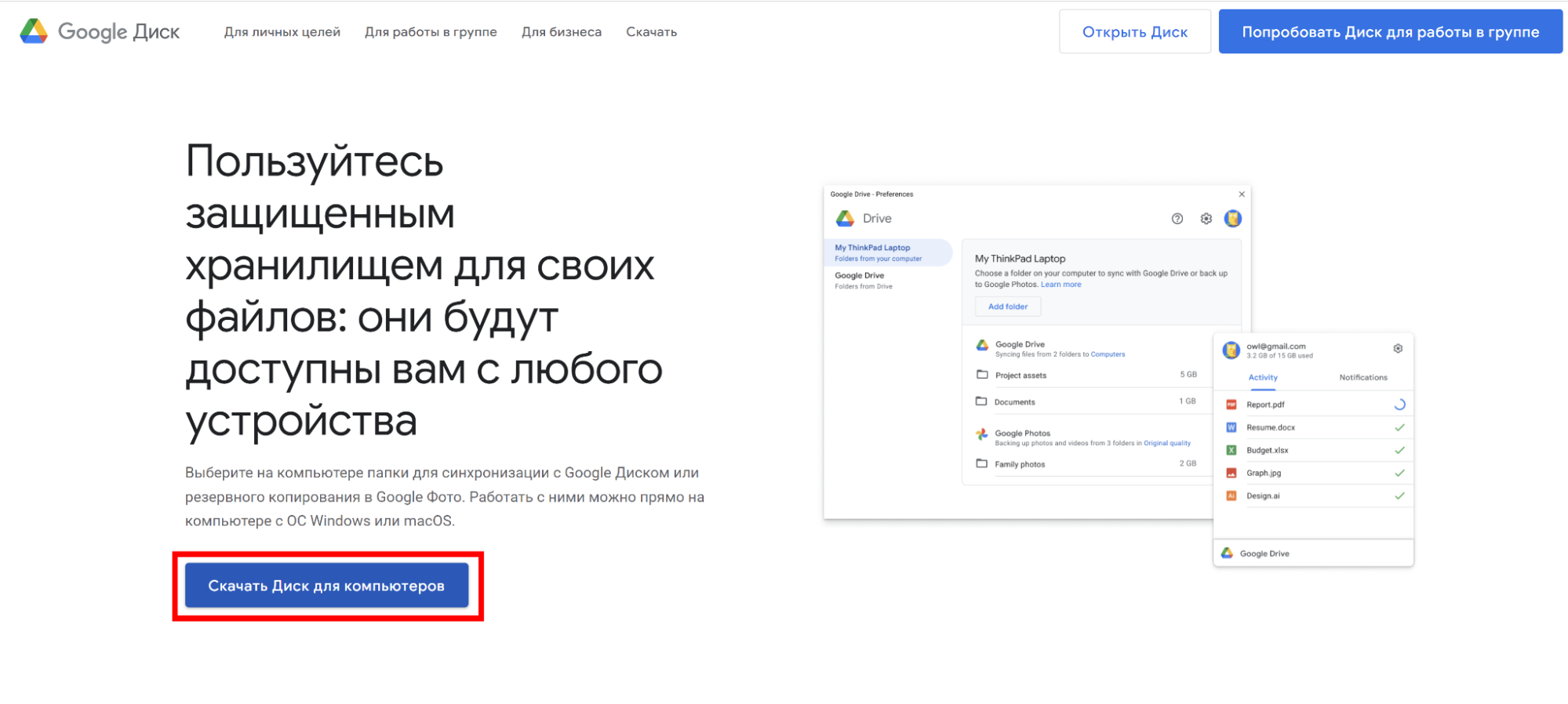
Установив «Google Диск» на компьютер, вы можете загружать на него файлы даже без интернет-соединения. Синхронизация данных будет выполнена сразу при появлении подключения.
Из этого же окна вы можете попробовать «Google Диск для работы в группе» (см. иллюстрацию выше). Это специальный аккаунт для рабочих задач без платной подписки.
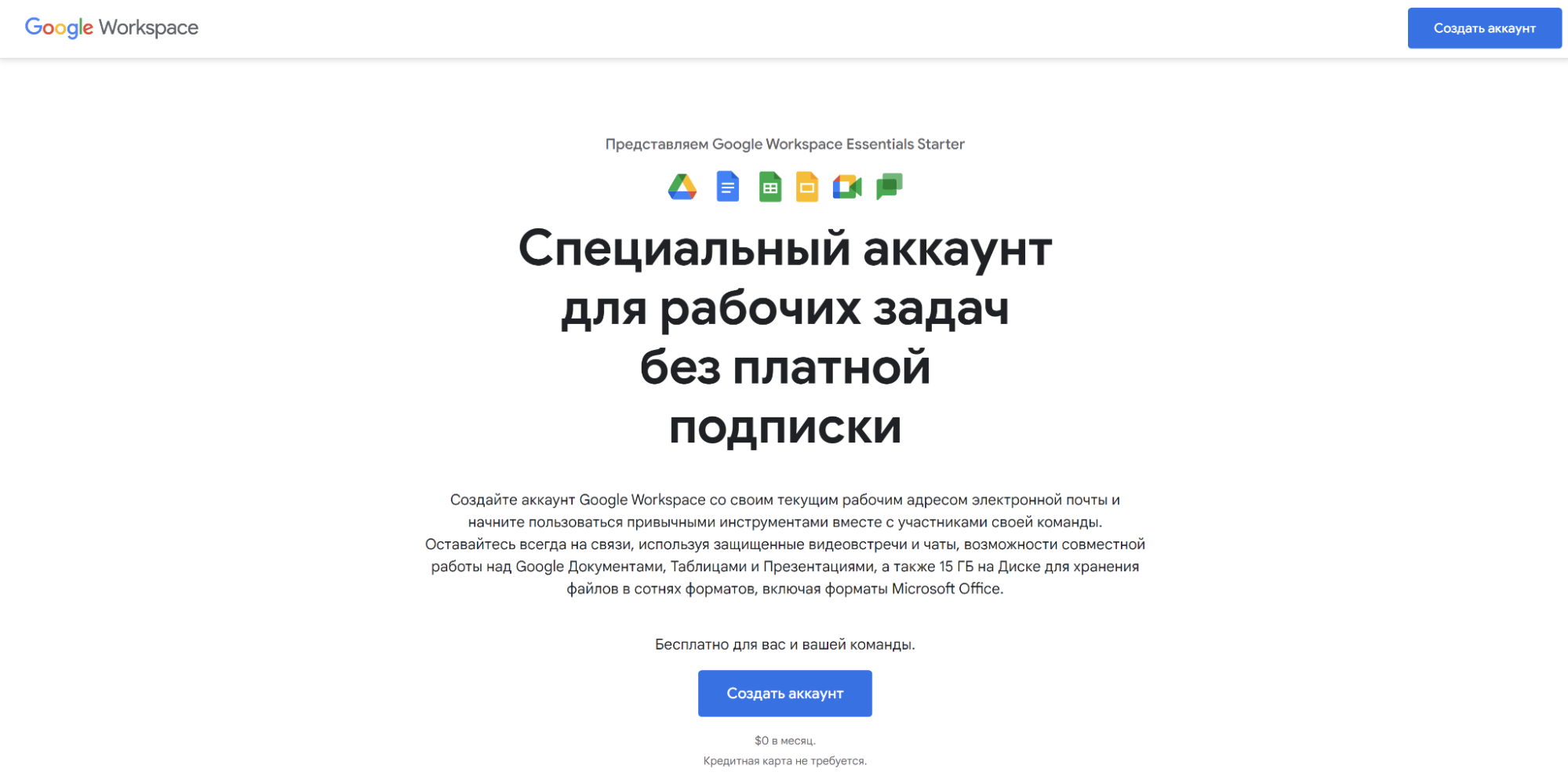
«Гугл Диск для работы в группе» — это встроенный чат, видеосвязь, инструменты для совместной работы и быстрый доступ к любым файлам. В настоящий момент корпоративные инструменты Google, включая «Гугл Диск для работы в группе» недоступны для россиян.
Читайте также:
С 1 июня графический редактор Canva недоступен жителям России: мы нашли 5 российских альтернатив
Как работать с Google Drive
Использование инструмента происходит по следующей схеме:
- Откройте свой профиль Google Drive.
- Загрузите файлы в корень директории или создайте папку для него.
- Поделитесь файлом или оставьте его без совместного доступа.
Чтобы получить новый файл на «Гугл Диске», нажмите кнопку «Создать»:
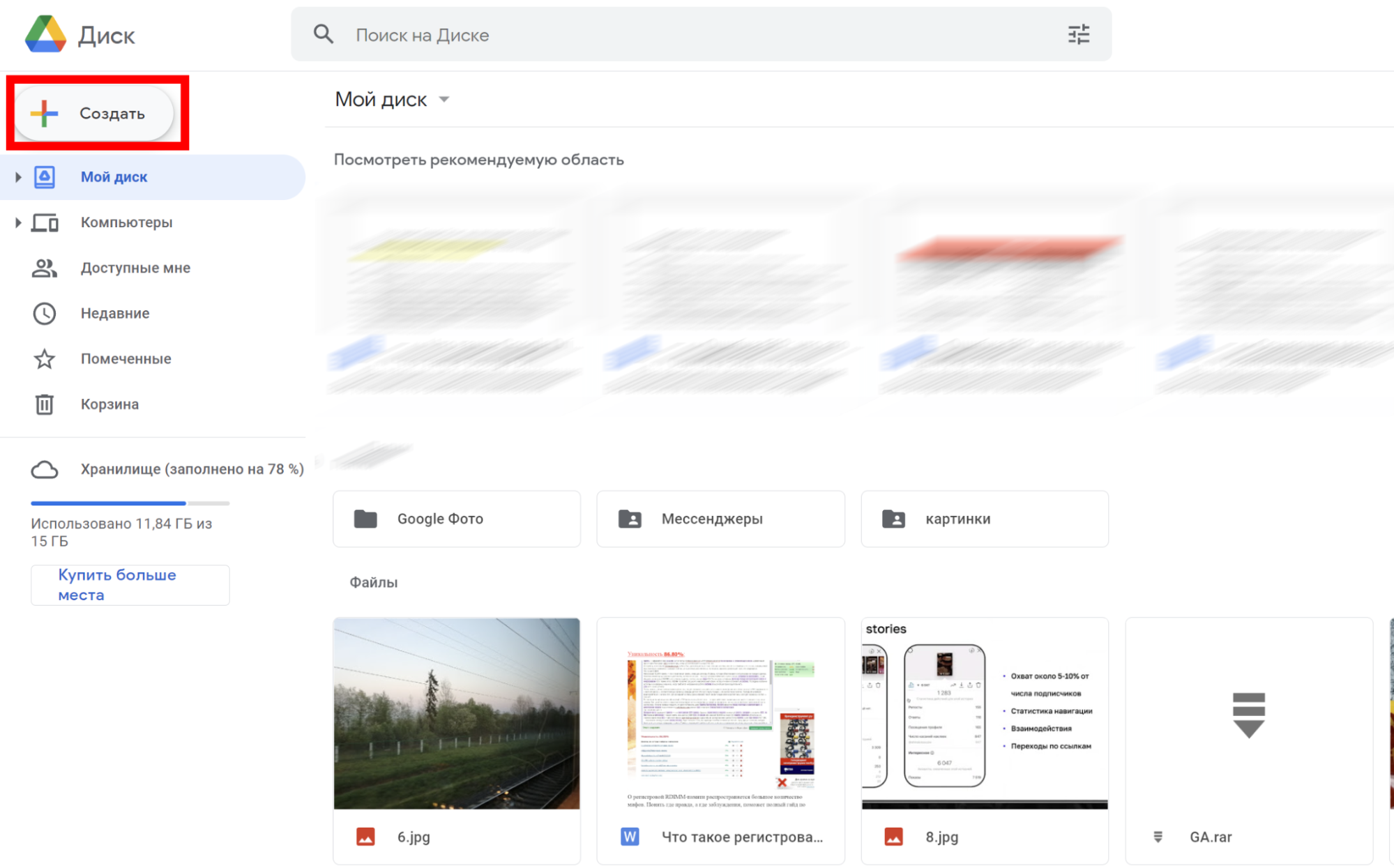
Он может быть текстовым, табличным, презентацией или формой.
Вы можете загрузить готовые файлы или папки, создать пустую папку или воспользоваться готовыми шаблонами Google Docs:
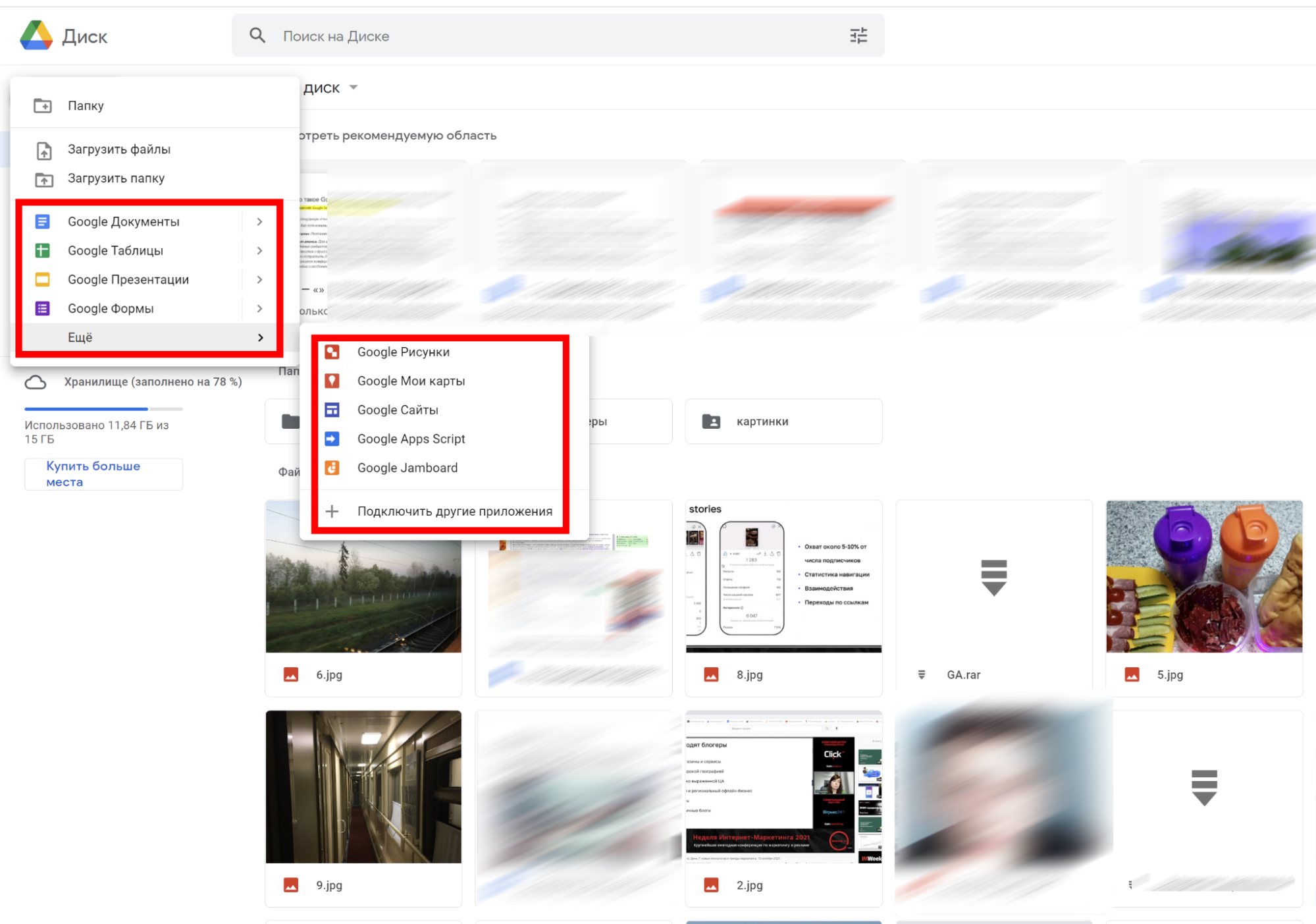
Разберем самый частый сценарий — загрузка файла в хранилище. Для этого нажимаем кнопку «Создать» и выбираем пункт «Загрузить файлы».
Выбираем необходимый файл на жестком диске и нажимаем «Открыть» в проводнике Windows.
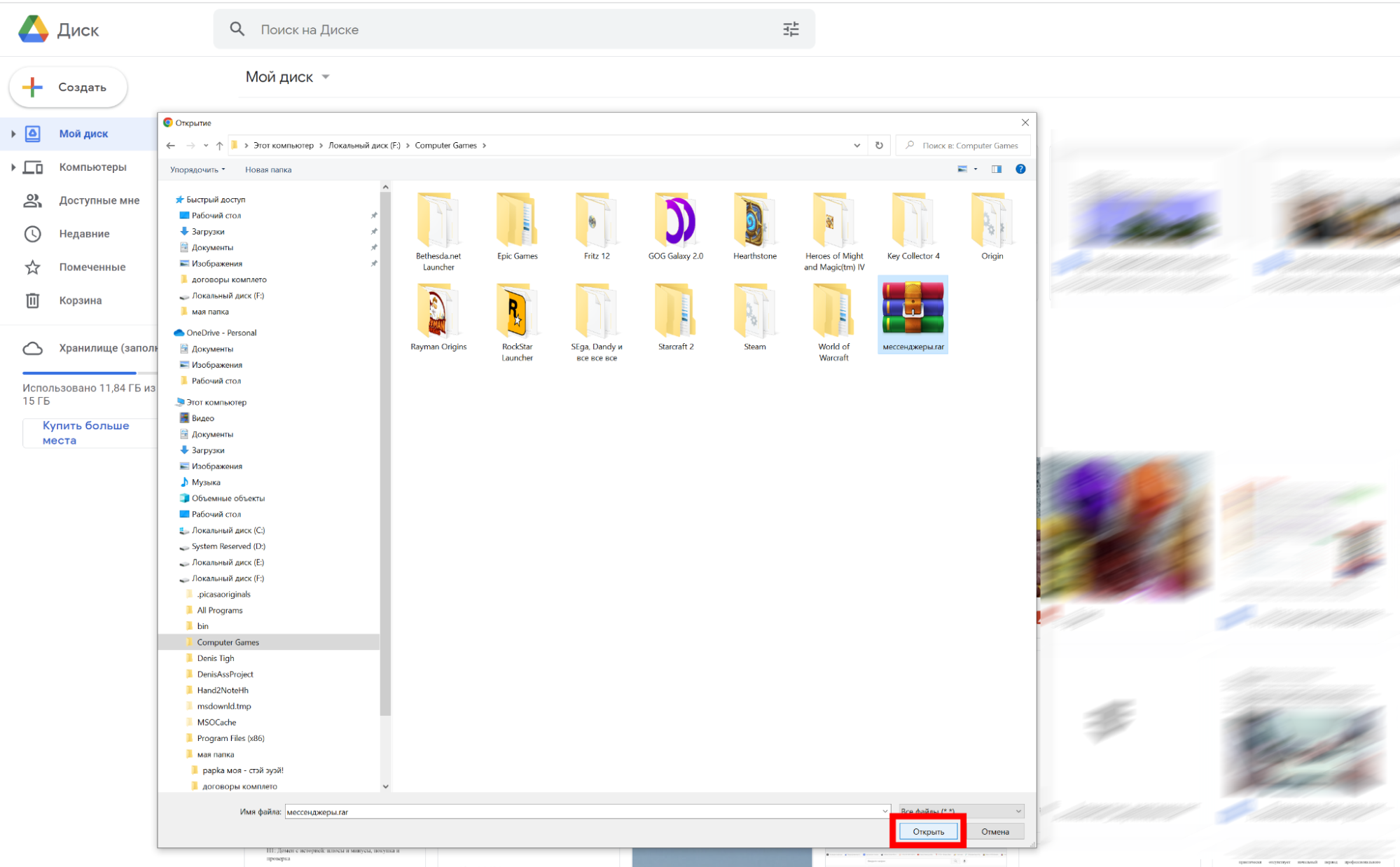
Все, файл загружен успешно.
Общедоступные файлы на Google Drive проходят индексацию и могут попадать в результаты поиска.

Читайте также:
Подробное руководство по созданию Google Форм
С любым загруженным файлом вы можете выполнить следующие операции:
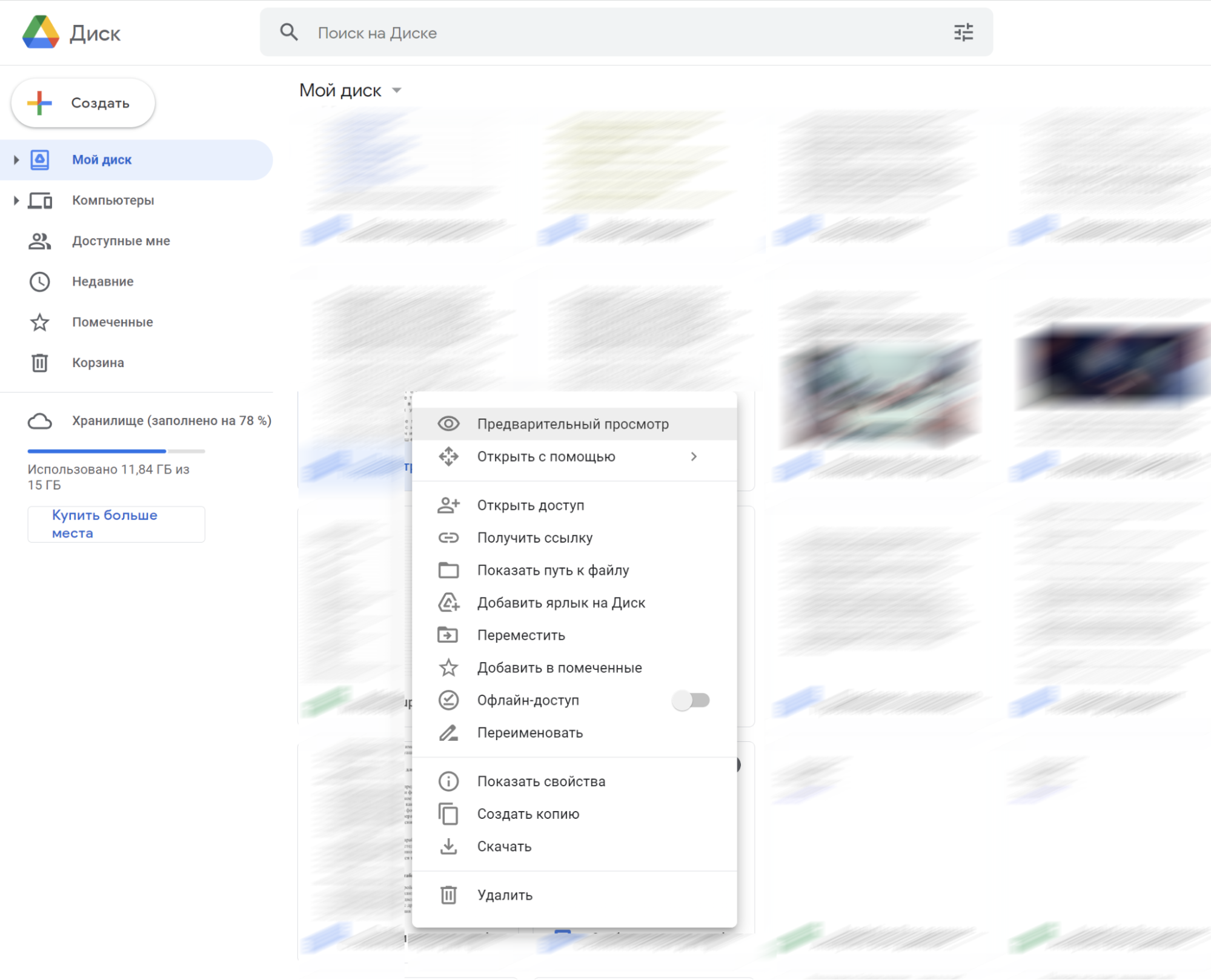
- Получить на него ссылку.
- Открыть доступ к объекту.
- Выполнить предварительный просмотр файла.
- Показать путь к файлу.
- Добавить ярлык на диск.
- Переместить файл.
- Добавить в помеченные.
- Открыть онлайн-доступ.
- Переименовать.
- Показать свойства файла.
- Управлять версиями файла.
- Создать копию файла.
- Скачать файл.
Интерфейс Google Drive, меню, разделы
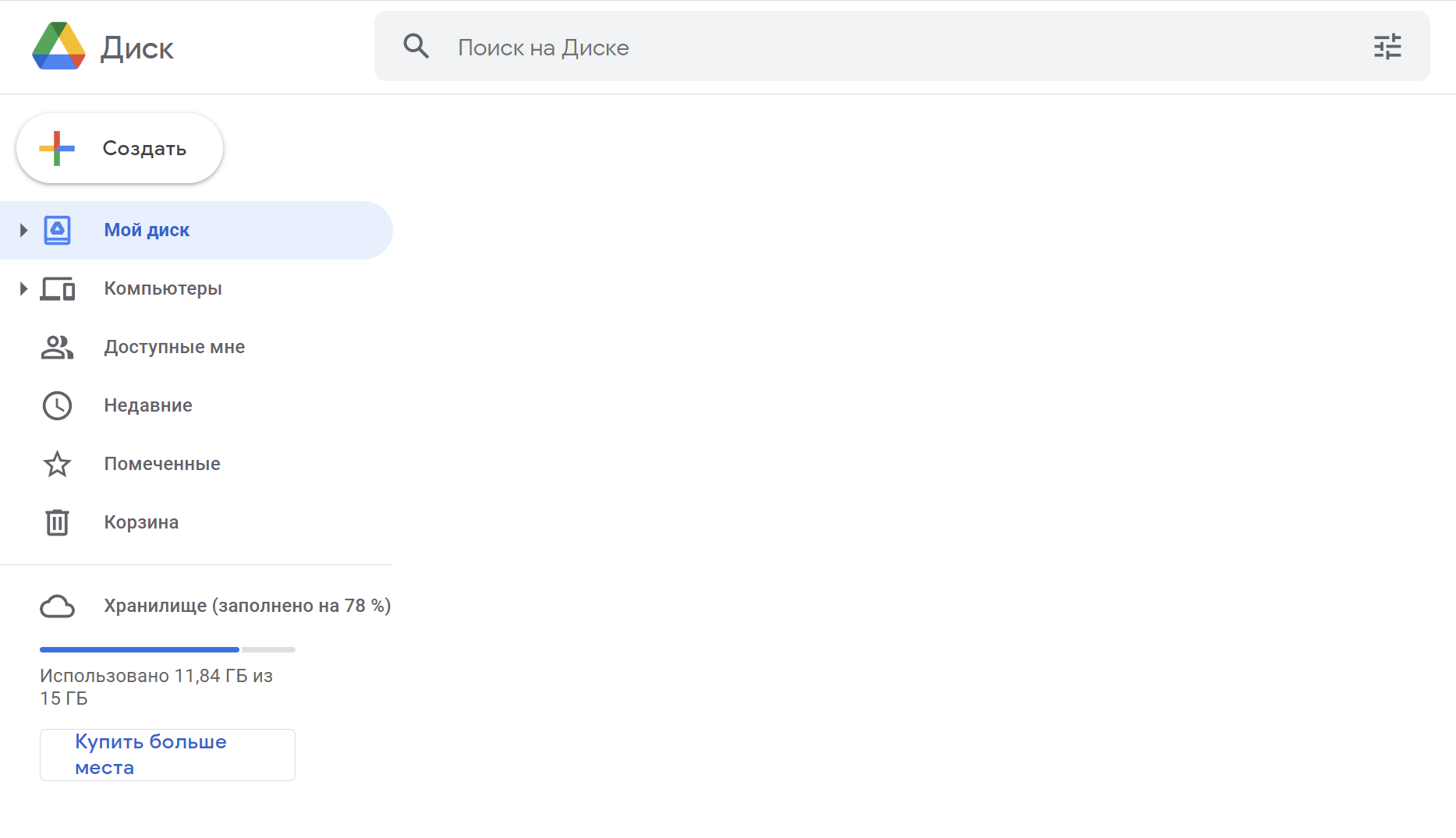
Разберем левое навигационное меню чуть подробнее.
Мой диск. В этом разделе вы можете получить доступ ко всем файлам, которые в разное время были загружены в облачное хранилище. Вы можете просматривать файлы в виде списка или в виде сетки. Чтобы переключить режим просмотра, кликните по иконке в правом углу экрана:
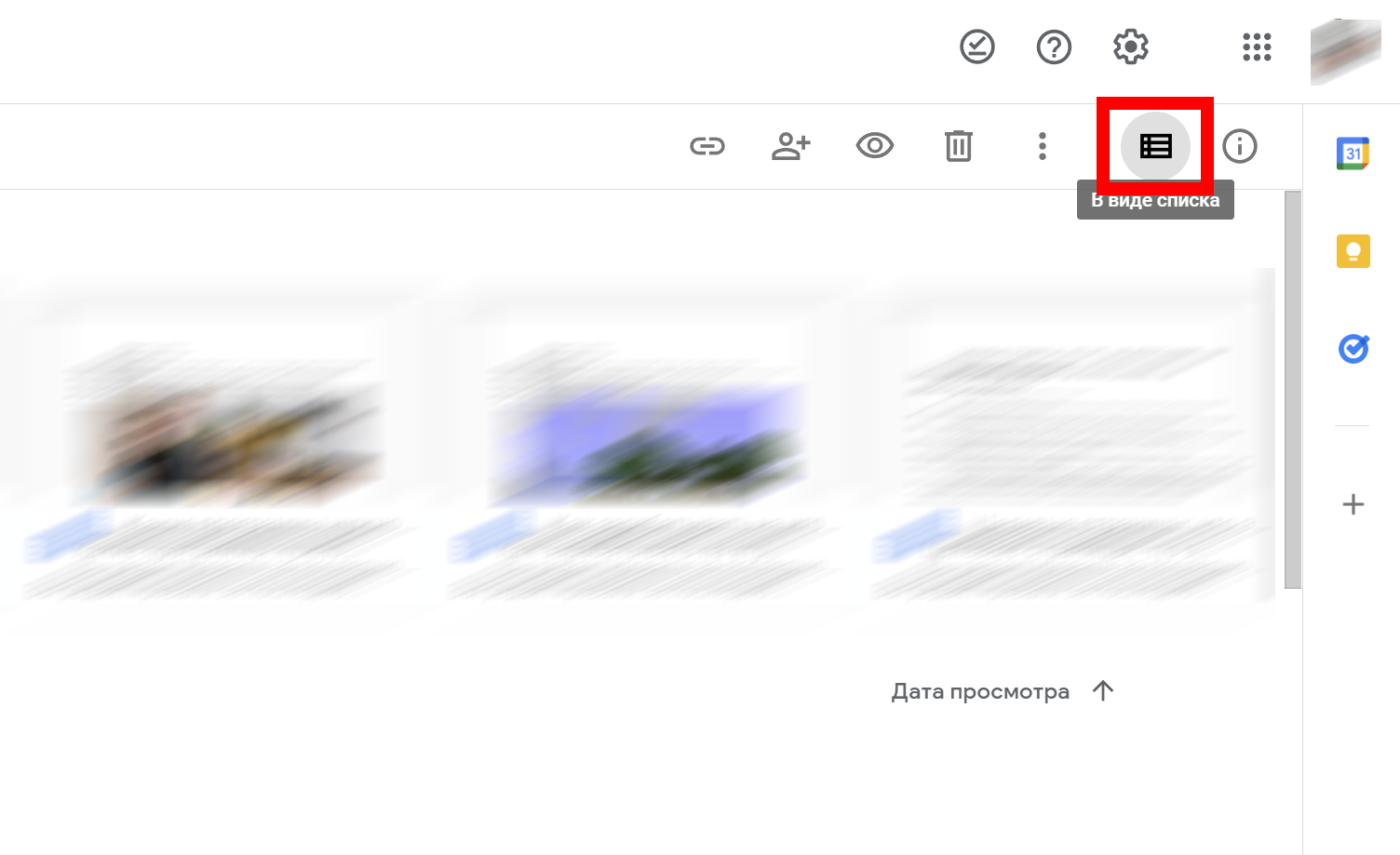
Также вы можете просмотреть свойства любого загруженного файла. Для этого выберите необходимый файл и кликните по этой иконке:
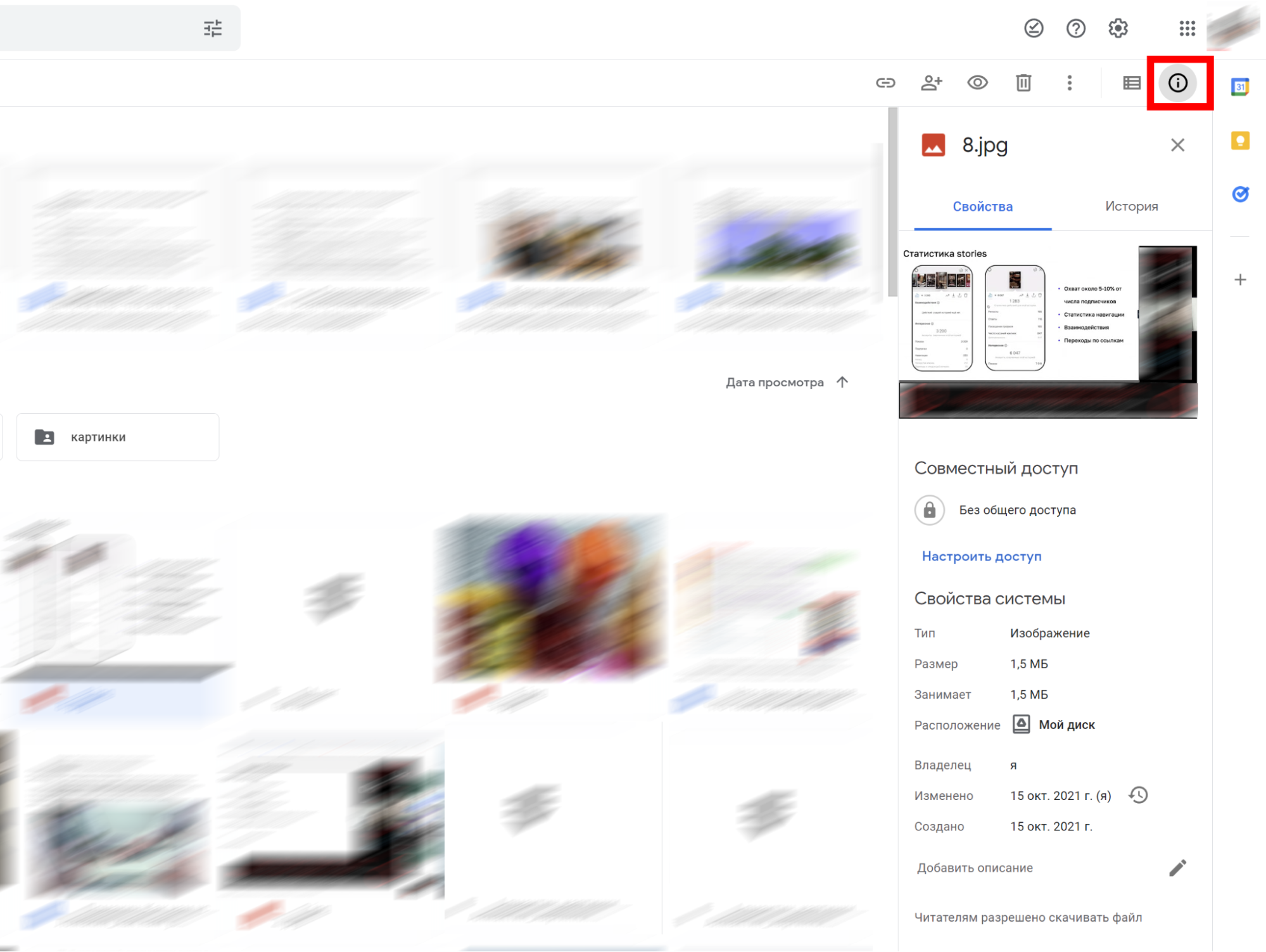
Компьютеры. В этом разделе находятся папки вашего компьютера, которые соединены с облачным хранилищем. Чтобы работать с этим инструментом, необходимо установить «Google Drive для компьютеров».
Доступные мне. Сведения о файлах и папках, доступ к которым был предоставлен вашему аккаунту Google в разное время
Недавние. Документы, которые вы редактировали в последнее время.
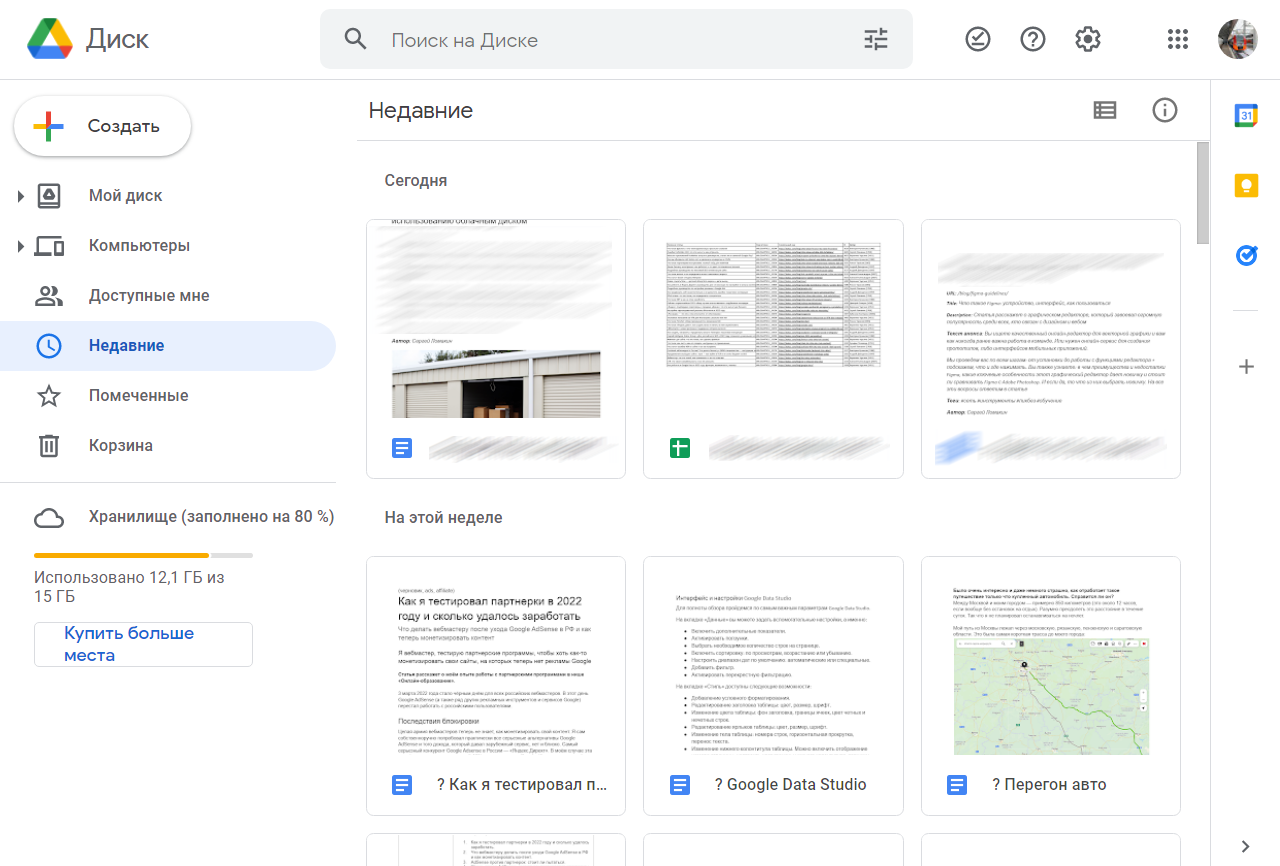
Помеченные. Здесь находятся избранные файлы и папки. Используйте этот инструмент, чтобы быстрее находить важные для вас файлы.
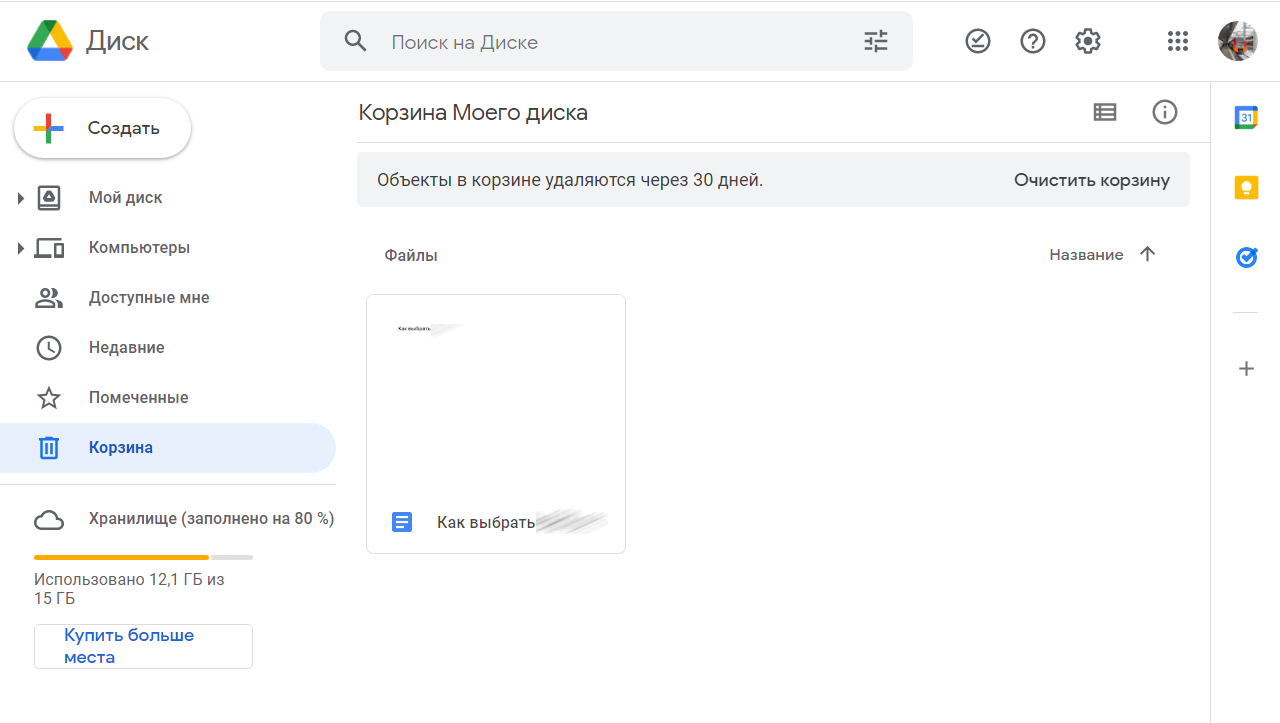
Корзина. Здесь хранятся файлы, который вы отправили в корзину. Хранение происходит в течение 30 дней, после этого файлы безвозвратно удаляются.
Хранилище. Здесь лежат все файлы, которые находятся в облаке в настоящий момент. Показываются списком. Для каждого файла указан размер, который он занимает в хранилище.
Обратите внимание на виджет «Использовано n ГБ из n ГБ» сразу под кнопкой «Хранилище»:
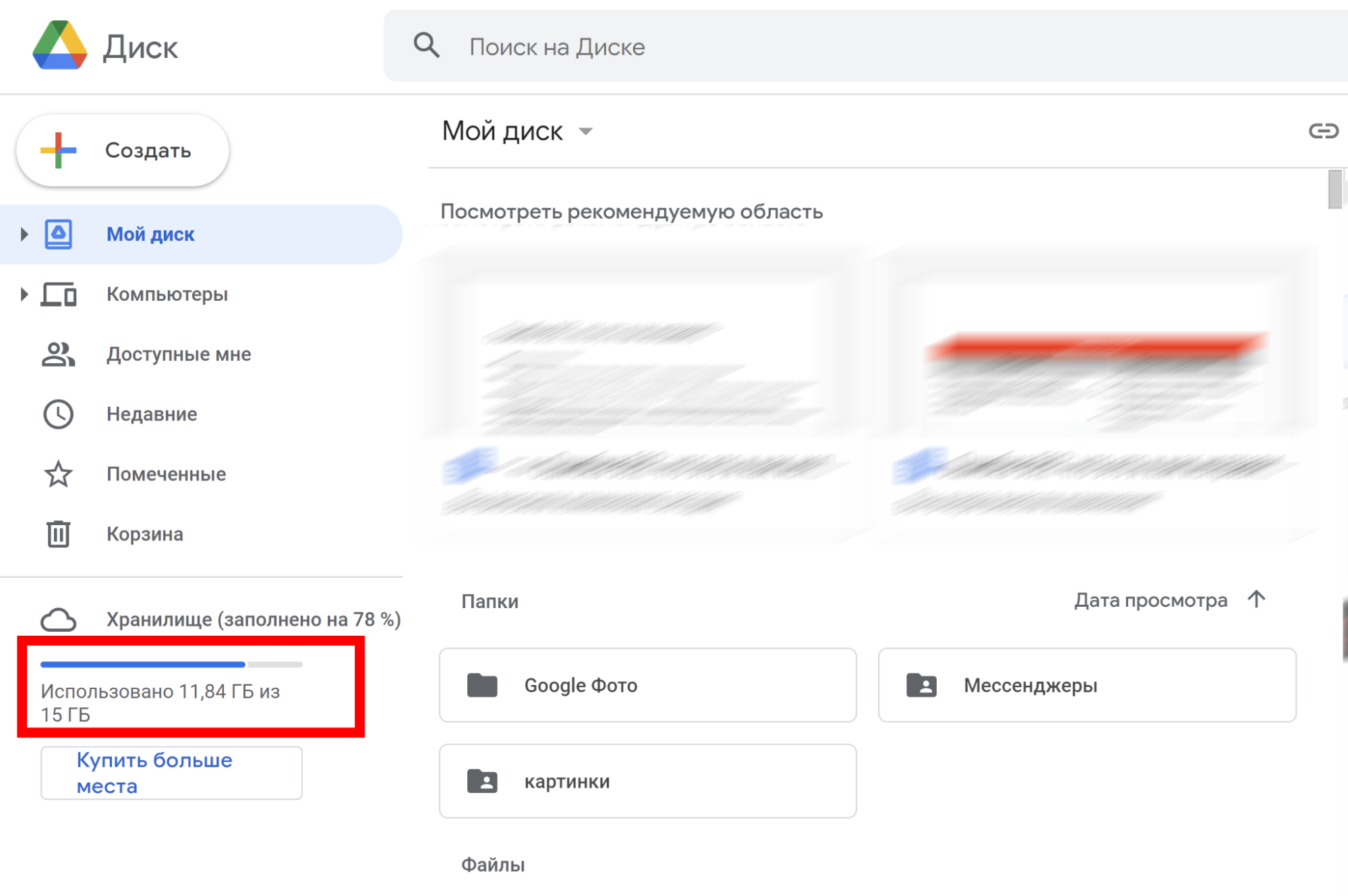
Купить больше места. Вы можете купить дополнительное место для хранения данных.
- 100 ГБ — за 139 рублей в месяц или 1 390 рублей в год.
- 200 ГБ — за 219 рублей в месяц или 2 190 рублей в год.
- 2 ТБ — за 699 рублей в месяц или 6 990 рублей в год.
При покупке любой платной подписки вы получаете преимущества:
- Дополнительные возможности: например, функции редактирования изображений.
- Начисление баллов на баланс Google Play*.
- Помощь от экспертов Google.
- Доступ к расширенному объему хранилища до 5 пользователей. Например, для членов семьи или друзей.
*В настоящий момент платные тарифы Google Drive для россиян работают с ограничениями.

Читайте также:
Google Analytics 4: полное руководство для начинающих
Как искать файлы на «Гугл Диске»
Воспользуйтесь поисковой строкой верхней части экрана:
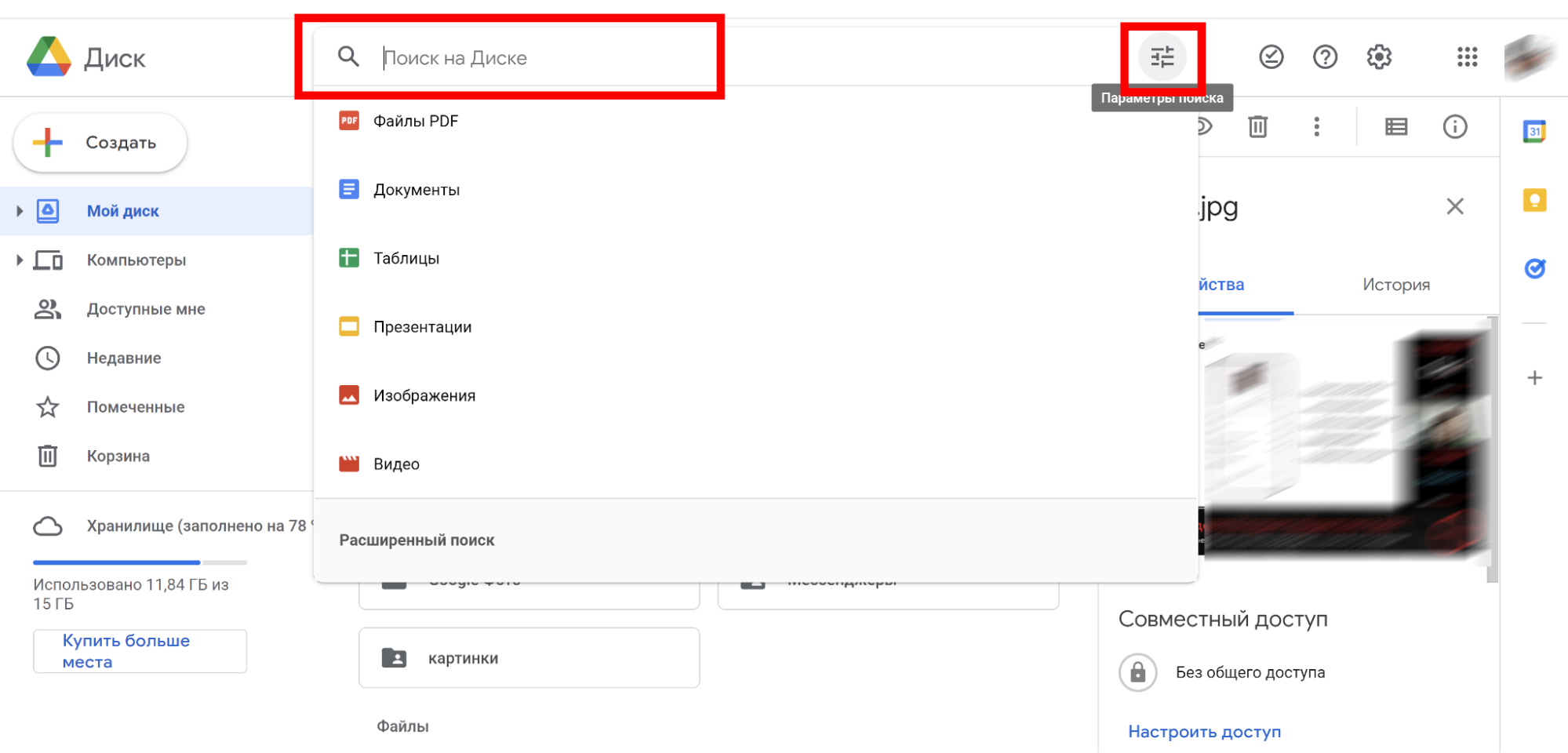
Диск позволяет подробно настраивать параметры поиска. В частности, вы можете определить необходимый тип файла:
- изображения и рисунки;
- текстовые документы и таблицы;
- папки;
- аудио и видео;
- сайты;
- ярлыки;
- архивы;
- формы;
- презентации;
- PDF-файлы.
Также вы можете ввести дополнительные параметры поиска:
- Указать владельца файла.
- Указать слова, найденные в файле, или ввести часть названия файла.
- Указать местоположение поиска.
- Указать запросы на одобрение.
- Ввести имя или адрес почты пользователей, кому был предоставлен доступ.
- Выбрать дополнительные действия (только предложения или только задачи).

Читайте также:
Как настроить отслеживание поиска по сайту в Google Analytics: пошаговый гайд
Настройки и приложения Google
Получить доступ к настройкам хранилища Google можно с любой страницы сервиса:
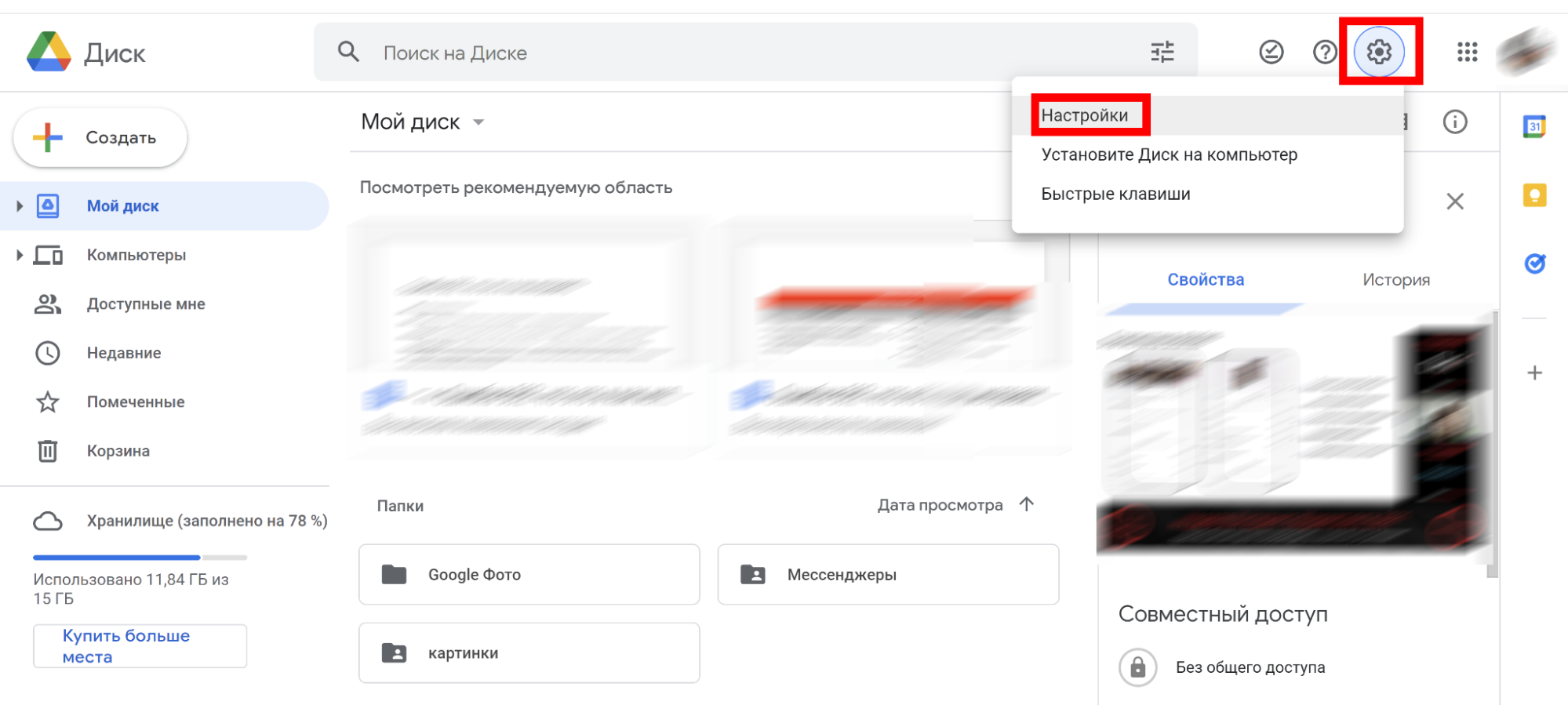
В настройках вы можете:
- Задать глобальные параметры для своего хранилища.
- Установить диск на компьютер.
- Посмотреть быстрые клавиши, которые сделают работу еще более быстрой и удобной.
Остановимся чуть подробнее на главных настройках разделов.
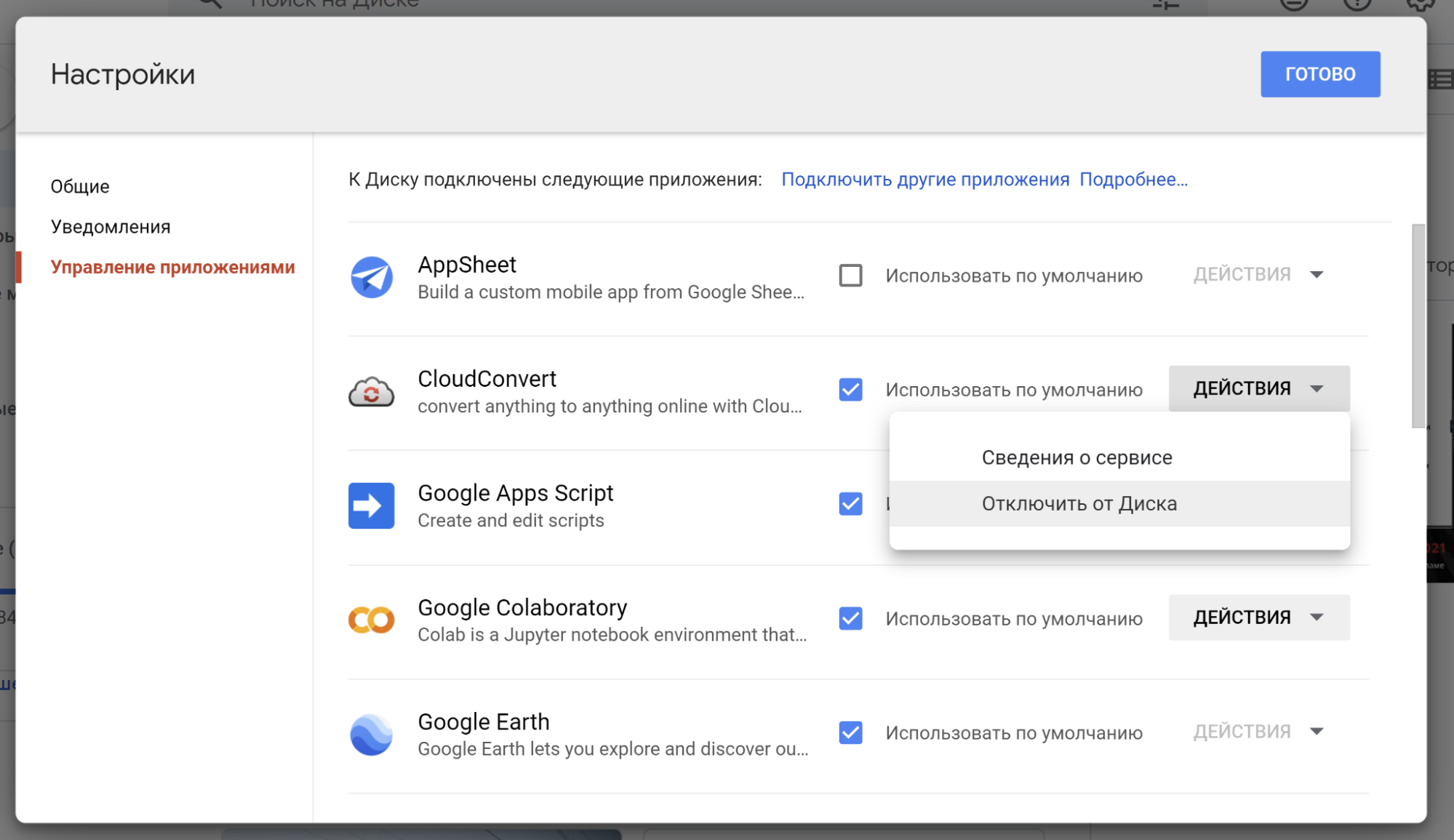
Управление приложениями . В этом разделе вы можете просмотреть приложения, которые подключены к вашему аккаунту. При необходимости вы можете получить сведения о любом из таких сервисов или отключить его:
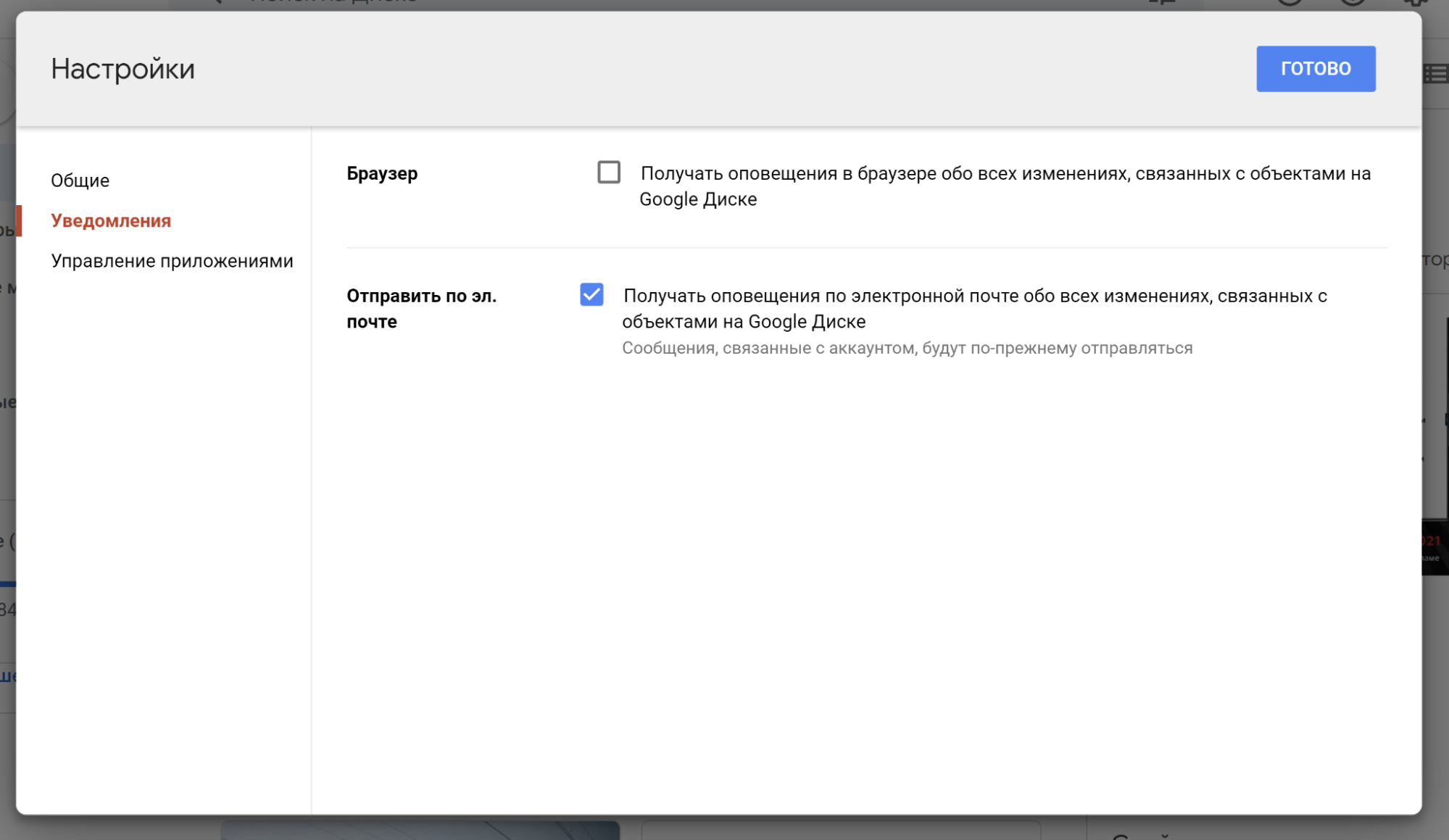
Уведомления. Раздел позволяет активировать оповещения в браузере обо всех изменениях связанных с объектами на Google диске. Также вы можете включить отправку уведомлений по электронной почте.
Общие. Раздел используется для изменения глобальных настроек сервиса. Вы можете:
- Расширить хранилище, купив больше места.
- Заменить объекты на ярлыки. Речь идет об объектах из общих папок, которые на май 2022 года видны не всем пользователям, кому предоставлен доступ к той или иной папке. Пользователи не получат доступ к таким объектам, но названия и типы этих объектов станут им видны.
- Активировать автоматическое преобразование всех загружаемых файлов в формат Google.
- Изменить языковые настройки.
- Активировать или отключить офлайн-доступ (создание файлов и работу с недавними документами, таблицами, презентациями на этом устройстве, даже если она не подключена к интернету).
- Изменить тип интерфейса (просторный, обычный, компактный).
- Включить/отключить подсказки и рекомендации в разделе «Мой диск» и «Доступные мне».
В правой части экрана есть панель быстрого доступа к сервисам Google.
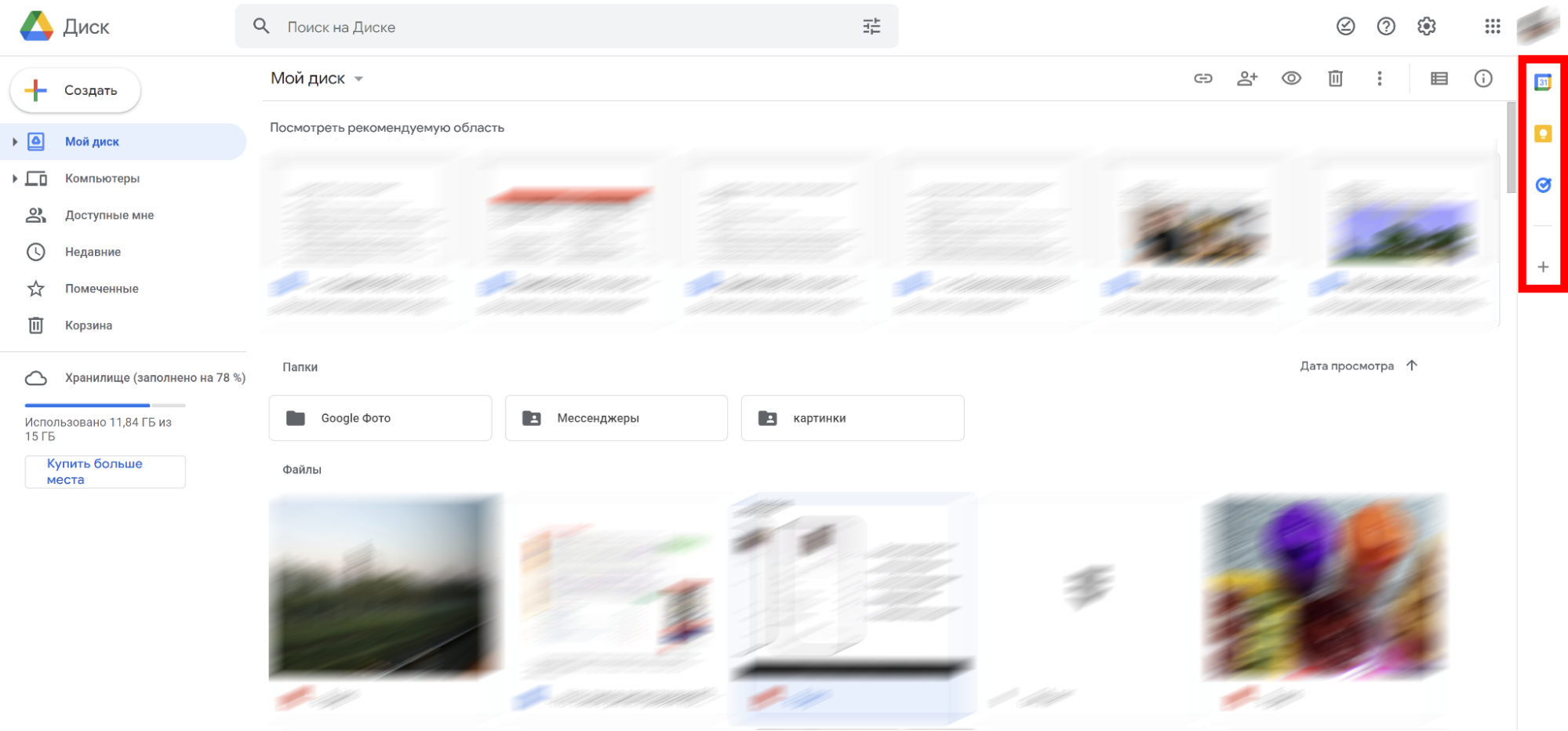
Также вы можете установить любое дополнение для «Диска», нажав на плюс:
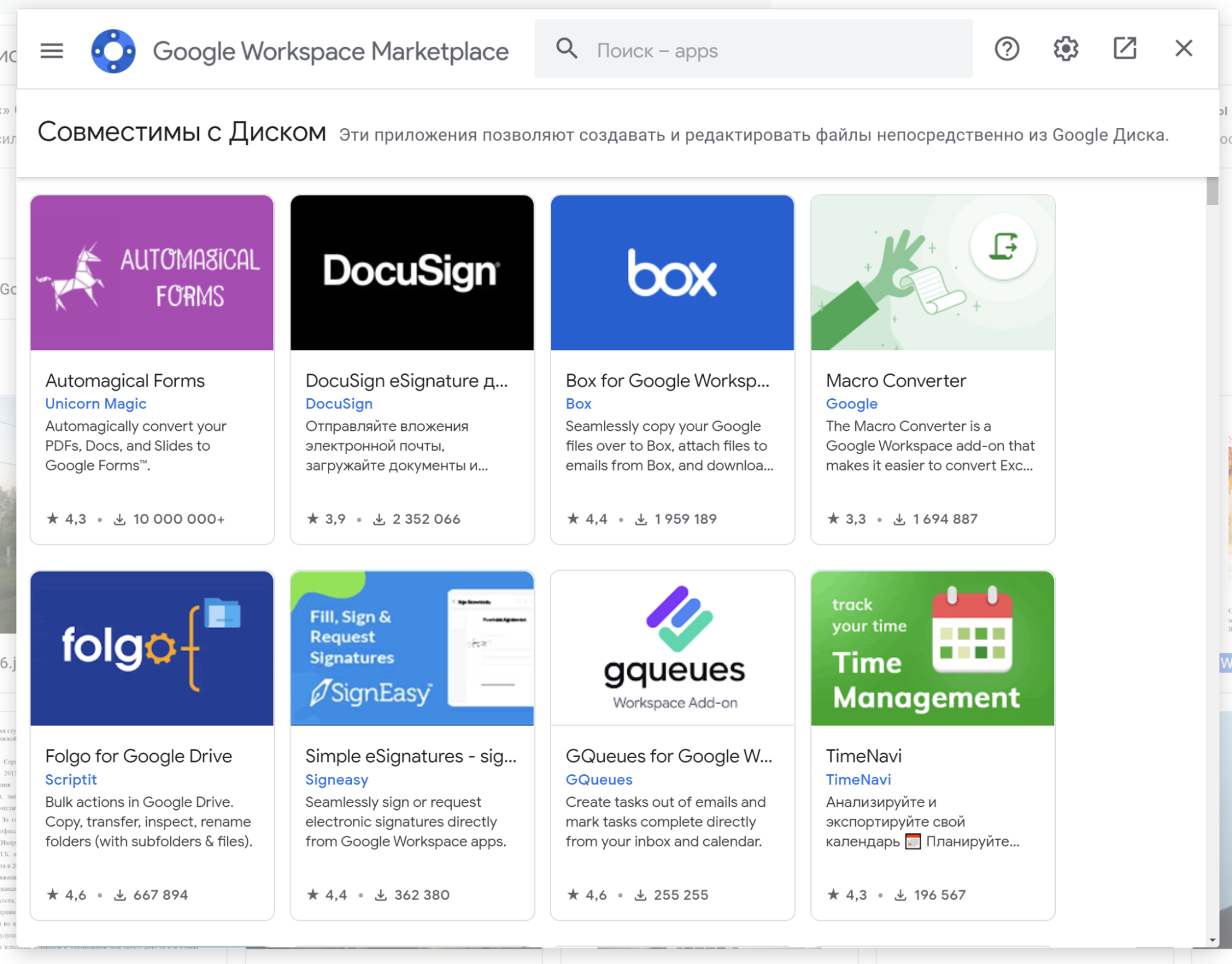
В магазине вы увидите только те приложения, которые сразу совместимы с сервисом и позволяют создавать/редактировать файлы непосредственно из «Диска».
Платные возможности «Гугл Диска»
Мы уже приводили цены тарифных планов, когда рассказывали про опцию «Купить больше места». Теперь расскажем о платных возможностях подробнее. Вот актуальные на конец июня 2022 года тарифные планы Google One:
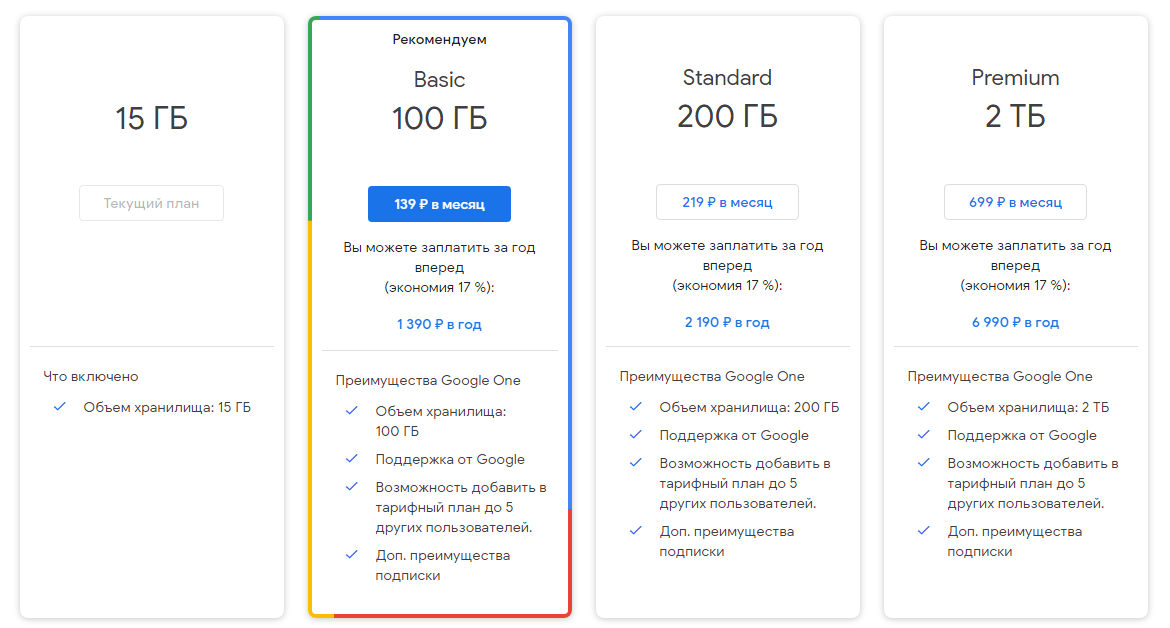
- На бесплатном тарифе доступно не более 15 гигабайт свободного пространства. Самым выгодным является тарифный план Basic (100 гигабайт) — он обойдется в 1 390 рублей в год или в 139 рублей в месяц.
- Тарифный план Standard обеспечивает 200 гигабайт свободного пространства и обойдется в 2 190 рублей в год или в 219 рублей в месяц.
- Самый дорогой тариф, Premium, обеспечивает 2 терабайт свободного пространства. Его цена 6 990 рублей в год или 699 рублей в месяц.