Сброс AirPods и AirPods Pro
Возможно, вам потребуется сбросить настройки наушников AirPods, если они не заряжаются, или для решения другой проблемы.
- Поместите AirPods в зарядный футляр и закройте крышку.
- Подождите 30 секунд.
- Откройте крышку зарядного футляра и вставьте AirPods в уши.
- Перейдите в меню «Настройки» > Bluetooth. Или перейдите в меню «Настройки» > [наушники AirPods].
- Если ваши наушники AirPods отображаются там как подключенные, нажмите кнопку информации
 рядом с AirPods, нажмите «Забыть это устройство», а затем нажмите еще раз для подтверждения.
 - Если ваши наушники AirPods там не отображаются, перейдите к следующему шагу.
- Если ваши наушники AirPods отображаются там как подключенные, нажмите кнопку информации
- Поместите AirPods в зарядный футляр и держите крышку открытой.
- Нажмите и удерживайте кнопку настройки на задней панели футляра в течение примерно 15 секунд, пока индикатор состояния на передней панели футляра не начнет мигать желтым, а затем белым*.

- Выполните повторное подключение наушников AirPods: поместите наушники AirPods в зарядный футляр с открытой крышкой рядом с iPhone или iPad. Следуйте инструкциям на экране устройства.
AirPods можно связать только с одним идентификатором Apple ID. Если вы хотите использовать наушники AirPods (3-го поколения) или AirPods Pro (1-го или 2-го поколения), которые кто-то использовал до вас, то перед этим предыдущему владельцу потребуется удалить наушники из своего идентификатора Apple ID.
* При сбросе наушников AirPods их настройки также сбрасываются. Вы можете изменить настройки повторно.
Подключение наушников AirPods и AirPods Pro к iPhone
Узнайте, как использовать iPhone для настройки наушников AirPods. При настройке наушников AirPods в первый раз убедитесь, что ваше устройство iPhone располагает последней версией ОС iOS. Затем выполните указанные действия.
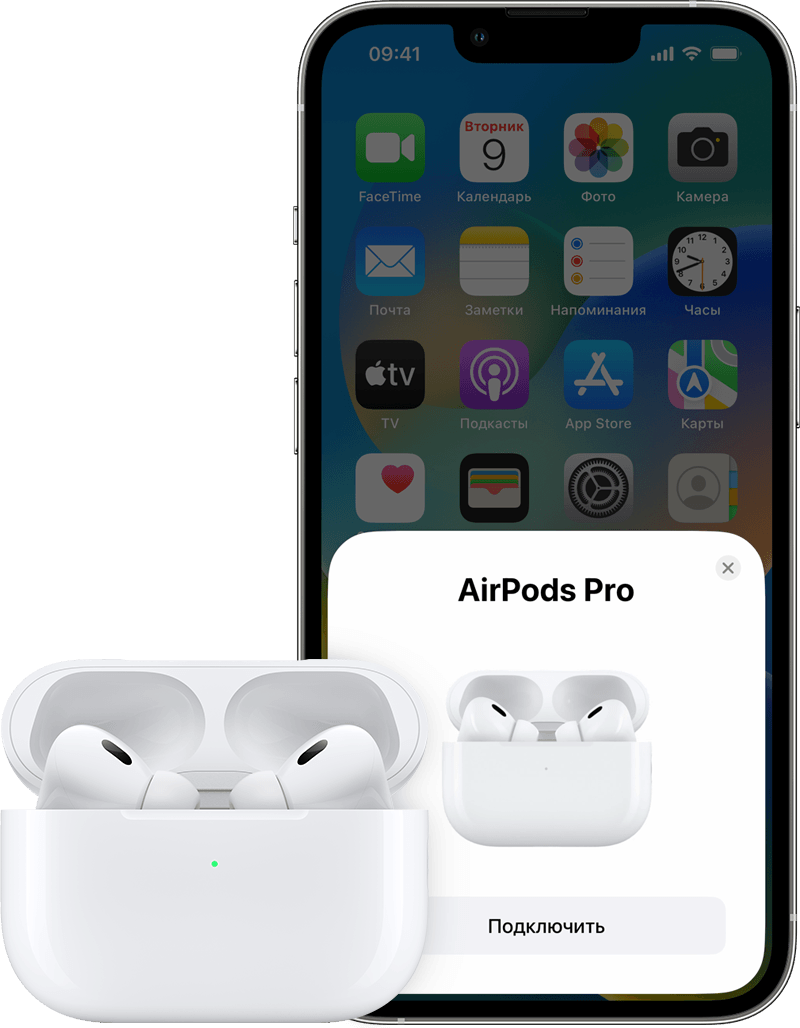
- Перейдите на экран «Домой».
- Не вынимая наушники AirPods из зарядного футляра, откройте зарядный футляр и поднесите его к iPhone. На iPhone отобразится анимационная заставка процесса настройки.
- Нажмите «Подключить».
- Если у вас наушники AirPods Pro (1-го или 2-го поколения) или AirPods (3-го поколения), ознакомьтесь с содержимым следующих трех экранов.
- Если у вас наушники AirPods Pro (1-го или 2-го поколения) или AirPods (2-го или 3-го поколения) и вы уже настроили на iPhone функцию Siri, то ее можно использовать с AirPods. Если функция Siri еще не настроена и у вас есть наушники AirPods Pro (1-го или 2-го поколения) или AirPods (2-го или 3-го поколения), откроется мастер настройки.
- Нажмите «Готово».
- Если выполнен вход в iCloud, наушники AirPods автоматически настраиваются для работы с любым из поддерживаемых устройств, подключенных к iCloud с помощью того же идентификатора Apple ID.
При возникновении проблем с подключением или настройкой наушников AirPods узнайте, что делать.
Дата публикации: 29 ноября 2023 г.
Переключение наушников AirPods на другое устройство
Например, если вход выполнен с помощью одного идентификатора Apple ID, наушники AirPods автоматически переключаются с воспроизведения музыки на iPad на ответ на телефонный вызов на iPhone.
Начиная с macOS Sonoma, на экране компьютера Mac отображается уведомление о наушниках AirPods. Щелкните «Подключить», чтобы подтвердить переключение наушников AirPods на компьютер Mac или сохранить подключение к нему.
Переключение вручную
Если необходимо воспроизводить аудиозаписи с другого устройства или переключить звук на другие наушники или колонки, выполните следующие действия.
На iPhone или iPad
- Откройте Пункт управления на iPhone или iPad.
- Нажмите и удерживайте карточку с элементами управления звуком в правом верхнем углу Пункта управления, чтобы изменить настройки аудио.
- Коснитесь значка
 и выберите в списке нужное устройство. 2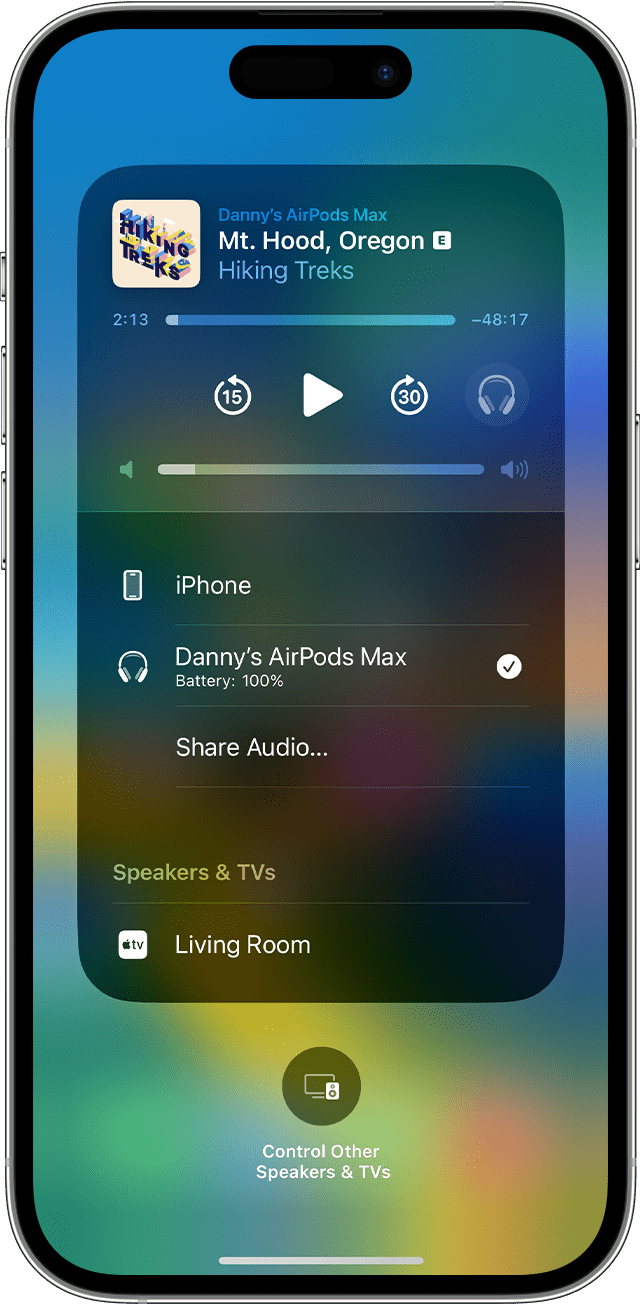
На компьютере Mac

Щелкните «Пункт управления» в строке меню. Нажмите «Bluetooth», а затем выберите AirPods из списка.
На Apple TV
- Убедитесь, что на Apple TV выполнен вход в iCloud.
- Вставьте наушники AirPods в уши, перейдите в меню «Настройки» > «Пульты и устройства» > Bluetooth.
- Выберите наушники AirPods.
- Выберите «Подключиться». Наушники AirPods должны появиться в списке «Мои устройства» на Apple TV.
Отключение автоматического переключения
Если вы не хотите, чтобы наушники AirPods переключались автоматически, можно отключить автоматическое переключение на iPhone, iPad, Mac или Apple TV.
На устройстве iPhone или iPad
- Вставьте наушники AirPods в уши и подключите их к iPhone или iPad, а затем перейдите в меню «Настройки» > Bluetooth. Вместо этого можно перейти в меню «Настройки» > [наушники AirPods].
- Нажмите кнопку информации рядом с наушниками AirPods в списке устройств.
- Выберите «Подключиться к этому iPhone [или iPad]».
- Выберите «При последнем подключении к этому iPhone [или iPad]».
- Чтобы снова включить эту функцию, коснитесь «Автоматически».
На компьютере Mac
- Вставьте наушники AirPods в уши и подключите их к компьютеру Mac, затем перейдите в меню Apple > «Системные настройки» и нажмите Bluetooth.
- Нажмите кнопку «Параметры» рядом с наушниками AirPods в списке устройств.
- В меню «Подключиться к этому Mac» выберите «При последнем подключении к этому Mac».
- Чтобы снова включить эту функцию, выберите «Автоматически».
На Apple TV
- Вставьте наушники AirPods в уши и подключите их к Apple TV, а затем перейдите в меню «Настройки» > «Пульты ДУ и устройства» > Bluetooth.
- Отключите функцию «Предлагать ближайшие наушники AirPods».
1. Звук не будет автоматически переключаться с одного устройства на другое во время разговора, например во время телефонного звонка, вызова FaceTime или видеоконференции.
2. Наушники AirPods отображаются в списке, только если находятся рядом и готовы к использованию.
Объединение наушников AirPods в пару с устройством Apple
Наушники AirPods можно объединить в пару с устройствами Apple для прослушивания музыки, фильмов, сообщений и другого контента. Наушники AirPods, подключенные к совместимому устройству, также можно использовать для входящих и исходящих телефонных вызовов и вызовов FaceTime.
После настройки AirPods на одном устройстве Apple (например, на iPhone) наушники AirPods будут автоматически подключаться ко всем устройствам Apple, на которых выполнен вход с тем же Apple ID.
Если Вы не знаете, какая у Вас модель AirPods, см. раздел Определение модели наушников AirPods.
Создание пары между AirPods и iPhone или iPad
Прежде всего убедитесь, что на Вашем устройстве установлена новейшая версия iOS или iPadOS.

- На своем устройстве откройте «Настройки» > «Bluetooth», включите Bluetooth, затем выполните одно из следующих действий.
- AirPods (всех поколений) или AirPods Pro (всех поколений). Откройте футляр, в котором находятся наушники AirPods, и поднесите его к устройству.
- На AirPods Max. Выньте наушники AirPods Max из футляра Smart Case и в течение 60 секунд удерживайте их около устройства, с которым нужно создать пару, пока не отобразится анимация настройки. Если эта анимация не отображается, можно создать пару между AirPods Max и устройством вручную. Откройте «Настройки» > «Bluetooth», затем выберите свои наушники AirPods. Нажмите кнопку управления шумом на наушниках AirPods Max и удерживайте ее примерно пять секунд или пока индикатор не начнет мигать белым цветом.
- Следуйте инструкциям на экране, затем коснитесь «Готово».
Объединение наушников AirPods в пару с часами Apple Watch
Прежде всего убедитесь, что на Ваших часах Apple Watch установлена новейшая версия watchOS.

- На Apple Watch откройте приложение «Настройки» , затем коснитесь «Bluetooth».
- На экране Bluetooth коснитесь наушников AirPods для их подключения. Если Вы пытаетесь создать пару с AirPods Max, но в списке не отображается Ваше устройство, нажмите кнопку управления шумом и удерживайте ее примерно 5 секунд или пока индикатор не начнет мигать белым цветом.
Объединение наушников AirPods в пару с компьютером Mac
Прежде всего убедитесь, что на Вашем компьютере Mac установлена новейшая версия macOS.

-
На Mac откройте меню Apple

> «Системные настройки», затем в боковом меню нажмите «Bluetooth» . Убедитесь, что Bluetooth включен, затем выполните одно из следующих действий.
- AirPods (всех поколений) или AirPods Pro (всех поколений). Откройте футляр с наушниками AirPods внутри, поднесите его к своему устройству, затем нажмите кнопку настройки на задней панели футляра и удерживайте ее примерно 5 секунд или пока индикатор состояния не начнет мигать белым цветом.
- На AirPods Max. Нажмите кнопку управления шумом и удерживайте ее примерно пять секунд или пока индикатор состояния не начнет мигать белым цветом.
Совет. Также можете отобразить настройки Bluetooth в строке меню, чтобы упростить процесс создания пары с AirPods.
Объединение наушников AirPods в пару с Apple TV
Прежде всего убедитесь, что на Вашем Apple TV установлена новейшая версия tvOS.
- Нажмите на пульте Siri Remote, затем выберите «Настройки» на Apple TV.
- Прокрутите вниз, выберите раздел «Пульты и устройства» > «Bluetooth», затем выполните одно из следующих действий.
- AirPods (всех поколений) или AirPods Pro (всех поколений). Откройте футляр AirPods, затем нажмите кнопку настройки на задней стороне футляра и удерживайте ее примерно пять секунд или пока индикатор состояния не начнет мигать белым цветом.
- На AirPods Max. Нажмите кнопку управления шумом и удерживайте ее примерно 5 секунд или пока индикатор состояния не начнет мигать белым цветом.
- В разделе «Другие устройства» выберите свои наушники AirPods.
Подключение AirPods Max с помощью аудиокабеля
Возьмите кабель Apple Lightning — аудиовыход 3,5 мм и подключите один конец этого кабеля к зарядному порту наушников AirPods Max, а второй к аудиовыходу на своем устройстве.