Настройка Wi-Fi, Wi-Fi Direct на Samsung
Датчик Wi-Fi есть сегодня в каждом телефоне. Он нужен для организации беспроводной сети, чтобы получать/передавать данные на другие устройства. Вайфай работает, когда вы серфите в интернете, смотрите ролик на ютубе или просто общаетесь с друзьями в социальной сети. Для организации wi-fi сети дома нужен роутер.
Включить Wi-Fi, поиск сети
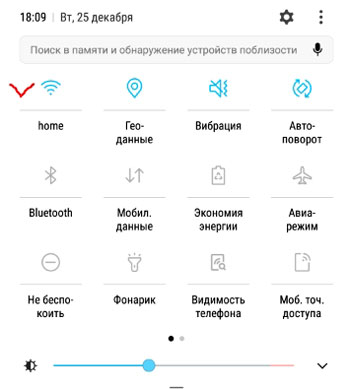
Самый легкий способ активировать wi-fi – воспользоваться меню быстрого доступа. Проведите по экрану сверху вниз, начиная с верха экрана. Появится меню, находим иконку Вайфай и нажимаем на нее. Обратите внимание, сверху экрана появится иконка – это значит, что вайфай включен.
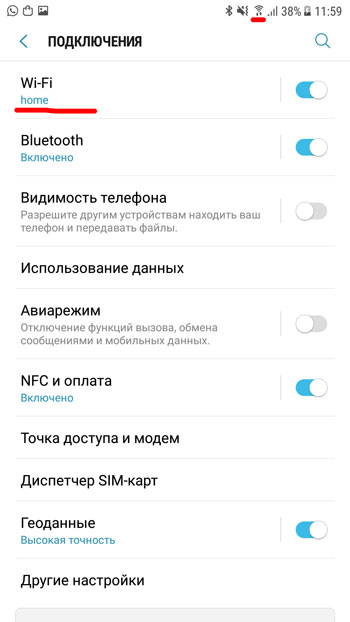
Второй способ следующий. Зайдите в Настройки – Подключения – Wi-Fi. Когда телефон подключен к вайфай сети, появится значок в правом верхнем углу, рядом со временем.
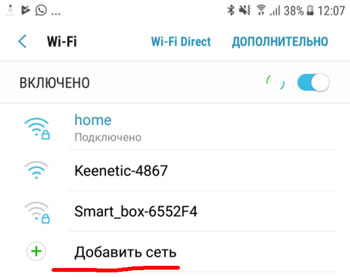
После того, как вы включили Вайфай, выполним поиск среди доступных сетей. Устройство автоматически найдет открытые сети.
Добавить Wi-Fi вручную
Можно добавить сеть вручную, если вы опытный пользователь и знаете название, пароль, тип шифрования, параметры IP (динамический или статический адрес), прокси (если используется.
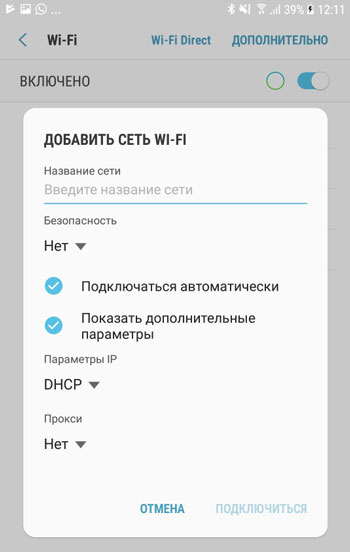
Для шифрования данных обычно сеть wifi использует следующие режимы: WEP, WPA/WPA2/FT PSK, 802.1x EAP (вкладка “Безопасность”). Все эти режимы подойдут для обычного пользователя. Не советую использовать WEP, т.е. он устарел и не гарантирует безопасность передаваемых данных.
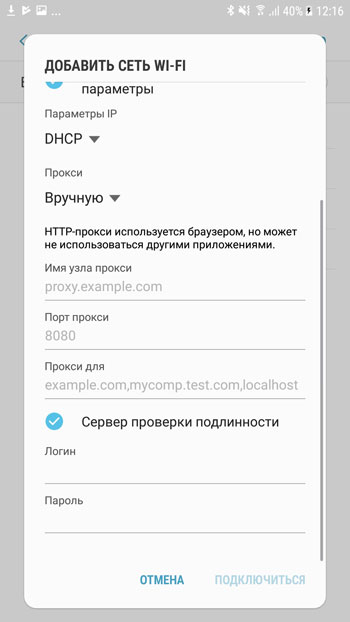
Для защиты передаваемых данных можно использовать сторонний прокси-сервер. Для настройки Прокси вручную, потребуется ввести “Имя узла прокси”, Порт и для каких сайтов использовать (не обязательная опция), логин и пароль (зависит от типа прокси).
Свойства Wi-Fi сети
Вы всегда можете посмотреть информацию об используемой в данный момент Wi-Fi сети. Для этого нажмите на беспроводное подключение. Доступна информация:
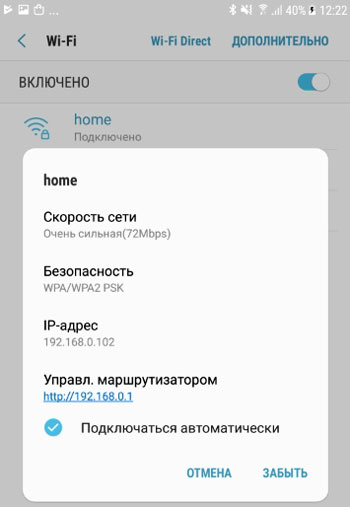
- Скорость сети в мегабитах (перевести в мегабайты – разделить на 8).
- Безопасность, т.е. какой тип шифрования используется. Обычно это WPA или WPA2 PSK – самые надежные.
- IP-адрес вашего устройства в локальной сети. Обычно он назначается автоматически вашим роутером. Но можно назначить вручную, для этого зайдите в личный кабинет для управления роутером (наберите в командной строке браузера “192.168.0.1” или “192.168.0.100”).
- IP-адрес для управления маршуртизатором.
Wi-Fi Direct
Вайвай Директ – это стандарт беспроводной связи, который позволяет двум и более устройствам сообщаться между собой, обмениваться файлами. Для настройки перейдите во вкладку Wi-Fi Direct (Настройки – Подключения – Wi-Fi). Чтобы “соединить” телефоны друг с другой, нужно включить Wi-Fi Direct на обоих. И ваше устройство должно быть видимо (не скрыто в настройках обнаружения).
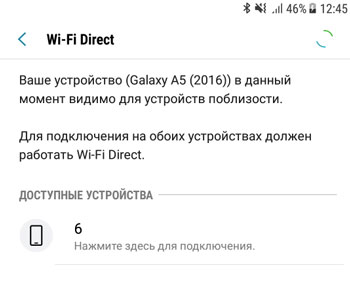
Тапните по нужному устройству – отправится приглашение на подключение на второе устройство. Просто подтвердите запрос. Всё, устройства подключены. Выбираете нужный файл, “поделиться” – Wi-Fi Direct и подключенный второй телефон.
Управление сетями Wi-Fi
По умолчанию ваш телефон/планшет запоминает все ранее сохраненные Вайфай сети (с паролями). Вы можете удалить сеть или выбрать опцию “Подключаться автоматически”, когда есть появится в зоне приема.
Зайдите в Настройки – Подключения – Wi-Fi – Дополнительно – Управление сетями.
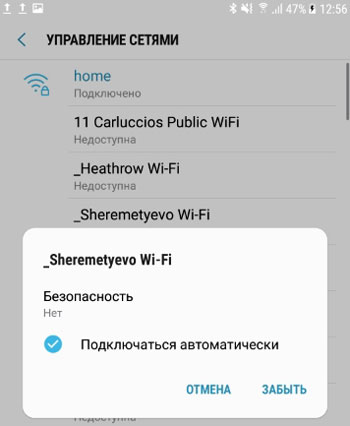
Советую особо не заморачиваться с этой опцией, не удаляйте сохраненные сети.
Подключение к Вайфай через WPS
На каждом роутере есть такая кнопка WPS. Она позволяет подключаться к WiFi от этого роутера по упрощенной схеме. Вам не надо будет вручную прописывать название сети, выбирать шифрование – система всё сделает автоматически. Просто нажмите кнопку настройки защищенной сети Wi-Fi на маршрутизаторе с символом “WPS” или значок “обновление”. Обычно дается 1 минут на подключение.
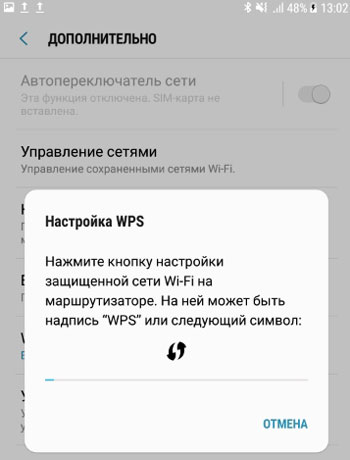
Подключение к роутеру возможно через WPS с использованием PIN-кода (пишется на коробке). Код нужно ввести при подключении.
Wi-Fi в спящем режиме
Для экономии заряда батареи телефона рекомендую отключать Wi-Fi, если вы его не используете. Другое дело, что постоянно включать/отключать не совсем удобно. Samsung предусмотрел автоматическую опцию управлению Вайфаем.
Зайдите в Настройки – Подключения – Wi-Fi – Дополнительно – Wi-Fi в спящем режиме. Когда телефон переходит в спящий режим (гаснет дисплей, экран блокировки), доступны 3 опции для управления беспроводным передатчиков:
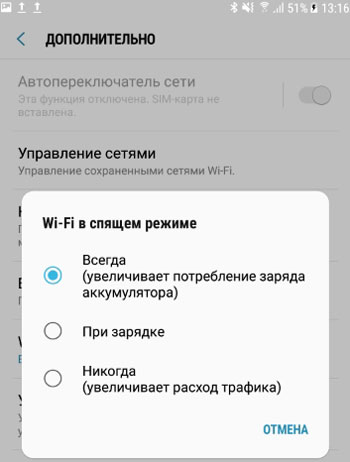
- Wi-Fi всегда включен. Вы не заморачиваетесь и даже не вспоминаете о нем. Опция удобная, но расходует заряд батареи.
- Wi-Fi включен при зарядке.
- Wi-Fi отключен. При этом расходуется мобильный трафик. Если у вас безлимит – хорошо, но чаще мобильные операторы дают пакеты трафика на 5/10/15/20 Гб. Можно забыть и слить весь свой денежный баланс.
В общем, выбирайте нужную опцию, исходя из своей ситуации: либо удобство и быстрая разрядка АКБ, либо долгая работа и постоянно следить за потреблением трафика и Wi-Fi.
Сетевые сертификаты
В настройках Вайфай есть опция установки сетевых сертификатов. Это нужно для безопасности при посещении сайтов в интернете. Обычно установка сертификатов не требует особого вмешательства пользователя. Обычному пользователю эта опция не интересна.
Журнал управления Wi-Fi
А это очень полезная функция в плане безопасности (для опытных юзеров). Здесь собрана информация о том, какие приложения включали/выключали Wi-Fi соединение сами без вашего участия. Если помните, при первом запуске приложения оно просит предоставить доступ к управлению телефоном (доступ к микрофону, контактам, камере и т.д.) Так вот, вы можете следить за приложениями и “наказывать” особо самостоятельные, лишая их доступа к управлению настройками вашего устройства.
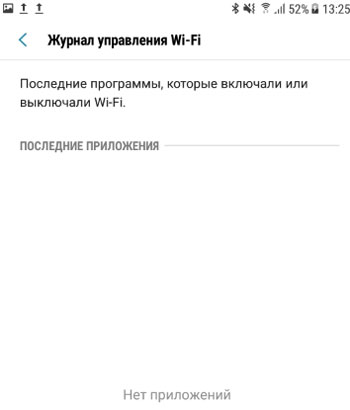
Зайдите в Настройки – Подключения – Wi-Fi – Дополнительно – Журнал управления Wi-Fi.
Справка Wi-Fi
И в конце в разделе “Wi-Fi” отображена справочная информация: MAC-адрес, IP-адрес. В принципе, информация особо не важна. Она потребуется системным администраторам для настройки доступа по беспроводной сети, например, в крупной компании.
- Настройка Wi-Fi
- Подключение и настройка Wi-Fi
- Настройка мобильной сети
- Как пользоваться Wi-Fi Direct на Android телефонах и планшетах
- Подключение и настройка Bluetooth-гарнитуры к Android
ИТ поддержка по всей России 24/7
Везде хожу со смартфоном, не могу без него прожить и пары минут. Соответственно, всюду, где есть открытые сети wifi, стараюсь к ним подключаться. Но вот беда – на новом Samsung galaxy возникла проблема – к домашней сети wifi он не подключается. Может, я еще не совсем разобралась в нем – это мой первый «Андроид». В общем, помогите и расскажите поэтапно, как настроить wifi на телефоне samsung galaxy s3… всех благодарю!
Сначала вам стоит проверить совместимость вашего wifi роутера с новыми устройствами. Как правило, маршрутизаторы работают с поддержкой каналов класса N, а многие смартфоны предпочитают канал G. Тем не менее, новые флагманские модели телефонов, в том числе Galaxy S3, должны поддерживать оба канала связи. На роутере также можно выставить параметры использования каналов N и G одновременно.
Далее вам нужно проверить, активирована ли функция Wi-Fi на вашем смартфоне. Зайдите в список приложений и вызовите «настройки». Здесь отыщите раздел «Подключения» – среди них Wi-Fi и передвиньте шторку для активации беспроводного модуля. После этого смартфон автоматически начнет искать в своем радиусе действия доступные сети Wi-Fi. Чем лучше ловится сеть, тем больше «дужек» будет на иконке сети. Вам осталось лишь выбрать нужную сеть и подключиться к ней. В некоторых случаях потребуется ввести ключ доступа.
В
ладельцам новых смартфонов на Android мы рекомендуем поизучать настройки и возможности телефона, почитать прилагаемую инструкцию и почаще «баловаться» с разными функциями – только так вы сможете привыкнуть к вашему новому «другу» и станете быстро разбираться во всех его функциях. Тем не менее, проблемы и вопросы могут возникнуть у каждого пользователя, и мы будем рады помочь вам в поиске решений для устранения данных проблем! Компания «СоциалИт», предлагающая it аутсорсинг своим партнерам, всегда к вашим услугам!
⚙️ Настройка Wi-Fi на смартфонах Samsung

Подключение к сети Интернет на смартфоне осуществляется с помощью передачи данных и Wi-Fi. Читайте далее, как настроить автоматическое включение Wi-Fi на Самсунге.

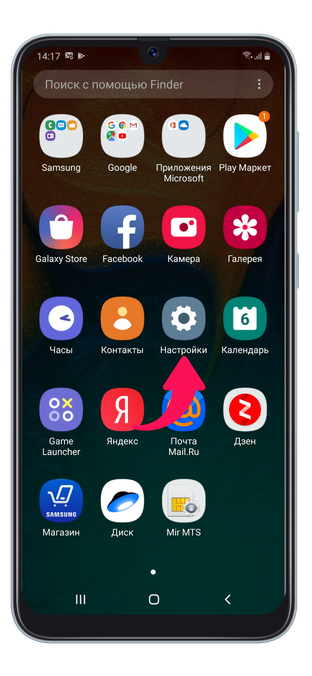
Нажмите на «Подключения».

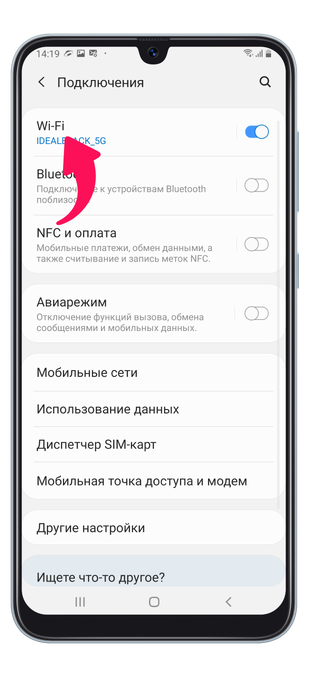
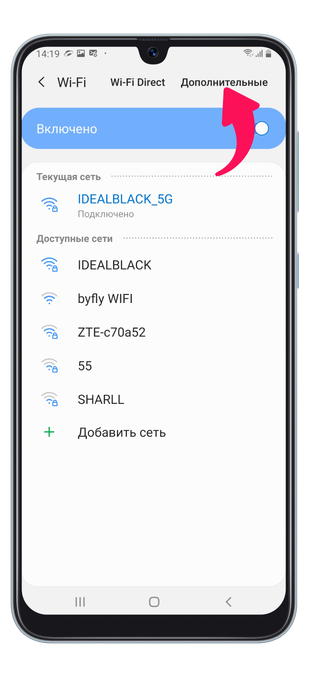
Выставьте активное значение в пункте «Автоматическое включение Wi-Fi».
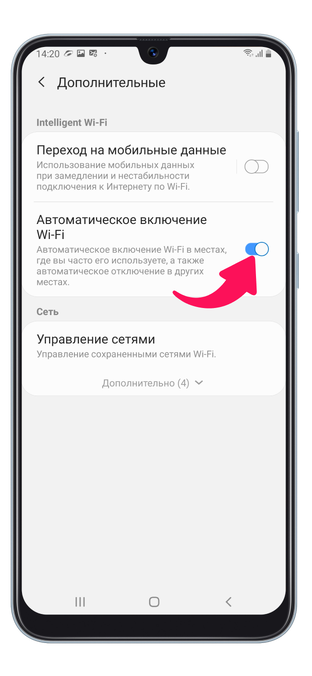
Теперь при обнаружении часто используемой точки доступа вай-фай ваш смартфон Samsung будет осуществлять автоматическое подключение.
Также вы можете посмотреть, как это сделать:
Как настроить вай фай на телефоне самсунг
Беспроводные сети требуют более серьезного обеспечения безопасности, поэтому при первой установке точки доступа для работы в сети создаются сетевое имя (SSID), тип используемой защиты и сетевой пароль. Перед продолжением установки принтера попросите администратора сети указать эти параметры.
Введение в методы настройки беспроводной сети.
Беспроводную сеть можно настроить на самом устройстве или через компьютер. Выберите метод настройки в таблице ниже.
- Функция настройки беспроводной сети различается в зависимости от модели и региона.
- Настоятельно рекомендуем защитить точку доступа паролем. В противном случае она может быть использована без вашего ведома чужими компьютерами, смартфонами и принтерами. Указания по установке пароля вы найдете в инструкции к вашей точке доступа.
Описание и ссылки
С точкой доступа
Через панель управления устройства
Настройка Wi-Fi Direct
С помощью меню WPS
Если ваше устройство и точка доступа (или беспроводной маршрутизатор) поддерживают Wi-Fi Protected Setup™(WPS), можно легко настроить параметры беспроводной сети с помощью меню Настройки WPS . При этом не требуется использовать компьютер.
- Если нужно использовать беспроводную сеть в режиме инфраструктуры, убедитесь в том, что сетевой кабель отключен от устройства. Способ подключения к точке доступа или беспроводному маршрутизатору (с помощью WPS(PBC) или ввода PIN-кода на компьютере) зависит от используемой точки доступа (или беспроводного маршрутизатора). См. руководство пользователя для точки доступа или беспроводного маршрутизатора.
- При настройке беспроводной сети с помощью WPS параметры безопасности могут изменяться. Чтобы предотвратить это, заблокируйте возможность изменения текущих параметров безопасности беспроводной сети для WPS. Название параметра может отличаться в зависимости от типа точки доступа (беспроводного маршрутизатора).
Подготовка
- Убедитесь в том, что точка доступа или беспроводной маршрутизатор поддерживает режим WPS (Wi-Fi Protected Setup™).
- Убедитесь в том, что устройство поддерживает режим WPS (Wi-Fi Protected Setup™).
- Убедитесь, что компьютер подключен к сети (только при необходимости ввода PIN-кода).
Выбор типа подключения
Существует два метода подключения устройства к беспроводной сети.
- Метод Настройки с помощью нажатия кнопки (PBC) позволяет подключить устройство к беспроводной сети путем нажатия кнопки меню Настройки WPS на панели управления устройства, а также кнопки WPS (PBC) на точке доступа (беспроводном маршрутизаторе) с поддержкой Wi-Fi Protected Setup™(WPS) соответственно.
- Метод с использованием персонального идентификационного кода (PIN) позволяет подключиться к беспроводной сети с помощью ввода предоставленного PIN-кода на точке доступа (беспроводном маршрутизаторе) с поддержкой WPS (Wi-Fi Protected Setup™).
Подключение WPS
По умолчанию в устройстве используется режим настройки с помощью нажатия кнопки (PBC) , который рекомендуется для обычной беспроводной сетевой среды.
Если устройство подключено к проводной сети, к нему нельзя подключиться без использования WPS. Если к сетевому порту подключен сетевой кабель, отключите его от порта.
Подключение в режиме PBC
- На панели управления выберите
 ( Меню ) > Сетевой > Wi-Fi > WPS . ИЛИ Для моделей с сенсорным экраном, нажмите
 ( Настройка ) > Настройка устройства > Далее > Настройка сети > Wi-Fi > WPS .
- Нажмите Подключить через PBC .
- Нажмите OK или Да в окне подтверждения. Окно с информацией о связи появляется на 2 минуты.
- Нажмите кнопку WPS (PBC) на точке доступа (или беспроводном маршрутизаторе). Сообщения отображаются на дисплее в следующем порядке:
- Подключение : устройство подключается к точке доступа или беспроводному маршрутизатору.
- Подключено : После успешного подключения устройства к беспроводной сети индикатор WPS горит непрерывно.
- Имя сети(SSID) : По завершении процесса подключения к беспроводной сети на дисплее появляется информация о SSID точки доступа.
Подключение в режиме PIN
- На панели управления выберите ( Меню ) > Сетевой > Wi-Fi > WPS . ИЛИ Для моделей с сенсорным экраном, нажмите ( Настройка ) > Настройка устройства > Далее > Настройка сети > Wi-Fi > WPS .
- Нажмите Подключить через PIN .
- Нажмите OK или Да в окне подтверждения.
- на экране появится PIN-код, состоящий из 8 цифр. В течение двух минут необходимо ввести восьмизначный PIN-код на компьютере, подключенном к точке доступа (или беспроводному маршрутизатору). Сообщения отображаются на дисплее в следующем порядке:
- Подключение : устройство начинает подключение к беспроводной сети.
- Подключено : После успешного подключения устройства к беспроводной сети индикатор WPS горит непрерывно.
- Имя сети(SSID) : По завершении процесса подключения к беспроводной сети на дисплее появляется SSID-информация точки доступа.
Работа в сетях Wi-Fi
Сначала нужно узнать SSID используемой беспроводной сети и ключ сети, если она зашифрована. Эта информация задается при установке точки доступа или беспроводного маршрутизатора. Если параметры используемой беспроводной сети неизвестны, обратитесь к администратору сети или специалисту, настраивавшему беспроводное окружение.
- Выберите ( Меню ) > Сетевой > Wi-Fi > Параметры Wi-Fi на панели управления. ИЛИ Для моделей с сенсорным экраном, нажмите ( Настройка ) > Настройка устройства > Далее > Настройка сети > Wi-Fi > Параметры Wi-Fi .
- Выберите нужный метод настройки.
- Список поиска (рекомендуется): В этом режиме настройка происходит автоматически. Устройство покажет список доступных сетей. После выбора сети устройство попросит ввести ключ.
- Другой : В этом режим пользователь может задать собственное значение SSID или отредактировать параметры безопасности.
Настройка с помощью Windows
Ярлык для программы Samsung Easy Wireless Setup без компакт-диска: После установки драйвера принтера программу Samsung Easy Wireless Setup можно запускать без компакт-диска.
Настройка с помощью USB-кабеля
Подготовка
- Точка доступа
- компьютер, подключенный к сети
- компакт-диск с программным обеспечением, поставляемый с устройством
- Устройство с интерфейсом беспроводной сети
- USB-кабель
Создание инфраструктурной сети
- Убедитесь, что кабель USB подключен к устройству.
- Включите компьютер, точку доступа и устройство.
- Вставьте компакт-диск, входящий в комплект поставки, в дисковод для компакт-дисков.
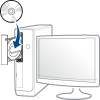
Если окно установки не открылось, нажмите Пуск > Все программы > Стандартные > Выполнить . X:\ Setup.exe , заменив «X» буквой вашего CD-ROM, и нажмите кнопку OK .
- Для Windows 8 Если окно установки не появится, тогда в Charms(Чудо-кнопки) выберите Найти > Apps(Приложения) и введите в строку поиска слово Выполнить . Введите команду X:\Setup.exe, заменив «X» буквой, соответствующей приводу для компакт-дисков, и нажмите кнопку ОК . Если появится сообщение « Выберите действия для диска », щелкните в окне и выберите Run Setup.exe .
- Для Windows 10/Windows Server 2016 Если окно установки не открывается, введите команду X:\ Setup.exe в поле Найти в панели команд, заменив «X» буквой вашего CD-ROM, и нажмите клавишу Enter.
 |
| Если не удается найти нужное сетевое имя или требуется настроить беспроводную сеть вручную, нажмите кнопку Дополнительно . |
- Имя беспроводной сети : Введите SSID точки доступа (при вводе учитывается регистр символов).
- Режим работы : Отображает Инфраструктура .
- Аутентификация : выберите тип проверки подлинности. Открытая : проверка подлинности не используется. Шифрование применяется в зависимости от требований к безопасности данных. С общим ключом : проверка подлинности используется. Для доступа к сети устройство должно иметь допустимый ключ WEP. WPA Personal или WPA2 Personal : Выберите эти параметры для проверки подлинности сервера печати с помощью общего ключа WPA. В этом режиме используется общий закрытый ключ (также называемый предварительным общим ключом), который настраивается вручную в точке доступа и на всех ее клиентах.
- Шифрование : Выберите тип шифрования (отсутствует, WEP64, WEP128, TKIP, AES).
- Пароль сети : введите пароль шифрования сети.
- Подтвердите пароль : введите пароль шифрования сети еще раз.
- Индекс ключа WEP : При использовании WEP-шифрования выберите соответствующий Индекс ключа WEP . Если для точки доступа настроена функция защиты, выводится окно безопасности беспроводной сети. Введите пароль сети для подключения к точке доступа.
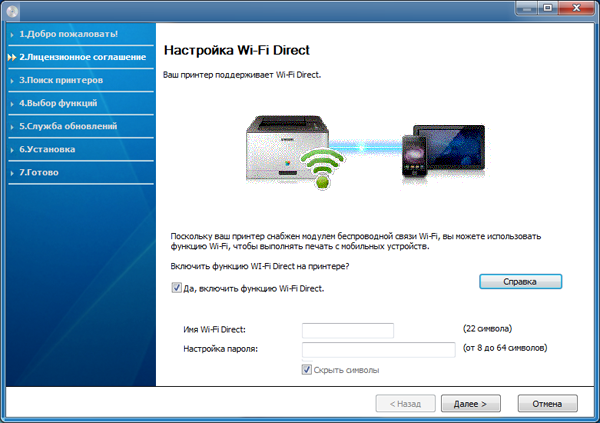
- Функция Wi-Fi Direct появляется на экране только в том случае, если принтер поддерживает эту функцию.
- Можно начать строить Wi-Fi Direct с помощью панели управления (см. Настройка Wi-Fi Direct).
- Имя Wi-Fi Direct : По умолчанию сети присваивается имя модели. Максимальная длина — 23 знака.
- Настройка пароля состоит из 8 ~ 64 цифр.
Настройка на ОС Mac
Подготовка
- Точка доступа
- компьютер, подключенный к сети
- компакт-диск с программным обеспечением, поставляемый с устройством
- Устройство с интерфейсом беспроводной сети
- USB-кабель
Настройка с помощью USB-кабеля
- Убедитесь в том, что устройство подключено к компьютеру и включено.
- Загрузите ПО с веб-сайта Samsung, распакуйте и установите его: (http://www.samsung.com > ваш продукт > Поддержка и загрузка).
- Включите устройство.
- Дважды щелкните на значок Install Software .
- Дважды щелкните на значок Install Software .
- Прочитайте лицензионное соглашение и установите флажок возле кнопки согласия на установку.
- Нажмите кнопку Next .
- Выберите пункт Wireless на экране Printer Connection Type .
- Нажмите кнопку Next .
- В окне Select the Wireless Setup Method выберите Using a USB cable , после чего нажмите кнопку Next . Если это окно не появится, перейдите к шагу 14.
- В окне появится список обнаруженных беспроводных сетевых устройств. Выберите имя (SSID) точки доступа и нажмите кнопку Next .
| |
| Чтобы настроить параметры беспроводной сети вручную, нажмите кнопку Advanced Setting . |
- Enter the wireless Network Name : Введите SSID точки доступа (при вводе учитывается регистр символов).
- Режим работы : Отображает Инфраструктура .
- Authentication : выберите тип проверки подлинности. Open System : проверка подлинности не используется. Шифрование применяется в зависимости от требований к безопасности данных. Shared Key : проверка подлинности используется. Для доступа к сети устройство должно иметь допустимый ключ WEP. WPA Personal или WPA2 Personal : Выберите эти параметры для проверки подлинности сервера печати с помощью общего ключа WPA. В этом режиме используется общий закрытый ключ (также называемый предварительным общим ключом), который настраивается вручную в точке доступа и на всех ее клиентах.
- Encryption : выберите тип шифрования (отсутствует, WEP64, WEP128, TKIP, AES)
- Network Key : введите ключ шифрования сети.
- Confirm Network Key : повторно введите ключ шифрования сети.
- WEP Key Index : При использовании WEP-шифрования выберите соответствующий WEP Key Index .
Если для точки доступа настроена функция защиты, выводится окно безопасности беспроводной сети.
Введите пароль доступа к сети в точке доступа (или маршрутизатора).
- Включить Wi-Fi Direct вы можете на панели управления (см. Настройка Wi-Fi Direct).
- Wi-Fi Direct Name : По умолчанию сети присваивается имя модели. Максимальная длина — 23 знака.
- Password setting состоит из 8 ~ 64 цифр.
Использование сетевого кабеля
Для получения сведений о настройках беспроводной сети обратитесь к администратору сети или к специалисту, который производил ее настройку.
Данное устройство поддерживает работу в сети. Для того чтобы устройство можно было использовать в сети, необходимо выполнить некоторые настройки.
Подготовка
- точку доступа
- компьютер, подключенный к сети
- компакт-диск с программным обеспечением, поставляемый с устройством
- Устройство с интерфейсом беспроводной сети
- сетевой кабель.
Печать отчета о конфигурации сети
Чтобы определить сетевые настройки устройства, можно распечатать отчет о конфигурации сети.
Назначение IP-адреса с помощью программы SetIP (Windows)
Данная программа предназначена для ручной установки IP-адреса устройству через сеть по его MAC-адресу. MAC-адрес представляет собой серийный номер интерфейса устройства. Его можно найти в Отчете о конфигурации сети .
Настройка беспроводной сети устройства
Сначала нужно узнать SSID используемой беспроводной сети и ключ сети, если она зашифрована. Эта информация задается при установке точки доступа или беспроводного маршрутизатора. Если параметры используемой беспроводной сети неизвестны, обратитесь к администратору сети или специалисту, настраивавшему беспроводное окружение.
Для настройки параметров беспроводной сети можно использовать SyncThru™ Web Service .
Работа с программой SyncThru™ Web Service
Перед настройкой параметров беспроводной сети проверьте состояние подключения кабеля.
- Убедитесь, что устройство подключено к сети.
- Запустите веб-обозреватель, например Internet Explorer, Safari или Firefox, и введите в его окне новый IP-адрес устройства. Например:

- ИД : admin
- Пароль : sec00000
| |
| Если к сетевому порту подключен сетевой кабель, отключите его от порта. |
Включение и выключение сети Wi-Fi
- Убедитесь, что устройство подключено к сети.
- Запустите веб-обозреватель, например Internet Explorer, Safari или Firefox, и введите в его окне новый IP-адрес устройства. Например:
- ИД : admin
- Пароль : sec00000
Настройка Wi-Fi Direct для печати с мобильных устройств
Wi-Fi Direct — это безопасный и удобный в использовании способ прямого соединения между принтером и мобильным устройством, которые поддерживают функцию Wi-Fi Direct.
Функция Wi-Fi Direct позволяет подключаться к другим устройствам, не теряя связи с точкой доступа. Кроме того, вы можете использовать одновременно проводную сеть и сеть Wi-Fi Direct, чтобы разные пользователи могли выполнять печать одновременно из разных сетей.
- Сеть Wi-Fi Direct не позволяет подключаться к Интернету.
- Протоколы связи зависят от модели. Сети Wi-Fi Direct НЕ поддерживают IPv6, сетевую фильтрацию, IPSec, WINS и SLP.
- Через Wi-Fi Direct можно подключить до 4 устройств.
Настройка Wi-Fi Direct
Включить функцию Wi-Fi Direct можно одним из следующих способов.
С устройства
- Выберите ( Меню ) > Сетевой > Wi-Fi > Wi-Fi Direct на панели управления. ИЛИ Для моделей с сенсорным экраном, нажмите ( Настройка ) > Настройка устройства > Далее > Настройка сети > Wi-Fi > Wi-Fi Direct .
- Включите Wi-Fi Direct .
Через подключенный по сети компьютер
Если принтер подключен к точке доступа сетевым кабелем, функцию Wi-Fi Direct можно включить и настроить посредством SyncThru™ Web Service .
- Откройте SyncThru™ Web Service и выберите Настройки > Параметры сети > Wi-Fi > Wi-Fi Direct™ .
- Включите Wi-Fi Direct и выберите другие параметры.
Настройка мобильных устройств
- После настройки Wi-Fi Direct на принтере прочитайте инструкцию к мобильному устройству, чтобы узнать, как настроить Wi-Fi Direct на нем.
- После настройки Wi-Fi Direct следует загрузить на мобильное устройство приложение для печати. (Например, Samsung Mobile printer), чтобы обеспечить возможность печати со своего смартфона.
- Найдите имя принтера, к которому вы хотите подключиться, на мобильном устройстве, выберите его. Индикатор на принтере начнет мигать. После того как на экране появится окно подтверждения подключения к сети Wi-Fi, нажмите нужную опцию, и принтер будет подключен к вашему мобильному устройству.
- Если ваше мобильное устройство не поддерживает Wi-Fi Direct, вам следует ввести Ключ сети принтера
Устранение неисправностей беспроводной сети
Проблемы во время установки или настройки драйвера
Принтеры не обнаружены
- Возможно, устройство не включено. Включите компьютер и устройство.
- Кабель USB не подключен к компьютеру и устройству. Подключите устройство к компьютеру с помощью кабеля USB.
- Устройство не поддерживает беспроводную сеть. См. руководство пользователя на диске, который входит в комплект поставки устройства. Подготовьте устройство, поддерживающее беспроводную сеть.
Ошибка подключения — SSID не найден
- Устройству не удается найти имя сети (SSID), выбранное или введенное пользователем. Проверьте имя сети (SSID) на точке доступа и повторите попытку подключения.
- Возможно, точка доступа не включена. Включите точку доступа.
Ошибка подключения — Неправильные настройки безопасности
- Неправильно настроены параметры безопасности. Проверьте настройку параметров безопасности для точки доступа и принтера.
Ошибка подключения — Ошибка основного соединения
- Компьютер не получает сигналы от принтера. Проверьте кабель USB и питание устройства.
Ошибка подключения — Соединение с проводной сетью
- К устройству подключен сетевой кабель. Отключите кабель от принтера.
Ошибка подключения — Присвоение IP-адреса
- Выключите и снова включите питание точки доступа (беспроводного маршрутизатора) и принтера.
Ошибка соединения с ПК
- Не удается установить подключение между компьютером и принтером с использованием заданного сетевого адреса.
- Для сети с использованием метода DHCP Если на компьютере настроен метод DHCP, принтер получает IP-адрес автоматически.
| |
| Если задания на печать не отправляются в режиме DHCP, проблема может быть вызвана автоматическим изменением IP-адреса. Сравните IP-адрес на устройстве и порте принтера. Способ проверки: |
- Напечатайте отчет об информации сети, а затем проверьте IP-адрес (см. Печать отчета о конфигурации сети).
- Проверьте IP-адрес порта принтера на вашем компьютере.
- В ОС Windows войдите в меню Пуск .
- В системе Windows XP или Windows Server 2003 выберите пункт Принтеры и факсы .
- В системах Windows Server 2008 и Vista в меню Пуск выберите Панель управления > Оборудование и звук > Принтеры .
- В Windows 7 в меню Пуск выберите Панель управления > Устройства и принтеры . В Widows 8 в Charms(Чудо-кнопки) выберите Найти > Параметры > Панель управления > Устройства и принтеры .
- В Windows Se rver 2008 R2 выберите пункт Панель управления > Аппаратный > Устройства и принтеры .
- Для Windows 10/Windows Server 2016 Введите на панели задач Устройства и принтеры в поле Найти . Нажмите клавишу Enter. ИЛИ В меню Пуск ( ) выберите Параметры > Устройства > Принтеры и сканеры > Устройства и принтеры . Щелкните правой кнопкой мыши по кнопке Пуск ( ) и выберите Панель управления > Устройства и принтеры .
- IP-адрес: 169.254.133.42
- Маска подсети: 255.255.0.0
Для устройства необходимо задать следующие параметры сети:
- IP-адрес: 169.254.133. 43
- Маска подсети: 255.255.0.0 (используйте маску подсети компьютера)
- Шлюз: 169.254.133. 1
Прочие проблемы
Если возникли проблемы при использовании устройства в сети, проверьте следующее:
Дополнительную информацию о точке доступа (или беспроводном маршрутизаторе) см. в соответствующем руководстве пользователя.
- Возможно, компьютер, точка доступа (или беспроводной маршрутизатор) или устройство не включены.
- Убедитесь, что устройство находится в зоне беспроводного приема. Если устройство находится далеко от маршрутизатора, или между ними существует препятствие, могут возникнуть проблемы в получении сигнала.
- Выключите и снова включите питание точки доступа (или беспроводного маршрутизатора), устройства и компьютера. Иногда повторное включение питания помогает восстановить сетевое соединение.
- Убедитесь в том, что брандмауэр (V3 или Norton) не блокирует соединение. Если компьютер и устройство подключены к одной сети, однако устройство не удается обнаружить, то, возможно, брандмауэр блокирует соединение. Отключите брандмауэр, как описано в соответствующем руководстве пользователя, и повторите попытку поиска устройства.
- Убедитесь в том, что IP-адрес устройства определен правильно. Для проверки IP-адреса напечатайте отчет о конфигурации сети.
- Убедитесь в том, что параметры безопасности (пароль) точки доступа (или беспроводного маршрутизатора) настроены правильно. Если используется пароль, обратитесь к администратору точки доступа (беспроводного маршрутизатора).
- Проверьте правильность IP-адреса устройства. Переустановите драйвер устройства и измените параметры соединения с сетевым устройством. В связи с особенностями работы DHCP назначенный IP-адрес мог измениться, если устройство не использовалось в течение долгого времени или точка доступа была переустановлена. Пропишите MAC-адрес устройства при настройке сервера DHCP на точке доступа (или беспроводном маршрутизаторе). Так вы всегда сможете использовать IP-адрес, который установлен для этого MAC-адреса. Чтобы определить Mac-адрес устройства, можно распечатать отчет о конфигурации сети.
- Проверьте параметры беспроводной сети. Возможно, возникли проблемы с подключением к сети в режиме инфраструктуры, где необходимо напечатать информацию пользователя перед соединением с точкой доступа (или беспроводным маршрутизатором).
- Это устройство поддерживает только протоколы IEEE 802.11 b/g/n и Wi-Fi. Прочие типы беспроводного соединения (например, Bluetooth) не поддерживаются.
- Устройство находится в пределах зоны беспроводной сети.
- Сигнал беспроводной сети не блокируется препятствием. Уберите крупные металлические объекты между точкой доступа (беспроводным маршрутизатором) и принтером. Убедитесь, что между точкой доступа (беспроводным маршрутизатором) и принтером не находятся столбы, стены или опоры, содержащие металл или бетон.
- Принтер находится вдали от других электронных устройств, которые могут создавать помехи для сигнала беспроводной сети. К таким устройствам относятся, например, микроволновые печи и некоторые устройства Bluetooth.
- При любых изменениях параметров точки доступа (маршрутизатора) вам придется повторить процедуру настройки устройства.
- Через Wi-Fi Direct можно подключить до 4 устройств.
- Если точка доступа настроена только на стандарт 802.11n, возможно, ваше устройство не сможет подключиться к ней.