Программа Foxit Reader
Люди, хорошо разбирающиеся в ПК, знают, что после переустановки системы необходимо установить программы, которые нужны для выполнения элементарных функций: просмотр фото, редактирование документов и другого. Для открытия файлов формата PDF требуется утилита Foxit Reader — это бесплатная программа, которая обрабатывает и конвертирует документы .
Работает быстро и запрашивает минимальное количество места в операционной системе. Возможна установка и использование в ПК, планшете, телефоне и облачной системе. Отвечает всем необходимым требованиям для работы с документами больших масштабов. Утилита Фоксит Ридер стала революцией в безбумажном делопроизводстве.
Что это за программа, и нужна ли она
Большое количество документов, книг, отсканированных страниц и другая важная информация создается в формате PDF. Прочитать ее можно с помощью программы Foxit Reader. Утилита создана в качестве альтернативы продукта Adobe. Программа абсолютно бесплатная и находится в свободном доступе для скачивания на официальном сайте разработчика.
Многие пользователи, нуждающиеся в программах для чтения файлов с PDF форматом, вынужденно используют аналоги, которые занимают большой объем свободного пространства в устройстве. Фоксит Ридер не относится к таким приложениям, а также не занимает много времени при запуске. Foxit Reader станет удобным помощником в вашем компьютере.

Справка! Благодаря компактным размерам программа Foxit считается самой экономичной при скачивании из интернета во многих странах, где стоимость трафика высокая.
Производителями была разработана «легкая» версия программы «portable». Она не требует установки и работает со съемного носителя. Достаточно подключить флешку к ПК и, запустив файл «exe», приступать к работе. В последней версии доступна поддержка русского языка автоматически. До нее приходилось вручную выбирать в настройках «Russian», но некоторые опции все равно отображались на английском языке.
Функционал
Многофункциональность программы Фоксит Ридер связана с опытом разработчика. Вот уже много лет компания Foxit Corporation занимается созданием полезных программ, упрощающих использование ПК.
Возможности Foxit Reader в бесплатной версии:
- чтение PDF, FDF и FCD файлов на платформах Android, Windows 2000, Windows Me, XenApp, MacOS Sierra, Windows CE, Pocket PC, Windows XP, Windows 10, Windows 8;
- создание закладок;
- мультиязычная локализация;
- выделение и копирование текста.
Продвинутая версия обладает более разнообразным функционалом благодаря средствам обработки документов:
- Typewriter – создание комментариев и собственных текстов.
- Graphic Marking – добавление линий, фигур и маркеров.
- Note – для создания заметок.
Особенности в управлении программы:
- После установки официальной версии вся реклама исчезает.
- Окно для чтения сжимается и разжимается по необходимости.
- Страницы листаются без задержек при помощи мышки и бегунка.
- Имеющиеся в документах ссылки полностью функционируют.
- Все заметки и комментарии, сделанные самостоятельно, можно отредактировать или удалить.
- Имеется функция «Сделать снимок».
- На экране есть зеленые кнопки, которые служат для перелистывания страниц.
- Можно подсчитать количество строк, слов, символов в документе или книге.
- Текст можно переводить на языки, имеющиеся в базе данных программы.
- Из формата PDF есть возможность конвертировать в Excel, JPG, Word, PNG и другие.
- Создав в левой части меню закладки, можно просматривать книгу по страницам.
- Есть возможность полноценной печати по выделенным страницам или целой книги.
- Редактирование шрифта, его размера и цвета.
- Управление штампами, а также их создание.
- Синхронизация с электронными почтами.
- Не подключается к интернету без разрешения пользователя.
- Управление документами многофункционально. Текст можно копировать, перенаправлять, удалять, редактировать. Создавать комментарии и распечатывать в измененном виде.
- Полноэкранный режим просмотра, в котором все панели с инструментами спрятаны.
- Поддерживает большое количество языков.
- Редактирование, просмотр и печать PDF портфолио.
- С функцией отображения текста, без картинок.
- Работа одновременно с несколькими документами.
- Создание скриншотов.
- Универсальная версия программы подходит для всех систем ПК.
- Отсылка документов из утилиты прямо в социальные сети.
- Создание библиотеки и просмотр через web-обозреватели.
Важно! Большое количество плагинов, присутствующих в утилите, гарантируют быструю и стабильную работу вне зависимости от мощности компьютера.
Преимущества и недостатки
Программа Foxit Reader легка в использовании. Обладает высокой скоростью в работе и простым интерфейсом. Утилита защитит ваши данные от вредоносных воздействий и взлома важной информации.
Достоинства:
- Высокая скорость работы. Включив программу, не придется видеть всплывающие флэш окна, рекламу и ждать загрузки меню.
- Комментарии. Есть возможность добавлять комментарии к собственному или любому другому документу.
- Безопасность. Специальная система разработана таким образом, что программа соединится с интернетом только с подтверждения пользователя.
Недостатки:
- Фоксит Ридер не считывает книги в формате DJVU. Этот формат редко используется и не популярен.
Для того чтобы ознакомиться с возможностями утилиты в полной мере, достаточно скачать ее с официального сайта или проверенного источника. Только это позволит использовать качественный и безопасный софт.
Совет! Foxit Reader — это программа для чтения №1 в мире среди цифровых технологий. Если вам нужен быстрый, умный и надежный помощник, эта утилита то, что нужно.
Как скачать Foxit Reader с официального сайта
Для скачивания программы необходим стабильный выход в интернет. При достаточной скорости эта процедура займет не более 5 минут.
Пошаговая инструкция:
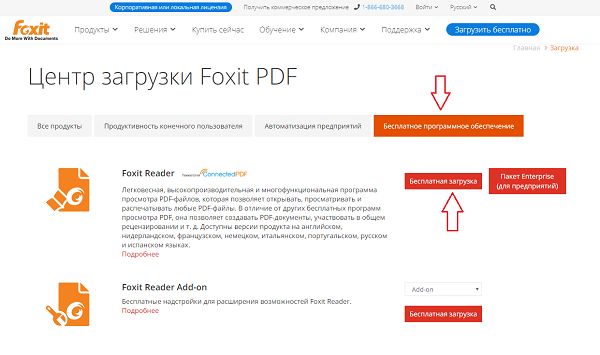
- Перейти на официальный сайт и поменять язык на русский.

- Нажать кнопку «Загрузить бесплатно».

- Выбрать раздел «Бесплатное программное обеспечение» и нажать «Бесплатная загрузка» напротив Foxit Reader.
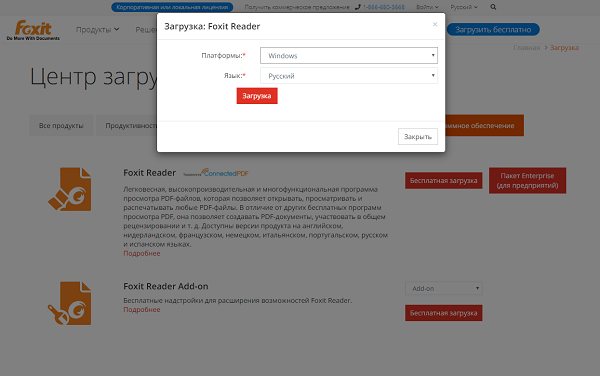
- Выбрать платформу и язык для установки, нажать на кнопку «Загрузка» и подождать, пока утилита полностью скачается.
Обычно скачанный файл можно найти в папке «Загрузки». Далее производим установку программы, внимательно читая заявленные требования, выходящие в окне.
Важно! Для скачивания официальной версии программы нужно использовать только проверенные источники или сайт-разработчик. Это станет гарантией того, что вы получите версию без вирусов и абсолютно бесплатную. Также на сайте много полезной информации, советов и обновлений, связанных с использованием Фоксит Ридер.
Отзывы о программе Foxit Reader
Здравствуйте! Хотел бы поделиться впечатлением об использовании Фоксит Ридер. Радует в первую очередь то, что распространяется бесплатно и практически в открытом доступе. Пользуюсь уже лет 5. А началось все с того, что во время учебы в институте решил позаниматься дома, и друг посоветовал эту утилиту. Она сразу меня поразила разнообразием своих функций, которые время от времени обновляются и добавляются. Больше всего нравится система комментариев и кастомизация документов под свои нужды. Имеет больше преимуществ, а именно простота в использовании, в сравнении с Adobe Reader, который я удалил.
После очередной установки заметил среди программ новую. Ею оказалась Foxit Reader для открытия PDF файлов. Вначале не придал значения, а в дальнейшем понял, что к чему. Сразу хочу высказать свое мнение об удобном и понятном интерфейсе, который сделан на родном языке. Можно открывать несколько файлов в одном окне, не переключаясь туда-сюда. Не занимает много места и не закрывается внезапно. Документы, картинки можно увеличивать, перелистывать, крутить. Такое ощущение, что держишь их на руках. Все продумано до мелочей. Спасибо производителям, что думают о людях. Попытался распечатать, все получилось.
Обратила свое внимание на эту программу, так как она бесплатная и подходит для установки на iPad. Люблю читать по дороге на работу, поэтому это приложение стало для меня спасением. Визуально все ярко и красочно. Очень удобно то, что некоторые фразы можно вписывать от руки и добавлять свои заметки, делать закладки. Для меня это как настоящая книга. Удивило создание PDF картинок, которые можно вставлять в текст. Эта тема платная, но я не поскупилась и осталась довольна. Не буду останавливаться на достигнутом. Буду использовать новые дополнительные функции, которые появляются с периодичностью.
Помимо всего вышесказанного, Foxit Reader способен создавать многостраничные PDF-файлы с нуля. А в дополнении с другими возможностями можно сделать полноценный документ. При просмотре картинок и фото, установив значение по умолчанию, можно просматривать все известные форматы. Дополнительные расширения и словари помогают выявлять орфографически ошибки при помощи браузера.
Компания «Foxit Corporation» создала программу Foxit Reader для быстрого и удобного чтения необходимой документации, книг. Со своей задачей утилита справляется отлично. Компактный размер программы влияет на высокую скорость работы, а также экономный расход оперативной памяти ПК. Фоксит Ридер считается альтернативой Adobe Reader. Хорошо подходит компьютерам со слабой оперативной системой и рассматривается, как лидер среди подобных программ благодаря быстроте и легкости в работе. Хотите повысить эффективность бизнеса для документации с помощью цифровых технологий, тогда пользуйтесь Foxit Reader.
Полезное видео
В этом видео дается обзор программы Foxit Reader для работы с PDF:
Foxit Reader что это за программа и нужна ли она?

Всем привет Я расскажу вам о программе Foxit Reader, зачем она нужна и как ее удалить. Вот вы что-то читаете на компе? Ну там книги какие-то или журналы. Так вот программа Foxit Reader для этого и предназначена, чтобы удобно было их читать на компе. Обычно книги, журналы или другое чтиво, все это идет в файлах PDF, DjVu, но вот данная программа работает только с PDF, почему так я не знаю
А вот программа Hamster PDF Reader тоже кстати полностью бесплатная и поддерживает она все популярные форматы, а это PDF, XPS, DjVu!
Foxit Reader популярная программа, я вот ней пользовался, но было это давно. Сейчас она уже стала куда лучше, как мне кажется.
Вот внешний вид программы, как видите тут есть много всяких функций:

Чтобы скрыть или открыть панель с инструментами, то нажмите вот на эту кнопку:

Скажу честно, я не стал копаться в настройках. Они там с ними намудрили, и их там реально оказывается много, ну вот сами посудите:

Чтобы в них попасть, нужно нажать меню Файл и там выбрать Установки:

Хотя, думаю что с настройками можно разобраться, их просто много
Так вот, я вот лучше попробую открыть какой-то журнальчик. Я как раз хотел бы посмотреть старенький журнал о ПК. Сейчас я его в интернете попробую найти. Нашел я старый журнал Chip за 2002 год, вот сейчас я его и открою в Foxit Reader, вот он:

Старые видеокарты, которые когда-то были мечтой многих геймеров:

Ну, не в этом суть. Читать удобно. Никаких косяков я не увидел, все работает как нужно, колесом как обычно можно увеличить масштаб или уменьшить.
Если по открытому документу нажать правой кнопкой, то увидите вот такое меню:

И программа бесплатная, можно читать сколько влезет
Кстати в журнале еще нашел такую рекламу на одной странице, вот она ностальгия:

Тогда Pentium 4, который скоро должен был выйти на 478-сокете, он был роскошью! И цена там была просто космос! Вот время то идет, а сейчас они уже никому не нужны, эти процессоры
Ладно, теперь о том, как удалить Foxit Reader с компьютера полностью. Может вам она не нужна, или возможно вам понравилась больше программа Hamster PDF Reader. А может вы из тех продвинутых пользователей, которые открывают PDF-файлы и DjVu прямо в браузере? Мозилла так вообще умеет открывать PDF без всяких плагинов, как собственно и Хром. Да вроде бы вообще все браузеры это могут делать кроме Internet Explorer
Я пробовал открывать PDF-файлы в браузерах, и мое мнение, что лучше использовать отдельную программу. Все таки браузеры не для этого предназначены. И часто они не так шустро работаю с PDF, этот же Foxit Reader!
Но когда я попробовал открыть PDF-файл при помощи Internet Explorer, то у меня это получилось:

Но это все потому что Foxit Reader встроился в браузер Internet Explorer, а без него бы не получилось открыть.
Ну так что там по поводу удаления. Значит открываем меню Пуск и нажимаем на Панель управления (а если у вас Windows 10, то такой пункт находится в меню, которое вызывается кнопками Win + X):

Потом ищем там значок Программы и компоненты, запускаем его:

В списке программ нужно найти Foxit Reader, нажать по нему правой кнопкой и выбрать Удалить:

Выскочит вот такое сообщение, нажимаем тут Да:

Начнется процесс удаления:

А после него будет такое сообщение с вопросом удалять или нет настройки. Я скажу так, если вы не планируете больше устанавливать Foxit Reader, вообще никогда, то нажимайте тут Да:

Все, потом будет последнее сообщение, где будет указано что программа полностью удалена с компа:

Ну вот видите как все просто
Если эта программа у вас появилась на компе без вашего ведома, то это плохой знак. Могут быть и другие программы, которые таким образом проникли в систему. Тут суть в том, что обычно так проникают вредоносные программы. Понятно что Foxit Reader к ним не относится. Но если у вас есть какой-то рекламные вирус? Что будете делать? А ведь их не ловят антивирусы, понимаете. Они их не обнаруживают, потому что типа это не особо опасные вирусы. В общем если есть время, то проверьте комп утилитой HitmanPro, она уже многим помогла. В общем советую
Вроде бы все что нужно было, все написал. Обо всем простым языком рассказал. Так что теперь удачи осталось вам пожелать
Что за программа Foxit Reader и как ей пользоваться
На просторах интернета можно найти множество текстовых редакторов и средств просмотра документов. К этому множеству относится продукт Foxit Reader, который позволяет работать с документами PDF и является хорошей альтернативой Adobe Acrobat.
Что за программа и зачем используется
Программа Foxit PDF Reader предназначена для работы с книгами и документами, сохраненными в формате PDF, в которых, помимо текста могут содержаться ссылки, изображения и другие элементы. Интерфейс приложения прост и понятен с первого знакомства с программой. Операционные системы, в которых можно пользоваться читалкой – Android OS, iOS, Windows, Linux, Symbian и Windows Mobile.
Приложение Фоксит Ридер было разработано Foxit Software в качестве альтернативы «Adobe Reader» и «Adobe Acrobat». Основная цель разработки – создать конкурентоспособный продукт, который мог бы предложить пользователям большие возможности, в сравнении с приложениями от «Adobe». Изначально, Foxit Reader использовался в качестве простого просмотрщика, позволяющего открывать файлы PDF, но сейчас «оброс» множеством функций и возможностей.
Особенности
К особенностям можно отнести следующие характеристики:
- малый размер установщика, благодаря которому установка проходит в считанные секунды;
- наличие портативной версии, которую можно скопировать на накопитель и запустить с любого устройства без установки;
- поддержка русского языка (появилась не так давно);
- безопасный режим чтения;
- сервис одновременной работы онлайн «OnDemandCM»;
- возможность работы с модулями и дополнениями.
Отличия от Adobe Reader

Бесплатная версия «Foxit Reader» отличается от продукта компании «Adobe» по функционалу. В «Adobe Acrobat Reader» он значительно шире.

Основные отличия, все же, скрыты в интерфейсе. Адоб использует ленточный стиль, который может не понравиться пользователю, но управлять программой в нем удобно, ведь сложно запутаться в функционале.
Установка приложения
Для инсталляции приложения следует:
- Скачать приложение Foxit Reader с официального сайта. Выбрать язык продукта и операционную систему для установки. Нажать на кнопку «FreeFoxitReaderDownload».

- После завершения загрузки кликнуть дважды по файлу установщика и запустить процесс.

- Выбрать язык установщика.

- Кликнуть «Далее» в открывшемся окне.

- Принять условия соглашения. Кликнуть «Далее».

- Выбрать путь для установки.

- Выбрать модули, которые необходимо установить. Рекомендовано использовать режим «Полная установка».

- Отметить нужные пункты галочками.

- Активировать или деактивировать «Безопасный режим чтения».

- Определиться, нужно ли установить дополнительное программное обеспечение «Foxit PhantomPDF» на 14 дней.

- Кликнуть «Установить». Дождаться окончания процесса.

Расширение и программа OkTools для Одноклассников – откуда скачать и как пользоваться
Возможности и обзор интерфейса
Foxit Reader обладает следующими возможностями:
- Работа с любыми модификациями файлов «*.PDF».
- Постраничная или полная печать документов.
- Инструмент «Лупа», позволяющий увеличить нужный фрагмент документа.
- Режим полноэкранного чтения, в котором книга разворачивается на весь экран.
- Возможность отправлять документы с помощью электронной почты.
- Инструмент, позволяющий создать скриншот экрана в нужном месте.
- Выделение любого фрагмента документа.

Интерфейс выполнен в стиле «Microsoft Office». Вкладки, расположенные на верхней панели в главном окне программы практически идентичны тем вкладкам, которые используются в продуктах «Microsoft».
Среди основных возможностей есть следующие, назовем их профильными:
- создание;

- редактирование;
- сохранение;
- экспорт и импорт;
- печать;
- возможность поделиться;

- защита документов паролем.
При работе с документами можно выбрать один из режимов:

- Режим чтения.
- Просмотр текста.
- Обратный просмотр.
Платная версия
Коммерческая версия программы добавляет несколько полезных функций:
- Возможность визуального изменения интерфейса и индивидуальная настройка под требования пользователя.
- Режим «Портфолио» и печать, не выходя из него.
- Импорт и экспорт в PDF-файлы.
- Возможность заполнения форм (XFA).
- Создание штрихкода.
- Надстройка, позволяющая работать с PDF в Microsoft Word.
- Конвертация отсканированных документов в PDF-файлы.
- Работа с облакомSharePoint, которое позволяет работать с PDF удаленно, одновременно с нескольких устройств.
- Возможность шифровки и дешифровки файлов, а также защитных технологий ASLR и DEP.
- Широкое пространство для работы разработчиков.
Редактирование PDF

Для редактирования документов есть функция «Пишущая машинка», которая расположена на вкладке «Комментарий». Для написания следует кликнуть в нужном месте документа и вписать или изменить текст.
Для добавления символов необходимо выбрать инструмент «Рисование».
Других функций редактирования в приложения нет – оно не позволяет редактировать текст, изменять его, удалять страницы и производить другие манипуляции.
Вырезаем фрагмент из видео
Для редактирования можно сохранить страницы из PDF, как изображение и использовать сервисы или программы для распознавания текста. Также можно воспользоваться PhantomPDF, который умеет распознавать и редактировать тест, Фоксит Ридер этого не умеет.
Как поменять язык
В случае, если была установлена англоязычная версия программы, сменить язык можно в настройках. Для этого следует:
- Кликнуть по вкладке «File».

- Далее «Preferences».

- В открывшемся окне настроек выбрать пункт «Languages». Найти в списке «Official Languages», язык «Russian» и нажать «ОК».

- Нажать на кнопку «Restartnow» для перезапуска.

Удаление программы
Удаление производится через панель управления.
- Нажать «Пуск» — «Панель управления».
- Выбрать пункт «Программы и компоненты».

- Выбрать из списка нужную программу.

- Нажать правой кнопкой мыши (ПКМ), затем «Удалить».

- Запустится процесс деинсталляции.

- Готово.

Для чего нужна программа Foxit PDF Reader
Существует множество различных приложений для чтения PDF-файлов. Для лучших из них характерна простота использования и наличие дополнительных функций. Таким качественным и бесплатным программным решением является Фоксит Ридер.
Являясь практически полным аналогом Adobe Reader, Фоксит Ридер может похвастаться своей полной бесплатностью. Грамотное расположение меню и кнопок позволяет использовать данный продукт легко и без необходимости чтения руководства, идущего в комплекте. Программа отличается отличной производительностью: запускается за несколько секунд и работает плавно.

Открытие PDF-файлов
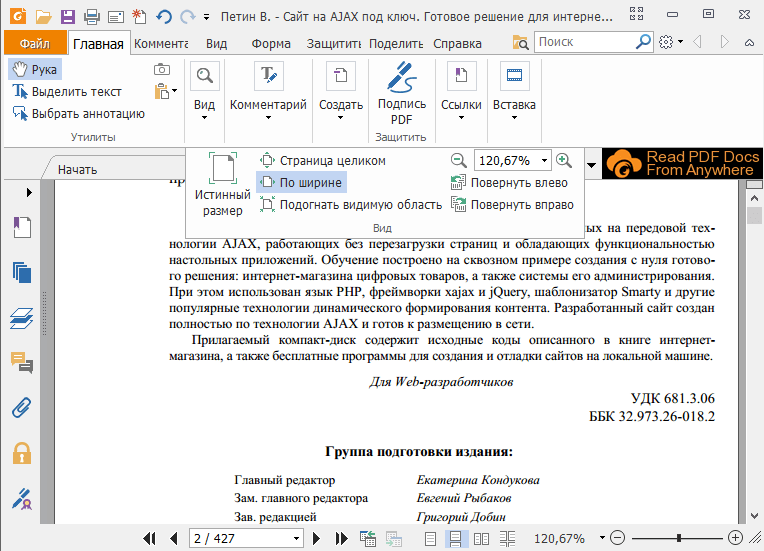
Программа способна открыть и отобразить ПДФ-документ в удобном для вас виде. Присутствует возможность изменить масштаб отображения, развернуть страницу, отобразить несколько страниц сразу.
Кроме этого, данный продукт позволяет включить автоматическую прокрутку страниц документа, что удобно при чтении.
Печать и сохранение PDF в текстовом формате
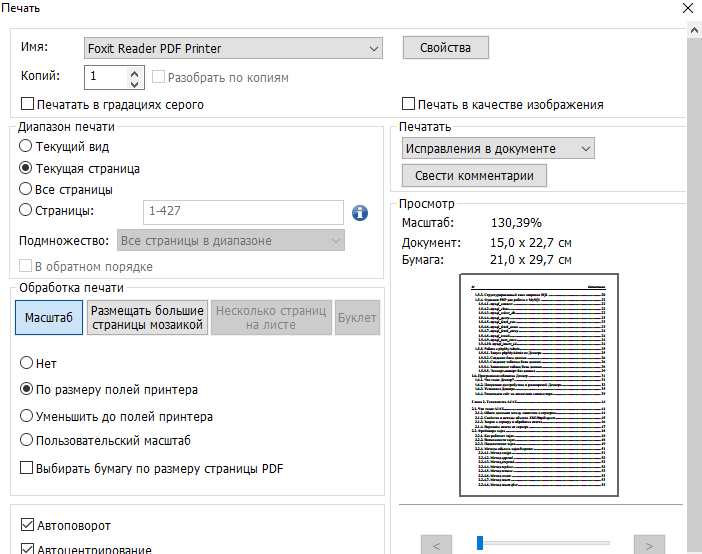
Вы без труда распечатаете ПДФ в Foxit Reader. При необходимости можете сохранить документ в текстовый файл с расширением .txt.
Конвертация в формат PDF
Фоксит Ридер позволяет конвертировать разные форматы файлов в ПДФ-документ. Для этого достаточно открыть требуемый файл в приложении.
Поддерживается огромное количество разных форматов: от классических документов Word и Excel до HTML-страниц и изображений.
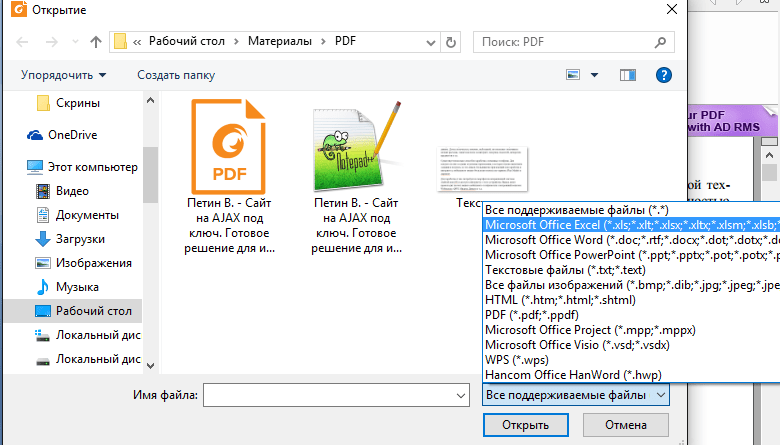
К сожалению, программа не может распознавать текст, поэтому открытые изображения так и остаются изображениями, даже если это отсканированная страница книги. Для распознавания текста с изображений вам стоит воспользоваться другими решениями.
Добавление текста, штампов и комментариев
Программа позволяет добавить на страницы PDF документа собственные комментарии, текст, штампы и изображения. Также в Foxit Reader можно рисовать поверх страниц с помощью специальных инструментов для рисования, похожих на аналоги всем известного Paint.

Отображение информации о тексте
Вы можете посмотреть количество слов и символов в открытом ПДФ-файле.

Достоинства:
1. Логичное расположение элементов управления просмотром PDF, позволяющее разобраться в программе на лету;
2. Ряд дополнительных возможностей;
3. Распространяется бесплатно;
4. Поддерживает русский язык.
Недостатки:
1. Не хватает возможности распознавания текста и редактирования текста ПДФ-файла.
Бесплатная программа Фоксит Ридер – это хороший выбор для просмотра PDF. Большое количество настроек отображения документа позволит вывести документ в удобном виде как для домашнего чтения, так и для публичной презентации.