Удаление рисунка в PowerPoint
Если вам больше не нужно изображение, например фотография, снимок экрана, рисунок или другой графический объект, вы можете удалить его из своей презентации PowerPoint. Удаление изображений, расположенных перед другими объектами, обычно не вызывает затруднений, однако рисунки также могут находиться сзади, на образце слайдов или использоваться в качестве фона.
- Выберите изображение, которое хотите удалить. Выделенный рисунок легко узнать по серому контуру с маркерами.
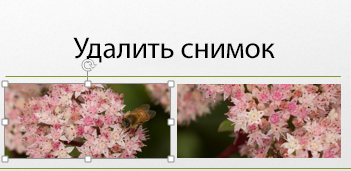
- Нажмите клавишу DELETE. Изображение исчезнет.
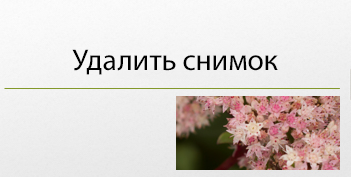
Примечание: Если вы хотите одновременно удалить несколько изображений, щелкните каждое из них, удерживая клавишу CTRL. После этого нажмите клавишу DELETE.
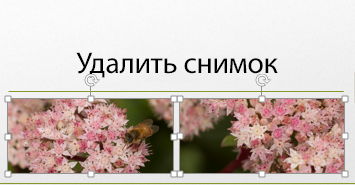
Удаление изображения со всех слайдов
Если в вашей презентации PowerPoint используется изображение, отображающееся на всех слайдах, вам потребуется удалить его с образца слайдов.
- Перейдите на вкладку Вид. В группе «Просмотры» нажмите кнопку «Мастер слайдов».

- В области эскизов выберите верхний эскиз с цифрой рядом с левым верхним углом.
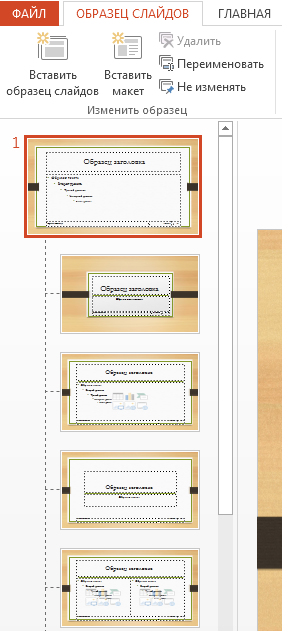
- Выберите изображение, которое хотите удалить, и нажмите клавишу DELETE. Картинка исчезнет, а остальные элементы образца слайдов останутся.
- На вкладке Образец слайдов нажмите кнопку Закрыть режим образца, чтобы вернуться к презентации. Удаленное изображение исчезнет со всех слайдов.
Удаление изображения, расположенного за другими объектами
Если изображение, который вы хотите удалить, скрыто под другими элементами, поэтому его нельзя щелкнуть, вы можете с помощью области выделения вывести изображение на верхний приоритет остальных элементов, чтобы удалить его.
- На вкладке Главная в группе Редактирование выберите команды Выделить >Область выделения .
- В области выделениякаждый объект на слайде отображается как отдельный элемент в том порядке, в который они находятся на слайде. Щелкните и удерживайте слой для рисунка, который вы хотите удалить, и перетащите его в верхнюю часть списка.
- Выделите изображение на слайде и нажмите клавишу DELETE.
Совет: В области выделения также можно временно скрыть объект, щелкнув значок глаза.
Примечание: Названия слоев в области выделения могут не соответствовать порядку расположения объектов. Если вы не знаете, какой слой правильный, щелкните символ глаза справа от каждого слоя сверху вниз, чтобы скрыть каждый слой, пока не найдете нужный.
Удаление фонового рисунка
Изображение, которое вы хотите удалить, также может использоваться в качестве фона отдельного слайда. Чтобы удалить его, см. раздел «Удаление фонового рисунка» статьи «Добавление фонового рисунка на слайды».
Знакомьтесь с новым инструментом «Перо»
Excel для Microsoft 365 Word для Microsoft 365 PowerPoint для Microsoft 365 Excel 2021 Word 2021 PowerPoint 2021 Excel для iPad Word для iPad PowerPoint для iPad Excel для iPhone Word для iPhone PowerPoint для iPhone Еще. Меньше
ВWord,Excel иPowerPoint дляMicrosoft 365 и iOS мы вносим некоторые улучшения. В этой статье вы найдете краткое введение в эти изменения.
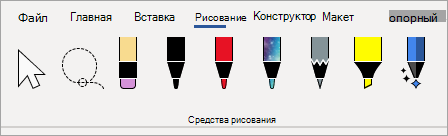
Перо действия Word
Во-первых, это перо Действия Word, которое упрощает запуск редактирования отредактируемого пера вWord.
Вы найдете перо действия в правой части панели инструментов пера. Просто выберите его и начните редактирование. Эта кнопка заменяет старую кнопку редактора отрисовки, которая была на вкладке «Word «.
Совет: Если у вас есть устройство с поддержкой сенсорного экрана, например MicrosoftSurface, вы также можете нажать перо действия и просто отредактировать его с помощью пальца.
Лассо
Excel иPowerPoint уже некоторое время имели лассо, а теперь они уже вWord. С помощью лассо можно выбрать в документе текст от нее. Вы можете выбрать отдельные штрихи или целые слова или фигуры. Выбрав его, вы можете изменить, переместить или удалить окне.
Выберите лассо (вы найдете его в левой части панели инструментов пера), а затем обрисуйте нужный перо. Это не должен быть идеальный круг, просто нарисуйте лассо вокруг нее, какой бы фигурой она ни была, и она будет выбрана.
Point Eraser
Еще однойPowerPoint, которая уже некоторое время находится вWord, является ластик. Ластик, который вы уже имели вWord, был ластиком для штрихов. Это означает, что при прокрутке ластиком по росчерку будет одновременно стираться весь росчерк. Это быстрый способ быстро очистить ваш окне, но он не очень точный. Если вы просто хотите стереть часть росчерка, используйте новый ластик. Это больше похоже на ластик, который вы бы добавили в настоящий карандаш. Будут стираться только те краски, которые вы передаете ластику.
Чтобы использовать его, выберите ластик рядом с кнопкой Лассо, а затем еще раз выберите кнопку ластик, чтобы отобирать параметры ластиков. Выберите Пункт Ластик, и все готово к стираемой области.
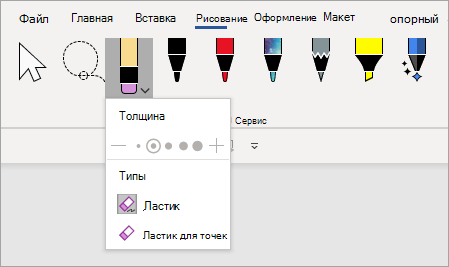
Ластик точка пока не доступен дляExcel.
Последние цвета пера
Если щелкнуть стрелку перетащенного пера или выделения, чтобы изменить его цвет, вы увидите раздел под кнопкой Толщина, который позволяет выбрать один из недавно использованных цветов.
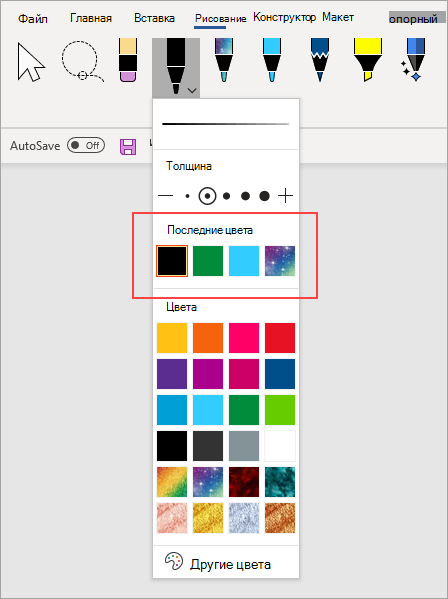
Настройки пера больше не перемещаются
Кроме того, мы внося изменения в параметры панели инструментов пера. При настройке панели инструментов ( например, изменения цвета пера) изменения сохраняются локально на вашем устройстве, но перестают перемещаться на другие устройства.
Дополнительные сведения о средствах рисования
Примечание: Вкладка рисования может иметь незначительные отличия в зависимости от используемого приложения или версии.
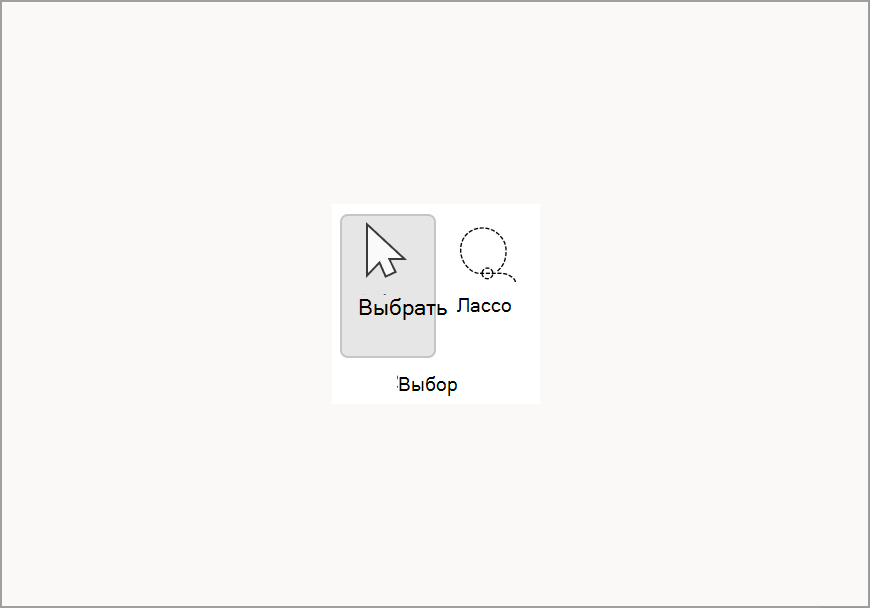
Средства выбора — выбор и лассо
Средство выбора позволяет пользователю выбирать объекты, включая рукописный ввод, фигуры и область текста.
Совет: Это также полезно, если вы хотите выйти из режима рисования и снова начать вводить текст, так как курсор ввода возвращается на страницу.
Лассо — это специальный инструмент выделения, который выделяет рукописные фрагменты, рисуя фигуру свободной формы, и все рукописные штрихи в этой фигуре выбираются.
Ластик
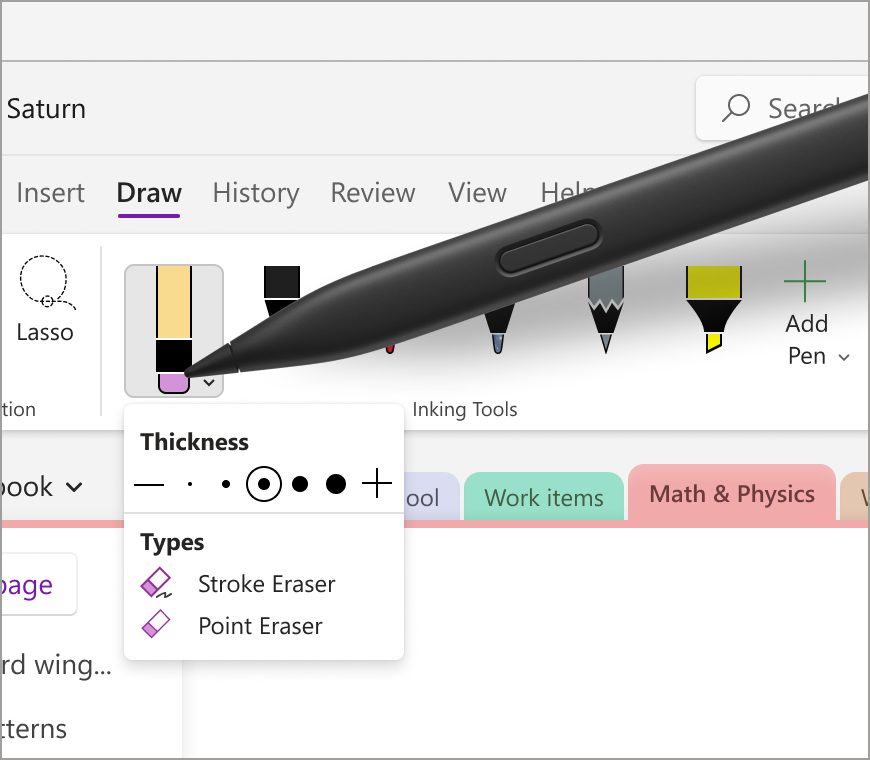
Чтобы удалить рукописный ввод, можно использовать ластик на вкладке Рисование . Существует два варианта: первый является ластиком росчерка, который позволяет пользователю стереть весь росчерк за один раз, а другой — точечного ластика, который имеет несколько вариантов толщины, что позволяет пользователю быть более точным при стирке небольшого раздела чернила.
Маркер
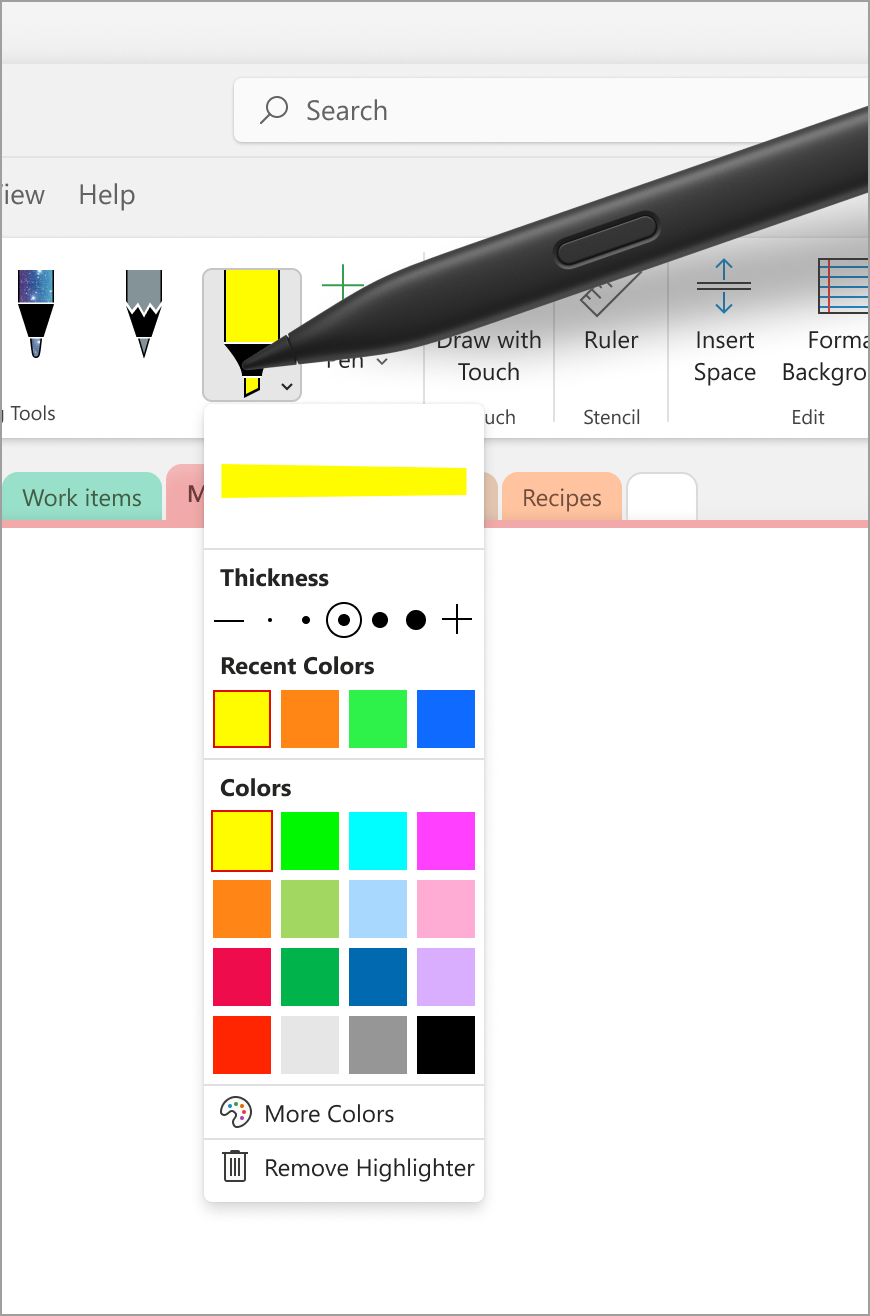
Средство выделения на ленте вкладки Рисование позволяет выделить важные разделы заметок. Как и инструмент «Перо», он также поставляется с пятью разными вариантами толщины и несколькими цветами на выбор.
Лазерная указка
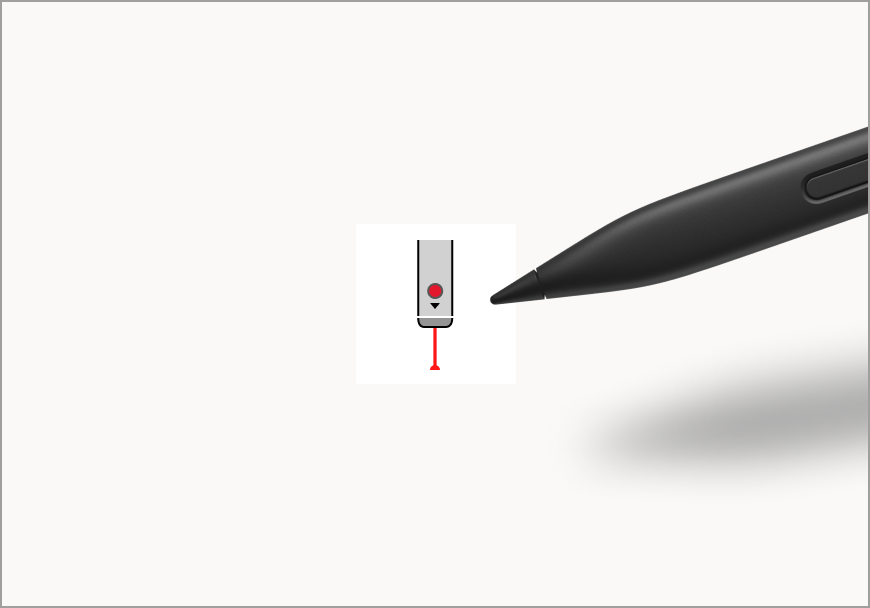
Лазерная указка позволяет выделить или указать на что-либо на холсте. Это отлично подходит для того, чтобы сделать акцент на определенной теме или схеме, которыми вы можете делиться с другими. Существует шесть различных вариантов цвета, что позволяет выбрать цвет, который лучше всего соответствует вашим потребностям. Этот инструмент может быть полезен для привлечения внимания к определенным областям заметок во время презентации или для создания схем и иллюстраций.
Примечание: В настоящее время эта функция доступна только на платформе Windows в OneNote для Microsoft 365.
Чернилами
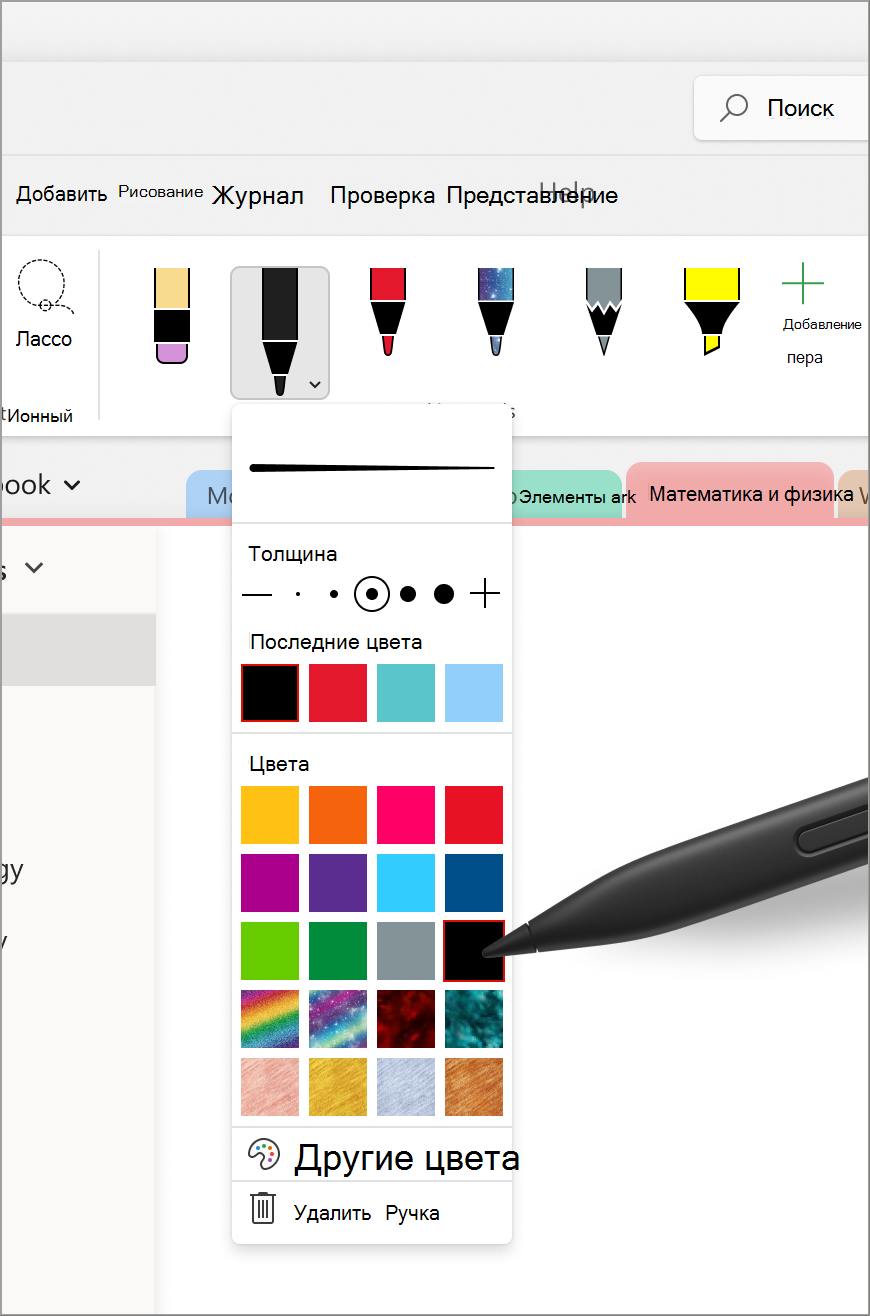
Перо рукописного ввода позволяет пользователям писать или создавать наброски на странице с помощью рукописного ввода. В раскрывающемся меню пера пользователи могут настроить толщину чернила с различными вариантами толщины. Меню Последние цвета упрощает доступ к пользовательским цветам, которые недавно использовались в раскрывающемся меню пера. Вы также можете определить собственную палитру рукописного ввода для пера, выбрав Дополнительные цвета и изучив бесконечные параметры цвета. Кроме того, вы можете добавить блеск в заметки с помощью эффектных перьев, которые поставляются в таких вариантах, как Галактика, Радуга и Лава.
Правителей
Линейка помогает рисовать идеальные линии под любым углом, нажав кнопку Линейка на вкладке Рисование.
Совет: Если вы находитесь на ноутбуке, попробуйте повернуть линейку по часовой стрелке или против часовой стрелки, установив курсор на нее и двумя пальцами над сенсорной панелью в направлении вверх или вниз соответственно.
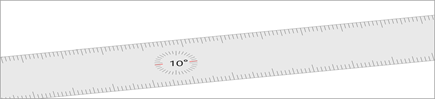
Примечание: Сейчас эта функция доступна только на платформе Windows в OneNote, Word и PowerPoint.
Рисовать на слайдах во время презентации
PowerPoint для Microsoft 365 PowerPoint для Microsoft 365 для Mac PowerPoint для Интернета PowerPoint 2021 PowerPoint 2021 для Mac PowerPoint 2019 PowerPoint 2019 для Mac PowerPoint 2016 PowerPoint 2016 для Mac PowerPoint 2013 PowerPoint 2010 PowerPoint 2007 PowerPoint для Mac 2011 Еще. Меньше
При показе презентации вы можете рисовать на экране с помощью цифрового пера, чтобы подчеркнуть точку или показать связи.
(Подробные сведения о рисовании отрисовки отрисовки при создании презентации см. в статье «Рисование и написание отрисовки».)
Включите перо и рисуйте в слайд-шоу
- Убедитесь, что на вкладке «Слайд-шоу» включено представление «В презентации».
- На вкладке «Слайд-шоу» щелкните «С начала» или «С текущего слайда», чтобы начать слайд-шоу.
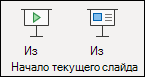
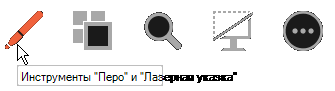
- В этом представлении в левом нижнем углу слайда отображаются некоторые кнопки-помощники. Вид пера определяет
 как указатель мыши отображается для зрителей.
 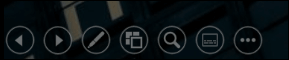 Нажмите эту кнопку и выберите «Перо» во всплывающее меню: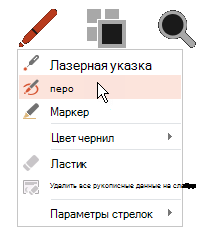
- Щелкните и перетащите указатель мыши, чтобы нарисовать на слайде.
- (Необязательно) Чтобы отключить перо, щелкните слайд правой кнопкой мыши, найдите пункт «Параметры указателя», нажмите кнопку «Параметры стрелки» и выберите нужный вариант.
Изменение цвета пера
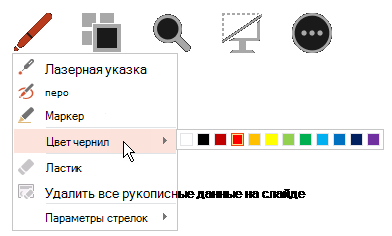
По умолчанию цвет пера красный, но доступно несколько цветов. Чтобы изменить цвет пера:
- В этом представлении щелкните значок «Перо» в левой нижней части слайда.
- Во всплывающее меню выберите пункт «Цвет краски», а затем выберите нужный цвет.
Сохранение и удаление примечаций от новых кличек
В конце слайд-шоу, когда вы возвращаетесь в обычный режим (редактирование), PowerPoint дает возможность сохранить свои примечания отредактированы. Чтобы удалить примечания, выберите «Отменить». Выберите «Сохранить», чтобы сохранить примечания от пера от пера на слайдах.
Стирка стираемой области, которую вы рисуете на слайдах
- Чтобы удалить всё или часть написанного или нарисованного, щелкните слайд правой кнопкой мыши, выберите команду Параметры указателя, а затем выполните одно из следующих действий:
- Выберите Ластик и удерживая левую кнопку мыши, протяните ластик над тем, что нужно стереть.
- Чтобы удалить со слайда все написанное или нарисованное, выберите команду Удалить все рукописные данные на слайде.
Включите перо и рисуйте в слайд-шоу
- На вкладке «Слайд-шоу» нажмите кнопку «Начать с начала» или «С текущего слайда», чтобы начать слайд-шоу.
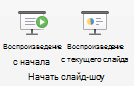
- В представлении «Слайд-шоу» в левом нижнем углу слайда отображаются четыре кнопки-справки. Второй определяет, как указатель мыши отображается для просмотра:
 Нажмите эту кнопку и выберите «Перо» во всплывающее меню: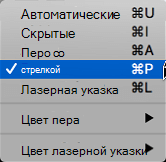
- Щелкните и перетащите указатель мыши, чтобы нарисовать на слайде.
В PowerPoint для Microsoft 365 для Macуказатель по-прежнему будет пером, пока вы не отключите эту функцию, даже при переходе от одного слайда к следующему. (Для этой возможности требуется версия 16.27.19071500.)
В более ранних версиях PowerPoint для macOSуказатель перестает быть пером при переходе к другому слайду. Чтобы снова включить перо, необходимо повторить шаг 2 выше.
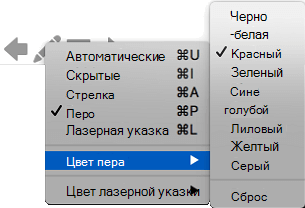
Изменение цвета пера
По умолчанию цвет пера красный, но доступно несколько цветов. Чтобы изменить цвет пера:
- В режиме слайд-шоу щелкните значок «Перо» в левой нижней части слайда.
- Во всплывающее меню выберите пункт «Цветпера», а затем выберите нужный цвет.
Сохранение и удаление примечаций от новых кличек
В конце слайд-шоу, когда вы возвращаетесь в обычный режим (редактирование), PowerPoint дает возможность сохранить свои примечания отредактированы. Чтобы удалить примечания, выберите «Отменить». Выберите «Сохранить», чтобы сохранить примечания от пера от пера на слайдах.
Включите перо и рисуйте в слайд-шоу

- На вкладке «Слайд-шоу» щелкните «С начала» или «С текущего слайда», чтобы начать слайд-шоу. (Если вы отключили упрощенную ленту, вкладка Слайд-шоу не отображается. Используйте вместо нее вкладку Вид, чтобы начать слайд-шоу.)
- Когда вы достигнете слайда, на котором хотите нарисовать что-то, просто поместите цифровое перо на экран, а затем рисуйте. Если у вас нет цифрового пера, вы можете нажать указатель мыши в левом нижнем углу окна, нажать кнопку «Перо» и выбрать перо или выделение.
Веб-приложение PowerPoint не имеет возможности сохранять на экране примечания, которые вы рисуете.
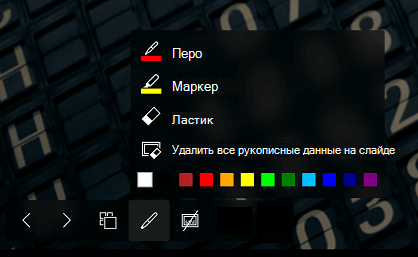
Изменение пера или стирка пера
Чтобы изменить цвет пера или переключиться с пера на выделение или ластик, переместите курсор в левый нижний угол окна, чтобы отменить показ панели инструментов презентации. Затем нажмите кнопку «Окне», чтобы ото всплывающее меню.
Эта функция поддерживается в последней версии этих веб-браузеров:
- Chrome
- Microsoft Edge
- Safari
- Firefox
Эта функция не поддерживается в Internet Explorer.
Совет: Если во время презентации вы предпочитаете использовать сочетания клавиш, а не мышь, см. в этом видео.