Что делать если не заходит в стим

3 июн. 2021 в 1:32
Не запускается Geometry Dash Windows 10 (Решение)
Около недели назад купил Geometry Dash в Steam, но при запуске в Steam пишет запущенно, но через 3-4 секунды появляется кнопка играть. Решил посмотреть, что происходит в диспетчере задач, увидел, что игра появляется в процессах, но также через 3-4 секунды закрывается.
Пошёл сначала смотреть видео на Youtube, но ни один из тех способов не помог, лишь один ролик дал мне понять какая ошибка при запуске возникает.
Чтобы узнать, что за ошибка возникает, нужно в поисковике Windows ввести «Просмотр событий», дальше развернуть папку «Журналы Windows» и нажать «Приложение». Далее нужно посмотреть, есть ли в графе «Уровень» надпись «Событие», то всё в порядке, если около какого-то процесса написано «Ошибка», то один раз нажимаем на этот процесс и у нас открывается окно с ошибкой. Если там написано, что-то типо этого:
Faulting application name: GeometryDash.exe, version: 0.0.0.0, time stamp: 0x54be1cbd
Faulting module name: libcocos2d.dll, version: 0.0.0.0, time stamp: 0x54be1c97
Exception code: 0xc0000005
Fault offset: 0x000e4e10
Faulting process id: 0xd6c
Faulting application start time: 0x01d0464a42a17798
Faulting application path: D:\Steam\steamapps\common\Geometry Dash\GeometryDash.exe
Faulting module path: D:\Steam\steamapps\common\Geometry Dash\libcocos2d.dll
Report Id: 81290111-b23d-11e4-a153-485b39f272a2
то мой способ скорее всего вам поможет.
Как я понял, такая проблема возникает скорее всего из-за битого драйвера на PnP Generetic Monitor, который стоит почти во всех ноутбуках HP.
Что нужно сделать:
1. В поисковике Windows нужно написать «Диспетчер устройств» и запустить его.
2.Далее найти вкладку «Мониторы» и развернуть её, если там будет написано «Универсальный монитор PnP», то идём дальше, а если что-то другое, то продолжать не стоит.
3. По надписи «Универсальный монитор PnP» нажимаем правой кнопкой мыши и нажимаем «Удалить устройство», далее в окне удаления устройства нажимаем «Удалить все драйвера для этого устройства»
4. После заходим на главную страницу диспетчера устройств и в верхней строчке будут разные кнопки, нам нужна кнопка «Обновить конфигурацию оборудования, она выглядит как монитор на который смотрят через лупу.
5. После сразу пробуем запустить Geometry Dash.
Если Geometry Dash запустилась, я вас поздравляю. Если нет, то либо вы сделали, что-то неправильно, либо мой способ не совсем вам подходит.
Я не ручаюсь за последствия работоспособности вашего компьютера (ноутбука), т. к. я не уверен, что вы сделали всё, как я сказал.
Ну а тем кому помог, желаю удачи в прохождении Geometry Dash.
Не запускается PUBG
Даже самая лучшая игра не может обойтись без ошибок. С PUBG история та же. Игра может не запускаться, тормозить, всячески лагать а вылеты в пабг, вообще не редкость. Мы разберем причины, по которым игра не запускается, а также расскажем, что нужно сделать, чтобы в итоге вы смогли запуститься и занять ТОП-1.
Почему не запускается пабг
Основная причина, по которой вас не запускается игра — последние обновления. Они могут конфликтовать с системой. Чаще всего это проявляется так:
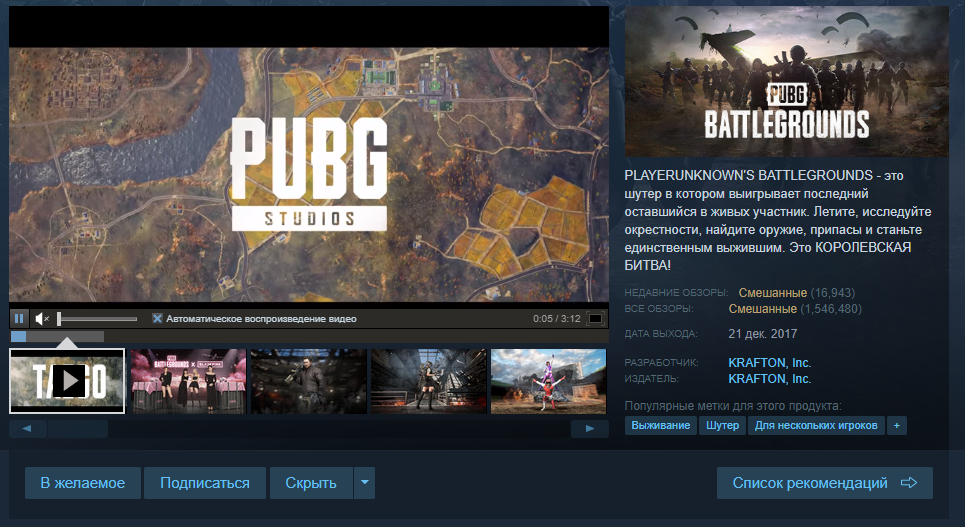
- Вы запускаете PUBG в стиме.
- В статусе аккаунта показано, что вы находитесь в игре.
- У вас по-прежнему открыто окно стима, а пабг не запущен.
На самом деле доходить до крайности — то есть переустанавливать игру, придется только при самом плохом раскладе. Большинство способов решения проблемы займут у вас не больше 10-ти минут.
Также не лишним будет проверить системные требования PUBG.
Удаляем параметры запуска
Параметры запуска, которые устанавливают, как правило, для поднятия FPS могу привести к системным сбоям. В Steam их легко найти. Нажимаем правой кнопкой мыши по игре в библиотеке, далее открываем её свойства и открывшемся окне, внизу, ищем «Параметры запуска».
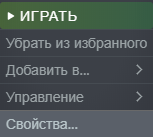
Если у вас пустые параметры запуска, то и удалять нечего. Они могут навредить игре, если вы вписали что-то неправильно, ошиблись с синтаксисом или вовсе вписали команду, которую нельзя вписывать конкретно при вашей конфигурации системы.
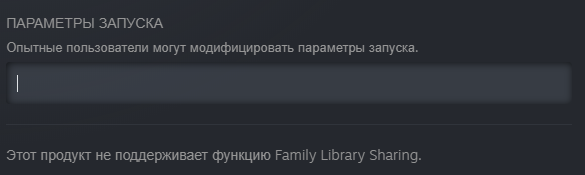
Если же что-то было в строке, то вам нужно просто удалить содержимое и сразу запустить игру. Ничего перезагружать не надо.
Проверяем игру на целостность файлов
Второй более действенный способ, который точно поможет решить проблему — проверка локальный файлов игры. Для этого нам нужно зайти в свойства PUBG через Steam, а далее нажать на свойства. В открывшемся окне мы переходим во вкладку: «Локальные файлы» и кликаем на «Проверить целостность игровых файлов».
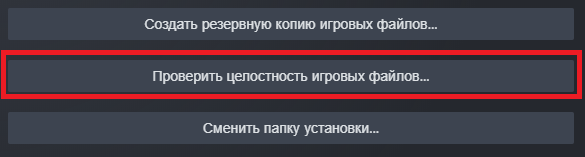
Сама проверка займет не более 10-ти минут на компьютере средней мощности. После её завершения в Steam, возможно, начнется скачивание нескольких файлов, которых недоставало для комфортной игры и полноценного запуска.
Обновляем ПО и ОС
Если во время игры вы используете какое-то дополнительное ПО, то попробуйте:
- Не запускать его вообще. Возможно, что после обновления либо PUBG, либо эта программа начали конфликтовать друг с другом. Хотя такое бывает очень редко.
- Если вы очень долго сидите в Steam и не выключаете компьютер вместе с ним, то обновите Стим. Проблема может решиться
Если вы обладатель Windows 8,10 или 11 версии, то проверьте обновления системы. Иногда бывает так, что Windows обновляет внутренние компоненты, из-за которых Steam или игра начинает конфликтовать с системой.
Обновляем драйвера
Это обязательный пункт для любого геймера. Если вы играете постоянно, то вам нужно следить за тем, чтобы на вашу видеокарту обновлялись драйвера. Если вы обладатель видеокарты от GeForce, то вам рекомендуется установить GeForce Experience и проверять в нем обновления раз в две недели. Если у вас стоит видеокарта от AMD, то скачайте AMD Catalyst и проверяйте обновления в ней.
Переустанавливаем игру
Это кардинальное решение, но оно часто того стоит. Если вы обладатель оптоволоконного соединения и игра у вас скачается быстро, то вам повезло. Вам нужно полностью удалить PUBG с компьютера. Для этого зайдите в Steam, кликните правой кнопкой мыши по PUBG и нажмите «Удалить с устройства». Далее вам потребуется просто скачать игру заново.
Важно! При скачивании указывайте тот диск, на котором достаточно места. Разработчики говорят, что для игры вам потребуется 33 гигабайта памяти на диске. Мы рекомендуем оставить минимум 50 гигабайт. Желательно установить PUBG на SSD-диск. Так игра будет меньше тормозить и быстрее работать
Отключаем полноэкранную оптимизацию
Зайдите в папку Win64 по следующему пути:
…Steam / steamapps / common / PUBG / TslGame / Binares
Найдите файл TslGame.exe и кликните по нему правой кнопкой мыши. У вас откроется окно, в котором нужно найти «Сопоставимости» и нажать на «Отключить полноэкранную оптимизацию». Жмем ОК, закрываем и запускаем игру.
Перестаем разгонять комплектующие
Разгон может стать причиной не только плохой работоспособности системы, но и полным отключением некоторых комплектующих. Все дело в том, что можно переразогнать видеокарту, процессор или оперативную память, из-за чего система просто перестанет их видеть. А иногда бывает и так, что комплектующая на грани сгорания, из-за чего система «боится» их нагружать. В общем, вам нужно перестать разгонять видеокарту или процессор. В противном случае, если разгон был просто необходим, начните потихоньку прибавлять герцы, пока не добьетесь желаемого результата. Выкручивать показатели сразу не рекомендуется.
Важно! Если вы разгоняете оборудование самостоятельно, без помощи каких-либо программ, то бояться вам нечего. Разумеется, если вы знаете, что делать. Однако, если вы пользуетесь помощью софта, то рекомендуем на время отключить его
Присваиваем права администратора
Нам снова потребуется зайти по этому пути:
…Steam / steamapps / common / PUBG / TslGame / Binares
Только на этот раз мы открываем файл BEService_x64. Кликаем по нему правой кнопкой мыши, нажимаем на свойства, далее идем в «Совместимость», спускаемся ниже и находим в самом низу: «Выполнять эту программу от имени администратора».
Добавляем в список исключений антивируса
Самая противная ошибка, которая может произойти — это когда ваш антивирус добавляет официально купленную игру через Steam в список источников вредоносных программ. Некоторые антивирусы сразу удаляют игру, из-за чего у вас не остается никаких вариантов, кроме как запускать переустановленный PUBG без антивируса. На самом деле решение простое.
- Вам нужно зайти в ваш антивирус.
- Кликнуть на «Программы» или что-нибудь такое.
- Далее найти «Добавить в список исключений».
- Добавить PUBG в список исключений.
Теперь игра не будет ругаться с антивирусом. Вы сможете спокойно играть. В противном случае, если ни один способ не помог, воспользуйтесь откатом системы в тот момент, когда игра запускалась.
В PUBG Mobile есть тоже очень неприятная ошибка, ошибка авторизации, решение которой вы можете найти на нашем сайте.
Вам также могу пригодиться следующие статьи:
- Телефоны для PUBG Mobile — в случае если на ПК поиграть не получится
- Как играть в PUBG Mobile на ПК — если поиграть хочется, но проблема с пк версией не решилась
- Все ошибки в PUBG
Что делать если не заходит в стим
.NET Cleanup Tool — Ссылка [onedrive.live.com]
.NET Framework 4 — Ссылка [www.microsoft.com]
.NET Verifier Tool — Ссылка [onedrive.live.com]
XNA Framework 4.0 — Ссылка [www.microsoft.com]
Поместите эти программы в одну папку, дабы не потерять их случайно и давайте приступим к починке
Для начала, зайдем в Панель управления и откроем все элементы управления (Крупные значки, либо просто вбить а строку «Панель управления\Все элементы панели управления»)
После этого переходим Программы и компоненты и удаляем от туда все дистрибутивы
Microsoft XNA Framework Redistributable
.NET Framework
После чего, запускаем заранее скаченый .NET Cleanup Tool (dotnetfx_cleanup_tool) и удаляем все компоненты .NET Framework с помощью её
Вернемся опять к скачанным программам и запускаем от туда установочник .NET Framework 4
dotNetFx40_Full_x86.exe — для 32bit
dotNetFx40_Full_x86_x64.exe — для 64bit
После этого, запускаем .NET Verifier Tool (netfx_setupverifier_new) и проверяем пакеты .NET Framework 4 на наличие ошибок
Если нет ошибок, то продолжаем
Устанавливаем заранее скачаный XNA Framework 4.0 из файла xnafx40_redist.msi
После установки, заходим в Steam, правой кнопкой по Terraria, свойства и после этого, удаляем весь локальный контент и переустанавливаем Terraria
Последний этап, проверка работоспособности.
Правильное развитие событий :
После переустановки Terraria в STEAM, запустите её, если вы все сделали правильно и при первых двух этапах вы не допустили ошибок, вы снова сможете играть Terraria без каких либо проблем.
Игра до сих пор не запускается
Вы допустили ошибку в первом или втором этапе, пройдите их заного!
Игра до сих пор не запускается, а я сделал уже много попыток переустановки
Сделай попытку установки в безопасном режиме с загрузкой сетевых драйверов, заранее удалив все элементы .NET Framework, XNA и саму Terraria. После чего грузись в нормальном режиме и смотри результат.
Игра до сих пор не запускается и выдает ошибку
Поздравляю, вы используете Windows 8/8.1/10, почему вы еще удивлены что у вас что-то не работает кроме Microsoft Office?
Игра до сих пор не запускается и выдает ошибку на Windows 7
Вам уже ничем не помочь если вы умудрились допустить ошибку при установке XNA.
Подводим итоги
После всех выполненых действий, Terraria должна снова начать работать, если же это не так, то пишите тут, всегда буду рад помочь всем
Руководство написал и составил Nowyuno
В благодарность можете подписаться на меня, добавить руководство в избранное или же просто оценить данное руководство :3
Буду очень признателен
Steam не подключается: причины и решение
Многие пользователи хоть раз, но встречались с проблемой соединения в Steam. Причин у данной неполадки может быть множество, а соответственно много и решений. В данной статье мы рассмотрим источники проблемы, а также, как вернуть Стиму работоспособность.
Steam не подключается: основные причины и решение
Технические работы
Не всегда проблема может быть с вашей стороны. Вполне может быть, что в данный момент просто проводятся технические работы и попасть в Стим не можете не только вы, но и все игроки. В таком случае необходимо просто немного подождать и все наладится.
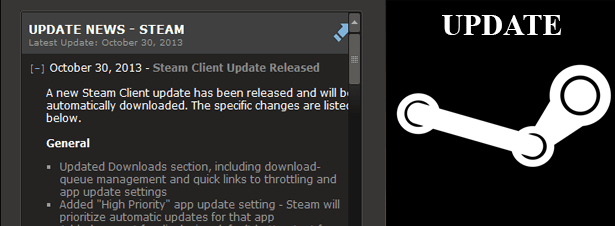
На официальном сайте Steam вы всегда можете узнать график проведения технических работ. Поэтому, если клиент не загружается, не спешите паниковать и проверьте: возможно просто проходит обновление.
Отсутствие интернета
Как бы банально это не звучало, но возможно у вас отсутствует интернет-подключение на устройстве или же скорость интернета слишком мала. Узнать, подключены ли вы к интернету, можно на панели задач в правом нижнем углу.
Если проблема заключается именно в отсутствии интернета, то можем только обратиться к вашему провайдеру.
Если же вы подключены к интернету, то перейдем к следующему пункту.
Блокировка брандмауэром или антивирусом
Любая программа, которой необходим доступ к интернету запрашивает у вас разрешение на подключение. Steam не исключение. Может быть вы случайно запретили ему доступ к интернету и поэтому возникла ошибка подключения. В таком случае необходимо зайти в Брандмауэр Windows и разрешить подключение.
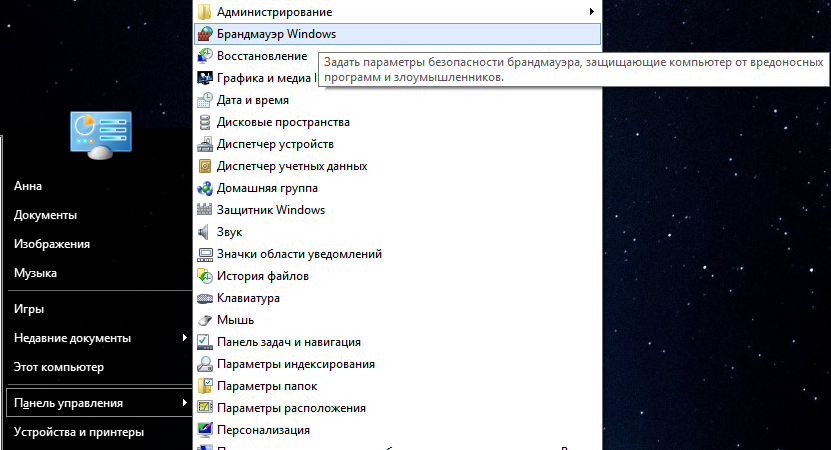
- В меню «Пуск» перейдите в «Панель управления» и найдите пункт «Брандмауэр Windows». Нажмите на него.
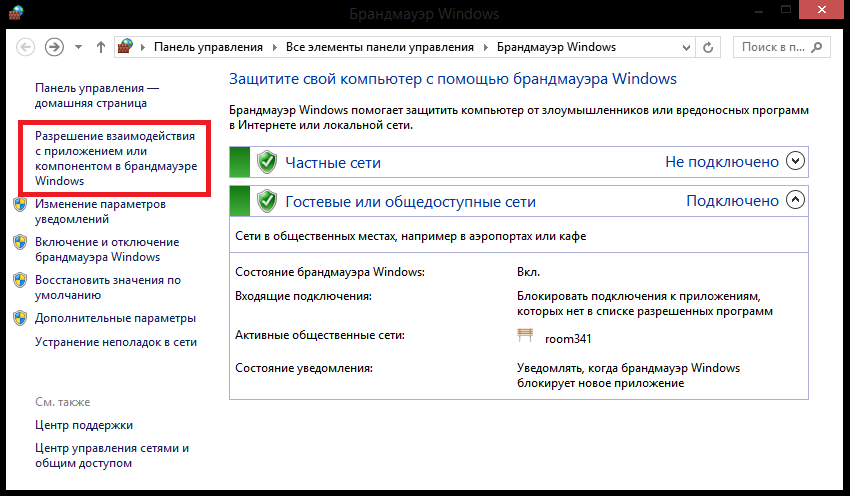
- Теперь найдите пункт «Разрешение взаимодействия с приложением или компонентом в брандмауэре Windows».
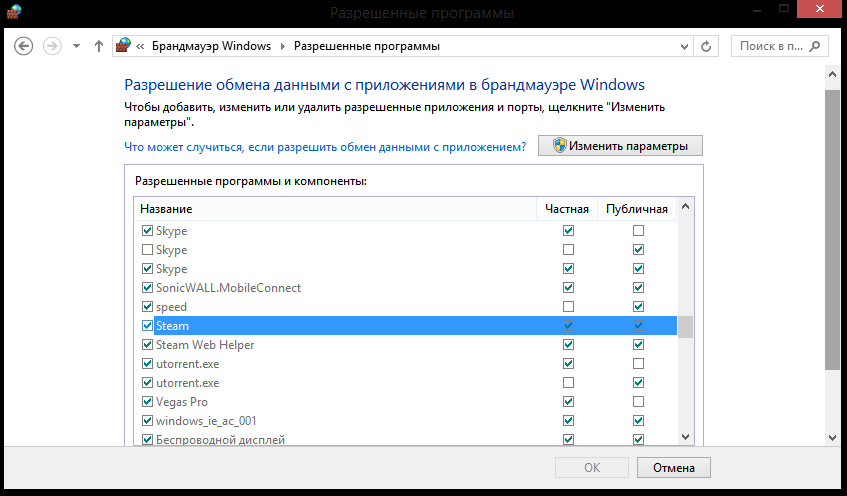
- В списке программ найдите Steam и отметьте его галочкой, если он не отмечен.
- Аналогично проверьте не блокирует ли ваш антивирус доступ Steam в интернет.
Таким образом, если галочка отсутствовала, то вероятнее всего подключение появилось и вы сможете дальше пользоваться клиентом.
Поврежденные файлы Steam
Может быть, что вследствие воздействия вируса, некоторые файлы Стима повредились. В таком случае полностью удалите клиент и установите его заново.
Важно! Не забудьте проверить систему на наличие вирусов
Надеемся, наши советы смогли вам помочь восстановить работу Steam. Если же нет, то вы всегда можете написать в поддержку Стима, где вам обязательно ответят.