Как включить/отключить зал ожидания в Zoom
Люди часто спрашивают, что такое зал ожидания в Zoom, и как им пользоваться. Ниже рассмотрим, для чего предназначен инструмент, как его включить и отключить, какие опции доступны пользователям.
Что это
Перед тем как включить зал ожидания Zoom, важно разобраться, что значит этот инструмент, и какие функции несет. Это встроенная функция приложения, позволяющая контролировать других пользователей при допуске к трансляции. После подключения к конференции человек оказывается в виртуальном зале ожидания Zoom, а создатель трансляции сам решает, когда и кого пускать. С помощью опции Zoom проще контролировать процесс допуска в веб-конференцию, избегая хаотичного наплыва пользователей.
Назначение
Кратко рассмотрим, для чего можно создать зал ожидания Зум. Опция пригодится в следующих случаях:
- Необходимо задержать нового пользователя, когда общение с другим участником затягивается.
- Вы проводите много конференций, и какая-то из них может занять больше времени.
- Планируется проведение закрытого совещания по запланированной трансляции с ограниченным допуском лиц.
Если правильно включить и настроить эту опцию, можно упростить процесс допуска к видеоконференции.
Как включить и отключить
Разберемся, как активировать зал ожидания в платформе Zoom, и при необходимости выключить этот инструмент. Здесь возможно несколько вариантов.
Для всей программы Zoom:
- войдите на zoom.us;
- кликните на пункт Моя учетная запись (после авторизации);

- перейдите в Настройки;

- отыщите необходимый пункт;

- включите его (если он отключен).
Для отдельной видео конференции:
- войдите на сайт и перейдите в раздел Моя учетная запись;
- кликните на пункт Конференции;

- жмите на ссылку Запланировать;
- внесите данные в пустые поля;
- поставьте отметку в поле включения зала ожидания.

По такому же принципу можно включить функцию в приложении Zoom на смартфоне или в программе на ПК.
Во время веб-конференции:
- войдите в новую или запланированную трансляцию;
- перейдите в раздел Участники;
- жмите на символ с тремя точками справа внизу;

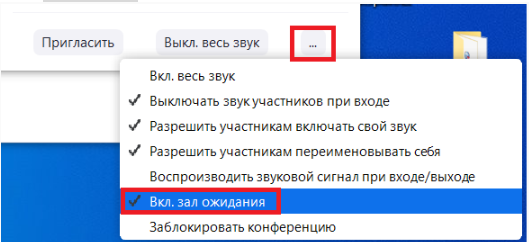
- найдите надпись Вкл зал ожидания и установите отметку.
Если возникает вопрос, как отключить зал ожидания в Зуме, проделайте те же шаги.
Как использовать функцию
Зная, как настроить полезную опцию, вы сможете контролировать поток пользователей и допускать только тех, кто вам необходим. Для допуска человека в конференцию жмите на кнопку Принять, а если нужно допустить сразу всех, кликните Принять все.
Бывает, что во время трансляции необходимо убрать человека и перенести его в зал ожидания Zoom. Сделайте следующие шаги:
- найдите нужного участника;
- кликните возле имени ссылку «Ещё»;

- выберите пункт Перевести в зал ожидания.
Для отправки письма любому из участников в отдельном «помещении», сделайте следующее:
- жмите на ссылку Чат;
- выберите в появившемся списке поле Кому;
- жмите Всем;
- введите сообщение и отправьте его.

При этом пользователи, ожидающие допуска в конференцию, видят сообщение и понимают, как действовать дальше.
Теперь вы знаете, что такое зал ожидания в Zoom, в чем особенности этой опции, как ее включить и отключить. Если вы планируете всегда пользоваться инструментом, лучше сразу активировать его в общих настройках. Если же он нужен время от времени, активируйте его для определенных трансляций.
Зал ожидания
- ← Официальный сайт
- Как поменять пароль →
Зал ожидания Zoom
Функция ожидания конференции разработана для безопасности онлайн встречи. Одна из разработок программы, которая предотвращает приход нежелательных посетителей на онлайн сессию.
Организатор конференции может поставить данную опцию перед входом в конференцию. До того момента как он разрешит вам войти. Это и называется зал ожидания Zoom.
Как работает
Данная функция не пропускает участников семинаров пока организатор не разрешит войти. Другими словами, это не впускать “нежелательных гостей”. А сам создатель или помощник организатора решает кого впускать, а кого нет.
Организатор конференции может принять всех сразу или по одному человеку. Это может быть как реклама вашего бренда, так как можно поставить логотип, описание компании. Опция работает на платном тарифе, на бесплатном плане можно настроить только во время конференции.
Включить зал ожидания
Чтобы включить такую функцию Зум нужно:
- Зайти на сайт zoom.us;
- Войти в систему;
- Выберете «Управление учетной записью»;
- После «Настройки учетной записи»;
- Затем найдите «Зал ожидания» на вкладке «Собрание» активируйте функцию.
Во время встречи
- Кликните «Управление участниками»;
- Затем «Дополнительно» в нижней части окна и выберите “Включить”.
Как выключить
Для собственного использования:
- Войдите на сайт Zoom, зайдите в аккаунт;
- В меню выберете Настройки;
- Кликните на вкладку «Собрание», затем «Зал ожидания» в разделе «Совещание» включите параметры.
В программе Zoom есть ограничения в базовом, бесплатном тарифе, но и функций которые предоставлены в нем, довольно широки и позволяют работать в разных сферах, как и для проведения школьных уроков так и тренингов, совещаний в компаниях.
Одна из уникальных опций программы — это разделение участников на группы, для выполнения совместного задания, как это сделать читайте статью здесь.
Как отключить зал ожидания в zoom
Добрый день. В программе Zoom есть специальный инструмент под названием зал ожидания. Если он активирован, то участники конференции попадают в нее не сразу, они ждут, когда организатор одобрит их подключение. Такое бывает нужно, например, если конференция закрытая. Чтобы выключить зал ожидания нужно зайти в настройки в своей учетной записи на сайте Zoom. Здесь в разделе Конференция нужно будет найти пункт Зал ожидания и отключить его.
Другие вопросы посетителей из раздела «Мессенджеры Zoom»:
Программное обеспечение
Оборудование
Служба поддержки
Размещение рекламы
info@sotoguide.ru
Копирование материалов допускается только при указании источника
Все о зале ожидания Zoom и о том, как его отключить
В недавнем обновлении для борьбы с проблемами безопасности и конфиденциальности Zoom объявил о двух важных изменениях в платформе, которые вступят в силу с 5 апреля 2020 года.
- Все собрания Zoom по умолчанию будут иметь пароль. Это не повлияет на людей, присоединяющихся через URL-адрес приглашения, но тем, кто присоединится через идентификатор собрания, потребуется ввести пароль.
- На всех собраниях Zoom теперь по умолчанию будет включена комната ожидания.
Теперь, если вам интересно, что такое конференц-зал. Позвольте мне уточнить.
Все о зале ожидания Zoom и о том, как его отключить
Что такое зал ожидания?
Например, предположим, что у вас есть физическая комната для совещаний, в которой могут одновременно разместиться 10 человек. Если приглашено всего 10 человек, они могут с комфортом войти в переговорную, посидеть и поговорить с вами. Теперь, когда приходят 11-й и 12-й человек, в конференц-зале нет места, и им приходится ждать в холле. Вестибюль можно рассматривать как «зал ожидания». Таким образом, когда есть достаточно места или текущих людей, чтобы покинуть конференц-зал, вы можете разрешить людям, ожидающим в вестибюле, войти в конференц-зал.
В случае с Zoom участники могут либо находиться в зале ожидания, либо быть активными участниками. Активный участник может делиться экраном, видео, общаться в чате и говорить во время разговора. Те, кто в зале ожидания, не могут сделать ничего из этого.
Изначально залы ожидания создавались для того, чтобы виртуальные встречи не были завалены людьми. Собрание заполняется в порядке живой очереди, а остальные люди должны ждать в зале ожидания. Но для борьбы с инцидентами ZoomBombing Zoom воспринял это как временную меру для обеспечения публичных собраний.
Как это работает сейчас?
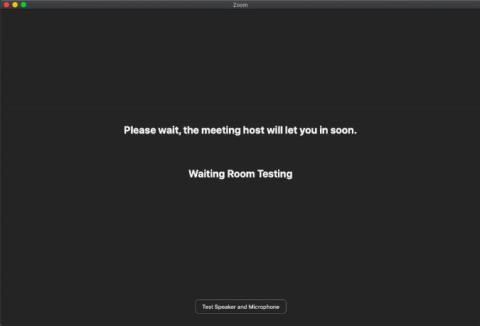
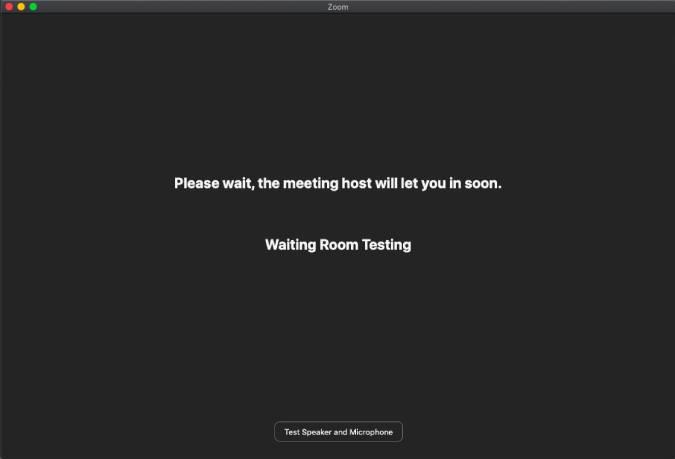
Итак, теперь, когда действуют новые правила, влияет ли это на процесс присоединения к собранию? Да. Теперь это двухэтапный процесс. После того, как вы нажмете на ссылку собрания, вместо окна собрания вы увидите следующий экран.
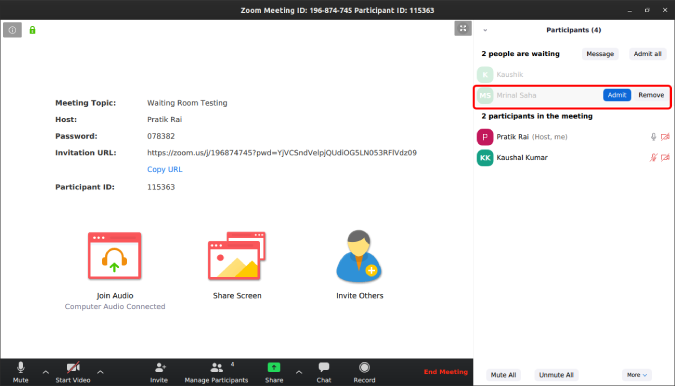
Со стороны хоста он увидит имена всех участников встречи (как в зале ожидания, так и активных участников). Теперь организатору придется вручную допускать каждого человека в конференц-зал по отдельности.
Как убрать залы ожидания?
Я не рекомендую этого делать. Если вы проводите публичные собрания или делитесь URL-адресом приглашения на собрание в Интернете, я настоятельно рекомендую не отключать зал ожидания. Однако, если вы проводите встречи только со своими закрытыми, может быть немного раздражающим иметь дело с переговорными комнатами. Чтобы отключить его, перейдите на страницу Zoom и щелкните значок шестеренки.
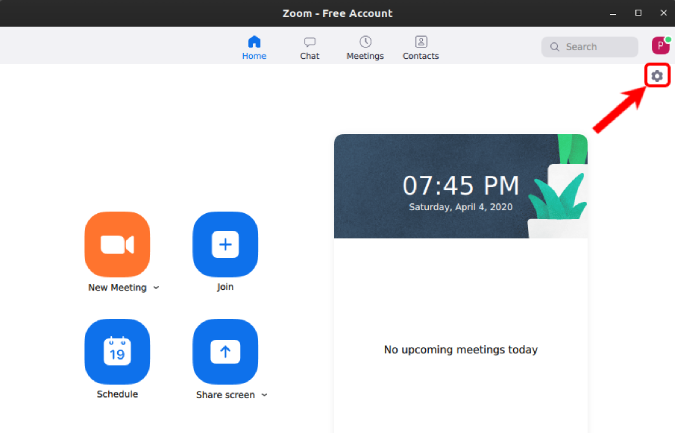
Затем на странице «Настройки» перейдите вниз и нажмите «Дополнительные функции».
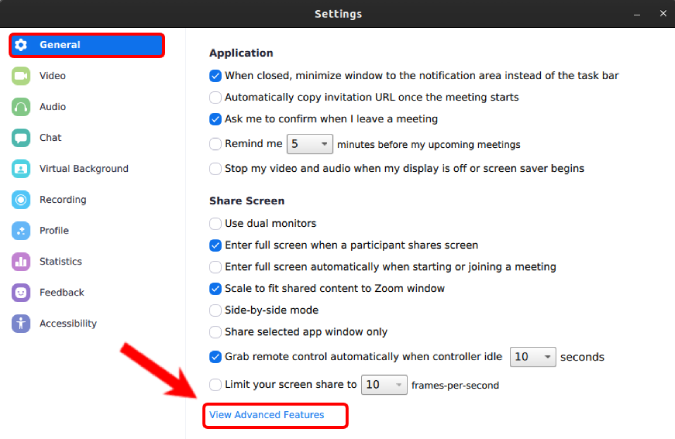
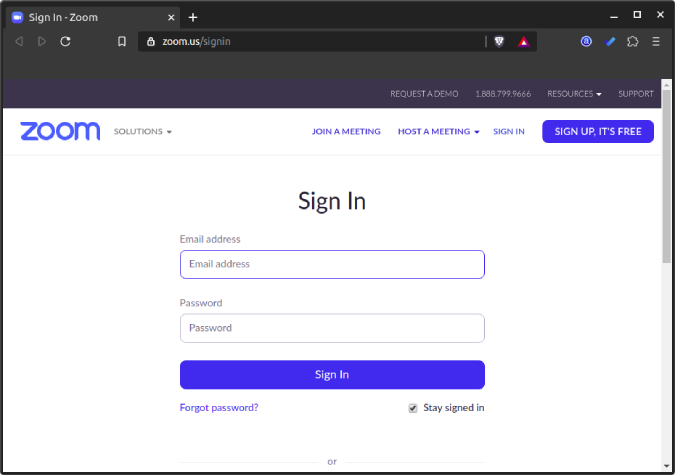
Это приведет вас к веб-порталу. Возможно, вам придется снова войти в систему на веб-сайте Zoom.
В веб-настройках перейдите на вкладку «Настройки».
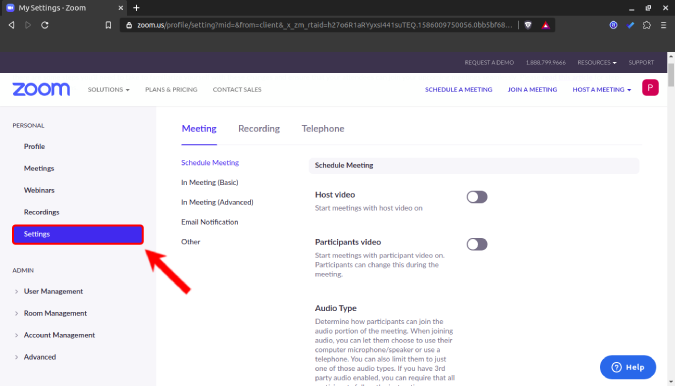
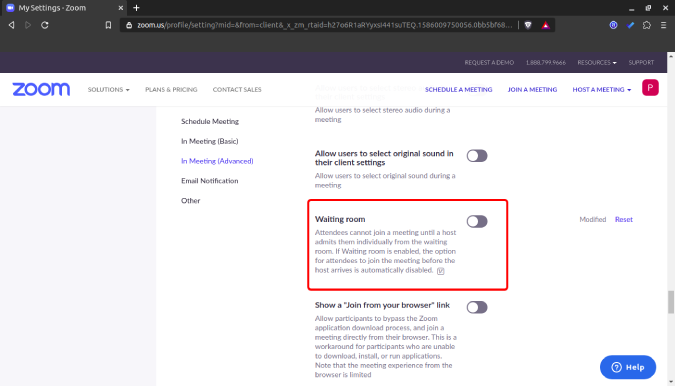
На вкладке «Настройки» перейдите к опции «Зал ожидания». После отключения этого переключателя залы ожидания будут отключены.
У Zoom были свои проблемы с безопасностью и конфиденциальностью платформы. Он объявил о приостановке функций на 90 дней и использовал сторонние средства безопасности для улучшения своего обслуживания. Он перенаправляет все свои разработки на решение этих проблем. Мы подробно рассмотрим Zoom, а если у вас возникнут дополнительные вопросы или вопросы, касающиеся этого инструмента, дайте мне знать в комментариях ниже.