Регулировка параметров изображения для видео
На данной странице можно точно отрегулировать параметры изображения для отображения видео на дисплее. Выберите одно из тестовых изображений для контроля изменений. Рекомендуется в ходе регулировки запустить воспроизведение видео, чтобы видеть результат изменения параметров в действии.
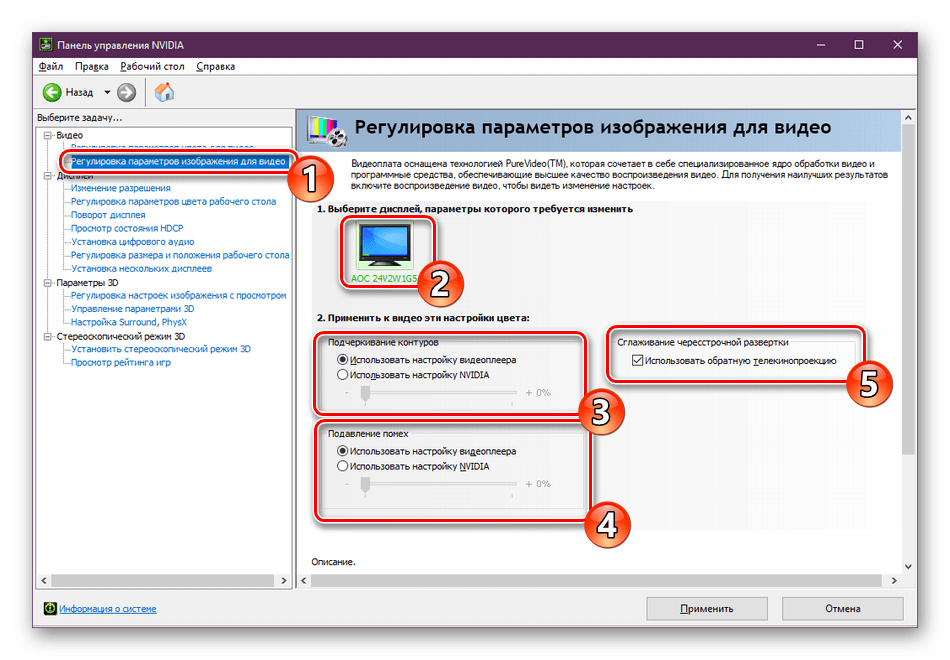
- Подчеркивание контуров. Позволяет увеличить контрастность на контурах изображений в видео.
- Примечание . Если установить переключатель Использовать настройку видеоплеера , настройки NVIDIA будут выключены и управлять видеоизображением можно будет с помощью видеоплеера.
- Подавление помех. Позволяет отфильтровывать дефекты изображения и пятнышки в видео.
- Примечание . Если установить переключатель Использовать настройку видеоплеера , настройки NVIDIA будут выключены и управлять видеоизображением можно будет с помощью видеоплеера.
- Сглаживание чересстрочной развертки. Установка флажка Использовать обратную телекинопроекцию обеспечивает более точное воспроизведение фильмов и превосходное качество изображения за счет восстановления оригинального изображения фильмов, преобразованных в формат видео (например, DVD-дисков или 1080i HD). Эта функция потребляет дополнительные системные ресурсы.
- Интернет-видео . Установка флажка Использовать расширение Интернет-видео улучшает воспроизведение полноэкранного флэш-видео. Эта функция поддерживается только, если выбрать ГП NVIDIA.
- Как отрегулировать качество видеоизображения на дисплее
- Как сделать видео ярче
© Корпорация NVIDIA, 2005 — 2021. Все права защищены. Дисплей, видео
Тема: Платы с поддержкой чересстрочной развертки


Новичок Регистрация 20.02.2008 Сообщений 11 Вес репутации 197
 Платы с поддержкой чересстрочной развертки
Подскажите, какие платы поддерживают чересстрочную развертку для того чтобы можно было подключить к штатному монитору.
Больше интересуют платы маленького размера (mini-ITX, nano-ITX) с интегрированным видео. Или есть ещё варианты?
24.02.2008, 23:37 #2
Администратор  Регистрация 08.06.2007 Возраст 54 Сообщений 13,375 Вес репутации 10
Re: Платы с поддержкой чересстрочной развертки
Например вот эта.
Испытал много плат , диагноз: практически все платы на базе интегрированого Видео ATI и NForce. Больше всего понравились на AMD 690G
25.02.2008, 16:03 #3
Новичок Регистрация 20.02.2008 Сообщений 11 Вес репутации 197
Re: Платы с поддержкой чересстрочной развертки
У этой (KINO-690S1) платы возможно устанавливать разрешение своё, вручную через PowerStrip или только стандартные?
Если кто-нибудь мерил ток потребления у этой матери, напишите, пожалуйста. Так же интересует ориентировочное потребление у аналогичных плат и плат на Nforce и Video ATI.
Последний раз редактировалось royalmorph; 25.02.2008 в 16:41 .
25.02.2008, 16:09 #4
Новичок Регистрация 27.12.2007 Сообщений 11 Вес репутации 199
Re: Платы с поддержкой чересстрочной развертки
Не важно какая плата Kino или Boistar , важно какой чипсет и дрова к нему. На чипсет AMD 690G дрова поддерживают большое колличество разрешений. Но черезстрочную развертку нужно включать через PS или править в дровах. А тебе к какому монитору подключать? Возможно есть другие решения.
25.02.2008, 16:36 #5
Новичок Регистрация 20.02.2008 Сообщений 11 Вес репутации 197
Re: Платы с поддержкой чересстрочной развертки
Подключать нужно к штатному монитору на Honda.
Пока никак не могу подобрать какое у него родное разрешение.
Никаких маркировок на нем я не нашел, его размер около 155 х 85 мм
Понял только, что по вертикали должно стоять 525, чересстрочная развертка, а остальное — никак нормально не подберу. Буквы покацаные получаются и небольшая дрож. У штатной системы всё видно четко, картинка не дрожит абсолютно.
25.02.2008, 16:52 #6
Администратор Регистрация 08.06.2007 Возраст 54 Сообщений 13,375 Вес репутации 10
Re: Платы с поддержкой чересстрочной развертки

Сообщение от royalmorph
Подключать нужно к штатному монитору на Honda.
Пока никак не могу подобрать какое у него родное разрешение.
Никаких маркировок на нем я не нашел, его размер около 155 х 85 мм
Понял только, что по вертикали должно стоять 525, чересстрочная развертка, а остальное — никак нормально не подберу. Буквы покацаные получаются и небольшая дрож. У штатной системы всё видно четко, картинка не дрожит абсолютно.
Это не особо важный параметр и это никак на синхронизацию не отразится, отразится только на качестве изображения , можно будет эксперементальным путем подобрать. Но если поставишь 800 будет все ок, я не думаю что там разрешение может быть выше.
По поводу подключения штатника можешь у меня спрашивать, даю 100% гарантию что при наличии RGB подключу любой монитор и телевизор.
Ну и естатственно нужно наличие Interlace на материнке.
25.02.2008, 17:01 #7
Новичок Регистрация 20.02.2008 Сообщений 11 Вес репутации 197
Re: Платы с поддержкой чересстрочной развертки
От обычного компа с видюхой NVidia я тоже подключил, тока картинка пока не устраивает. А монитор менять не хочу, т.к. на него должна выводится картинка и со штатной системы.
Вообще, это возможно добиться качества изображения на штатном мониторе, как при работе штатной системы?
Есть ли способы найти, замерить родное разрешение когда родной монитор подключен к родному блоку навигации?
25.02.2008, 17:06 #8
Администратор Регистрация 08.06.2007 Возраст 54 Сообщений 13,375 Вес репутации 10
Re: Платы с поддержкой чересстрочной развертки

А что конкретно не устраивает?
Мерцание мелких контрастных деталей?
Проблема в том что нужно подключить в прогресивной развертке , а не черезстрочной, без внешних преобразователей этого не достичь. Мы используем внешнее устройство конвертируеще VGA—>RGBs и там есть функция фликер устраняющая мерцание, но прогресивной развертки в нем нету .
При применении не контрасных схем и изображений мерцания не заметно.
25.02.2008, 17:09 #9
Новичок Регистрация 20.02.2008 Сообщений 11 Вес репутации 197
Re: Платы с поддержкой чересстрочной развертки
Да, мерцание контрастных деталей, погрызанность мелких букв.
Где можно найти схему для улучшения картинки?
Что такое прогрессивная развертка и как её получают?
25.02.2008, 17:15 #10
Администратор Регистрация 08.06.2007 Возраст 54 Сообщений 13,375 Вес репутации 10
Re: Платы с поддержкой чересстрочной развертки

С буквами очень легко бороться , заходишь в настройки «Специальные возможности» Выбири схему «Стандартная огромный шрифт», там же еще куча полезных настроек.
И еще в «Свойствах экрана—Офрмление» включи сглаживание шрифтов «ClearType» . «Свойства экрана—доп возможности—общие » измени размер иконок по своему вкусу.
Все это по тому что реальное разрешение примерно в 2 раза меньше чем выводимое вот поэтому нам нужно все увеличить в два раза
После этих настроек можно управлять в винде на штатном мониторе пальцем(проверено). Можно еще скролл бар сделать под палец , но какой ключь в реестре щас не помню
В прогресивной развертке число куадров не 30 Гц, а 60Гц в нашем случаи. Изменить никак нельзя так как с удвоением кадров удваивается строчная , а нам нужно на строчной 15735 гц
Настройка видеокарты NVIDIA
Сейчас во многих стационарных компьютерах и ноутбуках установлены видеокарты от компании NVIDIA. Новые модели графических адаптеров от этого производителя выпускаются практически каждый год, а старые поддерживаются как в производстве, так и в плане программных обновлений. Если вы обладатель такой карты, вам доступна детальная настройка графических параметров монитора и операционной системы, выполняющаяся через специальную фирменную программу, устанавливаемую вместе с драйверами. Именно о возможностях этого софта мы бы и хотели поговорить в рамках данной статьи.
Настраиваем видеокарту NVIDIA
Как уже было сказано выше, конфигурация выполняется через специальное ПО, которое имеет название «Панель управления NVIDIA». Ее инсталляция производится вместе с драйверами, загрузка которых является обязательной для пользователей. Если вы еще не установили драйверы или задействуете не самую свежую версию, рекомендуем провести процесс инсталляции или обновления. Развернутые инструкции по этой теме вы найдете в других наших статьях по следующим ссылкам.
Попасть в «Панель управления NVIDIA» достаточно легко — нажмите ПКМ на пустом месте рабочего стола и в появившемся окне выберите соответствующий пункт. С остальными методами запуска панели ознакомьтесь в другом материале далее.
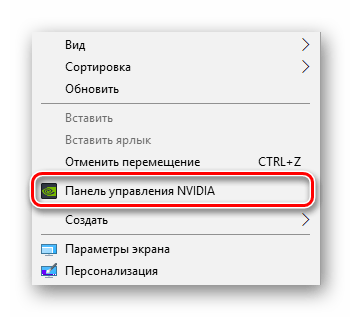
В случае возникновения трудностей с запуском программы потребуется решать их одним из способов, рассмотренных в отдельной статье на нашем сайте.
Теперь же давайте детально изучим каждый раздел программы и ознакомимся с основными параметрами.
Параметры видео
Первая категория, отображаемая на панели слева, называется «Видео». Здесь расположено всего два параметра, однако каждый из них может пригодиться пользователю. Упомянутый раздел посвящен конфигурации воспроизведения видео в различных плеерах, а редактировать здесь можно такие пункты:
- В первом разделе «Регулировка параметров цвета для видео» настраивается цвет картинки, гамма и динамичный диапазон. Если включен режим «С настройками видеоплеера», ручное регулирование через эту программу будет невозможно, поскольку оно производится непосредственно в плеере.
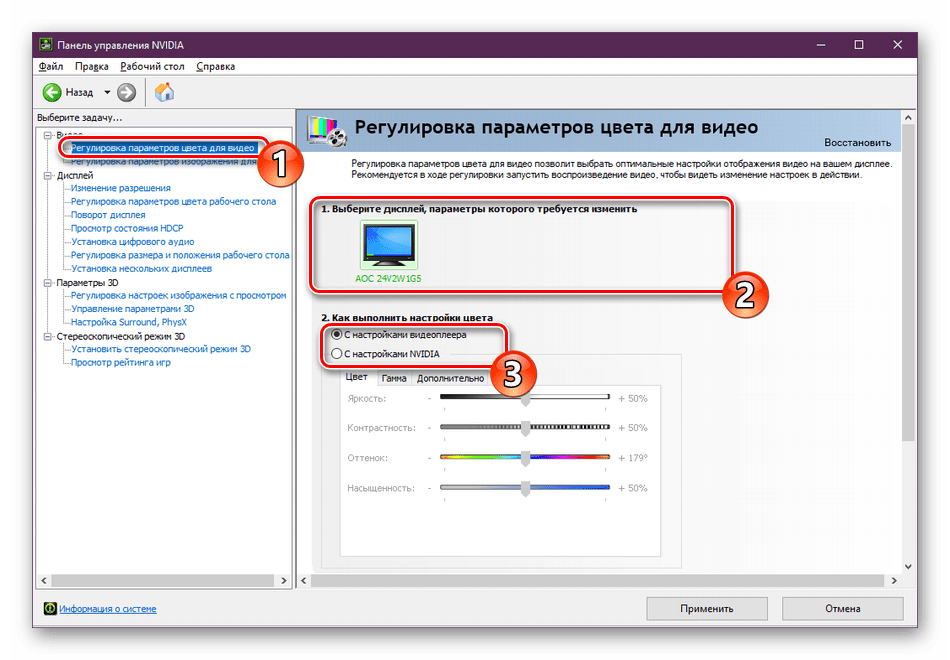
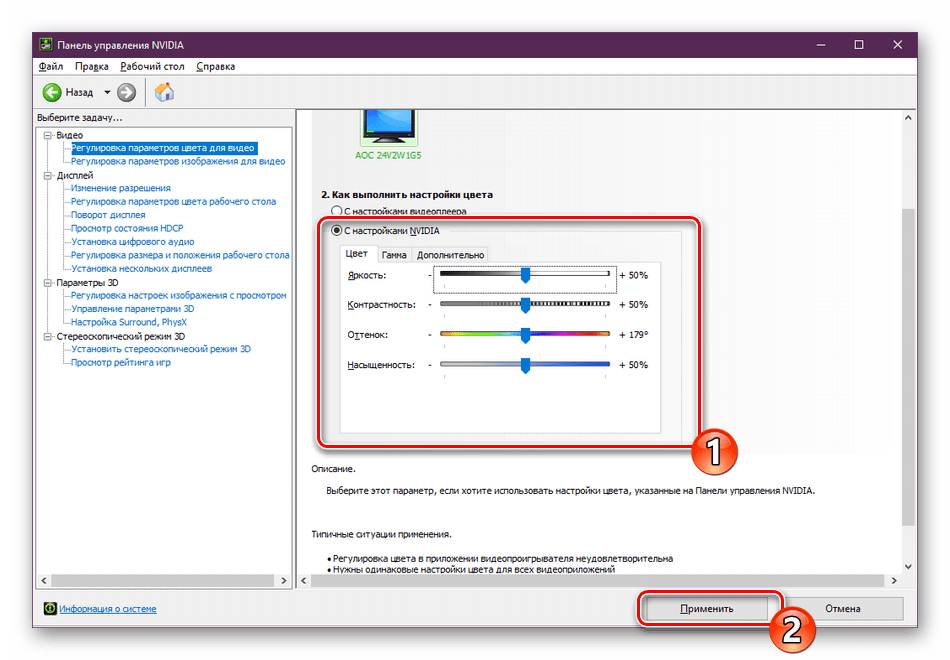
- Для самостоятельного выбора подходящих значений вам нужно отметить маркером пункт «С настройками NVIDIA» и переходить к изменению положений ползунков. Поскольку изменения будут сразу же вступать в силу, рекомендуется запустить видео и отслеживать результат. После выбора оптимального варианта не забудьте сохранить свою настройку, кликнув на кнопку «Применить».
- Перемещаемся в раздел «Регулировка параметров изображения для видео». Здесь основной акцент сделан на функциях улучшения картинки за счет встроенных возможностей графического адаптера. Как указывают сами разработчики, осуществляется такое улучшение благодаря технологии PureVideo. Она встроена в видеоплату и отдельно обрабатывает видео, повышая его качество. Обратить внимание стоит на параметры «Подчеркивание контуров», «Подавление помех» и «Сглаживание чересстрочной развертки». Если с первыми двумя функциями все понятно, то третья обеспечивает адаптацию изображения для комфортного просмотра, убирая видимые строки наложения картинки.
Настройки дисплея
Переходим в категорию «Дисплей». Пунктов здесь будет поболее, каждый из которых отвечает за определенные настройки монитора для оптимизации работы за ним. Имеются здесь как привычные всем параметры, доступные по умолчанию в Windows, так и фирменные от производителя видеокарты.
- В разделе «Изменение разрешения» вы увидите привычные варианты этого параметра. По умолчанию присутствует несколько заготовок, одну из которых вы можете выбрать. Кроме этого, здесь же выбирается частота обновления экрана, только не забудьте перед этим указать активный монитор, если их используется несколько.
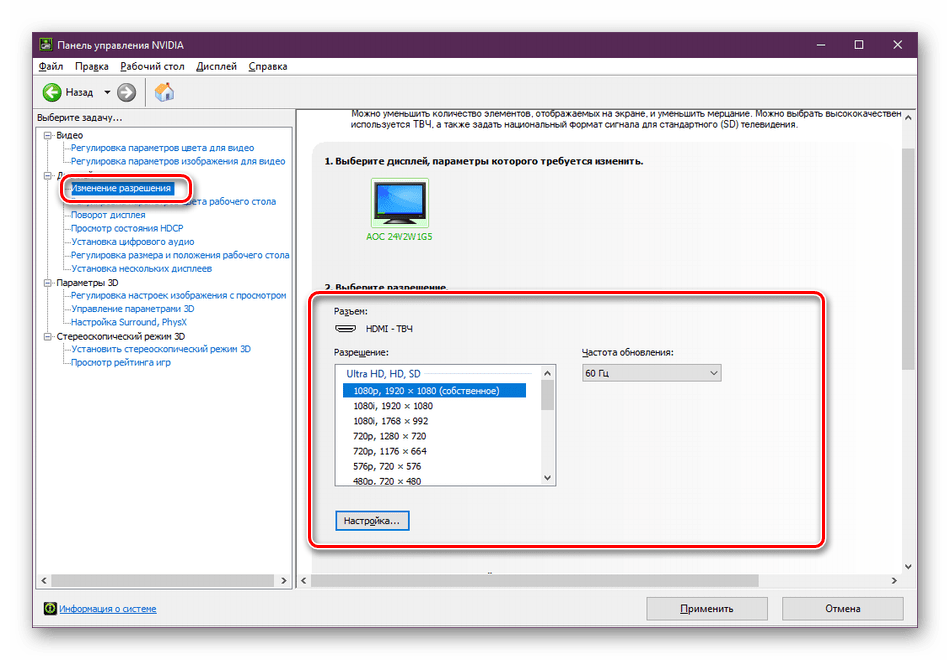
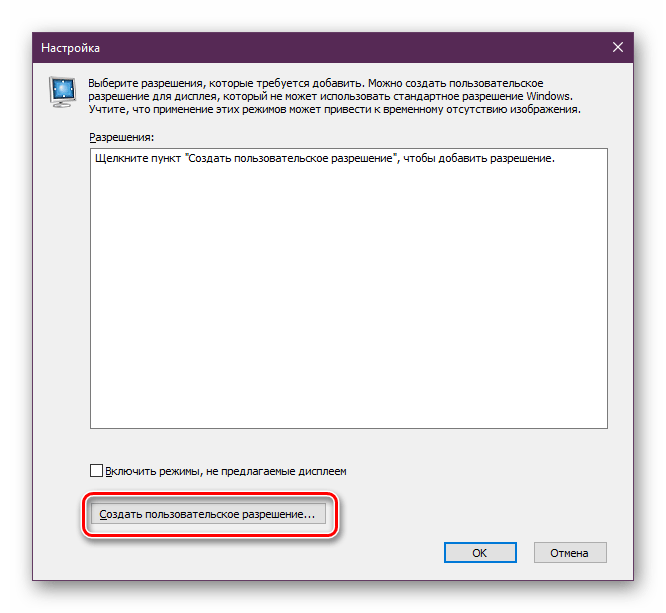
- NVIDIA также предлагает вам создать пользовательское разрешение. Осуществляется это в окне «Настройка» после нажатия на соответствующую кнопку.
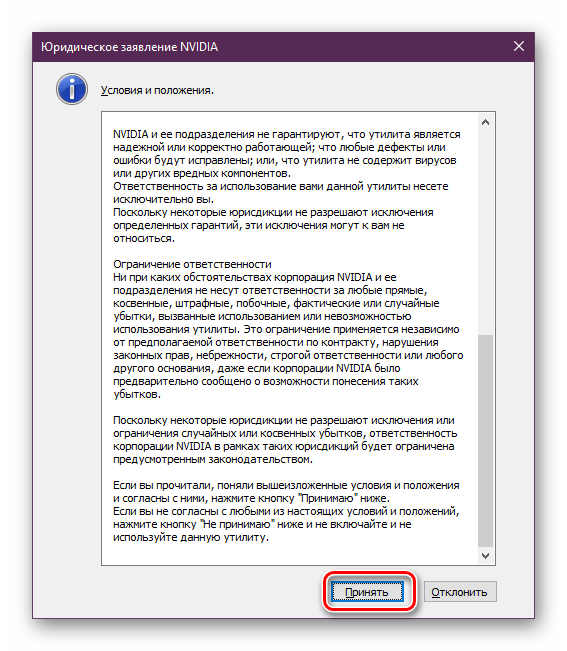
- Обязательно перед этим нужно принять условия и положения юридического заявления от NVIDIA.
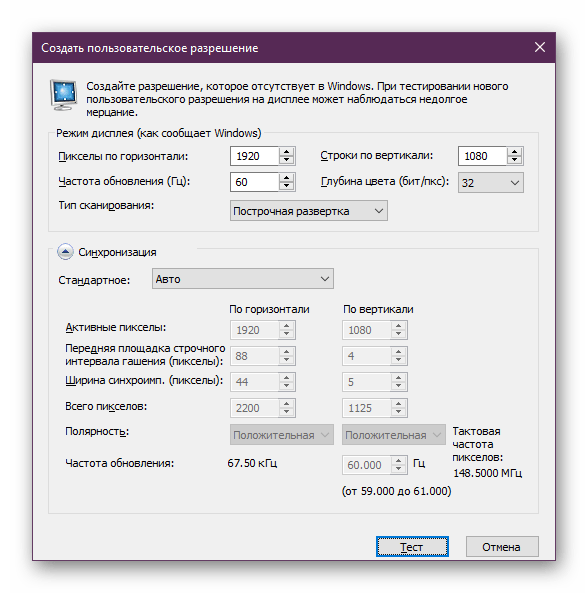
- Теперь откроется дополнительная утилита, где находится выбор режима дисплея, установка типа сканирования и синхронизации. Использование этой функции рекомендуется только для опытных пользователей, которые уже ознакомлены со всеми тонкостями работы с подобными инструментами.
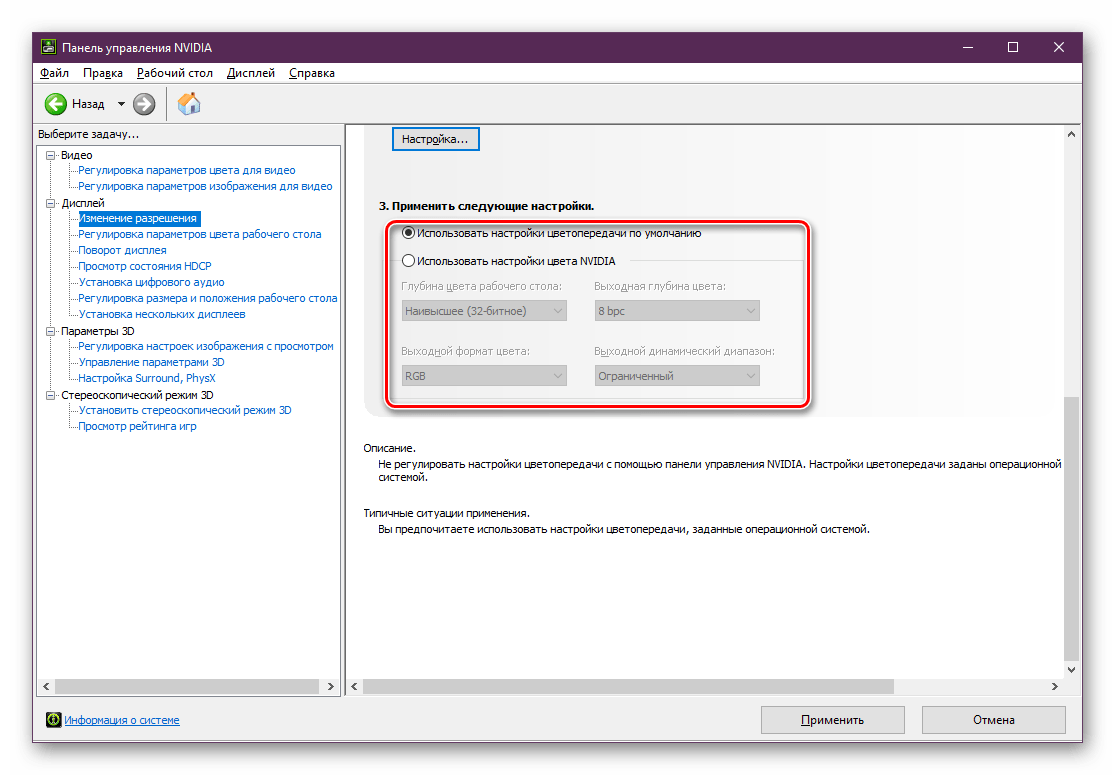
- В «Изменение разрешения» имеется и третий пункт — настройка цветопередачи. Если вы не хотите ничего менять, оставьте значение по умолчанию, выбранное операционной системой, либо поменяйте глубину цвета рабочего стола, выходную глубину, динамический диапазон и формат цвета под свое усмотрение.
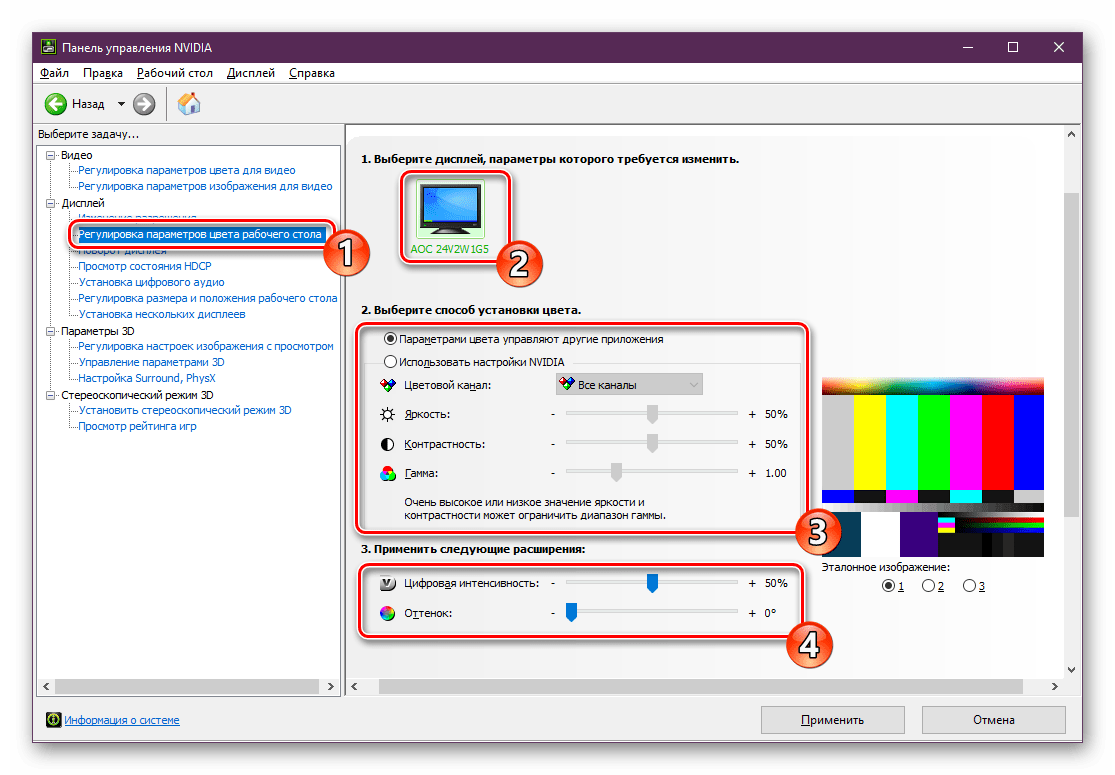
- Изменение параметров цвета рабочего стола также производится в соседнем разделе. Здесь с помощью ползунков указывается яркость, контрастность, гамма, оттенок и цифровая интенсивность. К тому же, справа имеется три варианта эталонных изображений, чтобы по ним можно было отслеживать изменения.
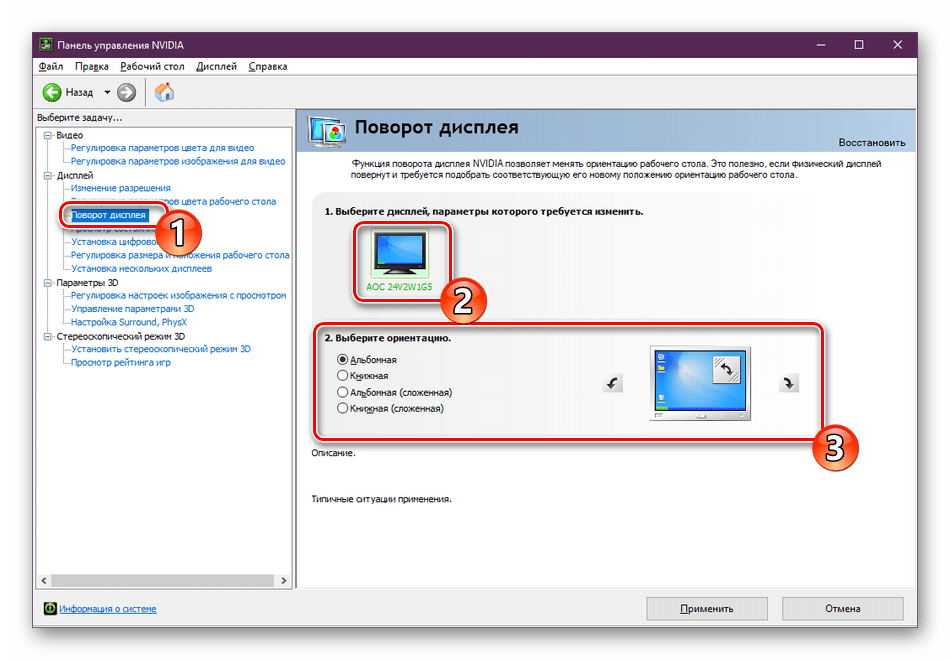
- Поворот дисплея есть и в обычных настройках операционной системы, однако через «Панель управления NVIDIA» это также осуществимо. Здесь вы не только выбираете ориентацию с помощью установки маркеров, но и переворачиваете экран с помощью отдельных виртуальных кнопок.
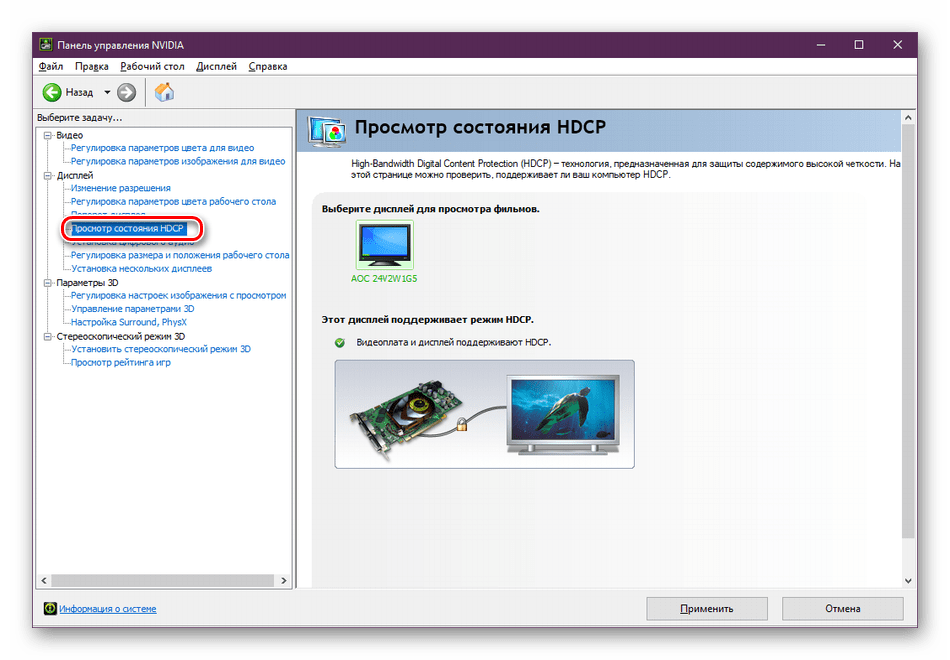
- Существует технология HDCP (High-bandwidth Digital Content Protection), которая создана для защитной передачи медиаданных между двумя устройствами. Работает она только с совместимым оборудованием, поэтому иногда важно убедиться, что видеокарта поддерживает рассматриваемую технологию. Сделать это можно в меню «Просмотр состояния HDCP».
- Сейчас все больше пользователей подключают к компьютеру сразу несколько дисплеев для повышения комфортности работы. Все они соединены с видеокартой посредством имеющихся разъемов. Часто у мониторов установлены динамики, поэтому требуется выбрать один из них для вывода звука. Осуществляется эта процедура в «Установка цифрового аудио». Здесь нужно просто отыскать разъем подключения и указать для него дисплей.
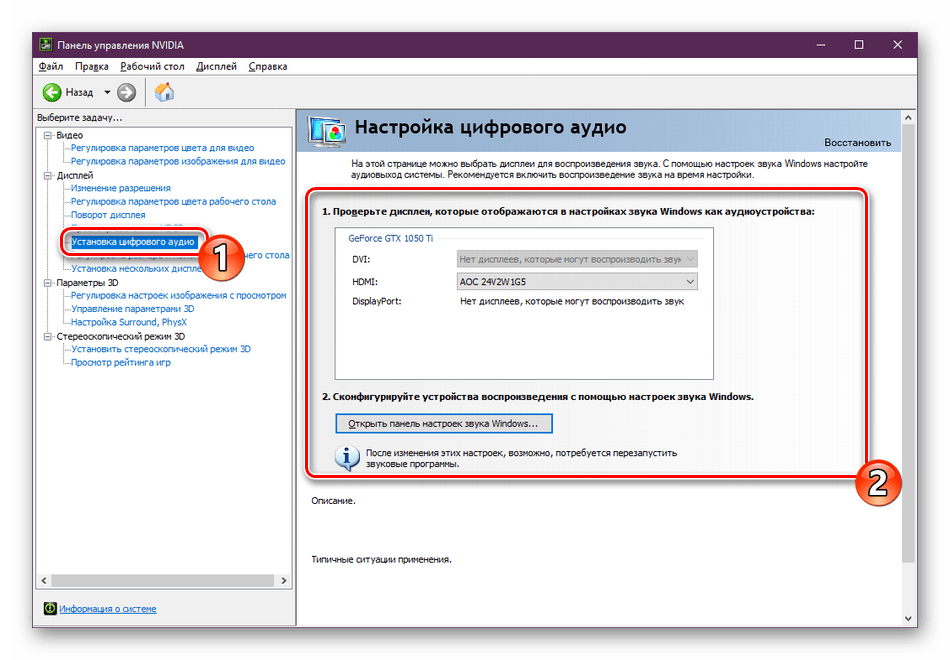
- В меню «Регулировка размера и положения рабочего стола» устанавливаются значения масштабирования и положения десктопа на мониторе. Ниже под настройками находится режим просмотра, где можно установить разрешение и частоту обновления, чтобы оценить результат.
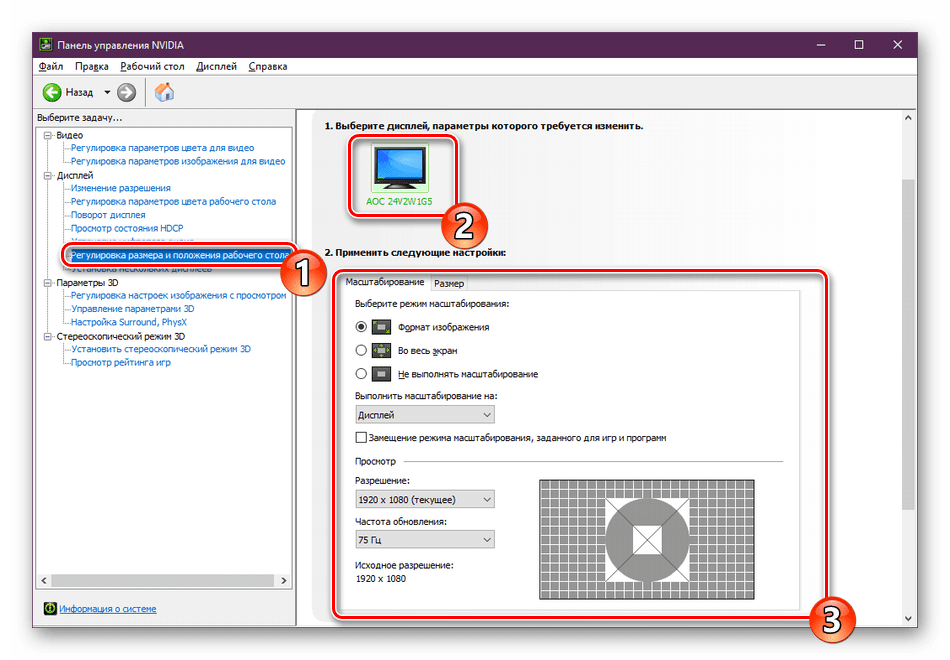
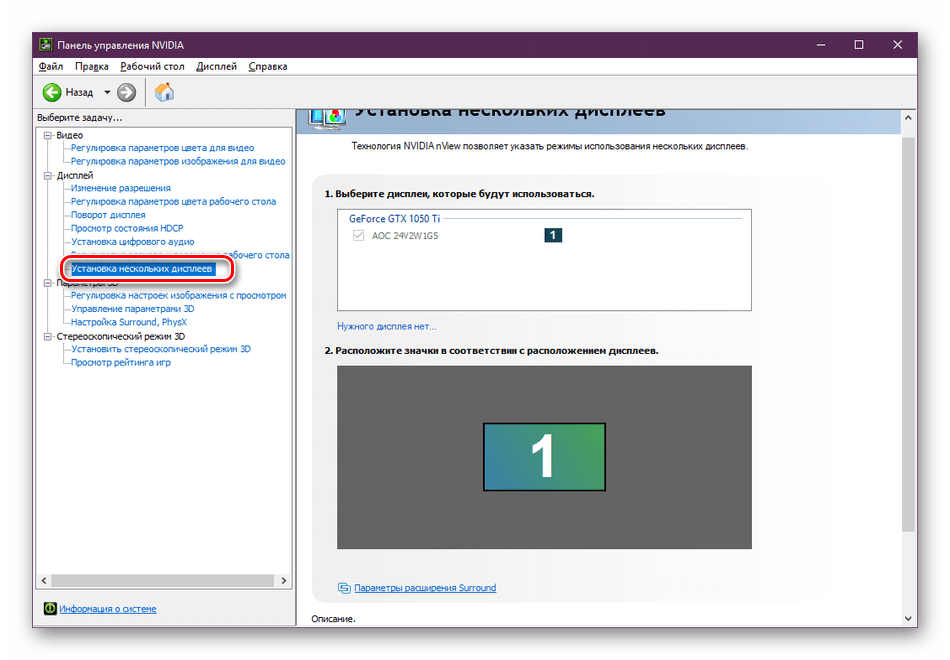
- Последним пунктом является «Установка нескольких дисплеев». Полезной эта функция будет только при использовании двух или более экранов. Вы указываете галочками активные мониторы и передвигаете значки в соответствии с расположением дисплеев. Детальные инструкции по подключению двух мониторов вы найдете в другом нашем материале далее.
Параметры 3D
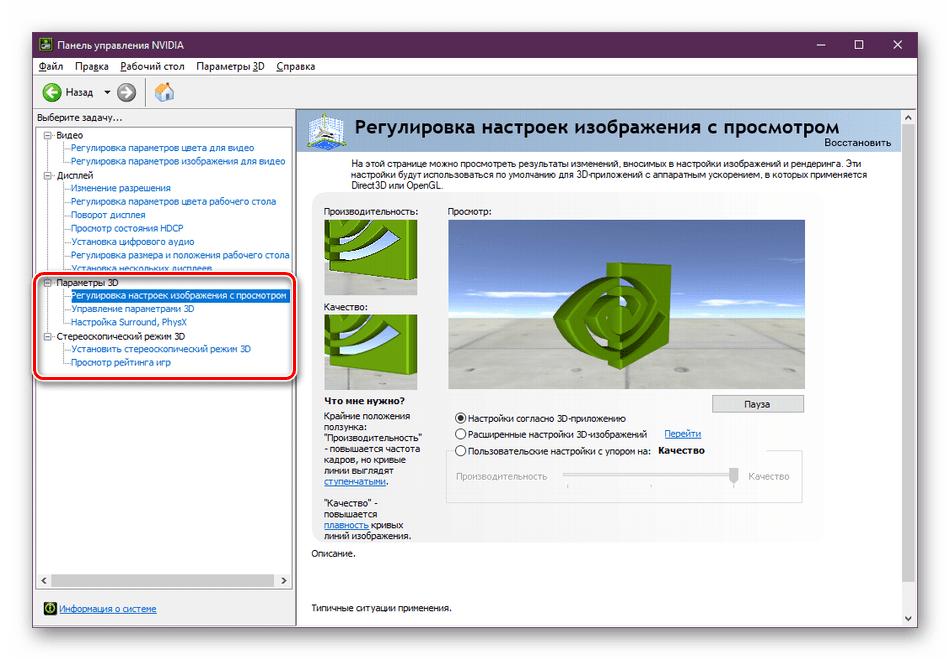
Как известно, графический адаптер активно используется для работы с 3D-приложениями. Он выполняет генерацию и рендер, чтобы на выходе получилась необходимая картинка. Кроме того, применяется аппаратное ускорение с помощью компонентов Direct3D или OpenGL. Все пункты, находящиеся в меню «Параметры 3D», будут максимально полезны геймерам, желающим выставить оптимальную конфигурацию для игр. С разбором этой процедуры мы советуем ознакомиться далее.
На этом наше знакомство с конфигурацией видеокарт компании NVIDIA подходит к концу. Все рассмотренные настройки выставляются каждым пользователем индивидуально под его запросы, предпочтения и установленный монитор.
что значит сглаживание чересстрочной развертки где ставится галочка на использовать обратную телекинопроекцию что это
как я понял это 2 вопроса.
1. Сглаживание — это по сути адаптация изображения для комфортного просмотра, чтобы не было видно строк изображения. Более детально можно погуглить, что есть интерлейс.
2. Галочка на использование обратной проекции для видеопоказа — ставится индивидуально в каждой программе в разных местах и не каждый плеер может делать это нативно, к сожалению. рекомендую VLC, где можно много чего сделать буквально на коленях.
Похожие вопросы