Устройство и основные разъемы
материнской платы

Статья описывает предназначение и строение материнской платы.
Читатель узнает, какие разъемы есть на материнской плате, как они выглядят и для чего предназначены; какие существуют форм-факторы материнской платы.
Устройство материнской платы
Системная (материнская) плата (англ. — motherboard, mainboard, MB, разг. — мамка, мать, материнка) — это основная плата, к которой подсоединяются все части компьютера (процессор, видеокарта, ОЗУ и др.), устанавливается в системном блоке. Главная задача материнской платы — соединить и обеспечить совместную работу всех элементов компьютера.
Основой любой материнской платы является набор системной логики, который чаще называют чипсетом (от англ. chipset). Чипсет — это совокупность микросхем, обеспечивающих согласованную совместную работу составных частей компьютера и их взаимодействие между собой.
Не так давно чипсет любой материнской платы состоял из двух основных микросхем, называемых «северным» и «южным» мостами.
Южный мост (Southbridge, ICH, I/O controller hub, периферийный контроллер, контроллер ввода-вывода) – микросхема, отвечающая за работу устройств, не требующих высокой скорости подключения (жёсткий диск, SSD, сетевая плата, аудиоплата и т.д). Клавиатура и мышь также замыкаются на южный мост.
Северный мост (North bridge, системный контроллер) – микросхема, обеспечивающая работу основных узлов компьютера, требующих максимальной скорости соединения — оперативной памяти, линий PCI-E, встроенного видеоадаптера и др.
Наличие северного и южного мостов – классическая схема построения чипсета, на которой еще лет 10 назад строилась любая системная плата. Сейчас она в полной мере встречается только в довольно старых компьютерах. Дело в том, что большинство важных компонентов чипсета постепенно «перекочевало» непосредственно в центральный процессор. В любом современном процессоре есть встроенные контроллеры оперативной памяти и линий PCI-E. Интегрированный видеочип, который раньше находился в северном мосту, теперь также встраивается в центральный процессор. Некоторые процессоры содержат сетевые адаптеры, контроллеры USB, Wi-Fi, Bluetooth и другие модули. Такой подход значительно ускоряет взаимодействие всех этих компонентов между собой, а также с вычислительными ядрами центрального процессора. Ну а чипсет постепенно становился все более упрощенным (особенно северный мост, который в новых материнских платах вообще отсутствует).
Тем не менее, системная логика по-прежнему сильно влияет на стабильность работы и быстродействие компьютера. При выборе материнской платы нужно учитывать в первую очередь то, какой чипсет был взят за основу при ее изготовлении. Основными производителями чипсетов сейчас являются компании Intel и AMD, в то время как материнские платы производятся ASUS, MSI, Gigabyte, ASRock, Zotac и др. Системные платы с одинаковым чипсетом у разных производителей называются по-разному. По цене они тоже могут существенно отличаться. При выборе, как правило, лучше отдать предпочтение материнской плате с более «продвинутым» чипсетом от менее известного производителя, чем наоборот.
Основные разъемы материнской платы
Кроме разъема центрального процессора (сокета), системная плата содержит другие разъемы:
• Слоты модулей ОЗУ, к которым подсоединяются модули оперативной памяти соответствующего типа;
• РСI-E — разъем для установки различных устройств. В зависимости от возможностей процессора и чипсета, таких разъемов на материнской плате может быть несколько, и они могут иметь разное количество линий (x16, x8, x4, x1). В РСI-E x16 устанавливается видеокарта. В РСI-E с меньшим количеством линий устанавливаются другие устройства (сетевая карта, звуковая карта, W-Fi и др.). Подробнее об этом здесь.
• USB — разъем для подключения периферийных устройств. Известен всем в первую очередь как разъем, к которому можно подключить флешку, цифровой фотоаппарат, видеокамеру, телефон и др. Он бывает нескольких спецификаций: USB 1.0 (пропускная способность до 12 Мбит/с), USB 2.0 (до 480 Мбит/с), USB 3.0 (до 4800 Мбит/с), USB 3.1 (до 10 Гбит/с), USB 3.2 (до 20 Гбит/с). USB 1.0 и 2.0 внешне одинаковы, имеют 4 контакта. USB 3.0 и более новые имеют вдвое больше контактов, хотя и поддерживают возможность подключения старых устройств, рассчитанных на USB 1.0 и 2.0.
• SATA (Serial Advanced Technology Attachment — цифровое подсоединение по передовой технологии) — служит для подсоединения накопителей информации (жестких дисков или SSD, оптических приводов). Скорость передачи данных зависит от ревизии SATA: 1.x — до 1,5 Гбит/с; 2.x — до 3 Гбит/с; 3.x — до 6 Гбит/с.
• M.2 – разъем для подключения быстрых накопителей информации SSD. По сравнению с запоминающими устройствами, которые подключаются к разъему SATA, M.2 обеспечивает в разы более высокую скорость чтения и записи.
• Разъемы для подключения блока питания. Основной разъем, питающий все компоненты (ATX), имеет 24 контакта. Питание центрального процессора может иметь 4 или 8 контактов (в зависимости от мощности процессора, на который рассчитана материнская плата).

Кроме того, на системной плате имеются различные «игольчатые гребенки», предназначенные для подключения передней панели корпуса (кнопки Power, Reset, индикаторы процессора и жестких дисков, наушники, микрофон, USB), куллеров (вентиляторов) процессора, корпуса, жестких дисков и др.
На материнской плате есть также разъемы звуковой карты, сетевого адаптера (RJ45) и др. На моделях системных плат с интегрированным графическим процессором или рассчитанных на процессоры, содержащие в себе графическое ядро, есть соответствующие разъемы для подключения мониторов (VGA, DVI, HDMI).
Системная плата включает еще одну важную часть — микросхему ПЗУ (ее часто называют ROM BIOS). В этой микросхеме хранится базовая программа управления компьютером, называемая базовой системой ввода-вывода и больше известна как BIOS (basic input-output system). В отличии от операционной системы и другого программного обеспечения, устанавливаемых на жесткий диск или SSD, BIOS доступен компьютеру без подключения запоминающего устройства и остальных элементов. Это программное обеспечение определяет порядок взаимодействия составных частей компьютера между собой. В зависимости от чипсета материнской платы и версии BIOS, его настройками можно определить источник загрузки компьютера, изменить частоту процессора, тайминги модулей оперативной памяти (изменив их быстродействие), а также настройки многих других устройств, отключить отдельные элементы (сетевую плату, звуковую плату, Wi-Fi и др.) и многое другое.
Компьютер всегда запускается и работает с учетом данных BIOS. Если микросхему ПЗУ повредить или внести в BIOS настройки, не совместимые с работоспособностью системы, компьютер не запустится. В последнем случае для решения проблемы достаточно «обнулить» настройки BIOS до стандартных («заводских») параметров. Для этого нужно на несколько секунд вынуть из соответствующего разъема материнской платы батарейку, питающую микросхему ПЗУ (типа CR2032, внешне похожа на монету). Обнуление BIOS также происходит, когда эта батарейка разряжается.
Современные микросхемы ПЗУ позволяют менять BIOS на другие версии. Эта операция называется перепрошивкой BIOS, выполняется при помощи специального программного обеспечения (обычно доступного на сайте производителя системной платы), и требует серьезного подхода, поскольку в случае неудачи может повлечь за собой плачевные последствия, вплоть до необходимости приобретения новой материнской платы. Поэтому без крайней необходимости перепрошивать BIOS не нужно. Новые версии иногда позволяют решить проблемы совместимости системных плат с новыми устройствами, добавить отдельные варианты настроек или устранить мелкие недочеты. Но если система и без того работает стабильно, лучше не рисковать.
Форм-фактор материнской платы
По размеру системные платы бывают разными. Существует несколько стандартов, которые принято называть форм-фактором материнской платы. Кроме размеров, форм-фактор подразумевает определенную схему расположения мест крепления платы, интерфейсов шин, портов ввода-вывода, сокета процессора, разъема для подключения блока питания и слотов установки модулей ОЗУ.
Известны следующие форм-факторы материнских плат: Baby-AT, Mini-ATX, AT, LPX, АТХ, microATX, Flex-АТХ, NLX, WTX, CEB, Mini-ITX, Nano-ITX, Pico-ITX, BTX, MicroBTX, PicoBTX.
Наиболее распространенными являются АТХ (305 x 244 мм.), microATX (244 x 244 мм.) и mini-ITX (150 x 150 мм.).
Форм-фактор материнской платы нужно учитывать при выборе корпуса системного блока.
ПОДЕЛИТЬСЯ:

НАПИСАТЬ АВТОРУ
Разъемы на материнской плате
Материнская плата это главная плата в компьютере. К ней подключаются все компоненты компьютера, и она обеспечивает их взаимодействие и слаженную работу.
Для того чтобы собрать компьютер с нуля или выполнить простой апгрейд, необходимо иметь базовые знания об устройстве материнской платы. В данном материале мы расскажем о разъемах на материнской плате.
Процессор
Разъем для установки процессора – это большой разъем в форме прямоугольника. Как правило, данный разъем находится в верхней части платы.
Разъемы для процессоров бывают различных типов. Для того чтобы установить процессор на материнскую плату, он должен быть совместим с разъемом на плате.
Кроме этого материнская плата должна поддерживать данную модель процессора. Бывают случаи, когда тип разъема процессора и платы совпадает, но плата не поддерживает эту модель процессора. В результате такая связка материнской платы и процессора не будет работать.
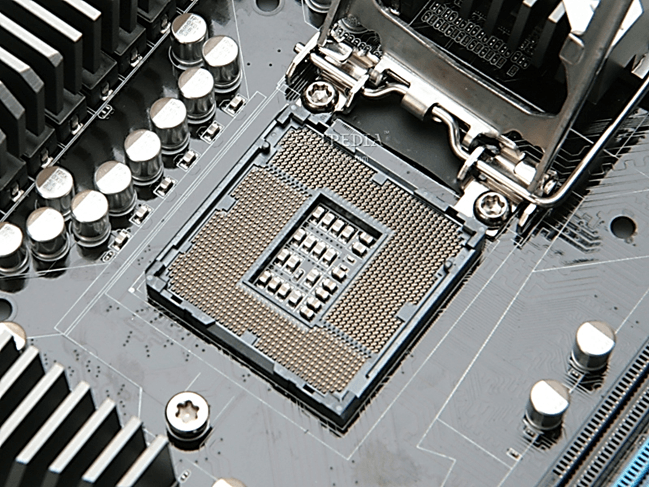
Современные процессоры от Intel используют такие типы разъемов:
- Socket 1150
- Socket 1155
- Socket 1356
- Socket 1366
- Socket 2011
Современные процессоры от AMD используют такие типы разъемов:
- Socket AM3
- Socket AM3+
- Socket FM1
- Socket FM2
Оперативная память
Разъемы для установки оперативной памяти – это длинные вертикальные разъемы размещенные справа или по обе стороны от процессора. Современные разъемы для оперативной памяти на материнской плате относятся к типу DDR3.
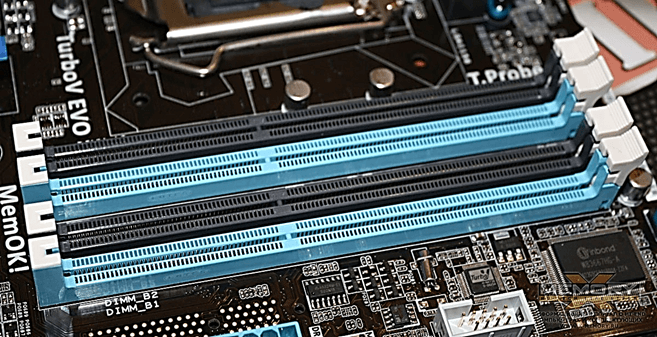
На более старых моделях материнских плат могут использоваться разъемы DDR2 или DDR1. Все эти типы не совместимы друг с другом. Поэтому установить DDR3 в разъем для DDR2 не получится.
Платы расширения
Разъемы PCI Express – это разъемы на материнской плате, которые предназначены для установки плат расширения. Эти разъемы расположены в нижней части материнской платы.
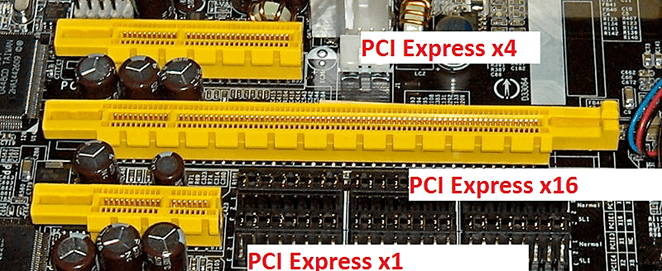
Разъем PCI Express может быть нескольких типов: PCI Express x1, PCI Express x4 и PCI Express x16. В большинстве случаев, разъем PCI Express x16 используется для установки видеокарт, а остальные слоты для установки других плат расширения, например звуковых карт.
Существует три версии PCI Express. Это PCI Express 1.0, PCI Express 2.0 и PCI Express 3.0. Все эти версии полностью совместимы. Это позволяет устанавливать новые устройства с поддержкой PCI Express 3.0 в старые материнские платы с PCI Express 1.0. Единственное ограничение это скорость передачи данных. При установке нового устройства в старую версию PCI Express устройство будет работать на скорости старой версии PCI Express.
Разъем PCI – это старый разъем для подключения плат расширения. Сейчас он практически не используется и устанавливается только в некоторые материнские платы.
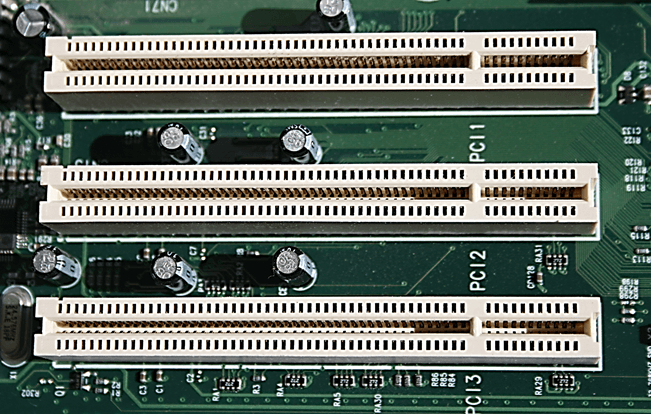
Разъем PCI можно найти в нижней части материнской платы, рядом с разъемами PCI Express.
Жесткие диски
Разъемы SATA это разъемы, предназначенные для подключения жестких дисков, SSD накопителей и дисководов.
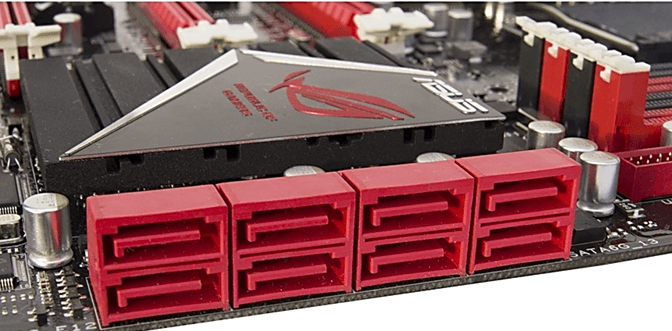
Эти разъемы размещены в нижней части материнской платы и в большинстве случаев окрашены в красный цвет.
Существует три версии SATA, это SATA 1.0, SATA 2.0 и SATA 3.0. Все эти версии полностью совместимы и отличаются только скоростью передачи данных. Для SATA 1.0 скорость составляет 1.5 Гбит/с, для SATA 2.0 – 3 Гбит/с, а для SATA 3.0 – 6 Гбит/с.
Питание материнской платы
Разъем для подключения питания материнской платы размещается справа от оперативной памяти. Он может состоять из 20, 24 или 28 контактов.
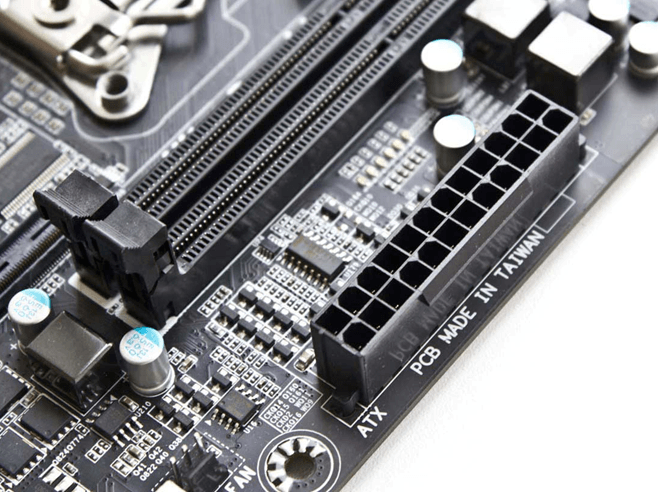
В этот разъем нужно подключить питание от блока питания.
- Как подобрать процессор к материнской плате
- Основные компоненты материнской платы
- Почему сбивается время на компьютере
- Как узнать какую оперативную память поддерживает материнская плата
- Как проверить совместимость процессора и материнской платы
Создатель сайта comp-security.net, автор более 2000 статей о ремонте компьютеров, работе с программами, настройке операционных систем.
Остались вопросы?
Задайте вопрос в комментариях под статьей или на странице «Задать вопрос» и вы обязательно получите ответ.
Все разъемы материнской платы
Материнская плата компьютера оснащена огромным, по меркам неопытных пользователей, количеством разъемов. Они расположены, как внутри системного блока, так и на задней панели компьютера. Разъемы на передней части, зачастую дублируют задние за некоторым исключением.
Стоит отметить, что порты ноутбука, практически ничем не отличаются от компьютера, их мы также рассмотрим ниже.
Подключение процессора
Большой квадрат с множеством дырок в центре материнской платы служит для подключения процессора. Сверху, после подключения ЦП устанавливается вентилятор охлаждения.
Стоит заметить, что для каждого типа такого разъема существует свой список поддерживаемых процессоров. Поэтому при покупке ЦП следует обратить внимание на сокет, иначе новое приобретение просто не влезет в этот разъем.

Установка видеокарты
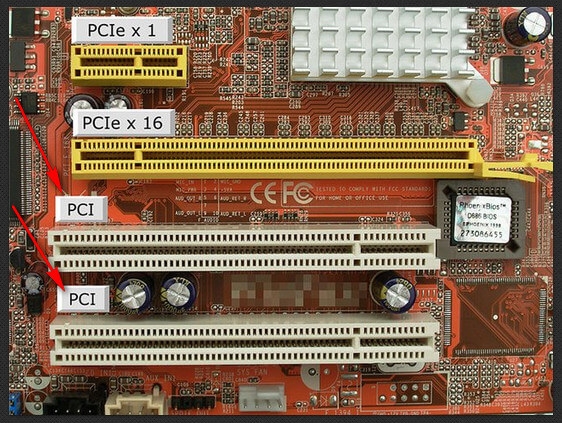
Ниже, под процессором можно увидеть некоторое количество слотов разной длины. Это разъемы PCI express. Раньше в этой части платы был разъем AGP, но он морально устарел и сейчас практически не используется.
PCI Express на сегодняшний день подразделяется на х1, х4, х16. Видеокарту вставляют в PCI Express x16, остальные сейчас используются достаточно редко, но, тем не менее, присутствуют на многих моделях материнских плат. В них устанавливается дополнительные карты, такие как звуковая, сетевая и т.п.
Оперативная память
В правой части расположено несколько длинных разъемов, в которые устанавливается оперативная память. Сейчас ОЗУ подразделяется на DDR1, DDR2, DDR3. DDR 1 и 2 морально устарели, и на новых компьютерах не используются. Также стоит отметить, что эти разъемы не совместимы между собой. Т.е. DDR3 нельзя установить в DDR2 и наоборот.
Стоит обратить внимание на цвета слотов – так выделяют каналы. Поэтому несколько планок оперативной памяти устанавливаются не подряд, а ориентируясь по этим цветам.
Технологии, которые стали реальностью усилиями Apple

Жесткий диск
Для подключения этого устройства используют интерфейс SATA. Расположены они в правой части платы. На сегодняшний день существуют три версии: SATA 1.0, SATA 2.0, SATA 3.0. Они совместимы между собой и отличаются только скоростью передачи данных.
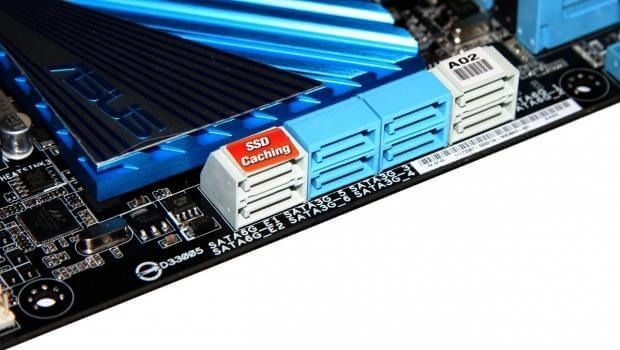
Интерфейсы IDE и FDD встречаются редко. Старые модели винчестеров работали по IDE, а флоппи дисковод через FDD. В настоящее время практически не используются.
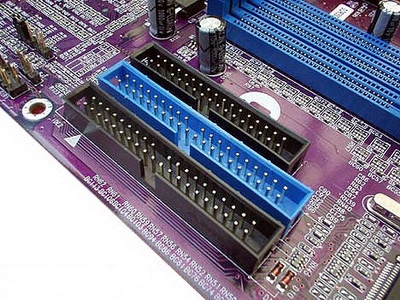
Подключение питания
На материнской плате расположены два разъема для обязательного подключения питания. Первый из них это расположен недалеко от оперативной памяти и содержит в себе 20 или 24 контакта. Если к нему не подключить питание, то плата не будет работать.

Кроме этого, рядом с процессором 4 или 6 контактный порт для подключения питания процессора. Без него компьютер также не будет работать.

Охлаждение компонентов компьютера
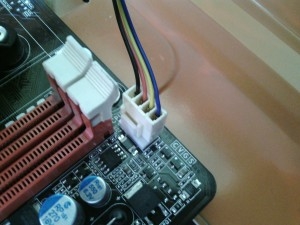
Без охлаждения компьютер не сможет работать длительное время. Поэтому на плате расположено несколько специальных разъемов, куда подключаются куллеры. Один из них рассчитан на подключение охлаждения процессора, а остальные на обычные вентиляторы.
Задняя панель системного блока
Если обратить внимание на заднюю часть материнской платы, то тут можно увидеть множество портов для периферийных устройств
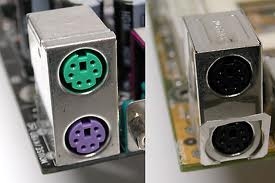
PS/2
Используются для подключения мыши и клавиатуры. Морально устарели и редко используются. Многие новые платы ими не комплектуются.
COM и LPT
LPT – это параллельный порт, а COM – последовательный. Сейчас используются очень редко, и увидеть их на новых моделях плат практически невозможно. В свое время их использовали для подключения периферийных устройств, которые сейчас используют USB.


Порты USB
Самые популярные порты, через которые можно подключить практически все. Различаются по скорости. Сейчас используются USB 2.0 и USB 3.0. Их можно отличить по цвету: Синий – USB 3.0, а черный – 2.0. отличаются они скоростью и совместимы между собой.
Беспроводная зарядка: все, что нужно знать о зарядке смартфонов нового поколения

Использование сети
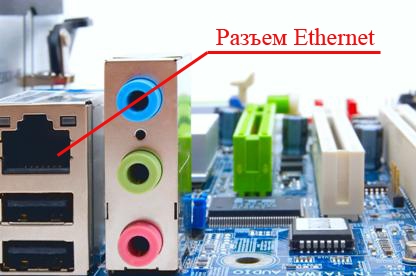
Недалеко от USB расположен порт Ethernet для подключения к сети. Для подключения используют кабеля обжатые коннекторами RJ-45.
Аудио разъемы
Все материнские платы оснащены входом для подключения колонок и микрофона. В зависимости от материнки их количество варьируется от 3 до 6. Иногда пользователю тяжело разобраться, что и куда подключать. Для этого существует стандартная цветовая схема (В настройках драйвера в некоторых случаях, порты можно переназначить):

- Зеленый – линейный выход. Включаются колонки или наушники.
- Розовый – для микрофона или других устройств ввода.
- Голубой – линейный вход для подключения внешних подсистем (телевизора, плеера, радио и т.п.)
- Оранжевый – сабвуфер.
- Черный – задние динамики.
- Серый – боковые динамики
Видео разъемы
Их может быть несколько, и расположены они могут быть, как на материнской плате, так и на видеокарте. Служат для подключения монитора или других подобных устройств.
Чаще всего встречается аналоговый выход VGA – для подключения устаревших мониторов.

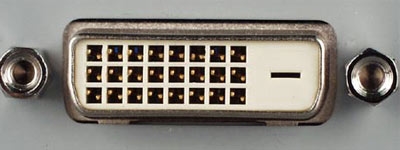
Сейчас получил распространение цифровой выход DVI, но он также постепенно уступает место разъему HDMI.
HDMI – используется практически на всех современных мониторах и видеокартах. Передает сигнал высокой четкости (FullHD 1920х1080), причем по одному кабелю может передавать и видео и аудио.

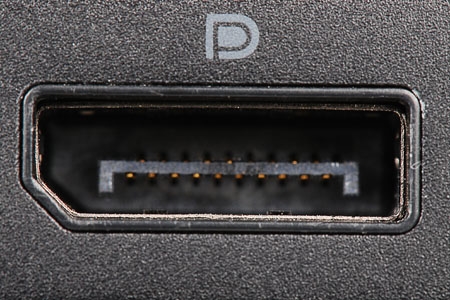
Стоит упомянуть DisplayPort, который постепенно набирает популярность. Он идентичен HDMI, но использовать его в производстве значительно дешевле. Кроме этого на рынке появился порт Thunderbolt, который пришел на замену DisplayPort. Выглядят он одинаково и полностью совместимы, но Thunderbolt имеет большую скорость передачи данных, что позволяет ему показывать картинку с разрешением 5К, или 4К на двух мониторах.
Другие разъемы
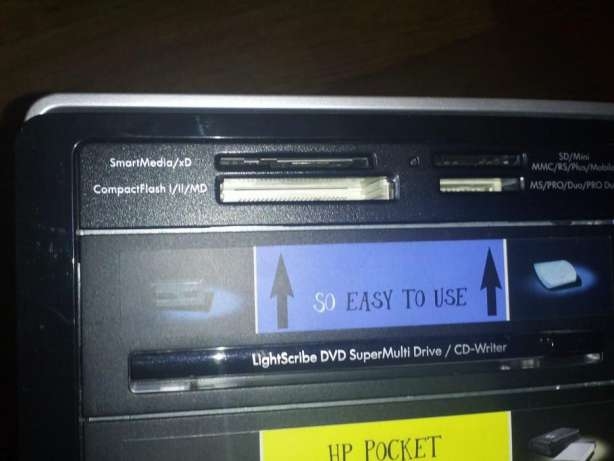
Изредка системные блоки оснащены картридерами, которые позволяют считывать информацию с карт памяти. Расположен он на передней панели.
Еще один редки порт – это IEEE 1394, который также называют FireWire. Используется для подключения цифровых устройств, таких как фото и видеокамеры. Реже через него подключают другие периферийные устройства – принтеры, сканеры, диски и т.п.
Разъемы ноутбука
В ноутбуках количество внешних портов значительно меньше, чем на компьютере. Обусловлено это их конструкцией. Отличий немного, поэтому просто перечислим порты, а их описание можно найти выше.
- VGA, DVI или HDMI для монитора
- USB для соответствующих устройств
- IEEE1394 для фото или видеокамеры. Встречается очень редко на топовых моделях.
- Картридер встречается практически на всех ноутбуках. Служит для чтения карт памяти.
- COM и LPT – встречаются очень редко. Новые модели ими практически не комплектуются.
Следующие порты встречаются только в ноутбуках:
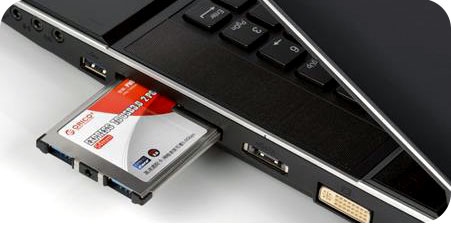
- ExpressCard или PCMCIA – разъем для карты расширения. Узкое отверстие, прикрытое заглушкой. Сюда вставляются карты, на которых размещены порты для подключения других устройств.
- Кенсингтонский замок (Kensington Lock) используется для защиты устройства от кражи. В него вставляется специальный шнур с замком, который крепится к любому предмету.

Какие разъёмы имеются на системной плате? (информатика)
материнская плата содержит разъёмы (слоты) для подключения дополнительных контроллеров. По краю материнской платы традиционно располагаются разъемы для подключения внешних устройств. К разъемам стандарта ПС/2 подключаются клавиатура и мышь. Традиционное подключение принтера выполняется через 25-контактный разъем параллельного порта. Через разъем стандартного последовательного или КОМ-порта могут подключаться такие низкоскоростные устройства, как модемы, программаторы и др. Для подключения к компьютеру большого количества разнотипных периферийных устройств используются разъемы ЮСБ-интерфейса.
Порт мыши
Порт клавиатуры
Последовательный порт
Параллельный порт
Порт ЮСБ
Сетевой адаптер
Микрофонный вход
Линейный аудио выход
Линейный вход аудио
Navernoe EtoЗнаток (469) 12 лет назад
спасибо большое)
Остальные ответы
Разъёмы для установки процессора и модулей оперативной памяти, а так же разъёмы для подключения внешних устройств.
На системной плате имеются разъемы питания, разъемы под накопители, слот под процессор, слоты под оперативную память, слоты под видеоплату и слоты под различные периферийные устройства, разъемы подключения кнопок управления, светоиндикаторов, кулеров и т. п.