ILook TV — 4000+ каналов IPTV в Full HD и UHD качестве с архивом.

IPTV телевидение ILook TV — 4000+ IPTV каналов в Full HD и UHD качестве на компьютере, смартфоне, планшете и телевизорах Smart TV.
ILOOK TV — IPTV ТЕЛЕВИДЕНИЕ ДЛЯ ВСЕХ
Современное телевидение уже очень сильно стало отличатся от того, что было десять лет назад. Наши телевизоры «стали умными» и количество каналов увеличилось в разы. На арене телевизионных технологий появился «новый игрок» — это IPTV телевидение. IPTV — это просмотр видео с помощью интернета без использования антенны. Технология просто использует IP протокол для доставки IPTV видео контента конечному потребителю. Для просмотра IPTV каналов ILook TV, требуется любое устройство — компьютер/смартфон/планшет, телевизор с функцией Smart TV, андроид TV приставка. Для стабильного просмотра IPTV каналов, интернет со скоростью не менее 5 Mb/s.
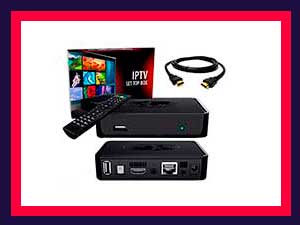
ILook TV работает на IPTV приставках и спутниковых тюнерах
IPTV приставка — это отличный вариант для просмотра цифрового телевидения без ограничений. IPTV приставка является устройством, превращающим Ваш телевизор в Smart TV и это все из-за использования в качестве операционной системы Android, функционал которой практически неограничен. Наш IPTV плейлист работает на приставках: X96, H96, Zidoo, Minix, Ugoos, Mecool или любом Android TV Box, Apple TV или спутниковых ресиверах Openbox, Skyway или GI на Enigma2, которые поддерживают IPTV.
Смотрите на компьютере или ноутбуке.
Если у вас есть компьютер со скоростным интернетом от 10 Mb/s, то кабельное ТВ вам больше не нужно. Для просмотра подойдет любой компьютер (iOS, Windows, Linux) и программа с функцией просмотра потокового видео, например бесплатные VLC и Windows Media Player.
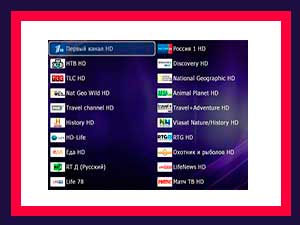
Архив телепрограмм
Вы что-то пропустили? Это не страшно, у нас имеется архив программ и фильмов. Архив телепрограмм – сервис, благодаря которому наши подписчики могут использовать паузу или найти пропущенный фильм за последние 4 дня. В архиве хранятся данные абсолютно всех каналов, которые мы предлагаем нашим пользователям.

Смотрите без антенны, приставки и другого обрудования
На телевизоре со Smart TV. Без дополнительного оборудования. На любом телевизоре с функция Smart TV (Samsung, LG, Sony и др.). Вам нужно лишь скачать плейлист с нашего сайта и загрузить его в телевизор.
IPTV провайдер iLook TV: плюсы, минусы, оплата, настройка
В этой статье пойдёт речь о сервисе IP телевидения iLook TV. Расскажем, как зарегистрироваться и смотреть каналы, как iLook TV настроить на телевизоре и с какими проблемами чаще всего сталкиваются пользователи сервиса.
Тарифы и каналы
Если смотреть на платные IPTV сервисы, Ilook TV входит в ТОП 5. Это абсолютный лидер по количеству каналов. В официальном Телеграм-канале их заявлено более 2500. На некоторых сайтах пишут даже о 4000+ каналов. На самом деле количество постоянно меняется. В актуальном на момент написания статьи списке их 2079. В нём есть каналы, которых не найти у других операторов. А также пользователям доступны архив трансляций за четыре дня и обширная медиатека с фильмами и сериалами.
При этом Айлук ТВ даёт самый дешёвый доступ к IPTV – всего за 1 доллар в месяц. Тариф только один. Подключив его, можно смотреть все трансляции без ограничений на четырёх устройствах – на двух в любом плеере по ссылке и ещё на двух в Ministra Player через Stalker портал.
Можно смотреть ilook TV на Смарт ТВ, Андроид ТВ, мобильном устройстве или компьютере.
Всё это звучит замечательно, если бы не сложности с использованием сервиса. iLook TV не только самый выгодный, но и самый проблемный оператор IPTV. Из-за постоянных блокировок пользователи часто не могут зарегистрироваться, войти в личный кабинет, сложно оплатить услугу, трансляции бывают недоступны.
Зеркала ilook TV
По запросу в поиске “iLook TV” вам покажут множество сайтов. Часть из них, вероятно, вообще не откроется в вашей стране.

Веб-ресурсы дублируют содержимое и ссылаются друг на друга.
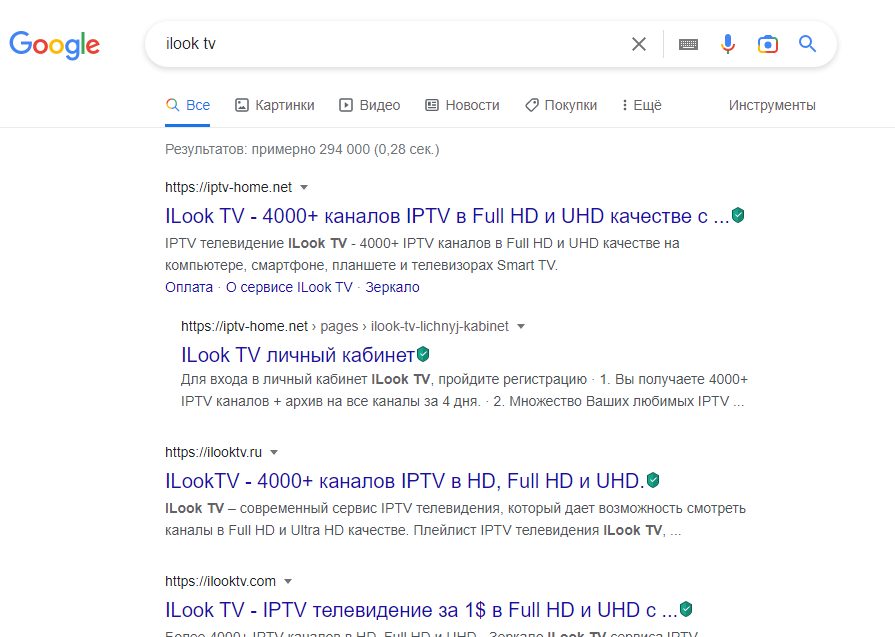
Если у вас не открывается основной сайт, вам предложат перейти на одно из зеркал. Их несколько. Вот основные, которые работают на текущий момент:
Новые пользователи могут зарегистрироваться на одном из зеркал. Старые аккаунты работают на тех сайтах, где были созданы. Если не получается войти в уже существующий личный кабинет, рекомендуется на любом из зеркал запросить восстановление доступа.

В случае, когда не открывается ни одно из зеркал, попробуйте два варианта.
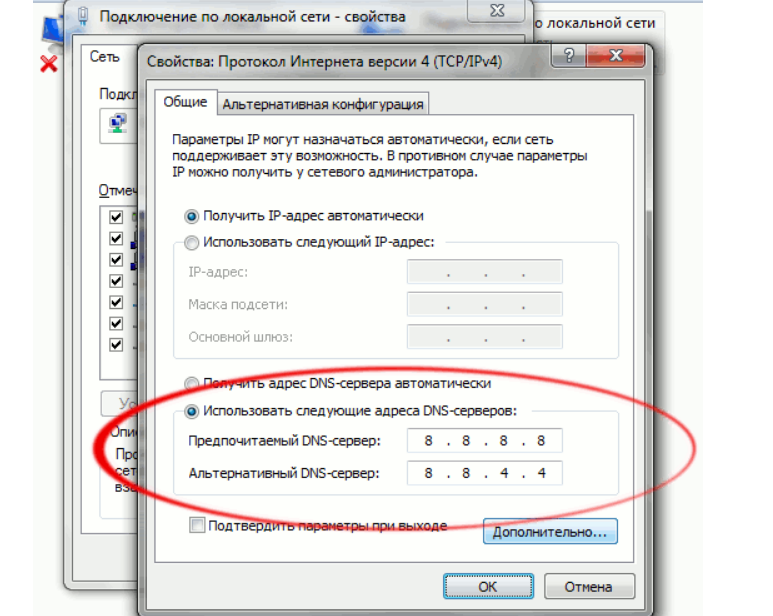
- Первый – пропишите для вашего интернет-подключения DNS сервера Google.
- Второй вариант – воспользоваться VPN.
При переходе по ссылке вам сразу предложат авторизоваться или пройти регистрацию.
Регистрация
Для регистрации на сервисе нужно придумать псевдоним, пароль и указать действующий адрес электронной почты.

На почту вам придёт код подтверждения, который потребуется ввести на следующем шаге. Также можно авторизоваться через активный Телеграм-аккаунт. Регистрация проста и занимает меньше минуты.
Оплата
Чтобы подключить тариф, сначала нужно произвести оплату на сумму не менее $1. Сделать это можно в меню «Кабинет» — «Финансы» — «Пополнить».

Вам нужно выбрать способ оплаты и указать сумму. Список вариантов оплаты на сайте является исчерпывающим, никакие другие способы не работают.

Также обратите внимание, что оплачивать нужно только с этой страницы. Перевод денег из платёжных систем напрямую использовать не следует. В этом случае не гарантируется, что ваш платёж будет идентифицирован, а деньги поступят на счёт в системе. Сервис в этом случае за пропавшие средства ответственности не несёт.
В последнее время пользователи часто сталкиваются с невозможностью перевести деньги. Это связано с блокировкой сервиса некоторыми платёжными системами. Если платёж не проходит, напишите в службу поддержки. Форма обратной связи находится в нижнем правом углу экрана.
Как смотреть каналы
Чтобы приступить к просмотру, нужно выполнить пару простых шагов: настроить показ, получить ссылку на плейлист и добавить её в плеер.
Переходим в личном кабинете в пункт «Плейлист» — «Настройка». Здесь вы увидите поля «Ключ», «Сервер CDN» (появляется после оплаты) и субдомен.
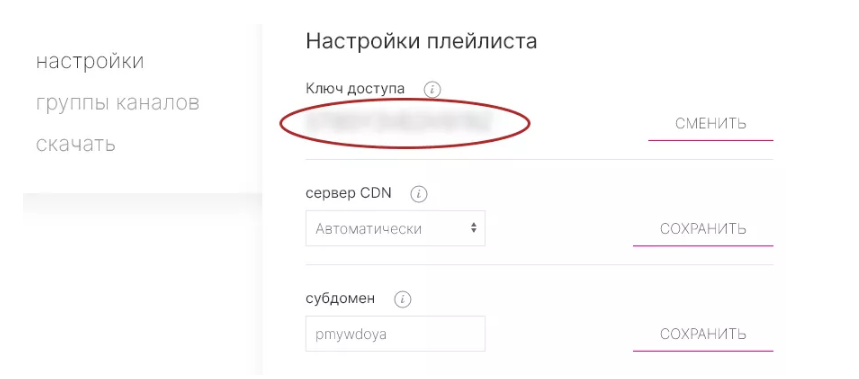
«Ключ» — это код доступа, прописанный в вашем плейлисте. В некоторых плеерах его придётся ввести при добавлении поставщика IPTV. Но, в большинстве случаев, он вам не потребуется.
Если вы подозреваете, что кто-то недобросовестно заполучил ваш плейлист, перекодируйте ключ. Для этого просто нажмите справа кнопку «Сменить». Ваша ссылка обновится, по старой ссылке никто не сможет смотреть каналы. Если вы скачивали и добавляли плейлист на свои устройства файлом, загрузите его заново и обновите.
CDN – это сервер, с которого идёт трансляция. Сервис выбирает его автоматически, ориентируясь на загруженность и удалённость. Поэтому оставьте значение по умолчанию – «Автоматически». Менять что-либо в этом пункте стоит только в том случае, если трансляции тормозят, зависают или качество изображения низкое.
Поле «Субдомен» трогать не нужно.
Теперь откройте пункт «Группы каналов». Здесь вы можете отсортировать трансляции и удалить ненужные категории.

Также после оплаты вам будет доступен режим «Конструктор». В нём вы можете собрать плейлист полностью под свои запросы.
После того, как вы настроили каналы, можно скачать плейлист. Сделать это можно в разделе «Скачать».
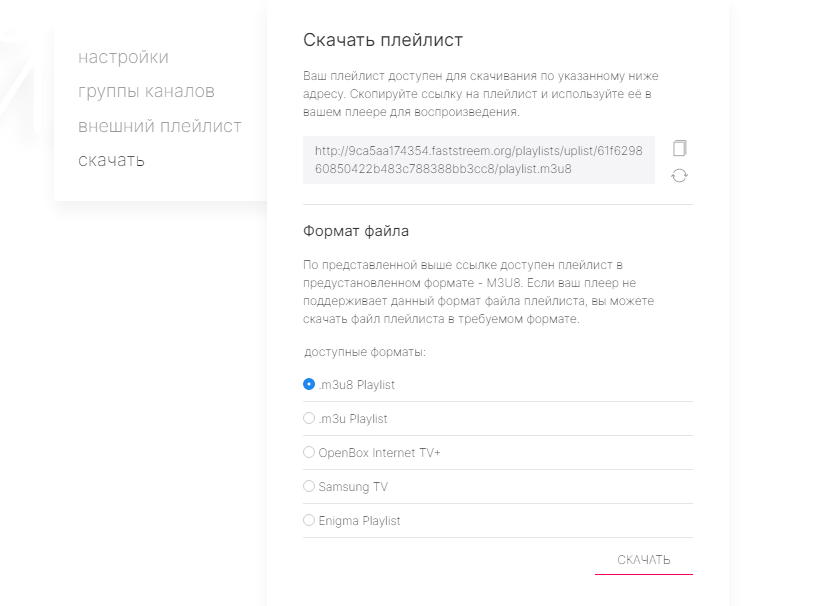
Добавлять плейлист в плеер лучше по ссылке. В этом случае все обновления будут происходить автоматически. Если провайдер добавит новые каналы, они тут же появятся в вашем проигрывателе. Скопируйте ссылку и сохраните её.
Также вы можете скачать плейлист в виде файла, выбрав подходящий форма. В этом случае обновлять плейлист придётся вручную.
В течение суток вам будет доступен бесплатный тестовый период. Вы можете смотреть все каналы. Медиатека открыта только для пользователей, оплативших тариф. После завершения тестового периода вы увидите в плеере такое сообщение:

Чтобы продолжить пользоваться сервисом, нужно активировать тариф. Обратите внимание, что при внесении средств на счёт это не произойдёт автоматически. Вам потребуется открыть в меню раздел «Тариф» — IPTV и включить его.

Здесь же можно активировать опцию «Автопродление». В этом случае ежемесячная абонплата будет автоматически списываться с вашего счёта в личном кабинете iLook TV при наличии там денег.
Настройка на примере Ott Player
Посмотрим, как настроить просмотр IPTV каналов iLook TV в Ott Player.
- Откройте сайт https://ottplayer.tv и нажмите «Аккаунт» в правом верхнем углу.

- Зарегистрируйтесь, если у вас нет учётной записи. Теперь скачайте OttPlayer. Установка плеера возможна для Android TV, Windows и популярных моделей Smart TV. Загрузить программу можно из магазина приложений или с официального сайта.
- Авторизуйтесь в OTT Player с вашими учётными данными. Нажмите «Новое устройство» и затем ОК. Придумайте любое имя. Например, «Телевизор на кухне». Ваш Смарт ТВ добавится в сервис и появится на сайте.
- Снова переходим на сайт. Наведите мышку на иконку аккаунта и выберите пункт меню «Плейлисты». Название придумайте любое. Комментарий можно не писать. Загрузите файл на сайт или добавьте ссылку, которую вы взяли в личном кабинете iLook TV.
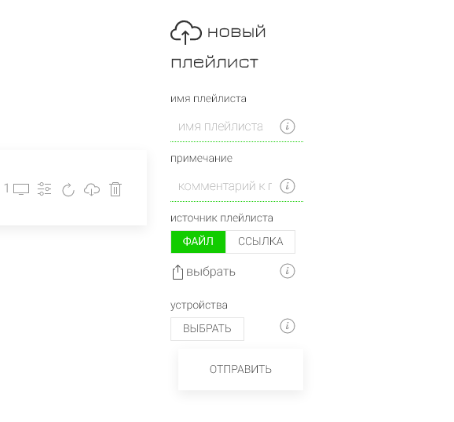
- Под строкой «Устройства» кликните кнопку «Выбрать» и отметьте галочкой ваш телевизор. Плейлист появится в вашем приложении OTT Player.
Похожие сервисы
Если у вас не получается подключить iLook TV, рекомендуем обратить внимание на другие сервисы и провайдеров IPTV.
- Шаровоз ТВ – это почти 2000 каналов за 3 доллара в месяц. Есть пробный период на сутки. Нет проблем с доступом к сервису и много вариантов оплаты. Единственный недостаток – смотреть IPTV можно только на одном устройстве.
- Антифриз ТВ – предлагает два десятка тарифов на выбор по стоимости от 1 доллара. Больше тысячи каналов, пробный период на трое суток и просмотр на двух устройствах. Оплатить услугу можно любым способом.
- Glanz TV предлагает смотреть IPTV за 2 евро в месяц. Или, если вам не нужен ежедневный доступ, за 0,2 евро в сутки по запросу. Есть возможность пользоваться одновременно на трёх устройствах.
В сети вы найдёте немало других площадок с платным доступом к различным русскоязычным и иностранным IP каналам. Также можно воспользоваться бесплатным плейлистом своего интернет-провайдера.
Отзывы
Пользователи отмечают достоинства iLook TV – большое количество каналов при символической стоимости. Однако недостатков у сервиса тоже немало. Основные претензии, которые предъявляют пользователи:
- Не работает сайт ilook.TV, не удаётся зарегистрироваться ни на одном из зеркал. Проблемы с доступом наблюдаются в РФ, Казахстане, Беларуси.
- Не удаётся войти в существующий аккаунт, оплатить услугу, скачать плейлист iLook TV.
- Не удаётся провести платёж: Сбербанк Онлайн не даёт оплатить iLook TV, нельзя пополнить баланс картой другого банка. Приходится регистрироваться в различных платёжных системах или оплачивать через обменники криптовалют с высокой комиссией.
- Заплатив деньги, не получается воспользоваться услугой.
В случае возникновения подобных проблем рекомендуется обращаться в службу поддержки оператора. Если нет возможности войти на сайт, используйте VPN. Или подключитесь к другому оператору IP телевидения, с доступом к услугам которого у вас не возникают проблемы.
Автор статьи

Сергей Сакадынский
Занимался созданием и администрированием интернет-ресурсов. 10 лет опыта работы с электроникой и интернет-технологиями.
ILookTV
iLook TV (Эдем ТВ) — это современный бюджетный платный IPTV провайдер, предоставляющий возможности просмотра любимых телеканалов в любой точке планеты посредством технологии IPTV, который ранее назывался Edem TV. Так как сервер iLook TV является, по своей сути, ребрендингом уже известного всем сервера Эдем ТВ, то и качество услуг остается на высоком уровне. Всего за $1 в месяц iLook предлагает более 2000 каналов, включая каналы в разрешении Full HD и 4К России, Украины, Беларуси, Армении и других стран с архивом телепередач на все каналы за 4 дня и мультирумом на 2 устройства с одного внешнего IP адреса.
Бесплатный тест на 24 часа от ILook
Доступ к каналам предоставляется через Интернет. После регистрации Вы получите доступ в личный кабинет ilook tv. После подтверждения электронного ящика, выполните вход и получите бесплатный тест на 24 часа, обязательно воспользуйтесь им, для проверки настроек и стабильности работы сервиса.
Внимание! В бесплатном тесте вы получаете доступ не ко всем каналам. VPortal, Медиатека и Stalker Portal будут доступны только после оплаты в 1 доллар. Также после оплаты вы сможете выбирать сервер CDN, что обеспечит более быструю и стабильную работу сервиса.
Тарифы и каналы
Для получения доступа более чем к 2000 каналов и архиву телепередач на 4 дня нужно внести плату всего в 1$ в месяц. После прохождения регистрации пользователю доступен полный пакет бесплатно на один день. В течение этого времени клиент может ознакомиться с сервисом и принять решение, продолжать ли им пользоваться или отказаться от подписки. По правилам iLook TV одновременно можно использовать 1 плейлист только на двух личных устройствах с одного внешнего IP адреса. Каналы разбиты на группы, которые можно редактировать. После сохранения групп каналов необходимо обновить плейлист на ТВ-приставке или в IPTV-плеере.
Как подключиться
Процесс подключения IPTV не вызывает сложностей. Для этого нужно следовать пошаговой инструкции:
- Перейти на страницу регистрации. Пройти стандартную процедуру авторизации — придумать логин и пароль, а также указать адрес электронной почты. Эти данные будут использованы для входа в учетную запись.
- Получить сообщение на почту и подтвердить e-mail. Если письма нет, проверьте папку спам (на всякий случай) и напишите в поддержку.
- Войти в учетную запись и настроить телевидение во вкладке «Плейлист».
- Выбрать CDN сервер, если появились проблемы с просмотром. Автоматически сервис самостоятельно выбирает менее загруженный и близкий по расстоянию CDN. В некоторых случаях при зависаниях помогает указание конкретного сервера из списка или перезагрузка плейлиста в программе/устройстве.
- Отметить, какие каналы необходимо добавить в плейлист. Далее его нужно скачать в подходящем формате либо скопировать ссылку на плейлист на свое устройство. Последний вариант позволяют автоматически получать обновления.
Теперь можно открыть плейлист на своем устройстве и посмотреть, как он работает. Пользователю в течение суток доступен бесплатный просмотр для ознакомления с возможностями сервиса iLook TV.
Как пополнить счет — пример
Если после окончания бесплатного периода пользователь решил, что сервис ему подходит, можно сделать оплату услуг. Для этого на официальном сайте нужно перейти в раздел «Кабинет», выбрать пункт «Финансы» и нажать «Пополнить». Далее любым удобным способом клиент оплачивает услуги.
Периодически на сервисе возникают проблемы с платежными системами и остается доступным только пополнение в BTC. Рекомендуется пополнять счет заранее на больший период (если качество услуг устраивает). Если в кабинете доступен только способ пополнения через BTC, воспользуйтесь обменником fkwallet.
Как смотреть каналы
Сервис iLook TV поддерживает следующие плееры и устройства для просмотра каналов:
- На любом телевизоре с функция Smart TV. Вам нужно лишь установить IPTV приложение для Smart TV (OttPlayer, TiviMate, PerfectPlayer, Lazy IPTV и т.д.) и загрузить в него плейлист из личного кабинета.
- Любая ТВ приставка с функцией IPTV, например, DUNE, MAG250 или Android.
- Спутниковые ресиверы, например Openbox, Skyway или GI, которые поддерживают IPTV (большинство современных спутниковых ресиверов).
- Мобильные устройства на базе IOS или Android и приложение для просмотра IPTV
- Любой компьютер и программа с функцией просмотра потокового видео (VLC Media Player, OttPlayer, IPTV Player и т.д.)
Что такое прямая ссылка IPTV плейлиста
Есть два способа перенесения плейлиста на устройство. Это скачивание и использование прямой ссылки. При применении прямой ссылки созданный плейлист будет храниться на сервере. Пользователь может в любой момент внести правки, которые автоматически будут сохранены и перенесены на устройство для просмотра телевидения. В ссылке зашифрован персональный ключ доступа, который нельзя никому предоставлять. В случае попадания его к третьим лицам клиент может перегенерировать ссылку в личном кабинете. После этого ссылку нужно будет обновить на всех устройствах, где она была указана.
Какой формат плейлиста выбрать
Клиент должен выбрать, в каком формате будет просматривать плейлист. В автоматическом режиме доступно три формата:
- m3u8/m3u Playlist. Это самый популярный формат, который поддерживается всеми современными плеерами.
- Samsung TV. Применяется на устройствах, имеющих Samsung Smart TV.
- Enigma Playlist. Подходит для операционной системы Enigma.
Для просмотра ILook TV, пройдите регистрацию в сервисе
Published on April 12th, 2023
KODI: собираем удобный и функциональный медиацентр для дома. Часть 4. Архив IPTV
Продолжаем «изобретать» домашний медиацентр с помощью Kubuntu и KODI. В самой первой и большой публикации мы уже завершили установку системы и базовую настройку KODI, а также настроили просмотр IPTV.

KODI: собираем удобный и функциональный медиацентр для дома. Часть 1
Поговорим о том, как при наличии небольшого количества времени и навыков построить мультимедийный комбайн с дополнительными возможностями домашнего сервера на базе Kubuntu 20.04 и KODI, способного работать 24/7/365. Читать дальше →
Напомню, использовали сервис ZeDom IPTV (бывший Edem TV/ILook TV) за 1$/месяц. Как правильно настроить PVR IPTV Simple Client и наслаждаться просмотром ТВ отличного качества – читайте подробно в первой части.
Помимо огромного списка каналов (в том числе HD), низкой стоимости и высокой скорости работы, я не упомянул поддержку архива программ на 4 дня. Это позволит возвращаться к просмотру интересующих передач, вышедших ранее (до 4 дней), а также «перематывать» текущий просмотр передач. Архив поддерживают все каналы на этом сервисе. В качестве хорошей альтернативы могу порекомендовать еще один сервис — Cbilling. Будет, правда, немного дороже по стоимости. Цены здесь.
Я остановил свой выбор на ZeDom IPTV. Давайте же научим и наш медиацентр работать с архивом.
Закрываем KODI и из терминала устанавливаем дополнение Inputstream FFmpeg Direct (пакет kodi-inputstream-ffmpegdirect). Именно оно поможет нам работать со службами сбора данных из архива (catchup), а также обеспечит возможность временного сдвига для текущих трансляций (timeshift).
sudo apt-get install kodi-inputstream-ffmpegdirectПо завершении установки, запускаем KODI. Он должен его сразу же обнаружить и предложить включить – соглашаемся.
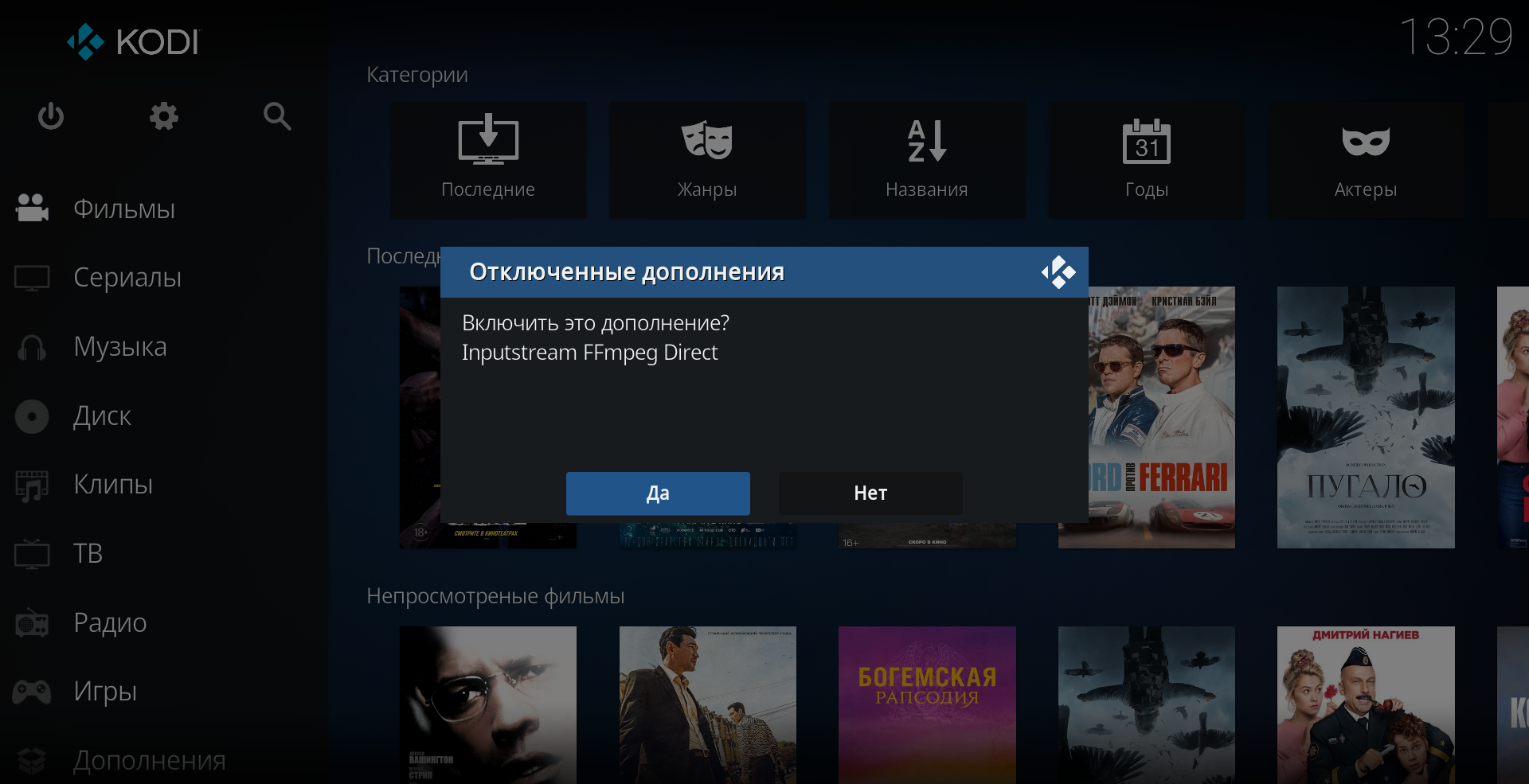
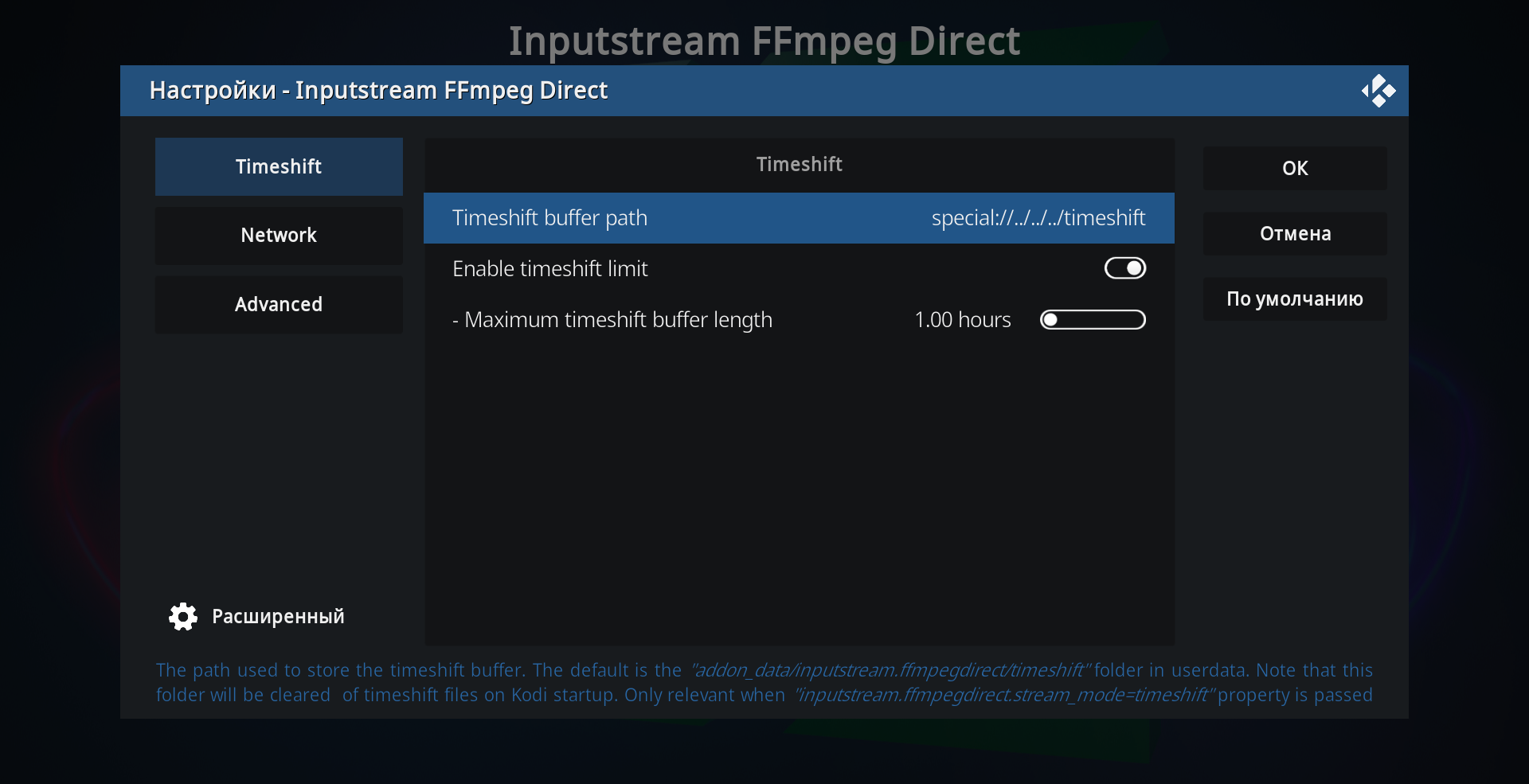
Автоматически мы будем направлены в настройки дополнения. Я оставил все по умолчанию. Единственно, за что зацепился глаз – «Timesift buffer path». По умолчанию используется директория:
/home/имя_пользователя/.kodi/userdata/addon_data/inputstream.ffmpegdirect/timeshift/
Если на данном разделе вы ограничены по свободному пространству, а используете под хранилище и временные файлы, например, сетевые каталоги или просто другой раздел – рекомендую сменить.
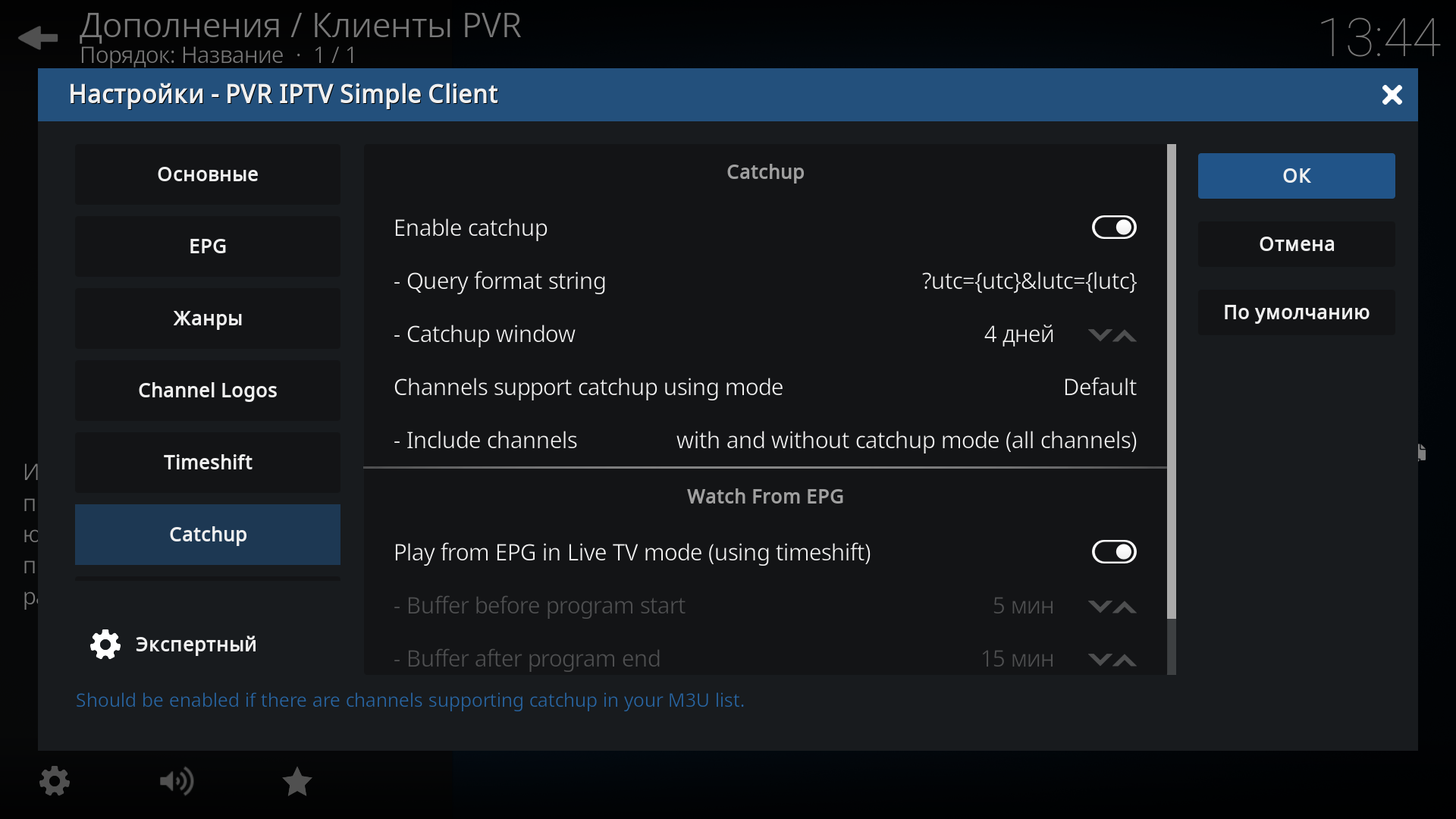
Переходим к настройкам IPTV-клиента – «Настройки/Дополнения/Мои дополнения/Клиенты PVR/PVR IPTV Simple Client/Catchup»:
• Enable Catchup
• Query format string — ?utc=&lutc=
• Catchup window – 4 дней
• Channels support catchup using mode – Default
• Include channels – All channels
Внимание! Формат запроса (Query format string) для других сервисов IPTV и других плейлистов, возможно, не подойдет. Работу гарантирую только с сервисом ZeDom IPTV и cbilling.in. Если используете другие плейлисты, стоит попробовать без запроса, но using mode указать Shift (SIPTV).
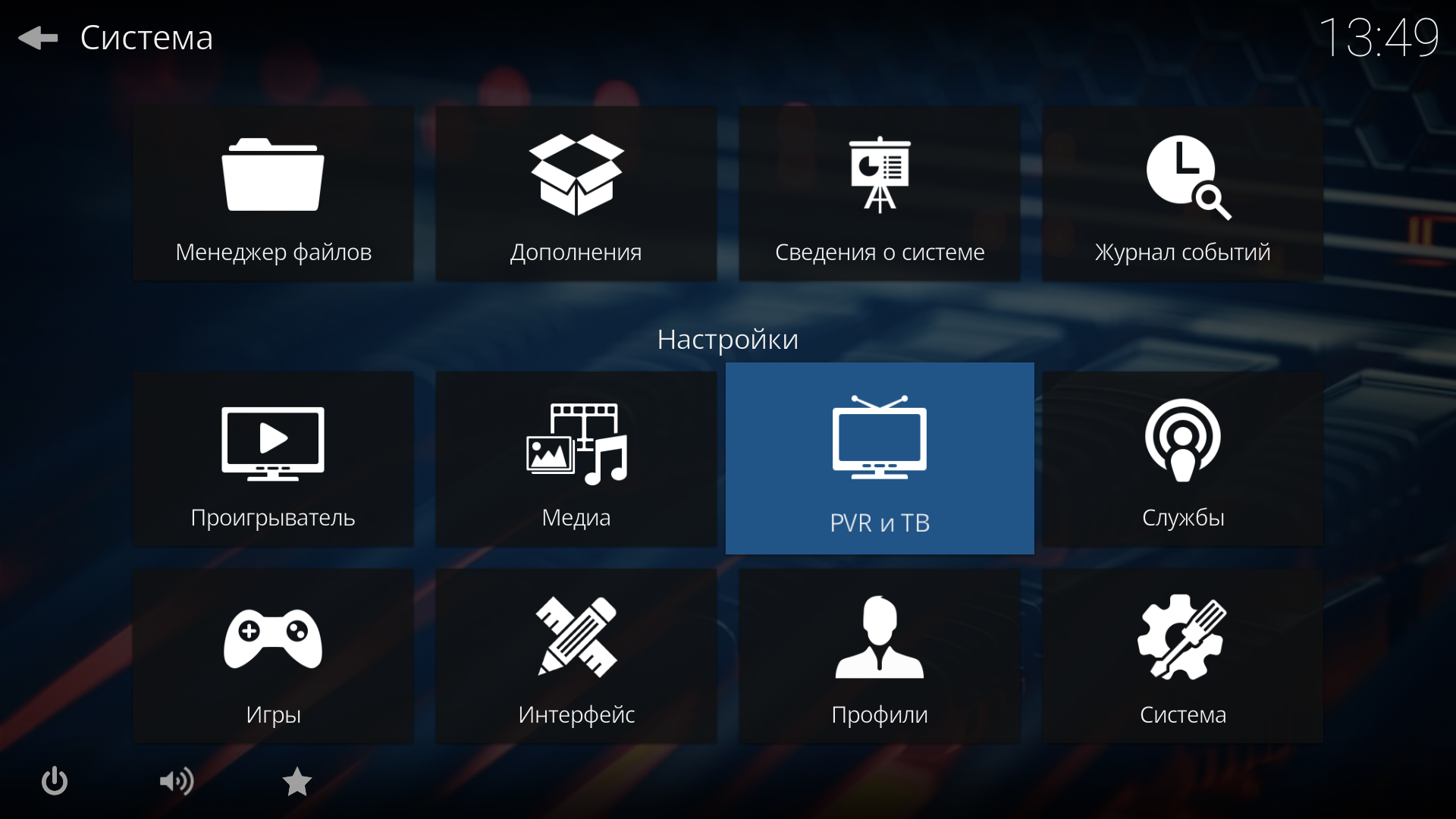
Клиент настроили, переходим к настройкам системы – «Настройки/Система/PVR и ТВ/Программа» и указываем, сколько прошедших дней показывать – 4 дней.
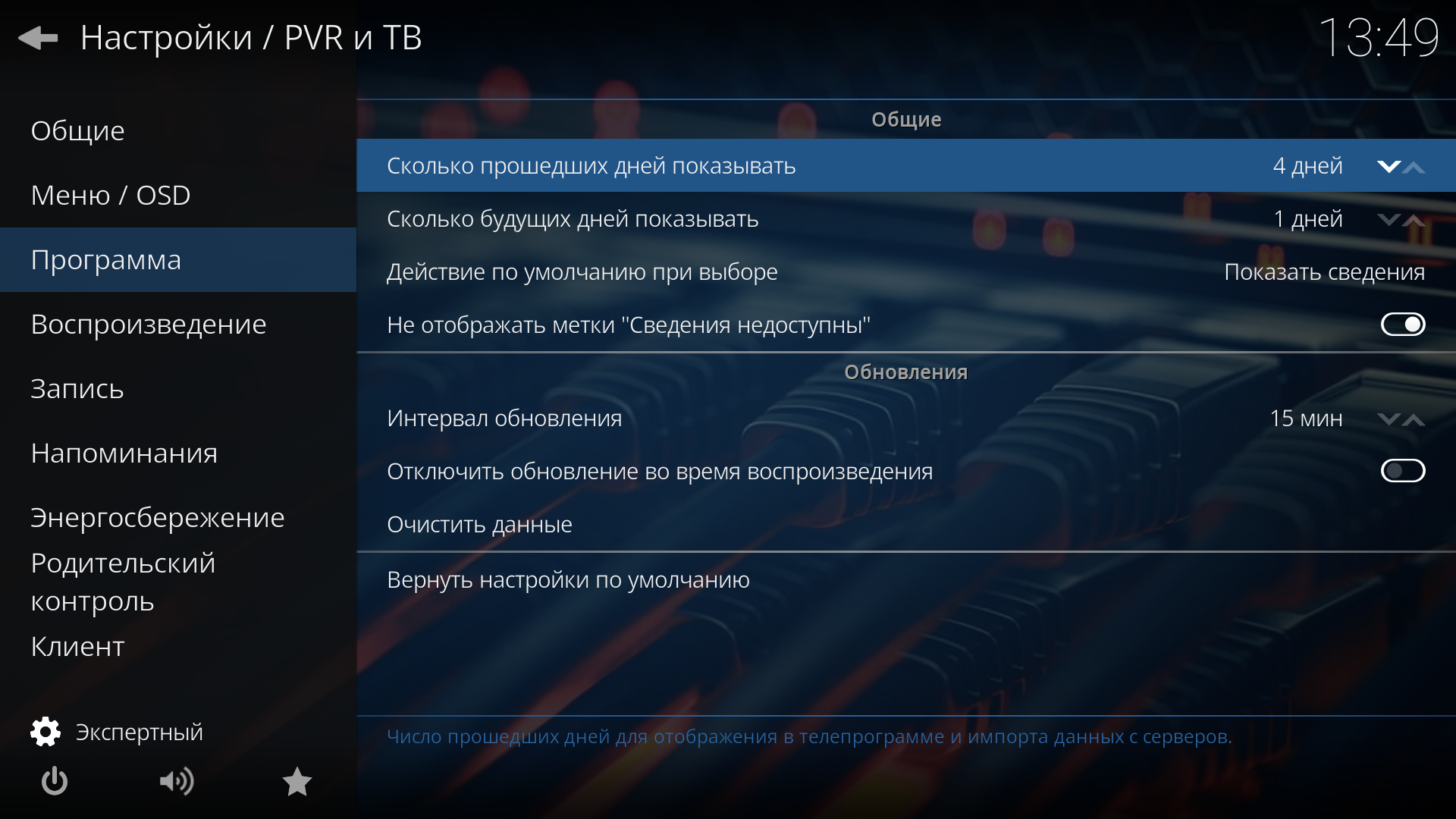
С настройкой мы закончили, перезапускаем KODI.
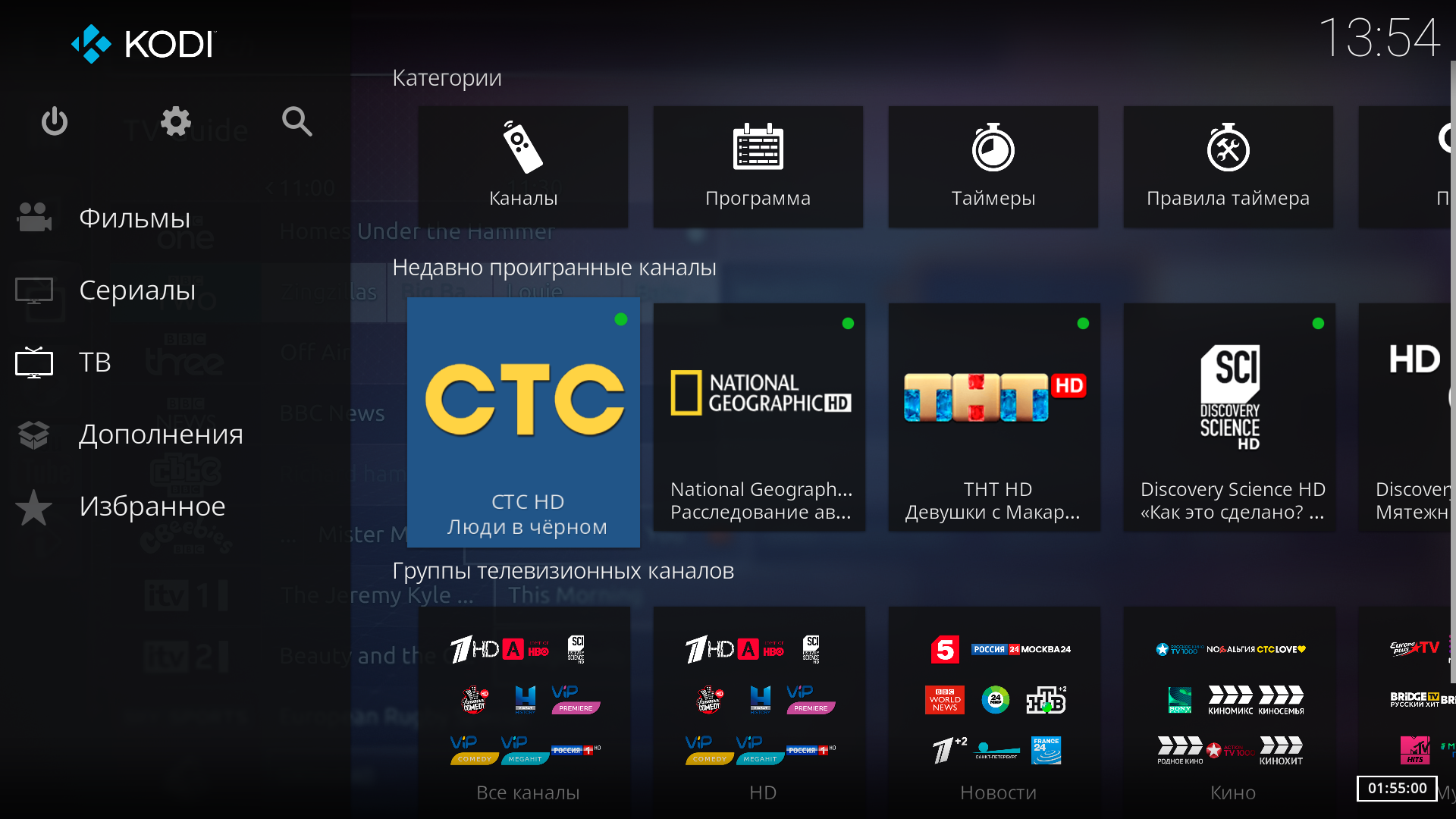
После запуска, в разделе «ТВ» мы над каждым каналом можем наблюдать зеленый индикатор. Отлично! Значит все настройки верны, канал поддерживает работу с архивом и этот архив получен, можно «перемещаться» по программам.

При просмотре канала, в интерфейсе также изменения – добавилась кнопка «паузы», а «полоса» просмотра стала двойной.
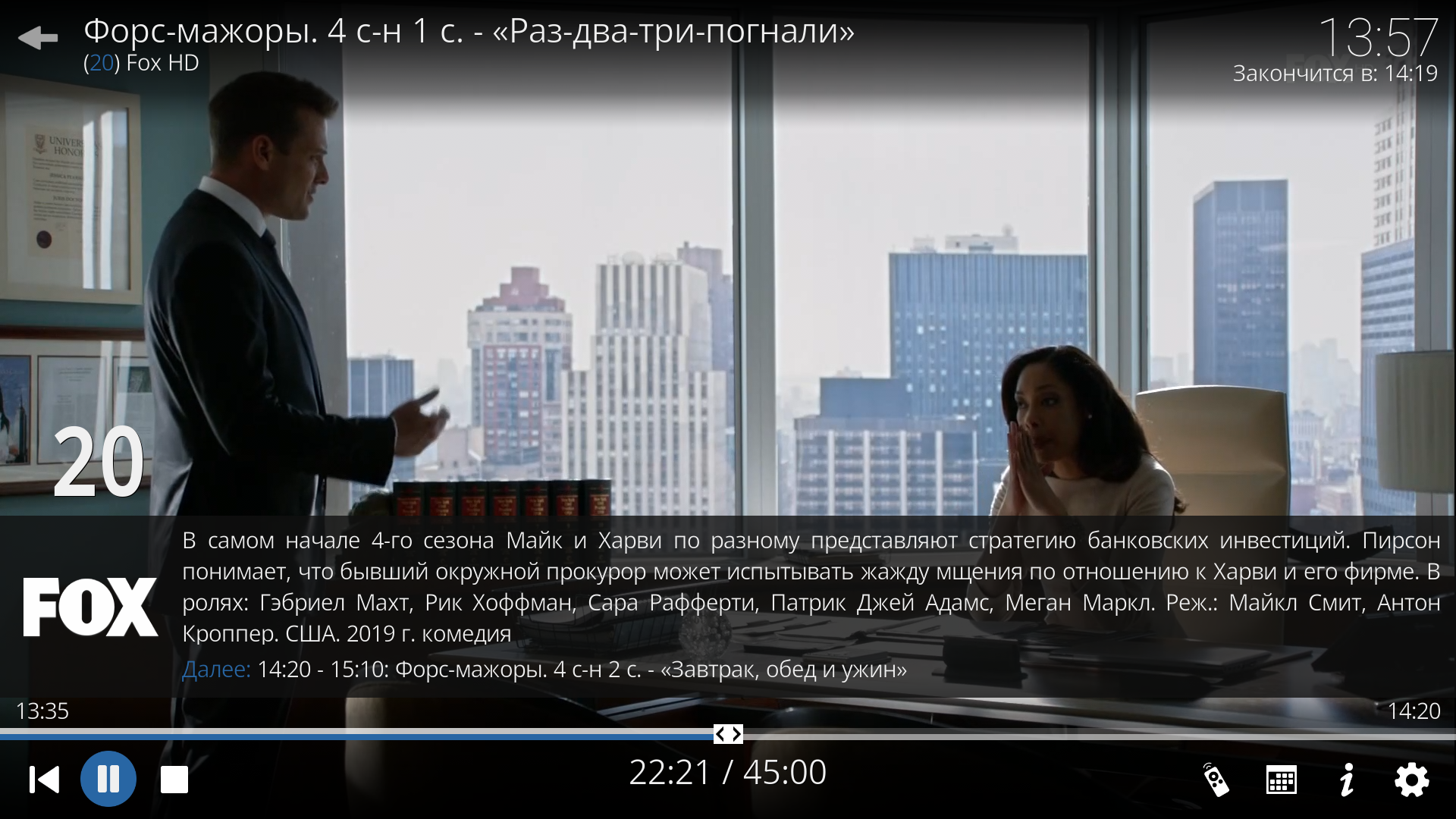
Белая ее часть показывает доступный период для перемещения. Учитывая высокую скорость работы с серверами нашего IPTV-сервиса и канала связи в 25 Мбит/с, все происходит мгновенно, будто бы перемещаемся по локальному видеофайлу.

Для переключения на нужную передачу – нажимаем «Программа», выбираем из списка и подтверждаем нажатием на «Воспроизвести программу».
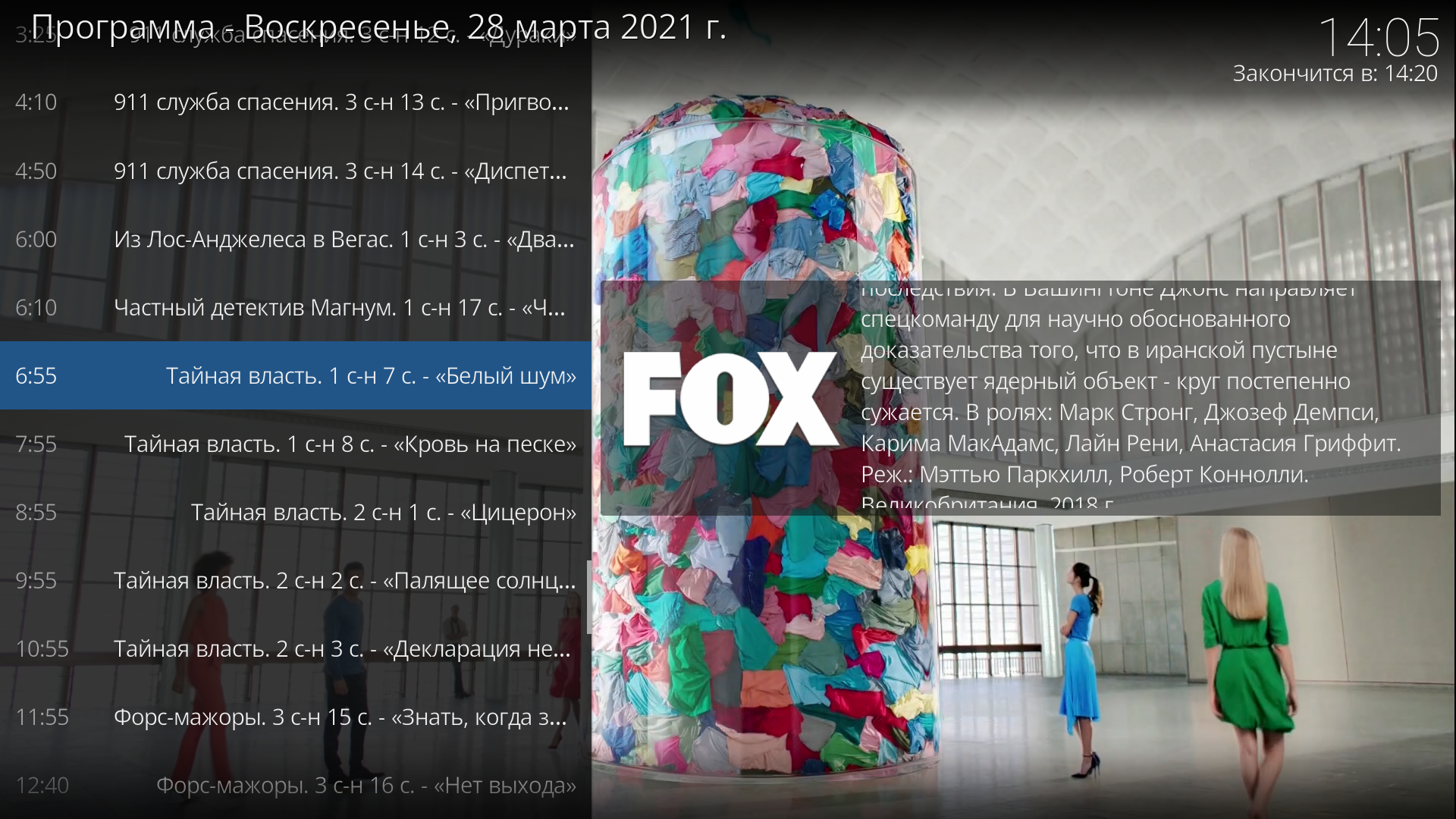
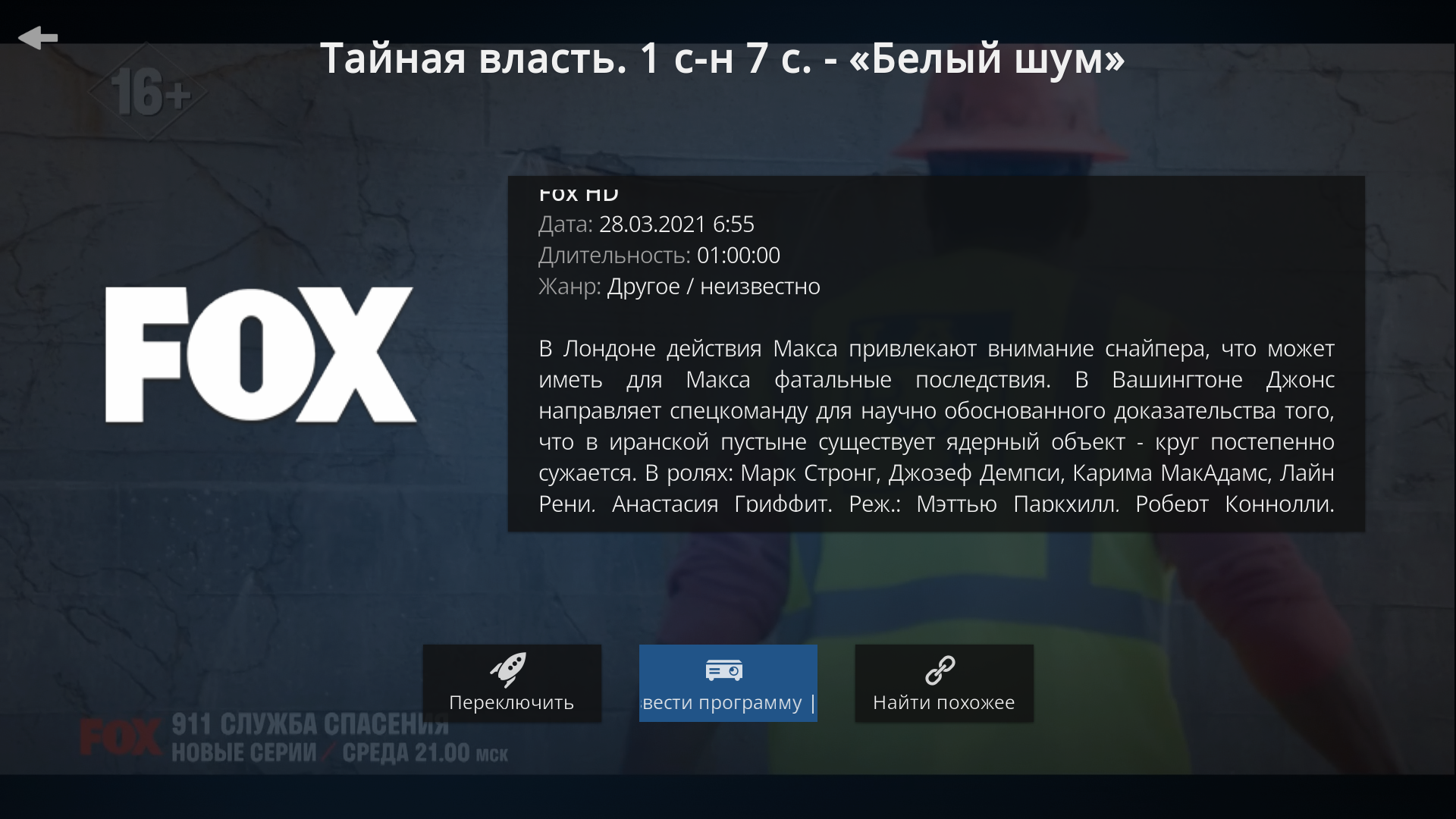
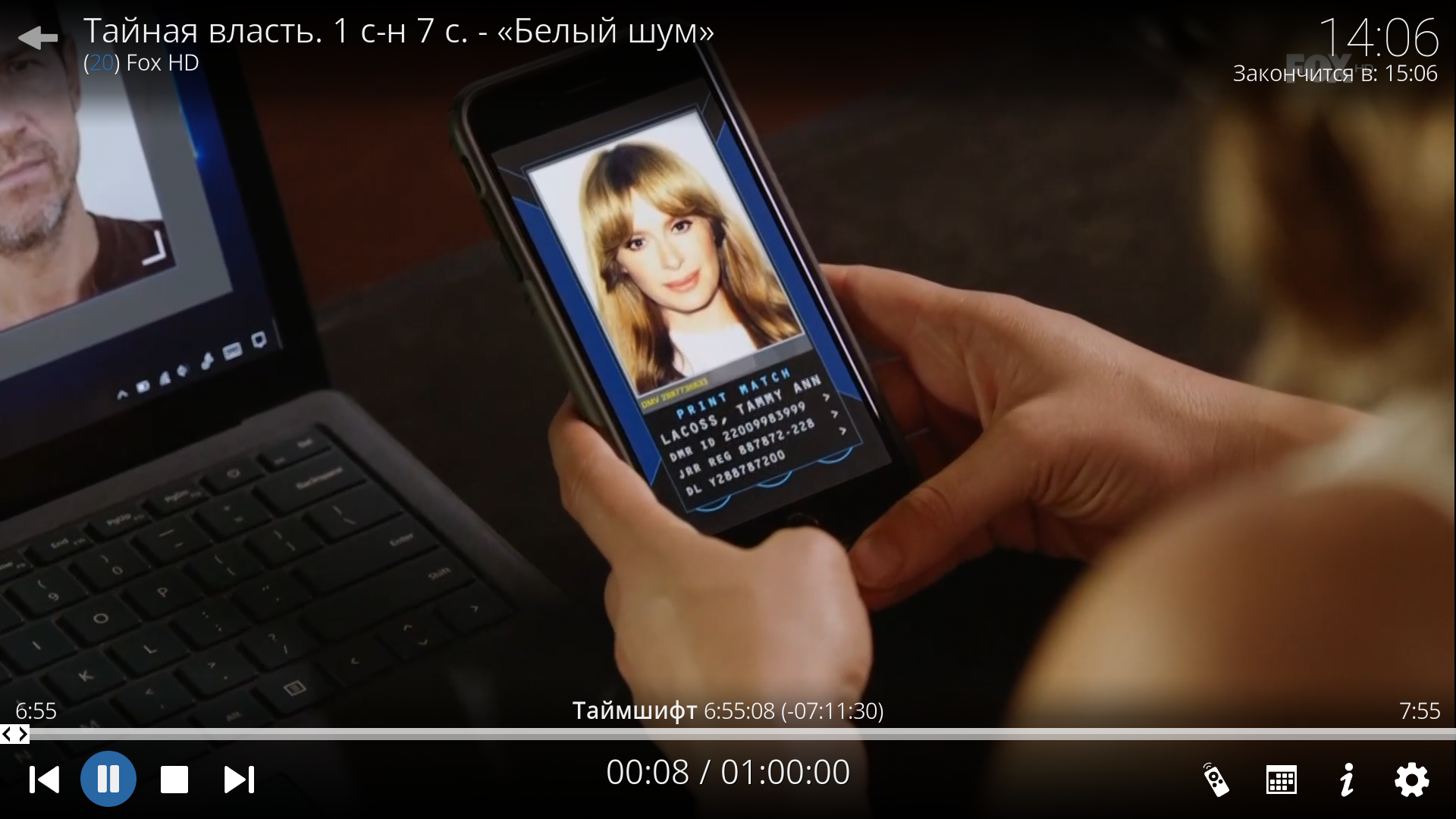
Просмотр ТВ на нашем медиацентре стал еще более комфортнее, всегда можно поставить на паузу, перемотать, если что-то пропустили или вообще посмотреть передачу, вышедшую 4 дня назад.
Кто бы как не говорил, о том, что телевидение в 2021 году никому не нужно и его никто не смотрит — не правда! Смотрят! Особенно смотрят хорошее ТВ, в хорошем качестве и с большими возможностями управления самим просмотром.
Хорошего Вам времяпрепровождения!