Уменьшайте изображения без ущерба для качества: 3 способа сделать это
Современные гаджеты позволяют снимать фотографии с файлами большого размера. Как мы знаем, изображения с большим размером файла требуют много времени для обмена через Интернет. Будет удобно уменьшить размер фотографии, потому что процесс публикации в Интернете может быть выполнен быстро. Следовательно, многие пользователи хотят уменьшить размер фотографий.
Есть множество программ, которые вы можете найти в Интернете. Однако не все из них дают эффективные результаты. В этом случае мы искали программы, которые можно использовать для уменьшения размера ваших фотографий при сохранении их качества. Пожалуйста, продолжайте читать, чтобы открыть для себя их и узнать как уменьшить фото.

- Часть 1. Что означает уменьшение размера изображения
- Часть 2. 3 лучших способа уменьшить размер фотографии
- Часть 3. Часто задаваемые вопросы об уменьшении размера фотографии
Часть 1. Что означает уменьшение размера изображения
Изображения могут занимать много места на вашем мобильном устройстве или компьютере, в зависимости от размера их носителя. Вот где сокращение вступает в игру. Не все изображения, которые вам нужны, имеют именно тот размер, который вам нужен. Это метод, который относится к изменению размера фотографий в файлы меньшего размера. Но что происходит, когда размер фотографии изменяется? Очень важно узнать, как работает техника сокращения.
При уменьшении размера фотографии информация о пикселях уменьшается за счет отбрасывания любой ненужной информации о пикселях. Если вам интересно, влияет ли это на качество изображения, то нет. Но изменение исходного размера на больший размер становится сложной задачей и может повлиять на качество изображения. Чтобы помочь вам в этом процессе, мы подготовили программы, которые вы можете использовать.
Часть 2. 3 лучших способа уменьшить размер фотографии
1. Aiseesoft Image Compressor онлайн
Вы можете уменьшить размер фотографии, ничего не загружая и не устанавливая на свое устройство, с помощью Aiseesoft Image Compressor Online. Программа оснащена технологией искусственного интеллекта, которая обеспечивает быструю скорость уменьшения фотографий при сохранении качества изображения. Более того, он может помочь вам обрабатывать несколько файлов одновременно, что позволит вам сэкономить время и усилия, которые вы потратите на сжатие фотографий по одной. Он может уменьшить размер до 40 файлов изображений одновременно. Кроме того, инструмент позволяет уменьшить до 60-80% исходного размера. Узнайте, как уменьшить размер фотографии онлайн, выполнив следующие действия.
- Автоматически сжимайте фотографии.
- Он не встраивает водяной знак в выходные изображения.
- Уменьшите размер изображения JPG, JPEG BMP, TIFF, PNG и многое другое.
- Его можно использовать практически во всех браузерах, таких как Firefox, Explorer, Chrome, Safari и других.
- Он поставляется с функцией перетаскивания.
Первым делом запустите любой браузер на своем компьютере и зайдите на его официальный сайт. После перехода на домашнюю страницу программы нажмите кнопку Добавить изображения кнопку, чтобы запустить папку с файлами. Затем импортируйте фотографии, которые вы хотите уменьшить.

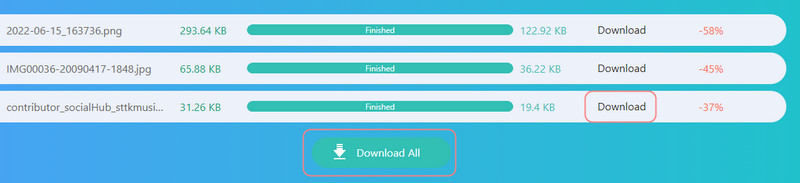
Как только фотографии будут успешно загружены, программа мгновенно уменьшит размер фотографии до минимально возможного процента без потери качества. Отобразится размер фотографии до и после.

На этот раз загрузите сжатые фотографии. Вы можете скачать эти фотографии, нажав на кнопка прикреплена к вашему целевому изображению. Если вы хотите загрузить их все сразу, нажмите кнопку Скачать все кнопка. Затем фотографии будут сохранены в вашем Скачать папку.
2. Photoshop
Photoshop — известный инструмент для редактирования фотографий, который идеально подходит для изменения размера фотографий. Программа также предлагает функции для улучшения фотографий и уменьшения их размера без потери качества с помощью функции «Сохранить детали». Если у вас есть размытые, пиксельные или поврежденные изображения, программа может сделать их более четкими. Кроме того, изображения можно увеличивать и в Photoshop. Этот уменьшитель изображения может предложить гораздо больше. Узнайте, как уменьшить размер изображения, прочитав приведенные ниже шаги.
Приобретите и установите программу на свое устройство. После этого запустите его, чтобы увидеть его рабочий интерфейс. Вы можете обойти программу, когда увидите ее интерфейс.
Затем нажмите Откройте кнопку в главном интерфейсе и импортируйте фотографию, которую хотите отредактировать. Просто дважды щелкните целевую фотографию, и она будет добавлена в программу. Вы также можете уменьшить размер GIF, если хотите.

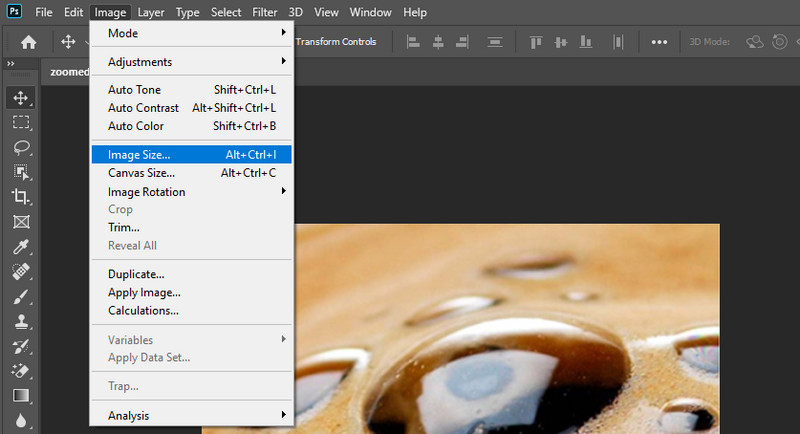
Вы должны увидеть изображение на панели редактирования программы. Теперь перейдите к Изображение> Размер изображения , Затем Размер изображения появится диалоговое окно.
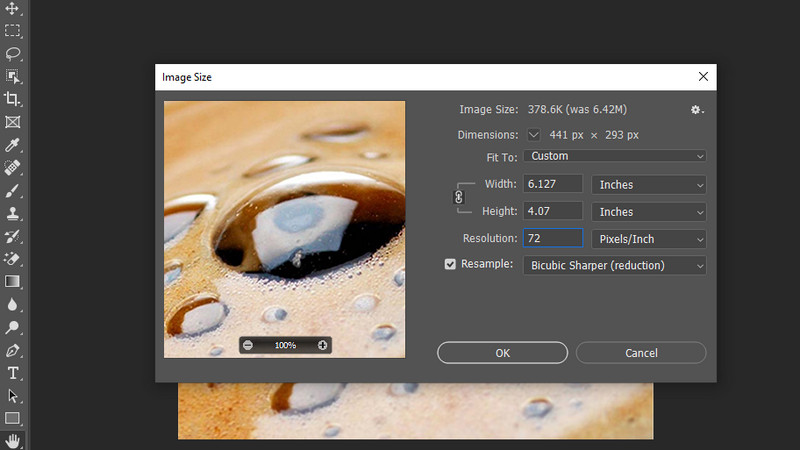
После этого измените размер документа, размеры в пикселях и разрешение. Теперь введите новые значения размера в пикселях для Ширина и высота . Теперь измените разрешение на 72ppi.
Затем поставьте галочку на Resample вариант и нажмите раскрывающееся меню. Отсюда выберите Bicubic Sharper (уменьшение) . Наконец, нажмите OK для подтверждения изменений. Вот как уменьшить размер изображения в Photoshop.
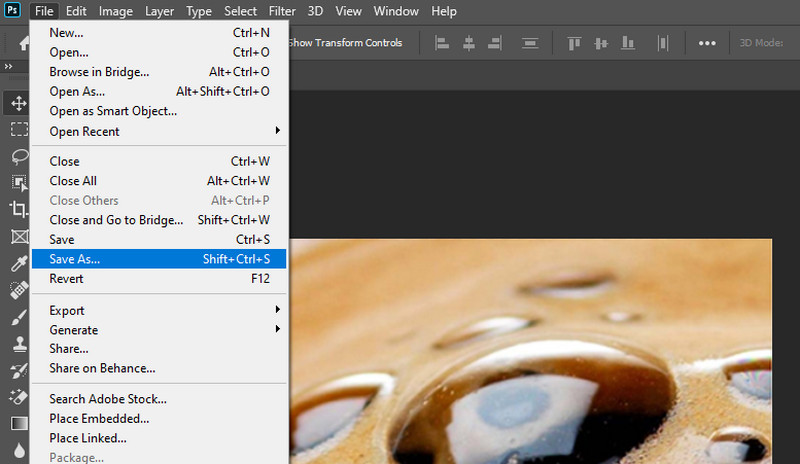
Наконец, сохраните отредактированную фотографию, нажав кнопку Файл . Затем нажмите Сохранить как и выберите место, где вы хотите сохранить фотографию.
3. GIMP
Инструменты редактирования фотографий, такие как GIMP, отлично подходят для исправления таких проблем с изображением, как уменьшение или увеличение. Как и вышеупомянутый инструмент, он имеет широкие возможности для редактирования и улучшения изображений. Кроме того, программа доступна в операционных системах Windows, Mac и Linux. Кроме того, у вас есть свобода модифицировать сам инструмент, поскольку это программа с открытым исходным кодом. Являетесь ли вы сжатие JPEG изображения, PNG и GIF, этот инструмент может сделать это за вас. С другой стороны, узнайте, как уменьшить размер изображения, ознакомившись с приведенными ниже рекомендациями.
Перейдите на официальную страницу программы и получите ее установщик. Затем установите и запустите инструмент на своем компьютере. После этого ознакомьтесь с программой.
В главном интерфейсе откройте Файл меню и выберите пункт Откройте . Затем найдите и добавьте фотографию, которую хотите отредактировать.
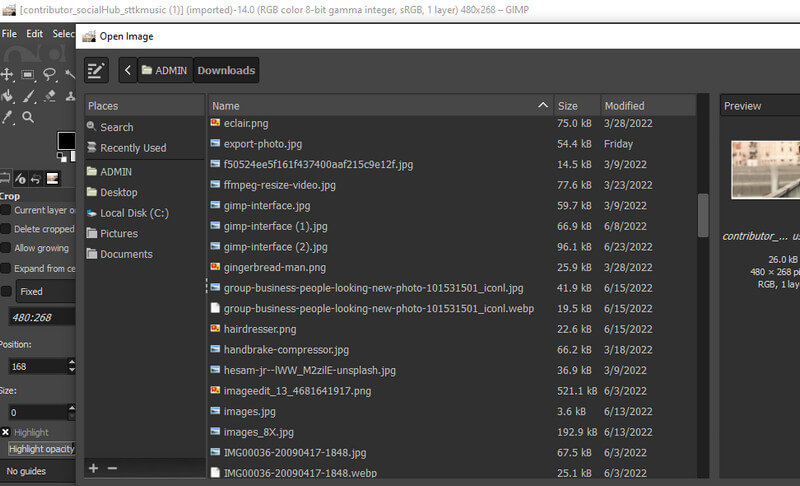
Фотография должна появиться на панели редактирования программы. Теперь иди к Изображение > Масштабировать изображение . После этого Масштаб изображения появится диалоговое окно.
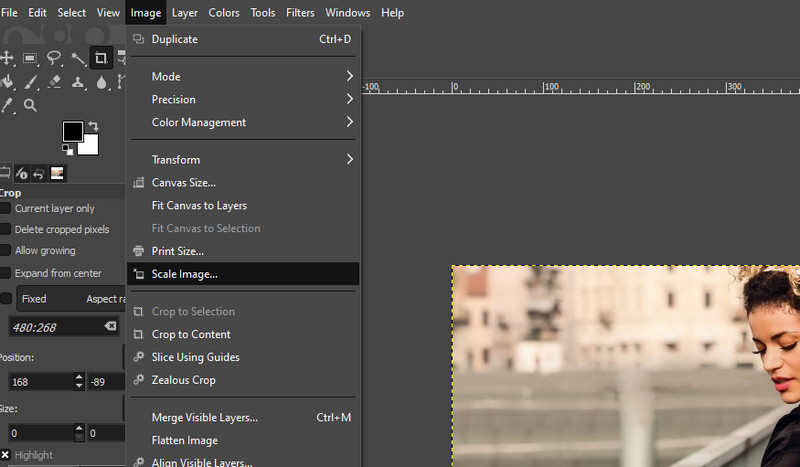
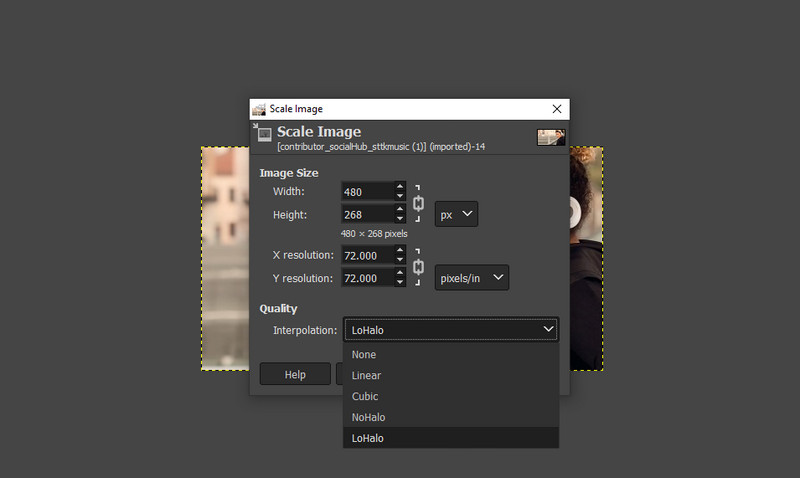
Введите значения для нового Размер изображения и Постановления . Для разрешения введите 72, чтобы уменьшить размер фотографии.
Измените Interpolation на Sinc (Lanczos3), чтобы получить качественную интерполяцию. Вот оно! Вы только что уменьшили размер изображения в GIMP.
Часть 3. Часто задаваемые вопросы об уменьшении размера фотографии
Что означает ИЦП?
PPI относится к разрешению изображения в пикселях. Другими словами, это относится к тому, сколько пикселей отображается в дюйме изображения. Чем выше PPI фотографии, тем выше качество. Однако, когда вы увеличиваете PPI фотографии, она увеличивает размер. Другими словами, PPI связан с размером вашего файла.
Увеличивает ли фото качество?
К сожалению нет. При попытке увеличивать изображения, фотография может выглядеть размытой и пиксельной. Изображение состоит из тысяч пикселей и становится видимым при увеличении фотографии. Это только добавит физический размер, особенно там, где происходит повторная выборка.
Можно ли увеличить фото без потери качества?
Да. Многочисленные программы могут помочь вам увеличить изображения, включая GIMP и Photoshop. Вы также можете использовать онлайн-инструменты, такие как BeFunky. Просто помните о водяных знаках, которые они добавляют.
Какое стандартное разрешение для Интернета?
Веб-изображения по-разному работают с печатными изображениями. С веб-изображениями вам нужно сосредоточиться на разрешении, чтобы обеспечить хорошее качество. Итак, для разрешения веб-изображений вы получите хорошее качество с 72ppi.
Это подводит итог этого поста. В этой статье предлагаются способы уменьшить изображения двумя способами. У вас есть онлайн и офлайн решение. Поэтому вам следует использовать онлайн-решение, если вы хотите уменьшить размер фотографий, не загружая ничего на свое устройство. С другой стороны, переключитесь на такие приложения, как Photoshop и GIMP, если проблема с подключением к Интернету. При внимательном рассмотрении Aiseesoft Image Compressor Online является идеальным вариантом, поскольку он прост в использовании, в отличие от последних вариантов, для изучения которых требуется время. Тем не менее, все сводится к вашим предпочтениям в выборе лучшего инструмента.
Что вы думаете об этом посте.
Рейтинг: 4.9 / 5 (на основе голосов 355) Подпишитесь на нас в
Более Чтение

Оставьте свой комментарий и присоединяйтесь к нашему обсуждению

Видео конвертер Ultimate
Video Converter Ultimate — отличный видео конвертер, редактор и энхансер для преобразования, улучшения и редактирования видео и музыки в 1000 и более форматах.
Дополнительное кадрирование, изменение размера, ресамплинг
С помощью Photoshop изменить размер фотографии и откадрировать ее можно несколькими способами. Для достижения наилучших результатов при кадрировании или изменении размера изображений следует понимать концепции, лежащие в основе методов изменения размера, и то, как изменение размера влияет на кадрирование.
Инструкции по изменению размера фотографии см. в статье Размер и разрешение изображения.
Инструкции по кадрированию фотографий см. в статье Кадрирование и выравнивание фотографий.
Размеры изображения на экране и при выводе на печать
Размер изображения при просмотре на экране отличается от его размера при печати. Если вы представляете эти различия, вы сможете лучше понять, какие настройки следует изменить при изменении размера изображения.
Размер экрана
Разрешение экрана монитора — это количество пикселей, которое он может отобразить. Например, монитор с разрешением экрана 640 x 480 пикселей отображает 640 пикселей в ширину и 480 пикселей в высоту. Можно использовать несколько различных разрешений экрана, а физический размер экрана монитора обычно определяет доступные разрешения. Например, большие мониторы обычно отображают более высокое разрешение, чем маленькие, поскольку они имеют больше пикселей.
Чтобы узнать разрешение экрана, выберите Пуск > Панель управления > Экран > Свойства и просмотрите разрешение экрана (Windows) или выберите Параметры системы > Экраны и посмотрите список Разрешения (macOS).
Размер изображения на экране
Когда изображения появляются на экране, они имеют фиксированный размер в пикселях. Разрешение экрана определяет размер изображения на экране. Например, монитор с разрешением 640 x 480 отображает меньше пикселей, чем монитор с разрешением 1024 x 768. Поэтому размер каждого пикселя, отображаемого на экране с разрешением 640 x 480, больше, чем размер пикселя, отображаемого на экране с разрешением 1024 x 768.
Изображение размером 100 x 100 пикселей занимает примерно одну шестую площади экрана с разрешением 640 x 480 и всего одну десятую площади экрана с разрешением 1024 x 768. Поэтому на экране с разрешением 1024 x 768 пикселей изображение выглядит меньше, чем на экране с разрешением 640 x 480 пикселей.
Размер изображения при печати
Другие значения, используемые для изменения размера изображений — физический размер изображения при печати и разрешение — не применятся до печати изображения. Тогда физический размер изображения, разрешение и размеры в пикселях определяют объем данных в изображении и его качество при печати. Как правило, более высокое разрешение изображения позволяет выполнить печать в более высоком качестве. Дополнительную информацию о разрешении и физическом размере см. в следующих разделах.
Диалоговое окно «Размер изображения»
При использовании диалогового окна Размер изображения для изменения размера изображения (выберите Изображение > Размер изображения) могут измениться четыре параметра изображения:
- Размеры в пикселях: ширина и высота изображения.
- Размер изображения, когда оно открыто в Photoshop: это значение появляется в верхней части диалогового окна.
- Размер документа: физический размер изображения при печати, включая ширину и высоту.
- Разрешение изображения при печати: это значение отображается в пикселях на дюйм или пикселях на сантиметр.
Photoshop вычисляет физический размер, разрешение и размеры изображения в пикселях следующим образом:
- Физический размер = разрешения x размеры в пикселях
- Разрешение = физический размер / размеры в пикселях
- Размеры в пикселях = физический размер / разрешение
Диалоговое окно Размер изображения позволяет изменить размер изображения двумя способами. Можно увеличить или уменьшить объем данных в изображении (ресамплинг). Также можно сохранить тот же объем данных в изображении (изменение размера без ресамплинга). При ресамплинге качество изображения может ухудшиться в некоторой степени. Возможно, придется выполнить дополнительную работу, например, использовать фильтр Контурная резкость, чтобы увеличить резкость изображения и компенсировать ресамплинг.
Совет: для сброса диалогового окна Изменить размер изображения к его исходному состоянию нажмите клавишу Alt (Windows) или Option (macOS). При нажатии этих клавиш кнопка «Отмена» изменяется на кнопку «Сброс».
Изменение размера и ресамплинг изображений
При изменении размера и ресамплинге изображения изменяется объем данных в этом файле. Для ресамплинга изображения убедитесь, что выбран параметр Ресамплинг в нижней части диалогового окна Размер изображения. По умолчанию ресамплинг включен.
Ресамплинг изменяет общее количество пикселей в изображении, которые отображаются как ширина и высота в пикселях в диалоговом окне Размер изображения. При увеличении количества пикселей в этой части диалогового окна (повышение разрешения) приложение добавляет данные к изображению. При уменьшении количества пикселей (понижение разрешения) приложение удаляет данные. При каждом удалении или добавлении данных к изображению качество изображения ухудшается в некоторой степени. Удаление данных из изображения обычно является предпочтительным по отношению к добавлению данных. Это связано с тем, что при повышении разрешения Photoshop приходится «угадывать», какие пиксели необходимо добавить. Эта процедура более сложна, чем «угадывание» пикселей для удаления при понижении разрешения. Для получения наилучших результатов рекомендуется брать для работы в Photoshop изображения с разрешением, необходимым для вывода. Иногда желаемые результаты можно получить изменением размера изображения без ресамплинга. Однако, если вы делаете ресамплинг изображения, делайте его только один раз.
При включении параметра Ресамплинг можно изменить любое значение в диалоговом окне Размер изображения: размеры в пикселях, физический размер или разрешение. Изменение одного значения влияет на другие. Размеры в пикселях изменяются в любом случае.
- Изменение размеров в пикселях влияет на физический размер, но не на разрешение.
- Изменение разрешения влияет на размеры в пикселях, но не на физический размер.
- Изменение физического размера влияет на размеры в пикселях, но не на разрешение.
Вы не можете установить размер файла. Он изменяется при изменении общего объема данных в изображении (размер в пикселях). Обратите внимание на значение «Размер файла», прежде чем изменить любые другие значения в диалоговом окне. Информация о размере файла поможет понять, сколько данных удаляется или добавляется к изображению при ресамплинге. Например, если размер файла меняется с 250 кБ на 500 кБ, к изображению добавляется вдвое больше данных, что может привести к ухудшению изображения. Такие изображения могут выглядеть размытыми, неровными или зернистым.
Изменение размера изображения без ресамплинга
При изменении размера изображения без ресамплинга изменяется размер изображения без изменения объема данных в нем. Изменение размера без ресамплинга изменяет физический размер изображения без изменения размеров изображения в пикселях. Данные не добавляются и не удаляются из изображения. При снятии флажка или деактивации параметра Ресамплинг поля размеров в пикселях недоступны. Два значения, которые можно изменить — это физический размер (ширина и высота в размере документа) или разрешение (пикселей/дюйм). При изменении размера без ресамплинга можно установить физический размер или разрешение изображения. Чтобы сохранить общее количество пикселей в изображении, Photoshop компенсирует измененное значение увеличением или уменьшением другого значения. Например, при установке физического размера, Photoshop меняет разрешение.
Если размеры в пикселях являются постоянными, при уменьшении физического размера изображения соответственно увеличивается разрешение. При уменьшении физического размера изображения на половину, разрешение увеличивается вдвое. В то же самое пространство помещается в два раза больше пикселей. При увеличении размера изображения вдвое, разрешение уменьшается на половину, поскольку пиксели теперь находятся в два раза дальше друг от друга для заполнения того же физического размера.
Например, изображение размером 400 x 400 пикселей имеет физический размер 4 x 4 дюйма и разрешение 100 пикселей на дюйм (ppi). Для уменьшения физического размера изображения на половину без ресамплинга можно задать физический размер 2 x 2 дюйма. Photoshop увеличит разрешение до 200 пикселей на дюйм. Изменение размера изображения таким образом оставляет общее количество пикселей неизменным (200 пикселей на дюйм x 2 x 2 дюйма = 400 x 400 пикселей). При увеличении физического размера вдвое (до 8 x 8 дюймов) разрешение уменьшается до 50 пикселей на дюйм. Добавление дюймов к размеру изображения означает, что теперь в дюйме может быть вдове меньше пикселей. При изменении разрешения изображения, физический размер также изменяется.
Важно. Размеры в пикселях регулируют объем данных, а разрешение и физический размер используются только для печати.
Примечание. Пиксели на дюйм (ppi) — это количество пикселей в каждом дюйме изображения. Количество точек на дюйм (dpi) относится только к принтерам и отличается в зависимости от принтера. Как правило, оно составляет от 2,5 до 3 точек краски на пиксель. Например, принтеру со значением 600 точек на дюйм необходимо изображение со значением от 150 до 300 пикселей на дюйм для наилучшего качества печати.
Дополнительные сведения о параметрах в диалоговом окне Размер изображения см. в разделе Размеры в пикселях и разрешение печатного изображения в справке Photoshop.
Использование инструмента «Кадрирование»
При использовании инструмента «Кадрирование» для изменения размера изображения размеры изображения в пикселях и размер файла изменяются, но ресамплинг изображения не выполняется. При использовании инструмента «Кадрирование» размеры в пикселях и разрешение включают больше пикселей на дюйм на основе размера области кадрирования. Однако Photoshop специально не добавляет и не удаляет данные из изображения.
При кадрировании изображения данные удаляются или добавляются из исходного изображения или к нему, чтобы создать другое изображение. Поскольку данные удаляются или добавляются относительно исходного изображения, ресамплинг теряет свое значение. Это связано с тем, что количество пикселей на дюйм может отличаться в зависимости от количества пикселей в области фрагмента кадрирования. Если количество пикселей в области кадрирования позволяет, Photoshop пытается сохранить разрешение исходного изображения. Этот метод считается кадрированием без ресамплинга. Однако, если количество пикселей выбрано неточно, размеры в пикселях и размер файла изменяются в новом изображении.
Параметры инструмента «Кадрирование»
Набор параметров, доступных на панели параметров инструмента «Кадрирование» изменится после выбора области. При первом выборе инструмента «Кадрирование» можно задать значения высоты и ширины, а также разрешение. Высоту и ширину можно измерять в дюймах, сантиметрах, миллиметрах, точках и пайках. Введите единицу измерения или ее сокращение после числа в поле значения. Например, 100 пикселей, 1 дюйм, 1 д, 10 см, 200 мм, 100 точек или 100 паек.Если не указать единицы измерения ширины и высоты на панели кадрирования, по умолчанию используются дюймы.
Можно также установить значение разрешения кадрированного изображения в поле Разрешение. Выберите пиксели/дюйм или пиксели/см во всплывающем меню.
Дополнительные сведения о параметрах инструмента «Кадрирование» см. в разделе Кадрирование и выравнивание изображений.
Изменение только размера в дюймах
Если изменить физический размер изображения в дюймах в параметрах инструмента «Кадрирование» и не изменять разрешение, размеры в пикселях изменяются. Размеры изменяются в зависимости от пропорций количества пикселей в области кадрирования к размеру в пикселях исходного изображения. Разрешение изменяется, чтобы добавить дополнительные пиксели в каждый дюйм изображения на основе исходного размера изображения.
Примечание. Параметры исходного изображения, используемого в примерах ниже: 4 x 4 дюйма, 100 пикселей на дюйм, 400 x 400 пикселей, 468,8 кБ.
Размер в дюймах
(задает пользователь)
Разрешение
(изменяется приложением Photoshop)
Размеры в пикселях
(размер заданного пользователем фрагмента кадрирования)
§ 71. Смерть пиксельной графики
Разрешение на экране — то же самое, что и масштаб в картографии. Изображение может быть сколь угодно детальным, но при увеличении разрешения (положим, было 640 × 480, а стало 1024 × 768) появляется больше графической информации при уменьшении деталей. Так же и с масштабом: взяли глобус — Гомель исчез.
Разрешение экрана (как сейчас):
 |
 |
 |
| Разрешение: 72 ppi Масштаб 1:1 |
Разрешение: 144 ppi Масштаб 1:2 |
Разрешение: 288 ppi Масштаб 1:4 |
Но одно дело карта, а другое — чертеж. В нем может быть масштаб 1:1. Тут и обнаруживается большой недостаток изображения на компьютере (да и в телевизоре тоже). Сегодня нельзя на экране монитора показать пачку сигарет в натуральную величину. А на бумаге можно при любом разрешении печати.
Разрешение графики на экране (как должно быть):
 |
 |
|
| Разрешение: 72 ppi Масштаб 1:1 |
Разрешение: 144 ppi Масштаб 1:1 |
Разрешение: 288 ppi Масштаб 1:1 |
Увеличение разрешения не должно влиять на размер. Разрешение изображения должно быть параметром качества (и только во вторую очередь — размера). Именно эту проблему в «Виндоуc» пытаются решить, ставя размер шрифта в зависимость от предполагаемого разрешения.
Хозяйке на заметку
Задавание размера шрифта в пикселях технически просто, но является дурным тоном.
Растровая графика состоит из вполне определенного количества пикселей, и увеличение разрешения должно сказаться в первую очередь на весе файлов в килобайтах. Зато векторная графика чувствует себя прекрасно, так как ей все равно — она при любом размере выглядит прилично. Это означает, что уже довольно скоро все пиктограммы, курсоры, элементы управления, шрифты и иллюстрации будут адаптироваться к текущему разрешению экрана. Все, что можно векторизовать, будет векторизовано. А у растровой графики параметр «разрешение» обретет вполне ясный смысл — он будет указывать на запас качества иллюстрации при определенных физических размерах по горизонтали и вертикали.
Хозяйке на заметку
В спецификации формата ГИФ вообще отсутствует понятие разрешения. Там есть только место для указания пропорций пикселя. В те времена (1987 год) подумали о пикселях с соотношением сторон 1:4, но не вспомнили о разрешении.
Низкое разрешение не является чем-то выдающимся и по сравнению с высоким должно проиграть. Вязаные буквы на свитере проигрывают по качеству шелкографии на майке. Лазерный принтер лучше матричного. Буквы на дисплее мобильного телефона можно терпеть только по причине отсутствия альтернативы.

Пиксельная графика умрет, потому что при высоком разрешении экрана один пиксель будет незаметен. «Пикселизированные» картинки будут нужны не чаще, чем мозаика из кафельных плиток.
Если читатель не запутался в пикселях, пунктах, логических и физических мерах длины, то ему прямая дорога к параграфу 81, где речь идет о происхождении пункта.
Масштабирование картинок
Если для элемента не задать атрибуты width и height , то браузер самостоятельно определит ширину и высоту изображения после загрузки файла и покажет его в исходном размере. Рисунок в формате SVG браузеры, за исключением IE, выводят на всю доступную ширину.
Изменение масштаба и пропорций изображения делается как через атрибуты , так и через стили.
Использование атрибутов
Любую картинку можно как увеличивать, так и уменьшать в размерах, задавая значение высоты или ширины в пикселях или процентах от размера родителя. Если установлена только ширина или высота, то вторая величина вычисляется автоматически исходя из пропорций картинки. Два заданных значения могут исказить пропорции, особенно если они заданы неверно. В примере 1 показаны разные варианты задания размеров в пикселях.
Пример 1. Размеры в пикселях

В примере использовалась одна и та же фотография, для первого размеры явно не указаны, поэтому браузер добавил изображение в исходном виде. Для второй фотографии указана ширина 400 пикселей, что привело к уменьшению её размеров при сохранении пропорций. Третья фотография искажена, поскольку задана одинаковая ширина и высота, притом, что исходное изображение не квадратное (рис. 1).
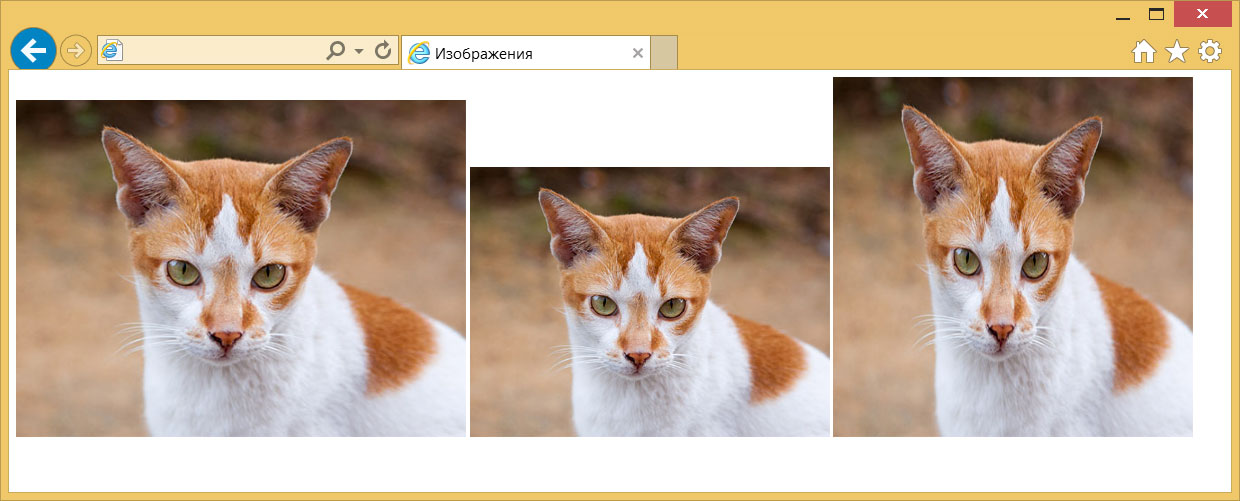
Рис. 1. Размеры фотографии
Аналогичным образом задаются размеры в процентах от ширины родительского элемента, таким образом можно установить картинку на всю ширину окна браузера. В примере 2 показано добавление трёх фотографий в ряд, ширина которых привязана к ширине окна.
Пример 2. Размеры в процентах
В данном примере все размеры заданы в процентах, так что приходится пользоваться математикой, чтобы суммарная ширина не получилась больше 100%. Ширину каждого элемента устанавливаем как 27%, к ней добавляется поле слева и справа по 2%, итого каждый элемент занимает 31%, а всего 31х3=93%. Оставшиеся 100-93=7% делим пополам, в итоге 7/2=3.5% — столько получается ширина промежутка между блоками. Для первого отступ слева нам не нужен, поэтому его убираем через свойство margin-left . Результат данного примера показан на рис. 2.
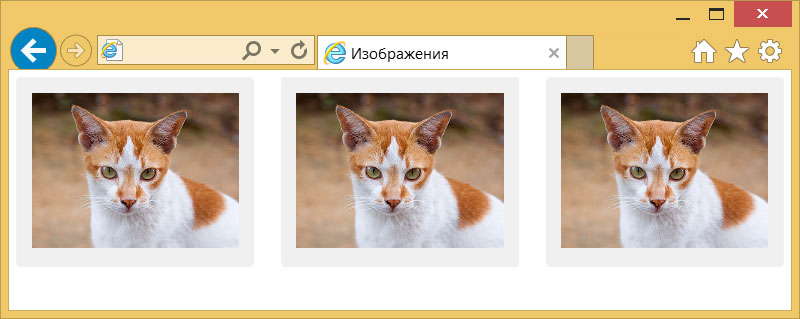
Рис. 2. Масштабирование фотографий
Масштабирование через стили
Стили удобно задействовать, когда нужно массово задать одинаковые размеры для множества изображений, тогда не придётся указывать индивидуальные размеры для каждой картинки через width и height . Но если у вас большое количество иллюстраций разного размера, то стили здесь никак не помогут. Они пригодятся, например, для иконок одинаковой ширины и высоты или когда размеры задаются в процентах, как это показано выше. В примере 3 приведён стиль для изменения размеров всех изображений внутри элемента .
Пример 3. Размеры через стили
figure img < width: 100%; /* Ширина в процентах */ >Когда для одного элемента одновременно указывается атрибут width и стилевое свойство width , то стили имеют приоритет выше.
Интерполяция
Предположим, что у нас есть растровая картинка размером 200х200 пикселей и мы увеличиваем её пропорционально по ширине в два раза. Площадь изображения и общее количество пикселей вырастет при этом в четыре раза. Новые пиксели добавляются браузером самостоятельно исходя из набора уже имеющихся. Способ получения этих новых пикселей называется интерполяцией изображения. Надо понимать, что качество очень сильно зависит от самого изображения, масштаба и алгоритма, но обычно результат получается хуже оригинала.
Похожее происходит и при уменьшении изображения, только браузеру уже приходится не добавлять, а выбрасывать часть пикселей.
Алгоритм интерполяции заложен в браузер и может быть изменён с помощью свойства image-rendering . К сожалению, браузеры пока слабо поддерживают это свойство, поэтому приходится указывать несколько разных значений. В примере 4 показано изменение алгоритма, чтобы переходы цветов не размывались, а оставались чёткими. В браузерах Chrome и Opera пример пока не работает, ожидается что поддержка свойства появится в новых версиях.
Пример 4. Изменение алгоритма интерполяции

Результат данного примера показан на рис. 3. Для левой картинки применяется алгоритм, заданный по умолчанию; для правой — метод интерполяции по ближайшим точкам.
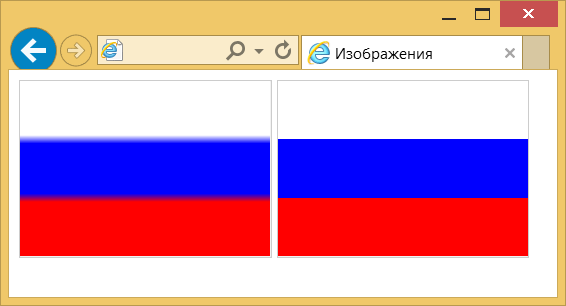
Рис. 3. Вид картинок после увеличения масштаба
Вписывание картинки в область
Порой изображения необходимо вписать в область заданных размеров, например, для создания слайдшоу — плавной смены нескольких фотографий. Есть два основных способа. Первый метод простой и работает во всех браузерах. Задаём желаемые размеры области и скрываем всё, что в неё не помещается с помощью свойства overflow со значением hidden (пример 5).
Пример 5. Использование overflow
Результат примера показан на рис. 4. Область имеет высоту 400 пикселей и занимает всю доступную ей ширину. Для фотографии внутри устанавливаем ширину 100% и сдвигаем её чуть вверх, чтобы она лучше выглядела. Поскольку высота области фиксирована, то при уменьшении окна браузера до некоторого предела высота фотографии окажется меньше 400 пикселей и под ней появится пустое пространство. Поэтому вводим свойство min-width чтобы этого избежать.
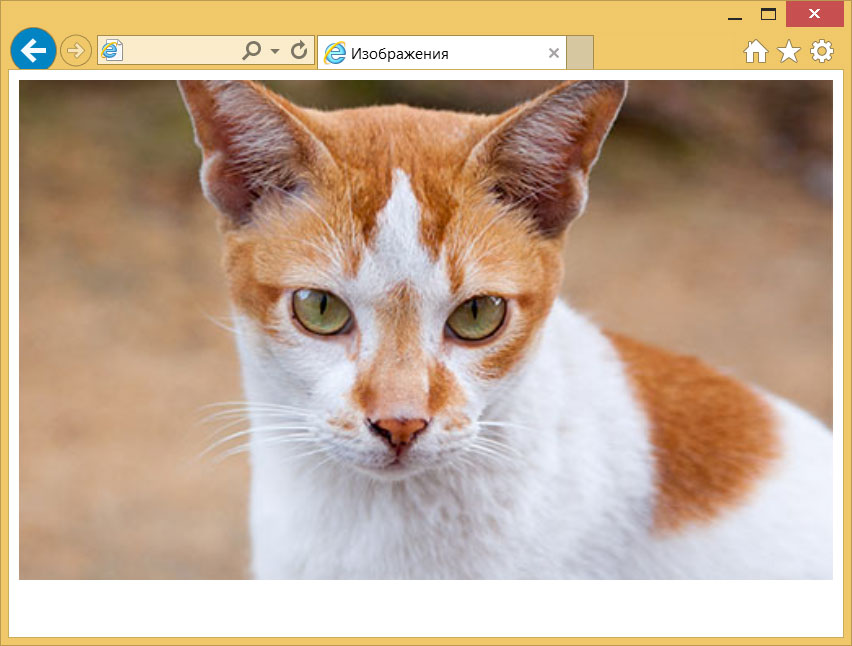
Рис. 4. Фотография внутри области заданных размеров
Второй способ не так универсален, поскольку свойство object-fit не поддерживается в IE, а Firefox его понимает только с версии 36. Зато object-fit позволяет более аккуратно вписать изображение в заданную область. В примере 6 показан стиль для этого. Задействовано значение cover , оно увеличивает или уменьшает изображение так, чтобы оно всегда полностью заполняла всю область.
Пример 6. Использование object-fit
figure < width: 100%; /* Ширина области */ height: 400px; /* Высота области */ margin: 0; /* Обнуляем отступы */ >figure img < width: 100%; /* Ширина изображений */ height: 100%; /* Высота изображении */ object-fit: cover; /* Вписываем фотографию в область */ >См. также
- object-fit
- Атрибуты элементов
- Выравнивание картинок
- Добавление медиа-контента
- Изображения
- Изображения
- Изображения в HTML
- Подрисуночная подпись
- Фон в CSS
- Форматы графических файлов