Ноутбук не подключается к Wi-Fi: советы и помощь WiFi Гида

Тут могут быть несколько проблем. Одна стоит со стороны маршрутизатора, другая со стороны ноутбука или компьютера с Wi-Fi модулем. Конечно это слишком просто для объяснения, но в статье я разберу все проблемы как с ноутом, так и с роутером.
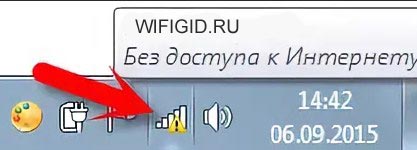
ПРИМЕЧАНИЕ! Если подключение к вайфай есть, но ноут не подключается к всемирной сети интернет (жёлтый треугольничек на подключении), то проблема в другом и я её уже описывал в другой статье. Посмотрите инструкцию тут.
Давайте сначала перезагрузим наш маршрутизатор. Если он резко перестал подключаться к WiFi или делает это подозрительно долго – то это может указывать на перегрев аппарат. Наша задача найти маленькую кнопочку ВКЛ/ВЫКЛ и вырубить наш передатчик.
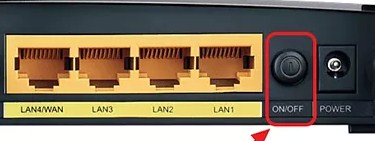
Но включим его через минут 5 – дадим ему остыть. Если после включения беспроводная сеть не заработала, то приступаем к инструкциям ниже.
Адаптер выключен
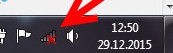
Почему ноутбук не подключается к домашней сети Wi-Fi? На некоторых ноутбуках кнопка включения внутреннего передатчика находится сбоку. Некоторые модели включают вай-фай горячими клавишами. Может быть вы нечаянно нажали на эту кнопку и просто выключили сам модуль. Быть может он выключился сам, перейдя в ждущий режим или такая настройка стоит в режиме энергосбережения. Тогда вы увидите красный крестик на подключении. Инструкция подходит для всех версии операционной системы Виндовс.
- Запускаем программу выполнения команды, нажав + R .
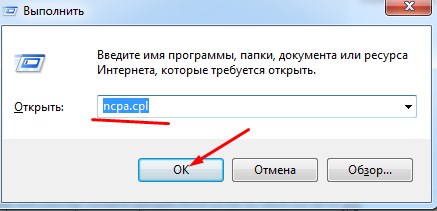
- Прописываем ncpa.cpl.
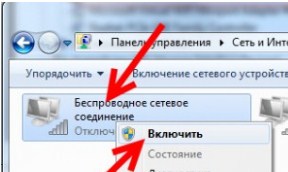
- Включите беспроводной модуль – если он подсвечен серым.
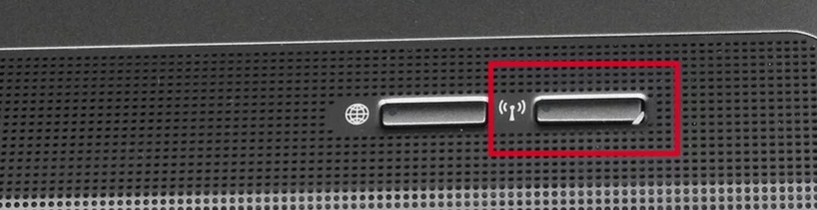
Также поищите на своём ноутбуке кнопку включения вай-фая. Это может быть как сочетание с клавишей Fn , тогда вторая кнопка будет находится в ряду «F». Часто это Fn + F2 , F3 и т.д. Но это может быть и отдельный переключатель или кнопочка.
Проверка драйверов
Если проблемы с подключением остаются, а машина на отрез отказывается ловить беспроводную сеть, то скорее всего дело в драйверах. Для начала давайте проверим наличие ПО. Особенно это актуально, если вы на прошлом шаге в списке сетевых подключений не обнаружили беспроводное соединение. Это может указывать на отсутствие какого-либо драйвера.
- + R
- devmgmt.msc
- Теперь вы должны увидеть список всех подключенных устройств. Нам надо зайти в «Сетевые адаптера», которые имею значок двух сопряжённых компьютеров.
- Нажав туда вы увидите все сетевые устройства от обычной локальной сетевой карты, которая подключается по проводу, до Wi-Fi. Вам необходимо найти любой упоминание слов: «Wireless», «Wi-Fi», «802.11».
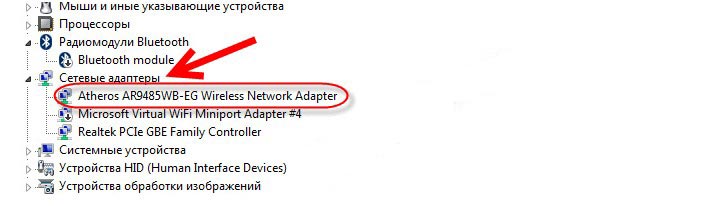
- Если вы увидите на ней значок стрелочки, то нажмите по ней и активируйте.
Переподключиться к беспроводной сети
Сейчас мы попробуем заново подключиться к этой сети. Эта ошибка характерна, когда родные с телефона, планшета могут подключиться по WiFi, а с этого ноутбука нет.
Windows 7
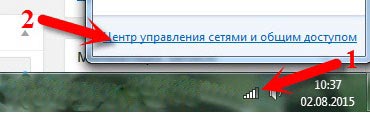
- Правой кнопкой по подключению и далее выбираем «Центр управления сетями и общим доступов».
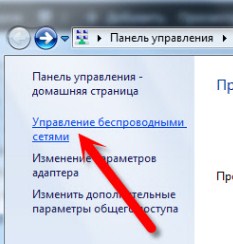
- «Управление беспроводными сетями».
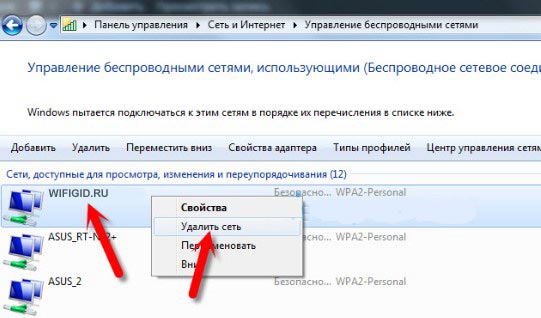
- Удалите домашнюю сеть.
- Далее вновь попробуйте к ней подключиться.
Windows 8, 10
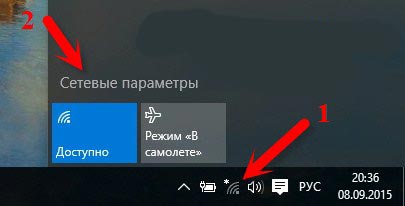
- Выбираем подключение и далее «Сетевые параметры».
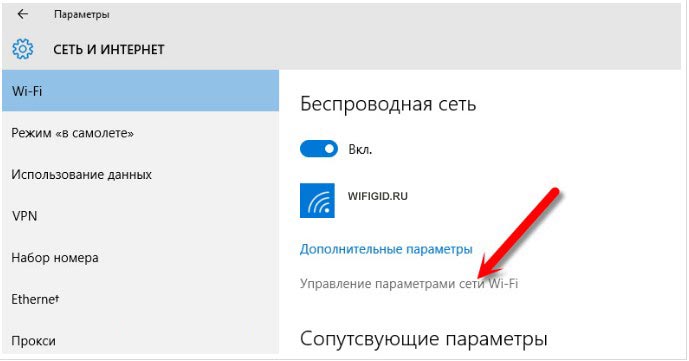
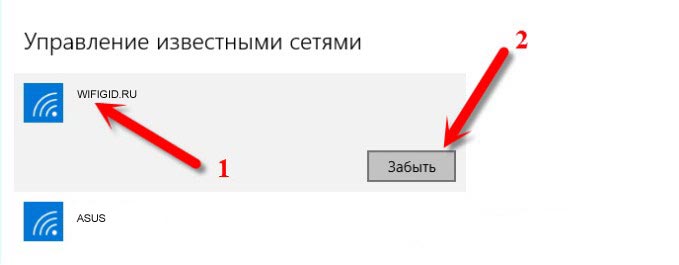
- Выберите свою сеть и нажмите «Забыть».
- Вновь пытаемся подключиться.
Раздача интернета с телефона
Если вы раздаёте интернет по Wi-Fi на ноутбук, а он её не видит или не может подключиться, то есть несколько решений. На некоторых смартфонах есть ограничение на подключение устройств. Просто зайдите в настройки «Точки доступа» и посмотрите, нет ли там такого параметра. Если он есть просто выставите максимальное количество устройств.
Я сам сталкивался с такой проблемой. Пытаясь раздать интернет с мобильника на ноут, а ноутбук видел все сети, кроме этой. Как не странно, но помогло переустановка драйверов на ноутбуке. Об этом я расскажу в главе ниже.
Установка новых драйверов
Зачастую – это вещь действительно помогает, особенно, если вы не видите нужную вам сеть. Так как интернета у нас нет, то драйвера нужно скачивать или с помощью прямого подключения к роутеру. Просто возьмите сетевой провод и воткните в разъем сетевой карты ноутбука, а второй конец в роутер (желтый порт).
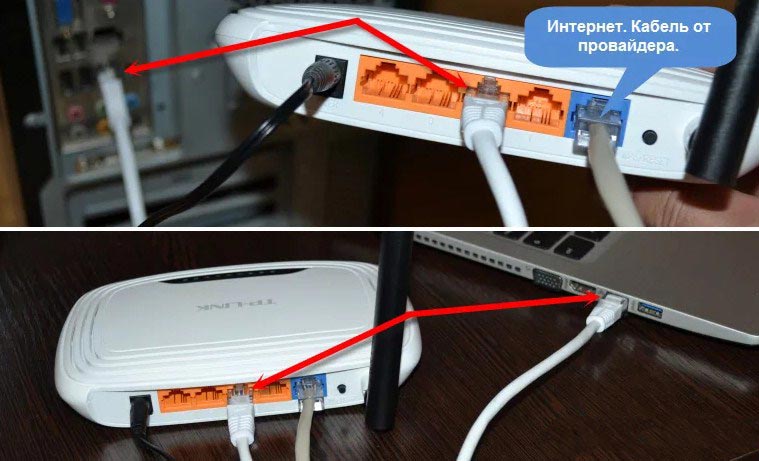
Если провода нет, то можете раздать Wi-Fi с интернетом с телефона или планшета, но если есть проблемы с драйверами, может и не получится подключиться. На худой конец обратитесь к друзьям у кого есть комп или ноут с рабочим интернетом. Я разберу два подхода:
- Скачивание с оф. сайта.
- Со стороннего сайта.
Но я советую скачивать ПО для железа именно с сайта производителя вашего ноутбука.
ПРИМЕЧАНИЕ! Если вы подключились по проводу и интернет есть, то скорее всего проблема в драйверах WiFi модуля, и мы идём верным путем. Если интернета нет, то скорее всего проблема в роутере.
Первый способ
Без разницы какой у вас ноутбук, фирмы HP, Lenovo, DNS и т.д. Лучше всего скачивать ПО для железа с официального сайта.
- Для начала нам нужно узнать полное название и модель ноутбука – одной фирмы недостаточно, так как они выпускают таких аппаратов достаточно много.
- Просто взгляните на этикетку на днище ноута. Иногда название пишут на лицевой стороне.
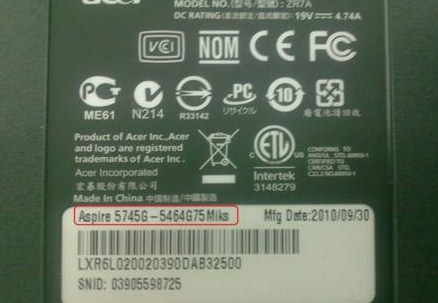
- Вот у нас есть ноутбук Acer Aspire 5745G.
- Можно ввести полное название модели ноутбука, но в моём случаи поисковик не выдал нужного результата. Поэтому в первую очередь заходим на официальный сайт производителя. В данном случае Acer.

- Как только вы попадёте на главную, может вписать название модели в поисковую строку. Но не всегда получается так найти драйвера. Поэтому находите отдельный раздел «Поддержка» или «Драйвера». Нужно понимать, что сайты разные и каждый производитель засовывает данный раздел в свои закрома, так что надо поискать. В любом случае можно ввести слово «Драйвера» в поиск, нажав на лупу.
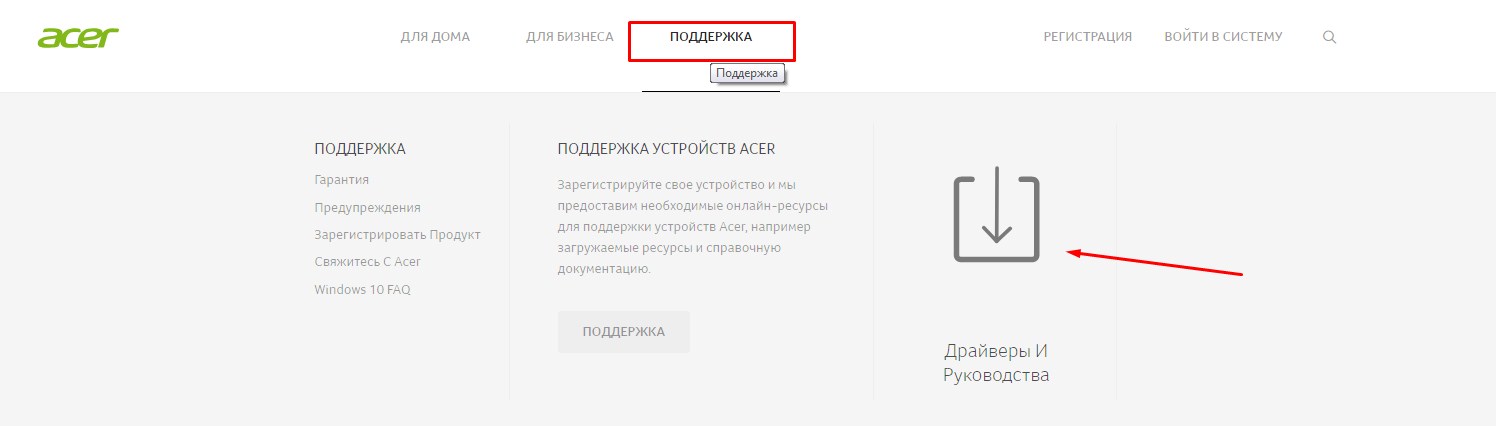
- Далее вас попросят ввести серийный номер, SNID или номер модели. По номеру модели почему-то не удалось найти мой ноутбук, и я нашёл по SNID. SNID – находится там же на этикетке.
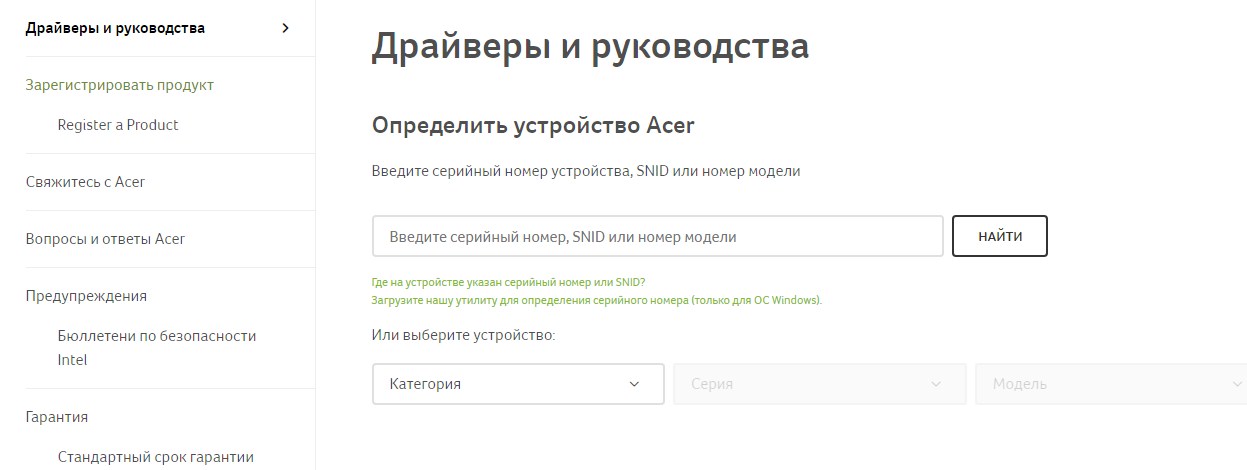
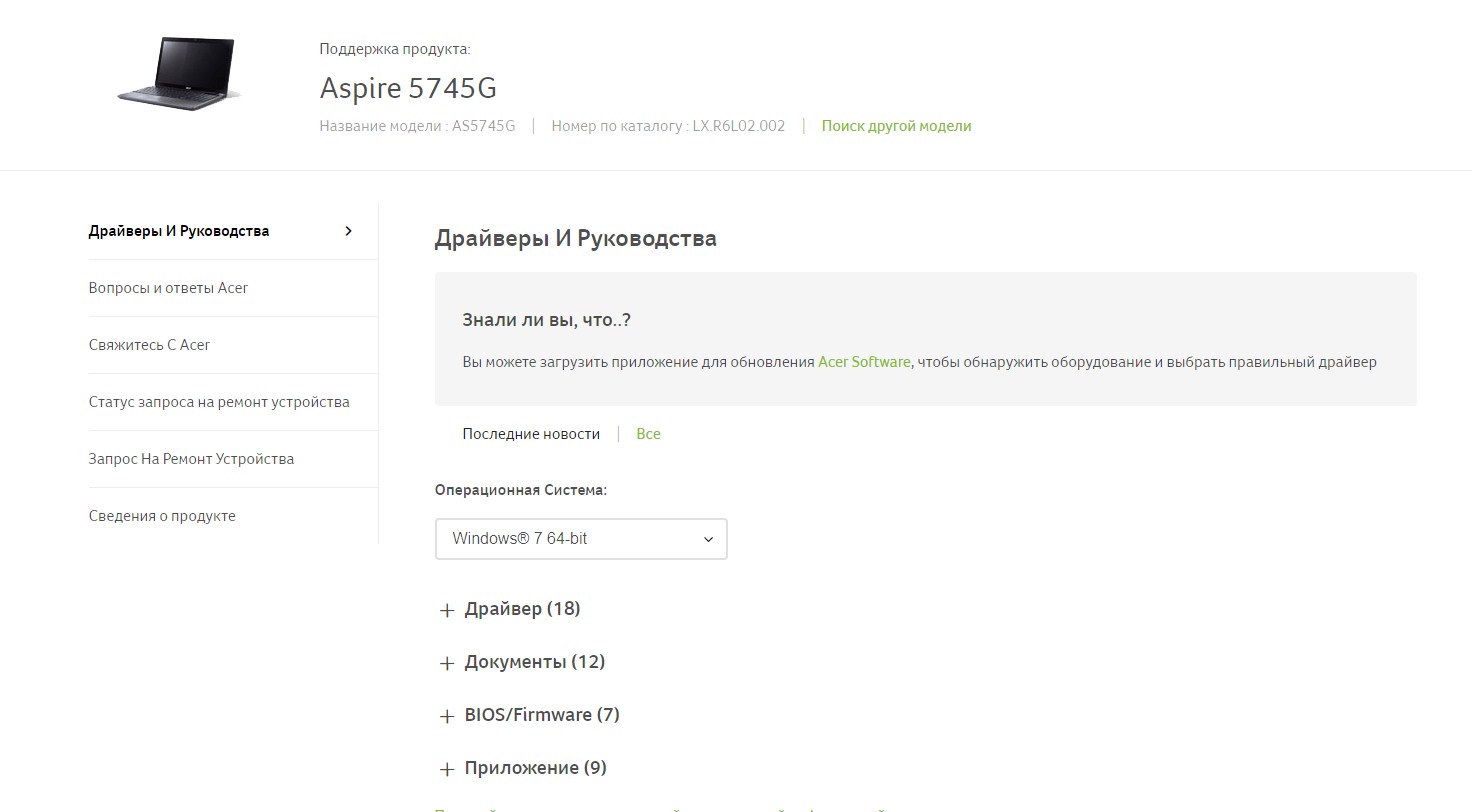
- Ура, он нашёл мой ноут. Теперь выбираем «Операционную систему», которая установлена у вас. И нажимаем на плюсик рядом с надписью «Драйвер». Должен открыться полный список дров. Находим любой пакет с надписью «Wireless».
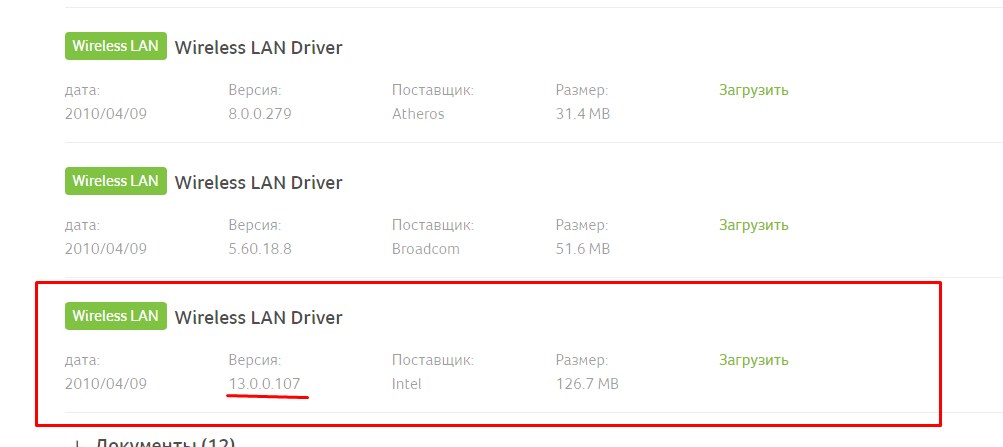
- Нам выдали три пакета. Можно установить самую последнюю версию, но я советую скачать все три.
- В первую очередь устанавливаем самую последнюю версию. Перезагружаем комп и смотрим на работу адаптера. Если адаптер не подключается – идём дальше.
Второй способ более простой
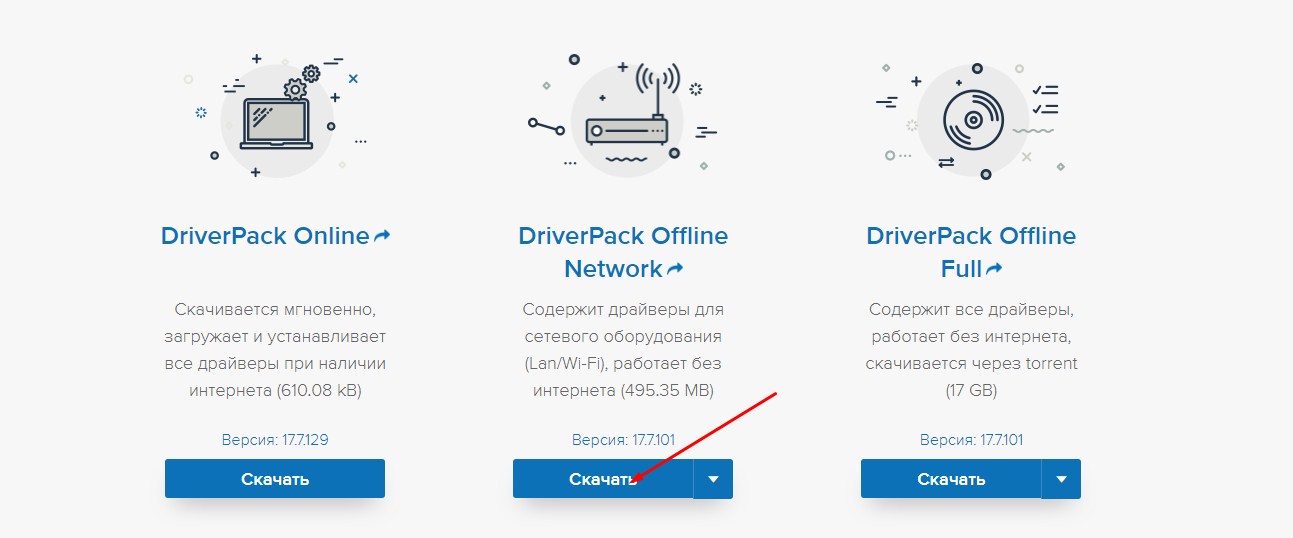
Если вы заплутали на сайте производителя и не смогли найти рабочий драйвер, то можете скачать «DriverPack Offline Network» с сайта – https://drp.su/ru/foradmin . Но будьте внимательны перед установкой, данный пакет также имеет свойство устанавливать всякий мусор. Поэтому после установки драйвера зайдите в «Программы и компоненты» и удалите все сопутствующие установленные программы. Не поленитесь сделать это, так как данные проги существенно тормозят работе вашего компьютера.
Не подходит пароль
Скорее всего – вы просто его неправильно вводите. Но не беда, его можно поменять, если зайти на него с помощью WPS. Это такое менее безопасное соединение, с паролем или PIN-кодом по умолчанию. Этот PIN находится на этикетке под корпусом аппарата.
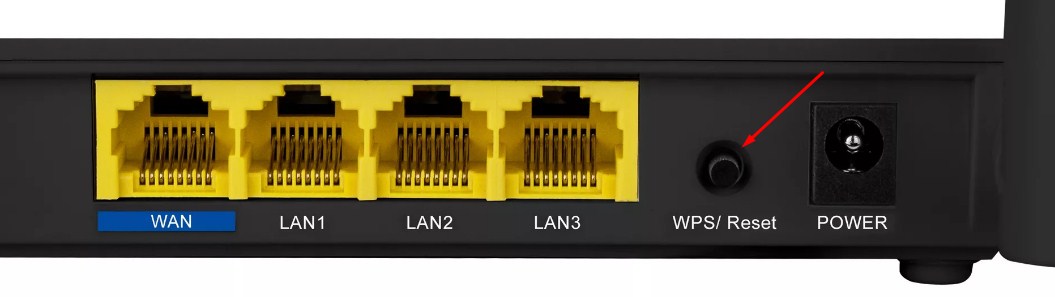
- Нажимаем на кнопку WPS – находится где-то на маршрутизаторе, в основном с задней стороны.
- Теперь опять пытаемся подключиться к роутеру по Wi-Fi.
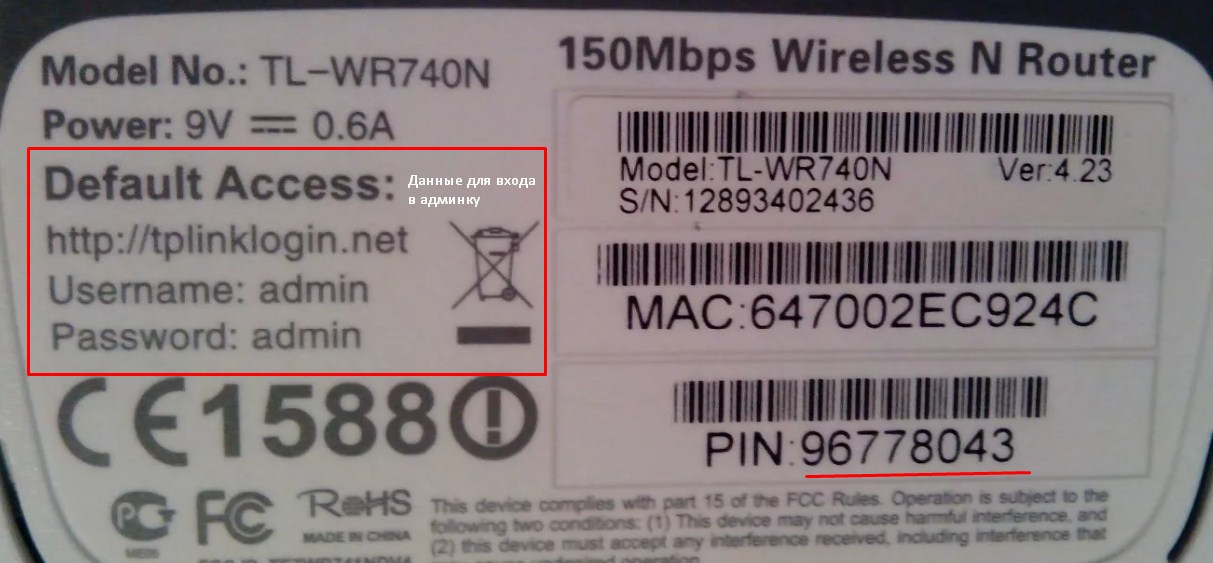
- При запросе пароля вводим данные с этикетки. Всё вы подключились по Wi-Fi. Можно и дальше пользоваться таким подключением, но лучше поменять пароль от беспроводной сети.
- Теперь надо в браузере в адресной строке ввести адрес роутера. Он расположен на той же бумажке.
- Далее вас попросят ввести логин и пароль – эти данные находятся там же.
- В админки надо найти любой раздел «Wi-Fi», «Wireless», «Беспроводное соединение», «Беспроводная сеть» и т.д.
- В этом разделе надо найти где изменяется пароль и поменять ключ безопасности. Сохранить изменения и перезагрузить роутер – выключив и включив его.
Проблема с роутером
Раньше подключался, а сейчас отказывается. Это может быть из-за сброса на заводские настройки. Такое бывает, если кто-то с ним игрался и нечаянно зажал кнопку RESET/СБРОС на 12 секунд. Или роутер перепрошился. Конечно сам он этого сделать не смог, но на современных моделях есть кнопочка «Fn», нажав на которую роутер сам начнёт искать в интернете новое обновление, скачает, установит его в автономном режиме. Как ни странно, но нажать на неё по ошибке вполне себе реально.

Тогда роутер надо будет перенастроить. Моделей роутеров уйма и у каждой есть свои нюансы настройки. К счастью на нашем портале вы сможете найти лёгкую инструкцию по каждой модели. Просто введите название в поисковое поле на нашем сайте в правом верхнем углу. Настройка не займёт у вас много времени. Там всё расписано понятным, человеческим языком.
[Ноутбук/AIO/Десктоп] Устранение неполадок — проблемы беспроводной сети (Wi-Fi) на компьютере
Сначала мы должны проверить, вызваны ли проблемы компьютером, интернет-оборудованием (модемом/интернет-кабелем/устройством беспроводного доступа) или поставщиком интернет-услуг, прежде чем искать решение проблемы с Интернетом.
Это средство устранения неполадок предлагает только решения проблем с Интернетом, вызванных компьютером. (Общие симптомы, такие как отсутствие значка Wi-Fi, сбой Wi-Fi, отсутствие сигнала Wi-Fi, медленный Wi-Fi или появление восклицательного знака в Wi-Fi Диспетчера Устройств и т. д. )
По другим вопросам об интернет-оборудовании/услугах обращайтесь к поставщику интернет-услуг для получения дополнительной информации.
Предположим, что Вы используете компьютер (A) и смартфон (B) и подключаете их к сети Интернет по Wi-Fi:
Оба (A) и (B) не могут подключиться к Интернету -> проблемы обычно возникают из-за интернет-услуг или интернет-провайдеров.
(A) не может подключиться к Интернету, а (B) может -> См. решения ниже:
Примечание: Если Вы улучшите производительность системы, это поможет решить проблему со скоростью сети. Здесь Вы можете узнать больше о том, как Изменить режим питания и план
Чтобы ознакомиться с инструкцией подробнее, Вы также можете перейти по ссылке на видео ASUS Youtube ниже:
Пожалуйста, перейдите к соответствующей инструкции, исходя из текущей операционной системы Windows на Вашем компьютере:
Содержание:
- Убедитесь, что функция беспроводной сети включена
- Сбросьте параметры BIOS
- Выключите компьютер
- Запустите диагностику в MyASUS
- Адаптер беспроводной сети с желтым восклицательным знаком в Диспетчере Устройств
- Обновите Wireless и Bluetooth драйверы через Диспетчер Устройств
- Сбросьте сеть
- Сбросьте параметры браузера
- Обновите BIOS / Windows / драйверы до последних версий
- Выполните сброс CMOS / Аппаратный сброс
- Восстановите систему с помощью Точки Восстановления
- Сбросьте параметры системы
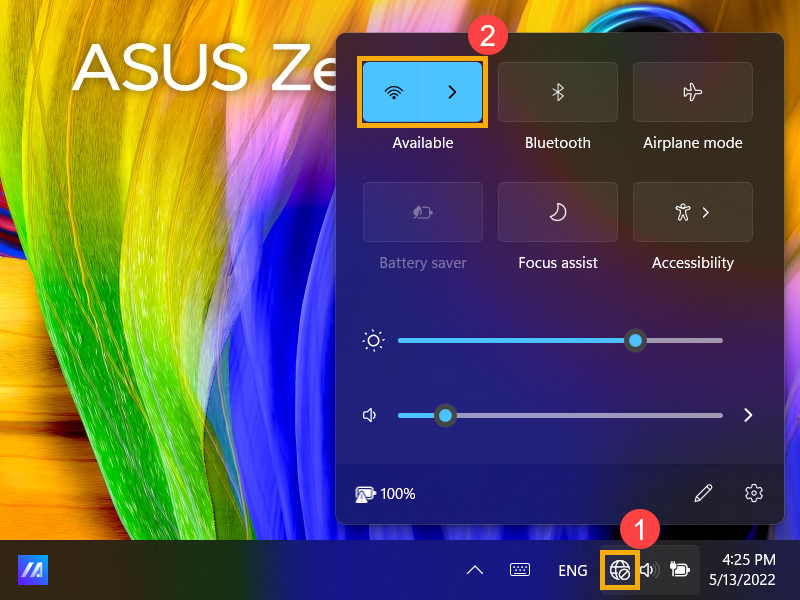
Нажмите значок [Сеть и Интернет] на Панели Задач ① , затем убедитесь, что для Wi-Fi установлено значение [Включено] ② .
Примечание: Когда значок Wi-Fi становится синим, это означает, что функция включена.
Если проблема не устранена, перейдите к следующему шагу устранения неполадок.
Попробуйте сбросить настройки BIOS по умолчанию, здесь Вы можете узнать больше о том, как сбросить BIOS
Если проблема не устранена, перейдите к следующему шагу устранения неполадок.
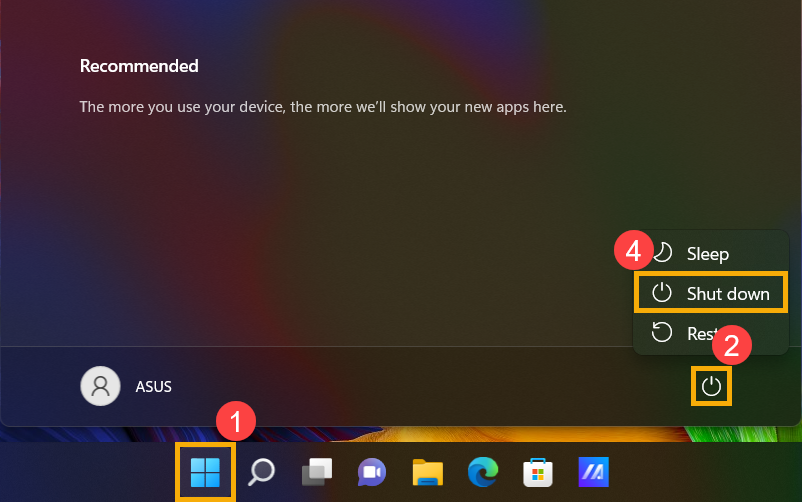
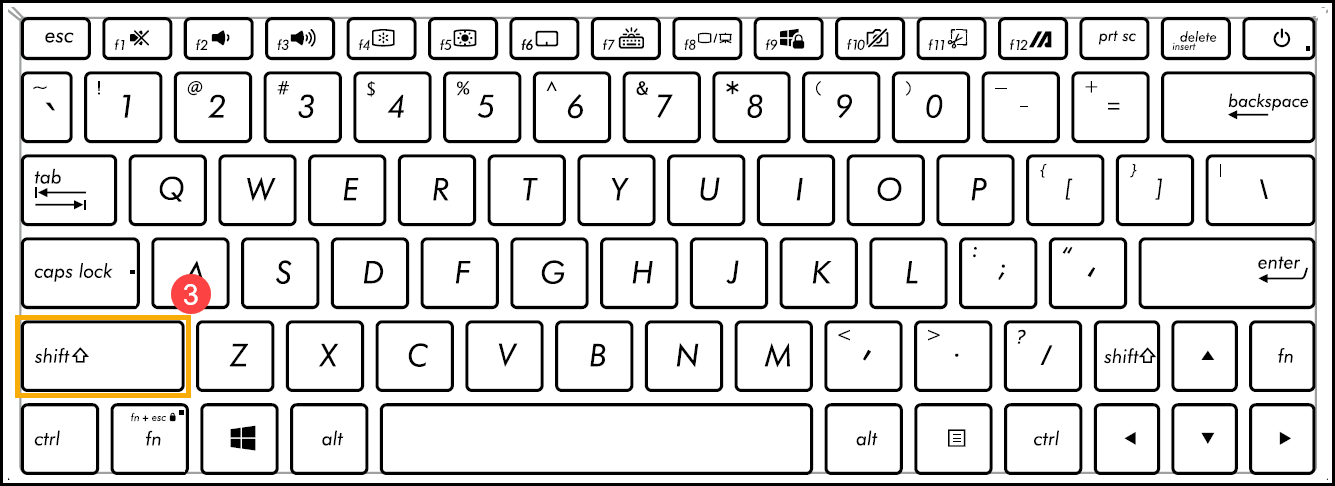
Нажмите значок [Пуск] на Панели Задач ① , выберите [Питание] ② , затем нажав клавишу [Shift] ③ на клавиатуре, выберите [Завершение работы] ④ . Ваш компьютер будет полностью выключен.
После полного выключения компьютера перезагрузите компьютер и проверьте, решена ли проблема.
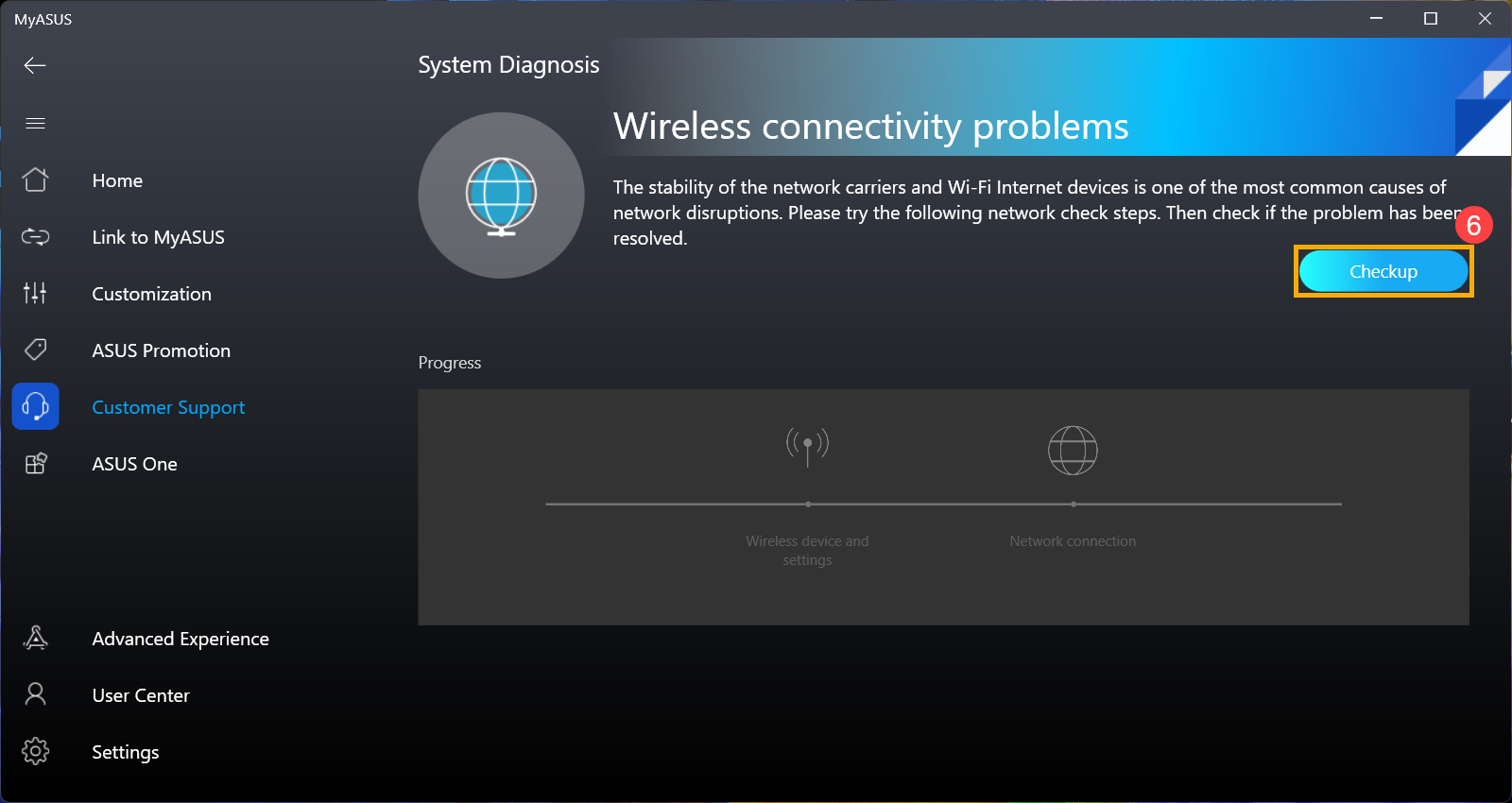
Используйте Диагностику системы в MyASUS, чтобы проверить наличие проблемы с беспроводным подключением.
-
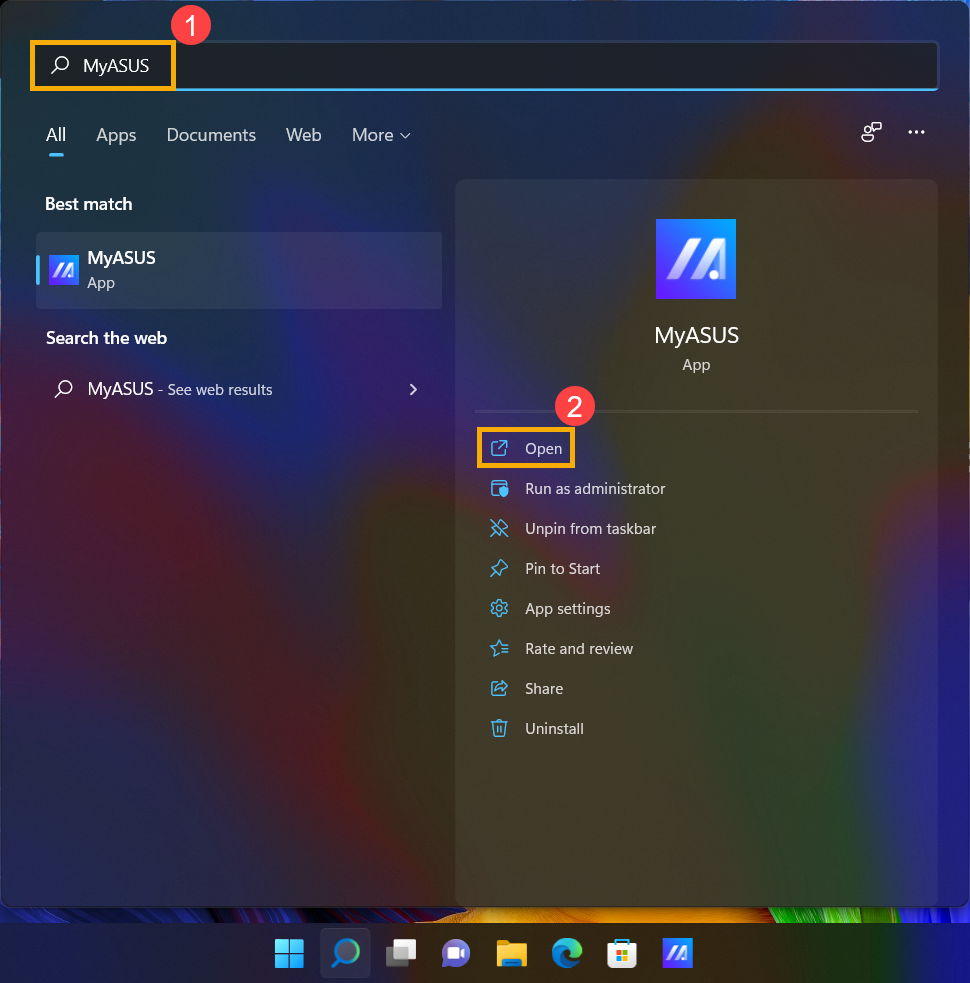
Введите и найдите [MyASUS] в строке поиска Windows ① , затем нажмите [Открыть] ② .
Если поиск не дал результатов, это означает, что на Вашем компьютере не установлено приложение, см. Как установить MyASUS.
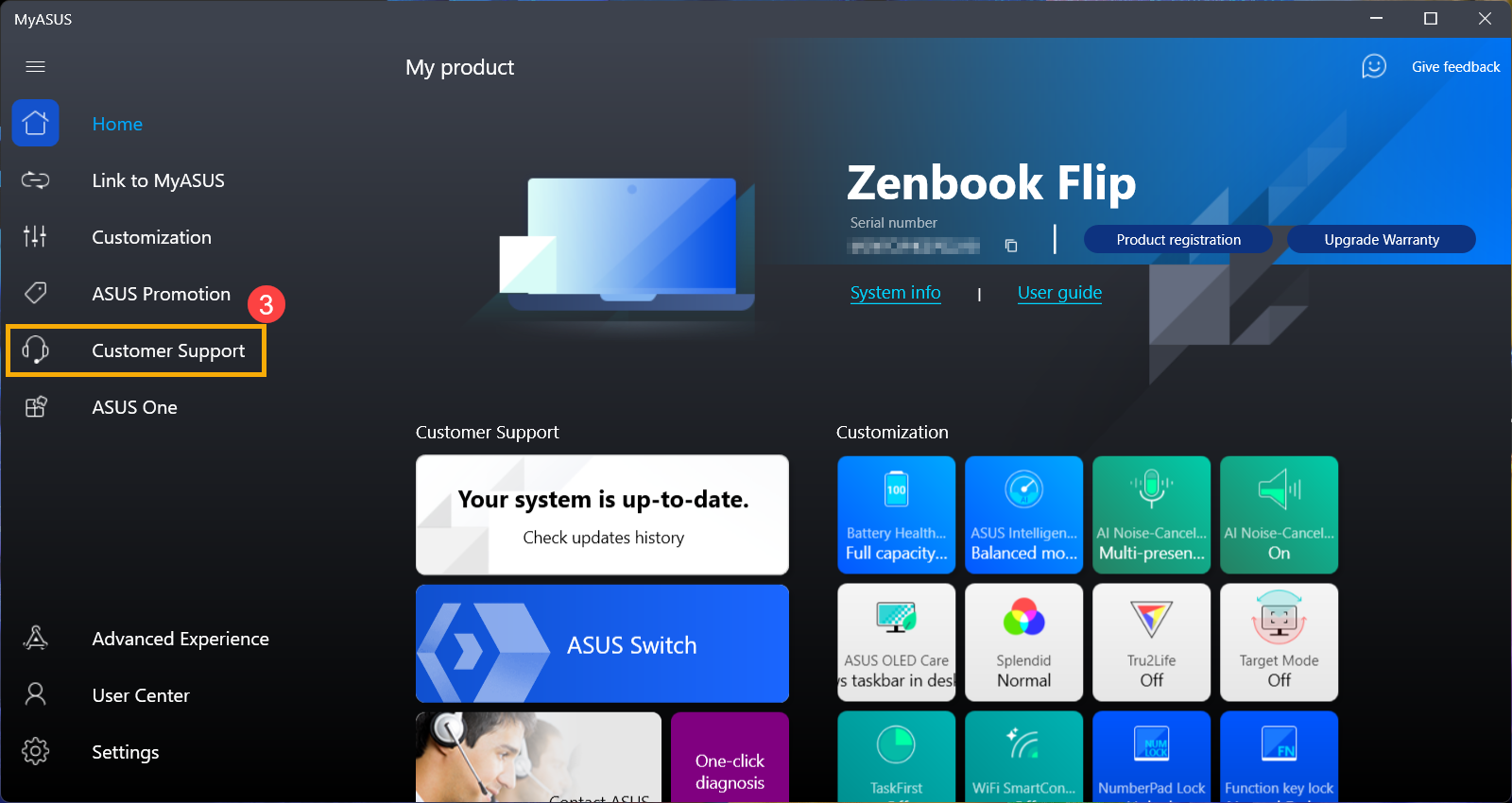
В MyASUS выберите [Поддержка клиентов] ③ .
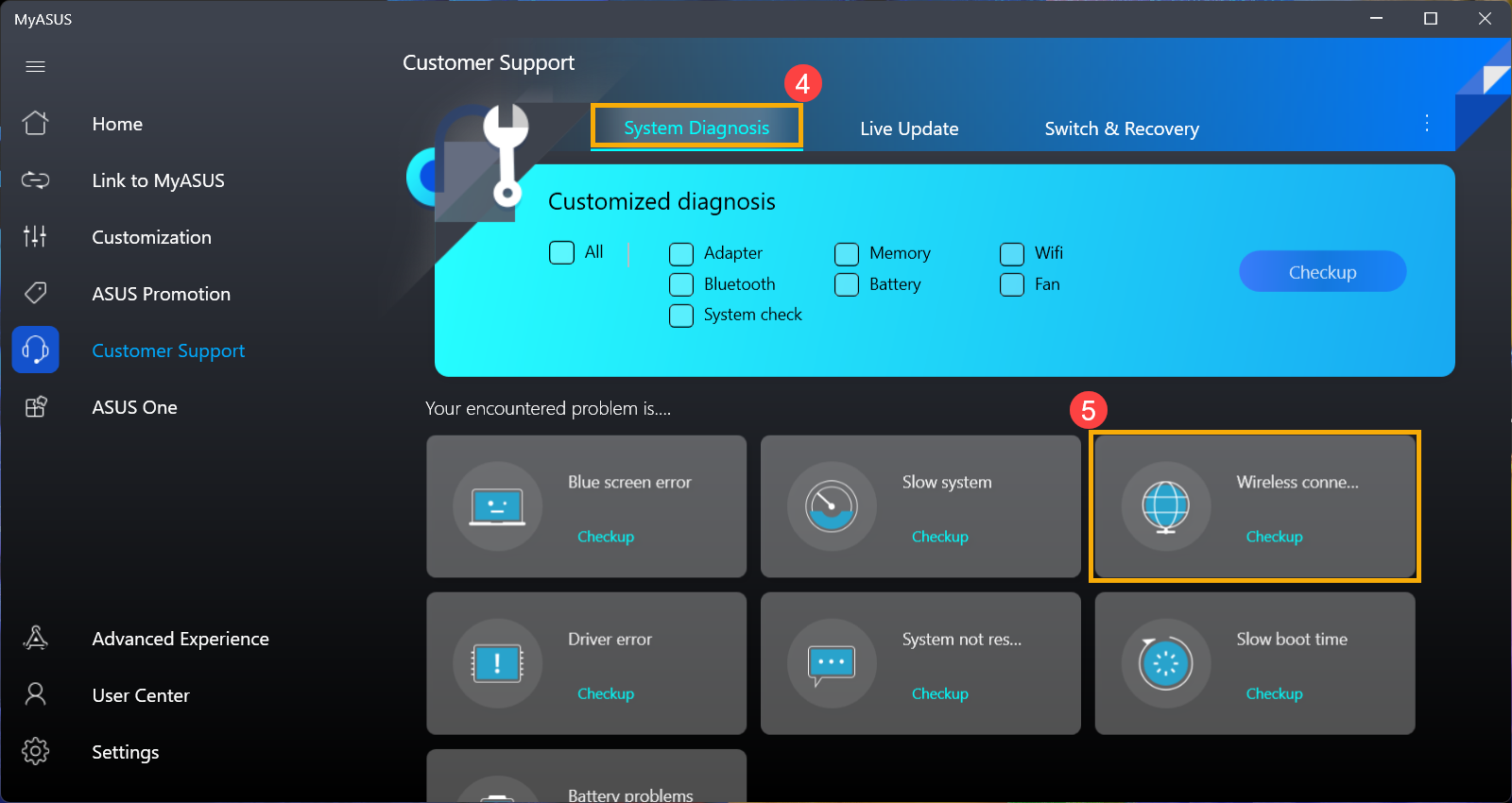
В [Диагностике системы] ④ выберите пункт [Проблемы с беспроводным подключением] ⑤ . Здесь Вы можете узнать больше о MyASUS Диагностика — Введение.
Примечание: если в MyASUS нет вкладки «Диагностика системы», это означает, что Ваш компьютер не поддерживает эту функцию, пропустите этот шаг и перейдите к следующему. Здесь Вы можете узнать больше о том, почему я вижу только некоторые функции в MyASUS
Нажмите [Проверить] ⑥ .
Адаптер беспроводной сети с желтым восклицательным знаком в Диспетчере Устройств
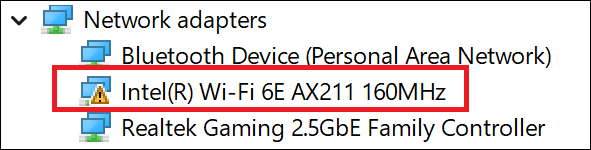
Если Вы столкнулись с проблемой отображения беспроводного сетевого адаптера с желтым восклицательным знаком в Диспетчере Устройств, попробуйте следующий способ решения данной проблемы. (Этот шаг предназначен только для ноутбуков. Для настольных ПК и моноблоков перейдите к следующему шагу устранения неполадок.)
1. Отключите адаптер переменного тока.
Примечание. Не отсоединяйте адаптер переменного тока для моделей ноутбуков ASUS TP420IA и UX425IA. (Для этих моделей необходимо подключить адаптер переменного тока для выполнения процесса аппаратного сброса.)
2. Нажмите и удерживайте кнопку питания в течение 40 секунд, чтобы выполнить аппаратный сброс.
3. Подождите 90 секунд, затем Ваш компьютер автоматически загрузится.
4. После того, как Ваш компьютер загрузится, снова проверьте адаптер беспроводной сети в Диспетчере Устройств, все ли в порядке. Если проблема не устранена, перейдите к следующему шагу устранения неполадок.
Если версии драйверов беспроводной связи и Bluetooth слишком различаются, это может вызвать проблему совместимости программного обеспечения. Поэтому мы рекомендуем обновить оба драйвера до последней версии.
-
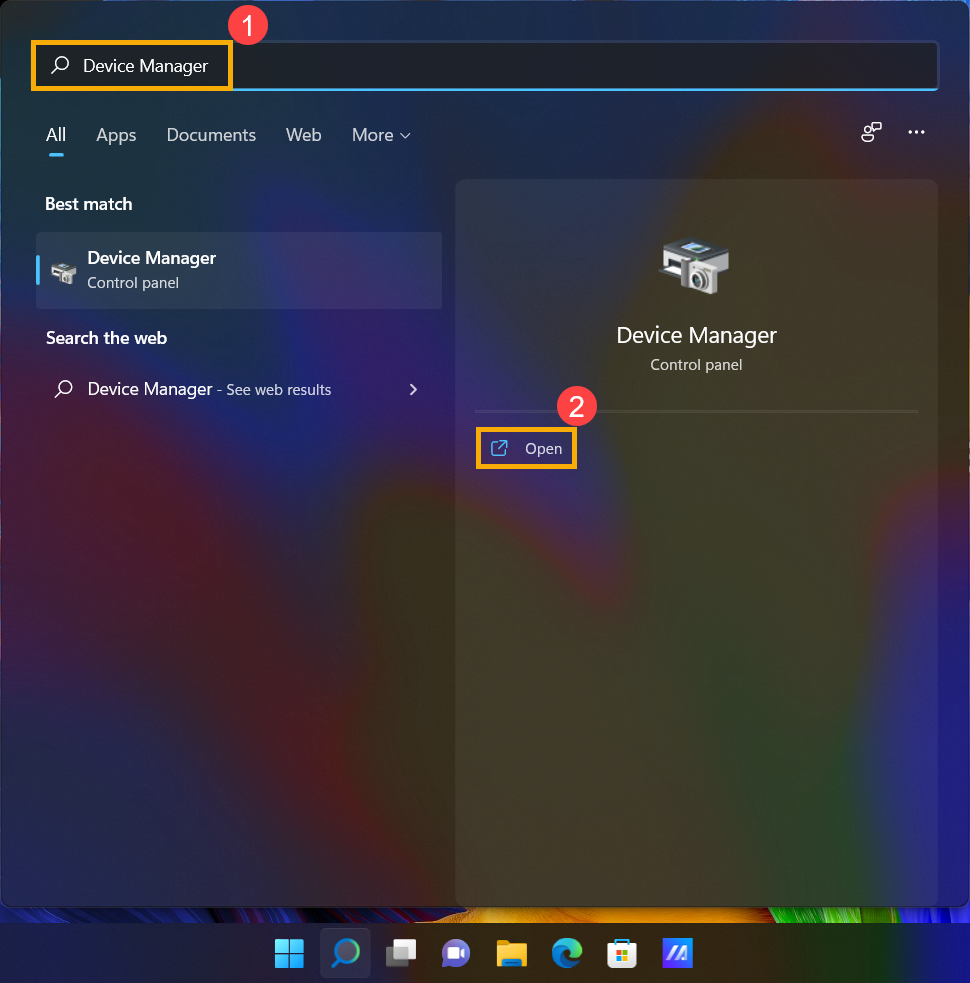
Введите и найдите [Диспетчер Устройств] в строке поиска Windows ① , затем нажмите [Открыть] ② .
Проверьте стрелку рядом с [Сетевыми адаптерами] ③ , затем щелкните правой кнопкой мыши [Intel(R) Wi-Fi 6 AX201 160MHz] ④ и выберите [Удалить устройство] ⑤ .
Примечание: Имя устройства может отличаться в зависимости от модели адаптера.
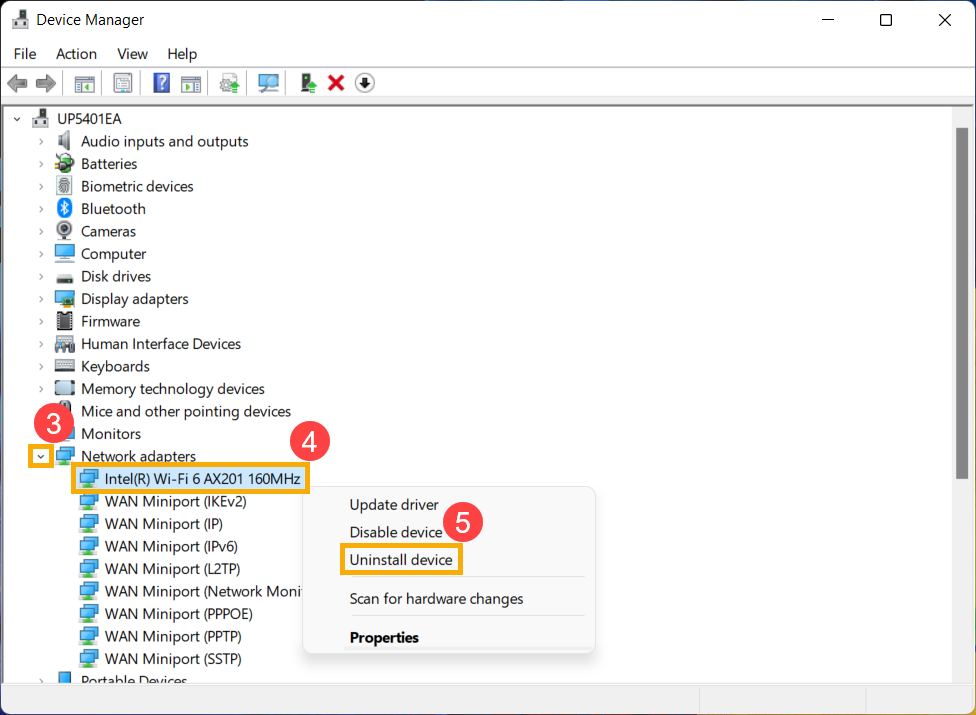
Выберите [Удалить драйвер для этого устройства] ⑥ , затем нажмите [Удалить] ⑦ .
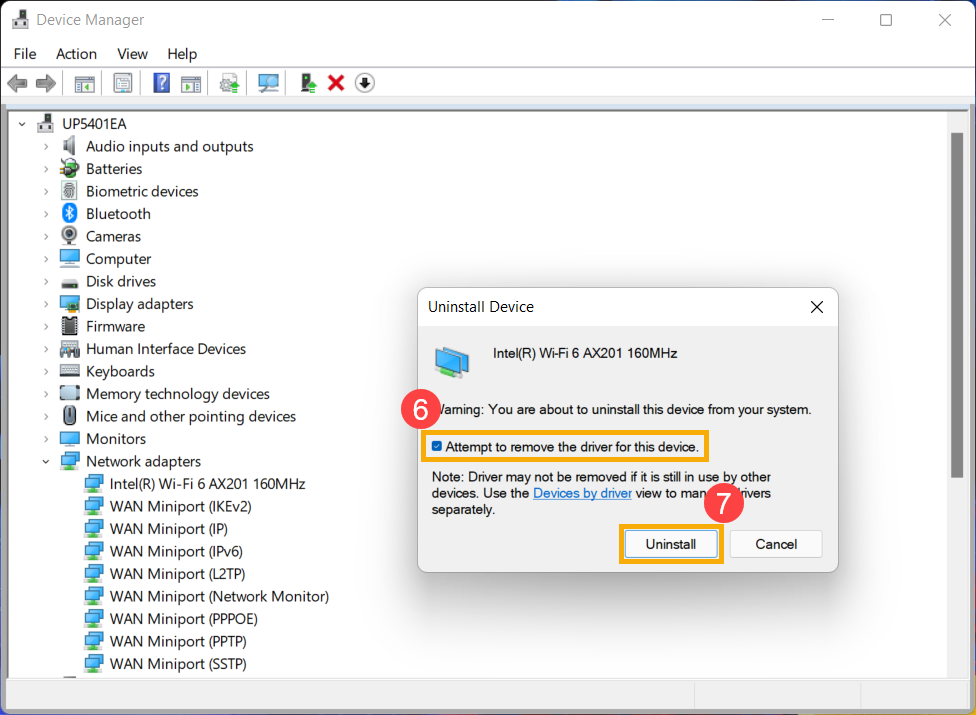
Нажмите стрелку рядом с [Bluetooth] ⑧ , затем щелкните правой кнопкой мыши [Intel(R) Wireless Bluetooth(R)] ⑨ и выберите [Удалить устройство] ⑩ .
Примечание: Имя устройства может отличаться в зависимости от модели адаптера.
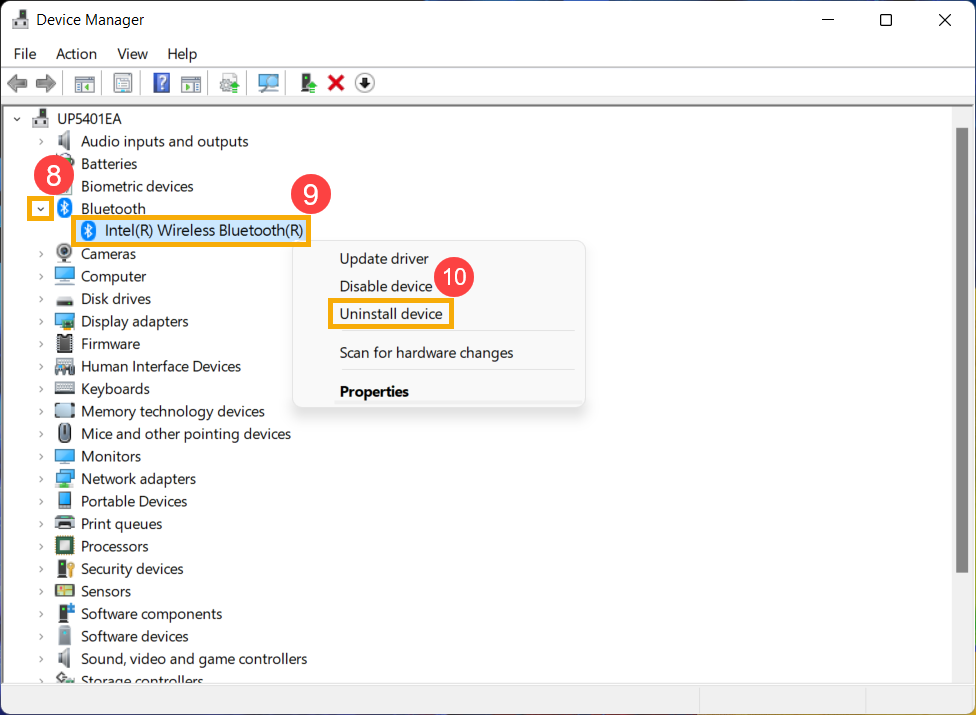
Выберите [Удалить драйвер для этого устройства] ⑪ , затем нажмите [Удалить] ⑫ .
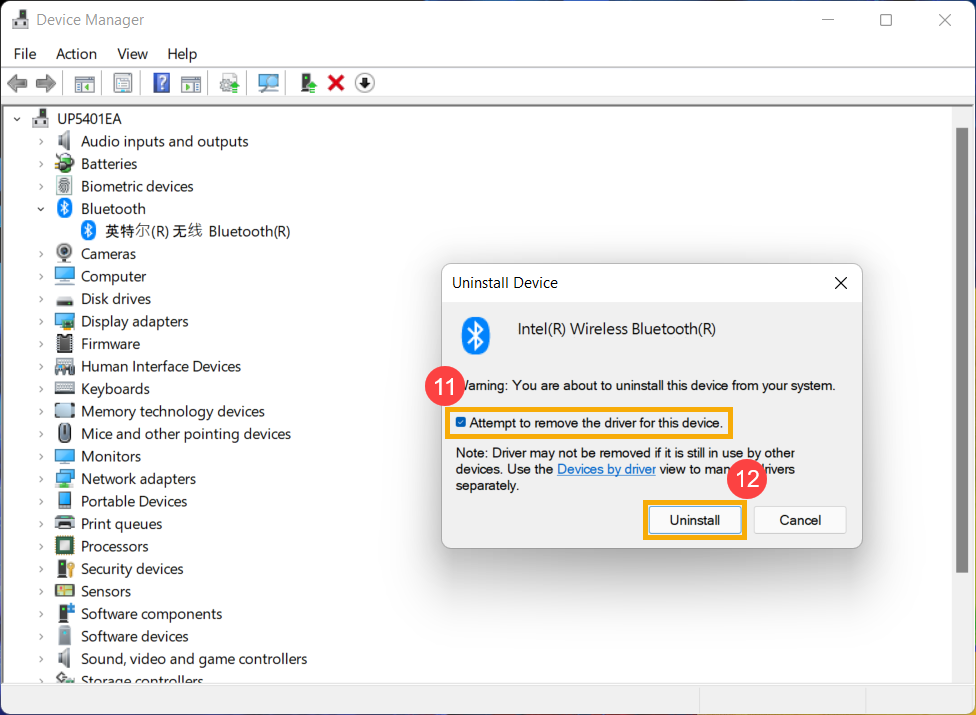
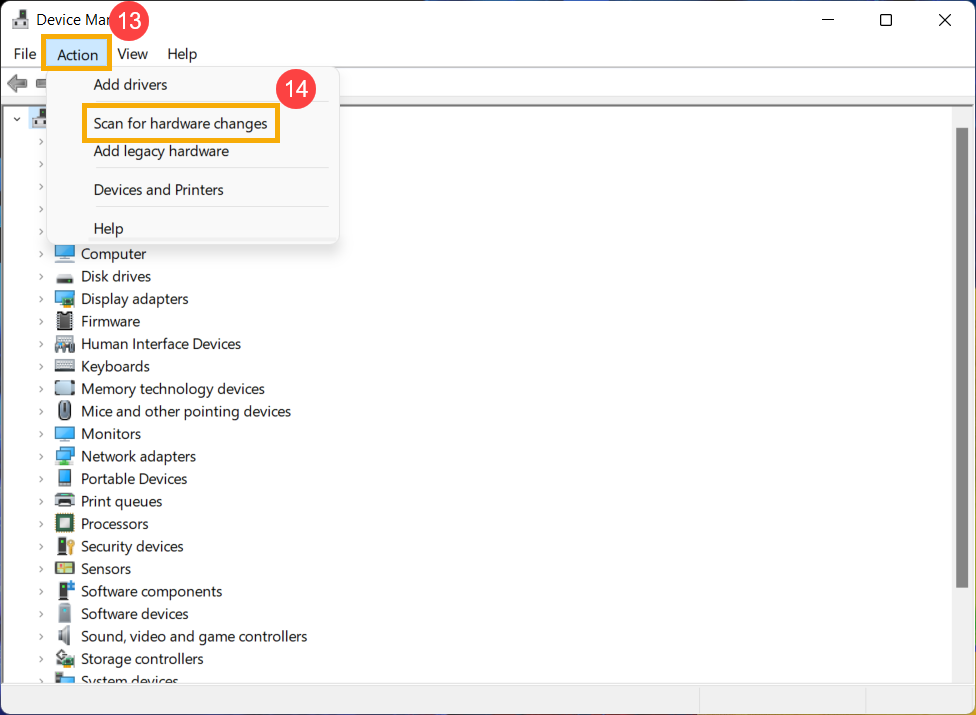
После удаления сетевого адаптера и Bluetooth нажмите [Действие] ⑬ и выберите [Обновить конфигурацию оборудования] ⑭ .
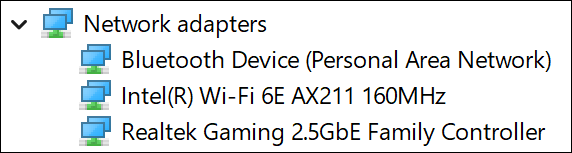
Компьютер переустановит беспроводную сеть и Bluetooth, а устройства отобразятся в категориях «Сетевые адаптеры» и «Bluetooth».
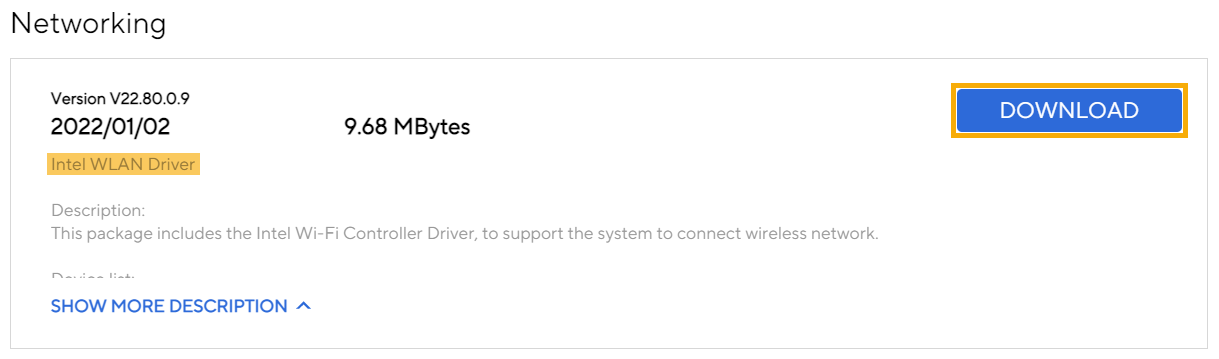
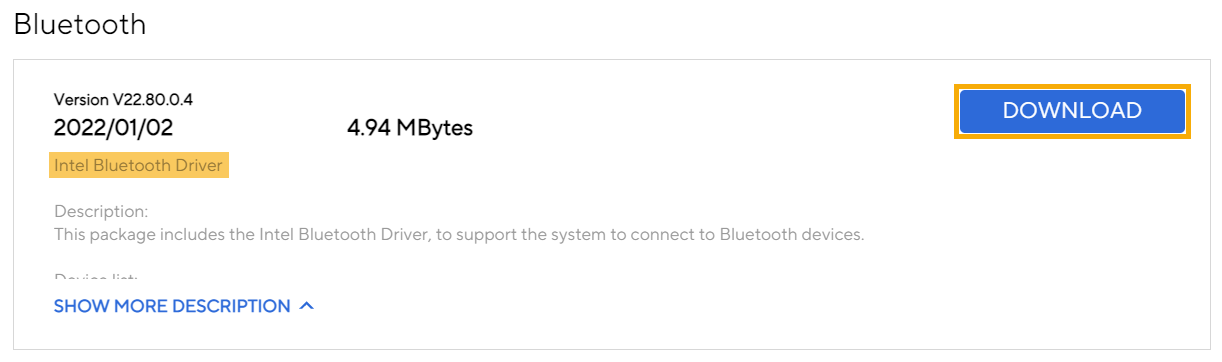
Если не удается обновить драйвер беспроводной сети или Bluetooth через Диспетчер Устройств, Вы можете загрузить и установить последнюю версию драйвера с сайта ASUS. Здесь Вы можете узнать больше о том, как найти и установить драйверы
Примечание: Найдите драйвер беспроводной сети или Bluetooth по модели или производителю адаптера, который используется на Вашем ПК. Например, производитель беспроводного адаптера [Intel].
-
Выберите [Сеть и Интернет] ③ и затем нажмите [Дополнительные настройки сети] ④ .
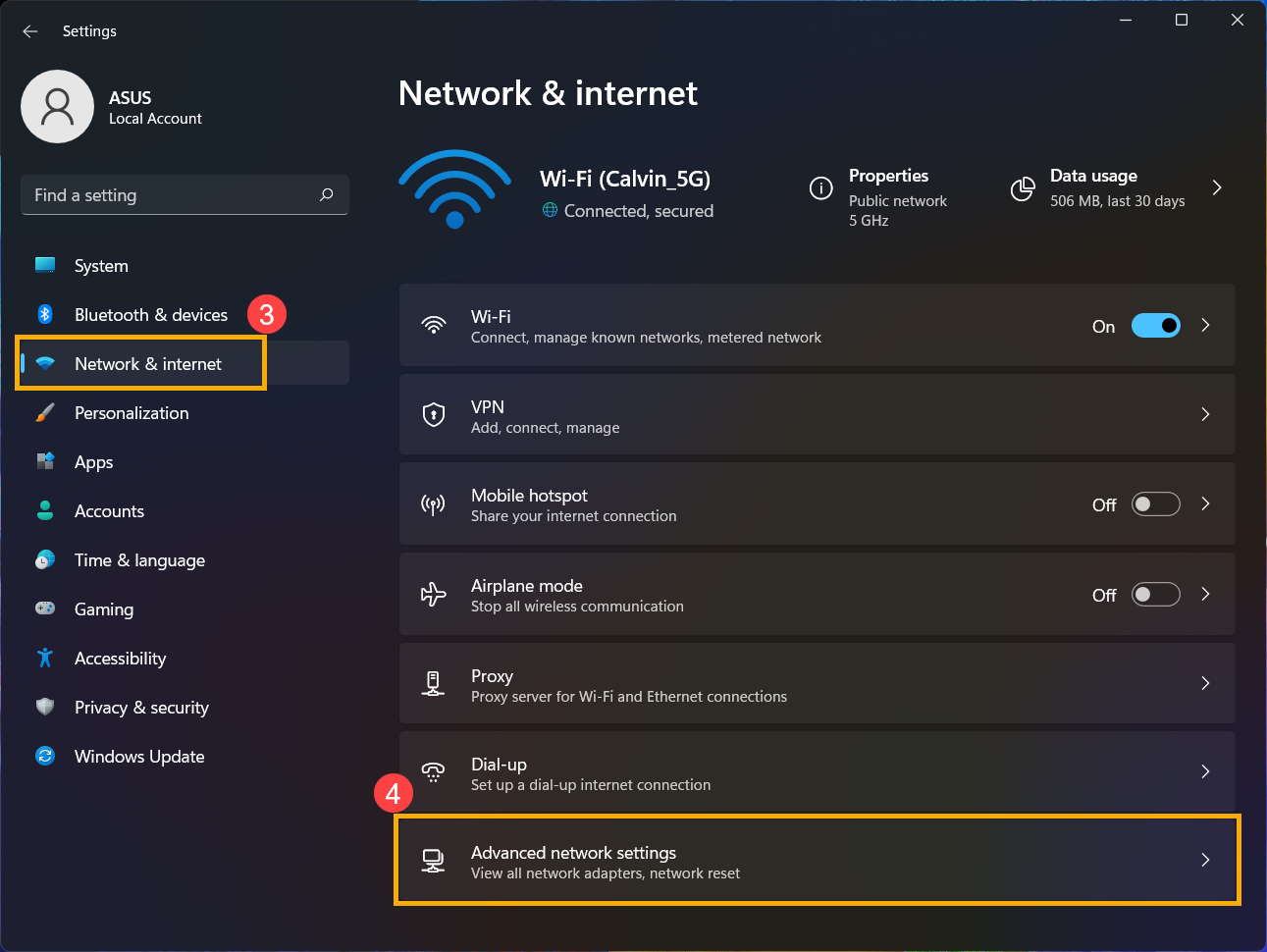
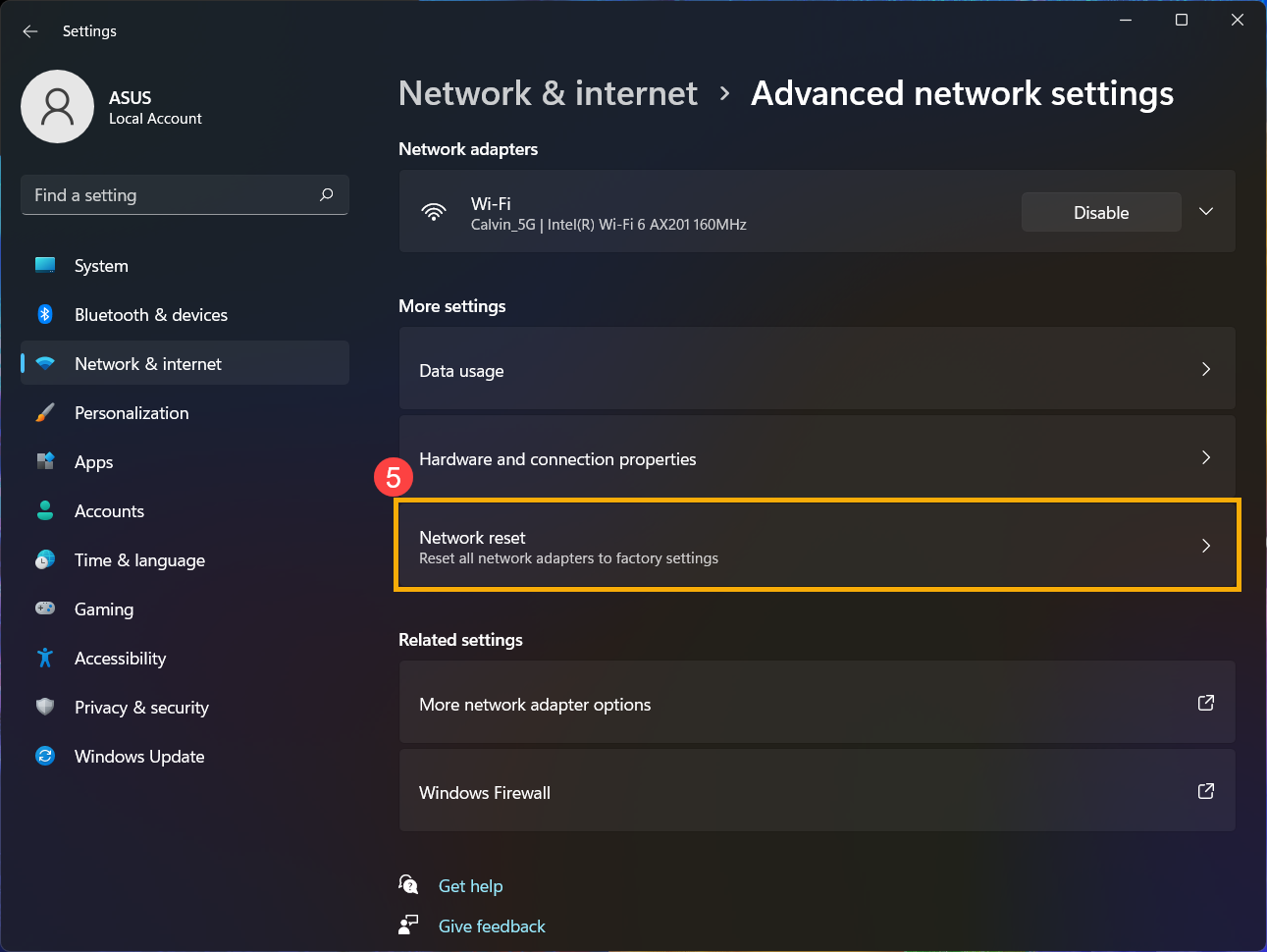
Выберите [Сброс сети] ⑤ .
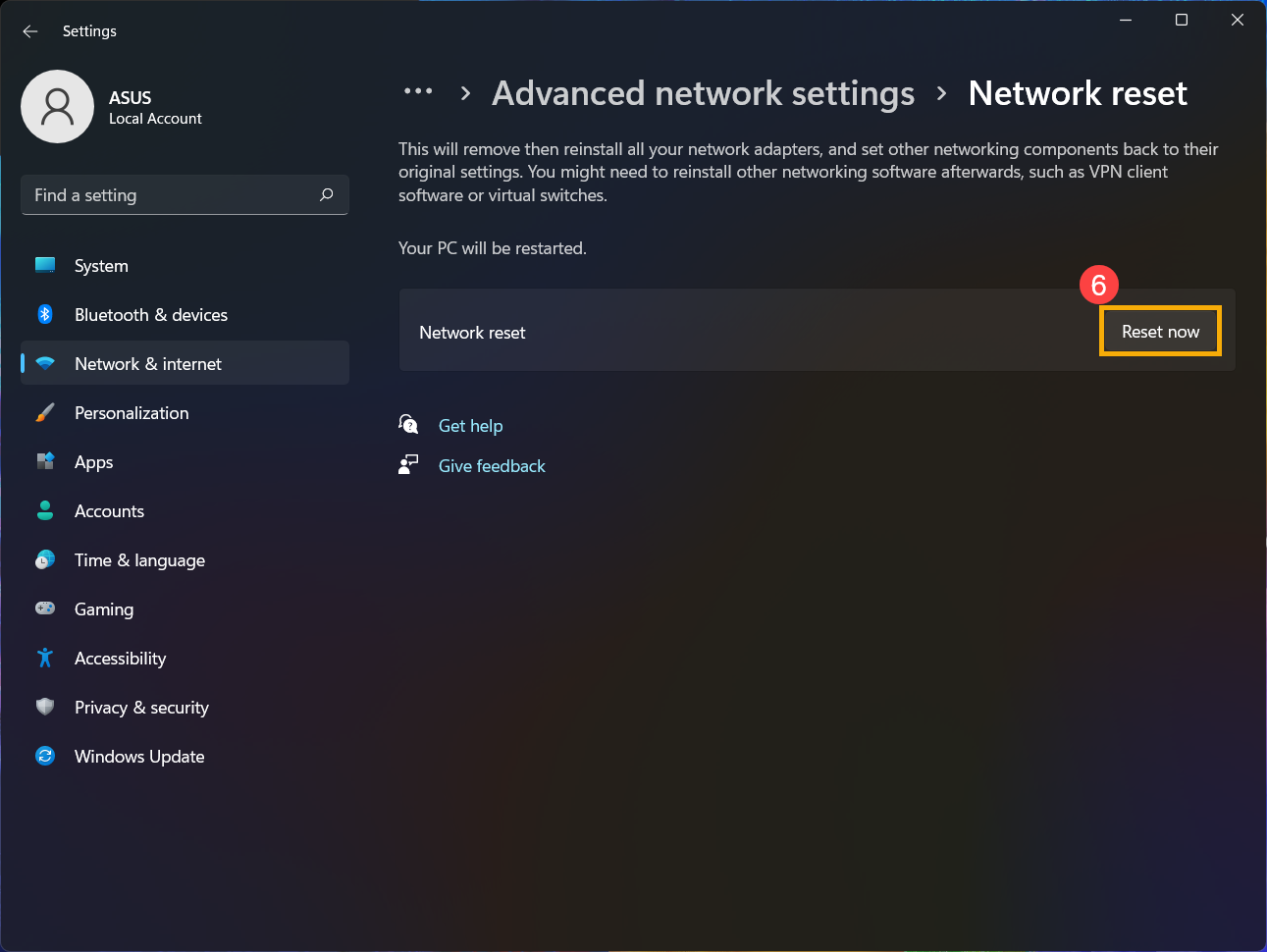
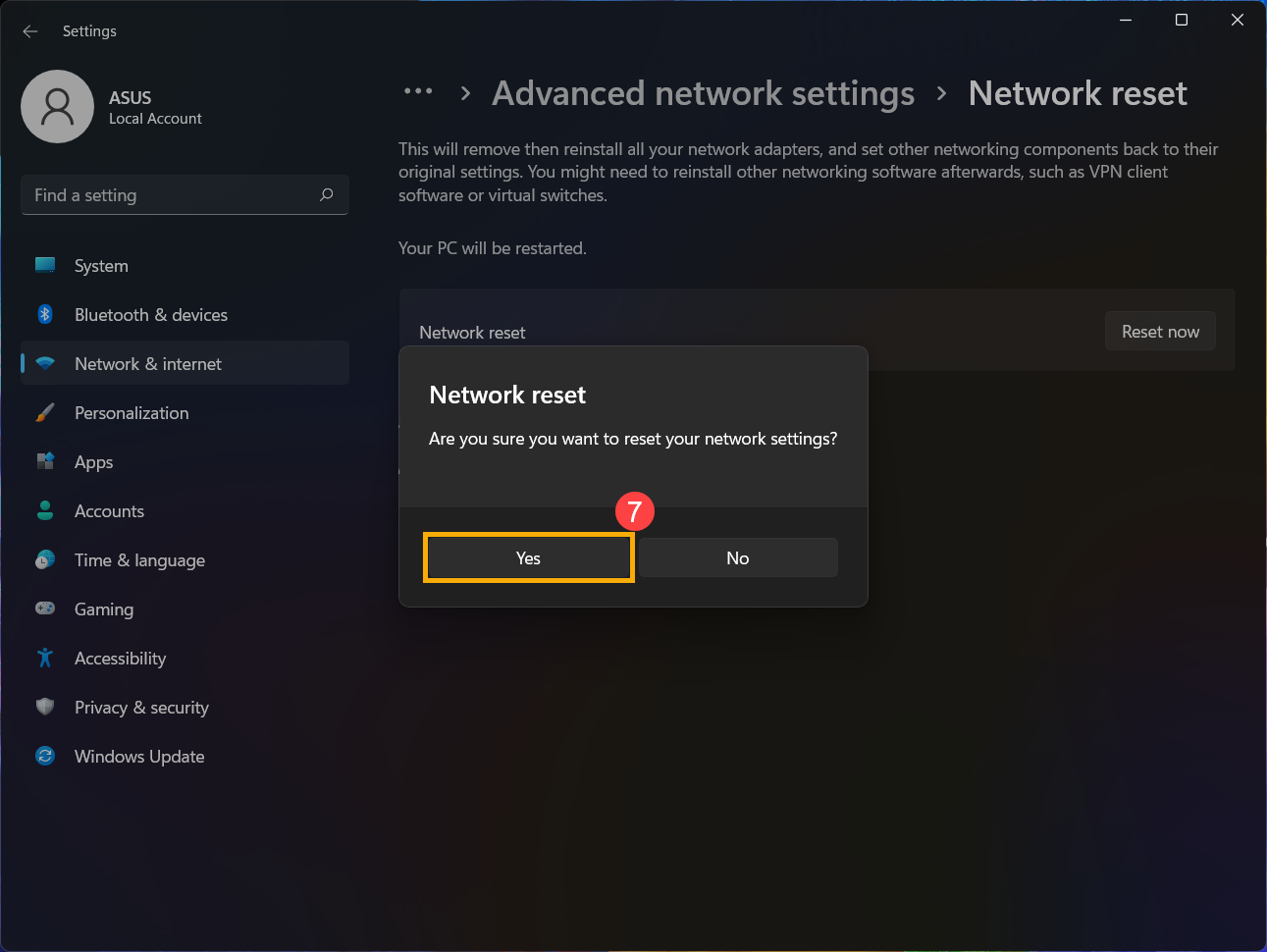
Нажмите [Сбросить сейчас] ⑥ , затем выберите [Да] ⑦ . Ваш компьютер будет перезагружен после завершения сброса.
Если Вам не удается подключиться к Интернету через браузер, но приложение для чата работает нормально, Вы можете попробовать перезагрузить браузер, чтобы решить эту проблему.
-
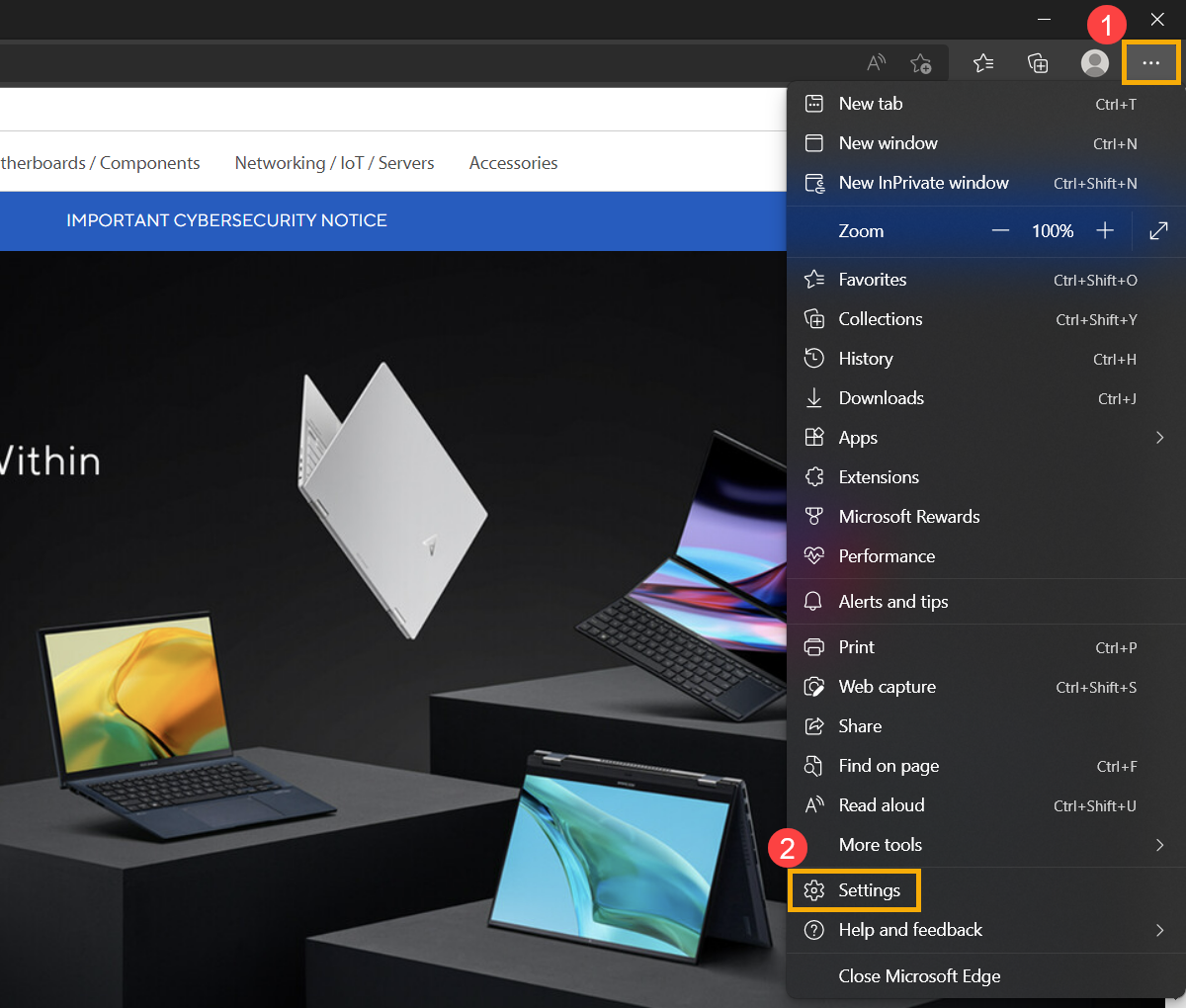
Возьмем, к примеру, Microsoft Edge. Нажмите значок [Настройки и другое] ① в правом верхнем углу, а затем выберите [Настройки] ② .
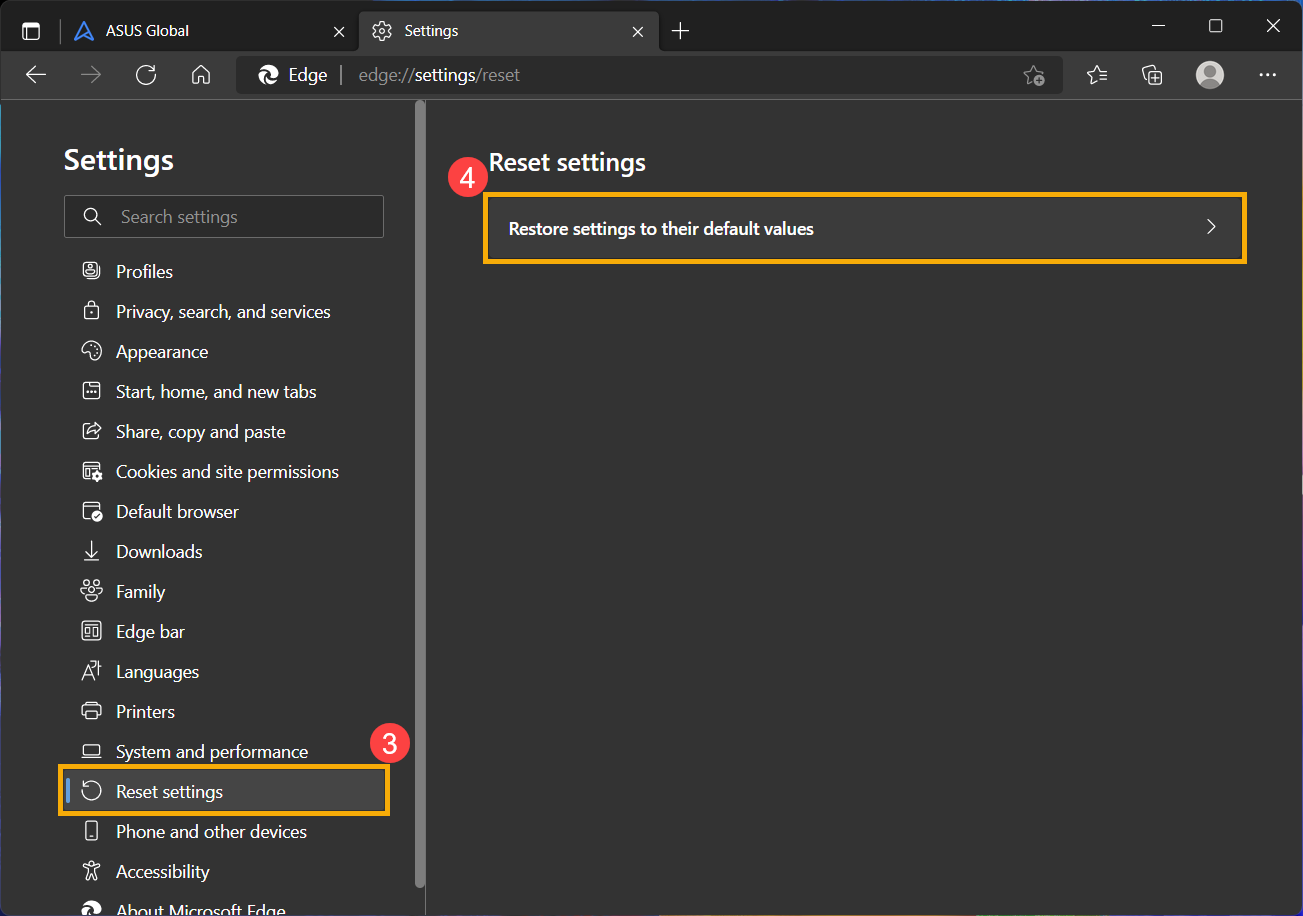
Выберите [Сбросить настройки] ③ и нажмите [Восстановить настройки до значений по умолчанию] ④ .
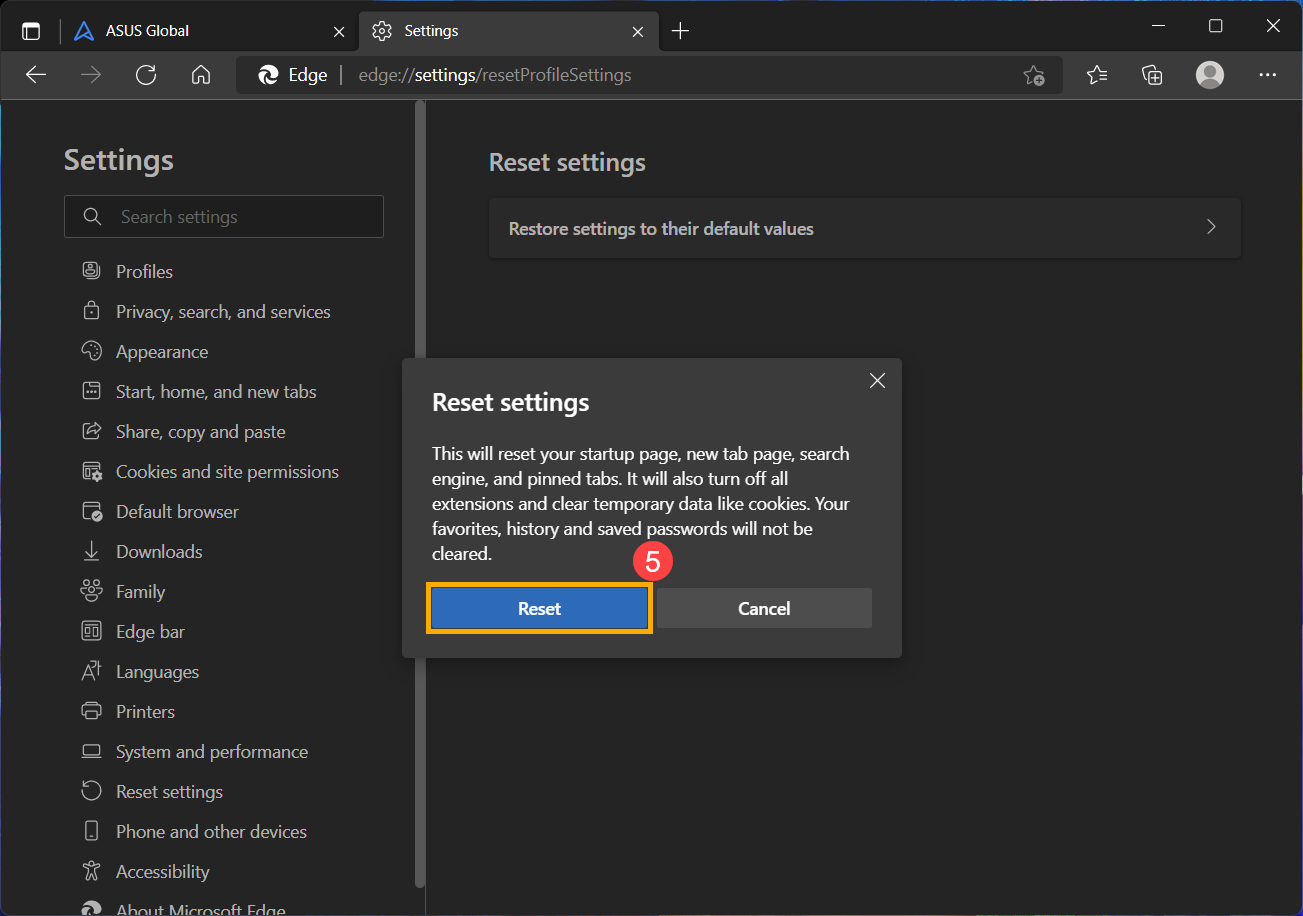
Выберите [Сброс] ⑤ .
Обновление программного обеспечения обычно помогает стабильности и оптимизации системы, поэтому мы рекомендуем проверять и обновлять драйверы и ПО до последней версии на Вашем ПК. Здесь Вы можете узнать больше:
Для выполнения обновления Windows и обновления драйверов воспользуйтесь ссылками:
Если проблема не устранена после обновления БИОС / драйверов / Windows до актуальной версии, перейдите к следующей главе для устранения неполадок.
Отключите адаптер питания и выполните очистку CMOS, чтобы сбросить оборудование к настройкам по умолчанию. Инструкции по очистке CMOS можно найти в соответствующих статьях:
- Ноутбук/AIO: Как выполнить сброс встроенного контроллера (EC) или полный сброс
- Десктоп: Как очистить CMOS
Примечание: Для моделей ноутбуков TP420IA и UX425IA не отключайте адаптер питания; выполните очистку CMOS при подключенном адаптере. Если Вы не уверены в точной модели Вашего компьютера, обратитесь к этой статье: Как правильно определить наименование модели и версию BIOS.
Если проблема с беспроводной сетью возникла недавно, и Вы ранее создавали Точку Восстановления или существовало автоматическое восстановление системы, попробуйте восстановить компьютер до Точки, когда проблемы не наблюдалось. Здесь Вы можете узнать больше о том, как использовать Точку Восстановления системы
Если проблема не устранена, перейдите к следующей главе для устранения неполадок.
Если проблема не устранена после выполнения всех ранее указанных шагов, сделайте резервную копию Ваших личных файлов, а затем сбросьте ПК до исходной конфигурации. Здесь Вы можете узнать больше о том: Как сбросить систему
Вы также можете обратиться к предложениям Microsoft: Как решить проблемы с интернетом в Windows.
Если Ваша проблема не устранена после выполнения описанных выше действий по устранению неполадок, проблема может быть вызвана поставщиком услуг Интернета (ISP) или интернет-оборудованием (модемом/ кабелем Интернета/ беспроводным совместным устройством). Мы предлагаем Вам обратиться к Вашему интернет-провайдеру или попробовать осуществить устранение неполадок интернет-оборудования. Здесь Вы можете узнать больше об устранении неполадок на роутере ASUS:
Если Вы по-прежнему не можете решить проблему, загрузите MyASUS и попробуйте Диагностику системы для устранения неполадок. Нажмите ниже!

- Проверьте, активирована ли функция Wifi
- Сбросьте параметры BIOS
- Отключите компьютер полностью
- Запустите средство устранения неполадок в MyASUS
- Адаптер беспроводной сети с желтым восклицательным знаком в диспетчере устройств
- Обновите драйвер на беспроводной адаптер через Диспетчер Устройств
- Сбросьте сеть
- Сбросьте Интернет браузер
- Обновите BIOS и Windows
- Выполните сброс CMOS / Аппаратный сброс
- Воспользуйтесь точкой восстановления системы
- Восстановите систему
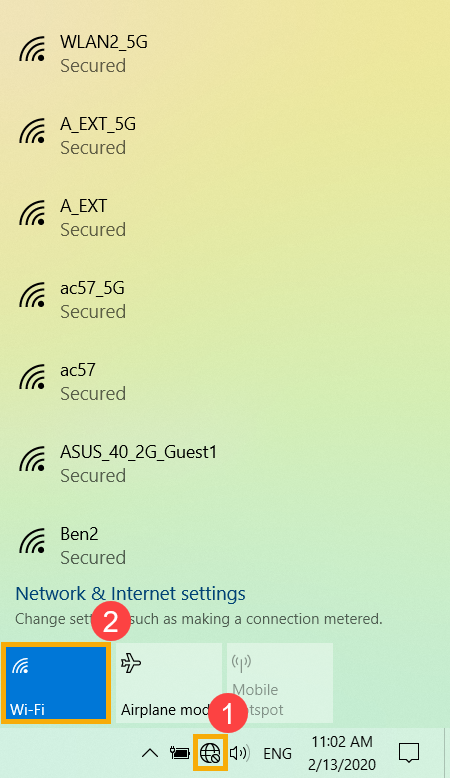
Нажмите на [Сеть и Интернет] в Панели Задач ① , затем убедитесь, что для Wi-Fi установлено значение [Включено] ② .
Примечание: иконка Wi-Fi будет подсвечена синим, если функция включена.
Если проблема не устранена, перейдите к следующему шагу устранения неполадок.
Попробуйте сбросить BIOS до настроек по умолчанию, здесь Вы можете узнать больше о том, как сбросить параметры BIOS.
Если проблема не исчезнет, перейдите к следующему шагу устранения неполадок.

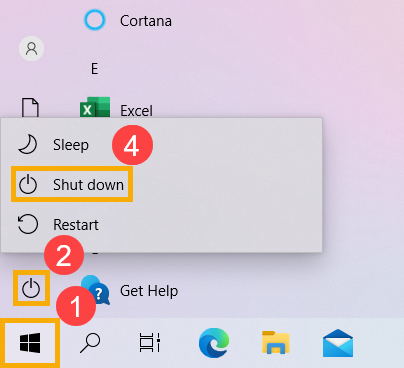
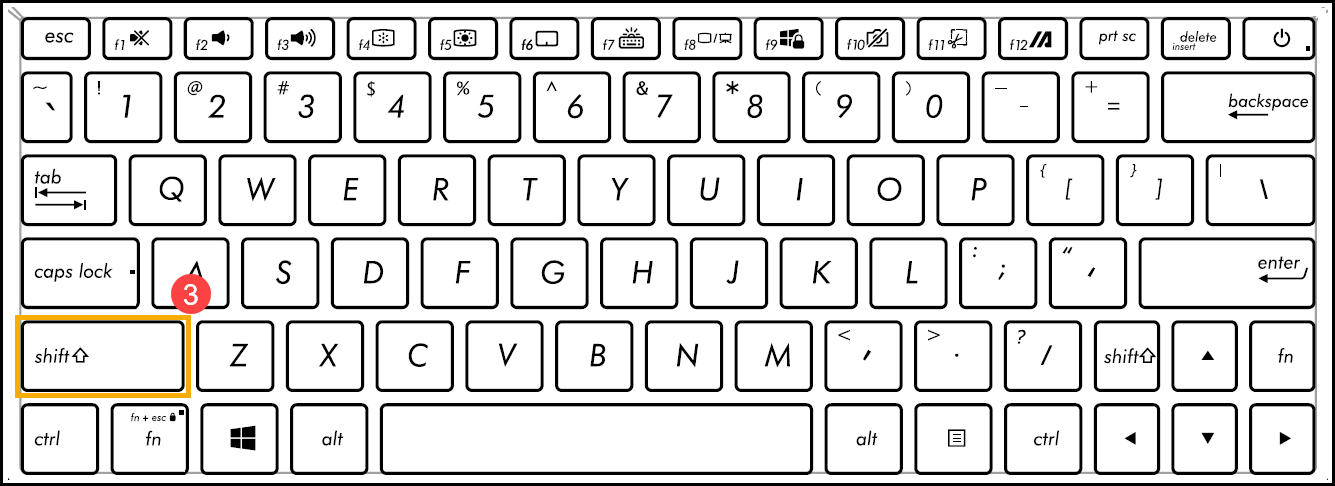
Нажмите на значок [Пуск] в нижнем левом углу Панели Задач ① , выберите [Выключить] ② , затем нажав клавишу [Shift] ③ на клавиатуре, выберите [Завершение работы] ④ . Ваш компьютер будет полностью выключен.
После полного выключения компьютера перезагрузите компьютер и проверьте, решена ли проблема.
Используйте диагностику системы в MyASUS, чтобы проверить наличие проблемы с беспроводным подключением.
-
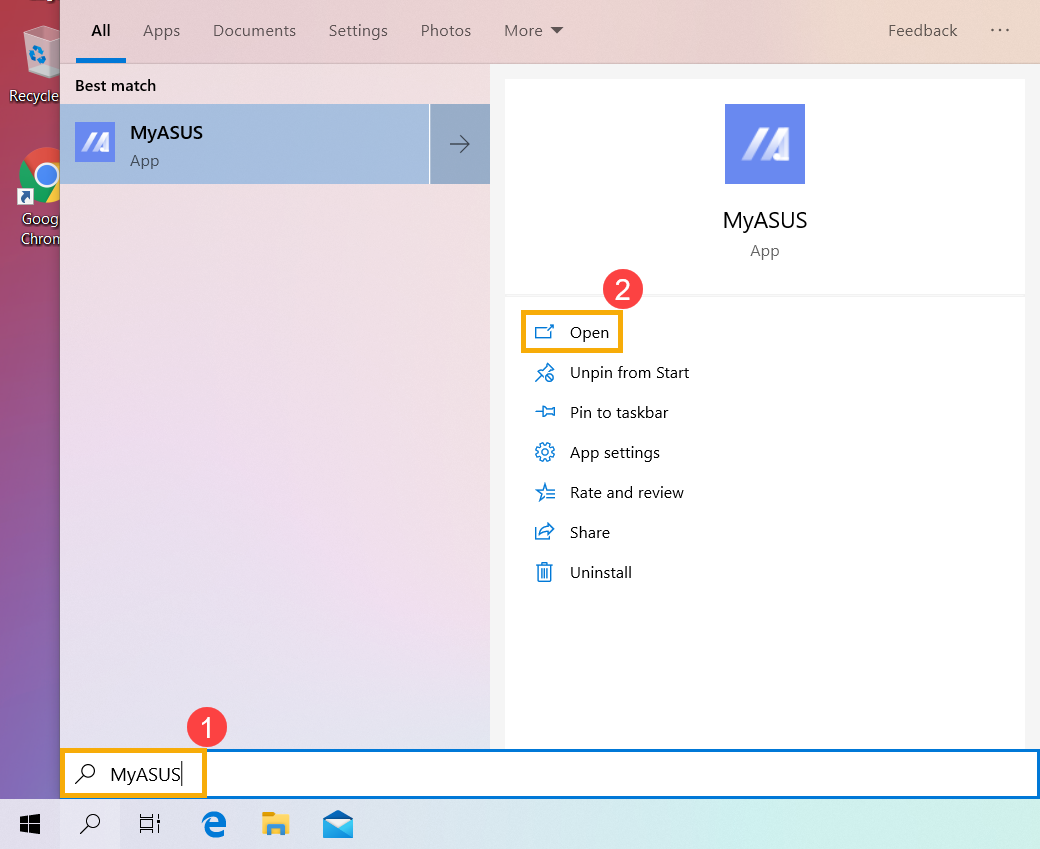
Найдите в поисковой строке Windows [MyASUS] ① , нажмите [Открыть] ② .
Если поиск не дал результатов, это означает, что на Вашем ПК не установлен MyAsus: Как установить MyASUS .
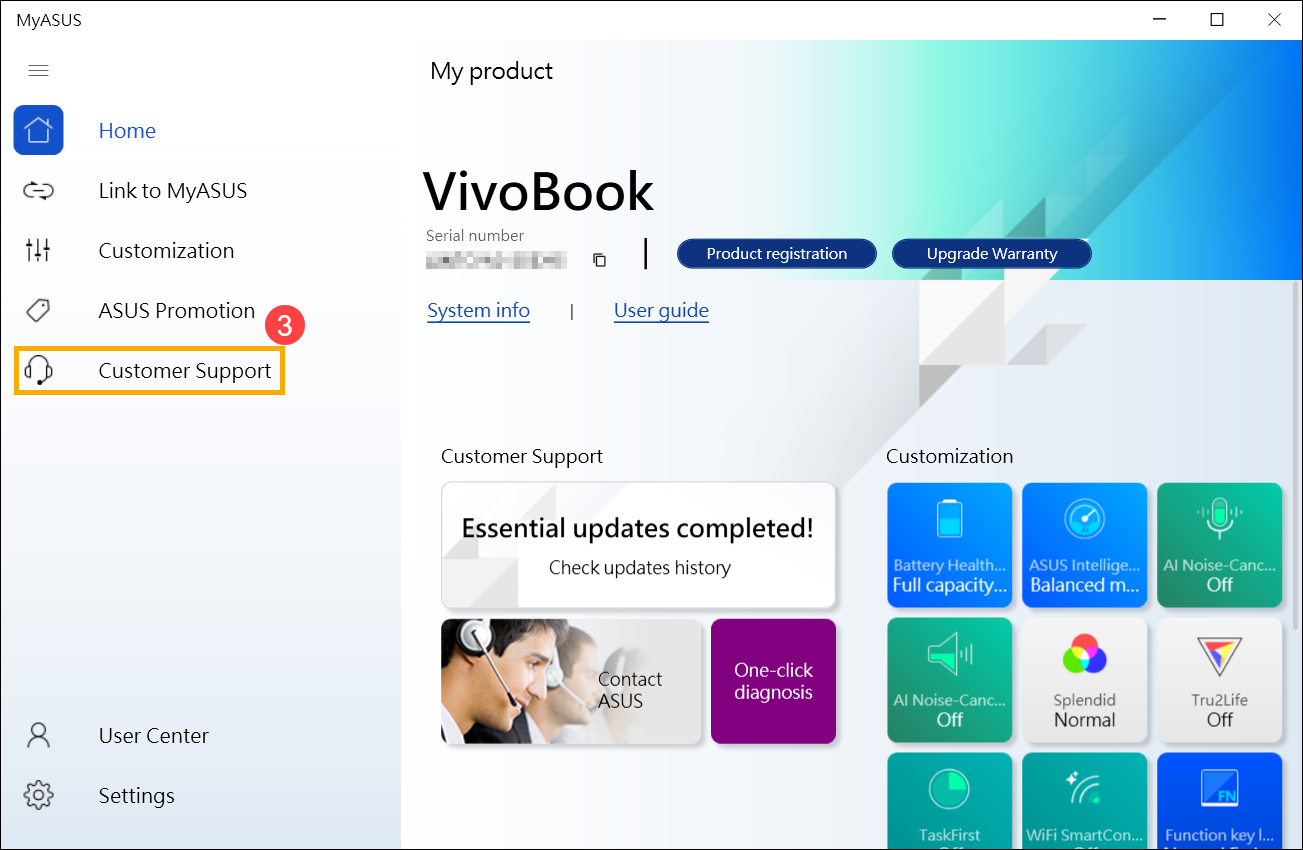
В MyASUS выберите [Поддержка пользователей] ③ .
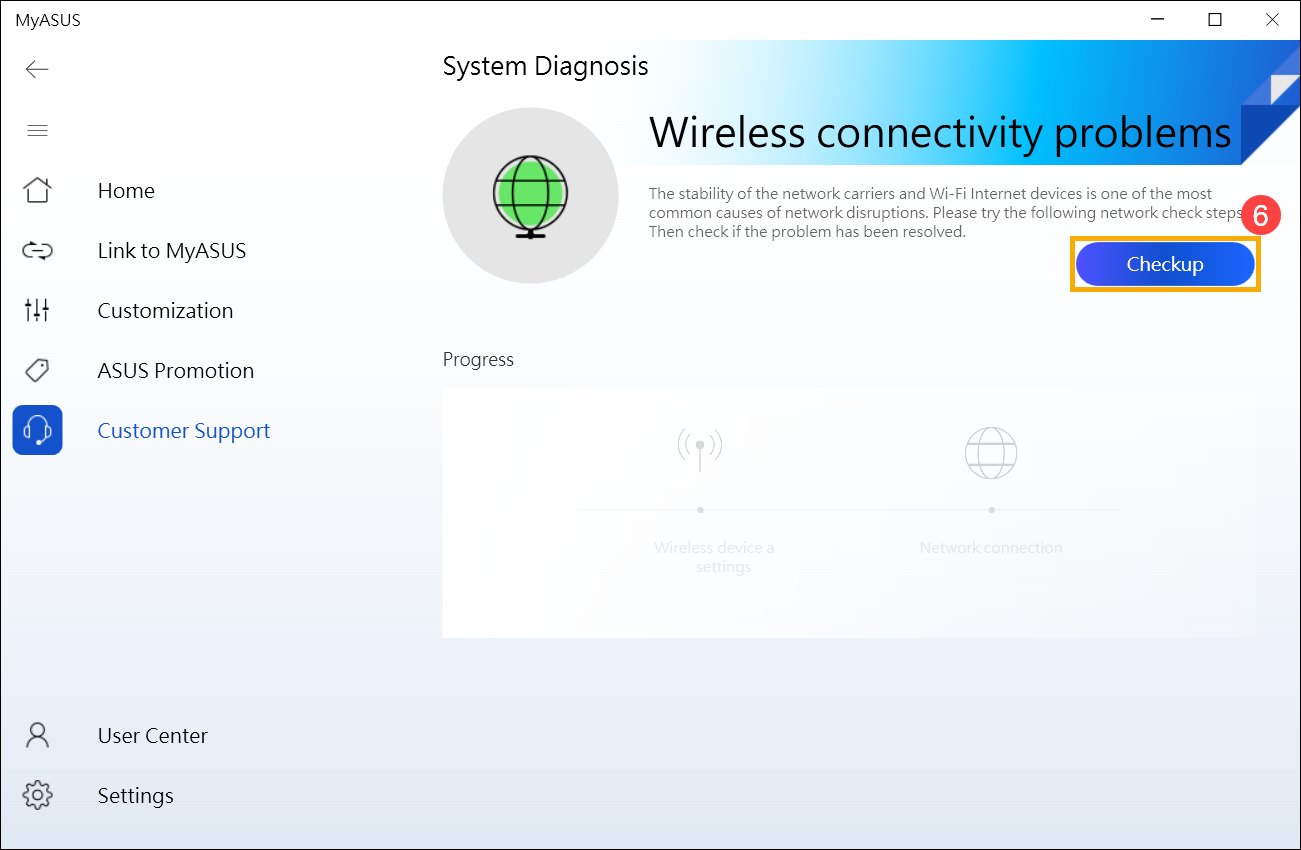
В [Диагностике системы] ④ выберите [Проблемы с беспроводным подключением] ⑤ . Здесь Вы можете узнать больше о MyASUS Диагностике системы .
Примечание: если в MyASUS нет вкладки «Диагностика системы», это означает, что Ваш компьютер не поддерживает эту функцию, проигнорируйте этот шаг и перейдите к следующему. Здесь Вы можете узнать больше о том, Почему я вижу только частичные функции в приложении MyASUS
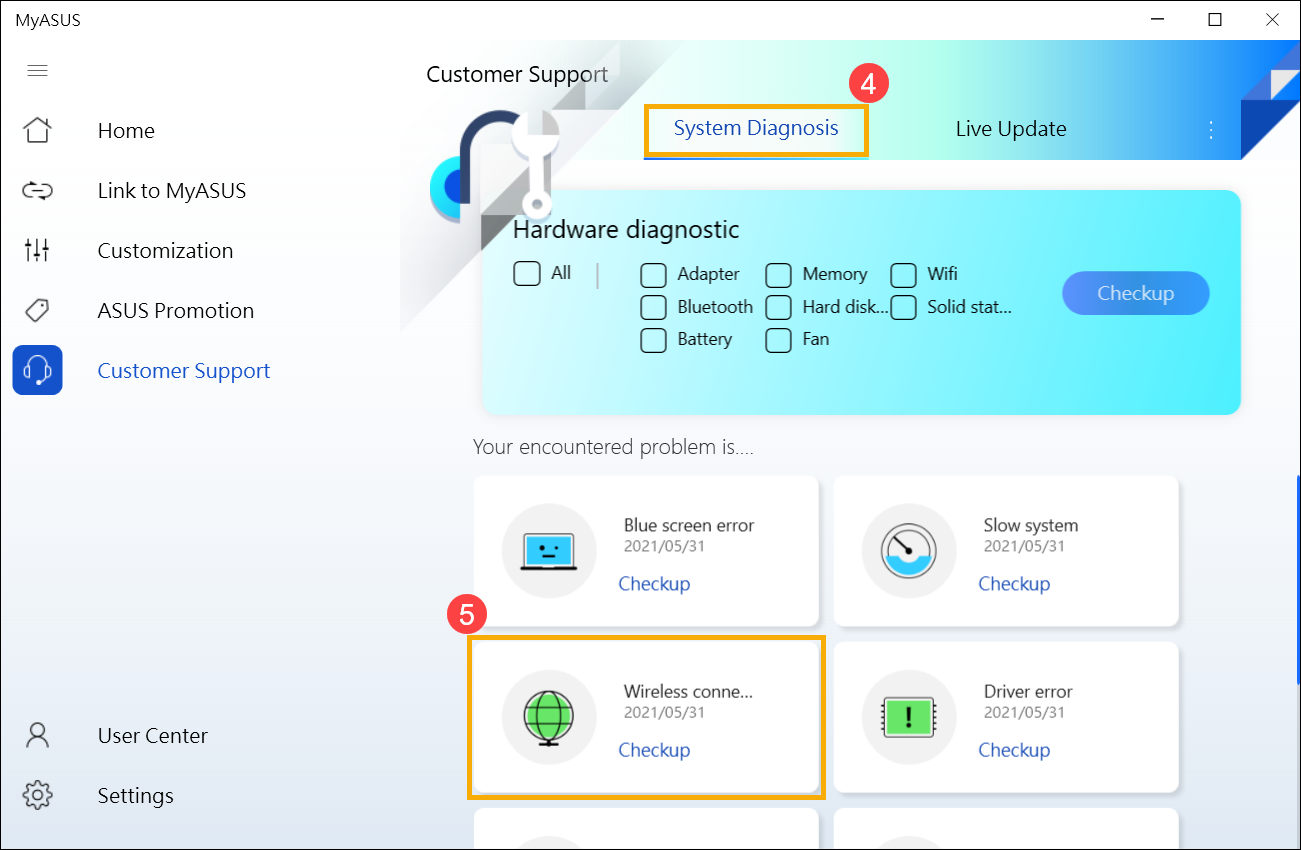
Нажмите [Проверка] ⑥ .
Адаптер беспроводной сети с желтым восклицательным знаком в Диспетчере Устройств
Если Вы столкнулись с проблемой отображения беспроводного сетевого адаптера с желтым восклицательным знаком в Диспетчере Устройств, попробуйте следующий способ решения данной проблемы. (Этот шаг предназначен только для ноутбуков. Для настольных ПК и моноблоков перейдите к следующему шагу устранения неполадок.)
1. Отключите адаптер переменного тока.
Примечание. Не отсоединяйте адаптер переменного тока для моделей ноутбуков ASUS TP420IA и UX425IA. (Для этих моделей необходимо подключить адаптер переменного тока для выполнения процесса аппаратного сброса.)
2. Нажмите и удерживайте кнопку питания в течение 40 секунд, чтобы выполнить аппаратный сброс.
3. Подождите 90 секунд, затем Ваш компьютер автоматически загрузится.
4. После того, как Ваш компьютер загрузится, снова проверьте адаптер беспроводной сети в Диспетчере Устройств, все ли в порядке. Если проблема не устранена, перейдите к следующему шагу устранения неполадок.
1. Кликните правой кнопкой мыши [Пуск] ① , затем нажмите [Диспетчер Устройств] ② .
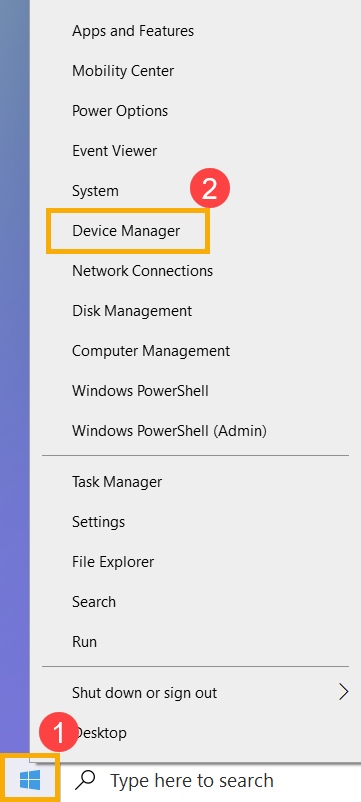
2. Нажмите стрелочку рядом с [Сетевыми адаптерами] ③ , затем кликните правой кнопкой мыши на [Intel(R) Dual Band Wireless-AC 8265] ④ и выберите [Удалить устройство] ⑤ .
Примечание: наименование драйвера устройства может отличаться в зависимости от модели.
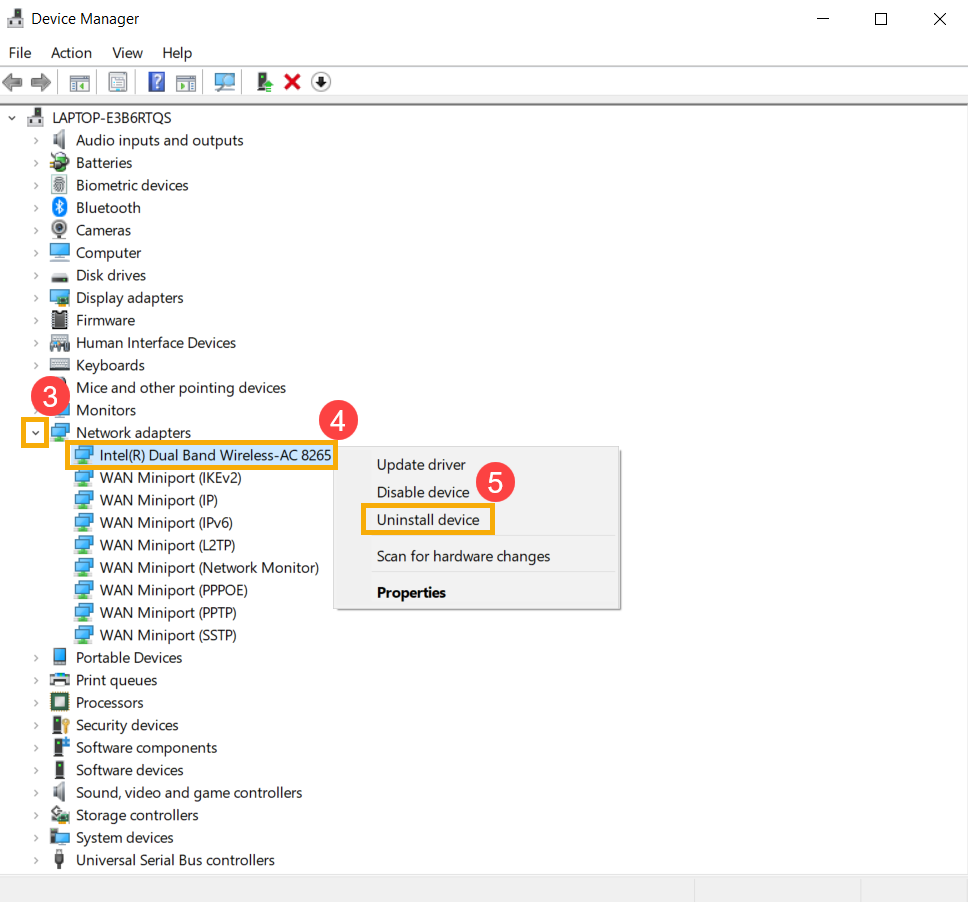
3. Пометьте галочкой [Удалить драйверы для этого устройства] ⑥ и выберите [Удалить] ⑦ .
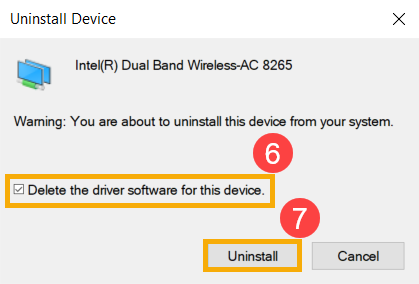
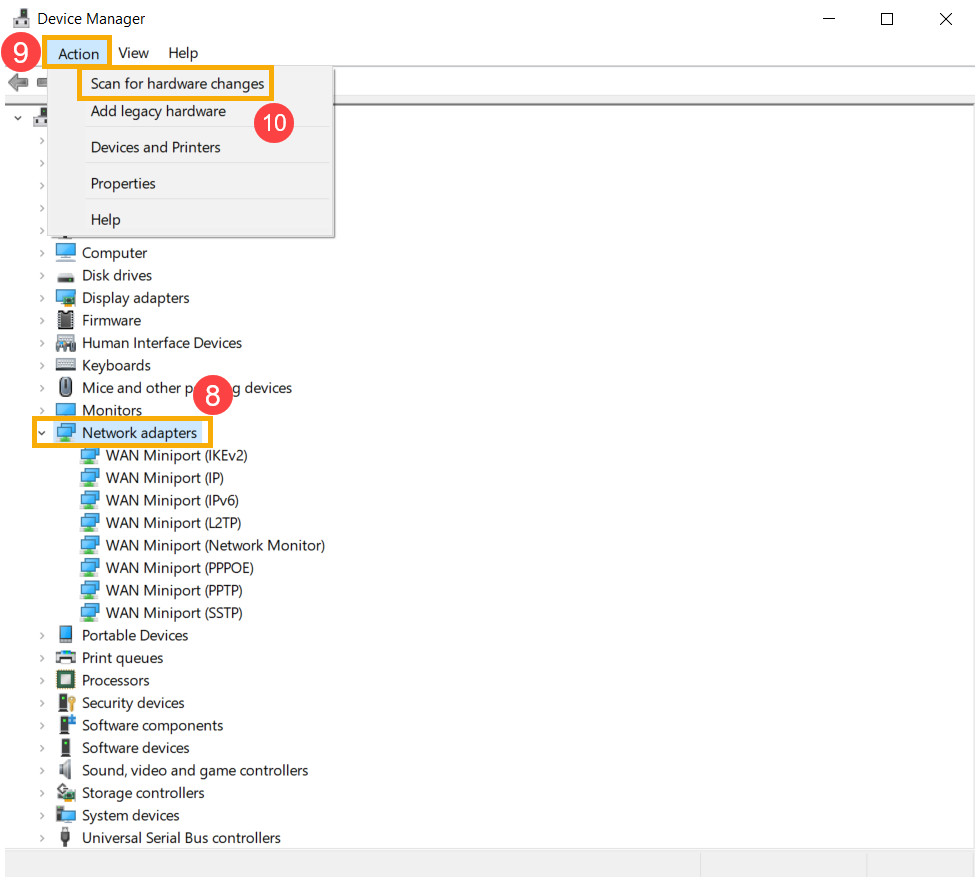
4. После того, как драйверы будут удалены, пожалуйста, выделите [Сетевые адаптеры] ⑧ в Диспетчере Устройств, затем нажмите [Действия] ⑨ и выберите [Обновить конфигурацию оборудования] ⑩ .
Компьютер переустановит драйверы, и наименование беспроводного оборудования появится в списке Сетевых адаптеров.
5. Если при обновлении драйвера через Диспетчер Устройств возникает проблема, Вы можете скачать драйвер для Wi-Fi с сайта поддержки ASUS и установить его. Воспользуйтесь ссылкой: Где и как скачать драйверы .
Примечание: найдите беспроводной драйвер в соответствии с моделью и/или производителем, который используется на Вашем ноутбуке. В нашем примере наименование вендора [Intel].

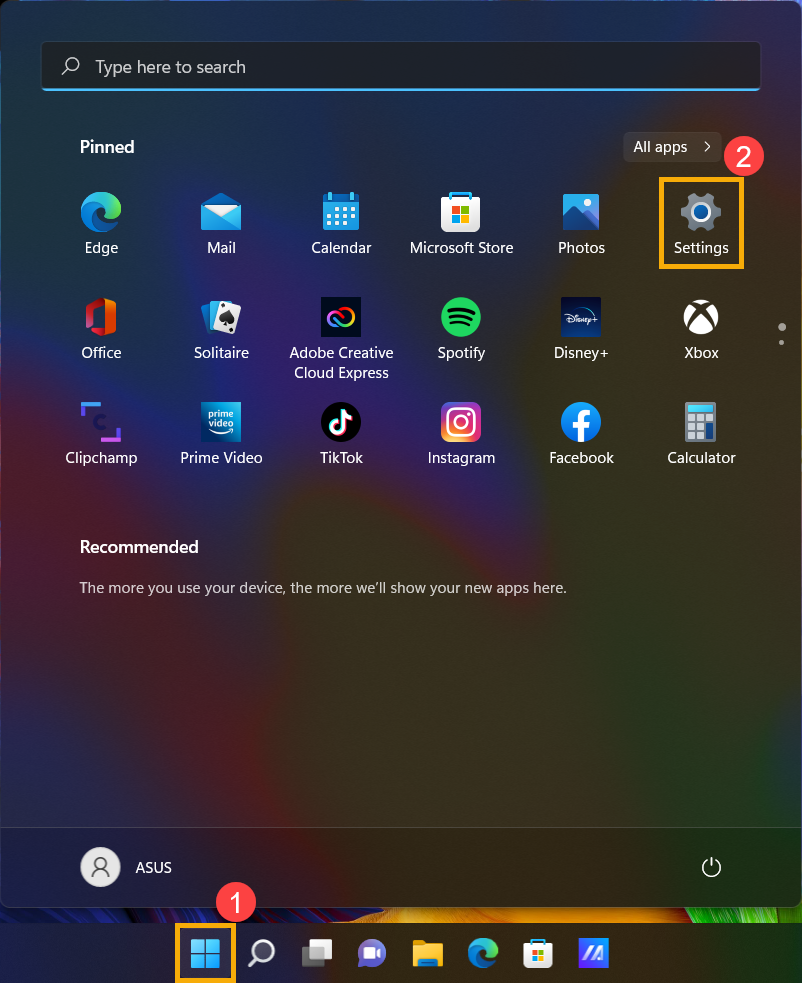
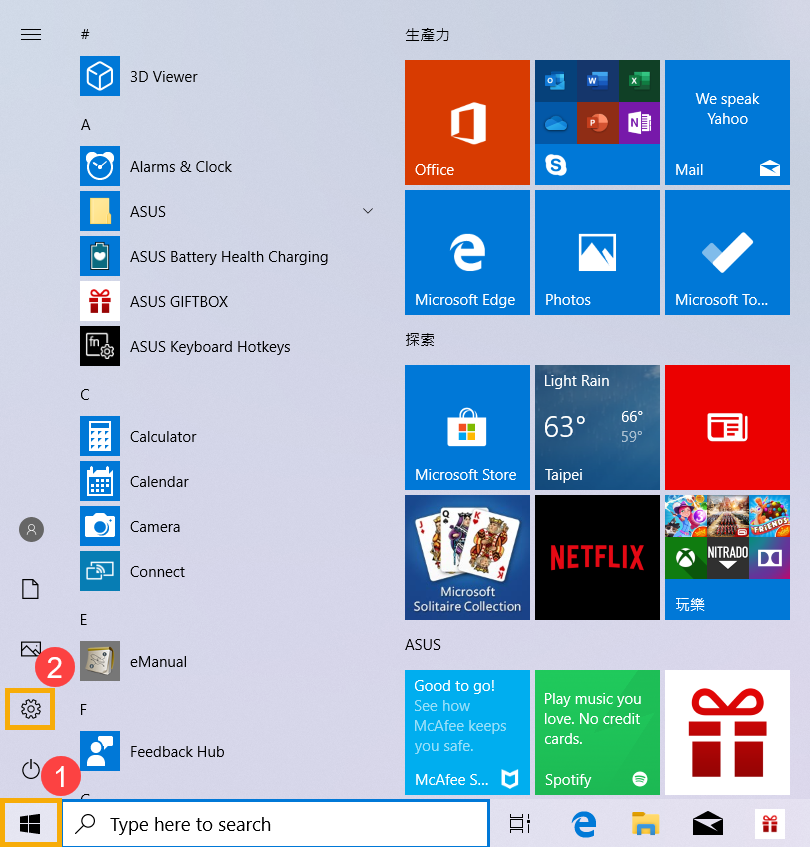
1. Нажмите [Пуск] ① , затем [Параметры] ② .
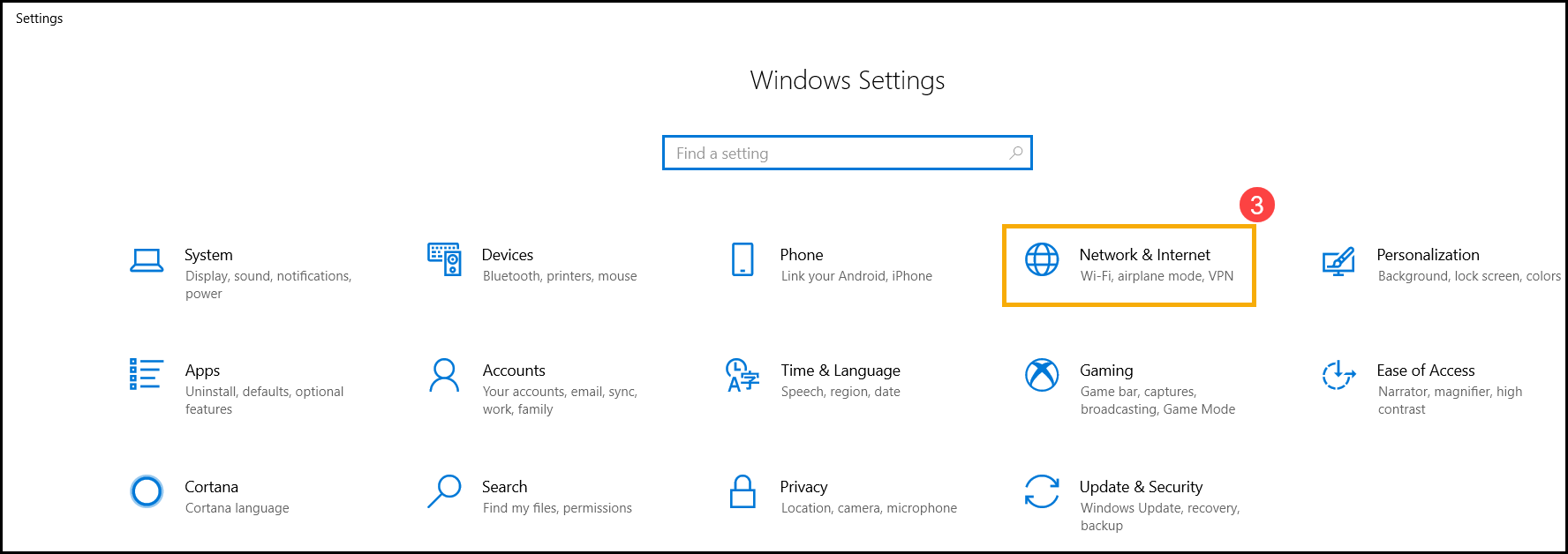
2. Выберите [Сеть и Интернет] ③ , а затем [Сброс сети] ④ .
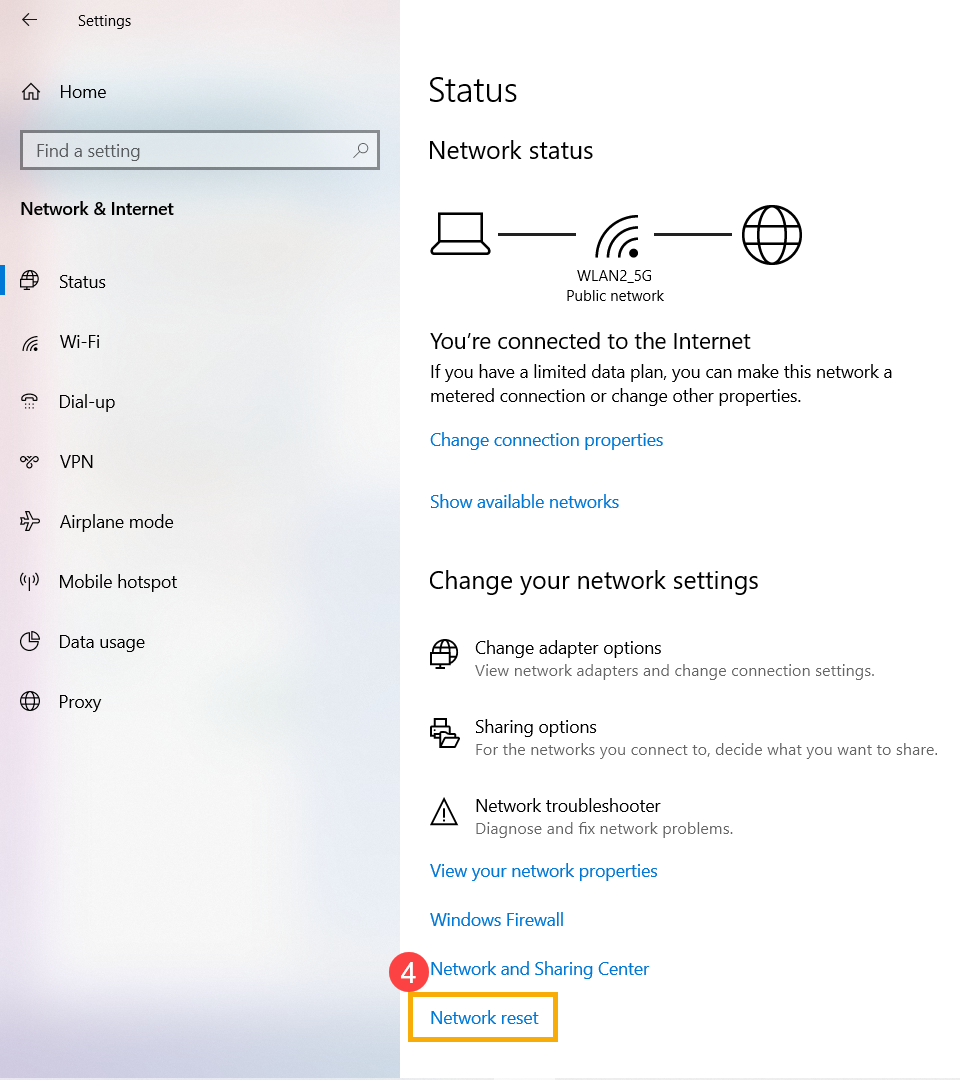
3. Нажмите [Сбросить сейчас] ⑤ , затем [Да] ⑥ . Ваш ПК будет перезагружен после сброса параметров сети.
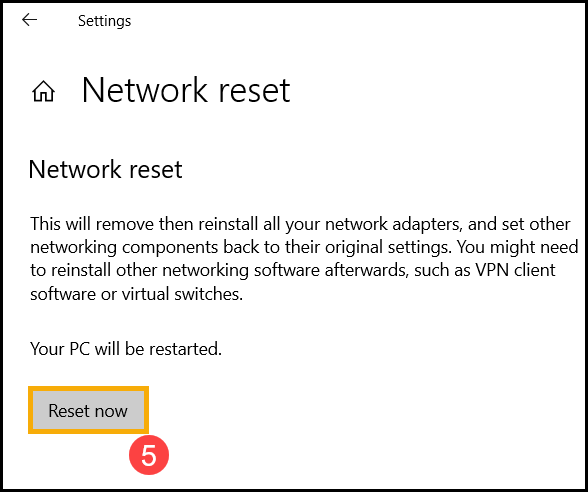
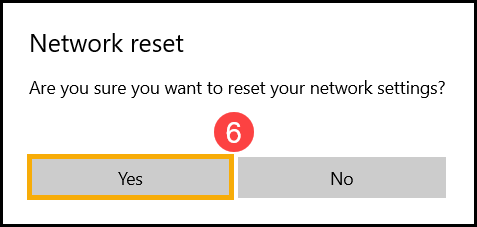
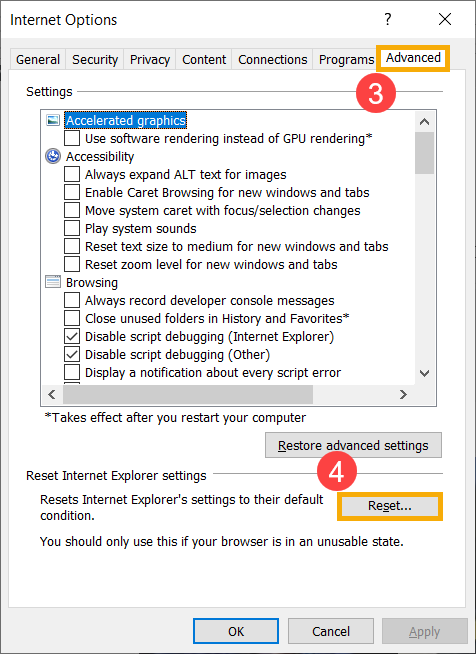
Если Вам не удается подключиться к Интернету через браузер, но приложения для общения работают нормально, Вы можете попробовать сбросить по умолчанию браузер, чтобы решить эту проблему.
1. Возьмем в качестве примера Internet Explorer 11 (IE11). Нажмите на [Шестеренку] ① в верхнем правом углу и выберите [Свойства браузера] ② .
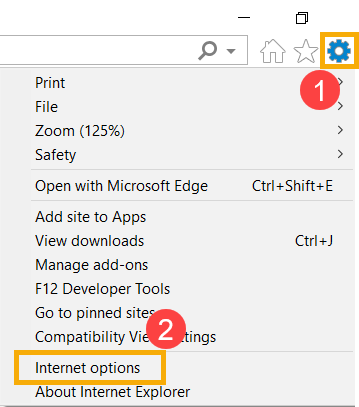
2. Выберите [Дополнительно] ③ и нажмите [Сброс] ④
Обновите БИОС / драйверы / Windows до последней версией на Вашем ноутбуке
Обновление программного обеспечения обычно помогает стабильности и оптимизации системы, поэтому мы рекомендуем Вам проверять и обновлять драйверы и ПО до последней версии на Вашем ПК. Здесь Вы можете узнать больше:
Для выполнения обновления Windows и обновления драйверов воспользуйтесь ссылками:
Если проблема не устранена после обновления БИОС / драйверов / Windows до текущей даты, перейдите к следующей главе для устранения неполадок.
Отключите адаптер питания и выполните очистку CMOS, чтобы сбросить оборудование к настройкам по умолчанию. Инструкции по очистке CMOS можно найти в соответствующих статьях:
- Ноутбук/AIO: Как выполнить сброс встроенного контроллера (EC) или полный сброс
- Десктоп: Как очистить CMOS
Примечание: Для моделей ноутбуков TP420IA и UX425IA не отключайте адаптер питания; выполните очистку CMOS при подключенном адаптере. Если Вы не уверены в точной модели Вашего компьютера, обратитесь к этой статье: Как правильно определить наименование модели и версию BIOS.
Если Вы ранее создавали Точку Восстановления системы или она создавалась автоматически, попробуйте восстановить систему до Точки Восстановления, ближайшей к последнему обычному запуску системы, узнайте больше по ссылке: Как использовать Точку Восстановления .
Примечание: прежде чем продолжить восстановление, сделайте резервную копию своих данных.
Если решения выше не помогли устранить неисправность, пожалуйста, сделайте копию личных данных и сбросьте параметры системы:
Вы также можете обратиться к предложениям Microsoft, здесь Вы можете узнать больше о том, как решить проблемы с сетью в Windows .
Если проблема не устраняется после выполнения описанных выше действий, она может быть вызвана поставщиком услуг Интернета (ISP) или интернет-оборудованием (модем / Интернет-кабель / беспроводное устройство общего доступа). Мы предлагаем Вам обратиться к своему интернет-провайдеру или попытаться провести диагностику интернет-оборудования. Здесь Вы можете узнать больше об устранении неисправностей роутера ASUS:
Скачайте MyASUS прямо сейчас для получения идеального сервиса. Нажмите ниже!

Если проблема все еще наблюдается, пожалуйста, обратитесь в сервисные Центры Asus для диагностики и ремонта.
Решаем проблему, когда ноутбук видит Wi-Fi, но не подключается
Существует множество причин, почему ноутбук не подключается к сети Wi-Fi. В этой статье вы найдёте руководство по решению основных вариантов возникновения данной проблемы.

Почему ноутбук не подключается к Wi-Fi
Наиболее часто проблемы с подключением к беспроводной сети возникают в следующих случаях:
- некорректно установлены (сбиты) настройки маршрутизатора;
- деактивирован адаптер Wi-Fi на ноутбуке;
- отсутствует либо повреждён драйвер для адаптера беспроводной связи;
- вышел из строя модуль Wi-Fi ноутбука;
- сбои операционной системы.
Ноутбук не подключается к сети Wi-Fi – что делать?
Стоит заметить, что чаще всего проблемы с подключением к беспроводной сети заключаются в неправильных настройках маршрутизатора. Именно его параметры стоит проверять в первую очередь.
Проверьте работу роутера
Для начала убедитесь, что роутер подключён к сети и является активным. Затем проверьте, могут ли другие устройства видеть сеть, которую создаёт маршрутизатор. Используйте для этих целей, например, смартфон или другой ноутбук.
Если иные гаджеты также не могут обнаружить сеть, то, вероятнее всего, на роутере деактивировано Wi-Fi соединение.
Первое, что можно сделать в этом случае – это просто перезагрузить маршрутизатор и проверить его работу ещё раз.
Если изменений не произошло, то проделайте следующие действия (рассмотрено на примере маршрутизатора фирмы DSL):
- подключитесь к роутеру с помощью кабеля, который шёл с ним в комплекте;
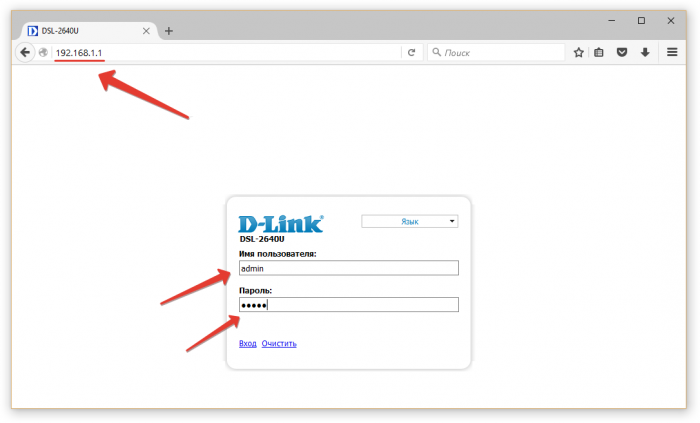
- зайдите в любой браузер и введите в адресную строку 192.168.0.1 либо 192.168.1.1 и нажмите Enter;
- в появившемся окне авторизации в поля «Имя пользователя» и «Пароль» введите слово admin и нажмите кнопку «Вход»;
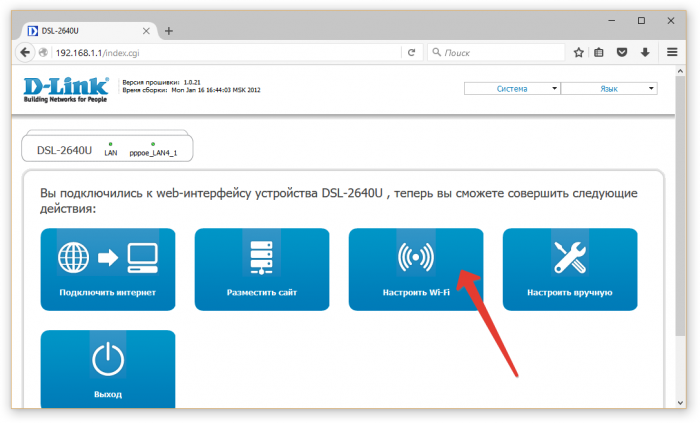
- перейдите во вкладку «Настроить Wi-Fi»;
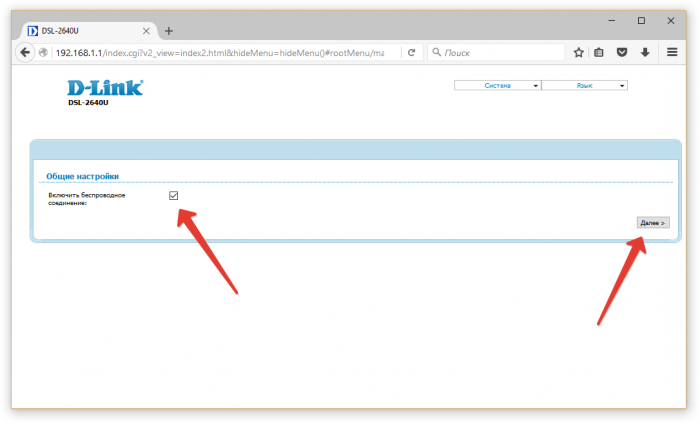
- убедитесь, что установлена галочка в поле «Включить беспроводное соединение», затем нажмите «Далее»;
- при необходимости внесите настройки подключения (чтобы узнать точные параметры, свяжитесь с вашим провайдером);
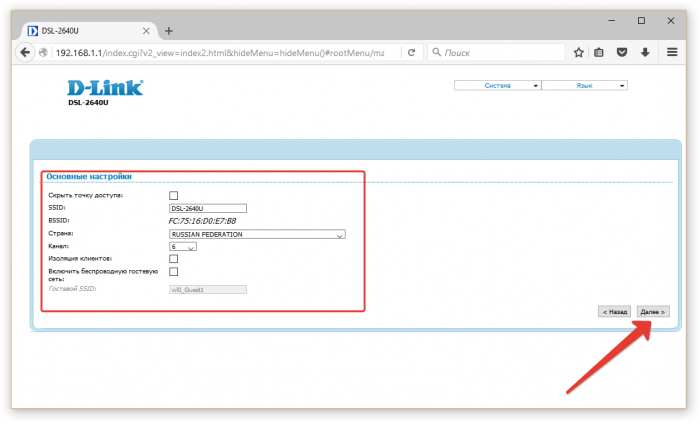
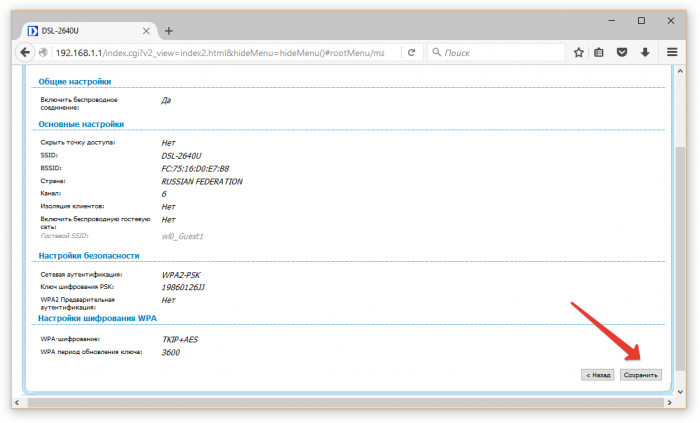
- в конце не забудьте сохранить внесённые изменения.
Ноутбук видит Wi-Fi, но не подключается
Немного по-другому ситуация обстоит в случае, когда ноутбук видит Wi-Fi, но не подключается к сети. Ниже представлены способы устранения такой проблемы.
Удостоверьтесь, что вводите верный пароль
Наверное, один из самых простых вариантов, которые могут произойти в данной ситуации – это ввод некорректного пароля. Убедитесь, что пароль, который вы вводите при попытке подключения, является верным.
В случае, если вы забыли пароль, его можно легко восстановить, для этого проделайте следующие действия:
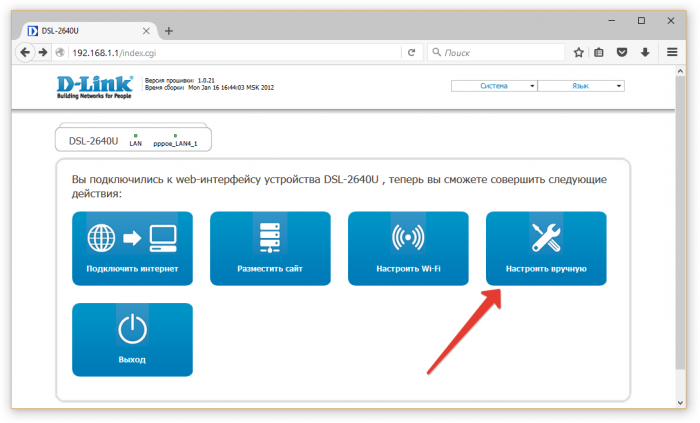
- подключитесь к веб-интерфейсу маршрутизатора описанным выше способом, но в этот раз выберите в меню «Настроить вручную»;
- затем перейдите во вкладку Wi-Fi;
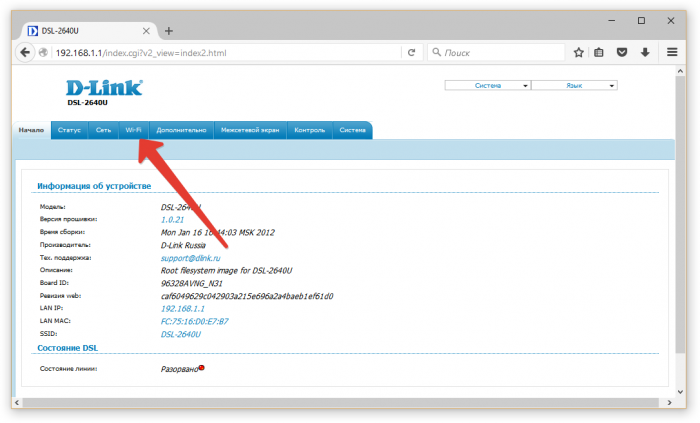
- выберите вкладку «Настройки безопасности»;
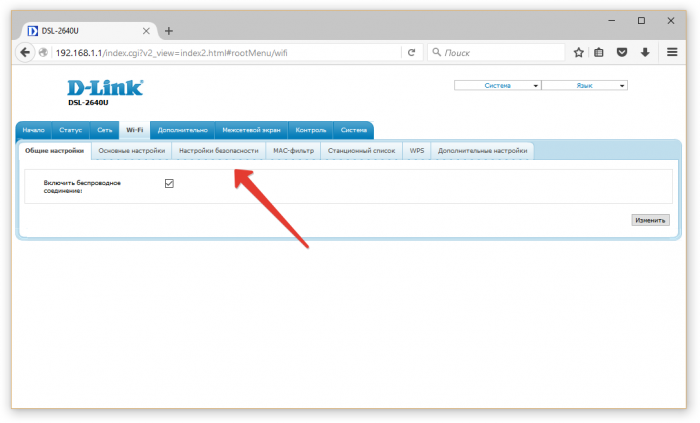
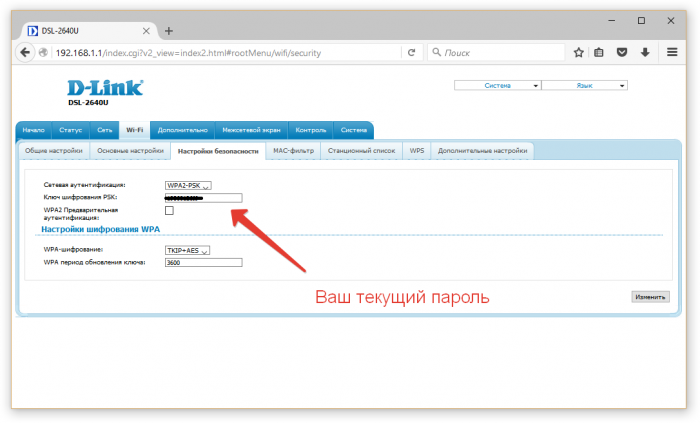
- в строке «Ключ шифрования PSK» будет находится ваш текущий пароль, который, кстати, здесь же можно изменить.
Проверьте настройки MAC-фильтра
MAC-фильтр – это специальная служба, которая занимается фильтрацией устройств, пытающихся подключиться к беспроводному соединению. Иногда такая служба может стать причиной, почему ноутбук видит Wi-Fi, но не подключается к сети. Для решения проблемы можно попробовать отключить MAC-фильтр.
Процесс отключения MAC-фильтра для роутера DSL:
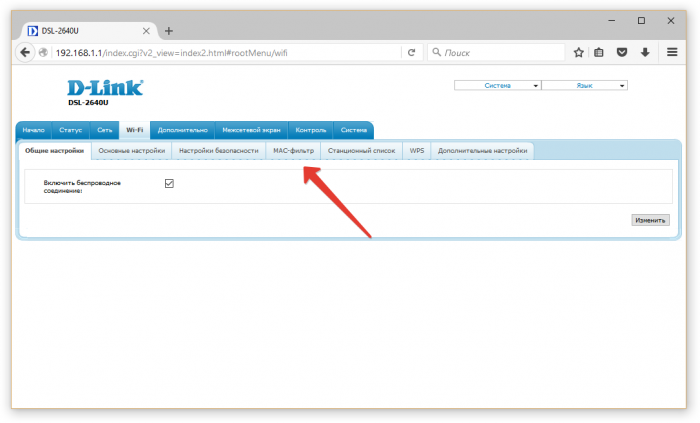
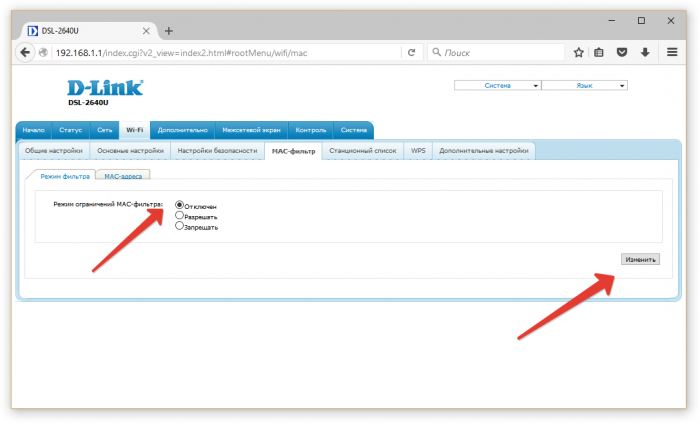
- как и в предыдущем примере зайдите во вкладку «Wi-Fi», но уже выберите «MAC-фильтр»;
- отключите фильтр и нажмите кнопку «Изменить».
Проверьте Wi-Fi модуль ноутбука
Если с роутером всё в порядке и другие устройства спокойно могут к нему подключиться, то необходимо разбираться с самим ноутбуком.
Первым делом проверьте, что Wi-Fi модуль ноутбука включён. В зависимости от модели лэптопа за активацию модуля может отвечать определённая комбинация функциональных клавиш, например, Fn+F5 либо специальный переключатель, который находится на корпусе гаджета.
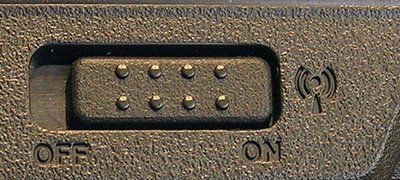
Убедитесь, что драйвер Wi-Fi-адаптера работает корректно
Если модуль беспроводной связи активен, но ноутбук не подключается к Wi-Fi, то следует проверить драйвер Wi-Fi-адаптера.
Для этого используйте следующую инструкцию:
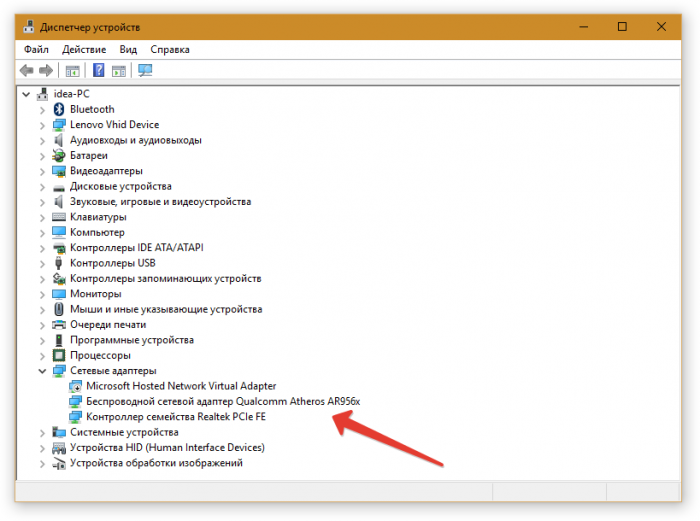
- запустите диспетчер устройств (самый быстрый способ нажать клавиши Win+R, а затем ввести команду mmc devmgmt.msc);
- в ветке, которая называется «Сетевые адаптеры», выберите беспроводной сетевой адаптер.
Если рядом с модулем стоит восклицательный знак, это значит, что драйвер либо само устройство функционирует некорректно. Кликните два раза по адаптеру и в появившемся окне ознакомьтесь с возникшей ошибкой.
Самый простой способ, который может решить подобную проблему – удалить текущий драйвер, перезагрузить систему и установить драйвер снова.
Откорректируйте параметры беспроводного подключения
Если ваш ноутбук видит Wi-Fi, но не подключается, и вы уже перепробовали вышеперечисленные способы устранения проблемы, то следует проверить параметры беспроводного подключения.
- зайдите на ноутбуке в центр управления сетями и общим доступом;
- найдите беспроводное подключение и щёлкните по нему левой клавишей мыши;
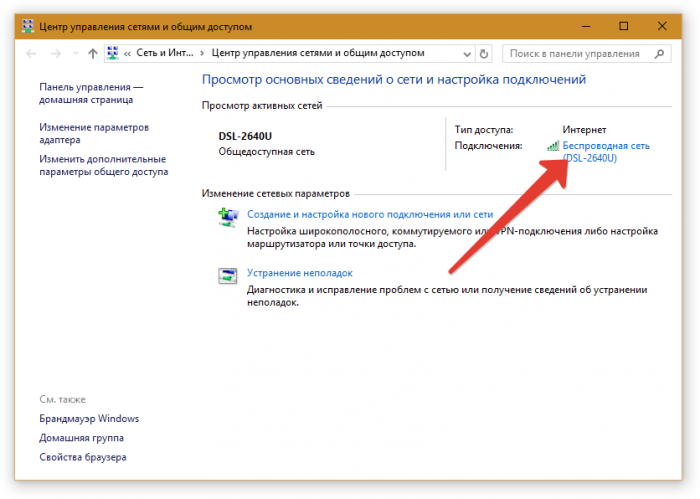
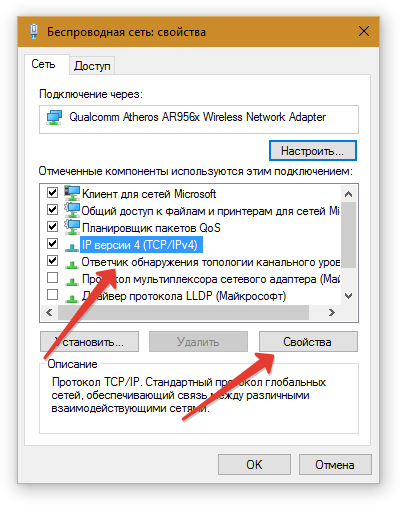
- в открывшемся окне кликнете по кнопке «Свойства»;
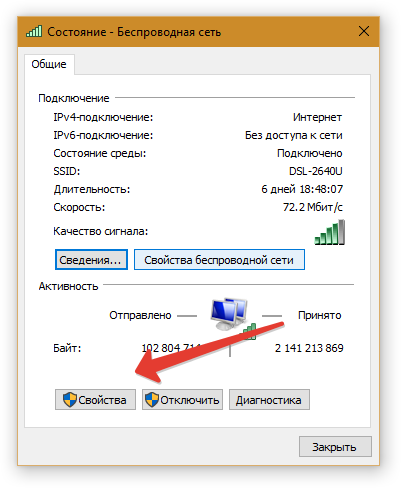
- выберите пункт «IP версии 4 (TCP/IPv4)» и нажмите кнопку «Свойства»;
- поставьте отметки рядом со строками «Получит IP-адрес автоматически» и «Получить адрес DNS-сервера автоматически», а затем нажмите OK.
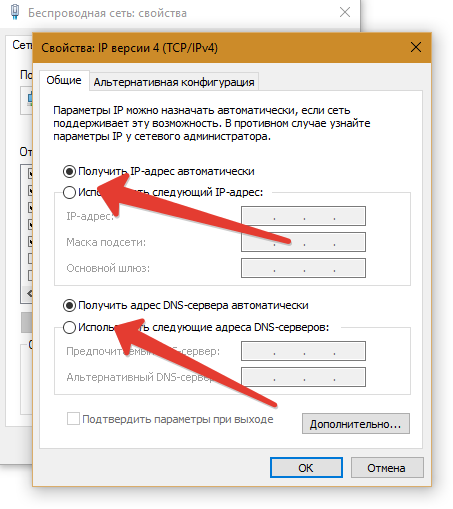
После этих манипуляций снова пробуйте подключиться к беспроводной сети.
Читайте далее
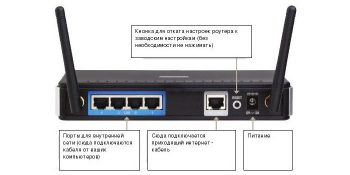
Сразу после подписания договора с поставщиком услуг Интернет и покупки роутера для домашнего [. ]
Вопрос, как раздать Wi-Fi с ноутбука Windows 10, актуален в том случае, когда [. ]

Если ваше устройство не может подключиться к интернету через Wi-Fi, а в области [. ]
В информационную эпоху, когда люди выходят во Всемирную сеть не только со стационарных [. ]
Ноутбук перестал видеть Wi-Fi сети после обновления

Интернет стал одним из важнейших аспектов нашей жизни. Когда мы не можем подключиться к Wi-Fi своего ноутбука, это может быть огромной проблемой. Особенно, если это произошло сразу после обновления системы.
Возникают вопросы: почему это произошло? Как исправить проблему? В данной статье мы рассмотрим несколько возможных причин неполадки и предложим решения для восстановления подключения к Wi-Fi.
Первым делом, проверьте, включен ли Wi-Fi на вашем ноутбуке. Кажется очевидным, но иногда неполадки могут быть вызваны случайным выключением беспроводного соединения. Убедитесь, что соответствующий переключатель или клавиша включения Wi-Fi активна.
Если вы не уверены, где находится клавиша включения Wi-Fi на вашем ноутбуке, обратитесь к руководству пользователя или интернету для получения информации о модели устройства.
Если Wi-Fi включен, но проблема все еще остается, попробуйте перезагрузить маршрутизатор и ноутбук. Иногда небольшой сбой в работе устройств может привести к проблемам с подключением. Попробуйте выключить оба устройства, подождать несколько минут и включить их снова.
Если перезагрузка не помогла, возможно, проблема связана с драйверами Wi-Fi. Попробуйте обновить драйверы до последней версии. Для этого зайдите на официальный сайт производителя вашего ноутбука и найдите раздел поддержки или загрузки драйверов. Выберите нужную модель устройства и загрузите последнюю версию драйверов для Wi-Fi.
Ноутбук не видит Wi-Fi сеть после обновления программного обеспечения: что делать?
Если после обновления программного обеспечения ваш ноутбук не видит Wi-Fi сеть, есть несколько шагов, которые можно предпринять для решения этой проблемы:
- Перезагрузите ноутбук и роутер. Иногда после обновления программного обеспечения требуется перезагрузка системы и оборудования для восстановления нормальной работы Wi-Fi соединения.
- Убедитесь, что Wi-Fi модуль ноутбука включен. Проверьте, есть ли на ноутбуке специальная клавиша или комбинация клавиш для включения Wi-Fi. Также можно проверить настройки Wi-Fi в панели управления или в настройках операционной системы.
- Проверьте, работает ли Wi-Fi соединение на других устройствах. Если на других устройствах Wi-Fi работает исправно, то проблема скорее всего связана с настройками вашего ноутбука.
- Обновите драйверы Wi-Fi. Зайдите на официальный сайт производителя ноутбука и загрузите последние версии драйверов для Wi-Fi модуля. Установите их на свой ноутбук и перезагрузите систему.
- Сбросьте настройки сетевых соединений. В панели управления найдите и откройте «Сеть и интернет». Перейдите в раздел «Сетевые соединения» и щелкните правой кнопкой мыши на Wi-Fi соединении. Выберите «Сбросить» или «Удалить». Затем перезагрузите ноутбук и попробуйте подключиться к Wi-Fi сети снова.
- Свяжитесь с технической поддержкой. Если никакие из вышеуказанных методов не помогли решить проблему, свяжитесь с технической поддержкой производителя ноутбука. Они смогут оказать более подробную помощь и предложить индивидуальное решение.
Следуя этим рекомендациям, вы увеличите шансы на успешное восстановление работы Wi-Fi соединения на вашем ноутбуке после обновления программного обеспечения.
Возможные причины отсутствия Wi-Fi сети после обновления ноутбука
1. Проблема с драйверами Wi-Fi адаптера
При обновлении ноутбука, драйверы Wi-Fi адаптера могут быть несовместимы с новой версией операционной системы. Это может привести к неработоспособности Wi-Fi. Решение этой проблемы — установка последних версий драйверов Wi-Fi адаптера, совместимых с вашей операционной системой.
2. Отключение Wi-Fi модуля
При обновлении ноутбука, Wi-Fi модуль может быть случайно отключен. Чтобы проверить это, откройте настройки Wi-Fi на ноутбуке и убедитесь, что он включен. Если Wi-Fi модуль был отключен, просто включите его и подключитесь к сети Wi-Fi.
3. Изменение настроек Wi-Fi
В некоторых случаях, после обновления настроек ноутбука, настройки Wi-Fi могут измениться, что приведет к неработоспособности соединения. Убедитесь, что настройки Wi-Fi на вашем ноутбуке соответствуют настройкам вашей сети.
4. Перегрузка роутера
Иногда после обновления ноутбука, роутер может перегрузиться и временно перестать работать. Попробуйте перезагрузить роутер, чтобы устранить эту проблему.
5. Проблемы с сетью
Возможно, проблема не связана с вашим ноутбуком, а с самой сетью. Убедитесь, что другие устройства в вашей домашней сети могут подключиться к Wi-Fi. Если нет, обратитесь к вашему интернет-провайдеру для устранения этой проблемы.
Проверка настройки Wi-Fi соединения после обновления
После обновления операционной системы на ноутбуке возможны проблемы с подключением к Wi-Fi сети. Чтобы убедиться, что настройки Wi-Fi соединения на вашем ноутбуке правильные, выполните следующие шаги:
- Проверьте включен ли Wi-Fi на ноутбуке: Убедитесь, что Wi-Fi модуль на ноутбуке активирован. Для этого можно использовать комбинацию клавиш Fn + клавиша Wi-Fi (обычно это экранный значок с изображением антенны или Wi-Fi).
- Перезапустите роутер: Иногда после обновления настройки роутера могут временно измениться. Попробуйте перезагрузить роутер, чтобы убедиться, что проблема не связана с ним.
- Проверьте пароль Wi-Fi: Убедитесь, что вы правильно вводите пароль для Wi-Fi соединения. Проверьте раскладку клавиатуры и убедитесь, что вводимый пароль совпадает с паролем, установленным на роутере.
- Удалите и повторно настройте Wi-Fi сеть: Попробуйте удалить текущую Wi-Fi сеть из списка доступных сетей на ноутбуке и затем повторно добавить ее. Это может помочь обновить настройки сети и исправить проблему.
- Обновите драйвера Wi-Fi: Проверьте, что на вашем ноутбуке установлены последние версии драйверов для Wi-Fi адаптера. Вы можете скачать и установить их с официального сайта производителя ноутбука или использовать встроенный менеджер обновлений.
Если после выполнения всех этих шагов проблема с подключением к Wi-Fi все еще не решена, возможно, проблема лежит в самом обновлении операционной системы. В таком случае, рекомендуется обратиться за помощью к производителю ноутбука или к специалистам по обслуживанию компьютеров.
Проверка оборудования и драйверов Wi-Fi
Если после обновления ноутбук не подключается к Wi-Fi, первым делом следует проверить оборудование и драйверы Wi-Fi. Ниже представлены несколько шагов, которые помогут в проведении данной проверки:
1. Проверьте аппаратную часть
Возможно, проблема с подключением к Wi-Fi связана с неисправностью аппаратной части. Убедитесь, что переключатель Wi-Fi на ноутбуке находится в положении «включено». Также убедитесь, что Wi-Fi-антенна или адаптер надежно подключены к ноутбуку и не повреждены.
2. Проверьте драйверы Wi-Fi
Ошибки после обновления могут быть связаны с несовместимостью или неправильной установкой драйверов Wi-Fi. Проверьте, установлены ли последние драйверы Wi-Fi для вашей модели ноутбука. Найдите официальный веб-сайт производителя, загрузите и установите последние драйверы.
3. Перезагрузите роутер
Если только ваш ноутбук не подключается к Wi-Fi после обновления, попробуйте перезагрузить роутер. Иногда обновления программного обеспечения роутера могут вызывать проблемы с подключением. Попробуйте отключить роутер от электропитания на несколько минут, затем снова подключите его и дайте ему загрузиться.
4. Проверьте конфигурацию Wi-Fi
Убедитесь, что конфигурация Wi-Fi соответствует настройкам вашего домашнего сетевого роутера. Проверьте, что название сети (SSID) и пароль Wi-Fi совпадают с настройками роутера. Если возможно, попробуйте сбросить настройки Wi-Fi на роутере и на ноутбуке, а затем повторно настроить их.
5. Обратитесь за помощью
В случае, если вы проделали все вышеперечисленные шаги, но проблема все еще не решена, рекомендуется обратиться за помощью к специалисту или службе поддержки производителя ноутбука или роутера. Они смогут оказать более детальную и индивидуальную помощь в решении проблемы.
Проверка оборудования и драйверов Wi-Fi может помочь выявить и устранить основные причины проблемы с подключением к Wi-Fi после обновления. Следуйте указанным шагам внимательно и, если необходимо, обратитесь к профессионалам, чтобы вернуть стабильное Wi-Fi-подключение на вашем ноутбуке.
Обновление драйверов Wi-Fi адаптера
Для обновления драйверов Wi-Fi адаптера вам понадобится доступ к интернету с другого устройства и некоторые технические навыки. Вот шаги, которые вы можете предпринять:
- Перейдите на официальный сайт производителя вашего ноутбука.
- Найдите раздел поддержки или загрузки драйверов.
- Укажите модель своего ноутбука и операционную систему.
- Найдите драйверы для Wi-Fi адаптера и скачайте их на флеш-накопитель или другое съемное устройство.
- Перенесите скачанные драйверы на ноутбук и запустите файл установки.
- Процесс установки может отличаться в зависимости от производителя, следуйте инструкциям на экране.
- После установки драйверов перезагрузите ноутбук и попробуйте подключиться к Wi-Fi сети.
Если после обновления драйверов Wi-Fi адаптера проблема не решается, попробуйте также обновить драйверы для других устройств, которые могут влиять на подключение к Wi-Fi, например, чипсета или BIOS.
Если ничего не помогает, обратитесь к специалисту или технической поддержке производителя ноутбука для дальнейшей помощи.
Восстановление настроек сети Wi-Fi после обновления
Если ваш ноутбук перестал подключаться к Wi-Fi после обновления операционной системы, возможно, что в настройках сети произошли изменения или что-то пошло не так во время обновления. В этом случае, восстановление настроек сети Wi-Fi может помочь в решении проблемы.
Для восстановления настроек сети Wi-Fi на ноутбуке после обновления следуйте следующим шагам:
| Шаг 1: | Откройте «Панель управления» в операционной системе. |
| Шаг 2: | Выберите раздел «Сеть и Интернет» и перейдите в «Центр управления сетями и общим доступом». |
| Шаг 3: | В левом меню выберите «Изменение параметров адаптера». |
| Шаг 4: | Найдите адаптер Wi-Fi, который используется для подключения к Интернету. Щелкните правой кнопкой мыши на его значке и выберите «Свойства». |
| Шаг 5: | В открывшемся окне «Свойства» найдите и выберите «Протокол интернета версии 4 (TCP/IPv4)» и нажмите на кнопку «Свойства». |
| Шаг 6: | Убедитесь, что в окне «Свойства TCP/IPv4» все параметры установлены на автоматическое получение. Если настройки были изменены, исправьте их. |
| Шаг 7: | Сохраните изменения, закройте все окна и перезапустите ноутбук. |
После перезапуска ноутбука попробуйте подключиться к Wi-Fi сети снова. Если эти шаги не помогли, возможно, проблема в драйверах Wi-Fi адаптера. Попробуйте обновить или переустановить драйверы Wi-Fi адаптера и повторить процедуру восстановления настроек.
Если проблема с подключением к Wi-Fi остается, рекомендуется обратиться к специалистам или производителю вашего ноутбука для получения дальнейшей помощи.
Отключение и повторное подключение к Wi-Fi сети после обновления
Если ваш ноутбук перестал подключаться к Wi-Fi после обновления, есть несколько шагов, которые вы можете предпринять, чтобы решить эту проблему:
- Проверьте физическое подключение: Убедитесь, что ваш ноутбук правильно подключен к Wi-Fi сети или роутеру. Проверьте, что все кабели надежно подключены и нет никаких физических повреждений.
- Перезагрузите роутер: Перезагрузите ваш роутер, чтобы сбросить все настройки и возможные конфликты. Отключите роутер от электрической сети, подождите несколько секунд, и затем снова включите его.
- Обновите драйвера Wi-Fi: Проверьте, что у вас установлены последние драйвера для Wi-Fi адаптера. Перейдите на официальный сайт производителя вашего ноутбука, найдите раздел «Поддержка» или «Драйверы» и скачайте и установите последнюю версию драйвера Wi-Fi.
- Забудьте и подключитесь заново: Если все вышеперечисленные шаги не помогли, попробуйте забыть Wi-Fi сеть на вашем ноутбуке и подключиться к ней заново. Чтобы это сделать, откройте «Параметры Wi-Fi» или «Сетевые настройки», найдите вашу Wi-Fi сеть, нажмите на нее правой кнопкой мыши и выберите опцию «Забыть». Затем повторно подключитесь к сети, введя пароль, если требуется.
- Проверьте настройки безопасности: Убедитесь, что вы используете правильные настройки безопасности для вашей Wi-Fi сети. Если вы используете WPA или WPA2-PSK шифрование, убедитесь, что пароль введен корректно и не был изменен после обновления.
Если ни один из этих шагов не помог решить вашу проблему, рекомендуется обратиться за помощью к специалисту по компьютерной технике или провайдеру интернет-услуг.
Обратитесь к специалисту, если все вышеперечисленное не помогло
Если все решения, описанные выше, не помогли вам подключить ноутбук к Wi-Fi после обновления, лучшим решением будет обратиться к специалисту.
Специалист сможет провести более детальную диагностику проблемы и предложить наиболее эффективные решения. Он также сможет установить дополнительное программное обеспечение или произвести действия, которые не доступны обычному пользователю.
Важно обратиться к проверенному и надежному специалисту, чтобы избежать возможных проблем и оптимизировать процесс поиска и исправления ошибки.
Обращение к профессионалу в данной ситуации – самый надежный способ решить проблему и вернуть функциональность Wi-Fi на вашем ноутбуке.