Не работает тачпад: советы и способы их решения

Современные ноутбуки — это незаменимые переносные устройства удобные в пользовании, не привязывающие к стационарному рабочему месту.
Для работы с ними не требуется покупать дополнительное оборудование или других устройств, что особо радует постоянных пользователей.
«Почему не работает тачпад и что надо делать?» многие не могут ответить на этот вопрос.
Благодаря особенностям конструкции можно не использовать мышь, которую заменяет практичная сенсорная панель, управляющая перемещением курсора. Если первое знакомство с этим устройством пугает, то дальнейшее удобство и быстрое привыкание оправдывает его постоянное использование.
После небольшой практики сенсорная панель достаточно быстро становится удобным инструментом для работы, заменяя полностью компьютерную мышь.
Тачпад реагирует на прикосновения пальца или пальцев, регулирует перемещение курсора по заданной траектории согласно желанию пользователя.
В этой статье мы поможем разобраться, что делать, если не работает тачпад и в каких случаях эту неисправность можно устранить самостоятельно.
Почему не работает тачпад — общие рекомендации
Многие пользователи в понятие «не работает touchpad» включают довольно широкий круг проблем, осложняющих работу устройства в целом.
Это может быть ухудшенная реакция курсора на задаваемые команды, его медленное или быстрое перемещение по рабочему столу или на открытых страницах, документах.
Зачастую такие проблемы устраняются обычной чисткой устройства от вероятного загрязнения, которое проводится спиртовой салфеткой.
Рабочая поверхность реагирует на влажные или жирные руки после приема пищи, поэтому прежде чем приступать к работе руки нужно мыть.

К работе нужно приступать после полного высыхания устройства, а процедуры чистки и мойки лучше проводить периодически, раз в 2-3 месяца. Такие стандартные мероприятия не всегда помогают ответить вопрос — почему не работает тачпад, и устройство продолжает работать нестабильно.
Почему не работает тачпад — настройки операционной системы.
Одной из причин, почему не работает тачпад, могут выступать некорректные настройки в установленной операционной системе (ОС).
Чтобы проверить их в Windows:
- Заходим в «Пуск», далее в «Панель управления»

- Устанавливаем в правом верхнем углу параметр «мелкие значки»

- Выбираем строку «мышь».

- Зайдя во вкладку «Параметры указателя» есть возможность отрегулировать ускорение движения указателя.
- Выбрав соответствующий параметр на полосе прокрутки, выставляется галочка «Повысить точность установки указателя».

После внесения каких-либо, даже незначительных изменений обязательно следует сохранить внесенные параметры. Если после этого все равно не работает тачпад на ноутбуке лучше проверить установленные драйвера.
Самым оптимальным вариантом будет скачать новые драйвера, лучше это делать с официального сайта, от производителя. Там можно подобрать их под определенную модель, серию компьютера с гарантированным качеством.
Почему не работает тачпад — включение тачпада.
Если не работает прокрутка на тачпаде, он полностью не реагирует на действия пользователя, существует вероятность, что он отключен. Для активации используются несколько несложных вариантов, помогающих исправить ситуацию:
- Функциональная кнопка. Определенные модели оборудованы специальными кнопками для включения устройства если не работает тачпад;

- Комбинация кнопок клавиатуры. На функциональных кнопках от F1 до F12 следует найти те, на которых есть изображение прямоугольника с крестом, пальца, выбранные клавиши используются в сочетании с «Fn». Перебирать все клавиши не рекомендуется, что-бы не включить, отключить функции которые могут помешать нормальному функционированию. Определенные модели ноутбуков оснащены уникальной функцией, выводящей картинки проведенной манипуляции на монитор (изображения на рабочем столе), тогда можно легко наглядно увидеть — что именно вы сделали;

- Отключение мышки. Мышка, подключенная дополнительно через USB портал может стать той причиной, почему не работает тачпад. Это ограничение предусмотрено разработчиками во избежание конфликта обоих устройств;
- Настройки BIOS. Нужно зайти в BIOS (во время включения ноутбука нужно использовать клавиши «F2», «F8″, Delete, в зависимости от предложения) — «Advanced» — «Internal Pointing Device» и выставить » Enabled».
Внесение правок в обязательном порядке требует сохранения, такой вариант подходит для тех, кто устанавливает windows 10 и у них не работает тачпад.
Почему не работает тачпад — дополнительные действия если не работает тачпад
Прежде чем самостоятельно устранять проблему, искать причину, почему перестал работать тачпад, стоит определить контактирует ли ОС с функционалом.
- Заходим: «Пуск», идем в «Панель управления»
- Заходим в «Диспетчер устройств»

- В закладке «Мыши и иные указывающие устройства» достаточно снять выделение с мышки и поставить галочку напротив тачпада.

Такой закладки по указанному адресу может не быть, тогда рекомендуется переустановить драйвера, для исключения возможности других проблем с неработающим тачпадом.
В случае, если ни один вариант не сработал, самостоятельно не удалось устранить проблему — лучше обратиться в специализированный сервисный центр, где профессионалы устранят аппаратные, механические повреждения.
Почему не работает тачпад — рекомендации профессиональных специалистов.
Специалисты могут порекомендовать сменить устройство на компьютере, в случае сложных повреждений. Если же на него просто было оказано сильное воздействие, или механическое давление, в результате которого продавились кнопки — их восстановят до прежнего состояния.
Полная диагностика поможет определить точную причину неполадки. Эта процедура особенно актуальна, если не работает тачпад, на нажатия не реагируют кнопки клавиатуры, не откликаются на включенные устройства другие порты.
Практически все части ноутбука, как и тачпад подключаются шлейфом к материнской плате, но длительные транспортировки, интенсивный режим эксплуатации или другие факторы могут повлиять на отсоединение шлейфа от специального разъема.
В этом случае лучше не разбирать ноутбук самостоятельно, а обратиться за помощью к специалистам сервисного центра, которые имеют опыт работы с подобными неполадками.
Что делать если сломался тачпад на ноутбуке?
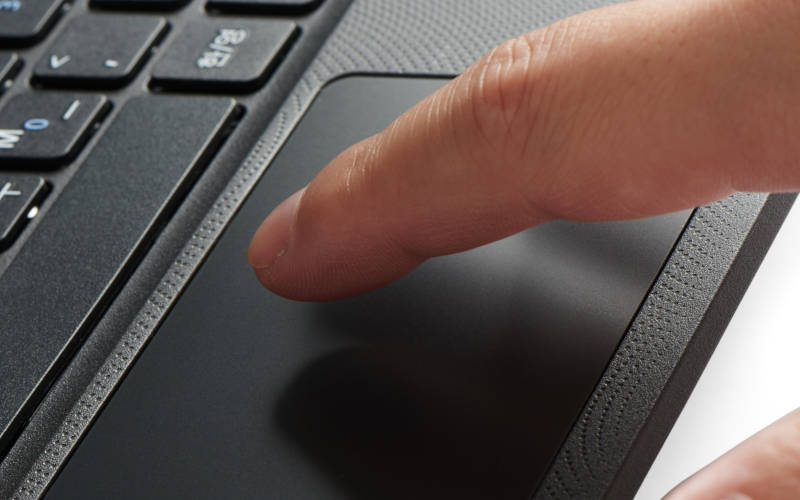
Подавляющее число лэптопов оснащено тачпадом – сенсорной панелью для ввода данных и управления курсором. С одной стороны, если тачпад на ноутбуке сломался, заменой ему может стать беспроводная мышь. С другой, отказ устройства мешает удобству эксплуатации техники и может говорить о более серьезных проблемах.
Причины поломок тачпада ноутбука
Единой причины, по которой компоненты лэптопов выходят из строя, нет. Как правило, поломки возникают из-за механических или программных повреждений: и неисправности сенсорной панели ввода не исключение.
Загрязненность поверхности
Сразу отметим, что большинство подобных поломок связано с программными сбоями. Прежде чем начинать поиски серьезных причин, исключите такую безобидную, как загрязнение поверхности панели. Она может отрицательно реагировать на наличие жидкости, пыли, жирных пятен. Со временем тачпад может покрываться тонким слоем жира или пыли, в результате начинает сбоить при работе. Протрите панель спиртовой салфеткой и дайте ей высохнуть. Если после очистки устройство по-прежнему не работает, переходим к следующему пункту.
Тачпад выключен
Не лишним будет проверить, не выключено ли устройство вообще. На некоторых лэптопах есть специальная кнопка включения/выключения сенсорной панели. Посмотрите, не залипла ли она. Если такой кнопки нет, проверьте разные комбинации Fn + F1, F2, F3 и так далее до F12, одновременно удерживая клавиши. Не помогло? Переходим к более серьезным причинам.
Программные сбои
Если сенсорная панель ввода очищена, включена, но устройство не подает признаков жизни, первоначально нужно рассмотреть, все ли в порядке с программными компонентами.
Первое, что потребуется, – это мышь. Если ее нет, перейдите в раздел «Специальные возможности» и включите управление курсором NumPad (кнопки со стрелками на клавиатуре).
В первую очередь проверьте, включено ли программное обеспечение, ответственное за тачпад. Сначала необходимо перейти в Панель управления, далее выбрать раздел Диспетчер устройств, затем Мышь. После переходим в строку тачпада и смотрим, включен ли он.
Если совсем недавно вы переустанавливали ОС, проблема может быть заключаться в отсутствии драйверов. В панели управления найдите раздел «Touchpad» или «Мышь и другие указывающие устройства». Если драйверов нигде нет, значит нужно их установить. Для этого используем загрузочный диск ноутбука или скачиваем программу для вашей модели в интернете.
Если драйвер нашелся в Панели управления, нажимаем на наименование устройства правой кнопкой мышки, в Свойствах открываем раздел Состояние. Если система выдает, что есть неполадки, потребуется переустановить поврежденные драйвера. Если все ок, в Свойствах находим вкладку Драйвер, открываем сведения и смотрим, какая указана версия программы. Если она ниже 1.0, требуется обновление.
Еще одна программная причина неработающей сенсорной панели – несовместимость драйвера с ОС. Например, по умолчанию может быть установлена программа для Windows, а у вас стоит версия ОС от 8.1 и выше. В этом случае нужно установить новый драйвер.
Проверка BIOS
Возможно, драйвер был отключен в BIOS. Проверяем, нажав на кнопку F2 во время включения ноутбука. В некоторых моделях для входа в BIOS используется другая клавиша (уточняйте в интернете). Находим вкладку Advanced, смотрим графу Internal Pointing Device. Правильное значение «Enabled». Если написано что-то другое, меняем на нужное, а затем сохраняем изменения.
Программные сбои могут отключать тачпад не только полностью, но и частично. Например, он может перестать реагировать на круговые движения, на нажатие и так далее. Проблема, как правило, в драйвере, и решается его переустановкой.
Аппаратные повреждения
Возникают вследствие ударов и других механических воздействий. Нередко тачпад выходит из строя из-за попадания на устройство жидкости (горячий кофе или чай, вода). В этом случае решить проблему без профессионального участия и новых комплектующих вряд ли возможно. Тачпад расположен рядом с материнской платой, а потому его замена требует большой осторожности.
Если в ваш ноутбук проникла жидкость, из строя может выйти не только тачпад, но и другие, более серьезные компоненты устройства. Причем происходит это не всегда сразу, а иногда через сутки и даже недели. Жидкость запускает процесс окисления, приводя к повреждению материнской платы, системы охлаждения и других компонентов. Чем быстрее вы отнесете ноутбук в сервисный центр, тем выше вероятность обойтись малыми потерями.
Сгорел южный мост материнской платы
При поиске причины поломки необходимо учесть состояние южного моста материнской платы. Одна из функций этой микросхемы – правильное подключение к ноутбуку периферийных устройств, в том числе и тачпада. Если южный мост сгорел в результате замыкания или перегрева, то из строя выходит не только сенсорная панель, но и другие компоненты, за которые отвечает южный мост. Например, клавиатура, порты USB: зависит от модели ноутбука. Если тачпад не работает из-за проблем с южным мостом, необходимо ремонтировать или менять микросхему материнской платы, а не саму сенсорную панель.
Замена тачпада на ноутбуке
Если проблема в программе, устранить ее довольно легко. Если же сенсорная панель сломалась физически, в большинстве случаев ее проще заменить, чем отремонтировать.
- Покупка нового тачпада. Стоимость детали зависит от модели ноутбука.
- Отключаем лэптоп от сети, вынимаем аккумуляторную батарею.
- Снимаем крышку ноутбука, открутив винты.
- Аккуратно открепляем шлейф тачпада от материнской платы.
- С помощью отвертки снимаем крепления сенсорной панели.
- Убираем старую панель, устанавливаем новую.
Устройство некоторых моделей ноутбуков требует также изъятия жесткого диска и материнской платы, которые перекрывают доступ к сенсорной панели.
Не работает тачпад на ноутбуке, способы решения проблемы
Большинство пользователей ноутбуков для более эффективной работы предпочитают использовать мышь вместо тачпада. Это намного удобнее, особенно когда приходится выполнять большой объем работы: набор текста (часто задевается тачпад и курсор скачет по тексту), работа с программами дизайна. Но тем не менее, тачпад бывает необходим, ведь ситуации бывают самые разные. И что же делать если вдруг перестал работать тачпад на ноутбуке? Давайте разберёмся.
Некоторые устройства имеют автоматическую функцию отключения сенсорной панели, и для восстановления функции сенсора необходимо в настройках включать его вручную. Существует несколько проблем, которые могут привести к тому, что тачпад на ноутбуке перестал работать, и может потребоваться ремонт ноутбука в специализированном центре.
Отключен тачпад на самом ноутбуке
Иногда выключить сенсор на устройстве можно случайно, задев определенную кнопку или нажав комбинацию клавиш. Изменять различные параметры помогает кнопка функций Fn в сочетании с клавишами F1-F12.

Для включения панели необходимо зажать комбинацию Fn+F7 (на кнопке нанесен символ тачпада). Помочь решить проблему могут следующие комбинации клавиш, в зависимости от производителя устройства:
- Asus — Fn+F7 или Fn+F9;
- Lenovo — Fn+F5 или Fn+F8;
- Toshiba — Fn+F5;
- Samsung — Fn+F6 или Fn+F5.
Некоторые модели ноутбуков HP могут отключать и включать сенсорную панель двойным касанием по краю тачпада. Asus и Acer в большинстве случаев имеют отдельную кнопку для выполнения такого действия.
Слет настроек BIOS могут спровоцировать отказ работы сенсора. Чтобы включить тачпад, необходимо зайти в БИОС, найти Internal Pointing Device и во вкладке Advanced выбрать Enabled. Важно сохранить все произведенные настройки, иначе сенсор так и не заработает. В BIOS необходимо работать аккуратно, не спешить, чтобы не создать еще больше проблем.

Если устройство не имеет специальных кнопок, а комбинация клавиш и возобновление настроек в BIOS не помогли решить проблему, значит, вопрос, почему не работает тачпад на ноутбуке, не решен.
Отключение службы ввода сенсорного экрана
В гибридных устройствах (планшет + ноутбук с сенсорным дисплеем) возникает следующая проблема: правильно функционировать тачпаду мешает служба ввода сенсорного экрана, которая управляет работой стилуса.
Для ее отключения следует воспользоваться комбинацией клавиш win+R, после в появившемся окне ввести services.msc. Появится список служб, в нем необходимо найти TabletInputService и отключить. Это решение усложнит использование сенсорного экрана и панели тачпада. Позже можно будет удалить драйвер, сделать откат или обновить его, а после снова включить службу.

Замена нерабочих драйверов
Сенсор может функционировать не правильно или отказать в работе полностью из-за конфликта драйверов. Часто такая проблема появляется после переустановки ОП. Поможет переустановка драйвера с диска, который шел в комплекте с ноутбуком, если диска нет — зайти на официальный сайт производителя ноутбука и загрузить с него. Посмотреть производителя устройства и версию драйвера можно в панели устройств, обычно оно называется, как и марка ноутбука (Dell TouchPad, Lenovo TouchPad, Synaptics, HP TouchPad, Acer TouchPad, Asus TouchPad).

Нужно быть аккуратным, ведь вместе с драйвером можно установить множество бесполезного «мусора»: кнопки на панели, браузеры, дополнительные вредоносные программы, удалить которые будет не так просто. Необходимо убрать галочки возле софта, которые не требуется.
Аппаратная поломка
Почему не работает тачпад на ноутбуке, если произвели переустановку драйвера и попробовали остальные вышеперечисленные варианты? Значит, проблема лежит глубже, и причиной отказа функционирования является аппаратная поломка.
Если тачпад на ноутбуке перестал работать, это может быть спровоцировано неправильным подключением к материнской плате шлейфа или повреждению тачпада в результате попадания внутрь жидкости или после удара.
При случайном попадании жидкости в ноутбук (вода, чай, кофе) необходимо сразу его выключить и вынуть батарею. Если вы уверены в своих силах и неоднократно самостоятельно выполняли чистку ноутбука, то можете разобрать его.

- разбор, включая снятие АКБ;
- когда добрались до тачпада, следует вытереть остатки жидкости;
- протереть спиртом и высушить;
- после проверить правильность подключения шлейфа (попадание внутрь жидкости может привести к окислению шлейфа);
- собрать и включить.
Заключение
Если вы никогда не разбирали ноутбук и нет уверенности, что все этапы выполните правильно, не усугубив ситуацию, лучше сразу обратиться в сервисный центр.
После сборки и включения ноутбука ситуация не изменилась и тачпад не откликается, значит его срок эксплуатации подошел к концу. Требуется его замена. Обратитесь к опытному мастеру для установки новой детали, и проблема с нерабочим тачпадом решится.
РЕМОНТ НОУТБУКОВ
Рекомендуем также
Вращающийся поддон СВЧ-печи требуется для равномерного разогрева пищи. Если этот режим не работает, то блюдо подогреется или приготовится лишь с двух боковых сторон. Есть множество неисправностей, почему не крутится тарелка в микроволновке. Существуют как обычные, которые устраняются самостоятельно, так и серьезные, требующие вызова специалиста и ремонт микроволновки.
Одной из самых частых проблем, с которыми сталкиваются владельцы смартфонов и планшетов на ОС Android, является ошибка загрузки приложений из Плей Маркета. Данная проблема может иметь самый разный вид.
Одна из часто встречающихся поломок ноутбука – это проблема со включением. Ноутбук является сложным и многофункциональным устройством, поэтому причин появления такой поломки может быть множество.
Не работает тачпад на ноутбуке: возможные причины и что делать
Если вы столкнулись с ситуацией, когда не работает тачпад на ноутбуке, не спешите сразу нести устройство в сервисный центр. Возможно, проблему получится решить своими силами. Объясняем, почему тачпад может не работать и как это исправить.
Развернуть
Вы случайно нажали клавишу отключения тачпада
На разных моделях ноутбуков тачпад включается и выключается с помощью отдельной кнопки или комбинацией клавиш Fn и F1—F12. Если не работает тачпад, возможно, вы случайно задели кнопку. Тогда разблокировать тачпад проще простого:
- Найдите на клавиатуре кнопку с иконкой сенсорной панели — она может находиться рядом с ней или в верхнем ряду клавиш.
- Если отдельной кнопки нет, нажмите сочетание клавиш: Fn и одну из функциональных кнопок F. Как правило, это F5, F6, F7, F8 или F9. Однако следите за тем, что происходит: возможно, вы включите и выключите что-то другое.
Материал по теме
Слетели драйверы тачпада
Сенсорная панель — системное устройство ноутбука. А значит, её работа зависит от драйвера — специальной программы, которая обеспечивает доступ операционной системы к функциям устройства. Если у вас отключился тачпад, одна из распространённых причин — ошибка драйвера.
Исправить проблему можно с помощью переустановки функциональной программы. Для этого:
Откройте «Мой компьютер» — обычно его иконка находится на рабочем столе. Выберите «Диспетчер устройств».
В списке устройств найдите раздел «Мыши и иные указывающие устройства».
Выберите пункт с тачпадом. Он может обозначаться по названию ноутбука, например ASUS Touchpad, либо «PS/2-совместимая мышь». Кликните по нему и далее «Драйвер» → «Обновить драйвер».
Как закончить работу, если сломался тачпад, а мыши нет
Экстренно вам помогут навыки управления компьютером и курсором мыши с помощью клавиатуры. Используйте клавишу Win для открытия меню «Пуск», Tab — для переключения между частями меню и окон, а также стрелки — для перемещения между пунктами. Доберитесь до поисковой строки и введите «Специальные возможности».
Найдите и включите параметр управления курсором мыши с клавиатуры.
К слову, изучите клавиатурные сокращения для часто используемых вами операций (открытие, закрытие, сохранение, переключение между приложениями, печать и так далее). Использование клавиатуры, а не мыши с тачпадом, как правило, значительно ускоряет работу.
Аппаратная поломка
Вы включили нужные кнопки, обновили драйвер, но сенсор всё ещё не реагирует? Скорее всего, дело в аппаратной поломке. Слишком сильно нажали на тачпад, что-то пролили на него или уронили что-то тяжёлое — всё это приводит к поломке контактов под панелью. В этом случае решение одно — отнести ноутбук в сервисный центр. Специалисты установят причину неисправности и помогут разблокировать тачпад.
Возможно, часто ломающийся тачпад — просто знак. Знак, что нужно купить новый ноутбук. Со скидкой, по акции, в рассрочку — в общем, с выгодой и кешбэком. Как это заведено в интернет-магазине МТС.