Windows-терминалы WTware
Отключение от рдп сессии, если экран заблокирован.
Темы, которые не попадают в остальные категории.
3 сообщения • Страница 1 из 1
madcry Сообщения: 12 Зарегистрирован: Ср авг 21, 2019 3:06 pm
Отключение от рдп сессии, если экран заблокирован.
Сообщение madcry » Чт авг 29, 2019 10:45 am
Добрый день, есть такая проблема.
Клиент загружается всё хорошо, человек работает, далее он блокирует экран и уходит. По логике я хотел, что бы через час если компьютер не используется он выключается. В случае, когда человек выходит из учетки, всё так и отрабатывает, но если он поставил на блокировку, то компьютер не выключается. В ГПО настроено что отключать активные но не используемые сессии через 1 час, это срабатывает если только рдп сессия запущена с компьютера под ОС Windows MacOs, но не работает в случае с тонким клиентом под управление WTware, может быть есть какая-то настройка которая даёт такую возможность или есть какой-то другой способ? Понятно дело что можно кикать скриптов с сервера, но меня больше интересует вопрос как это реализовать нормальным способом. В общем учетки подключенные к Windows Server через WTware не отключаются от сервера в том случае если они стоят на блокировке экрана.
aka Разработчик
Сообщения: 11740 Зарегистрирован: Ср окт 01, 2003 12:06 am Откуда: Роcсия, Тольятти Контактная информация:
Интерактивный вход в систему: предел простоя компьютера
Описывает рекомендации, расположение, значения, управление и рекомендации по безопасности для параметра политики безопасности Interactive logon: Machine inactivity limit .
Справочные материалы
Начиная с Windows Server 2012 и Windows 8, Windows обнаруживает бездействие ввода пользователем сеанса входа (входа) с помощью параметра политики безопасности Интерактивный вход: предел бездействия компьютера. Если время неактивности превышает ограничение бездействия, установленное этой политикой, сеанс пользователя блокируется путем вызова заставки (заставка должна быть активна на конечном компьютере). Заставку можно активировать, включив заставку групповая политика Конфигурация пользователя\Административные шаблоны\панель управления\Персонализация\Включить. Этот параметр политики позволяет управлять временем блокировки с помощью групповая политика.
Если настроен параметр политики безопасности «Интерактивный вход в систему: ограничение бездействия компьютера «, устройство блокируется не только при превышении предельного времени бездействия, но и при активации скринсейвера или при выключении дисплея из-за параметров питания.
Возможные значения
Автоматическая блокировка устройства устанавливается за считанные секунды бездействия, которая может варьироваться от нуля (0) до 599 940 секунд (166,65 часа).
Если компьютер будет заблокирован после установки нулевого значения (0) или не имеет значения (пустое), параметр политики отключается, а сеанс входа пользователя никогда не блокируется после бездействия.
Рекомендации
Задайте время для затраченного бездействия ввода пользователем в зависимости от требований к использованию и расположению устройства. Например, если устройство или устройство находится в общедоступной зоне, может потребоваться автоматическая блокировка устройства после короткого периода бездействия, чтобы предотвратить несанкционированный доступ. Однако если устройство используется отдельным лицом или группой доверенных лиц, например в ограниченной производственной области, автоматическая блокировка устройства может помешать производительности.
Расположение
Конфигурация компьютера\Параметры Windows\Параметры безопасности\Локальные политики\Параметры безопасности
Конфигурация компьютера\Политики\Параметры Windows\Параметры безопасности\Локальные политики\Параметры безопасности (при создании и связывании групповой политики на сервере)
Значения по умолчанию
В следующей таблице перечислены фактические и действующие значения по умолчанию для этой политики. Значения по умолчанию также можно найти на странице свойств политики.
| Тип сервера или объект групповой политики | Значение по умолчанию |
|---|---|
| Default Domain Policy | Не определено |
| Политика контроллера домена по умолчанию | Не определено |
| Параметры по умолчанию для автономного сервера | Отключено |
| Действующие параметры по умолчанию контроллера домена | Отключено |
| Действующие параметры по умолчанию для рядового сервера | Отключено |
| Действующие параметры по умолчанию для клиентского компьютера | Отключено |
Управление политикой
В этом разделе описываются функции и средства, которые помогут вам управлять этой политикой.
Необходимость перезапуска
Перезапуск требуется для того, чтобы изменения этой политики вступили в силу при их локальном сохранении или распространении через групповая политика.
Групповая политика
Так как этот параметр политики появился в Windows Server 2012 и Windows 8, его можно задать локально только на тех компьютерах, которые содержат этот параметр политики, но его можно задать и распространить через групповая политика на любой компьютер под управлением операционной системы Windows, поддерживающий групповая политика.
Вопросы безопасности
В этом разделе описывается, каким образом злоумышленник может использовать компонент или его конфигурацию, как реализовать меры противодействия, а также рассматриваются возможные отрицательные последствия их реализации.
Уязвимость
Этот параметр политики помогает предотвратить несанкционированный доступ к устройствам, которые находятся под вашим контролем, когда текущий вошед в систему пользователь покидает без намеренной блокировки рабочего стола. В версиях, предшествующих Windows Server 2012 и Windows 8, механизм блокировки рабочего стола был установлен на отдельных компьютерах в разделе Персонализация в панель управления.
Противодействие
Задайте время, затраченное на время бездействия ввода пользователем, с помощью параметра политики безопасности Интерактивный вход в систему: ограничение бездействия компьютера в зависимости от требований к использованию и расположению устройства.
Возможное влияние
Этот параметр политики безопасности может ограничить несанкционированный доступ к незащищенным компьютерам; однако это требование должно быть сбалансировано с требованиями к производительности предполагаемого пользователя.
Связанные темы
Блокировка экрана компьютера при бездействии через GPO

02.11.2023

itpro

Active Directory, Windows 10, Windows 11, Windows Server 2019, Групповые политики

комментария 23
Общепринятые практики информационной безопасности требуют обязательной блокировки экрана компьютера при неактивности пользователя. Пользователь Windows может самостоятельно заблокировать экран компьютера (сочетанием клавиш Win+L). Но лучше внедрить групповую политику, которая обеспечит автоматическую блокировку экрана при бездействии на всех компьютерах домена.
Включить блокировка компьютера при неактивности с помощью групповой политики
На уровне безопасности компьютера можно включить политику, которая требует от любого пользователя повторно выполнить аутентификацию (ввести пароль) после заданного периода неактивности.
-
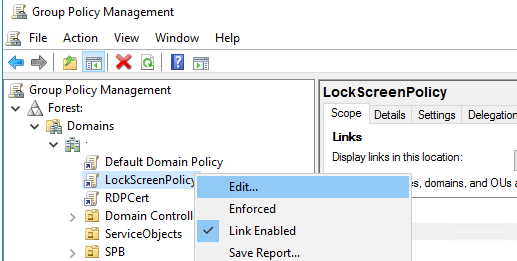
- Откройте консоль управления доменными политиками Group Policy Management console ( gpmc.msc ), создайте новый объект GPO (LockScreenPolicy) и назначьте его на корень домена (или на OU с компьютерами на которых вы хотите применить политику блокировки);
- Перейдите в раздел Computer Configuration -> Policies-> Windows Settings -> Security Settings -> Local Policies -> Security Options;
- В параметре Interactivelogon:Machineinactivitylimit задайте через сколько секунд неактивности нужно заблокировать компьютер. Например, чтобы блокировать компьютер через 5 минут, задайте здесь 300;
- Для применения новых настроек групповых политик нужно перезагрузить компьютеры. Теперь ваши компьютеры будут автоматически блокироваться после неактивности, отключения дисплея (задается в настройках электропитания, или при запуске скринсейвера).
Эта GPO изменяет значение параметра реестра InactivityTimeoutSecs в ветке HKLM\Software\Microsoft\Windows\CurrentVersion\Policies\System. Если значение этого параметра – 0, значит рабочий стол компьютера не будет блокироваться.
С помощью GPO Security Filtering вы можете задать список компьютеров, на которые не применяется политика блокировки экрана.
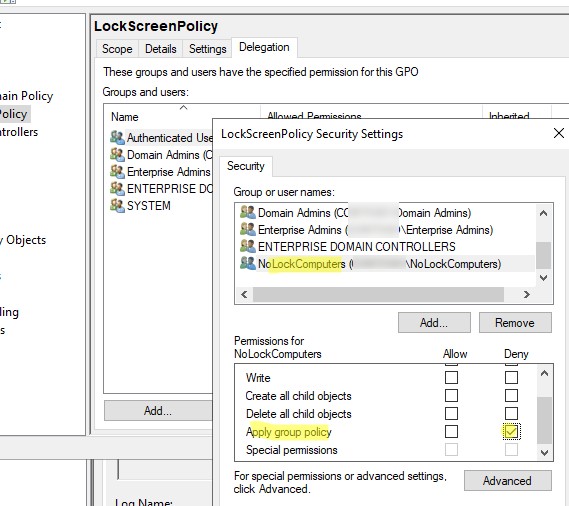
- Создайте в AD группу безопасности NoLockComputers и добавьте в нее учетные записи компьютеров, которые не должны блокироваться;
- В консоли GPMC выберите вашу политику, перейдите на вкладку Delegation и нажмите кнопку Advanced;
- Добавьте группу безопасности, которую вы создали, и задайте для нее Deny в поле Applygrouppolicy;
- Теперь экраны компьютеров в этой группе не будет блокироваться автоматически.
Групповая политика с настройками скринсейвера для блокировки экрана пользователя
С помощью параметров скринсейвера Windows можно также внедрить политику автоматической блокировки экрана у пользователей. Такую политику можно применить на пользователей (а не на компьютеры).
- Создайте GPO и назначьте ее на OU с учетными записями пользователей;
- Отредактируйте политику и перейдите в User Configuration ->Policies ->Administrative Templates ->Control Panel ->Personalization (Конфигурация пользователя -> Политики -> Административные шаблоны -> Панель управления -> Персонализация);
- В этом разделе GPO есть несколько параметров для управления экранной заставкой и настройками блокировки экрана:
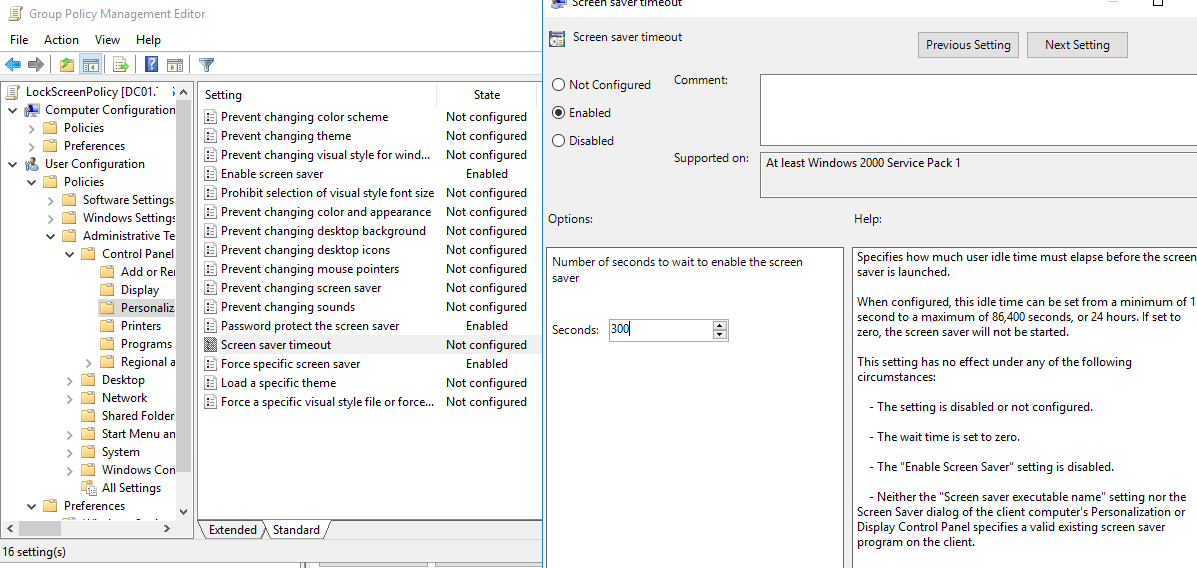
- Дождитесь обновления настроек групповых политик на клиентах или обновите их вручную командой ( gpupdate /force ).
- После этого настройки экранной заставки и блокировки экрана станут недоступными для изменения, а сессия пользователя будет автоматически блокироваться после 5 минут неактивности и запускаться пустая экранная заставка. Настройки блокировки будут применяться как к консольным сессиям пользователей, так и к RDP сеансам на RDS серверах.
Чтобы разблокировать компьютер, пользователю нужно нажать Ctrl+Alt+End, щелкнуть по экрану или нажать любую клавишу (в зависимости от версии Windows) и ввести пароль.
Если вам нужно настроить разные параметры блокировки экрана для разные групп пользователей, можно использовать GPO Security Filtering (как указано выше), или внедрять параметры блокировки через реестр. Например, для офисных работников нужно блокировать экран через 10 минут, а на компьютерах операторов производства экран не должен блокироваться никогда
Рассмотренным выше политикам соответствуют следующие параметры реестра в ветке HKEY_CURRENT_USER\Software\Policies\Microsoft\Windows\Control Panel\Desktop:
- Password protect the screen save – параметр типа REG_SZ с именем ScreenSaverIsSecure = 1;
- Screen saver timeout – параметр типа REG_SZ с именем ScreenSaveTimeout = 300;
- Force specific screen saver – параметр типа REG_SZ с именем ScreenSaveActive = 1 и SCRNSAVE.EXE = scrnsave.scr.
Вы можете с помощью GPO распространить нужные значения параметров реестра на разные группы пользователей.
Создайте в домене группу пользователей ( SPB-not-lock-desktop ), для которых нужно отменить действие политики блокировки и наполните ее пользователями. Создайте в секции GPO (User Configuration -> Preferences -> Windows Settings -> Registry рассмотренные выше параметры реестра). Для каждого параметра с помощью Item Level Targeting укажите, что политика не должна применяться для определенной группы безопасности (the user is not a member of the security group SPB-not-lock-desktop).
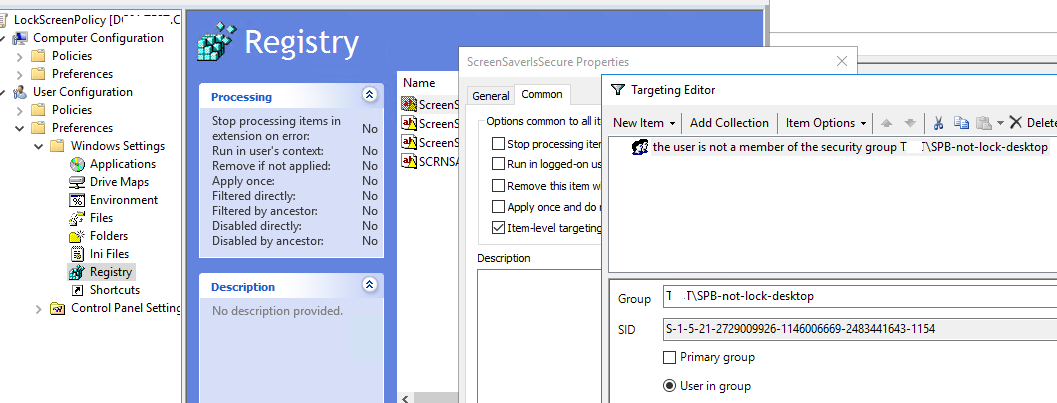
Также придется создать еще 4 параметра реестра со значениями REG_SZ 0, которые принудительно отключают блокировку экрана для группы SPB-not-lock-desktop (иначе, политики не будут перезатирать установленные ранее значения).
 Предыдущая статья Следующая статья
Tenorshare 4MeKey Tenorshare 4MeKey(Mac)
Профессионализм & Безопасность для обхода блокировки активации iPhone без особых усилий
- Быстро снять блокировку активации iCloud без пароля / Apple ID на iOS 16.6 new
- Разблокировать учетную запись iCloud в любое время, в любом месте, когда вы забыли пароль или купили iPhone iCloud заблокирован
- Войти в App Store с новым идентификатором Apple ID после обхода блокировки активации на iPhone/iPad/iPod touch
- Отключить Найти iPhone/iPad/iPod touch без пароля
- Разблокировать Apple ID без пароля
СКАЧАТЬ Для Windows 11/10/8.1/8/7
СКАЧАТЬ Для macOS 12 Monterey и ниже
Надежный инструмент для удаления блокировки активации iCloud
Испытываете проблемы с заблокированным iCloud iPhone / iPad / iPod touch? Как обойти блокировку активации iPhone? 4MeKey может предложить вам лучший сервис разблокировки iCloud для отключения блокировки активации без пароля. Этот инструмент применим в следующих ситуациях.
- Вы не можете использовать функцию устройства iOS для телефонного звонка, сотового телефона и входа в iCloud с вашим новым Apple ID из настроек после снятия блокировки активации iOS.
- Не перезагружайте, не выполняйте сброс до заводских настроек и не прошивайте прошивку вашего устройства после успешного снятия блокировки iCloud, иначе устройство будет снова заблокировано. Но вы можете снова разблокировать то же устройство до истечения срока лицензии.
- Этот инструмент сделает джейлбрейк вашего устройства iOS перед снятием блокировки активации iCloud, и это может заблокировать ваше устройство.
- Этот инструмент предназначен для того, чтобы помочь тем, кто забыл ID Apple или пароль, любое коммерческое использование не допускается. И любые учетные данные и отдельные данные не могут быть доступен.
Забыли Apple ID и пароль для активации iPhone
если ваш iPhone заблокирован от этого, 4mekey прекрасно и легко и быстро удалит icloud без пароля. Это также относится к сценариям ниже:
- Активировать iPhone без Apple ID
- Разблокировать айфон без iCloud
Преимущества после успешного снятия блокировки активации iCloud
Теперь пришло время освежить опыт использования нового устройства. Итак, чем я могу наслаждаться после успешного отключения блокировки активации?
- Бесплатно войти в систему с новым Apple ID.
- Безвозвратно снимит блокировку активации iCloud, если вы не выполните сброс к заводским настройкам.
- Полностью снять блокировку активации без участия предыдущего владельца.
- Пожертвуйте заблокированный iphone, который вы решили не использовать больше без проблем.
Разблокировать Apple ID без паролей new
Вы когда-нибудь беспокоили о том, как выйти из Apple ID, когда забыл пароль? Tenorshare 4Mekey — это абсолютно отличный выбор для вас, чтобы разблокировать Apple ID с легкостью. Это вытащит вас из этих сценариев ниже:
- Вы хотите выйти из Apple ID или измените другой ID Apple.
- Ваш Apple ID был заблокирован по соображениям безопасности.
- Забыли пароль Apple ID Сброс всего содержимого и настроек.
Отключить найти iPhone / iPad / iPod Touch без пароля
Не могу отключить найти iPhone или выйти из iCloud, когда вы забыли Apple ID и пароль? Посмотрим, что может сделать Tenorshare 4Mekey.
- Вы можете легко отключить найти iPhone без пароля.
- Выйдите из iCloud без пароля быстро.
- 100% Успешно удалить Apple ID из iPhone / iPad / iPod Touch, не зная предыдущего владельца.
- Ваше устройство будет восстановлено до заводских сбросов, и вы можете настроить как новый.
Примечание: После отключения параметра «Найти iPhone» блокировка активации не будет отображаться независимо от перезагрузки или сброса настроек iPhone к заводским настройкам.
Обойти блокировку активации айфон за 3 шага
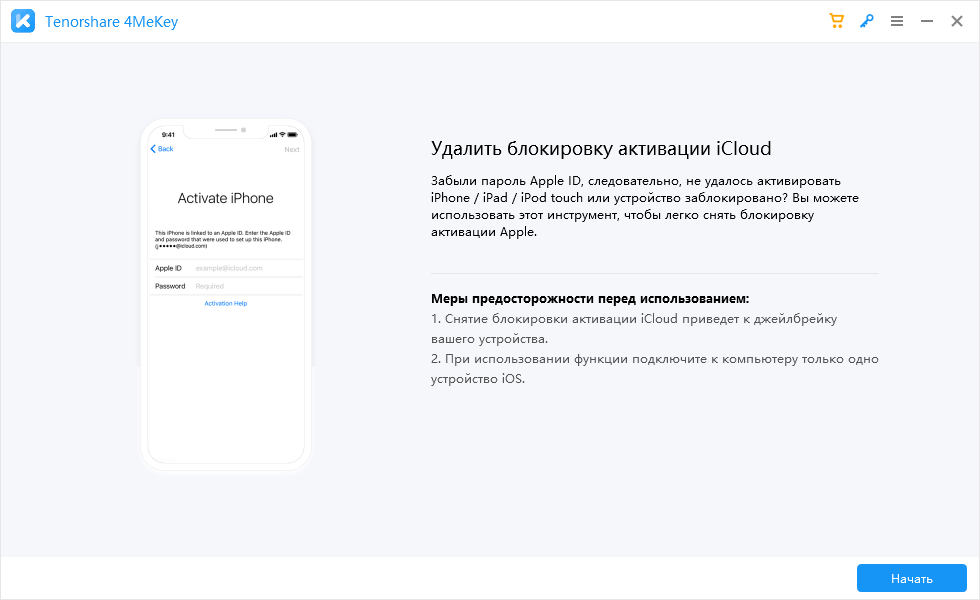
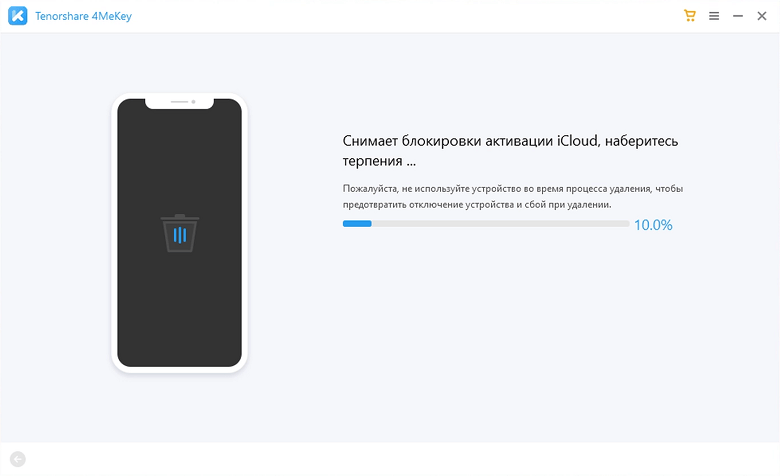
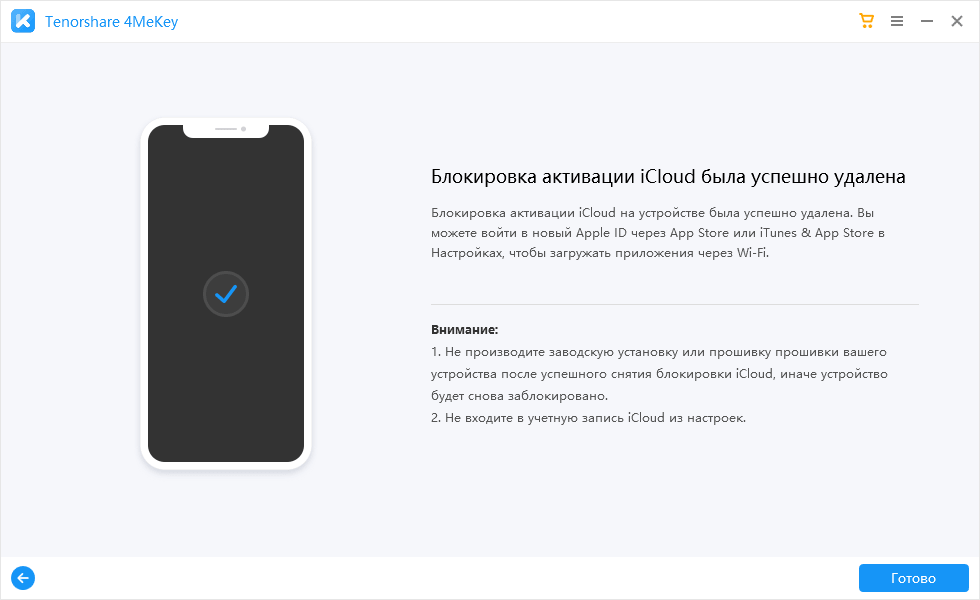
Шаг 1 : Подключить. Убедитесь, что Ваше устройство iOS правильно подключено к компьютеру.
Шаг 2 : Джейлбрейк. Выберите «Начать джейлбрейк» для быстрого джейлбрейка вашего устройства.
Шаг 3 : Убрать успешно. Ваша блокировка активации iCloud теперь снята.
Поддерживаемые устройства iOS для снятия блокировки активации
- Windows: Windows 8/Windows 8.1/Windows 10/Windows 11
- iOS: с iOS 12 по 16.3 (Windows 7 несовместима со снятием блокировки активации на iOS15 — iOS16.)
- iPhone 6/6 Plus, iPhone 6S/6S Plus, iPhone 7/7 Plus, iPhone 8/8 Plus, iPhone X, iPhone SE 1
- iPad: 5th Generation iPad (2017), 6th Generation iPad (2018), 7th Generation iPad (2019); iPad mini:iPad mini 4 (2015); iPad Air:iPad Air 2 (2014); iPad Pro: 12.9-inch 1st Generation iPad Pro (2015), 12.9-inch 2nd Generation iPad Pro (2017), 9.7-inch iPad Pro (2016), 10.5-inch iPad Pro (2017)
- iPod touch 6, iPod touch 7
-
iPhone 5S, iPhone 6/6 Plus, iPhone 6S/6S Plus, iPhone 7/7 Plus, iPhone 8/8 Plus, iPhone X, iPhone SE 1
Что говорят пользователи
Успешно снял блокировку активации iPhone, он больше не кирпич!
Я купил подержанное оборудование, и продавец не сказал мне о блокировке активации. К счастью, программа помогла мне решить проблему.
Работает хорошо. Хотя нельзя подключиться к мобильным данным, мой телефон все еще может делать снимки и играть в игры!
К сожалею, что iPhone больше не может звонить. Я могу использовать его только в качестве устройства хранения данных для хранения своих фотографий и музыки.
Отличная программа! Мой iPhone можно использовать снова. Может использоваться как Ipod или Ipad.
FAQA О TENORSHARE 4MEKEY
- ? Что такое блокировка активации iCloud?
Блокировка активации iCloud активируется, когда пользователи Apple включают Локатор на устройствах iOS. На самом деле это функция безопасности, разработанная Apple для предотвращения потери или кражи устройств iOS.
В большинстве случаев вы можете обратиться к Apple за помощью, чтобы обойти экран блокировки активации iCloud, когда вы забыли пароль или Apple ID. Иногда, если вы покупаете подержанный или подержанный, попросите предыдущего владельца помочь вам обойти iPhone / iPad / iPod touch.
Обычно, только если вы можете доказать, что вы законный владелец iPhone, у Apple нет проблем с предоставлением услуги разблокировки iCloud. При некоторых других обстоятельствах, например, при покупке подержанного устройства iOS, единственный способ — получить помощь от поставщика или предыдущего владельца.
Tenorshare 4Mekey, как всегда, предоставляет надежную службу удаления iCloud. Он гарантирует пользователям 100% безопасность и защиту личной информации с философией, ориентированной на клиента.
Многие рыночные инструменты для обхода iCloud на рынке утверждают, что предлагают бесплатную услугу разблокировки iCloud, однако это не так. Если вы действительно хотите использовать надежное средство удаления блокировки активации iCloud, вам нужно провести еще несколько исследований, прежде чем начать его использовать.
Существует небольшая вероятность обойти блокировку активации без предыдущего владельца. В некоторых случаях сложно и трудоемко обратиться за помощью к предыдущему владельцу. Конечно, есть некоторые сторонние инструменты, такие как Tenorshare 4Mekey, чтобы вывести вас из дилеммы.
СОВЕТЫ
- Как снять блокировку активации iPhone?
- Исправлено! Как отключить функцию найти айфон без пароля?
- Как восстановить заводские настройки iPad без пароля iCloud
- 6 Наилучших способов исправить сбой активации iPhone после обновления
- Что такое блокировка активации iphone/ipad/ipod и как её обойти?
- 6 самых лучших способов разблокировать iCloud аккаунт
- Как удалить учетную запись iCloud без пароля