Почему не отправляются письма и что делать
Несмотря на все преимущества электронной почты, нередко при отправке писем возникают сложности. То письмо не отправляется, то доставить его до адресата почта не может. Попробуем разобраться, из-за чего могут возникать подобные проблемы и как с ними бороться.
Некорректный адрес электронной почты
Самая частая причина проблем с отправкой писем – это ошибка в адресе ящика (поле «Кому»). Хотя обычно пользователь думает на что угодно, но только не на это.
Если Вы пропустите или напечатаете хотя бы одну «не ту» букву в названии почты, письмо доставлено не будет!
В лучшем случае, об этом сразу же сообщит почтовый сайт, то есть появится соответствующая надпись, и письмо Вы отправить просто-напросто не сможете.

Но может быть и по-другому: письмо отправляется, но потом приходит уведомление, что оно не было доставлено (см. Недоставленное сообщение).
А есть третий вариант: письмо «уйдет» по адресу, но не по тому, который нужен. Это самое неприятное, потому как Вы можете об этом даже не узнать.

Например, мне нужно отправить письмо на адрес
Но при печати я случайно пропускаю одну букву в имени. Получается не  , а
, а  .
.
Если я не замечу ошибку и отправлю это письмо, то оно в лучшем случае не будет доставлено и мне сразу же придет уведомление об этом.


А в худшем случае мое сообщение все-таки отправится, но попадет к другому человеку. К кому-то, у кого есть ящик с названием
Частые ошибки
Самые частые ошибки в адресе, из-за которых возникают проблемы с отправкой и доставкой:

- Лишние точки и пробелы в адресе.
- Недопустимые знаки (двоеточие, скобки, точка с запятой и др.).
- Имя вместо адреса (например, Иван Иванович вместо ).
Еще одна из частых ошибок — неправильно напечатанный почтовый сайт (часть после знака @). То есть если вместо части yande x .ru напечатать yande ks .ru или просто yandex (без .ru), то письмо доставлено не будет. И опять же мы об этом можем даже не узнать.

Вот как правильно пишутся самые популярные почтовые сайты:
- yandex.ru
- gmail.com
- mail.ru
- bk.ru
- inbox.ru
- list.ru
- rambler.ru
Недоставленное сообщение
В том случае, если почта не смогла доставить Ваше письмо, то она об этом сообщает в специальном уведомлении.
Происходит это так: через какое-то время после отправки приходит письмо, в котором по-русски или по-английски написано, что Ваше сообщение не было доставлено.
Вот как оно выглядит в Яндекс.Почте:


А так – в Mail.ru:


Так – в Gmail.com:


И так – в Рамблере:


Таким образом почта сообщает нам, что отправка не удалась – письмо никто не получил.
Бывает это по двум причинам:
1. Адрес не существует
Это означает, что такого адреса не существует в природе. Возможно, он был удален, а, может, Вы допустили ошибку при печати.

Довольно часто бывает так, что когда Вам оставляли адрес электронной почты, его случайно указали с ошибкой. То есть ошибку допустили даже не Вы, а тот, кто его оставил.
2. Ящик недоступен
Недоступен – это значит, что он работает, но по каким-то причинам сейчас не может принять почту.

Обычно это бывает из-за переполненности. То есть писем в ящике слишком много и для новых просто нет места. В этом случае получатель должен удалить хотя бы одно-два письма из ящика.
Другая причина: проблемы с почтовым сайтом. То есть сайт, на котором находится ящик, перестал работать. Обычно это временное явление, которое проходит в течение нескольких часов.
Что делать . Самостоятельно определить, что именно произошло, невозможно. Поэтому если приходит такое уведомление, нужно просто повторить отправку спустя какое-то время.

Если и повторная отправка не удалась, то тут уж ничего не поделаешь – придется каким-то другим способом связываться с получателем.
Как избежать проблем с отправкой и доставкой почты
По статистике самая частая причина проблем с доставкой почты это неверно указанный адрес. То есть, по сути, виноват не тот, кто получает письмо, а тот, кто его пишет.

Поэтому Вы должны быть очень внимательны не только при печати адреса в поле «Кому», но и в процессе его «получения».
Если Вам, например, диктуют адрес по телефону, не стесняйтесь уточнить, правильно ли Вы поняли ту или иную букву. Желательно, конечно, получить его в текстовом виде, а не стараться понять на слух (по смс, через социальную сеть и т.д.).

Также следует помнить, что у адресов электронной почты есть определенный синтаксис. То есть имеется, так сказать, набор правил, по которым формируется каждый адрес ящика в интернете.
- Любой адрес состоит только из английских букв , цифр и некоторых знаков (точка, дефис, нижнее подчеркивание). Никаких русских букв!
- В нем не может быть пробелов.
- В нем всегда есть знак @ (примерно посередине) и этот знак всего один.
- После знака @ всегда идет название какого-то сайта. И в этом названии всегда есть точка , после которой еще несколько английских букв (например, mail.ru, gmail.com).
- Точка в конце адреса не ставится.
Желательно, конечно, запомнить эти правила. Тогда ошибка «Некорректный адрес электронной почты» возникать у Вас не будет.
Подключение почтового ящика на Яндекс.Почте
Подключение почтовых ящиков через пересылку предпочтительнее, поскольку в этом случае письма поступают в Омнидеск быстрее, а также есть возможность настроить любой SMTP. Используйте подключение через IMAP, если ваш почтовик не позволяет настроить пересылку.
Подключение почтового ящика на Яндекс.Почте через пересылку
1. В аккаунте администратора в разделе «Каналы» в подразделе «Email» нажмите на «Добавить email-адрес» и выберите опцию «Собственный».
а) Укажите email, который планируете подключить. Если вы используете почтовый ящик с собственным доменом на Яндекс.Почте 360 для бизнеса, укажите его в поле «Email-адрес». Например, support@yourcompany.com.
б) Выберите группу, в которую по умолчанию будут попадать поступающие на email обращения.
в) Пропишите вручную данные:
- Сервер исходящей почты: smtp.yandex.ru
- Порт: 465
- Шифрование: SSL
Примечание: Если вы подключаете почтовый ящик с собственным доменом на Яндекс.Почте, параметры сервера исходящей почты, порт и шифрование не меняются.
г) Скопируйте ваш системный ящик, на который нужно настроить пересылку. Он имеет вид support.[ваш персональный код]@dev.omnidesk.ru.
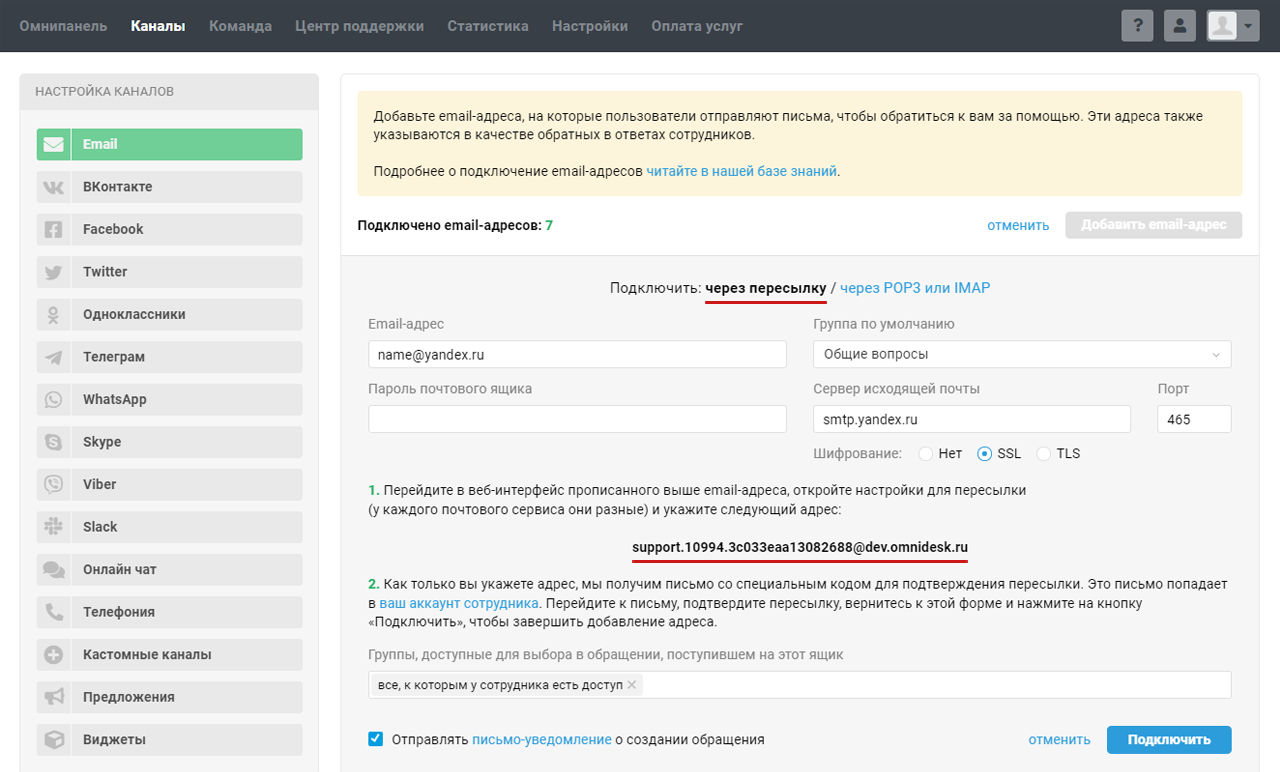
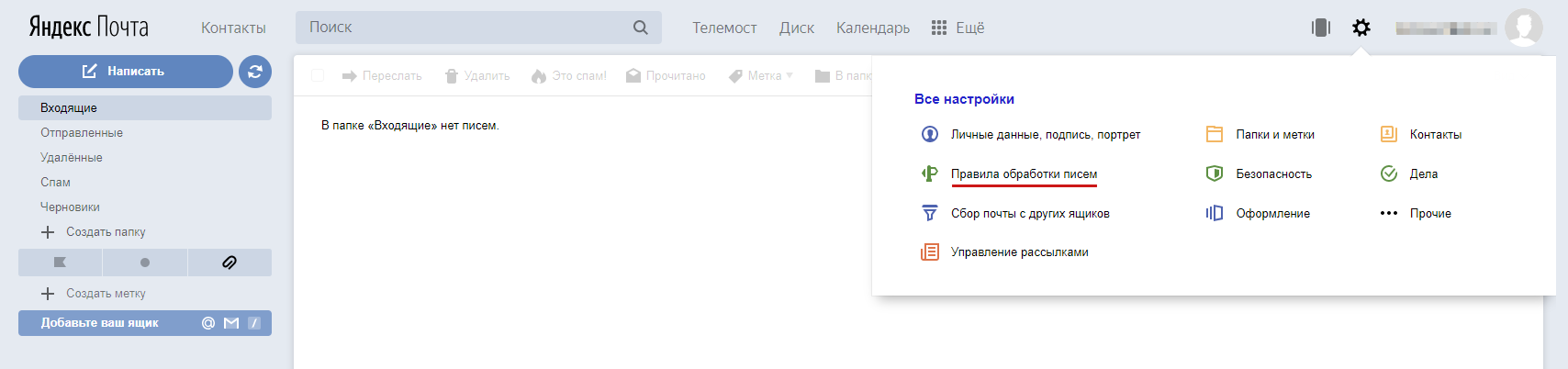
2. Настройте пересылку в веб-интерфейсе вашего почтового ящика на системный ящик Омнидеска. Пройдите по пути: Все настройки (значок шестерёнки в правом верхнем углу) → Правила обработки писем → Создать правило.

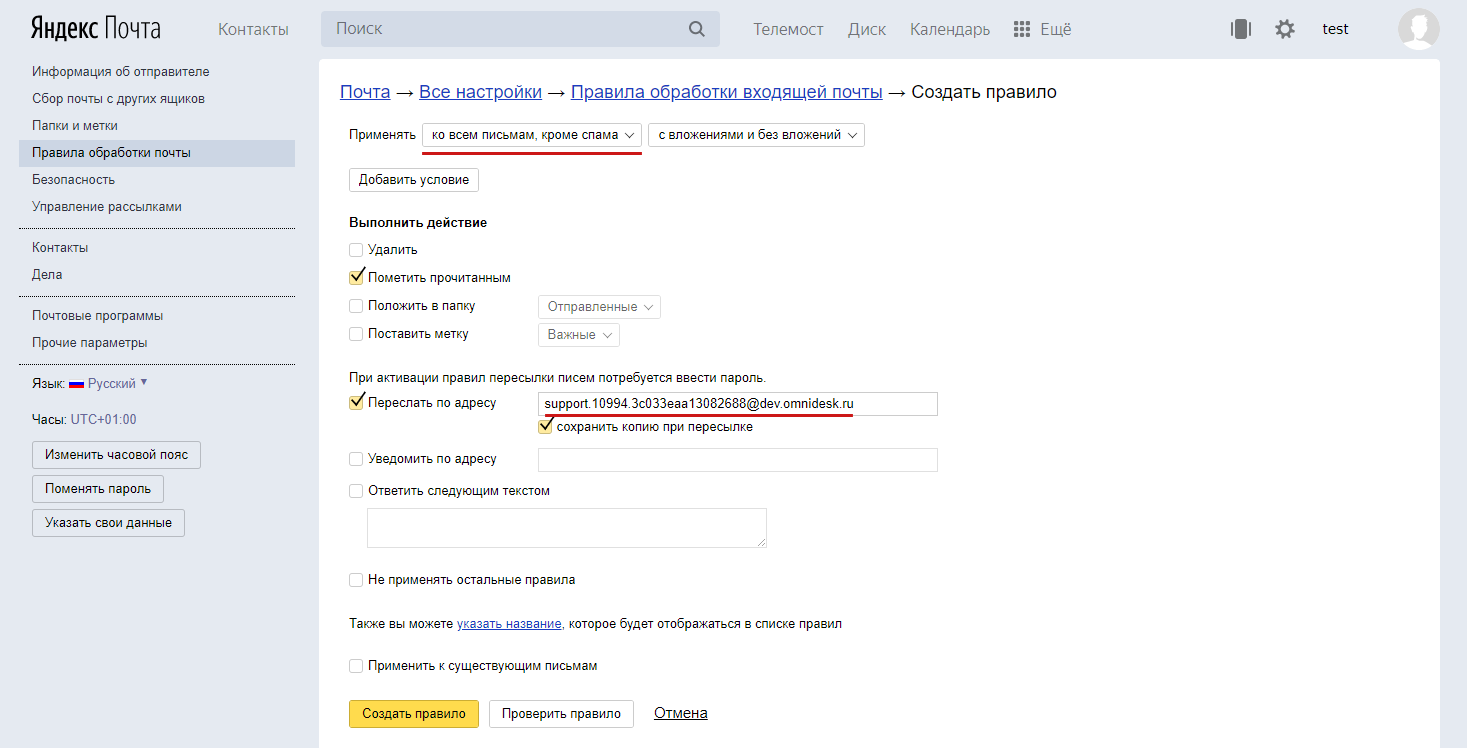
3. Настройте правила, по которым письма будут пересылаться в Омнидеск.
Если вы хотите пересылать в Омнидеск все поступающие на ваш ящик письма, кроме спама, выберите в пункте «Применять» параметр «ко всем письмам, кроме спама». Обратите внимание, что для писем из папки «Спам» пересылка писем с помощью правил невозможна.
Удалите строку условий. Отметьте галкой пункт «Переслать по адресу» и укажите в поле системный ящик Омнидеска. Если при пересылке вам нужно сохранить копию писем в ящике, отметьте соответствующий пункт галкой. Нажмите кнопку «Создать правило».
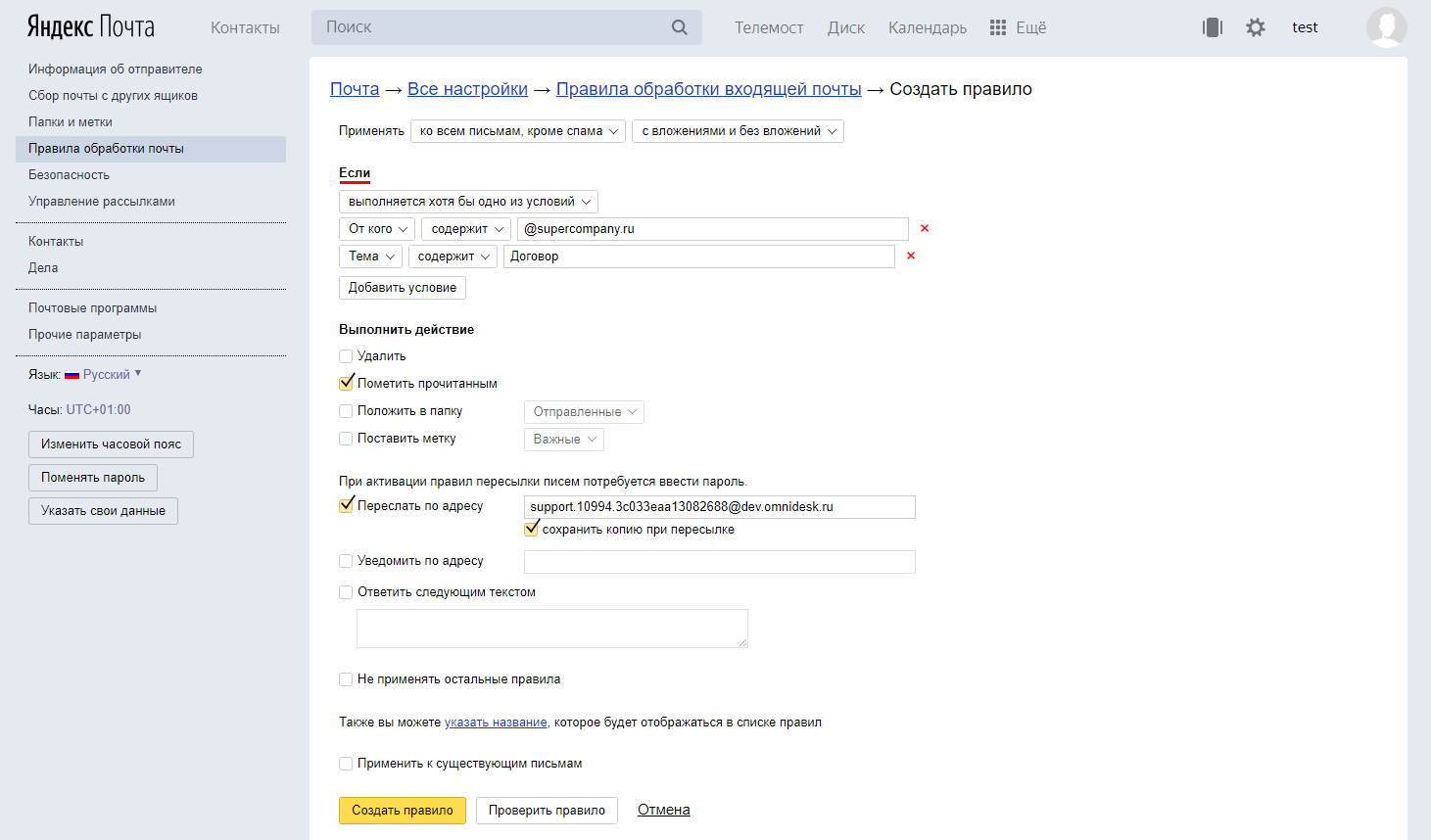
Если вы хотите преобразовывать в обращения в Омнидеске только определенные письма, поступающие на ваш ящик, создайте правило и укажите необходимые условия пересылки. Отметьте галкой пункт «Переслать по адресу» и укажите в поле системный ящик Омнидеска. Нажмите кнопку «Создать правило».
4. Вернитесь в Омнидеск для подтверждения пересылки.
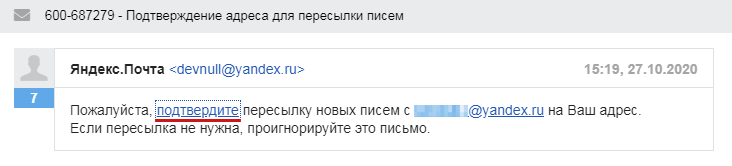
а) Войдите в аккаунт сотрудника в раздел «Обращения». Откройте письмо «Подтверждение адреса для пересылки писем» от Яндекс.Почта.

б) Перейдите по ссылке в письме и подтвердите пересылку.
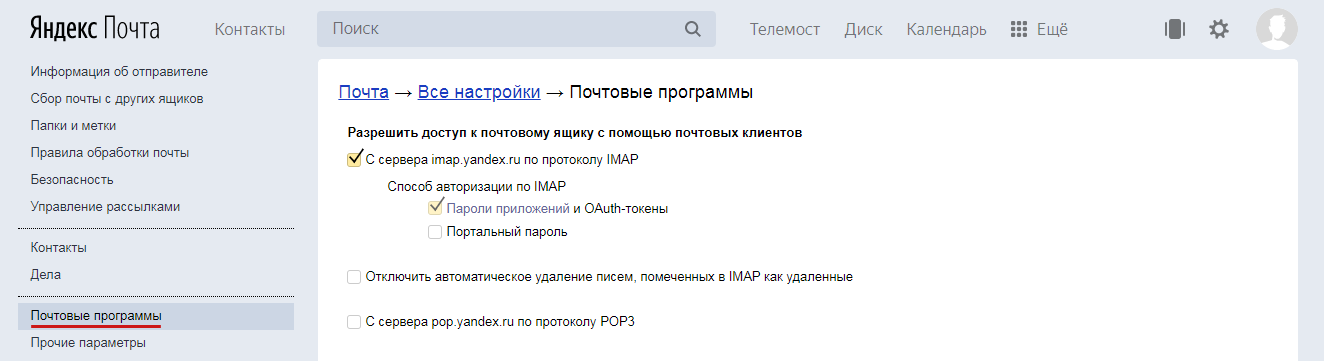
5. Вернитесь в веб-интерфейс вашего почтового ящика. Перейдите в раздел «Почтовые программы» и разрешите доступ к почтовому ящику по протоколу IMAP. Сделать это можно по пути: Почта → Настройки (иконка шестеренки в правом верхнем углу) → Прочие → Почтовые программы → Разрешить доступ к почтовому ящику с помощью почтовых клиентов. Сохраните изменения.
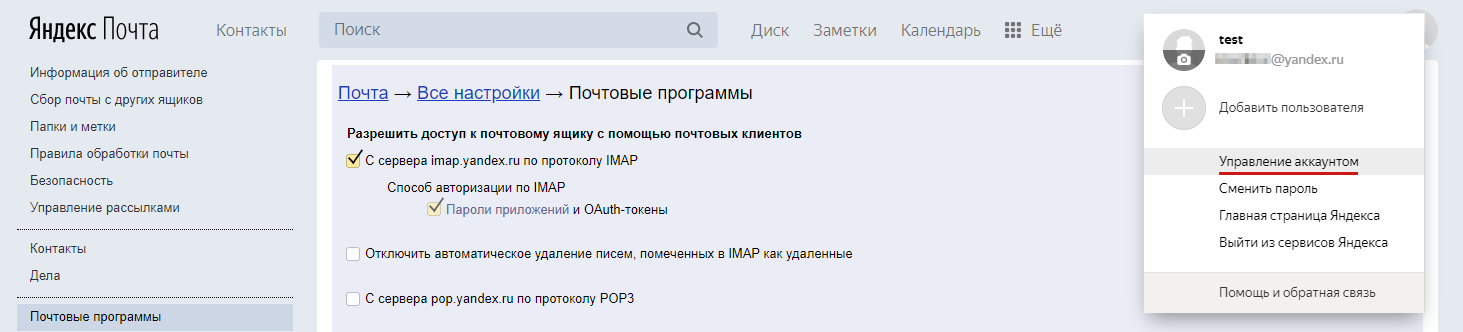
6. Для завершения подключения в веб-интерфейсе вашего почтового ящика создайте пароль приложения. С его помощью мы будем передавать ответы сотрудников через SMTP Яндекс.Почте на отправку.
а) Откройте данные учетной записи. Перейдите в раздел «Управление аккаунтом».
б) В подразделе «Пароли и авторизация» включите пароли приложений.
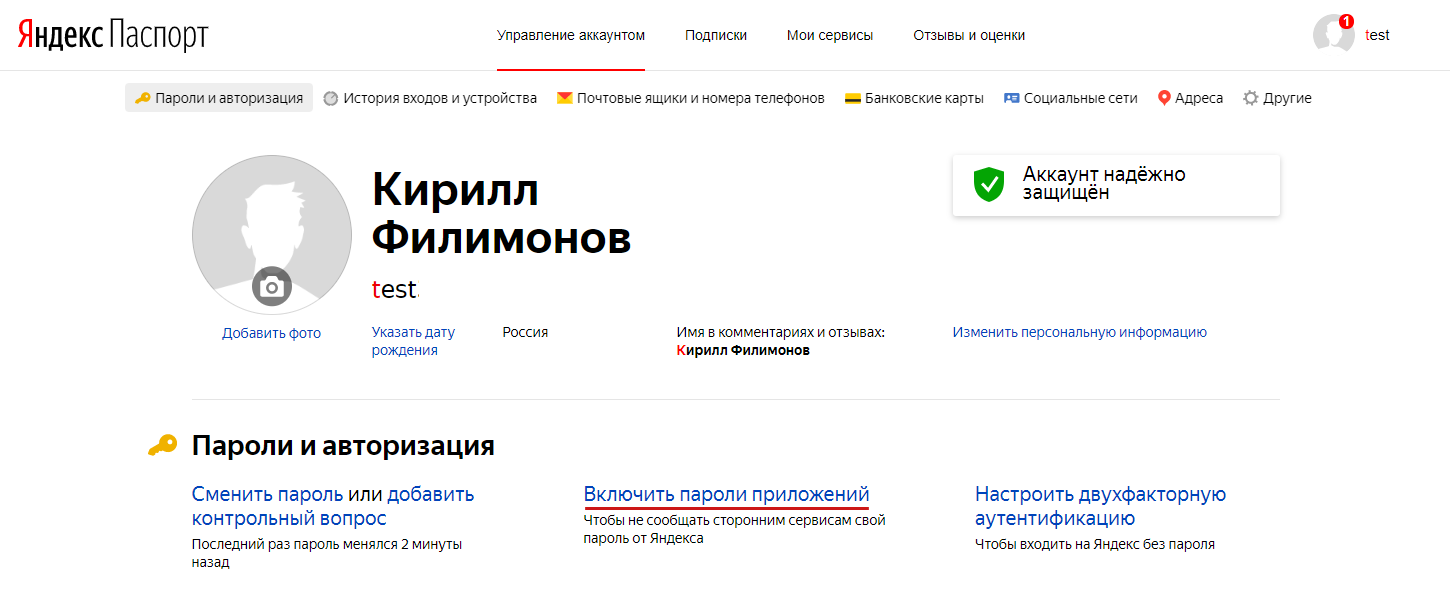
в) Создайте пароль приложения.
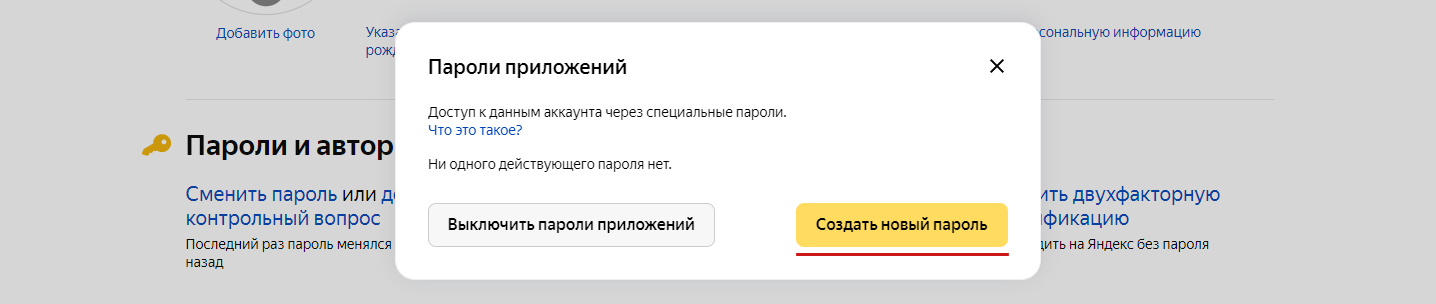
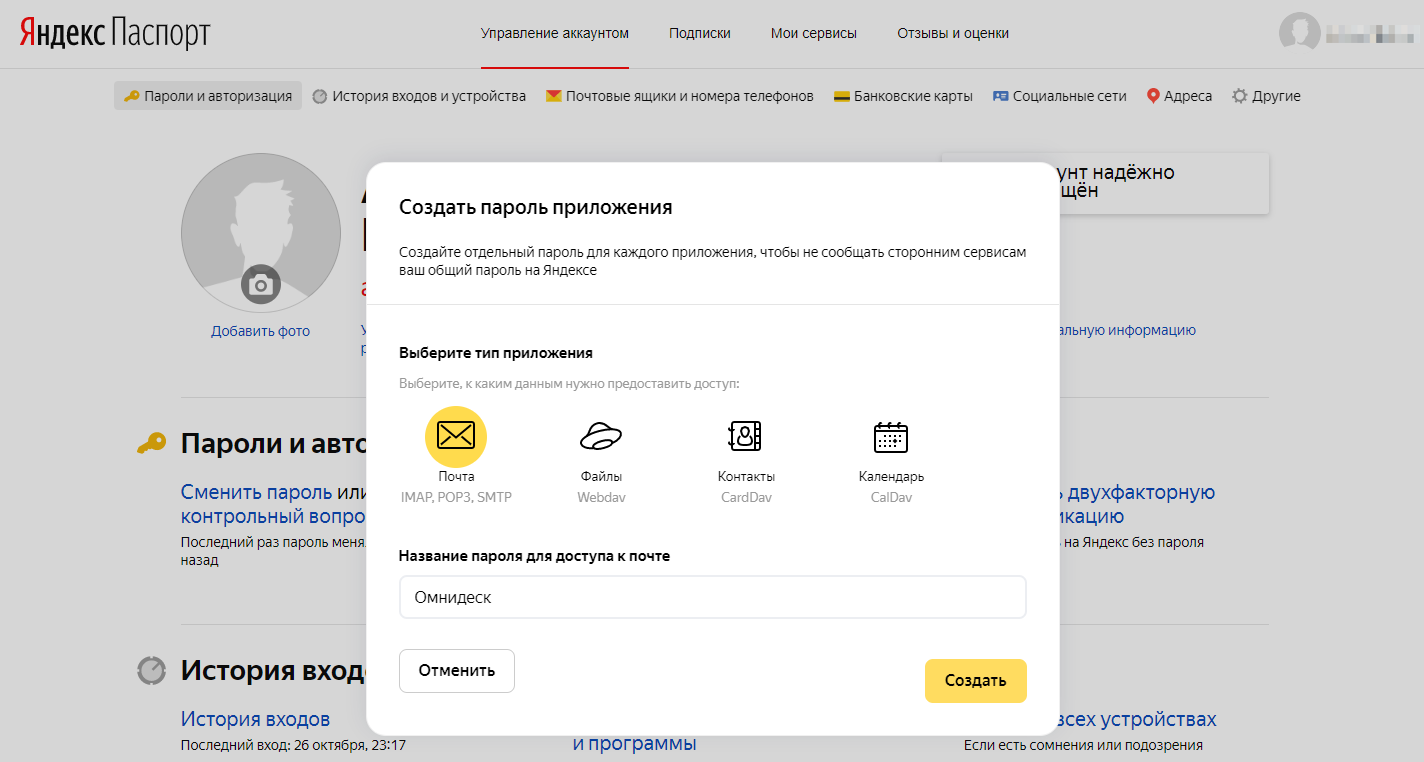
г) Выберите тип приложения «Почта». Укажите название пароля для доступа к почте. Например, «Омнидеск». Нажмите кнопку «Создать».
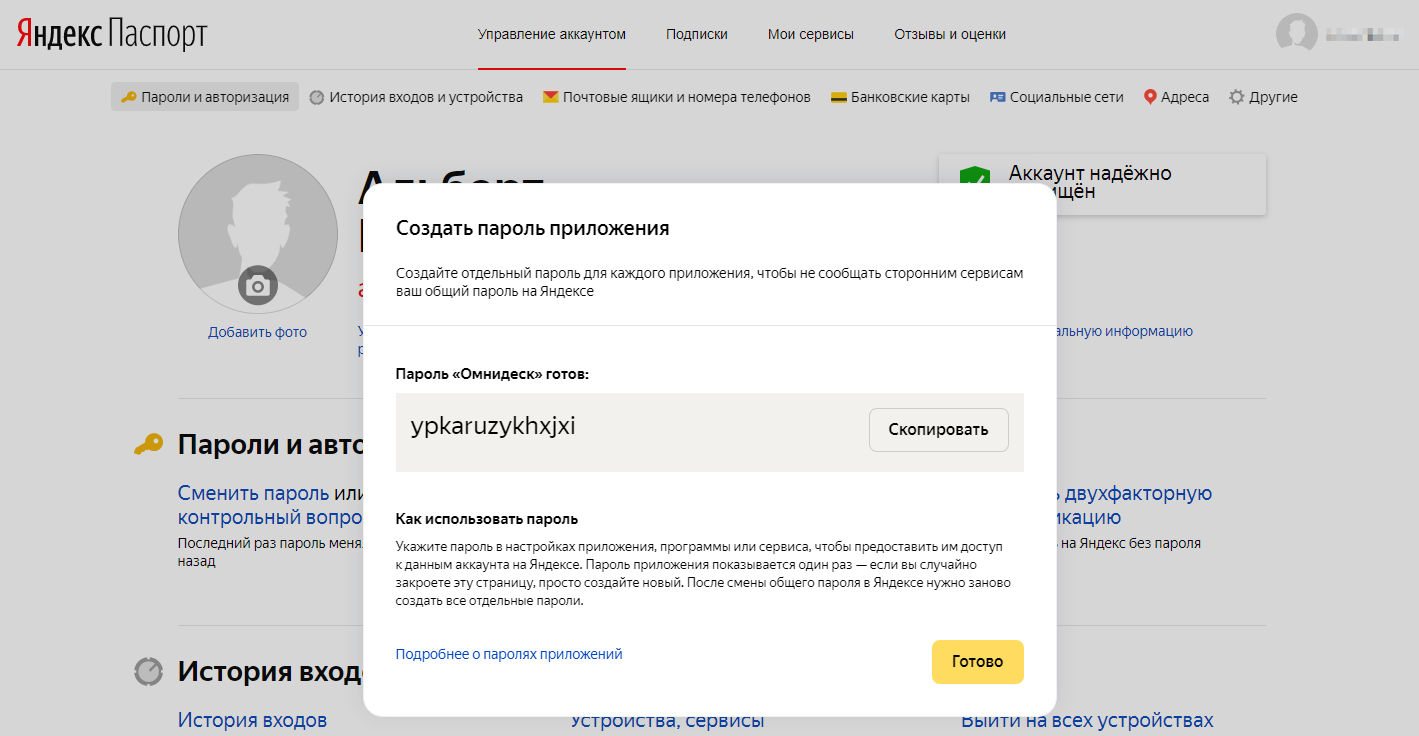
д) Скопируйте сгенерированный пароль.
7. Вернитесь в Омнидеск, введите полученный пароль в поле «Пароль почтового ящика» и нажмите кнопку «Подключить».
Настройка стороннего SMTP
Когда вы подключаете STMP вашего почтового сервиса, то:
- ответы сотрудников добавляются в папку «Отправленные» вашего ящика;
- вы не зависите от нас в плане доставляемости писем.
Но иногда у почтовых сервисов могут быть лимиты на отправку писем с одного ящика или же сервер работать нестабильно. Если хотите полностью контролировать отправку ответов клиентам и смотреть статистику доставляемости, лучший вариант — подключить специализированный SMTP-сервис (Mailgun, Postmark, Sendgrid, Amazon SES и т. д.).
Настроить отправку через сторонний SMTP можно только при выборе варианта подключения ящика через пересылку.
1. Логин стороннего SMTP-сервиса укажите через двоеточие после подключаемого ящика;
2. Укажите данные SMTP-сервера, предоставленные выбранным вами сторонним сервисом (сервер исходящей почты, порт, тип шифрования и пароль).
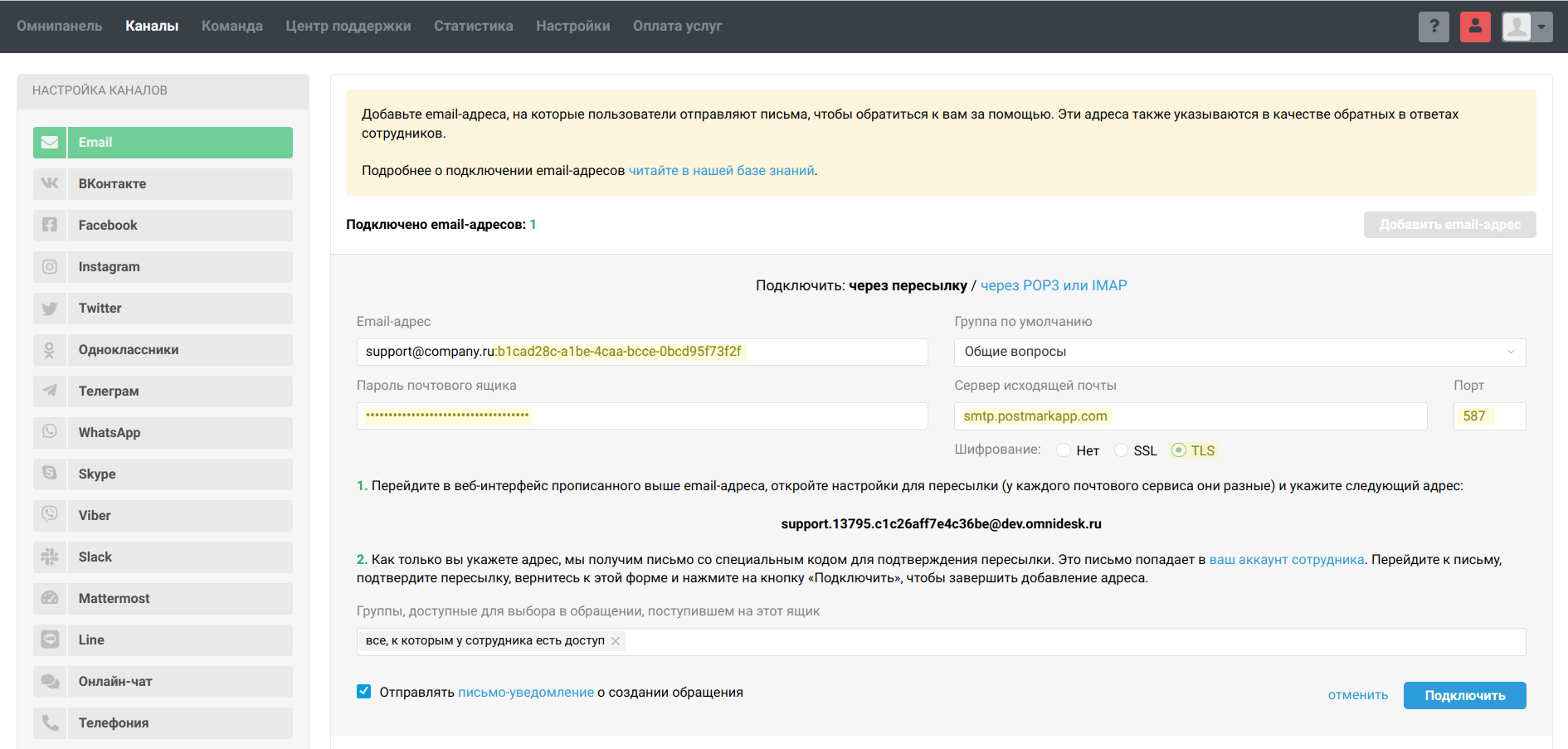
Не забудьте настроить пересылку в интерфейсе вашего почтового сервиса, как это описано в инструкции, чтобы письма клиентов поступали в Омнидеск.
Подключение почтового ящика на Яндекс.Почте через IMAP
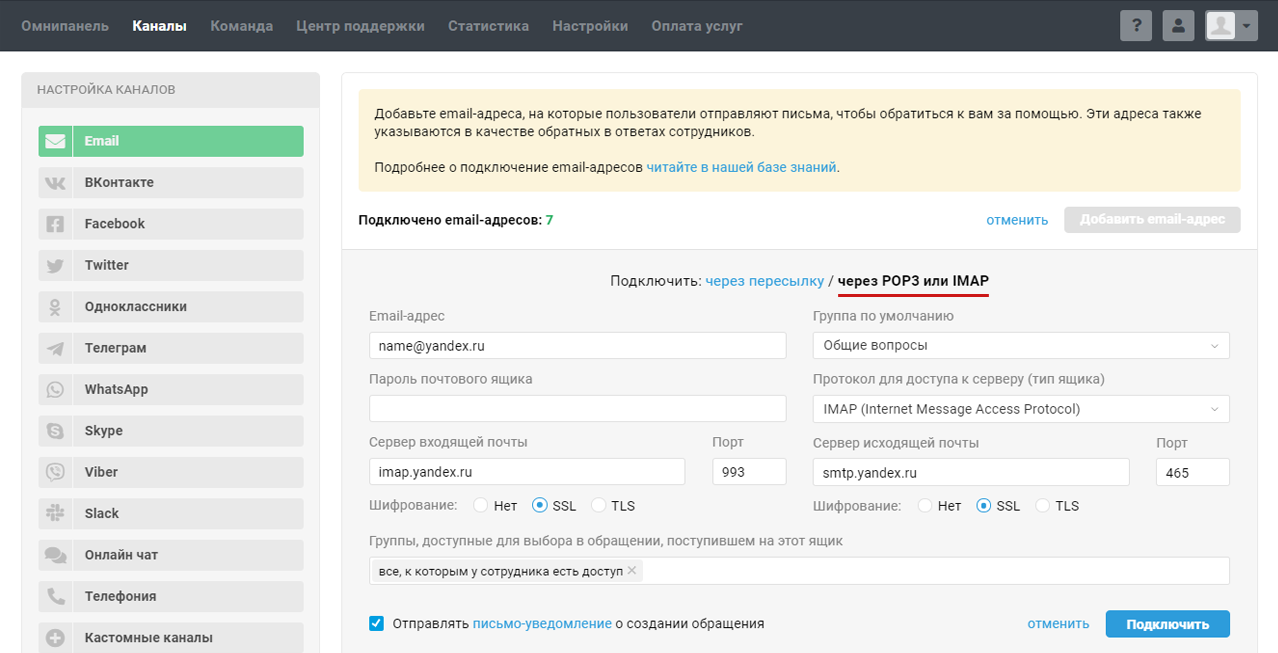
1. В аккаунте администратора в разделе «Каналы» в подразделе «Email» нажмите на «Добавить email-адрес», выберите опцию «Собственный» и настройте подключение email через РОР3 или IMAP.
а) Укажите email, который планируете подключить. Если вы используете почтовый ящик с собственным доменом на Яндекс.Почте 360 для бизнеса, укажите его в поле «Email-адрес». Например, support@yourcompany.com.
б) Выберите группу, в которую по умолчанию будут попадать поступающие на email обращения.
в) Пропишите вручную данные:
- Сервер входящей почты: imap.yandex.ru
- Порт: 993
- Шифрование: SSL
- Сервер исходящей почты: smtp.yandex.ru
- Порт: 465
- Шифрование: SSL
Примечание: Если вы подключаете почтовый ящик с собственным доменом на Яндекс.Почте, параметры сервера входящей почты, сервера исходящей почты, порты и шифрование не меняются.
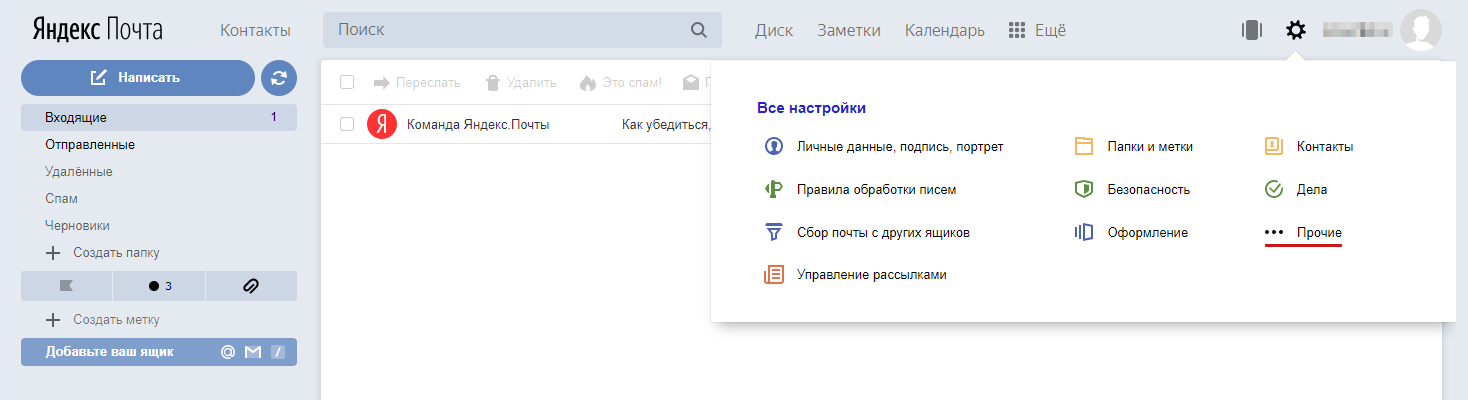
2. Войдите в веб-интерфейс вашего почтового ящика. Разрешите доступ к почтовому ящику по протоколу IMAP. Для этого пройдите по пути: Почта → Настройки (иконка шестеренки в правом верхнем углу) → Прочие → Почтовые программы.
Разрешите доступ к почтовому ящику с помощью почтовых клиентов по протоколу IMAP. Сохраните изменения.
3. В веб-интерфейс вашего почтового ящика создайте пароль приложения. Для этого откройте данные учетной записи. Перейдите в раздел «Управление аккаунтом».
а) В подразделе «Пароли и авторизация» включите пароли приложений.
б) Создайте пароль приложения.
в) Выберите тип приложения «Почта». Укажите название пароля для доступа к почте. Например, «Омнидеск». Нажмите кнопку «Создать».
г) Скопируйте сгенерированный пароль.
4. Вернитесь в Омнидеск, введите полученный пароль в поле «Пароль почтового ящика», нажмите кнопку «Подключить».
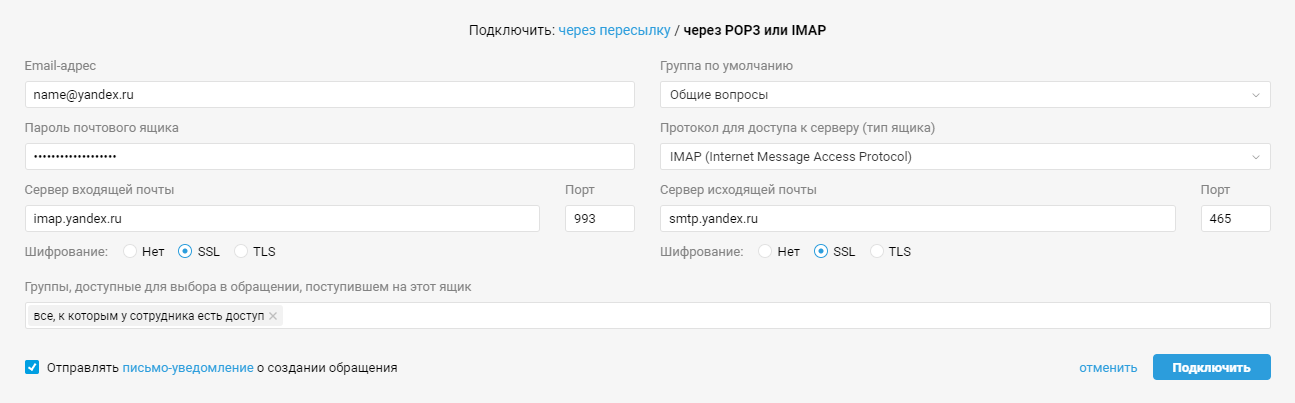
5. В Омнидеск будут попадать все письма из папки «Входящие» вашего ящика.
К сожалению, неверно заполнены обязательные поля. Просьба повторить заполнение и отправить запрос заново.
Низя писати одними одними заглавными буквами, смайлами, цифрами и т. д.
Кол-во символов должно быть не менее 3х.
Бывают и просто сбои.
P.S.Ну при желании можно и эти запреты обойти. .
См. коммент.
Тигр Александра Неизвестного??Высший разум (105428) 13 лет назад
ПИШЕМ ТОЛЬКО КАПСОМ
Тигр Александра Неизвестного?? Высший разум (105428) 🙂
Тигр Александра Неизвестного??Высший разум (105428) 13 лет назад
Это Ваш пароль?)))
Тигр Александра Неизвестного??Высший разум (105428) 13 лет назад
Glam Ja Мастер (1691) Спасибо)
Остальные ответы
может к латинице придрались
мне светило на ответ, который начинал с цифр.
Не правильно заполнены поля это:
-пишите ответ большими буквами (МАСТЕР)
-ответ состоит менее 5 символов (да, нет)
-ответ состоит из цифр (123456)
-ответ начинается со скобок ()
Glam JaМастер (1691) 13 лет назад
Похожие вопросы
Ваш браузер устарел
Мы постоянно добавляем новый функционал в основной интерфейс проекта. К сожалению, старые браузеры не в состоянии качественно работать с современными программными продуктами. Для корректной работы используйте последние версии браузеров Chrome, Mozilla Firefox, Opera, Microsoft Edge или установите браузер Atom.
Ошибки при отправке и подключении почты
Данная ошибка означает, что при попытке отправки письма. Отправка была отклонена почтовым сервером, с ошибкой «Подозрение на спам». Для выяснения причины такой ошибки, необходимо обратиться в поддержку сервиса почты, более подробной информации нам не поступает. У нас появляется только сама причина отказа отправки письма.
При отправки письма напрямую из почты происходит без ошибок.
Это происходит из-за того, что вы отправляете напрямую, через почтовый сервис. В случае отправки из amoCRM мы выступаем интеграцией, так как мы отправляем письма на ваш сервер, и дальше идет отправка уже с него.
Не отправлено: Ошибка авторизации. Повторить.
Возможно вы изменяли пароль. Для повторного подключения почты, вам необходимо:
- Зайти в раздел «Почта»;
- Справа вверху нажать на «Еще»;
- Выбрать нужный ящик;
- Нажать отключить почту (письма не удалять).
После вам нужно обратно подключить ящик:
- Авторизация проходила по логину и пароль, тогда вам нужно нажать «Включить» и ввести пароль повторно.
- Авторизация проходила по OAuth, тогда вам нужно нажать «Включить» вас перенесет на страницу разрешения доступа, нажать «Разрешить». (вы должны быть авторизованы на сайте под своим логином и паролем).
Ошибка «Недостаточно прав» при отправке письма.
Этот статус свидетельствует о том что по правилам SMTP сервера клиента от этого имени (подключенного ящика в amoCRM) отправлять нельзя и для выяснения причин, необходимо обратиться к администратору сервера почты.
- Незаконченная регистрация в почтовике (для работы необходимо предварительно ответить на некоторые регистрационные вопросы и принять лицензионное соглашение в почтовом сервере);
- На сервере проверяется IP адреса и авторизационная информация. В таком случае вам нужно внести наши IP адреса в список разрешенных. Так как все адреса являются динамическими, мы не имеем возможности предоставить данную информацию, однако ваши системные администраторы смогут вычислять актуальные IP-адреса и добавлять их в белый список.
Письмо не отправлено: некорректный адрес получателя.
- Проверьте, пожалуйста, корректность введенного адреса (возможно одна из букв в имени ящика получателя указана на кириллице). Перепишите электронный адрес получателя вручную. ;
- Попробуйте зайдите, в почтовый ящик (не из amoCRM и не из почтового клиента) с сайта (сервера) почты и отправьте несколько тестовых писем.
Время ожидания сервера при получении списка папок истекло. Ошибка соединения.
Возможно неверно указан пароль или необходимы дополнительные данные авторизации. Их вы можете запросить у вашего системного администратора.
Возникли проблемы с подключением ящика, проверьте настройки почты.
Эта ошибка может появиться по нескольким причинам:
- Возможно у вас настроена двухфакторная аутентификация;
- Не найдена папка “Отправленные/Исходящие” на сервере;
- Указаны неверные данные сервера почты.
Не найдена папка “Исходящие”. Папка “Отправленные” отсутствует.
Такая ошибка после подключения ящика, может появляться:
- На вашем хостинге не создана папка «Отправленные», вам нужно ее создать и попробовать переподключить ящик;
- Нужно войти в почту (напрямую с хостинга, не через почтовую программу) и отправить пару писем.
Нет кнопки прикрепить к сделке/создать сделку.
- возможно у вас закончилось действие аккаунта;
- проверить настройки прав у пользователя, возможно у него нет прав на «Создание».
Если возникнут сложности, напишите в чат технической поддержки (картинка слева сверху – синяя кнопка «Обратиться за поддержкой»).
Кнопка «Отправить» не активна.
Для того, чтобы была возможность отправить письмо:
- Должен быть выбран ящик отправителя (который интегрирован в amoCRM);
- Должна быть заполнена тема письма;
- Должен быть заполнен текст письма;
- Правильно ли введена почта получателя в карточке (перепечатайте ее вручную).
Неверные данные сервера
После нажатия на кнопку «Сохранить», поля настроек отмечены красным цветом. Данная ошибка означает, что при подключении используются неверные настройки почтового сервера.
- Правильно ли вводится пароль, попробуйте перепроверить пароль заново (зайдите в другом браузере\инкогнито — введите email и пароль вручную или напишите пароль в «Блокноте» и скопируйте его в поле (без пробелов);
- Если ящик находится на другом провайдере менее крупном, как к примеру Gmail, Outlook, Yandex, Mail и другие. Попробовать подключить данный почтовый ящик, через почтовый клиент (Outlook, Thunderbird и прочие). Нужно уточнить правильные параметры подключения у системного администратора или у самого провайдера/хостера.
Если возникнут сложности при подключении, напишите в чат технической поддержки (картинка слева сверху – синяя кнопка «Обратиться за поддержкой».
- Последние обновления
- Последние обновления
- Апрель 2017
- Октябрь 2017
- Апрель 2018
- Ноябрь 2018
- Март 2019
- Ноябрь 2019
- Май 2020
- Декабрь 2020
- Зима 2020: Авито.Работа
- Весна 2021: СберБизнес Эквайринг
- Весна 2021: АльфаБизнес Эквайринг
- Весна 2021: Тинькофф Эквайринг
- Весна 2021: Яндекс Метрика
- Апрель 2021
- Осень 2021: Магазин ВКонтакте
- Весна 2022
- Воронка продаж
- Интеграция с сайтом
- Мобильное приложение
- Почта
- Интеграция с телефонией
- Коммуникации
- Digital воронка
- Покупатели
- Виджеты
- Рекомендуемые
- Телефония
- Интеграция с сайтом
- Email и SMS рассылки
- Онлайн чаты
- Полезные сервисы