Общие сведения о файловых системах FAT, HPFS и NTFS
В этой статье описываются различия между таблицей распределения файлов (FAT), высокопроизводительных файловых систем (HPFS) и файловой системой NT (NTFS) в Windows NT, а также их преимущества и недостатки.
Область действия: Windows 10 — все выпуски, Windows Server 2012 R2
Исходный номер базы знаний: 100108
HPFS поддерживается только в Windows NT версиях 3.1, 3.5 и 3.51. Windows NT 4.0 не поддерживает и не может получить доступ к секциям HPFS. Кроме того, поддержка файловой системы FAT32 стала доступна в Windows 98/Windows 95 OSR2 и Windows 2000.
Общие сведения о FAT
FAT является наиболее упрощенным из файловых систем, поддерживаемых Windows NT. Файловая система FAT характеризуется таблицей выделения файлов (FAT), которая на самом деле является таблицей, которая находится в самом «верхней» части тома. Для защиты тома в случае повреждения одной из них хранятся две копии FAT. Кроме того, таблицы FAT и корневой каталог должны храниться в фиксированном расположении, чтобы файлы загрузки системы могли правильно находиться.
Диск в формате FAT выделяется в кластерах, размер которого определяется размером тома. При создании файла в каталоге создается запись и устанавливается первый номер кластера, содержащий данные. Эта запись в таблице FAT указывает, что это последний кластер файла, или указывает на следующий кластер.
Обновление таблицы FAT очень важно, а также требует много времени. Если таблица FAT не обновляется регулярно, это может привести к потере данных. Это требует много времени, так как заголовки чтения диска должны быть перемещены в логическую дорожку диска при каждом обновлении таблицы FAT.
В структуре каталогов FAT нет организации, и файлам предоставляется первое открытое расположение на диске. Кроме того, FAT поддерживает только атрибуты файлов только для чтения, скрытые, системные и архивные.
Соглашение об именовании FAT
FAT использует традиционное соглашение об именовании файлов версии 8.3, и все имена файлов должны быть созданы с помощью символьного набора ASCII. Имя файла или каталога может содержать до восьми символов, разделитель точки (.) и до трех символов расширения. Имя должно начинаться с буквы или цифры и может содержать любые символы, кроме следующих:
Если какой-либо из этих символов используется, могут возникнуть непредвиденные результаты. Имя не может содержать пробелы.
Зарезервированы следующие имена:
CON, AUX, COM1, COM2, COM3, COM4, LPT1, LPT2, LPT3, PRN, NUL
Все символы будут преобразованы в верхний регистр.
Преимущества FAT
Невозможно выполнить отмену удаления в разделе Windows NT в любой из поддерживаемых файловых систем. При отмене удаления служебные программы пытаются получить прямой доступ к оборудованию, что невозможно сделать в Windows NT. Однако если файл был расположен в секции FAT и система перезапущена в MS-DOS, файл можно отменить. Файловая система FAT лучше всего подходит для дисков и (или) секций размером около 200 МБ, так как FAT начинается с очень небольшой нагрузки. Дополнительные сведения о преимуществах FAT см. в следующих статьях:
- Windows NT Server «Основные понятия и руководство по планированию», глава 5, раздел «Выбор файловой системы»
- Windows NT рабочей станции 4.0, глава 18 «Выбор файловой системы»
- Windows NT Server 4.0 Resource Kit «Resource Guide,» Chapter 3, section titled «Which File System to Use on Which Volumes» (Какая файловая система для использования в каких томах)
Недостатки FAT
Желательно, чтобы при использовании дисков или секций размером более 200 МБ файловая система FAT не должна использоваться. Это связано с тем, что по мере увеличения размера тома производительность FAT быстро снижается. Невозможно задать разрешения для файлов, которые являются разделами FAT.
Размер разделов FAT ограничен до 4 ГБ при Windows NT и 2 ГБ в MS-DOS.
Дополнительные сведения о других недостатках FAT см. в следующих статьях:
- Windows NT Server «Основные понятия и руководство по планированию», глава 5, раздел «Выбор файловой системы»
- Windows NT рабочей станции 4.0, глава 18 «Выбор файловой системы»
- Microsoft Windows NT Server 4.0 Resource Kit «Resource Guide», chapter 3, section titled «Which File System to Use on Which Volumes» (Руководство по ресурсам Microsoft Windows NT Server 4.0— руководство по ресурсам), глава 3.
Обзор HPFS
Файловая система HPFS впервые была представлена в OS/2 1.2, чтобы обеспечить больший доступ к более крупным жестким дискам, которые затем появились на рынке. Кроме того, новой файловой системе необходимо было расширить систему именования, организацию и безопасность для растущих потребностей рынка сетевых серверов. HPFS поддерживает организацию каталогов FAT, но добавляет автоматическую сортировку каталога на основе имен файлов. Имена файлов расширяются до 254 двухбайтового символа. HPFS также позволяет файлу состоять из «данных» и специальных атрибутов, чтобы обеспечить повышенную гибкость с точки зрения поддержки других соглашений об именовании и безопасности. Кроме того, единица распределения меняется с кластеров на физические секторы (512 байт), что сокращает потерянное место на диске.
В HPFS записи каталога содержат больше сведений, чем в fat. Как и файл атрибутов, он содержит сведения об изменении, создании и дате и времени доступа. Вместо того чтобы указывать на первый кластер файла, записи каталога в HPFS указывают на FNODE. FNODE может содержать данные файла или указатели, которые могут указывать на данные файла или другие структуры, которые в конечном итоге будут указывать на данные файла.
HPFS пытается выделить как можно больше файлов в смежных секторах. Это делается для повышения скорости при последовательной обработке файла.
HPFS упорядочивают диск по 8 МБ, и по возможности файл содержится в одной из этих полос. Между этими полосами находятся точечные рисунки выделения по 2 КБ, которые отслеживают, какие секторы в диапазоне были выделены и не были выделены. Чередование повышает производительность, так как для определения места хранения файла не нужно возвращаться к логическому верхнему элементу диска (обычно это цилиндр 0), а к ближайшей растровой карте выделения полосы.
Кроме того, HPFS включает несколько уникальных специальных объектов данных:
Суперблок
Суперблок находится в логическом секторе 16 и содержит указатель на FNODE корневого каталога. Одна из основных угроз использования HPFS заключается в том, что при потере или повреждении суперблока из-за неправильного сектора содержимое секции, даже если остальная часть диска работает нормально. Можно восстановить данные на диске, скопив все на другой диск с хорошим сектором 16 и перестроив суперблок. Однако это очень сложная задача.
Запасной блок
Запасной блок находится в логическом секторе 17 и содержит таблицу «горячего исправления» и запасной блок каталога. В HPFS при обнаружении неправильного сектора запись «горячие исправления» используется для логического указания на существующий хороший сектор вместо некорректного сектора. Этот метод обработки ошибок записи называется горячим исправлением.
Горячее исправление — это метод, при котором при возникновении ошибки из-за неправильного сектора файловая система перемещает информацию в другой сектор и помечает исходный сектор как недопустимый. Все это делается прозрачно для всех приложений, которые выполняют дисковый ввод-вывод (то есть приложение никогда не знает, что с жестким диском возникли проблемы). Использование файловой системы, которая поддерживает горячее исправление, устраняет такие сообщения об ошибках, как FAT «Прерывание, повтор или сбой?» при возникновении неправильного сектора.
Версия HPFS, включенная в Windows NT не поддерживает горячее исправление.
Преимущества HPFS
HPFS лучше всего подходит для дисков в диапазоне от 200 до 400 МБ. Дополнительные сведения о преимуществах HPFS см. в следующих статьях:
- Windows NT Server «Основные понятия и руководство по планированию», глава 5, раздел «Выбор файловой системы»
- Windows NT рабочей станции 4.0, глава 18 «Выбор файловой системы»
- Windows NT Server 4.0 Resource Kit «Resource Guide,» Chapter 3, section titled «Which File System to Use on Which Volumes» (Какая файловая система для использования в каких томах)
Недостатки HPFS
Из-за накладных расходов, связанных с HPFS, это не очень эффективный выбор для тома менее 200 МБ. Кроме того, если объем томов превышает 400 МБ, производительность будет немного ниже. Невозможно установить безопасность в HPFS в разделе Windows NT.
HPFS поддерживается только в Windows NT версиях 3.1, 3.5 и 3.51. Windows NT 4.0 не может получить доступ к разделам HPFS.
Дополнительные недостатки HPFS см. в следующих статьях:
- Windows NT Server «Основные понятия и руководство по планированию», глава 5, раздел «Выбор файловой системы»
- Windows NT рабочей станции 4.0, глава 18 «Выбор файловой системы»
- Windows NT Server 4.0 Resource Kit «Resource Guide,» Chapter 3, section titled «Which File System to Use on Which Volumes» (Какая файловая система для использования в каких томах)
Обзор NTFS
С точки зрения пользователя NTFS продолжает упорядочивать файлы в каталоги, которые, как и HPFS, сортируются. Однако, в отличие от FAT или HPFS, на диске нет «специальных» объектов и нет зависимости от базового оборудования, например 512-байтовых секторов. Кроме того, на диске нет специальных расположений, таких как таблицы FAT или супер блоки HPFS.
NTFS обеспечивает следующие цели:
- Надежность, что особенно желательно для высокопроизводительным системам и файловым серверам
- Платформа для добавления функциональных возможностей
- Поддержка требований POSIX
- Удаление ограничений файловых систем FAT и HPFS
Надежность
Чтобы обеспечить надежность NTFS, были решены три основные области: возможность восстановления, удаление неустранимых сбоев одного сектора и горячее исправление.
NTFS — это восстанавливаемая файловая система, так как она отслеживает транзакции в файловой системе. При выполнении CHKDSK в FAT или HPFS проверяется согласованность указателей в каталоге, выделении и файловых таблицах. В NTFS журнал транзакций с этими компонентами сохраняется, поэтому CHKDSK требуется откат транзакций только до последней точки фиксации, чтобы восстановить согласованность в файловой системе.
Если в FAT или HPFS происходит сбой сектора, который является расположением одного из специальных объектов файловой системы, произойдет сбой одного сектора. NTFS позволяет избежать этого двумя способами: во-первых, не используя специальные объекты на диске и отслеживая и защищая все объекты, которые находятся на диске. Во-вторую, в NTFS хранятся несколько копий (число зависит от размера тома) главной файловой таблицы.
Как и в версиях HPFS в ОС/2, NTFS поддерживает горячее исправление.
Добавлены функциональные возможности
Одной из основных целей разработки Windows NT на каждом уровне является предоставление платформы, которую можно добавить и на основе которой можно создать, и NTFS не является исключением. NTFS предоставляет широкие и гибкие платформы для других файловых систем, которые можно использовать. Кроме того, NTFS полностью поддерживает Windows NT безопасности и несколько потоков данных. Больше не является файлом данных одним потоком данных. Наконец, в NTFS пользователь может добавить в файл собственные пользовательские атрибуты.
Поддержка POSIX
NTFS является наиболее совместимым с POSIX.1 из поддерживаемых файловых систем, так как он поддерживает следующие требования POSIX.1:
Именование с учетом регистра:
В POSIX README.TXT, Readme.txt и readme.txt файлы.
Дополнительная метка времени:
Дополнительная метка времени предоставляет время последнего доступа к файлу.
Жесткое связывание — это когда два разных имени файла, которые могут находиться в разных каталогах, указывают на одинаковые данные.
Удаление ограничений
Во-первых, NTFS значительно увеличил размер файлов и томов, поэтому теперь они могут быть до 2^64 байт (16 exabytes или 18 446 744 073 709 551 616 байт). NTFS также вернул концепцию FAT кластеров, чтобы избежать проблем с HPFS фиксированного размера сектора. Это было сделано потому Windows NT что это переносимая операционная система, и в какой-то момент может возникнуть другая технология дисков. Таким образом, 512 байтов на сектор было показано как наличие большой возможности не всегда хорошо подходит для выделения. Это было выполнено за счет того, что кластер можно было определить как кратное естественному размеру выделения оборудования. Наконец, в NTFS все имена файлов основаны на Юникоде, а имена файлов 8.3 хранятся вместе с длинными именами файлов.
Преимущества NTFS
NTFS лучше всего подходит для томов объемом около 400 МБ или более. Это связано с тем, что производительность не снижается в NTFS, как и в fat, с большими размерами томов.
Возможность восстановления, разработанная в NTFS, такова, что пользователю не нужно запускать служебную программу восстановления дисков в секции NTFS. Дополнительные преимущества NTFS см. в следующих статьях:
- Windows NT Server «Основные понятия и руководство по планированию», глава 5, раздел «Выбор файловой системы»
- Windows NT рабочей станции 4.0, глава 18 «Выбор файловой системы»
- Windows NT Server 4.0 Resource Kit «Resource Guide,» Chapter 3, section titled «Which File System to Use on Which Volumes» (Какая файловая система для использования в каких томах)
Недостатки NTFS
Не рекомендуется использовать NTFS на томе размером менее 400 МБ из-за объема пространства, задействованного в NTFS. Эта нагрузка на место в виде системных файлов NTFS, которые обычно используют не менее 4 МБ дискового пространства в секции объемом 100 МБ.
В настоящее время шифрование файлов, встроенное в NTFS, отсутствует. Таким образом, кто-то может загрузиться в MS-DOS или другой операционной системе и использовать низкоуровневую программу редактирования дисков для просмотра данных, хранящихся на томе NTFS.
Форматировать гибкий диск с помощью файловой системы NTFS невозможно. Windows NT форматирует все гибкие диски с файловой системой FAT, так как накладные расходы, связанные с NTFS, не помещаются на гибкий диск.
Дополнительные сведения о недостатках NTFS см. в следующих статьях:
- Windows NT Server «Основные понятия и руководство по планированию», глава 5, раздел «Выбор файловой системы»
- Windows NT рабочей станции 4.0, глава 18 «Выбор файловой системы»
- Windows NT Server 4.0 Resource Kit «Resource Guide,» Chapter 3, section titled «Which File System to Use on Which Volumes» (Какая файловая система для использования в каких томах)
Соглашения об именовании NTFS
Имена файлов и каталогов могут содержать до 255 символов, включая любые расширения. Имена сохраняют регистр, но не учитывают регистр. NTFS не делает различий между именами файлов в зависимости от регистра. Имена могут содержать любые символы, кроме следующих:
В настоящее время в командной строке можно создавать только имена файлов размером до 253 символов.
Базовые аппаратные ограничения могут накладывать дополнительные ограничения на размер секций в любой файловой системе. В частности, размер загрузочного раздела может быть всего 7,8 ГБ, а в таблице секций есть ограничение в 2 терабайта.
Дополнительные сведения о поддерживаемых файловых системах для Windows NT см. в Windows NT Resource Kit.
Форматирование диска для компьютеров Windows в приложении «Дисковая утилита» на Mac

С помощью Дисковой утилиты можно отформатировать внешний диск таким образом, чтобы он поддерживался как компьютерами на базе Microsoft Windows, так и компьютерами Mac. Это может потребоваться, например, если у Вас есть флеш-накопитель для хранения файлов данных, которые Вам нужно использовать на компьютере Mac дома и на компьютере Windows в школе или библиотеке.
ПРЕДУПРЕЖДЕНИЕ. При форматировании с диска или из тома стираются все файлы. Перед форматированием сохраните все нужные файлы в другом томе.
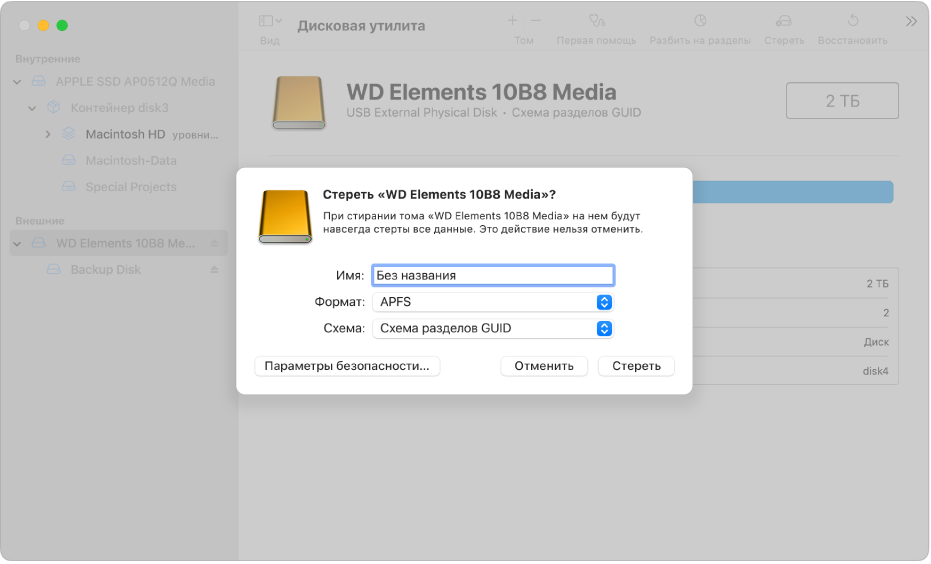
- В приложении «Дисковая утилита» на компьютере Mac выберите пункт меню «Вид» > «Показывать все устройства». Если Дисковая утилита еще не открыта, нажмите значок Launchpad
 в панели Dock, введите «Дисковая утилита» в поле поиска, затем нажмите значок Дисковой утилиты .
 - В боковом меню выберите диск, который нужно отформатировать для использования с компьютерами Windows.
- Нажмите кнопку «Стереть»
 на панели инструментов.
 - В диалоговом окне «Стереть» нажмите всплывающее меню «Схема», затем выберите схему разделов.
- Нажмите всплывающее меню «Формат», затем выберите один из следующих вариантов.
- MS-DOS (FAT). Выбирайте этот формат для дисков размером 32 ГБ или меньше.
- ExFAT. Выбирайте этот формат для дисков размером более 32 ГБ.
- Введите имя тома. Максимальная длина имени тома составляет одиннадцать символов.
- Нажмите «Стереть», затем нажмите «Готово».
Форматы файловой системы, доступные в Дисковой утилите на Mac
Дисковая утилита на Mac поддерживает несколько форматов файловых систем:
- Apple File System (APFS). Файловая система, использующаяся в macOS 10.13 и новее.
- Mac OS Extended. Файловая система, использующаяся в macOS 10.12 и ранее.
- MS-DOS (FAT) и ExFAT. Файловые системы, совместимые с Windows.
Apple File System (APFS)
Apple File System (APFS) — стандартная файловая система для компьютеров Mac с macOS 10.13 и новее, которая обеспечивает надежное шифрование, совместное использование пространства, получение моментальных снимков, быстрое изменение размеров каталогов и улучшенные принципы файловой системы. Система APFS оптимизирована для флеш-накопителей и дисков SSD, которые используются в новейших компьютерах Mac, однако ее также можно использовать для более старых систем с традиционными жесткими дисками и внешними накопителями с прямым подключением. Версии macOS 10.13 и новее поддерживают APFS для загрузочных томов и томов данных.
APFS выделяет дисковое пространство внутри контейнера (раздела) по требованию. Если контейнер APFS содержит несколько томов, его свободное пространство используется совместно и при необходимости автоматически назначается любому из томов. При желании можно задать размеры резерва и квоты для каждого тома. Каждый том использует только часть общего контейнера, поэтому доступное пространство равно общему размеру контейнера за вычетом размера всех томов в контейнере.
Для компьютеров Mac с macOS 10.13 или новее выберите один из следующих форматов APFS.
- APFS: использует формат APFS. Выберите этот вариант, если Вам не нужен зашифрованный или чувствительный к регистру формат.
- APFS (зашифрованный): использует формат APFS и шифрует том.
- APFS (чувствительный к регистру символов): использует формат APFS и учитывает регистр в именах файлов и папок. Например, папки с именами «Домашняя работа» и «ДОМАШНЯЯ РАБОТА» не будут считаться одинаковыми.
- APFS (чувствительный к регистру символов, зашифрованный): использует формат APFS, учитывает регистр в именах файлов и папок и шифрует том. Например, папки с именами «Домашняя работа» и «ДОМАШНЯЯ РАБОТА» не будут считаться одинаковыми.
В контейнерах APFS можно легко добавлять и удалять тома. Каждый том в контейнере APFS может иметь собственный формат APFS — APFS, APFS (зашифрованный), APFS (чувствительный к регистру символов) или APFS (чувствительный к регистру символов, зашифрованный).
Mac OS Extended
Выберите один из описанных ниже форматов файловой системы Mac OS Extended для обеспечения совместимости с компьютерами Mac с macOS 10.12 и более ранних версий.
- Mac OS Extended (журналируемый): использует формат Mac (журналируемый HFS Plus) для защиты целостности иерархии файловой системы. Выберите этот вариант, если Вам не нужен зашифрованный или чувствительный к регистру формат.
- Mac OS Extended (журналируемый, зашифрованный): использует формат Mac, запрашивает пароль и шифрует раздел.
- Mac OS Extended (чувствительный к регистру символов, журналируемый): использует формат Mac и учитывает регистр в именах папок. Например, папки с именами «Домашняя работа» и «ДОМАШНЯЯ РАБОТА» не будут считаться одинаковыми.
- Mac OS Extended (чувствительный к регистру символов, журналируемый, зашифрованный): использует формат Mac, учитывает регистр в именах папок, запрашивает пароль и шифрует раздел.
Совместимые с Windows форматы
Выберите один из описанных ниже форматов файловой системы, совместимых с Windows, если Вы форматируете диск для использования с ОС Windows.
- MS-DOS (FAT). используется для томов Windows, размер которых не превышает 32 ГБ.
- ExFAT. используется для томов Windows, размер которых превышает 32 ГБ.
Здесь всё, что нужно знать про файловые системы в гаджетах Apple. Например, почему Mac не работает с флешкой

В закладки
«Ерунда все эти твои Маки, даже с внешними дисками нормально не работают…», — в очередной раз получил подобный аргумент в пользу ПК. Хотел было кинуть в собеседника ссылкой на ликбез по вопросу на Айфонсе, но актуального не оказалось. Теперь будет.
У Apple собственный взгляд на файловые системы. Поэтому внешние накопители с Mac и другими гаджетами компании работают не всегда. Больше всего вопросов возникает с NTFS. Прочитать информацию с таких обычно можно, но изменить её не выйдет.
Собрал дальше главные вопросы, которые касаются файловых систем в гаджетах Apple. Надеюсь, многим упростил жизнь.
Все новые внешние накопители желательно сразу форматировать
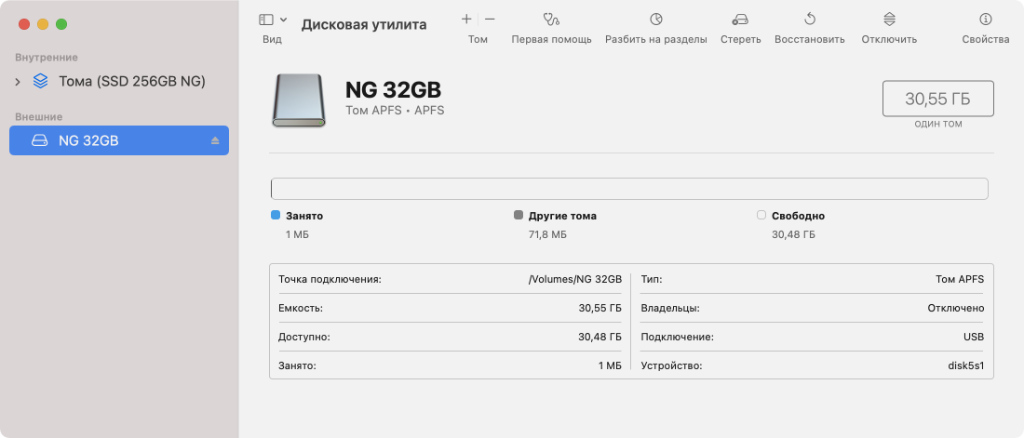
»Дисковая утилита» — классный стандартный универсальный инструмент для работы с файловыми системами
Купил новую флешку, чтобы быстро переносить данные между Mac и другими гаджетами, или HDD/SSD, чтобы расширить место для хранения информации. После распаковки первым делом желательно отформатировать этот накопитель через «Дисковую утилиту».
Дело в том, что в подобных устройствах обычно сразу используется одна из двух файловых систем: либо NTFS, наиболее подходящая для Windows, либо FAT32, которая отличается максимальной совместимостью. Для Apple они не особо подходят.
Поэтому смело открывайте «Дисковую утилиту». Выбирайте накопитель в левой части интерфейса приложения и нажимайте на кнопку «Стереть». Здесь нужно определить название для диска, выбрать файловую систему в поле «Формат» и нажать «Стереть».
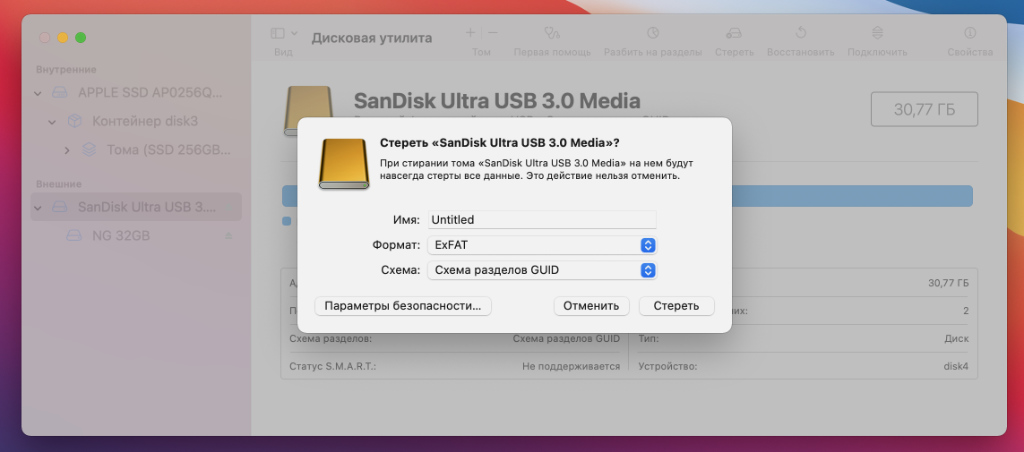
Форматируем диск в ExFAT — наиболее универсальный вариант
Если полный выбор здесь недоступен, и показываются только варианты APFS, значит, весь диск отформатирован в фирменной файловой системе Apple, а вы пытаетесь изменить формат только внутреннего тома. Не переживайте, с этим можно разобраться.
Для этого перейдите в меню «Вид» в строке меню и переключитесь на вариант «Показывать все устройства». Теперь в меню слева нужно выбрать не том, а диск целиком в иерархичном дереве. Его получится отформатировать в любой формат по желанию.
В стандарте есть четыре варианта, между которыми нужно определиться. У каждого есть свои особенности.
Какую файловую систему выбрать для внешнего накопителя
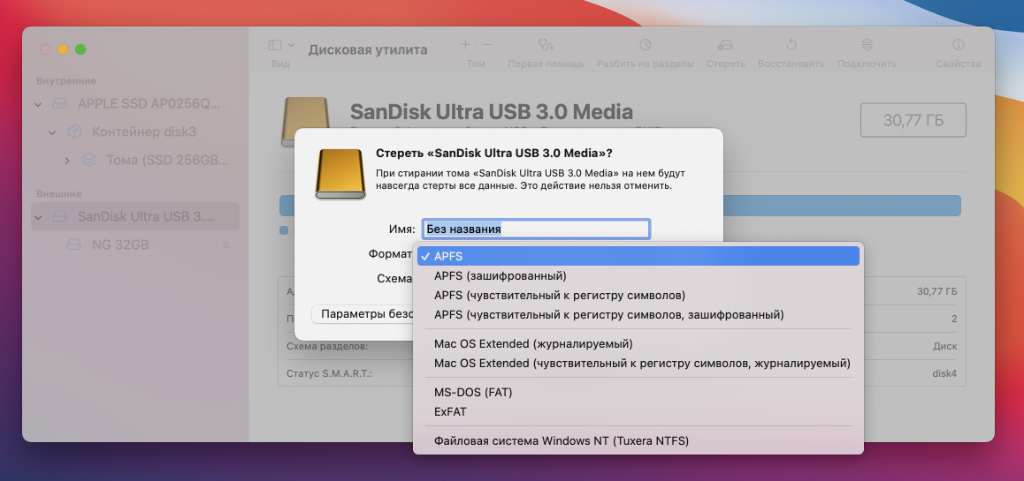
Либо APFS, либо ExFAT — наиболее оптимальные форматы
◉ APFS — идеально для всей техники Apple
Фирменная файловая система Apple, которая сейчас в стандарте используется на всех гаджетах её производства. Компания представила её в 2017 году как замену для Mac OS Extended. Она оптимизирована для использования с SSD и максимально безопасна.
Впрочем, APFS — это проприетарное решение Apple. Форматировать внешний накопитель в такой формат можно только в том случае, если он не будет использоваться с ПК на Windows, а также другой техникой: телевизорами или автомагнитолами.
Обратите внимание: Да, Windows официально не поддерживает APFS. Впрочем, с этим можно разобраться с помощью дополнительного программного обеспечения. Подойдёт что-то вроде Paragon APFS. Но такой софт используют редко.
✓ APFS круто использовать со свежей техникой Apple. Со всем остальным технопарком могут возникнуть вопросы.
◉ Mac OS Extended — устаревший формат Apple
Файловая система, которую Apple использовала по умолчанию с 1998-го по 2017 год. Именно этому формату на замену пришёл APFS. Собственно, если у вас не самый свежий Mac, на нём в стандарте должен быть именно Mac OS Extended.
Эта файловая система отлично подходит для старых версий macOS, которые ещё не поддерживают APFS. Впрочем, речь в данном случае про очень старое аппаратное обеспечение или про то, которое почему-то решили ни в коем случае не обновлять.
✓ Сегодня Mac OS Extended круто только для macOS до 2017 года. В остальном эта файловая система не особенно полезна.
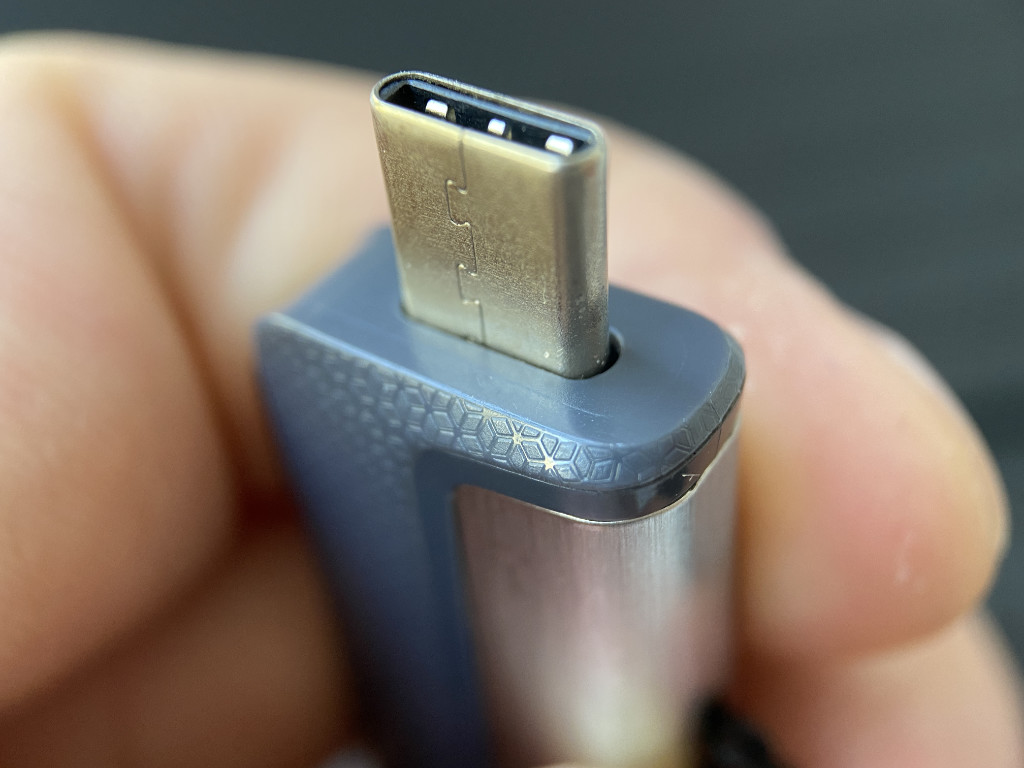
Можно отформатировать как внешний диск, так и небольшую флешку
◉ MS-DOS (FAT) — максимально старая файловая система
Речь про файловую систему FAT32. С одной стороны, она достаточно универсальна и совместима с практически любым (даже очень старым) железом. С другой стороны, у неё есть пробелы по безопасности, ограничение 4 ТБ на том и 4 ГБ на один файл.
Да, к примеру, если у вас есть видеоролики большого размера, то на накопитель с такой файловой системой залить их попросту не выйдет. Лучше использовать данный формат лишь из соображений крайней необходимости — для очень старых гаджетов.
✓ Эту файловую систему нужно использовать лишь для того, чтобы перенести какую-то информацию на очень старый гаджет.
◉ ExFAT — наиболее универсальный вариант
Компания Microsoft разработала формат ExFAT, чтобы обеспечить совместимость с FAT32, но избавиться от связанных с этой системой ограничений. Эта файловая система отлично нативно работает и с ПК на Windows, и с Mac.
Конечно, для Mac лучше использовать первый вариант из представленного здесь списка. Впрочем, если в обиходе не только техника Apple, то лучше обратить внимание конкретно на эту файловую систему.
✓ Данный формат крут своей универсальностью — он нативно работает и с Mac, и со многими другими гаджетами.
Можно ли полноценно использовать NTFS с техникой Apple
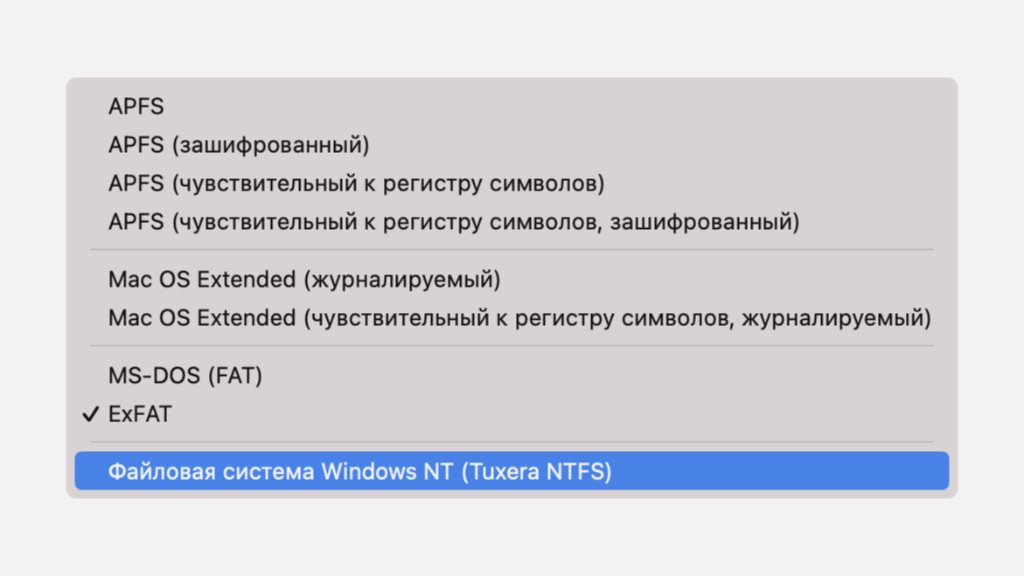
Для работы NTFS на Mac нужен сторонний софт
Нет.
Как APFS у Apple, у Microsoft также есть своя актуальная файловая система для ПК на базе Windows. Речь про NTFS. Она используется, начиная с Windows XP, и сегодня наиболее распространена вне экосистемы компании Apple.
Mac может читать файлы на отформатированных в NTFS накопителях, но редактировать их не в состоянии. Для мобильных устройств Apple, к которым можно подключать внешние накопители (особенно касается iPad с USB-С) поддержка NTFS не заявлена.
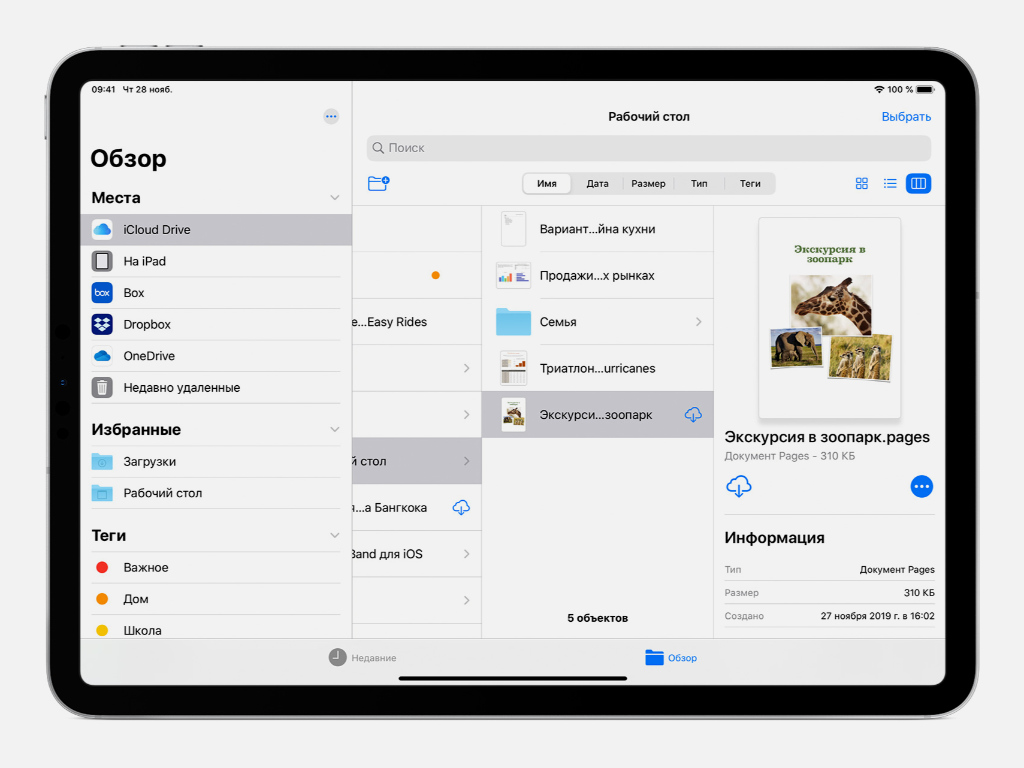
На мобильных гаджетах Apple с NTFS плохо
Впрочем, полноценно работать с NTFS на Mac помогут сторонние утилиты. К примеру, сам пользуюсь официальной Tuxera NTFS от Microsoft, но можно попробовать и вариант Paragon NTFS, который не должен уступать по функционалу.
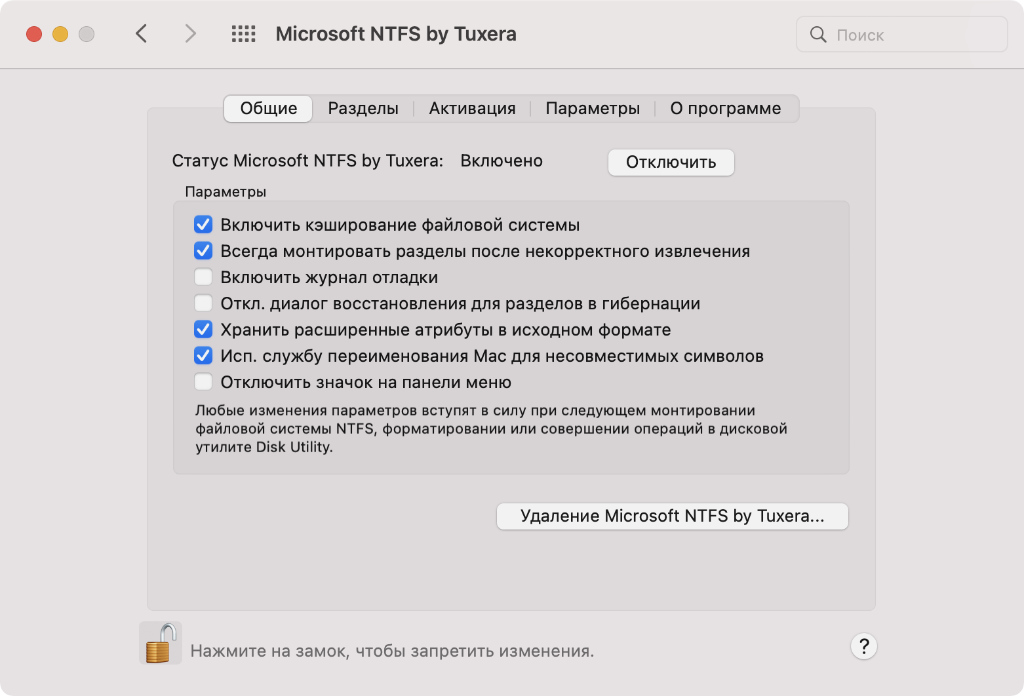
Системное меню Tuxera NTFS
После приобретения (да, утилиты платные) и установки драйвера для NTFS он создаёт для себя раздел в «Системных настройках» и не требует особенного внимания. В «Дисковой утилите» появляется поддержка NTFS, ограничения по работе с накопителями снимаются.
✓ NTFS с помощью дополнительных платных утилит можно использовать на Mac, но на iPhone и iPad не получится.
Можно ли использовать сразу несколько файловых систем
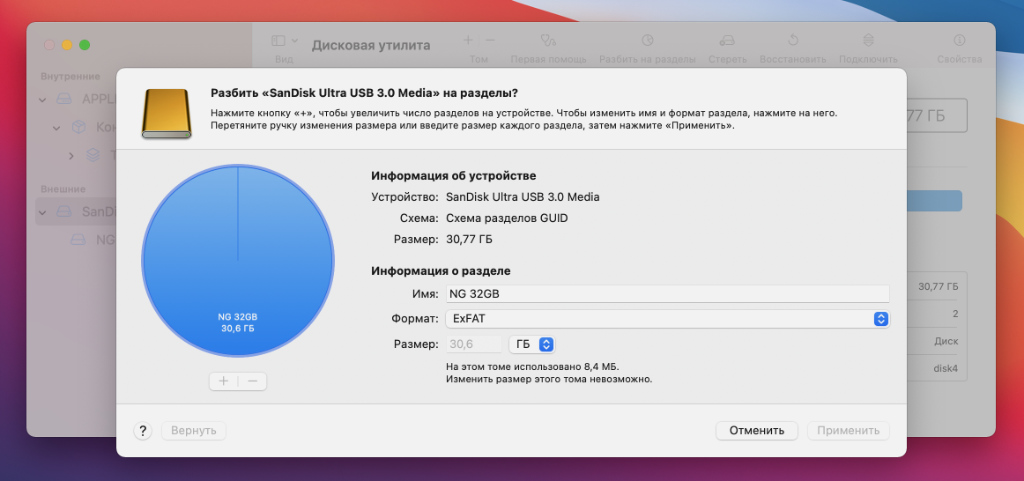
Меню разбивки диска на несколько томов
Да!
Речь в данном случае про одновременное использование сразу нескольких файловых систем на одном накопителе. Их можно использовать, но на разных томах, на которые разбит диск. Собственно, в «Дисковой утилите» для этого всё есть.
Около года назад создал для себя внешний SSD, который был разбит на четыре тома. Один (NTFS) использовался для Windows, на втором (APFS) стояла последняя бета macOS, третий (APFS) отдал под Time Machine, последний (ExFAT) был вместо флешки.
Сегодня такой необходимости лично у меня нет, но опыт был. Особенных ограничений для такого использования нет.
Подводя итоги: про файловые системы и технику Apple
Сам использую преимущественно APFS
◉ APFS. Только для новых гаджетов Apple. Для них ничего лучше нет. Но с ПК и старыми macOS работает туго.
◉ Mac OS Extended. Идеально для старых гаджетов Apple. Для новых формат не нужен, как и для ПК и всего прочего.
◉ MS-DOS (FAT). Устаревшая файловая система, которая подходит для таких же старых девайсов.
◉ ExFAT. Наиболее универсальный вариант для всего и вся. Если вокруг много разной техники, то лучше такой.
◉ NTFS. Классная файловая система, но преимущественно для Windows. На Mac её можно завести сторонним софтом, но не на iPad.
В общем, если вокруг вас только техника Apple, выбирайте APFS. Если нужно взаимодействовать ещё и с чем-то другим, отдавайте предпочтение ExFAT. Остальные файловыми системы нужны в очень редких случаях, поэтому не обращайте на них внимание.