Программы для проверки жесткого диска на ошибки

Если у вас есть подозрения на то, что с жестким диском (или SSD) компьютера или ноутбука есть какие-то проблемы, жесткий диск издает странные звуки или просто хочется узнать, в каком он состоянии — это можно сделать с помощью различных программ для проверки HDD и SSD.
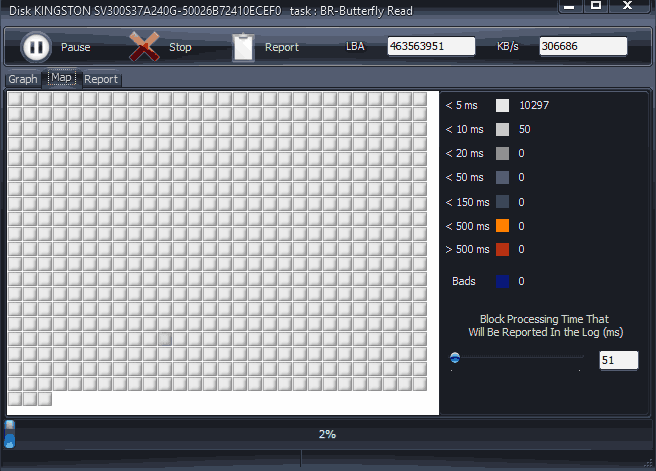
Проверка жесткого диска или SSD в бесплатной программе HDDScan
HDDScan — отличная и полностью бесплатная программа для проверки жестких дисков. С помощью нее можно проверить сектора HDD, получить информацию S.M.A.R.T., и выполнить различные тесты жесткого диска.
HDDScan не исправляет ошибки и бэд-блоки, а лишь позволяет узнать о том, что с диском есть проблемы. Это может быть минусом, но, иногда, в случае когда речь идет о начинающем пользователе — положительный момент (сложно что-то испортить).

Программой поддерживаются не только IDE, SATA и SCSI диски, но и USB флешки, внешние жесткие диска, RAID, SSD.
Seagate SeaTools
Бесплатная программа Seagate SeaTools (единственная из представленных на русском языке) позволяет проверить на ошибки жесткие диски различных марок (не только Seagate) и, при необходимости, исправить неисправные сектора (работает и с внешними жесткими дисками). Скачать программу можно с официального сайта разработчика (в настоящее время, вероятно, заблокировано для посетителей из России) https://www.seagate.com/support/downloads/seatools/, где она доступна в нескольких вариантах.
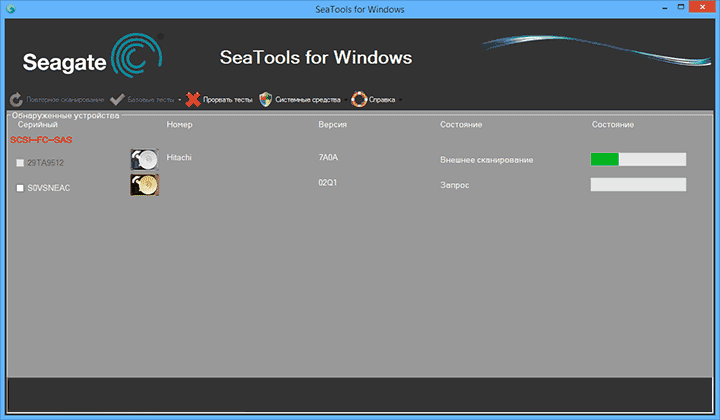
- SeaTools for Windows — утилита для проверки жесткого диска в интерфейсе Windows.
- Seagate for DOS — iso образ, из которого можно сделать загрузочную флешку или диск и, загрузившись с него, выполнить проверку жесткого диска и исправить ошибки.

Использование DOS версии позволяет избежать различных проблем, которые могут возникнуть при проверке в Windows (так как сама операционная система также постоянно обращается к жесткому диску, а это может влиять на проверку).
После запуска SeaTools вы увидите список жестких дисков, установленных в системе и сможете выполнить необходимые тесты, получить информацию SMART, а также выполнить автоматическое восстановление поврежденных секторов. Все это вы найдете в пункте меню «Базовые тесты». Кроме этого, программа включает подробное руководство на русском языке, которое вы можете найти в разделе «Справка».
Программа для проверки жесткого диска Western Digital Data Lifeguard Diagnostic
Эта бесплатная утилита, в отличие от предыдущей, предназначена только для жестких дисков Western Digital. А у многих российских пользователей именно такие жесткие диски.

Также, как и предыдущая программа, Western Digital Data Lifeguard Diagnostic доступна в версии для Windows и как загрузочный ISO образ.

С помощью программы можно посмотреть информацию SMART, проверить сектора жесткого диска, перезаписать диск нулями (стереть все окончательно), посмотреть результаты проверки.
Как проверить жесткий диск встроенными средствами Windows
В Windows 10, 8, 7 и XP вы можете выполнить проверку жесткого диска, включая проверку поверхности и исправить ошибки не прибегая к использованию дополнительных программ, в самой системе предусмотрено несколько возможностей проверки диска на ошибки.

Проверка жесткого диска в Windows
Как проверить работоспособность жесткого диска в Victoria
Victoria — пожалуй, одна из самых популярных программ для целей диагностики жесткого диска. С помощью нее вы можете просмотреть информацию S.M.A.R.T. (в том числе для SSD) проверить HDD на ошибки и сбойные сектора, а также пометить бэд блоки как не работающие или попытаться восстановить их.

Инструкция по использованию Victoria займет не одну страницу, а потому не берусь ее писать сейчас. Скажу лишь, что главный элемент программы в версии для Windows — это вкладка Tests. Запустив тестирование, предварительно выбрав жесткий диск на первой вкладке, вы сможете получить наглядное представление о том, в каком состоянии находятся сектора жесткого диска. Отмечу, что зеленые и оранжевые прямоугольники с временем доступа 200-600 мс — это уже плохо и означает, что сектора выходят из строя (проверить таким образом можно только HDD, для SSD такого рода проверка не подходит).
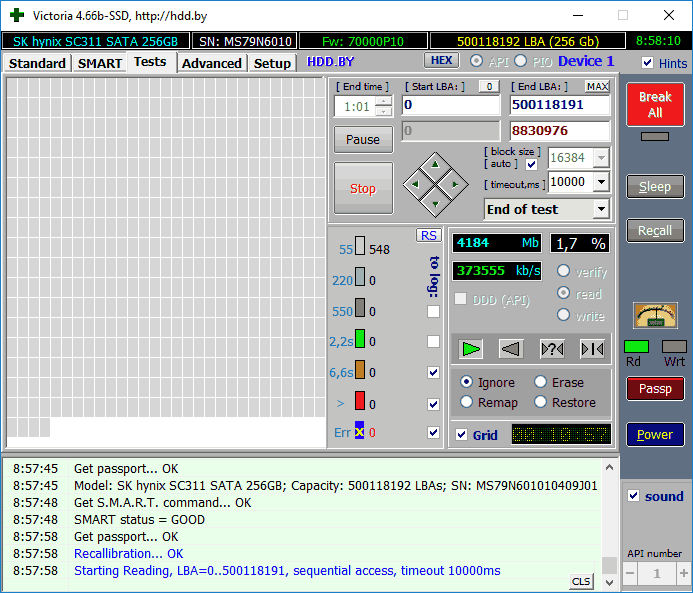
Здесь же, на странице тестирования, вы можете поставить отметку «Remap», для того, чтобы во время теста сбойные сектора были помечены как неработающие.
И, наконец, что делать, если на жестком диске обнаружены поврежденные сектора или бэд блоки? Я считаю, что оптимальное решение — позаботиться о сохранности данных и в кратчайшие сроки заменить такой жесткий диск на работоспособный. Как правило, любое «исправление бэд-блоков» носит временный характер и деградация накопителя прогрессирует.
- среди рекомендованных программ для проверки жесткого диска нередко можно встретить Drive Fitness Test for Windows (DFT). У нее есть некоторые ограничения (например, не работает с чипсетами Intel), но отзывы о работоспособности исключительно положительные. Возможно, пригодится.
- Информация SMART не всегда корректно считывается для некоторых марок накопителей сторонними программами. Если вы увидели «красные» пункты в отчете, это не всегда говорит о проблема. Попробуйте использовать фирменную программу от производителя.
А вдруг и это будет интересно:
- Лучшие бесплатные программы для Windows
- Как открыть параметры быстродействия Windows 11 и 10
- Ноутбук тормозит на зарядке или без неё — причины и варианты решения
- 403 Forbidden — что это за ошибка и как исправить?
- Непредвиденная ошибка компонента службы теневого копирования томов — как исправить?
- Ошибка 0x00000005 в Microsoft Store — как исправить?
- Windows 11
- Windows 10
- Android
- Загрузочная флешка
- Лечение вирусов
- Восстановление данных
- Установка с флешки
- Настройка роутера
- Всё про Windows
- В контакте
- Одноклассники
-
Владислав aka Аналитик 23.09.2018 в 19:46
- Dmitry 25.09.2018 в 13:10
- Алексей 07.11.2019 в 13:27
Проверка жесткого диска на ошибки в Windows

В этой инструкции для начинающих по шагам показано, как проверить жесткий диск на ошибки и поврежденные сектора в Windows 7, 8.1 и Windows 10 через командную строку или в интерфейсе проводника. Также описаны дополнительные инструменты проверки HDD и SSD, присутствующие в ОС. Установка каких-либо дополнительных программ при этом не требуется.
Несмотря на то, что существуют мощные программы для проверки дисков, поиска бэд-блоков и исправления ошибок, их использование в большинстве своем, будем мало понятно обычному пользователю (и, более того, может даже навредить в некоторых случаях). Встроенная же в систему проверка с помощью ChkDsk и других системных инструментов, сравнительно проста в использовании и достаточно эффективна. См. также: Как проверить SSD на ошибки, анализ состояния SSD.
Как проверить жесткий диск на ошибки через командную строку
В командной строке следует ввести команду chkdsk буква_диска: параметры_проверки (если ничего не понятно, читаем дальше). Примечание: Check Disk работает только с дисками, отформатированными в NTFS или FAT32.
Пример работающей команды может выглядеть следующим образом: chkdsk C: /F /R— в этой команде будет проверен на ошибки диск C, при этом ошибки будут исправляться автоматически (параметр F), будет проведена проверка поврежденных секторов и попытка восстановления информации (параметр R). Внимание: проверка с использованными параметрами может занять несколько часов и как будто «зависать» в процессе, не выполняйте её, если не готовы ждать или если у вас ноутбук не подключен к розетке.

В остальных случаях сразу будет запущена проверка, по итогам которой вы получите статистику проверенных данных, найденных ошибок и поврежденных секторов (у вас она должна быть на русском языке, в отличие от моего скриншота).

Полный список доступных параметров и их описание вы можете получить, запустив chkdsk с вопросительным знаком в качестве параметра. Однако для простой проверки на ошибки, а также проверки секторов будет достаточно команды, приведенной в предыдущем абзаце.
В тех случаях, когда проверка обнаруживает ошибки на жестком диске или SSD, но не может их исправить, это может быть связано с тем, что работающая Windows или программы в настоящее время используют диск. В данной ситуации может помочь запуск оффлайн-сканирования диска: при этом диск «отключается» от системы, выполняется проверка, а затем снова монтируется в системе. Если же отключить его невозможно, то CHKDSK сможет выполнить проверку при следующей перезагрузке компьютера.
Чтобы выполнить оффлайн проверку диска и исправление ошибок на нем, в командной строке от имени администратора выполните команду: chkdsk C: /f /offlinescanandfix (где C: — буква проверяемого диска).

Если вы увидите сообщение о том, что нельзя выполнить команду CHKDSK, так как указанный том используется другим процессом, нажмите Y (да), Enter, закройте командную строку и перезагрузите компьютер. Проверка диска начнется автоматически при начале загрузки Windows 10, 8 или Windows 7.
Дополнительная информация: при желании, после проверки диска и загрузки Windows, вы можете просмотреть журнал проверки Check Disk с помощью просмотра событий (Win+R, ввести eventvwr.msc) в разделе Журналы Windows — Приложение, выполнив поиск (правый клик по «Приложение» — «Поиск») по ключевому слову Chkdsk.

Проверка жесткого диска в проводнике Windows
Самый простой способ проверки HDD в Windows — использовать проводник. В нем, кликните правой кнопкой мыши по нужному жесткому диску, выберите пункт «Свойства», а затем откройте вкладку «Сервис» и нажмите «Проверить». В Windows 8.1 и Windows 10 вы, скорее всего, увидите сообщение о том, что сейчас проверка этого диска не требуется. Однако, вы можете запустить ее принудительно.

В Windows 7 присутствует дополнительная возможность включить проверку и исправление поврежденных секторов, отметив соответствующие пункты. Отчет о проверке вы все так же можете найти в просмотре событий приложений Windows.
Проверка диска на ошибки в Windows PowerShell
Проверить жесткий диск на ошибки можно не только с помощью командной строки, но и в Windows PowerShell.
Для того, чтобы проделать эту процедуру, запустите PowerShell от имени администратора (можно начать набирать PowerShell в поиске на панели задач Windows 10 или в меню Пуск предыдущих ОС, после чего кликнуть правой кнопкой мыши по найденному элементу и выбрать пункт «Запустить от имени администратора».
В Windows PowerShell используйте следующие варианты команды Repair-Volume для проверки раздела жесткого диска:
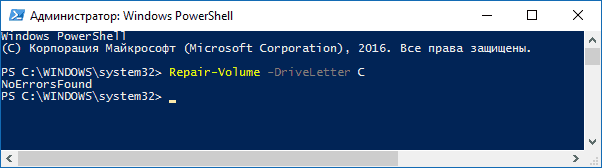
- Repair-Volume -DriveLetter C (где C — буква проверяемого диска, в этот раз без двоеточия после буквы диска).
- Repair-Volume -DriveLetter C -OfflineScanAndFix (аналогично первому варианту, но для выполнения оффлайн-проверки, как это описывалось в способе с chkdsk).
Если в результате выполнения команды вы увидите сообщение NoErrorsFound, это означает, что ошибки на диске найдены не были.
Дополнительные возможности проверки диска в Windows 10
Помимо перечисленных выше вариантов, вы можете использовать некоторые дополнительные встроенные в ОС средства. В Windows 10 и 8 обслуживание дисков, в том числе их проверка и дефрагментация происходят автоматически по расписанию, в то время, когда вы не пользуетесь компьютером или ноутбуком.
Чтобы просмотреть информацию о том, были ли найдены какие-либо проблемы с дисками, зайдите в «Панель управления» (сделать это можно, кликнув правой кнопкой мыши по Пуску и выбрав нужный пункт контекстного меню) — «Центр безопасности и обслуживания». Откройте раздел «Обслуживание» и в пункте «Состояние диска» вы увидите информацию, полученную в результате последней автоматической проверки.

Еще одна возможность, которая появилась в Windows 10 — утилита диагностики хранилища (Storage Diagnostic Tool). Для использования утилиты, запустите командную строку от имени администратора, затем используйте следующую команду:
stordiag.exe -collectEtw -checkfsconsistency -out путь_к_папке_сохранения_отчета
Выполнение команды займет некоторое время (может показаться, что процесс завис), при этом будут проверены все подключенные диски.

А после завершения выполнения команды, в указанном вами расположении будет сохранен отчет о выявленных проблемах.

Отчет включает в себя отдельные файлы, содержащие:
- Информацию проверки chkdsk и информацию об ошибках, собранную fsutil в текстовых файлах.
- Файлы реестра Windows 10, содержащие все текущие значения реестра, относящиеся к подключенным накопителям.
- Файлы журналов просмотра событий Windows (события собираются в течение 30 секунд при использовании ключа collectEtw в команде диагностики дисков).
Для рядового пользователя собранные данные могут не представлять интереса, однако в некоторых случаях может оказаться полезной для диагностики проблем работы накопителей системным администратором или другим специалистом.
Если при проверке у вас возникают какие-либо проблемы или требуется совет, пишите в комментариях, а я, в свою очередь, постараюсь вам помочь.
А вдруг и это будет интересно:
- Лучшие бесплатные программы для Windows
- Как открыть параметры быстродействия Windows 11 и 10
- Ноутбук тормозит на зарядке или без неё — причины и варианты решения
- 403 Forbidden — что это за ошибка и как исправить?
- Непредвиденная ошибка компонента службы теневого копирования томов — как исправить?
- Ошибка 0x00000005 в Microsoft Store — как исправить?
- Windows 11
- Windows 10
- Android
- Загрузочная флешка
- Лечение вирусов
- Восстановление данных
- Установка с флешки
- Настройка роутера
- Всё про Windows
- В контакте
- Одноклассники
-
Alex 17.09.2020 в 16:39
- Dmitry 18.09.2020 в 14:23
- Dmitry 02.10.2020 в 15:10
Лучшие программы для проверки состояния жесткого диска
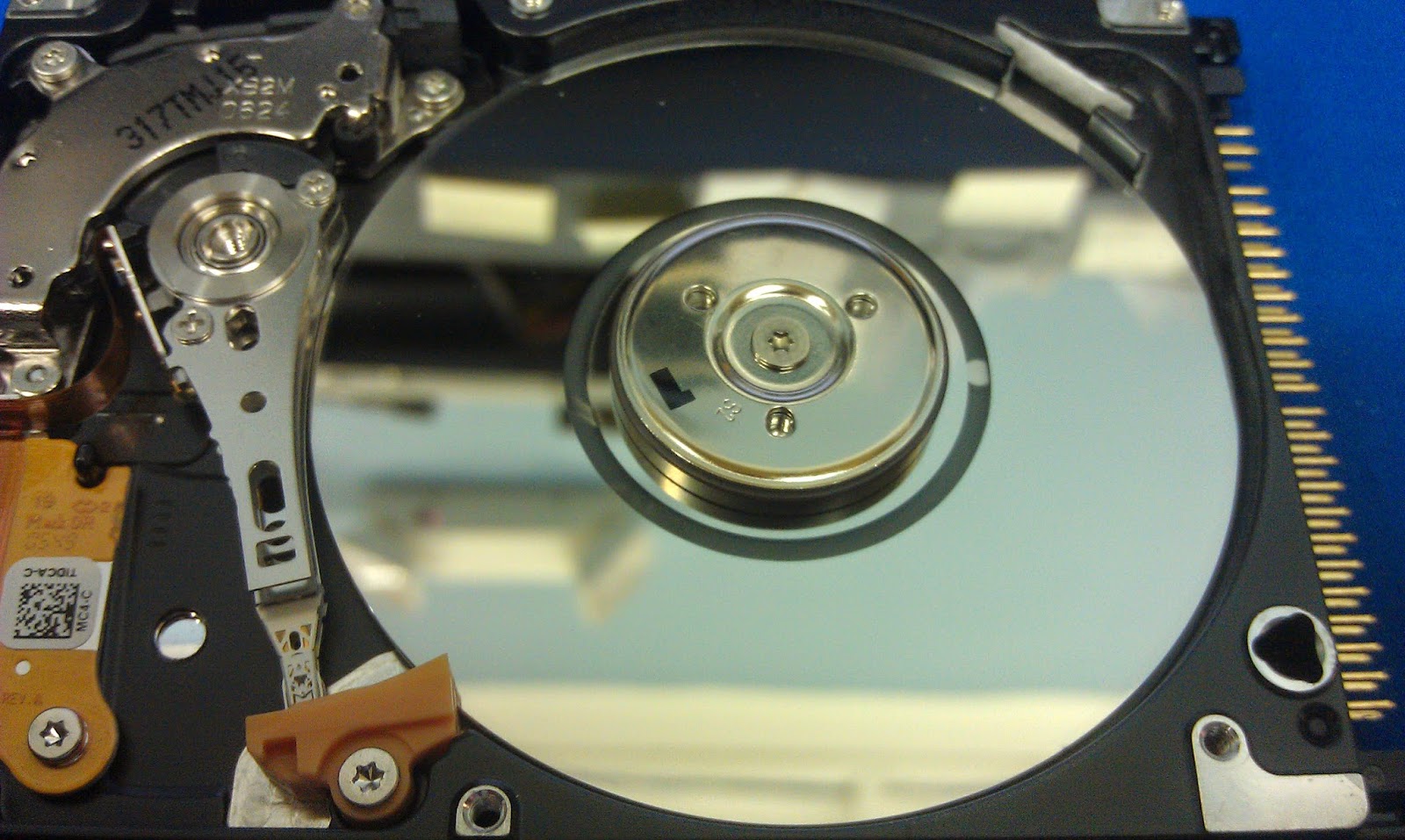
Жесткий диск со временем выходит из строя. Главная опасность — потеря важных файлов. Чтобы не оказаться в неприятной ситуации, создавайте резервные копии данных, а также периодически проверяйте состояние жёсткого диска — так вы поймете, стоит ли от него ждать сюрпризов.
Встроенные средства Windows
Узнать мнение системы о состоянии жёсткого диска можно через «Панель управления». Она доступна на всех версиях Windows.
- Запускаем «Панель управления».
- Переходим в раздел «Центр безопасности и обслуживания».
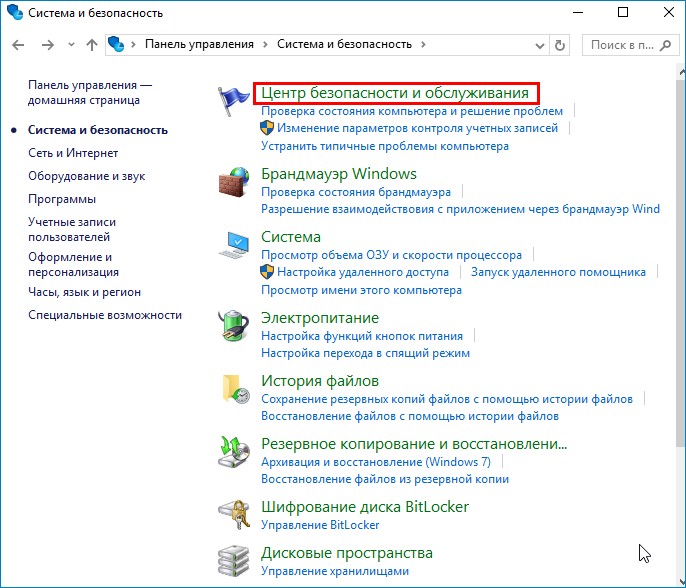
Здесь есть сведения о системе и её состоянии
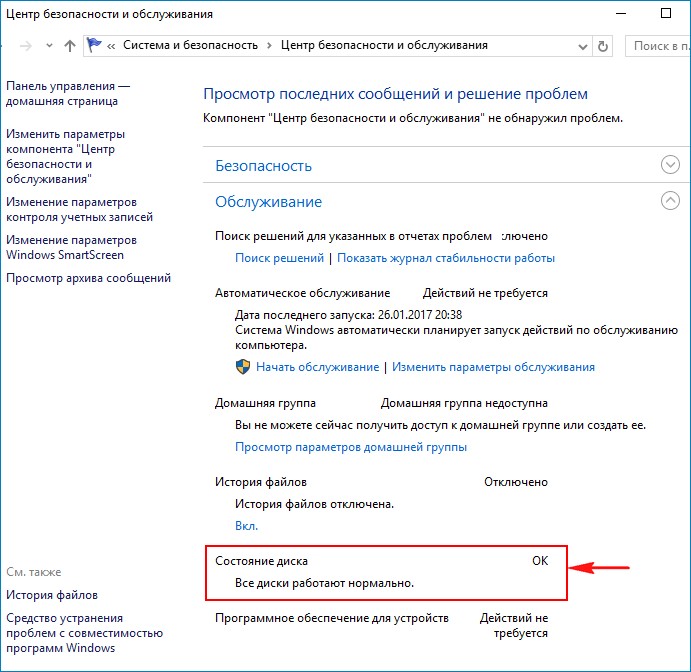
Windows говорит, что с диском всё хорошо
Для диагностики жёсткого диска на Windows используется ещё одна встроенная утилита — chkdsk. Чтобы запустить её:
- Открываем «Компьютер».
- Кликаем правой кнопкой по разделу диска, за состояние которого беспокоимся. Переходим в «Свойства».
- На вкладке «Сервис» нажимаем на кнопку «Проверить».
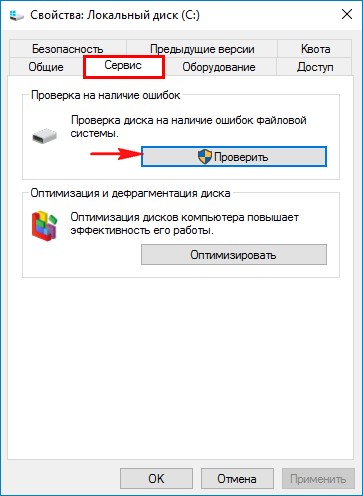
Запускаем сканирование диска встроенными средствами Windows
Система может сразу сказать, что с диском всё в порядке. Тем не менее в окне есть ссылка «Проверить диск» для принудительного запуска дополнительного анализа.
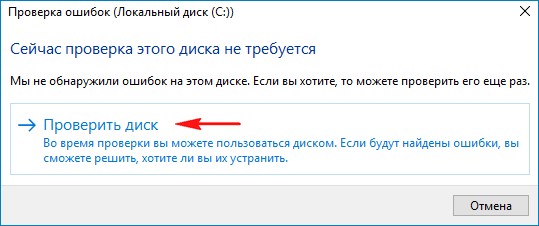
Запускам принудительную проверку диска
После проведения сканирования появится окно с его результатами. В нём есть кнопка «Показать подробности». Нажатие на неё запускает окно «Просмотр событий». В нём нет никакой дополнительной полезной информации — тот же статус «Windows проверила файловую систему и не обнаружила проблем».
Утилиты для проверки жесткого диска
Встроенными инструментами WIndows удобно пользоваться, но у них есть один большой недостаток. Они не показывают подробности о состоянии диска, а просто пишут, что он в норме или имеет проблемы. Насколько он в норме — неизвестно. Возможно, уже через 10 минут после проверки посыпятся ещё несколько секторов, и диск станет аварийным. Чтобы действительно понять, в каком состоянии находится накопитель, мы будем использовать программы от сторонних разработчиков. Ниже — лучшие из них.
CrystalDiskInfo
CrystalDiskInfo — бесплатная программа для диагностики дисков с максимально простым интерфейсом. В верхней части окна отображается список накопителей, подключенных к компьютеру. При выборе конкретного диска внизу появляется подробная информация о его состоянии.
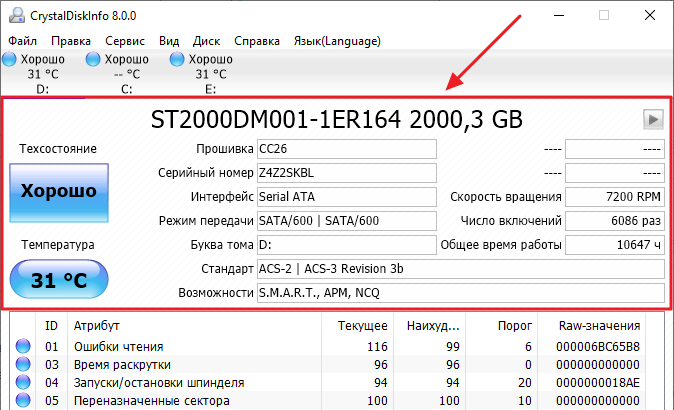
Программа показывает, что с этим диском всё в порядке
Делать выводы о накопителе можно уже по тем сведениям, которые представлены в первом блоке. Сразу обращаем внимание на техническое состояние и температуру. Первый показатель — это оценка, которую программа выводит после проведения SMART анализа. Она может принимать три значения:
- Хорошо — проблем не обнаружено.
- Тревога — есть неполадки, рекомендуется сделать резервные копии данных.
- Плохо — значительные неисправности диска, требуется его замена.
Температура напрямую не говорит о текущем состоянии диска, но влияет на его производительность и запас прочности. Нормальное значение — от 20 до 45 градусов. Если температура выше, нужно озаботиться охлаждением накопителя: поставить дополнительный кулер, почистить корпус от пыли.
Дальше смотрим строки «Число включений» и «Общее время работы». Чем выше значения, тем хуже состояние диска, потому что в процессе работы он неизбежно деградирует. Жёсткий диск ПК работает в нормальном режиме 15-25 тысяч часов, на ноутбуке показатели ниже — 10-20 тысяч часов.
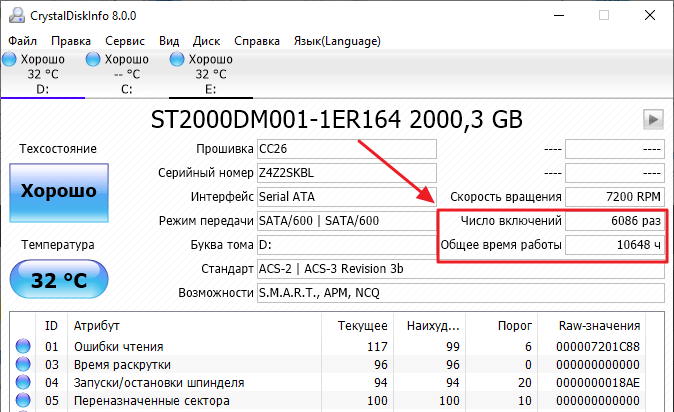
У диска есть ресурс, который расходуется
Самые важные сведения о состоянии диска представлены в следующем блоке. Это список параметров, которые отслеживаются при анализе SMART, а также присвоенные им значения.
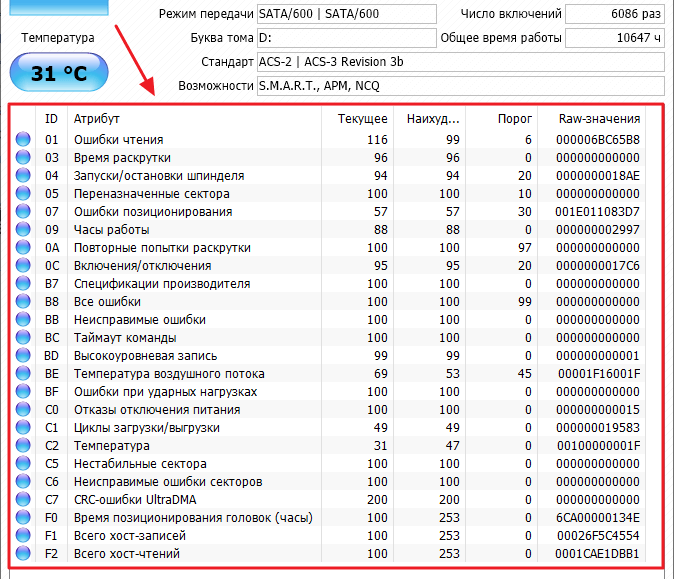
В первый раз интерпретировать данные таблицы сложно, но с опытом понимаешь, на что обращать внимание
Не все параметры из списка имеют критическое значение для работы накопителя. В первую очередь обращаем внимание на следующие строки:
- Время раскрутки — увеличивается при износе механической части жёсткого диска.
- Переназначенные сектора — количество секторов, которые были признаны сбойными и заменены из резервного фонда. Наличие переназначенных секторов говорит о том, что поверхность диска деградирует.
- Повторные попытки раскрутки — параметр увеличивается при износе механической части жёсткого диска.
- Неисправимые ошибки — количество сбоев, которые не удалось устранить.
- Таймаут команды — количество операций, которые были прерваны из-за таймаута. Свидетельствует о проблемах с питанием или кабелем.
- Попытки переназначения секторов — удачные и неудачные попытки, параметр также указывает на наличие проблем с поверхностью диска.
- Нестабильные сектора — сектора, которые готовятся к переназначению. Ещё один признак деградации поверхности диска.
- Неисправимые ошибки секторов — количество секторов, которые не могут быть исправлены средствами самого диска. Говорит о проблемах с поверхностью и механической частью накопителя.
Если в столбце «RAW-значения» у перечисленных параметров стоит 0, то диск работает отлично. Если у некоторых позиций значение выше 0, то стоит проверить диск тщательнее — возможно, скоро в его работе появятся сбои.
HDDlifePro
HDDlifePro — программа для мониторинга состояния диска с удобным интерфейсом. Поддерживает работу с HDD и SSD. Стоимость годовой лицензии — от 450 рублей.
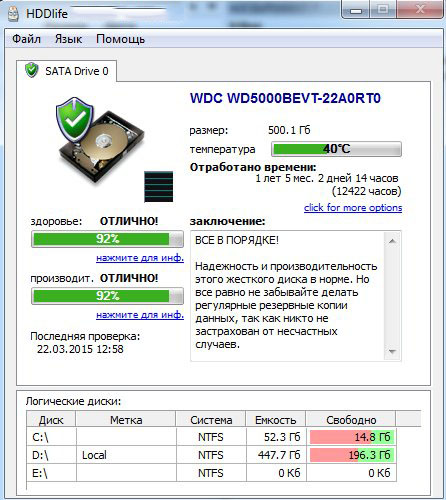
Программа HDDlifePro очень коротко и наглядно показывает состояние диска
После запуска и анализа утилита показывает состояние накопителя в удобном виде. Главные показатели — здоровье и производительность. Если значение выше 70%, то диск находится в хорошем состоянии. При низких показателях здоровья и производительности утилита предупредит об опасности и предложит срочно создать резервную копию и заменить диск.
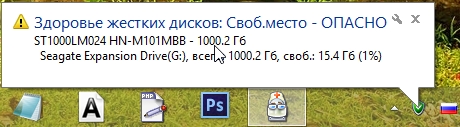
HDDlifePro не потребляет много ресурсов, так что можно держать её включенной на фоне
Для удобства HDDlifePro сворачивается в трей. Это позволяет постоянно контролировать состояние диска: объём свободного пространства, температуру.
Hard Disk Sentinel
Hard Disk Sentinel — ещё одна утилита для мониторинга диска, которая по удобству интерфейса может поспорить с HDDlifePro. У неё есть пробная версия, лицензия стоит от 20 долларов в год.
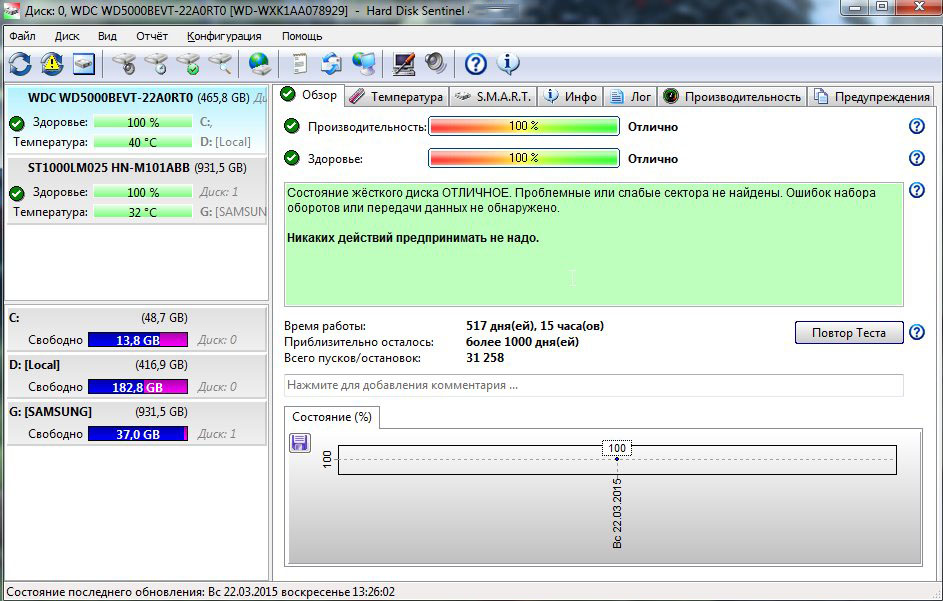
Hard Disk Sentinel тоже отличается наглядностью при отображении состояния диска
Главное окно утилиты разделено на две части. Слева — все подключенные накопители, в том числе внешние диски. Справа — состояние выбранного носителя. Кроме текущих значений здоровья и производительности есть ещё один интересный параметр — «Приблизительно осталось». В этой строке указано количество дней, которые диск проработает без критических ошибок, если не возникнет форс-мажорных обстоятельств вроде физических повреждений.
В разделе с информацией о состоянии диска представлены несколько вкладок, в том числе с подробными данными о результатах SMART анализа. Интересные возможности предлагает часть с температурами диска. Здесь можно увидеть максимальное значение за всё время работы накопителя, а также самостоятельно установить показатель, при достижении которого программа будет выдавать предупреждение о перегреве устройства.
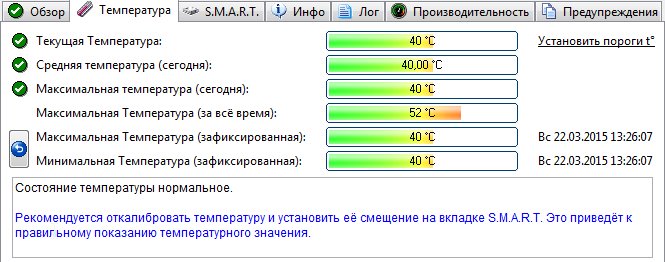
В Hard Disk Sentinel можно вручную задать верхнюю границу допустимой температуры
Функциональность для проверки состояния накопителей есть и у других утилит — например, HDDScan и Victoria HDD. Подробнее работу с ними мы рассмотрели в материале о сканировании жёсткого диска на битые сектора. Разница в том, что эти программы ещё и позволяют устранить некоторые проблемы — в частности, восстановить те же блоки. Утилиты, которые мы рассмотрели здесь, приспособлены только для контроля состояния диска, то есть выполняют исключительно диагностическую функцию.
Лучшие программы для проверки жесткого диска

Жёсткий диск – это важнейший компонент аппаратной конфигурации любого ПК. По сути, он предназначен для хранения всех системных объектов, а также личных пользовательских файлов.
Неудивительно, что многие беспокоятся о сохранности своих данных и бесперебойной работе системы, усматривая необходимость в регулярном мониторинге жёсткого накопителя. На сегодняшний день выпущены десятки полезных утилит, производящих диагностику новых твердотельных SSD и классических жёстких дисков HDD. Одни утилиты позволяют мониторить состояние носителей в реальном времени, а другие даже исправлять некоторые проблемы в их работе.
В нашем обзоре представлен топ наиболее популярных программ для проверки и контроля работы жесткого диска. В подборке описаны программы, которые тестируют поверхность диска, выявляют ошибки в его работе, устраняют их и восстанавливают таблицы разделов с битыми секторами. Всё это, несомненно, поможет предотвратить выход из строя вашего накопителя и продлить срок его службы. Смотрите также: Лучшие программы для проверки жесткого диска на битые сектора
HDDScan

Проверка с помощью HDDScan
Эта утилита позволяет производить диагностику ошибок жёстких дисков на современных ПК и ноутбуках. Для проверки поверхности накопителя используются методы Read, Verify и Butterfly Read. Также программа производит сканирование SMART-атрибутов, измеряет температуру накопителей в реальном времени. Приложение в деталях отображает информацию об устройстве, включая время его работы, версию прошивки, серийный номер и пр.
В отличие от некоторых других утилит для проверки жёстких дисков, представленных в обзоре, HDD Scan не работает с настройками параметров носителя, равно как не может исправлять ошибки и лечить битые сектора. Это исключительно диагностический инструмент с удобным интерфейсом, который на все 100% справляется с поставленными задачами.
Результаты тестов представлены в виде наглядных графиков, где сектора помечены разными цветами. Здесь отмечается показатель исправной скорости, помечаются плохие секторы и потенциально сбойные блоки, обозначенные красным цветом. Согласно показателям в представленных тестах, скорость ответа на сектор от 200 до 600 мс соответствует норме. В случае превышения этих значений, блоки считаются битыми. Тест производится с учётом буфера обмена.
Особенности HDD Scan
- Возможность тестировать поверхность жесткого диска в рабочем состоянии.
- Отображение результатов тестов по накопителям с поддержкой S.M.A.R.T.-технологии.
- Анализ ответа секторов по нескольким алгоритмам на выбор.
- Проверка SSD и HDD в режиме Portable (без предварительной установки) и поддержка создания livecd.
Victoria HDD

Одно из лучших решений – Victoria HDD
Утилита для мониторинга жёстких дисковых накопителей, входящая в топ популярных инструментов диагностики и восстановления. Поддерживает работу с последними версиями Windows, а также может загружаться из-под DOS с управлением через командную строку.
Её основным отличием и преимуществом можно считать максимально понятный интерфейс и поддержку внешних HDD посредством эмуляции SCSI-дисков. Приложение построено на базе Advanced Remap – уникального алгоритма переразметки «бэдов» – и позволяет производить программный сброс ошибок. В дополнение утилита обладает несколькими интересными функциями, включая регулировку скорости вращения «блина», остановку шпинделя и пр.
Преимущества программы
- Возможность проведения различных тестов жесткого диска на битые сектора и ошибки.
- Проверка HDD-накопителей, подключённых посредством USB, SATA и IDE – интерфейсов.
- Устранение программных ошибок с разметкой битых блоков.
- Возможен запуск через консоль DOS на последних версиях Windows вплоть до «десятки» и Server 2019.
- Гарантированная сохранность данных при создании резервных копий встроенными средствами.
- Последняя версия Victoria HDD теперь поддерживает полноценную работу с новейшими моделями SSD-накопителей, выдавая более подробную оценку состояния дисков и быстрое сканирование подключённых накопительных устройств.
HD Tune Pro

HD Tune Pro – удобная и полезная утилита для проверки дисков
Удобная в работе программа для проверки состояния жёсткого диска ПК с поиском повреждённых секторов, анализом производительности и скорости передачи данных, отслеживанием ошибок и мониторингом температурных режимов. Утилита способна запускать полноценные бенчмарки и тесты с рандомной методологической выборкой по различным показателям.
ПО удобно тем, что поддерживает работу с жёсткими накопителями любых форматов и от любых производителей. Пожалуй, это наиболее универсальное и многофункциональное решение. В отличие от той же Vicoria HDD здесь не предусмотрена возможность лечения битых блоков, но по части тестов и бенчмарков едва ли вы найдёте более универсальное решение.
Многочисленные тесты с качественным алгоритмом выявления проблем подкреплены максимально удобным отображением информации. На сегодняшний день по этим показателям у HD Tune Pro действительно нет равных. Учитывая то, что это достаточно простая в обращении консольная утилита, работать с ней – сплошное удовольствие.
Особенности HD Tune Pro
- Проверка скорости записи/чтения подключенных накопителей.
- Тестирование SSD и HDD по всем возможным параметрам.
- Наглядное отображение статистики занятого рабочего пространства накопителя.
- Наличие бенчмарков для определения производительности девайса.
- Проверка по уникальному алгоритму с рандомной выборкой методов тестирования.
- Динамическое отслеживание и отображение показателей устройства с выдачей развёрнутой статистики.
- Создание скриншотов результатов проводимых тестов, а также генерация файлов отчёта в один клик (в основном окне программы).
Seagate Sea Tools

Ещё одно решение для мониторинга дисков от известного производителя дисковых накопителей Seagate
Несмотря на то, что ПО выпускается под брендом одноимённых дисковых накопителей, Sea Tools предназначена для работы с любыми жёсткими дисками. По функционалу утилита во многом сопоставима с HDD Scan, но в отличие от последней имеет русскую локализацию и действует по закрытым проверочным алгоритмам.
В составе программы присутствуют тесты нескольких типов, включая универсальную проверку жёсткого диска, длинные и короткие тестирования, а также проверку S.M.A.R.T.-атрибутов. Для получения исчерпывающей информации о состоянии жёсткого диска рекомендуется провести все эти проверки по очереди. Программа работает исключительно в диагностическом режиме и не рассчитана на исправление ошибок, а также лечение найденных битых секторов.
Особенности Seagate Sea Tools
- Проверка состояния, исправности и работы жёсткого диска по нескольким интегрированным, закрытым алгоритмам.
- Русскоязычный интерфейс программы делает работу с ней максимально простотой и понятной.
- Возможен вывод результатов по проведённым тестам в удобном формате без уточняющих заметок.
- ПО доступно для бесплатного скачивания на официальном сайте разработчика дисковых накопителей от Seagate.
- Пользователь может получить исчерпывающую информацию по конкретной модели подключённого накопителя.
HDDlife

Маленькая, но полезная и лёгкая утилита HDDlife
Утилита с высокой точностью определяет общие показатели «здоровья» диска, его температурные показатели по уникальным алгоритмам, отображая статистику свободного/занятого пространства.
Разработчики ПО позиционируют своё детище, как средство защиты данных – по сути, проверка HDD в рамках этой утилиты весьма условная. Кроме того, проверку программа осуществляет в фоновом режиме. Функционал сосредоточен на мониторинге SMART-показателей и своевременного оповещении пользователя о проблемах с устройством в реальном времени.
Удобство HDDlife обусловлено тем, что программа не нагружает системный процесс, находясь в трее и выводя уведомления лишь при критическом снижении показателей.
Ещё утилита полезна тем, что позволяет изменять скорость вращения шпинделя – часто выручает при необходимости понизить шумность накопителя. С её помощью можно посмотреть сводные статистические данные по накопителю, включая, сколько лет устройство находится в работе, количество перепарковок головки и т.п.
Делая вывод из всего сказанного, можно сказать, что основная фишка программы – это её грамотно построенная, моментальная система оповещения. Из-за неё, собственно, программка и попала в наш список, ведь поклонников у HDDlife, на удивление, не так и мало.
Основные преимущества HDDlife
- Оперативное и точное тестирование дисковых накопителей и их работоспособности в реальном времени.
- Понижение шумности в работе HDD-устройств с несущественной потерей их производительности.
- Выдача уведомлений всплывающими сообщениями, а также настройка уведомлений по электронной почте в случае достижения устройством критичных отметок в его работе.
- Поддержка работы с Windows Server последней версии.
- Возможность отслеживать температурные показатели устройства в реальном времени.
Western Digital Data LifeGuard Diagnostic

Максимально простое решение – Western Digital Data LifeGuard Diagnostic
Максимально простое для использования в своём сегменте программное обеспечение. Оно позволяет проверять диски на ошибки и «бэды» по двум ключевым алгоритмам. Из предложенных вариантов можно выбрать стандартный либо длительный тест. Показывает SMART-информацию и позволяет производить абсолютную очистку данных с устройства.
ПО обладает необходимым набором инструментов, что в определённом смысле удобно. Утилита предлагает максимально лаконичный вывод результатов проверки дисков. По прошествии диагностики пользователь получает флажок с подписью Pass. Если программа выдала сообщение об ошибке, пользователю следует подумать о копировании важных данных на удалённые хранилища либо заменить устройство.
Особенности программы
- Простейшее в работе ПО, распространяемое на бесплатной основе от известного производителя винчестеров.
- Если вас интересует расширенный функционал с таким же простым и понятным управлением, можно попробовать аналог этой программы от дочерней компании производителя IBM Hitachi Drive.
- Поддержка моделей дисков от всех известных производителей.
- Работа с базовыми тестами и получение оперативных сведений о состоянии жёсткого диска.
HDD Regenerator

Ремонт и диагностика жёстких дисков при помощи HDD Regeneratr
Основное достоинство этого софта – ремап (исправление) повреждённых/плохих секторов. Версия для Windows поставляется в виде утилиты, позволяющей создавать загрузочный диск или USB-накопитель с Regenerator. Также ПО выдаёт подробные результаты S.M.A.R.T. на подключенном девайсе.
Программой легко управлять как в стандартном, так и в DOS-режиме. Она восстанавливает битые сектора без удаления информации. Такое восстановление целесообразно при появлении «бэдов» на уровне логических дисков при сбоях, вследствие работы вредоносного ПО либо после случайного затирания загрузочных записей.
Однако едва ли HDD Regenerator поможет в тех случаях, когда хард действительно «сыпется». Многим кажется, что внушительная стоимость лицензионной копии программы в 90$ даёт гарантию абсолютного восстановления в любых условиях, однако на практике, это далеко от истины. В серьёзных случаях даже бесплатное ПО, вроде MHDD, может оказаться более эффективным.
Особенности и преимущества
- Возможность просмотра параметров S.M.A.R.T. и состояния устройства при помощи системного Windows-интерфейса.
- Работа с HDD в режиме Portable – всегда можно записать программу на загрузочную флешку.
- Стоимость лицензии составляет 90 долларов США. Разработка ПО ведётся в России, однако не имеет русской локализации. Хотя в принципе интерфейс интуитивно понятен, так что это не такой и критичный момент.
- Можно восстанавливать плохие блоки, которые приводят диск к неисправной работе.
- Алгоритмы работы программы сомнительны, однако у программы немало поклонников. Многие считают, что она вполне справляется со своими задачами.
Мы рассказали о самых популярных и эффективных программах для проверки жесткого диска. Теперь выбор за вами!