Сохраненные фотографии Вконтакте
Всемирная сеть дает каждому из пользователей уникальную возможность передачи абсолютно любой информации, не отходя от компьютера. Аудиозаписи, видеоматериалы, фотографии, документы — возможно прислать даже исполняемый файл. Вместо того, чтобы хранить толстые пачки распечатанных фотографий, можно просто загрузить их в собственный электронный альбом, в котором каждый пользователь сможет ознакомиться с выложенными материалами. Или же его можно скрыть и использовать только в качестве папки для хранения.
Сервисы социальных сетей стабилизируют и делают более удобным использование фотоматериалов в любом их проявлении. Также они позволяют добавить понравившееся изображение в специальный альбом, изначально присутствующий на созданной странице.
В чем заключается суть сохраненных фотографий?
Мимо каждого из пользователей социальной сети Вконтакте ежедневно в ленте новостей и прочих ресурсах проходит поистине потрясающее своими размерами количество информации, содержащие и аудиозаписи, и фотографии, и видео. Из всего этого многообразия сложно выбрать что-то действительно стоящее, однако еще сложнее сохранить эту информацию для своего дальнейшего просмотра или использования.
Для добавления фотографий используется специальный альбом, который называется «Сохраненные фотографии». Он является одним из основных, поэтому нет никакой возможности его удалить, однако с недавнего времени есть возможность его скрыть, чтобы другие пользователи, просматривающие страницу пользователя, не могли увидеть сохраненные изображения. Данная функция была введена совсем недавно, с 2017 года, из-за широкого распространения фотографий, которые содержат непристойные или оскорбляющие материалы.

После сокрытия материалов, которые содержатся в альбоме, просмотр их будет доступен только владельцу аккаунта.
Как добавить фото?
Чтобы добавить выбранное изображение в сохраненные, необходимо выполнить несколько очень простых пунктов. Сначала нужно открыть это изображение. Внизу, на строке возможных операций следует нажать на надпись «Сохранить к себе». С этого момента понравившееся изображение будет находиться в альбоме с сохраненными фото. Ее можно далее и удалить — для этого необходимо открыть выбранное изображение и на панели возможных операций выбрать соответствующую. Если удаление было совершено случайно, то возможно моментальное восстановление до обновления страницы. Если в альбоме с сохраненными изображениями нет ни одного элемента, то он не будет присутствовать в разделе с фотографиями.

Скрыть добавленные фото от чужих глаз можно, воспользовавшись настройками приватности. Для этого необходимо редактировать настройку страницы и выбрать в разделе возможности просмотра графу «Только я», если альбом необходимо скрыть совсем, или другое конкретное сочетание, если его нужно открыть для кого-то конкретно или скрыть от кого-то. Из-за возможности скрыть фото, эту папку очень удобно использовать для обмена какими-то материалами, имеющими личное содержание.

Аналогичным образом сможет поступить абсолютно любой пользователь. Тогда посмотреть скрытое содержимое будет невозможно. Единственный возможный вариант — просьба данному пользователю об открытии материалов.
Удаление
Все сохраненные фото можно удалить сразу, если возникает такая необходимость. Сделать это можно двумя способами — с помощью приложения и с помощью специального скрипта.
Чтобы удалить изображения с помощью приложения, необходимо во вкладке «Игры» найти приложение «Перенос фото» и открыть его. В нем можно перенести все выбранные фотографии в специальную папку, которая в дальнейшем будет подвержена очищению.
Чтобы удалить все материалы с помощью скрипта, нужно выйти в интернет-магазин расширений Google и найти «Instrumentum«. После установки пользователю будут доступны различные функции, в том числе и удаление альбома с фото. Перед удалением следует тщательно просмотреть содержимое, чтобы случайно не избавиться от нужного материала.
Как закрыть сохраненные фотографии вконтакте
Рано или поздно у пользователей социальной сети ВКонтакте может возникнуть вопрос — как можно спрятать фотографии от определенных пользователей или сразу от всех. Причем убрать от всеобщего обозрения иногда требуется всего один снимок, а может возникнуть желание скрыть весь альбом. Если вы думаете, что фотографии скрывают только от посторонних и незнакомых людей, то это в корне неверно. Нередко нам надо скрыть фотки именно от близких людей и своих друзей. Почему возникает такое желание и как можно спрятать фотки в VK будет рассказано в данном материале.
Как скрыть фото в VK
Если у вас возник вопрос, как скрыть фотографии в ВК, это означает только одно. Для вас открытость в виртуальном пространстве не нужна и даже не важна. И это считается абсолютно нормальным явлением. В наше время многие из нас проводят в социальных сетях довольно много времени. Ведь в них можно общаться, работать, учиться, поддерживать связь с друзьями.
Причин, из-за которых возникает желание спрятать свои фотки от людей, может быть много. Например, вы хотите скрыть их от конкретного человека или вам просто надоела публичность, и надо спрятать снимки от всех пользователей сети.
Ниже расскажем, как скрыть фото в ВК всеми доступными способами.
Как скрыть фото на главной странице
В данном разделе рассмотрим, как можно скрыть снимки на основной странице. Данные фото могут видеть все посетители страницы. По дефолту на главной странице можно увидеть четыре фотки, которые отсортированы по дате их загрузки.
Чтобы спрятать данные фотографии, надо будет выполнить такие действия:
- Открываем ВКонтакте и авторизуемся;
- Чтобы скрыть фотографию на главной странице, наводим на нужную фотографию курсор мыши;
- Далее над данным фото отобразится крестик и информативная надпись «Скрыть». Нажимаем на данный крестик справа вверху от изображения;

- Можно отменить данное действие, если сразу же кликнуть по кнопке Отмена , которая появится над данной фотографией. Если обновить страничку, то отмена действия будет уже невозможна. Если потребуется, чтобы она отображалась на главной страничке, надо будет удалять данную фотку и потом заново загружать ее.

Надо понимать, что скрывать все изображения сразу на главной странице нельзя. Такой функционал пока не предусмотрен на платформе. На данный момент скрыть их можно по одной и только вручную.
Как можно скрыть весь альбом
Люди часто спрашивают — как закрыть альбом в ВКонтакте? Попутные вопросы, которые могут так же возникнуть — можно ли скрыть отдельные фото в альбоме? Постараемся подробно ответить на все эти вопросы в статье.
Способа, который бы позволял прятать отдельные кадры в ВК, пока не существует. Получается, что можно только спрятать весь альбом в ВК. Далее приведем пошаговую инструкцию, как скрыть альбом в VK.
Чтобы спрятать в ВК от других пользователей целый альбом, надо будет выполнить такую последовательность действий:
- Заходим в ВК и авторизуемся через логин, пароль;
- Затем переходим в раздел «Фотографии» с помощью клика по его иконке в левой части экрана;

- В новом окне нажимаем на строчку «Показать все _цифра_ альбома»;

- Сразу надо сказать, что с помощью данного способа можно скрыть любой альбом. А вот папки «Фотографии с моей страницы» и «Фотографии на моей стене» спрятать так не получится. Как ограничивать доступ к фотографиям на главной странице, было рассказано ранее в статье. Как ограничить доступ к снимкам на стене, будет рассказано ниже;
- Наводим курсор на нужную папку с кадрами и потом в верхнем правом углу тапаем по карандашику. При этом около последнего появляется информативная надпись «Редактирование альбома»;

- После этого надо щелкнуть по надписи — «Кто может просматривать этот альбом?»;

- На выбор есть несколько вариантов — «Все пользователи», «Только друзья», «Друзья и друзья друзей», «Только я», «Все кроме…» и «Некоторые друзья». С помощью них можно дать доступ всем пользователям, только друзьям, только себе или только для некоторых друзей. Выбираете нужный вариант и устанавливаете.

Чтобы убрать возможность просмотра фото ВК на стене, надо будет отметить нужные фото и потом перекинуть их в другой альбом. Далее надо будет скрыть фото в данном альбоме с помощью приведенной в данном разделе инструкции. Но так можно поступать с только с теми фотографиями, которые опубликованы на стене без сопроводительного текста. Если фотография была размещена на стене вместе с каким-то текстом, то скрыть ее с помощью такого способа не получится. Такую фотографию можно только удалить.
Удалить нужное фото в записи на стене довольно просто. Для этого надо только найти нужную запись и кликнуть в ней по фотографии, которую требуется удалить. Потом внизу экрана щелкнуть по одноименной кнопке. После этого фотография будет удалена из записи.

Удаленную фотографию таким способом можно будет восстановить, если не выходя из записи кликнуть по ссылке «Восстановить». Данная ссылка располагается над фотографией. Надо помнить, что фотографии будут удаляться из записи безвозвратно. Вставить их обратно в нее уже не получиться. Придется создавать новую запись.
Как спрятать сохраненные фотографии
Однажды может случиться так, что вам надо будет спрятать сохраненные фотографии ВКонтакте от определенных людей. По дефолту их видит только автор альбома, а для остальных пользователей доступ к ним закрыт. Чтобы открыть доступ к данным снимкам для определенного круга лиц, надо будет выполнить такие шаги:
- Открываем VK и авторизуемся;
- Потом находим на экране аватарку и кликаем по ней;
- Чтобы перейти в раздел настроек, в выпадающем меню кликаем по одноименной строчке;

- Потом открываем вкладку «Приватность» с помощью щелчка по соответствующей надписи. Она расположена справа на дисплее;

- Отыскиваем на страничке строчку «Кто видит мои сохраненные фотографии». По умолчанию система устанавливает вариант — «Только я»;

- Чтобы запретить доступ к фото для некоторых друзей, щелкаем по данной строчке и выбираем вариант, например, «Все, кроме…»;

- Потом в новом окошке выбираем друзей, которым планируем запретить просмотр данных изображений. Как только список будет готов, подтверждаем свои действия с помощью клика по кнопке Сохранить ;

Как скрыть все изображения
Как можно в соц. сети ВК спрятать все фото, раскроем далее в данном разделе.
Спрятать все изображения в ВКонтакте довольно просто. Для того чтобы спрятать все фотографии в VK, их надо сначала разместить в каком-то альбоме. Для этого:
- Открываем раздел «Фотографии»;
- Далее выбираем кадры, которые в данный момент не прикреплены ни к одной папке. Можно перенести в папку как одну, так и несколько фотографий за один раз;
- После этого кликаем по надписи «Перенести в альбом»;

- Выбираем альбом, в который планируем сделать перенос кадров, и тапаем по нему;

- Вы можете добавить в данный альбом в любой момент новые фотографии. Для этого надо будет зайти в раздел с фотками и кликнуть по кнопке Добавить фотографии ;

- Потом открываете папку, где расположено новое фото и кликаете по нему два раза. Можно также один раз кликнуть по фото, а потом нажать кнопку Открыть ;
- Потом даем нужное название для нового фото и щелкаем по кнопке Добавить в альбом ;
- Потом выбираем в новом окне нужный альбом и новое фото будет размещено в нем;
- После всего этого можно скроем данный альбом от всеобщего обозрения с помощью приведенной ранее в статье инструкции.
Кроме того, есть другой способ. Он довольно радикальный, но зато 100% рабочий. Просто закройте свой профиль во вкладке «Приватность». Когда у вас закрытый аккаунт, незнакомцы при посещении вашей странички могут видеть только аватарку, но не смогут при этом видеть любой другой контент, включая фото.

Как скрыть несколько фотографий
Когда в VK надо скрыть несколько фото, есть несколько вариантов, которые помогут сделать это:
- Создаем для них свою папку, потом размещаем фото в нее. После этого закрываем данную папку от других пользователей;
- Еще один вариант, с помощью которого можно решить такую проблему — удаление данных снимков. Ведь сейчас, чтобы удалить альбом надо сделать всего несколько кликов мышкой.
Других вариантов на данный момент пока не существует. Авторы платформы удалили функционал, который позволял выборочно закрывать снимки.
Как скрыть аватар в ВК
Аватарку в ВК могут видеть даже пользователи, которые занесены в черный список. Скрыть ее можно только от не авторизованных пользователей. Для этого в разделе «Приватность» пункте «Прочее» находим строчку «Кому в Интернете видна моя страница» и кликаем по ней. Среди имеющихся вариантов выбираем «Только пользователям ВКонтакте». Других вариантов, которые позволят скрыть аватарку, пока не существует.
Как скрыть фотографии в ВК через смартфон
Пользователи так же интересуются — можно ли скрыть фото в ВК с телефона? Сразу скажем, что да. Чтобы скрыть снимки на телефоне, надо использовать те же самые инструкции, которые ранее были описаны в статье для ПК. Нельзя только будет спрятать снимки в блоке превью картинок на главной странице.
Для того чтобы скрыть некоторые фото в VK или выполнить любые другие действия, надо только знать, как отыскать необходимые разделы в мобильной программе:
- Чтобы открыть раздел «Приватность», сначала кликаем по гамбургер-меню слева вверху. Потом в новом окне переходим в настройки с помощью щелчка по одноименному пункту в списке;

- После этого находим в открывшемся списке строчку «Приватность» и щелкаем по ней;

- Далее вносим необходимые изменения в пункте, который называется «Фотографии»;

- Сохраняем сделанные изменения и покидаем данный раздел;
- Как скрыть альбом через смартфон? Для этого переходим в раздел с фотографиями через клик по надписи «Фотографии» на основной странице;

- Далее выбираем нужную папку со снимками и тапаем по троеточию справа вверху. В выпадающем меню кликаем по строчке «Редактировать»;

- Далее надо просмотреть и отредактировать нужные параметры;

- Выбираем, кто сможет просматривать этот альбом;

- Чтобы сохранить внесенные изменения, тапаем по галочке в верхней части экрана.
Заключение
Подведем краткие итоги. Мы видим, что на компьютере и смартфоне можно очень просто скрыть любую фотографию или даже целый альбом от всеобщего обозрения. Вы сами можете решить, кому предоставлять доступ для просмотра, а кому нет. Все манипуляции в данной социальной сети VK очень простые и интуитивно понятные. Именно из-за этого данная социальная сеть очень популярна у пользователей.
Видео по теме
Ограничение доступа к сохраненным фотографиям
Сохраненные фотографии представляют собой изображения, позаимствованные со страниц и альбомов других пользователей или групп. Чтобы добавить себе картинки с чужих ресурсов, откройте требуемое фото на весь экран и нажмите кнопку «Сохранить к себе». По умолчанию данные записи закрыты для общего просмотра, но если по каким-то причинам они доступны на вашей странице, то обновленная версия ВКонтакте позволяет эти картинки скрыть.
Что сделать, чтобы скрыть фотографии
Чтобы скрыть сохраненные фотографии в социальной сети ВКонтакте, для начала авторизуйтесь, используя свои персональные данные – логин или номер мобильного телефона и пароль. Далее выполните следующее:

- Перейдите в режим «Настройки». Для этого кликните по соответствующей иконке рядом с вашей фотографией (аватаром) в правом верхнем углу страницы.
- Выберите раздел «Приватность».
- Найдите пункт «Кто видит мои сохраненные фотографии» и отметьте лиц, которым необходимо открыть или закрыть доступ к данному разделу.

Настройки для мобильной версии ВКонтакте
Если вы используете мобильную версию ВК, то там также можно спрятать свои альбомы или отдельные фото из общего доступа. Для этого необходимо выполнить следующее:
- Выбрать пункт «Настройки» выпадающего меню в левом верхнем углу страницы.
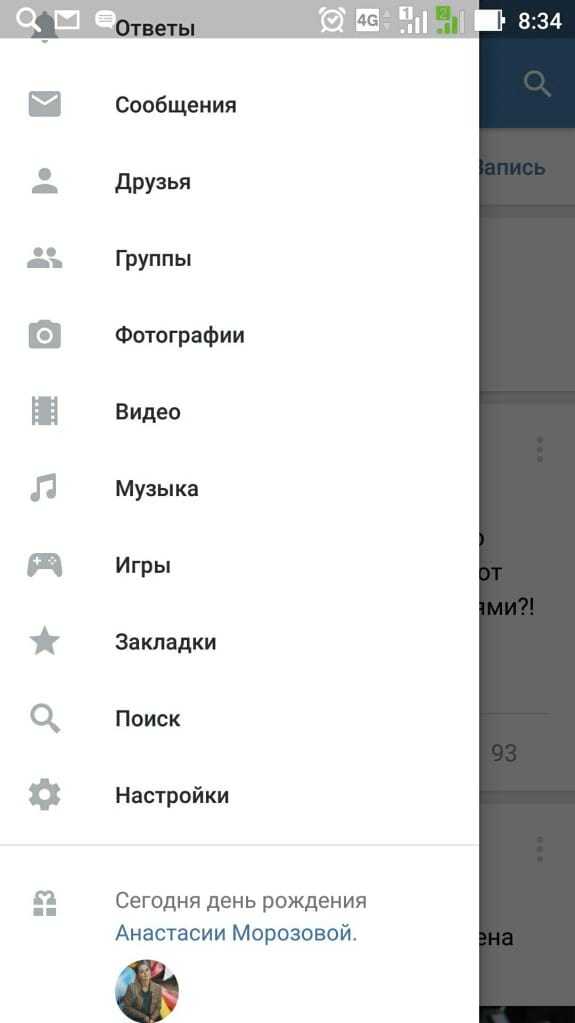
- Перейти в раздел «Приватность».
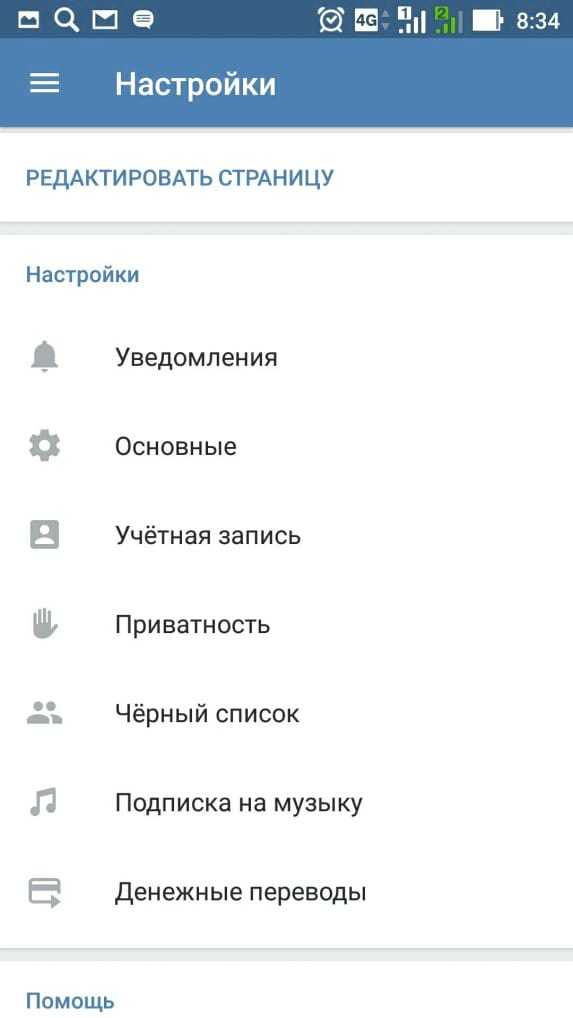
- Выбрать людей, которым разрешено или запрещено видеть ваши личные изображения.

Если закрыть доступ к личным фото, будут ли эти настройки применимы к остальным изображениям
По умолчанию в обновленной версии ВК настройки по каждому отдельному виду хранимых картинок разделены.
Это значит, что можно наложить приватность на все свои альбомы сразу или по отдельности. То же самое применимо для записей на стене, комментариев и личных сообщений.
Такая возможность позволит вам самостоятельно управлять настройками конфиденциальности и закрыть доступ нежелательным посетителям своей страницы. Скрыть или открыть записи можно в любое время.
Как удалить все сохраненки в ВК
Добро пожаловать, если вы ищете интересные лайфхаки по работе с VKontakte. Эта статья поможет быстро удалить все свои сохраненки в профиле VK. Мы познакомим вас с простыми и понятными методами избавиться от лишней информации в своем профиле.
Как быстро удалить все сохраненные картинки во Вконтакте
Каждый пользователь VKontakte может одним кликом сохранять понравившиеся картинки и мемы в особую папку. Это « Сохраненные фотографии ». Впоследствии изображения легко отсортировать: разобрать по папкам, удалить ненужное. Раздел с сохраненками постепенно оброс собственной субкультурой, стал источником огромного количества шуток и все еще используется в различных флешмобах.

Хотя сортировать содержимое этой папки легко, очищать ее бывает затруднительно. Социальная сеть ВКонтакте не предусматривает возможности удалить все фотографии из сохраненок сразу, за один раз. Однако если вы насобирали сотни или даже тысячи картинок, избавляться от них по очереди будет очень сложно. При этом иметь такую возможность очень важно, если нужно позаботиться о безопасности своих личных данных.
Чтобы сэкономить время, пользователи прибегают к различным ухищрениям. Существует 2 способа моментально избавиться от всех сохраненных на вашем аккаунте фотографий:
- Скачать специальное приложение из Google Play.
- Установить программу, выложенную ВКонтакте.
- Использовать особый скрипт.
Рассмотрим каждый из этих методов по отдельности. Нужно только учитывать, что сам сервис их не вводил. Поэтому возможно возникновение разнообразных глюков и ошибок, с которыми будет нелегко бороться.
Удаление сохраненок через дополнение
Служебную папку нельзя удалить встроенными средствами. Однако ее можно стереть с помощью приложения, выложенного на этой же площадке.
Как это сделать:
- Зайдите в раздел « Игры ».
- Впишите в поисковую строку запрос « Перенос фото ».
- Откройте страницу программы. Нажмите на синюю клавишу в правом верхнем углу « Запустить приложение ».

- Создайте отдельный альбом у себя в профиле для выгрузки сохраненных фотографий. Вы можете сделать его закрытым, чтобы друзья и посторонние люди не могли увидеть его содержимое.
- Откройте установленную программу « Перенос фото ». Укажите только что созданный альбом в качестве адреса, на который будут отправлены изображения из сохраненок.
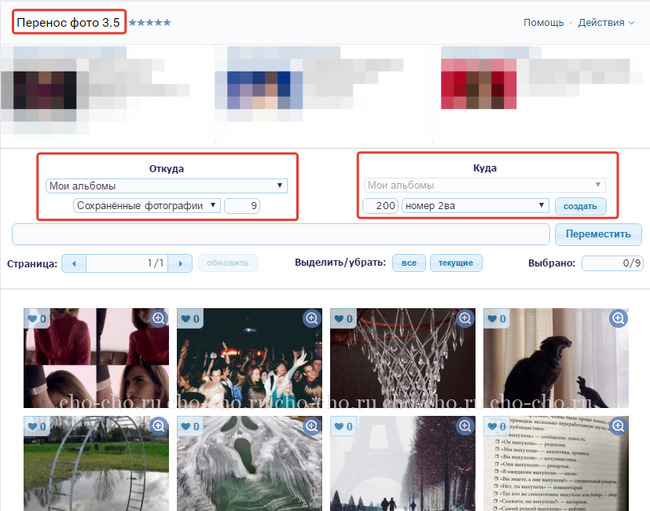
- Выделите все снимки, подлежащие удалению. Нажмите на кнопку « Переместить ».
- После этого раздел с сохраненками будет очищен. Отправляйтесь в альбом, чтобы удалить из него все снимки.
Таким образом легко избавиться от любого количества нежелательных изображений. Для удаления фотографий из личных папок пользователя есть специальная кнопка. С ее помощью можно стереть весь альбом.
Применение специального скрипта для ВК
Тысячи фотографий проще удалять посредством скрипта. Так называется программный код, который можно вставить в консоль разработчика. Он короткий, поэтому его легко вводить даже вручную. Вреда личным данным скрипт не причинит
Как удалить все ваши сохраненки из ВК с помощью программного кода:
- Переключитесь на консоль разработчика. Для этого нажмите имеющуюся на вашей клавиатуре кнопку F12 .
- Снизу в браузере откроется специальное окно. Выберите в нем вторую слева вкладку « Консоль ». Вы можете также вместо F12 воспользоваться комбинацией Ctrl+Shift+I .
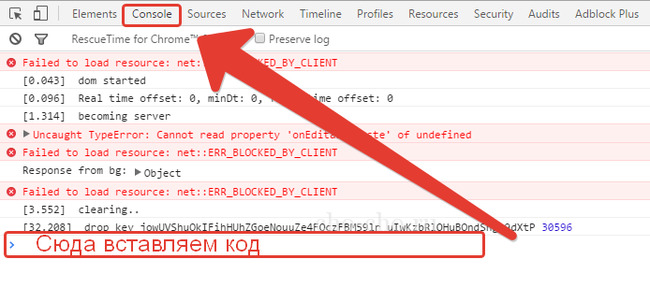
- Посетите у себя в профиле папку « Мои фотографии ».
- Кликните на самый первый снимок в появившемся перед вами списке.
- Когда он откроется, добавьте в предназначенное для ввода поле особый скрипт. Нажмите на кнопку Enter .
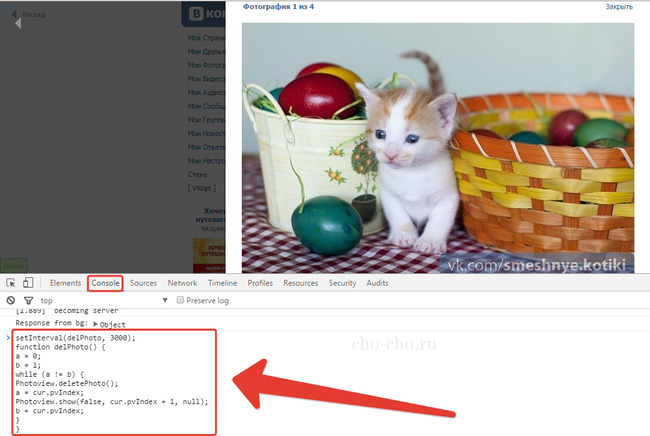
Как выглядит скрипт для избавления от папки с фотками:
Затем начнется очистка папки с сохраненками. Сколько именно времени займет полное удаление данных, зависит от общего количества имеющихся в памяти вашего профиля изображений.
Каким образом удалить все сохраненки через мобильное приложение CleanerVK
Существует программа Cleaner VK. Ее можно скачать на свой телефон в магазине Google Play.
Как пользоваться этим приложением:
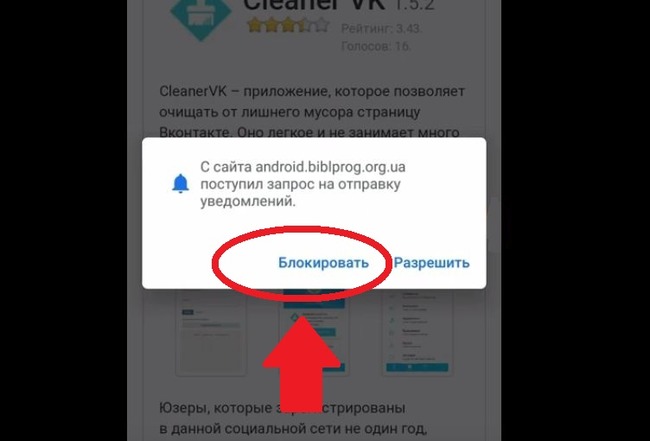
- При установке заблокируйте отправку уведомлений при установке на маркете Гугл.
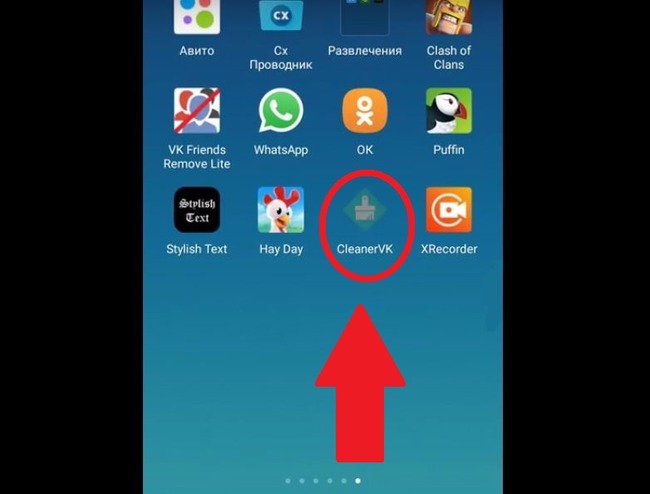
- Запустите программу с рабочего стола на смартфоне.
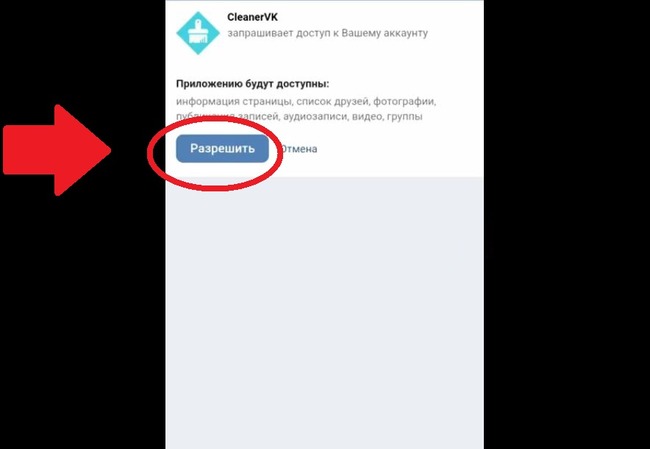
- Разрешите приложению доступ к вашему аккаунту.
- Перейдите на вкладку « Очистка ».

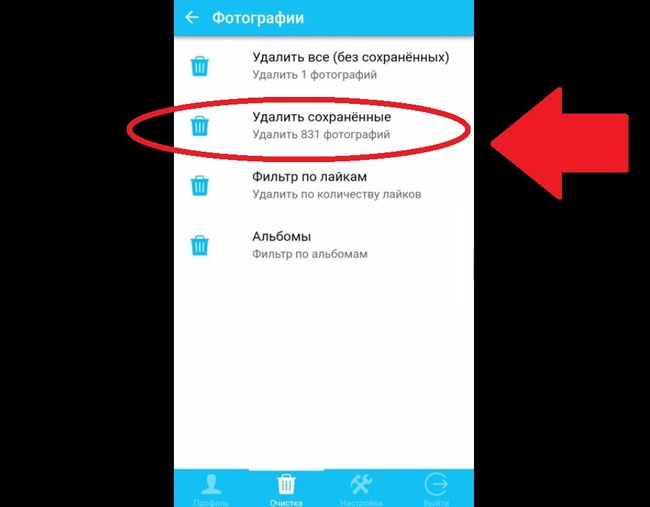
- Выберите пункт « Фотографии ».
 Выберите, откуда необходимо удалять снимки
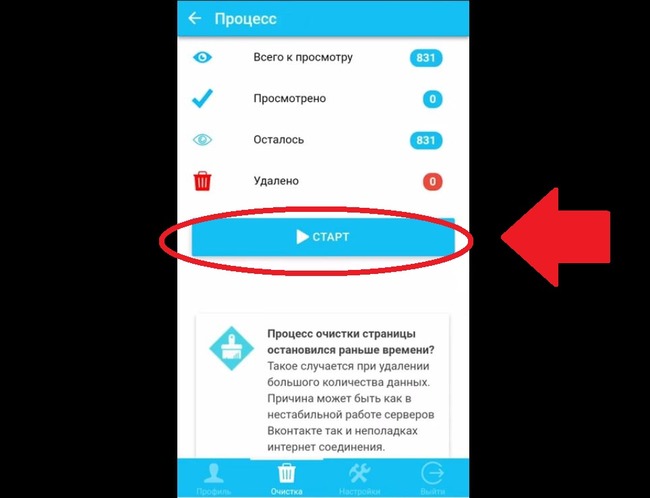
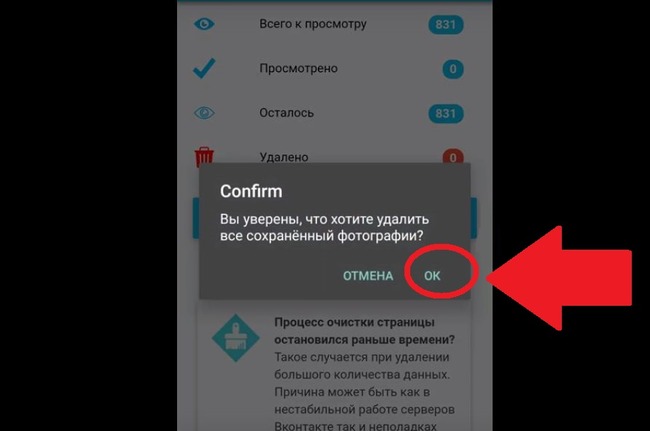

Это очень простой метод. Избавившись от картинок, приложение можно легко стереть. Личные данные пользователей оно не ворует, поэтому пользоваться им безопасно. Кроме того, существует еще много аналогичных приложений.
Видео-инструкция
В данном видео вы узнаете, каким образом можно удалить сохранённые изображения в социальной сети Вконтакте.
Как скрыть альбом с фотографиями ВКонтакте?
Привет друзья, продолжаем рубрику о всеми любимой социальной сети ВКонтакте. После того, как я написал статью, от то, как скрыть фотографии ВКонтакте, стали появляться вопросы, а как же скрыть альбом с фотографиями ВКонтакте?

На самом деле, все очень просто. Можно скрыть, как отдельный альбом, или разрешить его просматривать только друзьям, так же можно и запретить комментировать ваши фотографии в альбоме, или же разрешить комментировать их только вашим друзьям. Можно даже запретить просмотр альбома и комментирования, конкретным пользователям социальной сети ВКонтакте.
Если вы зашли на эту страницу, то однозначно, вы хотите увидеть как скрывать альбомы, а я уже загрузил вас лишним текстом. Извиняюсь и продолжаю :).
Как скрыть альбом ВКонтакте?
Значит, авторизируемся ВКонтакте, заходим на страницу со своими альбомами, и переходим в альбом, к которому мы хотим запретить доступ, или возможность оставлять комментарии.
На странице альбома нажимаем «Редактировать альбом» .
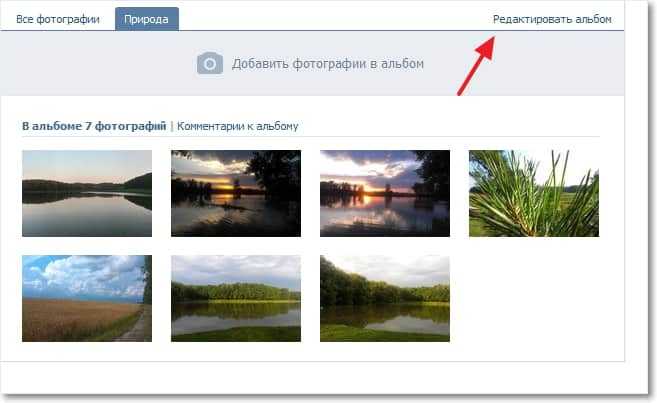
На новой странице можно изменить, название альбома, описание и обложку. И конечно же можно изменить параметры просмотра и редактирования альбома.
Напротив «Кто может просматривать этот альбом?» укажите кто может смотреть этот альбом, можно выбрать один из вариантов, который вам подходит.
«Кто может комментировать фотографии?» , использовав этот пункт, можно запретить, или разрешить комментирование данного альбома.
После этих процедур нажмите на кнопку «Сохранит изменения» .
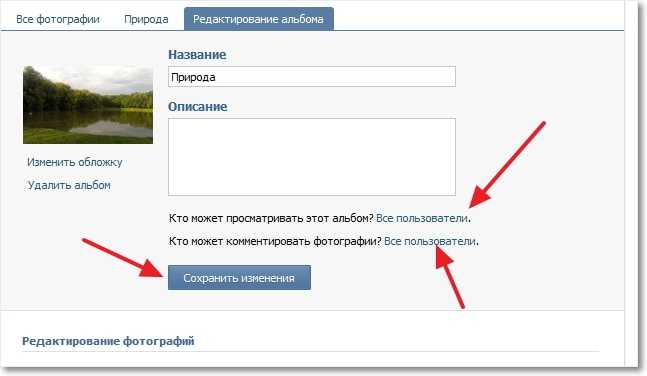
Вот такими простыми действиями, можно запретить просмотр и комментирование своих альбомов в социальной сети ВКонтакте. Удачи друзья, и не сидите много в интернете :).
Понравилась статья? Оцените её:
Как посмотреть сохраненные картинки в вк

Сохраненки ВК — это не просто фотографии. Это папка с особыми изображениями, имеющими смысл для владельца аккаунта. Почему они так называются? Где находятся? И как их посмотреть? В этой статье мы подробно расскажем обо всем.
Что такое сохраненки и где они находятся
Что же такое сохры в ВК? Представьте, что вы проводите время, просматривая свою ленту новостей или ленту какой-нибудь группы. И тут вы наткнулись на очень красивую картинку, которая вам так понравилась, что вы захотели ее в свою коллекцию. Вы можете сохранить ее в специально отведенный для этого альбом.
Некоторые пользователи создают целые тематические коллекции. Они могут быть одной тематики или сочетаться по цветам. А могут содержать изображения с важной информацией или интересными идеями для вдохновения. Может быть и так, что эти фотографии никак не связаны между собой. В любом случае, что размещать в этой папке решать только вам.
Для просмотра этих фото вам достаточно будет зайти в свои альбомы, где и находятся сохраненки в ВК. А как это сделать мы рассмотрим далее.
Как посмотреть сохраненные фотографии
Если вы хотите увидеть свой альбом с сохраненками, то следуйте нашим инструкциям.
Свои сохры
Последовательность действий для ПК и для телефона идентична, но мы расписали все поподробнее.
Со смартфона
Итак, давайте выясним как посмотреть свои сохраненки в ВК в мобильном приложении:
- Зайдите в свой аккаунт.
- Нажмите на три горизонтальные линии в правом нижнем углу.
- В появившемся меню выберите «Фотографии».
- В правом углу наверху нажмите «Показать все», чтобы развернуть всю галерею.
- В открывшемся списке найдите нужную папку.
С компьютера
Эта инструкция расскажет вам как посмотреть свои сохраненные фотографии в ВК на ПК:
- Зайдите на свою страничку.
- Прокрутите страничку вниз, пока с левой стороны не увидите блок «Фотоальбомы».
- Кликните по этой надписи, чтобы попасть в галерею.
- Теперь кликните по надписи «Показать все альбомы».
- Откроется список всех имеющихся папок с изображениями, на каждой из которых написано название. Найдите папку с сохраненками.
Чужие сохры
Альбом с сохраненками в ВК по умолчанию является закрытым. Поэтому если вы не можете его найти на чужой страничке, значит он скрыт настройками приватности. На своей страничке вы можете определить доступны ли ваши сохраненки другим людям по символу замочка возле его названия. Если замочек есть — этот альбом ВК скрыт.
Со смартфона
- Зайдите сначала в свой аккаунт.
- Теперь перейдите на страничку к человеку, чьи картинки хотите посмотреть.
- Сразу под основной информацией странички находится лента с фотографиями. Нажмите на надпись «Фото» — рядом с ней обозначено общее число фотографий в папках.
- Справа нажмите на надпись «Показать все» и найдите нужный альбом, среди появившихся.
С компьютера
Делаем практически все то же самое:
- Заходим в ВК и переходим на страничку к другу или любому другому пользователю.
- Далее есть два варианта. Можете кликнуть по общему числу фотографий, которое указано сразу после блока с общей информацией. А можете прокрутить страничку вниз до блока с фотоальбомами и кликнуть по нему.
- Далее нажимаем «Показать все альбомы» — эта надпись находится чуть ниже.
- Ищем «Сохраненные фотографии» и любуемся ими.
Как добавить фото в сохраненные
Чтобы понравившееся в ВК изображение попало именно в альбом с сохраненками, есть специальная функция.
Со смартфона
Добавлять сохраненки в ВК вообще очень просто. Для начала опишем как делать это в мобильном приложении:
- Зайдите в свой аккаунт.
- Нажмите на фотографию, которая вам понравилась, чтобы развернуть ее.
- В правом верхнем углу тапните по трем вертикальным точкам.
- В появившемся меню нажмите «Сохранить в альбом» — именно эта команда перенесет картинку в нужный нам альбом.
Читайте также: Принтер печатает не теми цветами как настроить
С компьютера
При использовании полной версии сайта, добавить изображение в ВК в сохраненные можно так:
- Зайдите в ВК и найдите нужную фотографию.
- Кликните по изображению, чтобы развернуть.
- В нижней части окна вы увидите надпись «Сохранить себе» — нажимайте.
- Теперь это изображение появится в альбоме с сохраненками.
Как закрыть альбом с сохраненками в ВК
Сделать свои сохраненки в ВК недоступными для просмотра другими людьми можно в настройках приватности. Ниже приведены инструкции как это сделать.
Со смартфона
Вам нужно выполнить следующую последовательность:
- Зайдите в свой аккаунт.
- Нажмите на шестеренку в правом верхнем углу.
- В появившемся меню выберите «Приватность».
- В строке « Кто видит список моих сохраненных фотографий» поставьте значение «Только я».
С компьютера
Скрыть сохраненки в ВК с ПК можно так:
- Зайдите в свой аккаунт.
- Кликните по своему имени в правом верхнем углу странички.
- В появившемся меню выберите пункт «Настройки».
- В списке справа кликните на «Приватность».
- В строке «Кто видит список моих сохраненных фотографий» установите «Только я».
Как открыть альбом сохраненными фотографиями
Если же вы, наоборот, хотите сделать альбом доступным для других пользователей, то вам помогут наши следующие инструкции.
Со смартфона
Открыть альбом «Сохраненные фотографии» в мобильном приложении ВК можно следующим образом:
- Зайдите в свой аккаунт ВК.
- В правом верхнем углу находится значок в виде шестеренки — нажмите на него.
- В новом окне выбираем пункт «Приватность».
- Находим строку «Кто видит список моих сохраненных фотографий» .
- Выбираем значение «Все пользователи».
С компьютера
Теперь давайте разберем как открыть сохраненки в ВК на компьютере:
- Зайдите в свой профиль.
- Кликните по значку своей мини-аватарки в правом верхнем углу.
- В открывшемся меню выбираем «Настроки».
- Теперь, в списке справа, найдите «Приватность» — кликните.
- Также найдите строку «Кто видит список моих сохраненных фотографий» и установите значение «Все пользователи».
Обратите внимание, что с помощью данной настройки вы можете открыть доступ к своим сохраненкам определенному кругу лиц. Для этого нужно установить другие значения, которые предлагаются в меню.
Теперь вы знаете все о сохраненках в ВК и их настройках. Вы сможете создать свою личную коллекцию и решить кому открыть доступ к ней. Ну, а наши инструкции, всегда придут к вам на помощь.
Обновлено – 11 октября 2019 в 18:20
p, blockquote 1,0,0,0,0 –>

p, blockquote 2,0,0,0,0 –> adsp-pro-13 –>
Не все знают, что в социальной сети можно сохранять фотографии. То есть это могут быть не только фото других пользователей, но и любые изображения, размещённые в любом месте Вконтакте (стена пользователя/сообщества).
p, blockquote 3,0,0,0,0 –>
Сохранённые фотографии Вконтакте можно найти на своей странице в разделе «Фотографии» . Именно туда они и сохраняются.
p, blockquote 4,0,0,0,0 –>
В этой статье мы подробно рассмотрим сохранённые фото: как их найти (на компьютере и телефоне), открыть, скрыть, удалить и т.д.
p, blockquote 5,0,0,0,0 –>
p, blockquote 6,0,0,0,0 –>
Сохранённые фотографии Вконтакте
Процесс сохранения фотографий очень прост. Достаточно открыть любое изображение в соц. сети и под ним нажать на кнопку «Сохранить к себе» .
Читайте также: Как заблокировать игру фаерволом
p, blockquote 7,0,0,0,0 –>
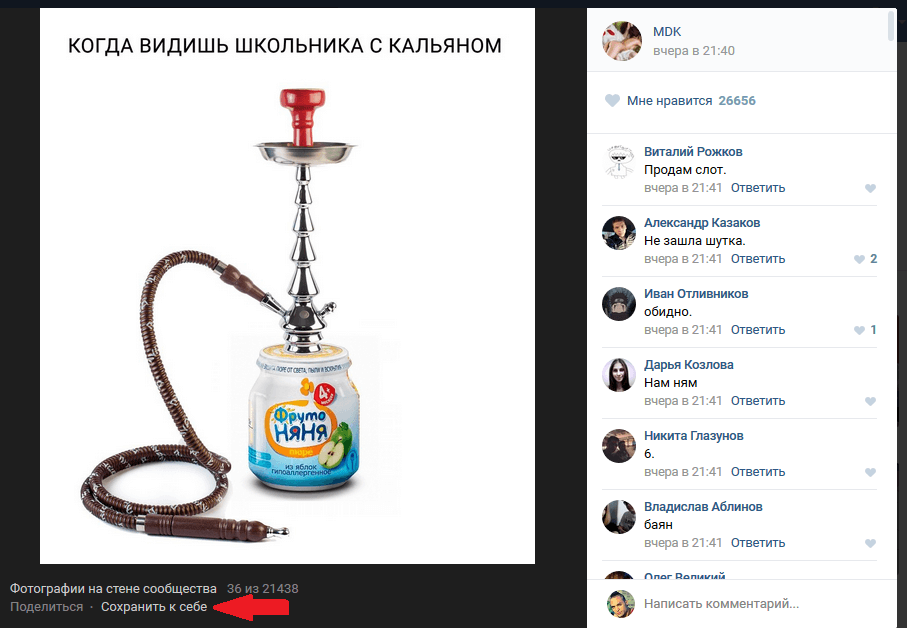
p, blockquote 8,0,1,0,0 –>
Все сохранённые изображения находятся в разделе «Фотографии» .
p, blockquote 9,0,0,0,0 –>

p, blockquote 10,0,0,0,0 –>
- Специальный альбом «Сохранённые фотографии» ;
p, blockquote 11,0,0,0,0 –>
Альбом с сохранёнными фотографиями по умолчанию скрыт от других пользователей.
p, blockquote 12,0,0,0,0 –>
Как скрыть сохранённые фотографии В Контакте
Если Вы захотите открыть или скрыть сохранённые фотографии в ВК, то сделать это можно в разделе «Настройки» , вкладке «Приватность».
p, blockquote 13,0,0,0,0 –>
В графе «Кто видит список моих сохранённых фотографий» выберите нужное значение.
p, blockquote 14,0,0,0,0 –>

p, blockquote 15,0,0,0,0 –>
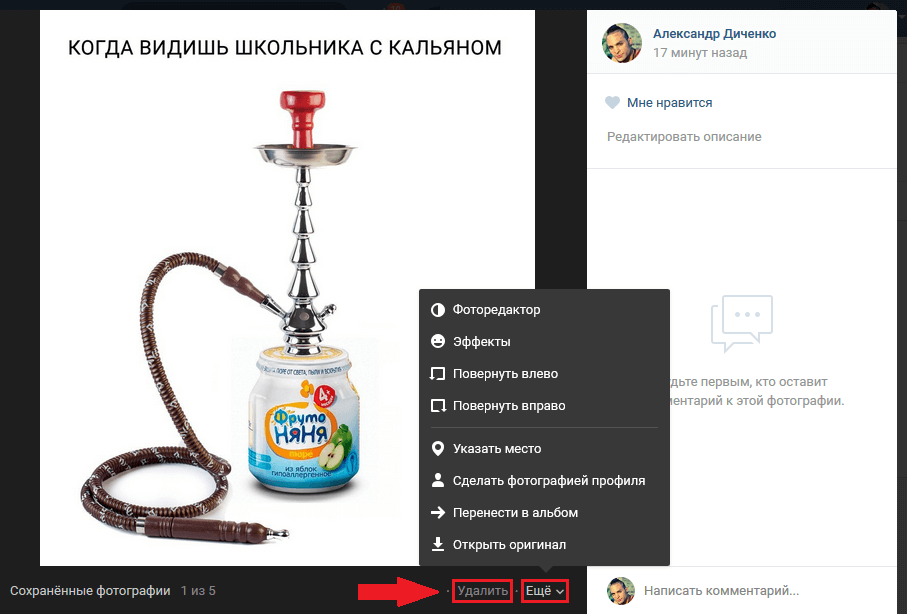
Если Вы захотите удалить сохранённые фотографии или перенести их в другой альбом, то сначала зайдите в альбом с сохранёнками.
p, blockquote 16,1,0,0,0 –>
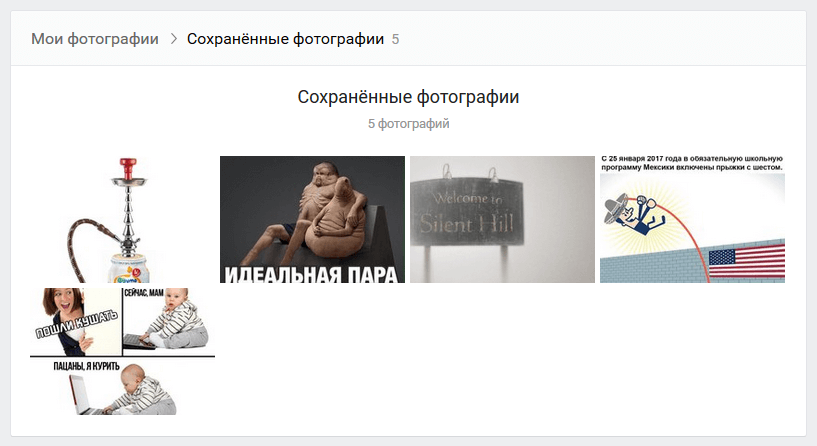
p, blockquote 17,0,0,0,0 –>
Далее откройте сохранённую фотографию.
p, blockquote 18,0,0,0,0 –>
p, blockquote 19,0,0,0,0 –>
- Под фотографией можно нажать на кнопку «Удалить» или «Ещё» , чтобы перенести её в отдельный альбом;
Если Вы хотите удалить все сохраненные фотографии в ВК в одно действие, то сделать этого не получится . На данный момент рабочего расширения/приложения/скрипта не существует. И не пытайтесь использовать левые программы для этого – есть шанс быть взломанным.
Сохранённые фото в ВК с телефона
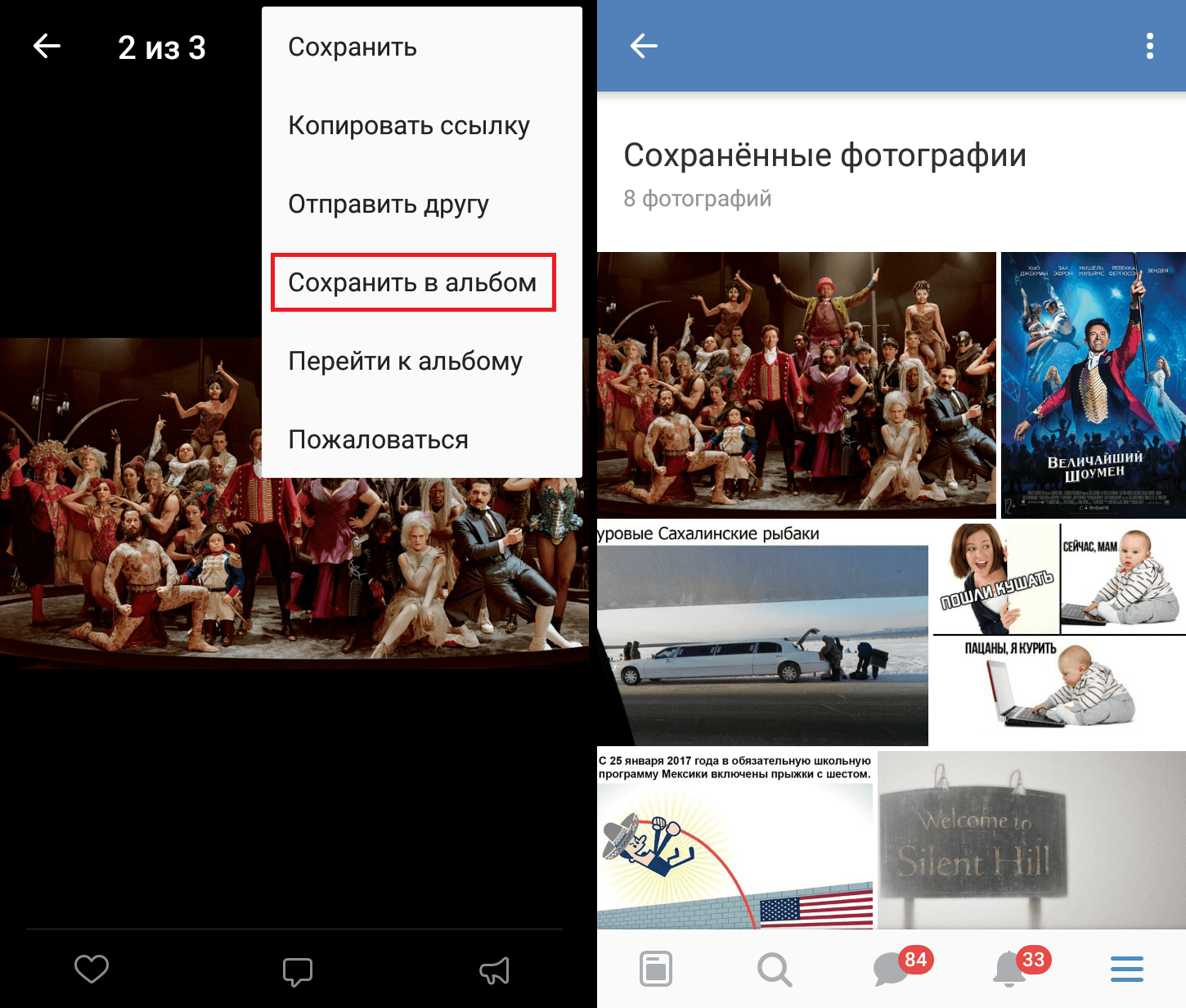
Добавить фото в сохранёнки в ВК с мобильного устройства так же просто. Достаточно открыть картинку/фото , нажать на троеточие в правом верхнем углу и кликнуть по надписи «Сохранить в альбом» .
p, blockquote 21,0,0,0,0 –>
Все сохранённые фото хранятся в специальном альбоме . Здесь их можно посмотреть или удалить.
p, blockquote 22,0,0,0,0 –>
p, blockquote 23,0,0,0,0 –>
- Кстати, если нажать на кнопку «Сохранить» , то фотография загрузиться на телефон в галерею (папка «Dowloads» );
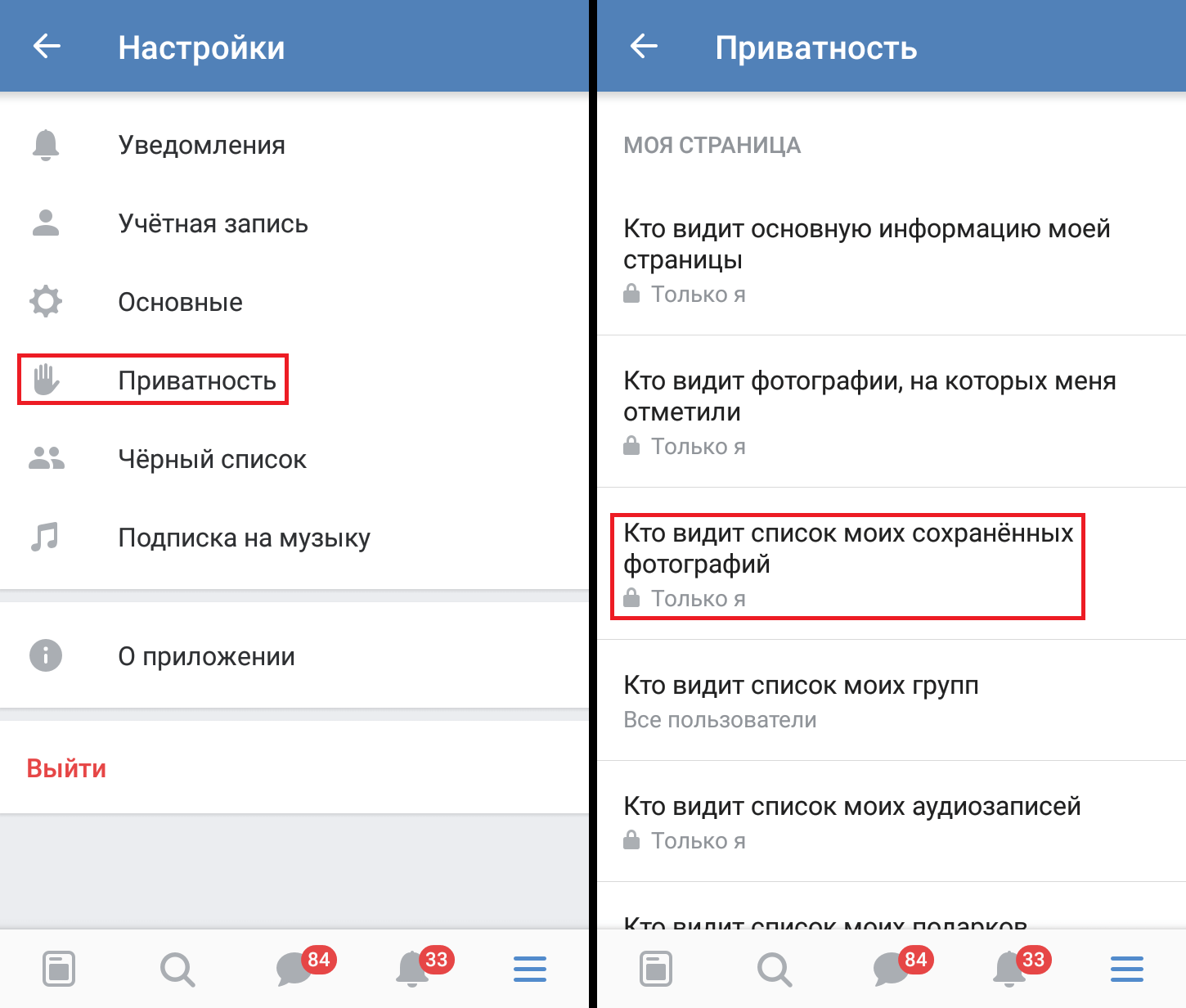
Скрыть сохранёнки ВК в мобильном приложении не сложно. В настройках открываем раздел «Приватность» и в графе «Кто видит список моих сохранённых фотографий» указываем нужное значение .
p, blockquote 24,0,0,1,0 –>
p, blockquote 25,0,0,0,0 –>
Как посмотреть сохранённые фотографии в ВК
Если же Вы хотите посмотреть сохранённые фотографии другого пользователя, то уже это не так просто.
p, blockquote 26,0,0,0,0 –>
p, blockquote 27,0,0,0,0 –>
Раньше альбом с сохранёнками любого человека был в открытом доступе. Но в 2017 году разработчики Вконтакте решили закрыть доступ к сохранённым фотографиям.
p, blockquote 28,0,0,0,0 –>
p, blockquote 29,0,0,0,0 –>
Вызвано это тем, что раньше многие пользователи сохраняли непристойные фотографии, думая, что никто их не увидит. Тогда все фото были в открытом доступе и за распространение непристойных фотографий можно было получить конкретный срок. Узнайте, как не сесть за репост в ВК.
p, blockquote 30,0,0,0,0 –>
Поэтому, сегодня только сам пользователь может настроить доступ к своим сохранённым фотографиям. Попросите друга открыть сохранёнки – это единственный выход.
p, blockquote 31,0,0,0,0 –>
Если вдруг что-то из статьи не понятно, посмотрите данный видеоурок .
p, blockquote 32,0,0,0,0 –> p, blockquote 33,0,0,0,1 –>

Многим пользователям социальной сети ВКонтакте не дают покоя фотографии, которые скрывают их друзья или вторые половинки от всеобщего просмотра. В связи с этим появляется множество вопросов на форумах и других сообществах. Если человек скрывает какие-то свои файлы, значит в них особо ценная информация, которую он не хочет делить с другими. В этой статье мы рассмотрим всевозможные способы и узнаем, как возможно посмотреть закрытые сохранёнки в ВК 2018.
Читайте также: Как перевернуть видео с телефона на компьютере
Как смотреть закрытые файлы другого пользователя в ВКонтакте?
Программисты, которые разрабатывают и поддерживают рабочее состояние ВКонтакте. Устраняют всевозможные ошибки и недочеты, которые пользователи могут использовать для различных запрещенных действий. Поэтому рассмотренные здесь способы могут быть через некоторое время недоступны. Также стоит сразу сказать, что посмотреть фотографии полностью закрытого профиля не получится.
Для начала попробуем способ, в котором нужно скопировать идентификатор пользователя (ID), чьи фотографии закрытого профиля вы хотите посмотреть. Теперь нужно вставить его в адресную строку браузера вместо своего. Это значит, что его нужно вставить в строке после доменного имени: https://vk.com/ id и далее числовое значение идентификатора пользователя без каких-либо пробелов.
- Далее нужно перед числами идентификатора вставить слово «albums».
- У вас получится следующий адрес: https://vk.com/albums1548446.
- Теперь вам остается только нажать ввод и перейти на составленный адрес.
Способ быстрого просмотра изображений
Этот способ можно попробовать для просмотра закрытых от публики фотографий, если в определенном альбоме скрыты фото частично. То есть некоторые вы просматривать можете в обычном режиме, другие вам недоступны, потому что пользователь закрыл общий просмотр.
- Найдите в ВКонтакте человека, чьи фото закрыты, и вы хотели бы их увидеть.
- Откройте альбом с частично закрытыми изображениями. Любой альбом можно проверить этим способом, ведь в них также могут содержаться скрытые фото.
- Внизу окна найдите кнопку «Быстрый просмотр».
- Далее нужно в этом режиме просмотра остановить на фотографии, которая стоит перед закрытой. После этого оно будет открыто. Вы можете поэкспериментировать и останавливать просмотр после каждого изображения.
- Вы можете сохранить её или запомнить идентификатор из адресной строки, чтобы открыть в следующий раз без метода, описанного выше.
Таким образом можно просмотреть закрытые изображения и сохранёнки. Если вам интересно, как просмотреть, кого друг добавил в друзья, прочтите эту статью.
Поиск сохранёнок в коде страницы ВК
Есть еще один способ, которые дает возможность посмотреть закрытые сохраненные изображения в ВК 2018. Для этого вам понадобиться открыть исходный код страницы браузера. Можно воспользоваться любым, эта функция доступна в каждом популярном браузере. Если речь идет о целом закрытом альбоме, нужно перейти в этот раздел и нажать правую кнопку мыши.
-
Затем нажмите в контекстном меню пункт «Исходный код страницы».
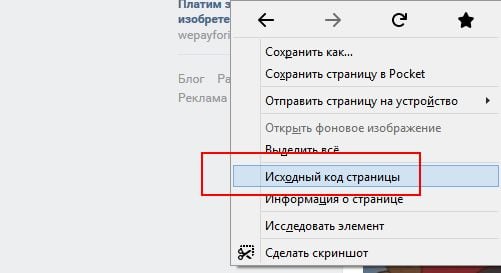
Пункт в контекстном меню браузера «Исходный код страницы»
В разных браузерах эта фраза может отличаться. Нажимать мышью нужно на свободном от изображений и ссылок месте окна.
Здесь будет множество информации, многим даже непонятной. Но нам нужен поиск по этим всем элементам. Для этого можно нажать комбинацию клавиш CTRL+F.
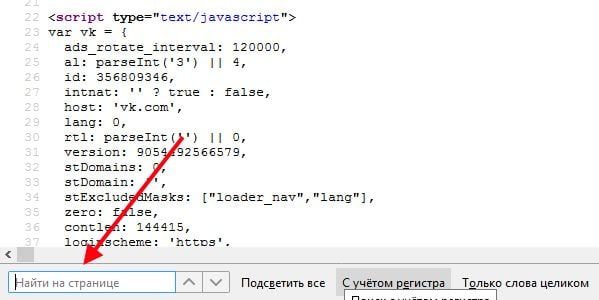
Поиск по исходному коду страницы
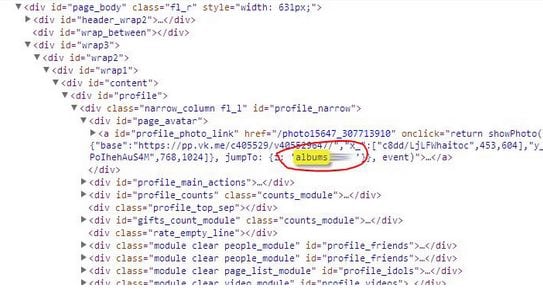
Результаты поиска с ключевым словом albums
Просмотр закрытых альбомов ВК через другие ресурсы
Попытайтесь воспользоваться ресурсом создателя социальной сети ВКонтакте Павла Дурова — durov.ru. Здесь были доступны все страницы, которые имелись в ВК, а также их данные. После перехода в строке браузера ссылка будет выглядеть так: durov.ru/index.html#. За решеткой необходимо указать идентификатор пользователя, у которого находятся спрятанные от просмотра изображения.
Есть и другие ресурсы, которые могут помочь вам открыть фотографии закрытых альбомов. Но стоит помнить, что все они требуют от вас разрешения получить вашу личную информацию. Вполне возможно, что через некоторое время вы не зайдете на свою страницу из-за того, что кто-то изменил параметры доступа к ней. Поэтому посмотреть закрытые сохранёнки в ВК 2018 таким способом является небезопасным занятием.