Как скачать / перенести музыку с компьютера на iPad
«Я сохранил более тысячи песен на своем компьютере и готовлюсь скопировать некоторые песни с компьютера на мой iPad Air 2. Я не знаком с iTunes, поэтому я действительно не хочу переносить музыку с компьютера на iPad с помощью iTunes. Есть ли лучший способ перенести музыку с компьютера на iPad? » — Арден
Если вы хотите перенести музыку с компьютера на iPad, вы можете задать себе вопрос: «Как перенести песни на iPad?», «Могу ли я напрямую загружать музыку с компьютера на iPad?» «Как скопировать музыку с ПК на iPad без iTunes?» . В глубине вашего сердца возникнет ряд вопросов. Не волнуйтесь, эта статья ответит на ваши вопросы один за другим.
- Часть 1. Как конвертировать музыку в MP3
- Часть 2. Два способа переноса музыки с компьютера на iPad
Часть 1. Как конвертировать музыку в MP3
Перед переносом музыки с ПК на iPad вы должны убедиться, что у вас есть песни на вашем ПК, и убедиться, что формат музыки — MP3 / AAC / WAV / AIFF / ALAC, потому что iPad распознает только один из этих аудиоформатов.
Что вам нужно:
ПК / ноутбук и Загрузчик музыки
- Легко конвертируйте видео или аудио в любой формат, включая фильмы.
- Конвертировать видео / аудио в любые популярные форматы видео.
- Расширенные функции редактирования видео / аудио.
Процесс загрузки онлайн-песен на ПК
Шаг 1 После загрузки этого музыкального загрузчика установите и запустите его на своем ПК.
Шаг 2 Зайдите на онлайн-сайт, найдите свой любимый музыкальный клип, включите его.
Шаг 3 Нажмите «Вставить URL-адрес», автоматически скопируйте и вставьте URL-адрес в панель, нажмите «Анализировать», чтобы получить информацию об исходном файле, после успешного анализа вы можете выбрать формат iPad из раскрывающегося списка «Автоматически конвертировать в» на слева внизу> «ОК», чтобы загрузить видео в MP3.
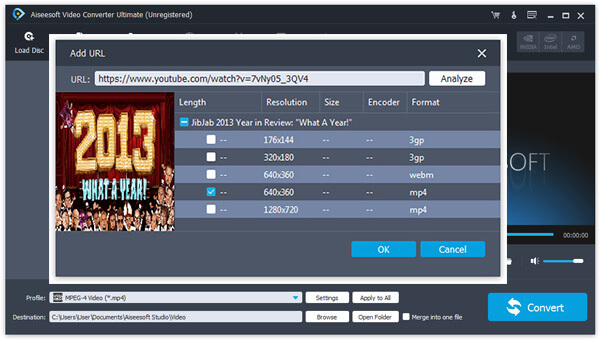
1. Это программное обеспечение для загрузки музыки позволяет загружать музыку со многих сайтов и сохранять загруженные файлы как аудиофайлы.
2. Вы можете использовать эту программу для преобразования музыкального видео в MP3 / AAC / ALAC / WMV. Если вы хотите установить рингтоны для своего iPad, вы также можете выбрать M4R для создания рингтонов для iPhone или iPad.
Вы можете проверить видео ниже, чтобы узнать, как использовать эту программу:


Часть 2. Два способа переноса музыки с ПК на iPad
В этой части мы покажем, как переносить локальные музыкальные файлы с ПК на iPad. Если песни приобретены в iTunes и отображаются только в плейлисте iTunes на компьютере, а не на iPad, вы можете перейти на страницу Apple для получения справки: https://support.apple.com/en-us/HT201272.
Как скопировать музыку с iPad на компьютер с помощью iTunes
После загрузки музыки с сайтов вы можете начать копировать музыку с ПК на iPad. Процесс копирования музыки на iPad с ПК состоит из двух процедур. Вам необходимо сначала перенести песни с компьютера в медиатеку iTunes, а затем переместить песни из iTunes на iPad.
Что вам нужно:
iPad Pro, iPad mini / mini 2/3/4, iPad Air / Air 2
USB-кабель
ПК или ноутбук
Последний iTunes на ПК / ноутбуке
Шаг 1 Запустите iTunes на вашем компьютере, подключив iPad к ПК с помощью USB-кабеля.
Шаг 2 Нажмите Музыка значок в верхнем левом меню, нажмите + внизу, чтобы создать «Новый плейлист», который позволяет синхронизировать только нужные песни из iTunes на iPad, нажмите Изменить плейлист справа добавьте загруженные песни, перетащив песни с локального диска в правое окно, затем нажмите «Готово», чтобы сохранить песни в библиотеке iTunes.
Шаг 3 Выберите свой IPad значок в левой верхней части, нажмите «Музыка» на левой панели> «Синхронизировать музыку»> «Удалить и синхронизировать» во всплывающем окне> «Выбранные плейлист, исполнитель, альбомы и жанры»> отметьте свой созданный плейлист из Опция «Плейлисты»> «Применить», тогда одна всплывающая заметка будет нуждаться в вашем подтверждении того, что если вы хотите стереть свою музыку с iPad и синхронизировать ее с этой медиатекой iTunes, просто нажмите «Стереть и синхронизировать», чтобы скопировать музыку из iTunes на iPad.
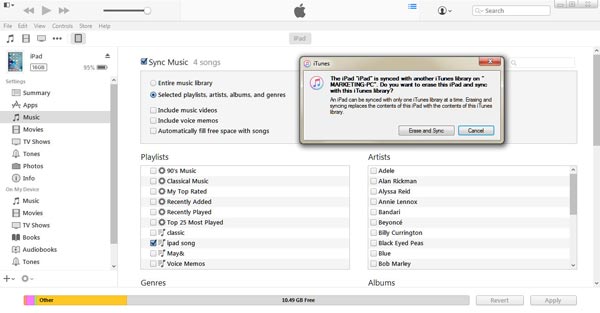
Когда вы используете iTunes для переноса песен с компьютера на iPad, вы должны помнить следующее:
1. Когда вы помещаете музыку из библиотеки iTunes на iPad, вы удаляете существующую музыку на своем iPad. Так что вы должны быть осторожны.
2. Когда вы выбираете плейлист для загрузки песен из iTunes на ваш iPad, вы можете передавать свои музыкальные клипы и голосовые заметки с ПК на iPad.
Как получить музыку на iPad без iTunes
«Перенос музыки с iTunes на iPad первоначально приведет к удалению моих песен на iPad. Я действительно хочу, чтобы это произошло, могу ли я использовать инструмент передачи музыки iPad, чтобы помочь мне сохранить обе песни на моем iPad? Это запрос от пользователя Apple. Хотя iTunes не может полностью удовлетворить ваши потребности, вы можете обратиться к прекрасной передаче музыки с iPad, FoneTrans, который является мощным для передачи музыки между компьютером и iPad. Он может получить единый сервис синхронизации музыки с компьютера 10/8/7 на iPad и сохранить песни iPad и импортированную музыку нетронутыми. Кроме того, он позволяет передавать музыку, которую iPad не может распознать, с ноутбука на iPad. Зачем? Потому что он может автоматически конвертировать iPad-несовместимые аудиофайлы в MP3 / AAC / AIFF / ALAC / WAV при перемещении песен. Получите следующие описания использования этого программного обеспечения для переноса музыки на iPad с Windows 10/8/7. Во-первых бесплатно скачать эту музыку передачи файлов на свой компьютер.
- Aiseesoft FoneTrans — это профессиональный инструмент синхронизации iPhone для передачи данных между устройствами iOS, перемещения данных с iPhone на Mac / iTunes и синхронизации данных с Mac на iPhone.
- Передача локальных файлов, таких как видео / музыка / изображения и т. Д. Между iPad и ПК.
- Синхронизируйте фотографии, музыку, плейлист и т. Д. С iPhone / iPad / iPod в iTunes напрямую.
- Получайте контакты, календарь, фотографии и т. Д. С iPhone на компьютер (Windows и Mac).
- Перенос данных с компьютера на iPhone / iPad / iPod.
- Совместим с любым продуктом Apple, таким как iPhone, iPad Pro / Air / mini и iPod touch с iOS.
Шаг 1 Подключите iPad к компьютеру под управлением Windows с помощью USB-кабеля. Подождите несколько секунд. Ваш iPad будет распознан и загружен в программу.
Шаг 2 Нажмите «Медиа», и все мультимедийные файлы будут классифицированы по разным категориям. Если вы просто хотите просмотреть музыкальные файлы, нажмите «Музыка».
Шаг 3 Нажмите «Добавить»> «Добавить файл (ы)» или «Добавить папку», чтобы выбрать музыкальные файлы на своем компьютере и загрузить их на свой iPad.
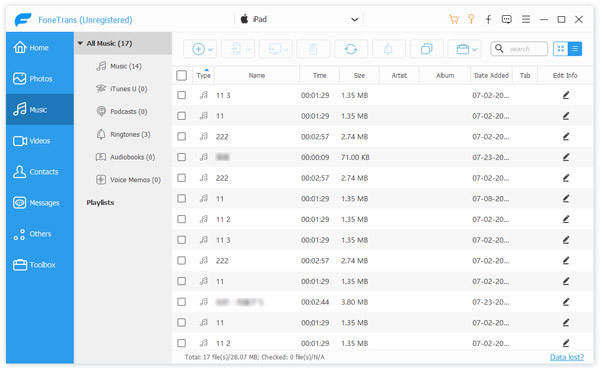
Теперь вы можете наслаждаться этими музыкальными файлами на своем iPad, если у вас есть планшет с операционной системой Android, вы можете найти простой способ переноса музыки с компьютера на планшет Android.
1. Вышеописанный способ работает так же на вашем iPhone и iPod. Таким способом вы можете передавать музыку на iPhone.
2. Вы можете не только переносить музыку с компьютера на iPad, но и напрямую переносить музыку с iPad на компьютер iTunes / Windows, нажав «Экспорт в»> «Экспорт в медиатеку iTunes» / «Экспорт на ПК».
3. Помимо музыки, других файлов, таких как контакты, фотографии, книги, SMS, книги и многое другое, вы можете легко переносить данные и управлять ими.
Вышеуказанные способы переноса песен с компьютера на iPad полезны для вас? Если вы используете Mac, вы можете узнать, как переносить музыку с iPad на Mac.
Что вы думаете об этом посте.
Рейтинг: 4.8 / 5 (на основе рейтингов 127)
17 декабря 2020 г. 09:35 / Обновлено Луиза Уайт в Передача данных iOS
Более Чтение

Оставьте свой комментарий и присоединяйтесь к нашему обсуждению
Главная Передача данных iOS Перенос музыки с компьютера на iPad

Авторские права © 2023 Aiseesoft Studio. Все права защищены.
Синхронизация iPhone, iPad или iPod с компьютером с помощью iTunes
В этой статье представлены сведения о том, как синхронизировать музыку, фильмы и другие данные с помощью iTunes на компьютере Mac или компьютере с Windows.
Если у вас macOS Mojave или более ранней версии либо компьютер с Windows, используйте iTunes, чтобы синхронизировать содержимое на своих устройствах. Прежде чем использовать iTunes для синхронизации содержимого на устройстве iOS или iPadOS, рекомендуется воспользоваться iCloud, Apple Music или аналогичным сервисом, чтобы сохранить в облаке содержимое компьютера Mac или компьютера с Windows. Так вы сможете получать доступ к своей музыке, фотографиям и другим файлам с устройства, когда компьютера нет рядом. Узнайте больше об использовании сервиса Apple Music или функции «Фото iCloud» вместо iTunes. Если для синхронизации используется iCloud или другие сервисы, такие как Apple Music, некоторые функции синхронизации через iTunes могут быть отключены.
Что можно синхронизировать при помощи iTunes
- Альбомы, песни, плейлисты, фильмы, телешоу, подкасты и аудиокниги.
- Фотографии и видеозаписи.
- Контакты и календари.
Функции iTunes могут отличаться в зависимости от страны или региона.
Синхронизация или удаление контента с помощью iTunes
- Откройте iTunes и подключите устройство к компьютеру с помощью кабеля USB.
- Нажмите значок устройства в левом верхнем углу окна iTunes. Узнайте, что делать, если значок не отображается.

- В меню «Настройки» в левой части окна iTunes выберите тип контента, который необходимо синхронизировать или удалить. * Чтобы включить синхронизацию для типа контента, установите флажок «Синхронизировать».
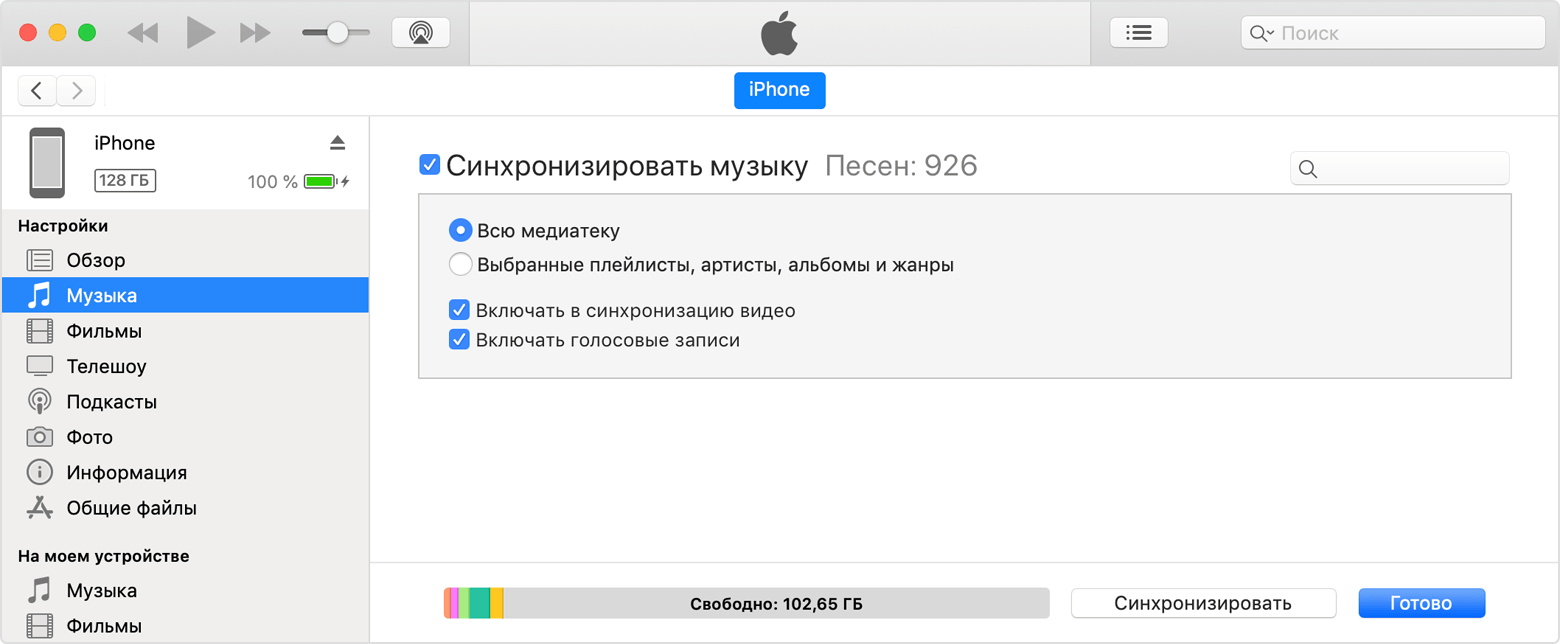
- Установите флажок рядом с каждым элементом, который нужно синхронизировать.
- Нажмите кнопку «Применить» в правом нижнем углу окна. Если синхронизация не начинается автоматически, нажмите кнопку «Синхронизировать».
* Устройство можно одновременно синхронизировать только с одной медиатекой iTunes. Если появляется сообщение, что устройство синхронизировано с другой медиатекой iTunes, это означает, что его ранее подключали к другому компьютеру. Если нажать «Стереть и синхр.» в этом сообщении, весь контент выбранного типа на устройстве будет стерт и заменен контентом с компьютера.
Синхронизация контента по Wi-Fi
После настройки синхронизации с iTunes через USB можно настроить iTunes для синхронизации вашего устройства по Wi-Fi вместо USB.
- Подключите устройство к компьютеру с помощью кабеля USB, а затем откройте iTunes и выберите устройство. Узнайте, что делать, если устройство не отображается на экране компьютера.
- Нажмите «Обзор» в левой части окна iTunes.
- Выберите «Синхронизировать с этим [устройством] по Wi-Fi».
- Нажмите кнопку «Применить».
Если компьютер и устройство подключены к одной сети Wi-Fi, устройство отображается в приложении iTunes. Устройство автоматически синхронизируется, когда оно подключено к источнику питания, а на компьютере открыто приложение iTunes.
Перенос музыки на iPhone, iPod и iPad

Быстрое копирование музыки и медиафайлов с компьютера на устройство iOS и обратно без iTunes.
Загрузить iMazing Загрузить iMazing Загрузить iMazing Купить
Для Mac и Windows
Перенос музыки на Mac или ПК
Знаете ли вы, что музыкальные треки можно передавать с iPhone на компьютер? Это невозможно сделать с помощью iTunes или приложения «Музыка», но очень легко — с помощью iMazing. Выберите музыку на мобильном устройстве и скопируйте в папку на компьютере. Вот и все!
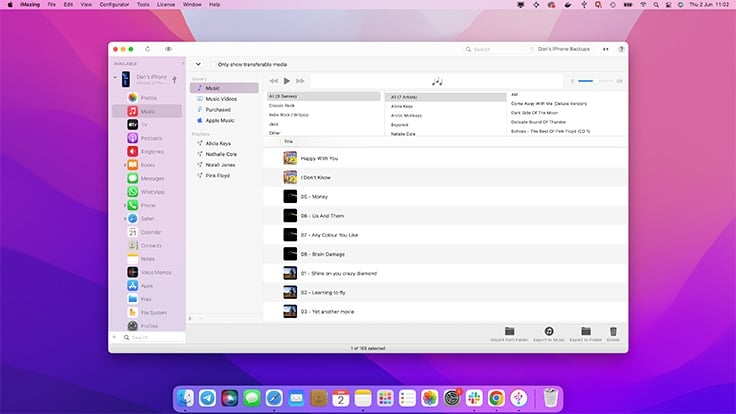
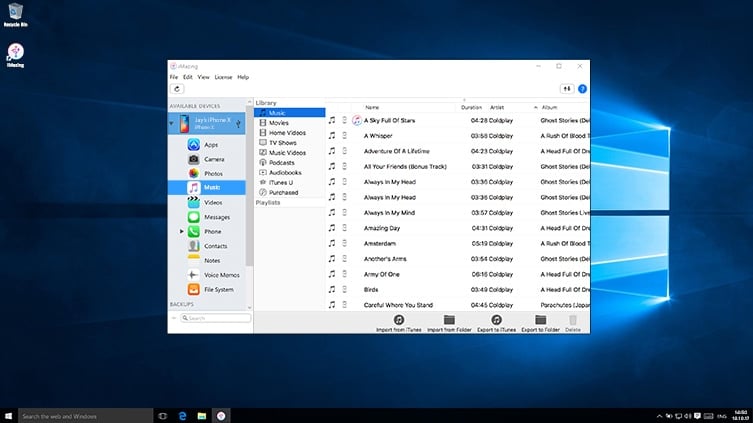
Перенос музыки на любое устройство iOS
Мгновенно добавляйте альбомы и отдельные треки с любого ПК или Mac. Перетаскивайте аудиофайлы или импортируйте музыку из медиатеки iTunes на iPhone, iPad или iPod touch. В отличие от iTunes и Finder, iMazing позволяет без проблем подключать iPhone к любому компьютеру, ничего не стирая и не переписывая.
MP3 M4A AAC FLAC Audible AIFF Apple Lossless WAV
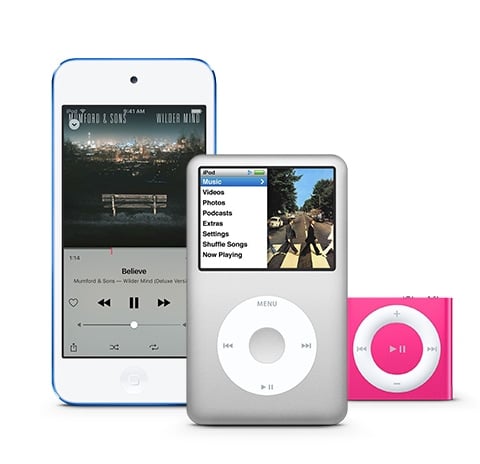
Перенос музыки в iTunes
Нашли в подвале свой старый iPod или iPad с музыкальными сокровищами? Подключите его к компьютеру и перенесите музыку в основную библиотеку — будь то «Музыка» на Mac или iTunes на ПК.
Johann Johannsson
The Theory of Everything
David Guetta
Listen Again
The Knocks
Управление плейлистами
Создать плейлист очень легко. Просто задайте для него имя и перетащите мышью нужные треки. Файлы можно добавлять как с компьютера на мобильное устройство, так и наоборот — существующие треки при этом дублироваться не будут.
Внимание к деталям
iMazing не просто переносит аудиофайлы, но и не забывает о метаданных:
- Обложки, данные об альбоме и исполнителе.
- Рейтинги и счетчики воспроизведения.
- Списки последних прослушанных и пропущенных треков.
- Источник трека и указание на то, сохранен ли он в iCloud.
Фильмы на ходу
Все функции управления, доступные для музыки, поддерживаются и для видеофайлов — от фильмов и ТВ-шоу до видео, снятых камерой iPhone или iPad.
H.264 H.265 MPEG-4 M-JPEG
iMazing и музыка
Более удобная альтернатива iTunes. Копирование музыки на мобильные устройства и с них без ограничений. iMazing работает на любом компьютере под управлением Mac или Windows.
Загрузить iMazing Загрузить iMazing Загрузить iMazing Купить
Поддерживает все модели iPhone, iPad и iPod.
Совместим с Mac и Windows.
Последняя версия: 2.17.14. Последнее обновление: Nov 13, 2023 Последняя версия: 2.17.14. Последнее обновление: Nov 13, 2023 Последняя версия: 2.17.15. Последнее обновление: Nov 14, 2023
Отзывы об
iMazing

I was able to use this software to get music of an old 30GB iPod.
I was able to use this software to ‘rescue’ 7,000 songs off a 12 year old iPod (my desk top hard drive with my iTunes library had crashed). The Apple Store said there was no way to retrieve music (the iPod was just a one way device). iMazing solved this problem and retrieved the songs in 15 minutes. Excellent product.
AMAZING iMazing Product, Staff & Support
I lost my personal 4200-song music library when it was sucked up into iCloud (without my permission) and then subsequently lost. my CDs which I downloaded to my computer 1 by 1. I found my library recently on my old iPod classic, but couldn’t find anything to get the files off of it. The iMazing software got it off and safely into a non-Apple file. You guys gave me back 25 years of music and memories, especially since some of my CDs had been lost or damaged. It made my whole year!
Absolutely Amazing
I have recently joined iMazing and set to transferring some gorgeous classical music onto my iPhone, Absolutely Amazing — everything went so unbelievably easily and lightening fast. Having had to sync everything back and forth with iTunes the move to iMazing is an absolute pleasure. Everything will now be so easy and a great pleasure to use, thank you for putting a smile back on my face.
Как перенести музыку с компьютера на iPad без потери качества

Размещено от Сомей Лиам / 28 янв, 2021 09:00
Приложение iTunes является официальным способом, который Apple предлагает пользователям iPad для управления и передачи музыкальной библиотеки на ПК. Однако это не единственный способ синхронизировать музыку с компьютера на iPad, В этом посте мы расскажем о способах передачи музыки 6, включая iTunes.

- Часть 1: Передача музыки между ПК и iPad с помощью музыкальной библиотеки iCloud
- Part 2: добавление музыки на iPad через iCloud Drive
- Часть 3: передача музыки между компьютером и iPad с помощью iTunes
- Часть 4. Добавление музыки на iPad с помощью облачных служб
- Часть 5: Синхронизация музыки с iPad от AirDrop
- Часть 6: передача музыки с помощью FoneTrans
1. Передача музыки между ПК и iPad с помощью музыкальной библиотеки iCloud
iCloud Music Library — еще один сервис Apple для синхронизации и хранения ваших личных песен через сеть Wi-Fi. Это часть подписки Apple Music, которая стоит $ 9.99 в месяц. Музыкальная библиотека iCloud может хранить до 100,000 песен, не считая объем памяти iCloud.
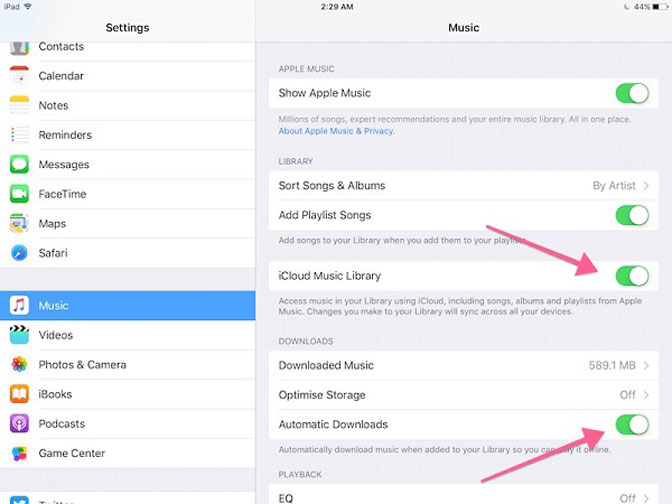
Шаг 1 Запустите Настройки приложением на iPad, нажмите на свое имя и Музыка и переключать ICloud Music Library.
Шаг 2 Включите компьютер, откройте iTunes, перейдите к Редактировать > Настройки вызвать всплывающее диалоговое окно.
Шаг 3 Проверьте ICloud Music Library, Эта опция доступна только после регистрации в Apple Music или iTunes Match. Нажмите OK для подтверждения.
Шаг 4 Теперь музыка, которую вы добавляете в медиатеку iTunes, автоматически переносится на iPad через библиотеку музыки iCloud.
2. Добавить музыку на iPad через iCloud Drive
ICloud Drive облачный сервис от Apple для пользователей iPad для передачи файлов, включая музыку. В отличие от ICloud Music Library, iCloud Drive может передавать музыку с ПК на сторонний музыкальный проигрыватель iPad.
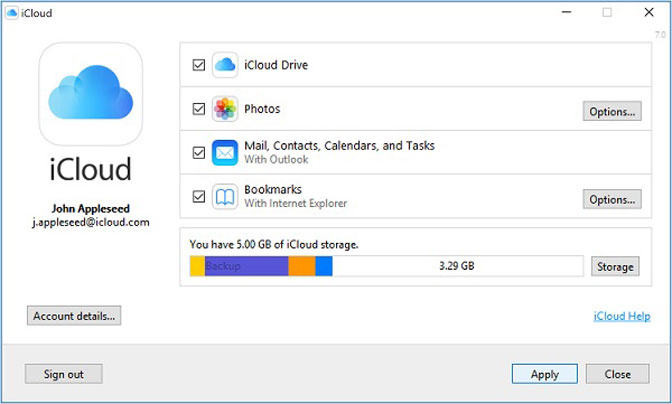
Шаг 1 Создавать ICloud Drive на вашем iPad. Идти к Настройки > ICloud > ICloud Drive и включите музыкальное приложение.
Шаг 2 Загрузите и установите клиент iCloud на свой компьютер с веб-сайта Apple. Это бесплатно.
Шаг 3 После установки откройте окно проводника, и вы найдете ICloud Drive папка в области быстрого доступа. Выберите его, и в окне появятся подпапки.
Шаг 4 Перетащите музыку, которую хотите синхронизировать на iPad, в папку с названием нужного музыкального приложения. В следующий раз, когда ваш iPad подключится к Интернету, музыка будет добавлена на ваш iPad.
3. Передача музыки между компьютером и iPad с помощью iTunes
Как упоминалось ранее, iTunes был разработан как музыкальный менеджер для устройств iOS. Таким образом, вы можете передавать музыку между iPad и компьютером.
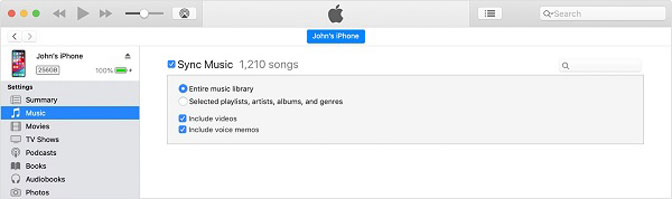
Шаг 1 Подключите ваш iPad к компьютеру с помощью кабеля молнии. Затем откройте iTunes и обновите его до последней версии.
Шаг 2 Нажмите Устройство значок в левом верхнем углу. Перейти к Музыка с левой стороны, установите флажок рядом с Синхронизация музыки и Вся музыкальная библиотека, Нажмите Применить для подтверждения.
Шаг 3 Далее разверните Файл меню и выберите пункт Добавить файл в библиотеку, Теперь добавьте музыку, которую вы хотите синхронизировать на iPad, в библиотеку iTunes. Затем он автоматически перейдет на iPad.
4. Добавление музыки на iPad с помощью облачных сервисов
Существует несколько популярных облачных сервисов, таких как Dropbox, Google Drive, OneDrive и другие. Они предлагают пользователям бесплатную и платную емкость для хранения и передачи файлов. В качестве примера мы используем Dropbox для передачи музыки между ПК и iPad.
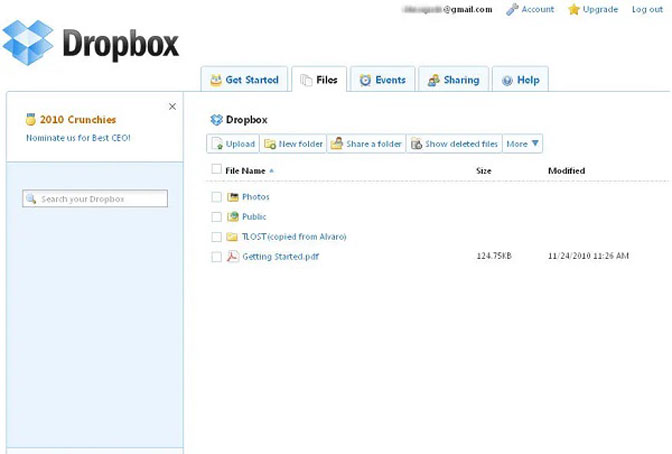
Шаг 1 Войти https://www.dropbox.com/login в браузере введите адрес электронной почты и пароль, которые вы использовали для Dropbox.
Шаг 2 Перейдите в папку, используемую для хранения музыки, или вы можете создать новую папку для вашей музыки.
Шаг 3 Нажмите Загрузить файл кнопку, найти музыку и загрузить их в свой Dropbox.
Шаг 4 После этого перейдите в приложение Dropbox на своем iPad и войдите в ту же учетную запись. Теперь вы можете слушать музыку на своем iPad.
5. Синхронизация музыки на iPad с помощью AirDrop
AirDrop — это беспроводное соединение для устройств Apple. Он имеет возможность передавать музыку и многое другое между iPad и Mac.
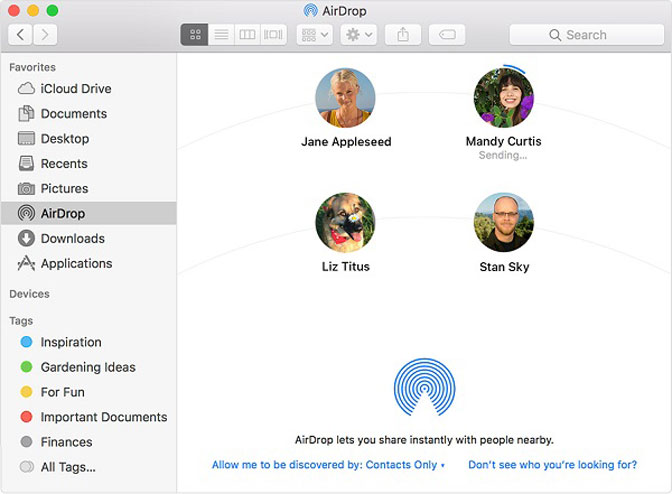
Шаг 1 На iPad проведите вверх от нижней части любого экрана, чтобы открыть Центр управленияи включите Блютуз, Wi-Fi, Затем включите AirDrop и Все.
Шаг 2 Переключитесь на компьютер, откройте FinderИ выберите Go > AirDrop из строки меню. Также выберите Все из выпадающего списка внизу.
Шаг 3 Чтобы перенести музыку с компьютера на iPad, перетащите аудиофайлы на значок iPad в окне AirDrop. Чтобы синхронизировать музыку с iPad на компьютер, выберите песню, нажмите Поделиться и выберите AirDrop.
6. Передача музыки с FoneTrans
FoneTrans для iOS это профессиональный способ синхронизации музыки между компьютером и iPad.
- Перенос музыки между iPad и компьютером в один клик.
- Поддержка почти всех аудиоформатов, включая M4V, MOV и т. Д.
- Автоматическое кодирование музыки в поддерживаемые форматы iPad.
- Совместимо с iPad под управлением iOS 13 / 12 / 11 / 10.
Одним словом, это самый простой способ синхронизировать музыку между компьютером и iPad Pro / Air / Mini / 5 или более ранней версией.

С FoneTrans для iOS вы сможете свободно передавать свои данные с iPhone на компьютер. Вы можете не только передавать текстовые сообщения iPhone на компьютер, но также легко переносить фотографии, видео и контакты на ПК.
- Передача фотографий, видео, контактов, WhatsApp и других данных с легкостью.
- Предварительный просмотр данных перед передачей.
- Доступны iPhone, iPad и iPod touch.
Как перенести музыку между компьютером и iPad
Шаг 1 Установите iPad для передачи музыки
Существует две версии FoneTrans, одна для Windows 10 / 8 / 7, а другая для Mac OS X. Получите правильную версию в зависимости от ситуации.
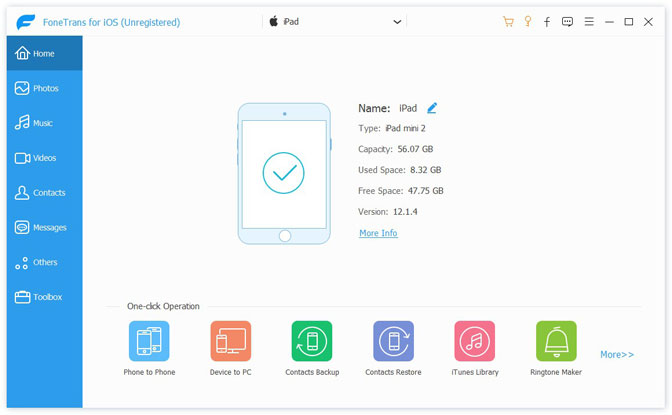
Перейдите в Музыка с левой стороны, нажмите кнопку Дополнительная значок, чтобы вызвать диалог открытия файла. Перейдите к музыкальным файлам на жестком диске, выберите их и нажмите Откройте перенести музыку на iPad.
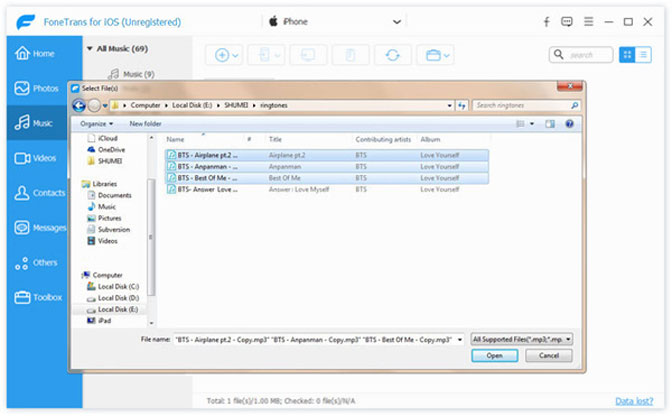
Шаг 3 Резервное копирование музыки на компьютер
Если вы хотите синхронизировать музыку iPad с вашим компьютером, перейдите на Музыка и отметьте все песни, которые вы хотите сделать резервную копию. Нажмите на PC значок на верхней ленте и выберите свой компьютер или библиотеку iTunes, чтобы завершить его.
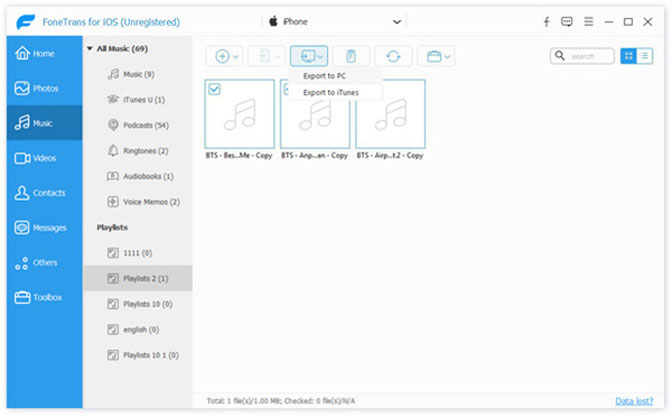
Заключение
В этом руководстве представлены 6 эффективных способов передачи музыки между компьютером и iPad. Музыкальная библиотека iCloud, iCloud Drive, iTunes и AirDrop — это сервисы Apple для передачи музыки. Это также помогает перенести фотографии с ПК на iPad.
С другой стороны, FoneTrans для iOS предлагает больше преимуществ, таких как автоматическое преобразование звука. Еще вопросы, связанные с синхронизацией музыки? Не стесняйтесь оставлять свои сообщения ниже.
С FoneTrans для iOS вы сможете свободно передавать свои данные с iPhone на компьютер. Вы можете не только передавать текстовые сообщения iPhone на компьютер, но также легко переносить фотографии, видео и контакты на ПК.
- Передача фотографий, видео, контактов, WhatsApp и других данных с легкостью.
- Предварительный просмотр данных перед передачей.
- Доступны iPhone, iPad и iPod touch.
Статьи по теме
- Перенос данных с одной карты Micro SD на другой Android
- Как перенести фотографии со старого телефона LG на компьютер
- Как перенести фотографии со старого Samsung на другой Samsung
- Как перенести картинки между iPhone и Android