Как установить программу на компьютер

Продолжаю писать инструкции для начинающих пользователей. Сегодня поговорим о том, как установить программы и игры на компьютер, в зависимости от того, что это за программа, и в каком виде она у вас присутствует.
В частности, по порядку будет изложено, как устанавливать программное обеспечение, скаченное из Интернета, программы с диска, а также поговорим о ПО, которому не требуется установка. Если вдруг вам окажется что-то непонятно ввиду слабого знакомства с компьютерами и операционными системами, смело спрашивайте в комментариях ниже. Я не могу ответить моментально, но в течение дня обычно отвечаю.
Как установить программу из Интернета
Примечание: в этой статье не будет вестись речь о приложениях для нового интерфейса Windows 8 и 8.1, установка которых происходит из магазина приложений и не требует каких-то особенных знаний.

Важно знать, что лучше всего скачивать программы только с официальных сайтов их разработчиков. В этом случае, вы с большей вероятностью не установите себе ненужных компонентов и не получите вирусов.
Программы, скаченные из Интернета, как правило бывают в следующем виде:
- Файл с расширением ISO, MDF и MDS — эти файлы представляют собой образы дисков DVD, CD или Blu-ray, то есть «слепок» реального компакт-диска в одном файле. О том, как ими воспользоваться поговорим ниже, в разделе об установке программ с диска.
- Файл с расширением exe или msi, представляющий собой файл для установки, содержащий все необходимые компоненты программы, или Веб-установщик, который после запуска загружает все необходимое из сети.
- Файл с расширением zip, rar или другой архив. Как правило, в таком архиве содержится программа, которая не требует установки и достаточно запустить ее, распаковав архив и найдя в папке файл запуска, который обычно носит имя название_программы.exe, либо в архиве можно обнаружить комплект для установки нужного программного обеспечения.
О первом варианте я напишу в следующем подразделе этого руководства, а начнем сразу с файлов, имеющих расширение .exe или .msi.
Файлы exe и msi
После загрузки такого файла (предполагаю, что вы скачали его с официального сайта, иначе такие файлы могут представлять опасность), вам достаточно найти его в папке «Загрузки» или другом месте, куда вы обычно загружаете файлы из Интернета и запустить. Скорее всего, сразу после запуска начнется процесс установки программы на компьютер, о чем вас оповестят такие словосочетания как «Мастер установки», «Setup wizard», «Installation» и другие. Для того, чтобы установить программу на компьютер, просто следуйте указаниям программы установки. По окончании, вы получите установленную программу, ярлыки в меню пуск и на рабочем столе (Windows 7) или на начальном экране (Windows 8 и Windows 8.1).

Типичный мастер установки программы на компьютер
Если вы запустили скаченный из сети файл .exe, но никакой процесс установки не начался, а просто запустилась нужная программа, это означает, что ее не нужно устанавливать, чтобы она работала. Вы можете переместить ее в удобную для вас папку на диске, например Program Files и создать ярлык для быстрого запуска с рабочего стола или меню «Пуск».
Файлы zip и rar

Программа в архиве .zip
После распаковки архива (обычно, там находится папка с именем программы и содержащимися в ней файлами и папками), найдите в ней файл для запуска программы, который обычно носит все то же расширение .exe. Также, вы можете создать ярлык для этой программы.
Чаще всего, программы в архивах работают без установки, но если после распаковки и запуска запустится мастер установки, то просто следуйте его указаниям, как и в варианте описанном выше.
Как установить программу с диска
Если вы купили игру или программу на диске, а также в том случае, если скачали из Интернета файл в формате ISO или MDF, порядок действий будет следующим:
Файл образа диска ISO или MDF для начала следует смонтировать в системе, что означает подключение данного файла таким образом, чтобы Windows видела его как диск. О том, как это сделать, вы можете подробно прочитать в следующих статьях:
- Как открыть файл ISO
- Как открыть файл MDF
Примечание: если вы используете Windows 8 или Windows 8.1, то для монтирования образа ISO просто кликните правой кнопкой по этому файлу и выберите «Подключить», в результате в проводнике вы сможете увидеть «вставленный» виртуальный диск.
Установка с диска (реального или виртуального)
Если при вставке диска не произошел автоматический запуск установки, то просто откройте его содержимое и найдите один из файлов: setup.exe, install.exe или autorun.exe и запустите его. Далее вам останется просто следовать указаниям программы установки.

Содержимое диска и файл для установки
Еще одно примечание: если на диске или в образе у вас находится Windows 7, 8 или другая операционная система, то во-первых, это не совсем программа, а во-вторых, их установка производится несколько другими способами, подробные инструкции вы найдете здесь: Установка Windows.
Как узнать, какие программы установлены на компьютере
После того, как вы установили ту или иную программу (это не касается программ, которые работают без установки), она помещает свои файлы в определенную папку на компьютере, создает записи в реестре Windows, а также может производить другие действия в системе. Вы можете увидеть список установленных программ, выполнив следующую очередность действий:
- Нажмите клавиши Windows (с эмблемой) + R, в появившемся окне введите appwiz.cpl и нажмите Ок.
- Перед вами появится список всех установленных вами (и не только вами, но и производителем компьютера) программ.
А вдруг и это будет интересно:
- Лучшие бесплатные программы для Windows
- Как открыть параметры быстродействия Windows 11 и 10
- 403 Forbidden — что это за ошибка и как исправить?
- CUDA System Memory Fallback — включать или нет?
- Как переместить папку «Загрузки» в Windows 11
- Тормозит мышь в Windows — варианты решения
- Windows 11
- Windows 10
- Android
- Загрузочная флешка
- Лечение вирусов
- Восстановление данных
- Установка с флешки
- Настройка роутера
- Всё про Windows
- В контакте
- Одноклассники
-
Андрей 09.02.2014 в 18:25
- Dmitry 10.02.2014 в 07:16
- Dmitry 08.10.2014 в 09:53
Какие программы установить на компьютер

Если вы купили новый ноутбук, компьютер, или на своем устройстве переустановили Windows, вам нужно знать какие программы установить, чтобы все открывалось и было удобно использовать устройство. В сегодняшней статье мы рассмотрим основные программы, которые необходимы на каждом ноутбуке и компьютере.
1. 7-Zip – бесплатный архиватор, который открывает разные архивы и без лишних заморочек. Сколько раз ставил – никогда не было рекламы и программ в нагрузку, открывает все виды архивов и понятен в использовании.

2. k-lite codec pack – без данной программы вы не сможете смотреть некоторые форматы видео на своем компьютере. Во время установки можно установить дополнительный плеер для просмотра видео.

3. Браузер. По умолчанию в каждой версии Windows есть встроенный браузер Inernet Explorer, им не многие пользуются. В Windows 10 введен Microsoft Edge, он неплох в работе и схож с Chrome. Установите себе на компьютер тот браузер, который вы привыкли использовать: Google Chrome, Mozilla Firefox, Opera, Яндекс браузер.

4. Adobe reader – программа для открытия pdf файлов, в данном формате часто можно найти инструкции, сканированные документы и т.д., по этому вещь нужная. Перед загрузкой уберите галочки с дополнительных предложений, чтобы не устанавливало лишнего программного обеспечения в нагрузку.

5. OpenOffice – данная программа бесплатная, с ее помощью можно открывать офисные документы и их редактировать. Также вы можете скачать обычный Microsoft Office, правда он стоит денег.

6. uTorrent – с помощью данной программы можно скачивать разные фильмы, программы, книги, архивы и т.д. с торрент трекеров и различных ресурсов. Бесплатная (хотя есть и платная версия) и довольно удобная программа, во время установки предложит установить три дополнительные программы, их устанавливать не обязательно!

7. Ccleaner – программа для чистки компьютера, с ее помощью можно: удалять лишние программы, удалять лишнее с автозагрузки, убирать расширения с браузеров, чистить контекстное меню, исправлять реестр, чистить компьютер от хлама и т.д.

8. Если у Вас Windows 10 и выше – используйте встроенный антивирус “Безопасность Windows”. Его не нужно устанавливать и обновлять, он не будет показывать рекламу и как показывают многочисленные тесты – очень хорошо справляется со своими задачами. Если у Вас Windows 7 используйте антивирус Avast Free, он также не плох в работе. При установке Avast выберите настраиваемую установку и отключите часть компонентов, как по мне антивирус должен быть антивирусом, а не многофункциональным инструментом.

Дальше идут программы без которых можно обойтись, но в тот же момент они могут быть вам полезны:
Viber – бесплатные звонки и сообщения по всему миру.

Zoom – программу используют для различных обучений, конференции и т.д.

AnyDesk – на данный момент бесплатная программа для удаленного доступа. С ее помощью можно настроить возможность заходить удаленно на ваш компьютер в любое время и с любой точки земного шара, или когда будут проблемы с компьютером – продиктовать данные для входа вашему знакомому сис.админу, и он вам сможет помочь из любой точки земного шара.

Aimp – бесплатный аудио проигрыватель с множеством функций, удобный и с возможностью выбора различных интерфейсов.

YouCam – платная программа для работы камеры. На торрент трекерах можно найти “бесплатный” вариант, очень удобная и одна из лучших программ для камеры.

Этих программ с головой хватит для работы компьютера, если что-то упустил и вы знаете еще какую-то нужную программу – пишите в комментариях! Удачи вам ��
Программы для установки программ на Windows
После переустановки операционной системы Windows нужно заново устанавливать все программное обеспечение: офисные утилиты, проигрыватели, кодеки, браузеры. Автоматизировать этот процесс можно с помощью специальных установщиков программ, которые используются для установки ПО на компьютер.
ZipSoft
ZipSoft — программа для установки программ на компьютер. В библиотеке приложения находится более 300 полезных утилит. Установщик программ ZipSoft полностью бесплатный и совместим с операционной системой Windows 7 и новее, включая Windows 11 (32 и 64 бит). Для загрузки доступна полностью русская версия.
После скачивания программы не требуется установка: достаточно запустить загруженный ярлык и откроется главное окно софта. В левой части интерфейса расположены различные категории. Первый доступный раздел — «Рекомендуемые».
Здесь расположены все рекомендуемые утилитой программы для установки на компьютер: антивирусы, плееры, браузеры, удаленный доступ, администрирование и т.д. Чтобы посмотреть самые популярные среди пользователей приложения, необходимо перейти в раздел «ТОП-50».

У каждого приложения из списка есть рейтинг, по которому формируется место в топе. Также пользователям доступна информация о том, какая версия ПО будет установлена на Windows. Чтобы установить нужную утилиту, достаточно нажать кнопку «Добавить в установку». Таким образом можно добавить сразу несколько приложений из разных категорий. Добавленные программы отображаются в самом верху списка — в разделе «Выбранное». Когда пользователи составили список из софта для инсталляции, необходимо нажать кнопку «Установить».
Откроется окно, в котором отображается текущий прогресс загрузки установочного файла. Все программы скачиваются с официальных сайтов разработчиков. Благодаря этому пользователи могут не переживать за безопасность систем. По завершению скачивания утилиты автоматически запустится процесс установки ПО на компьютер.
Далее можно отслеживать наличие обновлений на установленные программы — разработчики ZipSoft проверяют выходы новых версий лучших программ ежедневно.

Преимущества программы ZipSoft:
- большой выбор программ из разных категорий;
- регулярное отслеживание и проверка обновлений для установленных программ;
- удобный интерфейс с поддержкой русского языка;
- бесплатная модель распространения;
- строгая проверка всего ПО антивирусами.
- нет поддержки операционной системы Windows XP.
InstallPack
InstallPack — полезная утилита для установки программ на компьютер. В библиотеку софта входит более 700 приложений: антивирусы, офисные программы, браузеры, мультимедийные проигрыватели. Утилита устанавливает самые последние версии ПО. Загрузка инсталляторов выполняется с официальных сайтов разработчиков, что обеспечивает высокий уровень безопасности (дистрибутивы не содержат вирусов и вредоносного ПО).
Приложение имеет полную совместимость с операционной системой Windows XP и новее (32 и 64 бит). Для загрузки доступна полностью русская версия программы.
Чтобы начать работу с InstallPack, достаточно скачать и запустить ПО. Приложение не требует установки. После запуска откроется главное окно. На первом этапе работы необходимо выбрать программы для установки. По умолчанию список сортируется по рейтингу.

При необходимости пользователи могут выбрать нужную категорию: Must have, безопасность, офис, драйверы и т.д. Также в интерфейсе есть строка поиска. Здесь нужно ввести название утилиты, чтобы InstallPack смог найти ее в общем списке.

Можно включить функцию «тихой» установки. В этом случае установка ПО будет выполнена в автоматическом режиме без взаимодействия с пользователями. Чтобы продолжить работу с программой необходимо отметить галочкой нужные утилиты для установки и нажать далее. Начнется процесс загрузки файла установки. Как только скачивание завершится, запустится инсталляция выбранного софта.

Преимущества программы InstallPack:
- большой выбор программного обеспечения;
- бесплатная модель распространения;
- не требуется установка программы;
- простой и удобный интерфейс на русском языке;
- утилита загружает только последние версии софта.
- нельзя создать загрузочные файлы для программ.
Ninite
Ninite — программа и одноименный веб-сервис, при помощи которого пользователь может сгенерировать и скачать на компьютер небольшую утилиту, позволяющую выполнить массовую установку приложений. Сервисом можно пользоваться бесплатно, однако при оформлении подписки становится доступным скачивание Pro-версии утилиты Ninite через личный кабинет веб-сервиса. С помощью Ninite Pro можно устанавливать, удалять и обновлять приложения не только локально, но и удаленно. Более того, все эти действия можно будет выполнять и из личного кабинета.
Если от сервиса Ninite требуется только массовая установка популярных приложений, функциональных возможностей бесплатной версии будет достаточно. Делается это следующим образом:
- Сначала на официальном сайте Ninite в разделе Pick the apps you want отметьте галочками приложения, которые хотите установить (если эти программ уже установлены на компьютер, Ninite обновит их).

- Затем прокрутите страницу до раздела Download and run your custom installer/updater и кликните по кнопке Get Your Ninite.

- В браузере откроется новая страница, начнется автоматическое скачивание утилиты Ninite (если скачивания не происходит, как в нашем случае, кликните по ссылке retry the download в разделе Download).

- Сохраните EXE-файл в любую папку на компьютере и запустите его (EXE-файл именуется в соответствии с именами выбранных программ, например так — Ninite AIMP Skype Installer.exe).

- Дождитесь завершения установки программ.

Pro-версия Ninite предоставляет возможность работы в настольном приложении и в браузере:
- Зарегистрируйтесь (какое-то время можно использовать бесплатно) и авторизуйтесь на официальном сайте Ninite. Появится возможность скачать утилиту Ninite Pro Classic (как и в случае с бесплатной версией, Pro-версия утилиты генерируется для каждого скачавшего ее пользователя). Сделать это можно здесь :

- Запустите EXE-файл, отметьте мышкой программы для установки или обновления и кликните Install в нижней левой части окна, останется дождаться завершения операции.

- А если нужно удалить установленную программу, кликните по кнопке вызова меню в левой нижней части окна, в котором выберите Uninstall, затем, предварительно выбрав приложения для удаления, кликните по одноименной кнопке.

Все эти операции можно выполнять в веб-версии приложения из любого браузера в личном кабинете веб-сервиса Ninite. Для этого дополнительно потребуется установить программу Ninite Agent (ссылка на скачивание есть в личном кабинете).

Npackd
Npackd — менеджер и установщик программ для операционной системы Windows. Также с помощью утилиты можно обновить уже установленный софт. В библиотеке приложения находится более 850 приложений из разных категорий. Всего доступно 13 разделов.
Программа имеет полную совместимость с операционной системой Windows (32/64 бит). Доступна русская версия для скачивания. Чтобы пользоваться утилитой, требуется Windows XP и новее. Модель распространения Npackd — бесплатная.
После запуска программы начнется анализ системы и обновление базы данных ПО. По завершению процесса откроется список всех приложений, которые доступны для установки.

Для начала работы необходимо выделить программы из списка. Далее нужно выбрать пункт «Установить», который расположен на верхней панели инструментов. После этого запустится процесс инсталляции выбранного программного обеспечения. Прогресс загрузки отображается в разделе «Задания»: затраченное и оставшееся время.

Чтобы найти нужную программу среди сотен других, пользователи могут воспользоваться инструментом «Поиск». Для этого необходимо ввести название утилиты. Результат поиска отобразится в правом окне интерфейса.

- простой и удобный интерфейс с поддержкой русского языка;
- загрузить утилиту можно абсолютно бесплатно;
- более 850 программных продуктов, доступных для установки на Windows;
- возможность обновления установленных программ;
- доступен инструмент для экспорта установщиков ПО;
- загрузка только последних версий утилит.
- пользователи могут обновить только те программы, которые были скачаны с помощью Npackd;
- иногда случаются сбои при подключении к серверам утилиты.
DDownloads
DDownloads — приложение, которое используется для автоматической установки программ на компьютер: кодеки, антивирусы, утилиты для работы с текстовыми документами, браузеры, мультимедийные плееры. Загрузка установщиков выполняется с официальных сайтов разработчиков ПО.
Программа совместима с операционной системой Windows (32/64 бит). Язык интерфейса — английский, русская версия не поддерживается. Для комфортной работы с утилитой требуется ОС Windows XP и новее. Модель распространения DDownloads — бесплатная.
Чтобы запустить программу, не требуется установка. В главном окне приложения отображается полный список утилит, доступных в библиотеке DD3Apps.

Есть возможность изменения формата отображения списка. Пользователи могут сделать сортировку программ по категориям. Для этого нужно выбрать пункт «Category» из списка.

После выбора нужной утилиты из списка в правом окне интерфейса DDownloads откроется небольшое окно с информацией о ПО: разработчик, поддерживаемые платформы, версия, тип установки, дата релиза и стоимость лицензии. Кнопка «from Page» на верхней панели инструментов дает возможность пользователям перейти на официальный сайт разработчиков и загрузить установщик оттуда. Чтобы скачать ПО с помощью DDownloads нужно выбрать пункт «Download» на панели инструментов.

Начнется скачивание файла. На этом этапе пользователям необходимо выбрать папку для сохранения установщика на компьютере. По завершению процесса можно приступать к установке загруженной утилиты.
- программа не требует установки на компьютер;
- бесплатная модель распространения;
- большая библиотека приложений;
- возможность перехода на официальный сайт ПО через панель инструментов;
- отображение подробной информации об утилитах.
- нет официальной поддержки русского языка;
- база доступных программ не обновляется с 2015 года.
Speed Install
Speed Install — небольшое приложение, которое дает возможность загружать и устанавливать различные программы на компьютер. Все утилиты, которые доступны в библиотеке, разделены на категории: работа, дом, интернет, безопасность, мультимедиа, бесплатные. Скачивание ПО выполняется с официальных сайтов разработчиков без вирусов.

Приложение имеет полную совместимость с операционной системой Windows XP и новее (32/64 бит). Модель распространения Speed Install — бесплатная.
В главном окне утилиты расположены основные разделы, в которых находятся все программы для установки. Чтобы начать процесс инсталляции, необходимо отметить нужный софт в правом окне. После того, как пользователи сформировали список из программ, следует нажать кнопку «Установить».

Начнется загрузка установщика. Отследить прогресс скачивания файла можно разделе «Отчет».

Также в приложении Speed Install есть возможность сделать автономную версию. Для этого необходимо воспользоваться функцией «Автон. версия» на панели инструментов. В открывшемся окне пользователям нужно выбрать разделы, которые будут добавлены в автономную версию. Благодаря этой функции можно выполнять установку программного обеспечения без подключения к интернету.

- простой и удобный интерфейс с поддержкой русского языка;
- бесплатная модель распространения;
- быстрая загрузка и установка ПО;
- наличие всех полезных утилит для Windows;
- возможность создания автономной версии программы для работы без подключения к интернету.
- небольшая библиотека программ.
Итоги
Есть много программ, которые быстро устанавливают другие программы на ПК пользователя. Мы рекомендуем пользоваться ZipSoft — это отечественное ПО с огромным выбором лучшего софта со всего мира. Все дистрибутивы проверены антивирусами + программа мониторит обновления ПО и предлагает в один клик их установить.
- Инструкции
- Лучшие программы
- Полезные советы
Какие программы нужны для компьютера – моя подборка 2022
Долго выбирал новый компьютер, и наконец вот он – стоит на столе, на экране заставка Windows, а что делать дальше, какие программы нужно установить? Где-то что-то видел, где-то слышал, в общем в голове каша! Пусть эта статья будет небольшим путеводителем по ТОПу самых необходимых программам для компьютера, по мнению IT-LIKE.RU.
Как бы Microsoft ни старались облагородить свою операционную систему, но чистую ОС можно использовать только в ограниченных условиях – например на работе, где установка дополнительных программ запрещена или нет прав.
Что выбрать, платные или бесплатные программы
Так уж получается, что одних бесплатных программ недостаточно, выходит где-то 50 на 50. Я ни в коем случае не призываю использовать взломанные версии, но такова наша действительность, что «крякнутые» программы используют везде. По моему опыту, для решения почти любой задачи есть хоть одна бесплатная программа, которой хватает с головой. Но платное программное обеспечение обычно более удобное и с бОльшим количеством функций. Но нужны они для объёмных работ или для профессиональной деятельности.
Антивирус – необходимая защита
Я уже не раз затрагивал тему антивируса, это абсолютно необходимая программа, которую я скачиваю на любом компьютере сразу после установки Windows. Пожалуй, антивирус это та программа, которую лучше купить и жить спокойно. Платные версии избавляют от головной боли в поисках обновленных ключей и баз сигнатур. Самые распространённые у нас:
Какой выбрать – личное дело каждого. 100% защиты не даст никакой, поэтому выбирайте просто какой больше понравится.
Из бесплатных хороши:
Есть ещё один вариант – Symantec Endpoint Protection. Это хороший платный антивирус, но в сети можно найти корпоративную версию, которая не требует ключей, работает не запинаясь и сама обновляется. Поставив бесплатный антивирус, не забывайте хотя бы раз в месяц проверять весь компьютер утилитой DrWeb CureIt!
Альтернативный браузер
Для удобства пользования интернетом понадобится установить один из альтернативных интернет-браузеров на замену стандартному Internet Explorer/Edge. В наших краях популярны:
Все они бесплатные и очень нужные программы. Сегодня стремительно набирает популярность браузер от Яндекса. Это, несомненно, один из лучших браузеров, но у каждого свои предпочтения.

По скорости работы и потреблению системных ресурсов я предпочитаю Opera. А кому нравится гибкость в настройке могут выбрать Mozilla FireFox. Если остаётесь на стандартном Internet Explorer, то хотя бы обновите его до последней версии.
Архиватор
По умолчанию Microsoft Windows не умеет работать с таким распространённым форматом архива, как “.rar”. Наверное у себя на западе только зипом все пользуются. Я устанавливаю оболочку WinRAR, которая поддерживает все необходимые форматы архивов, включая “.zip”. WinRAR встраивается в операционную систему, позволяя работать с архивами из контекстного меню в проводнике.
В качестве альтернативы могу посоветовать программу 7-Zip. В ней также есть все нужные функции, но запаковывать в формат “.rar” она не умеет. Зато умеет распаковывать формат “.7z”.
Пакет офисных программ
Обязательная вещь для работы с текстами и таблицами: Word, Excel, PowerPoint. Хоть я и включил это в обязательный список, всё же оно не каждому надо. Но я ещё не встречал ноутбука без Microsoft Office или его бесплатного аналога OpenOffice. Из более лёгких офисных пакетов посоветую WPS Office.
Для чтения PDF-книг понадобится Adobe Acrobat Reader. PDF – это самый распространённый формат документации, книг и инструкций. Без специальной программы открыть файл PDF получится, но функционал будет ограничен самыми простыми действиями. Acrobat Reader это полностью бесплатная программа.
Мессенджер, телефон по интернету
С помощью мессенджеров можно общаться с другими людьми на компьютере или через приложение смартфона. Я использую одновременно социальные сети, Telegram, WhatsApp, Skype и Viber. Таким образом, можно держать постоянную связь с людьми. В РФ большинство людей пользуются мессенджером WhatsApp. В Украине, так сложилось, большой популярностью пользуется мессенджер Viber.
Telegram занимает отдельное место, т.к. это не просто мессенджер с привычными функциями, такими как переписка и видеозвонки, но и своеобразная социальная сеть с множеством каналов и чат-групп по интересам.
Кратко по мессенджерам:
- Skype — самый известный, но устаревает, есть подробная инструкция по настройке
- Viber — популярный в Украине, в наличии много рекламного спама
- WhatsApp — один из самых популярных в мире
- Telegram — мессенджер с соцсетью от создателя ВКонтакте
Все программы поддерживают голосовую, видеосвязь и чат. Незаменимая штука для общения, в дополнение к социальным сетям. Для общения понадобятся микрофон, наушники и web-камера (для видеосвязи), а также установленная программа или запущенная веб-версия на обоих устройствах собеседников.
Мессенджеры Skype и Viber позволяют звонить на стационарные и мобильные телефоны, но это уже не бесплатно.
Чтобы вы смогли коммуницировать с родственниками и друзяьми, нужно узнать какими программами пользуются они сами. Но обычно устанавливают все сразу. Отмечу, чтобы Viber и WhatsApp работали на ПК, их обязательно нужно установить на смартфоне тоже.
Я показал основные программы для ноутбука в минимальном разнообразии. Для более продвинутых я порекомендую ещё одну пачку софта.
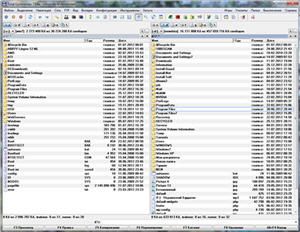
Файловый менеджер Total Commander
После установки драйверов, в первую очередь я устанавливаю файловый менеджер Total Commander. Эта программа предоставляет удобный доступ к файловой системе, на замену стандартного проводника Windows. Намного удобнее копировать, перемещать, изменять файлы. Советую всем! С запуска Total Commander начинается моя работа с компьютером.
Почтовый клиент
Чтобы проверить свою электронную почту человек обычно заходит на сайт, например gmail.com, и смотрит папку «Входящие». Но намного удобнее использовать специальные программы – почтовые клиенты, особенно, если электронных ящиков у вас несколько.
Программа подключается к серверу и скачивает всю почту на компьютер. Вы можете её просматривать без задержек браузера, быстро переключаясь между ящиками. Я рекомендую The Bat! или Mozilla Thunderbird. Неплох стандартный Microsoft Outlook (встроенный в Windows XP/7 и в Microsoft Office) и приложение «Почта» в Windows 10, но The Bat! мне нравится больше, потому что почту очень легко перенести на другой компьютер или на новую операционную систему без риска потери важной информации.
Удобный видео и аудио плеер
Рекомендую на замену стандартному Windows Media Player установить отдельные видео и аудио-проигрыватели. Как разработчики ни пытаются, но не могут совместить в одной программе и видео и аудио плеер так, чтобы всем понравилось. Для этих целей лучше пользоваться отдельными программами. Для проигрывания видео хорошо себя зарекомендовали:
Для аудио – WinAmp или AIMP.
Торрент-качалка
Сегодня что-то стоящее бесплатно скачать в интернете можно или с файлообменников, или с помощью торрентов. Для скачивания с торрентов понадобится программа uTorrent.

Менеджер паролей
Чтобы не запоминать все логины и пароли, которыми вы непременно начнёте обрастать, рекомендую использовать один из менеджеров паролей. Программа запоминает все ваши пароли и хранит на сервере. Впоследствии их можно использовать из любого места, на любом компьютере и браузере. Я рекомендую использовать RoboForm или LastPass.
RoboForm — это первое, что я устанавливаю, потому что здесь сохранены все мои доступы к интернет-сервисам и приложениям на компьютере. Также у меня стоит дополнение к браузеру Mozilla Firefox на смартфоне, с помощью которого у меня на телефоне всегда актуальные логины и пароли.
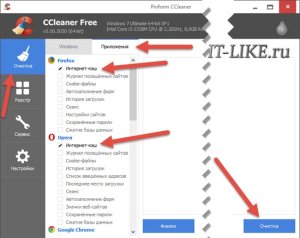
Чистилка системы CCleaner
Уверен, полезная штука для любой системы под управлением Windows 7/8/10 — это программа CCleaner. Предназначена для периодической, примерно раз в месяц, чистки операционной системы и программ от накопившегося мусора. В основном это различные временные папки, файлы, кэши, которые не только забивают свободное место на диске, но и часто ухудшают работу компьютера. Особенно полезно для улучшения работы браузеров, которые со временем начинают тормозить.
Необязательные установки
Пригодится только если у вас особые требования к системе.
Набор кодеков для видео и аудио
По умолчанию Windows умеет проигрывать только самые основные форматы видео- и аудиофайлов. Для поддержки других форматов понадобится один из наборов кодеков, например K-Lite Codec Pack или Win7Codecs. Необязательна эта установка потому что в любой современный мультимедиа-плеер уже встроены все распространённые кодеки, или он сразу предлагает их скачать.
Программа для записи дисков
Приводы DVD реже используются чем раньше, но всё же пока что стоят почти в каждом компьютере. Для записи дисков я использую программу Nero Burning ROM. Из бесплатного можно порекомендовать JetBee FREE или ImgBurn.

Бонус — Punto Switcher
Это программа для автоматической смены раскладки клавиатуры. Не каждому надо, поэтому я не включил её в основной список программ, но каждому порекомендую использовать. Более подробно я писал про Punto Switcher в статье про пропавшую языковую панель.
Это тот минимум программ которые нужны для компьютера и я сам ими пользуюсь. Буквально открыл своё меню «Пуск» и выбрал самое основное. Не рекомендую использовать различные сборки Windows, типа «Zver», хотя в них уже встроена часть нужного софта. Но именно из за них потом всплывают необъяснимые проблемы с компьютером.
Отредактировано: 2022-03-04
Меня зовут Алексей Виноградов , я автор статей на этом замечательном сайте. Занимаюсь компьютерами, системным администрированием сетей, отладкой программ, программированием и поддержкой пользователей. За плечами опыт более 20 лет.
Комментарии ( 120 )
Интересная и полезная статья. Подписываюсь на блог.
Спасибо за предложенные программы. Буду заходить к Вам в гости.
В статье правильно указан «джентльтменский набор» владельца компьютера. Но я бы файловый менеджер адресовал продвинутым пользователям, а скайп -всем, кто общается в сети.
Adobe Acrobat Reader заменил бы на бесплатный и компактный Foxit Reader.
Вместо менеджера паролей с хранением их на сервере, по-моему, надежнее будет таблица на специально выделенной для этого флешке..
- Алексей Виноградов
Такой вариант тоже рассматривался, но пусть сразу привыкают к файловому менеджеру ��
Acrobat Reader тоже бесплатный. К тому же Acrobat установлен почти везде, и пользователь на любом компьютере будет ориентироваться с PDF.
Про пароли уже ответил Евгению и Руслану.
Актуален для меня сейчас менеджер паролей. Вообще сайт беру в закладки, буду с Вашей помощью повышать компьютерную грамотность, без которой кругозор значительно сужается.
- Алексей Виноградов
Спасибо Вероника. Повышение компьютерной грамотности заметно упростит вашу жизнь.
Я бы посоветовал STDU Viewer небольшой по размеру, но хорошо работаюший просмотрщик файлов PDF, DjVu, CBR или CBZ, FB2, ePub, XPS, TCR, многостраничных TIFF, TXT, PalmDoc, EMF, WMF, BMP, GIF, JPG, JPEG, PNG, PSD, PCX, DCX, MOBI, AZW. Им всегда можно без труда прочитать практически любую електронную книгу. Прога для винды, бесплатная для некоммерческого использования. Правда сугубо для изображений многие годы использую IrfanView
- Наталья
Практически весь джентельменский набор современного юзера. Вот только менеджер паролей для меня не подходит. Лучше всего пароли на компьютерах не хранить вообще, тем более на удаленных.
- Алексей Виноградов
как сказать, о целесообразности RoboForm я писал в своей мини книге, почитайте.
Почти все есть, но и кое что новое, взял себе на заметку. Оказывается есть менеджер паролей, а то я все на листочек записывал, хотя вроде так надежнее, а то вдруг жетский полетит и все пароли канут в лету. На листочке надежнее все таки.
- Алексей Виноградов
в RoboForm пароли хранятся на сервере, для того чтобы пароли не потерялись вместе с жёстким диском. Это надёжный способ, которым пользуются даже видные люди.
Отличная статья, написана легким доступным языком и очень полезна для таких пользователей, как я. Спасибо. Будем работать над своим компом.
- Алексей Виноградов
пожалуйста, заходите в гости!
Отличная подборка, спасибо!
А не подскажите программу, которая бы полностью удаляла информацию сжесткого диска и чтоб е
- Алексей Виноградов
навскидку — partition-tool.com/download.htm
процесс полного удаления информации называется Wipe Disk.
Вы можете удалить операционную систему и сделать компьютер неработоспособным, если хотите удалить всю информацию с диска С:
Многое из списка есть, остальное принял к сведению.
Большое спасибо за такую полезную. информацию! Кое-что из Вашего списка решил взять. Взял также утилиту лечащую от Доктор Веб.
Хорошая подборочка нужных программ. Так вот перед глазами неплохо иметь когда систему переустанавливаешь например или что-то еще не поставил. Мне очень нравится что по ссылкам в статье еще можно прочитать поподробнее о программке и даже скачать. спасибо!
Очень полезная статья. Сейчас я столкнулась с проблемой закачки через торрент. Почему-то я ему не доверяю. Это действительно безопасно? И еще мне очень понравилась программа IDM,но, к сожалению, она платная, есть ли похожие аналоги? Я имею ввиду возможность скачать видео с Ютуба.
- Алексей Виноградов
скачивать через торрент безопасно, а с чего вы взяли что могут быть проблемы? Опасность может быть только в скаченных материалах, поэтому проверяйте на вирусы то что скачали с помощью DrWeb CureiT!
Для скачивания видео с ютуба очень хороша программка FreeMake Video Downloader, о которой я писал здесь https://it-like.ru/programma-chtobyi-skachivat-s-kontakta/
Отличная подробная статья. Информация как на заказ : переустанавливала винду, получила «голый» комп. Спасибо, очень пригодится.
- Константин
Насчёт DrWEB CureIt огорчу — они теперь дают эту очень полезную программку только обладателям антивируса, требуют ввести номер лицензии иначе не скачать
- Игорь
У Вас ложная информация. Только что скачал. Всё работает как раньше =Р
НЕ плохая подборка и минимальный набор необходимого для новичка в управлении компьютером. Особенно выручает RoboForm для этой программки не жалко потраченных денег, потому что она сохраняет очень много нервов.
Чисто случайно вышла на ваш сайт. Очень понравились все статьи. Рекомендую всем знакомым. После переустановки компьютер был абсолютно «голым». С вашей помощью установила только нужное. Ноутбук у меня старый, ОС 512 Мб, подскажите какую-нибудь программу по оптимизации для Windows XP , как вы рекомендуете для Windows 7. Заранее благодарю.
- Алексей Виноградов
Алия, очень рад что вам понравился мой сайт, спасибо! Программы оптимизации для Windows 7 подходят и для XP.
Не о чём! Всё что написано,знает даже самый тупой юзер!Какие проги нужны?Каждому своё!А Вам Юлия для оптимизации системы подойдёт TuneUp Utilites 2012.Толко качайте её сразу с кряком.Пока!
- Алексей Виноградов
sosed, не все всё знают, просто эта статья не для вас
sosed TuneUp Utilites 2012 для тупых юзеров =Р
К предложенному Вами набору я бы добавил просмотрщик и редактор фоток. Мой любимый из бесплатных: FastStone Image Viewer.
Огромное спасибо!) начну апдейтить софт сейчас на ноуте)) а никто не в курсе где достать ключ на Dr. Web ? покупать так не хочется((
- Алексей Виноградов
в интернете �� или ставь Avast
Леонид!
Или такой бесплатный наборчик: Avira + Comodo. Непременное условие: сначала надо ставить Авиру и только после него — Comodo. А с ключами из интернета намыкаешься неслабо, каждые пять дней, а то и через день придётся новые ключи искать.
- Алексей Виноградов
точно, проще купить
Много раз устанавливал подобный «джентльменский набор» себе и своим знакомым. К перечисленным Вами программам я бы добавил уже упоминавшийся здесь редактор фотографий FastStone Image Viewer, а также CCleaner – бесплатную программу для оптимизации и очистки системы, своего рода уборщика, чистильщика и дворника для вашего компьютера ��
- Алексей Виноградов
проги полезные, но не так уж необходимые всем и вся
Николай Николаевич, CCleaner ещё тон горбыль=)
Алексей,спасибо вам за создание такого хорошего и умного сайта,много всего интересного. а вопросы можно задавать.
- Алексей Виноградов
конечно можно, задавайте ��
у меня антивирус от сайта microsoft.com!
какую программку вы бы посоветовали для очистки от следов пробная версия
- Алексей Виноградов
от следов чего? В общем случае хорошая программа для удаления всего — Revo Uninstaller
Отличный бесплатный офис- SoftMaker FreeOffice.Пользуюсь много лет.
Очень важные вещи, простым языком.Спасибо за подсказки.
- Алексей Виноградов
пожалуйста Евгения!
Алексей, вы знаете, почему-то при скачивании Adob Flash Pleer, в загрузках пишется,» прервано.блокировано», отчего это зависит? Я уже и антивыирусник отключила совсем.
- Алексей Виноградов
скачивайте его с официального сайта или попробуйте другой браузер
Безопасность:Программа которую всегда ставлю после Comodo Internet Security-AnVir Task Manager. Умеет управлять автозагрузкой, сервисами, запущенными процессами, а также драйверами
Заменяет стандартный Диспетчера Задач на свой
Обнаруживает и удаляет вирусы и программы-шпионы, пытается блокировать попытки заразить систему
Существенно уменьшается время загрузки Windows и работа компьютера в целом
Программа полностью бесплатна как и антивирусник
Mozilla FireFox и VLC media player устанавливаю обязательно для просмотра видео, а особенно интернет тв,которое заточено имено под VLC.
Для работы с фото использую FastStone Image Viewer и Zoner Photo Studio бесплатную версию.
Просмотрщик электронных документов-STDU Viewer отличная замена Acrobat Reader.Но некоторые документы,например для налоговой или бухгалтерии читаются только в Acrobat Reader .
Алексей, Вы умеете всё объяснять просто и конкретно. Интересный и полезный сайт. Сегодня впервые зашёл к Вам и вот уже 4 часа читаю статьи, комментарии, вопросы, ответы, устанавливаю рекомендуемые Вами программы, смотрю, как работают… Спасибо!
- Алексей Виноградов
ну это же просто замечательно.
Да ! Присоединяюсь к мнению Игоря !
Сам заглянул типа на пару минуток и уже скоро как пара часов минет
Спасибо Леха! У тебя здесь все очень интересно!
ЗЫ:
Забей на группу товарищей «ни о чем»
Правильно сказал — не для тебя писали ну и топай себе по-добру …
Спасибо вам за ваш труд! Сайт очень интересный, полезный и понятный. И подборка очень правильная. Могли бы вы дать мне ссылочку на свежую, актуальную, хорошую windows 7, что бы скачать, 32битная на флеш карту. Спасибо заранее.
- Алексей Виноградов
вот пожалуйста fost.ws/os/original-os/
по первых Total Commander не нужен его мне заменяет HaoZip. во вторых лучший архиватор и бесплатный HaoZip он может открыт больше видов архива чем winrar и 7zip. в третьих лучший это вам решать а я за AVG. в четвёртых ну вот что что но я до фига браузерами пользовался вот их список Amogo, Maxton 4, CoolNovo 2, Epic, Firefox 30, LunaScape, Safari, Sleipnir 600, TorBrowser, Chromium, Google Chrom, Internet Explorer, но тут как вам больше нравится а я использую Opera 24 за его экспресс-панель и копилку это очень удобно, ну может для кого то нет. в пятых тут всё проста выбирайте microsoft office ведь он и создал офис им пользуются по всему миру во всех офисах мира альтернативу не ищите ведь он не был создан для документов он создал их. в шестых вам не нужны кодеки вам нужен PotPlayer он сам кодек и ещё какой. в седьмых я ими не пользуюсь я проста перевожу видео в Avi на Format Factory и записываю на диск так быстрее та больше памяти остаётся, так лучше. в восьмых PDF-Viewer он бесплатный, он лучше чем Adobe acrobat. в девятых заведите всего один месенджер или сойдете с ума и голова кружится будет и вы забудите про другие месенджеры, а те навеки с вашими данными будут стоят даже после смерти. почта просто это как вам нравится ну тоже тока один. в десятых аудио и видео всё это PotPlayer и точка ведь он лучший. в одинадцатых Utorent. в остальных храните пароли и логины в блокноте это просто — иди купи блокнот и записывай если не забыл писать, а про програмы для сохранения поролей это не эфективно хранить в пк, а что если вы переустановите пк, а про програму для паролей забудите — вы потеряете всё. все, устал описывать какие программы я использую для компьютера
- Алексей Виноградов
это ваше дело как поступать. Менеджер паролей Roboform Everywhere — хранит их на своём сервере, т.ч. вы их не потеряете.
про пароли — это LASTPASS и/или KeePassX
- Игорь
отличный выбор!
KeePass — поддерживаю, прекрасная программа !
Время от времени типа как я по субботам вечером архивирую
ценные данные на тарабайку
там есть место и менеджера паролей KeePass
и потому ничего не случится страшного если винчестер
на моем Леновере прикажет долго жить!
Самая удобная программа для записи CD, DVD и Blu-Ray дисков это Nero Burning Rom. Режет во всех форматах. Нормально работает и под Windows 8.
Лично мне еще очень нравится такая программа, как КлючнаЩит: klsh.eu5.org – бесплатная утилита для шифрования паролей. Все, что необходимо для ее использования – условится с получателем информации о секретном кодовом слове. После этого вы сможете постоянно использовать это кодовое слово обмениваясь с ним неограниченным числом зашифрованной информации, к примеру просто выкладывая открытые ключи в сети Интернет.
- Алексей Виноградов
прога может и хорошая, но я её не считаю необходимой каждому)
Спасибо полезная статья. Я бы порекомендовала больше уделять внимание антивирусной защите. Подавляющее большинство проблем с компьютером возникает именно из-за вирусных атак. Поэтому ставьте антивирус. Мне нравиться Avast. Также неплох Comodo — это из бесплатных. Для дома самое оно. Еще пользуюсь незаменимой утилитой CEFEYACM — это портативная утилита для анализа файлов на предмет вредоносного кода. Показывает вероятность содержания такого кода в анализируемом файле. Найти можно в каталогах софта или на оф. сайте cefeyacm.ofsoo.ru Естественно программа бесплатна.
- Алексей Виноградов
спасибо за дополнение
Перешел на windows8.1 от сторонних антивирусников отказался.Защитник windows вполне устраивает.Браузер Firefox с дополнениями Better Privacy,Flagfox,VTzilla-проверка закачек через VirusTotal.Все они обеспечивают безопасную работу в интернете.Также отказался от сторонних чистильщиков и ускорителей.VLC сщитаю проигрывателем номер1.Особенно когда установил SimpleTV на его основе для просмотра IPTV-цифровых и HD-каналов тв.
Посмотрел список программ, ничего для себя интересного не нашёл.
Считаю что программы, нужно устанавливать по степени их надобности и к этому меня привела своя забавная история. Как то лет 10 назад купил свой первый комп, интернет был одно название, пошёл на рынок купил диск «250 программ на одном диске», все их я и установил, одних антивирусников штук десять. Теперь угадайте сколько у меня после этого загружался комп и сколько литров пива было поставлено товарищу, чтоб привести комп в рабочее состояние))) Компьютером пользуюсь очень редко, в основном планшет, считаю что стационарный компьютер как техника уже отжил своё.
Сайт нашёл сегодня, очень понравился, будет в закладках
- Алексей Виноградов
конечно программы устанавливаются по мере необходимости, но для новичка будет полезно знать с чего начать
сколько литров пива было поставлено товарищу, чтоб привести комп в рабочее состояние)))
Три попытки даешь ??
3-5-10 литров .
:D)
На первое место в списке установки я бы поставил антивирусник, т.к. с его помощью можно контролировать «качество» всех остальных установочных файлов, «происхождение» и «родословную» которых определить не всегда возможно, ибо по Вашему правильному замечанию «такова наша действительность, что «крякнутые» программы используют везде».
- Алексей Виноградов
да, антивирус я ставлю как можно скорее
Не перестаю удивляться людям, которые тратят своё время, чтобы помочь другим. Спасибо! Очень полезно и понятненько. Удачи!
Алексей, с благодарностью к Вам и к людям которые дают дельные советы в комментариях.
Пользуюсь ОС W8.1 64 bit. (лицензия) Подойдет ли для моего ноутбука Apache OpenOffice 4.1.1 ?
Может посоветуете из офиса что то еще.
Благодарю.
- Алексей Виноградов
должно всё работать
Благодарю за ответ
Добрый день. Спасибо за очень полезный сайт. Интересует Ваше мнение по размещению ОС, программ и игр на ПК. Имеется HDD на 1 Тб, собираюсь приобрести SSD. Вопрос в том, что на чем разместить, и какого объема нужен SSD. ОС Win 8.1, программ необходимый минимум рядового пользователя + прога для конвертации видео начального уровня и 1-3 игры. С уважением.
- Алексей Виноградов
объём берите от 128Gb, чтобы полностью винда поместилась. Остальное не критично. Если игры помещаются, то всё можно на SSD разместить
Спасибо за ответ.
С уважением.
Тока программы нужны не «для компьютера»
а пользователю у которого есть компутер) Для файлов PDF рекомендую Foxit Reader
Спасибо за статью — многим пригодится! Если раньше пользователи не знали какими программами пользоваться для тех или иных целей, то сейчас просто не знаешь что лучше выбрать — всего навалом и в таком кол-ве… От себя добавлю, что самой полезной и необходимой бесплатной программой является nanoZavershitel (nanoz.far.ru) — так как она вообще ничего не делает)) Будете смеяться, но однажды она мне сильно пригодилась — а когда мне что-то такое понадобилось, то оказалось, что выбора то практически и нет)) FAQ в справке к программе — просто шедевр). Рекомендую!
- Алексей Виноградов
да уж, полезней не придумаешь)
В ųTorrent встроен майнер. Про Qbittorrent автор «тактично» умолчал. Adobe Acrobat Reader — разжиревшее поделие. Зачем оно, если есть Foxit и Sumatra PDF? Куча каких-то наколенных поделок, гордо именуемых плеерами, которые требуют отдельных кодеков. Зачем?! Есть SMPlayer и VLC (хотя у последнего весьма своеобразные хоткеи). И вишенка на торте — Winamp и ICQ, радость некрофила и привет из прошлого тысячелетия (прекратите насиловать трупы, в самом деле).
- Алексей Виноградов
да скоро перепишу статью, не переживайте вы так)
Здравствуйте.Статья полезная.особенно для новичков.У меня вопрос.Дважды куда-то слетают закладки в ATAVI хотя регистрация имеется.Заранее спасибо!
- Алексей Виноградов
напишите им, у меня такого не бывало
Спасибо за полезную информацию .
тут без вирусов?
- Алексей Виноградов
без вирусов
Антивирусы-средство кормления производителей антивирусов и неплохое торможение компьютера. Удалил антивирусы. Использую Акронис для создания образов и восстановления системного раздела. Заморозил систему и лазаю где угодно. Желаю всем отказаться от антивирусов и не кормить их производителей. Скачал комплект ССЕ от Комодо и использую перед очередным бэкапом системного раздела. Компьютер не нагружен и летает.
ЗЫЖ Тому, кто сказал, что десктопный компот жил своё, скажу: купить компьютер-это одно дело, а УМЕТЬ им пользоваться могут 10% из всех купивших. Делайте закладки, ЛАЙкайте в соцсетях, а я буду восстанавливать вам системы и устанавливать бесплатные, но очень НУЖНЫЕ антивирусы за деньги.
ЗЗЫЖ Юзаю тотал, кома мэйл, фоксит, фарстоун, К-мелеон, макриум, тул виз тайм фриз,кмп, ССЕ от комодо.
Удачи всем=)))
Я скачал все программы на мой компьютер но на следующий запуск мой компьютер очень долго загружался застрял на Добро Пожаловать у меня Windows xp помойму я просто не опытный пользователь. Что делать помогите пожалуйста
- глеб
обноови операционную систему windows xp до более новой версии
1. Microsoft прекратила поддержку ОС Windows XP несколько лет назад. За это время технологии шагнули далеко вперед, за пределы возможностей старого железа. Впрочем, Nokia 1100 тоже имеет право на существование в мире Айфонов Икс.
2. XP — это 32-разрядная система с объемом оперативной памяти до 2 Гб. Сегодня мало кто думает об оптимизации софта под ограниченные возможности старых ПК, поэтому далеко не каждая современная программа сможет даже запуститься на ней.
3. Некоторые программы устанавливаются в Автозапуск и стартуют вместе с системой, кроме того, могут устанавливать лаунчеры для периодической проверки обновлений. Когда оперативная память целиком занята процессами, а для их завершения требуется дополнительный объем, происходит «зависание компьютера» (в вашем случае уже на этапе старта системы).
СОВЕТ: используйте на своем компьютере только «старые» программы, предназначенные исключительно для Windows XP и Vista. Как правило, они не содержат широкого набора функций в одном интерфейсе, однако с поставленными задачами справляются отлично. Это могут быть узкоспециализированные утилиты.
- Игорь
7емёрку уже юзать бесполезно7
- skill
Через Центр обновлений Microsoft нельзя получить Windows 7. Можно только снести XP и, если позволяет железо, установить Семку. Затем найти для нее активатор и получить вместе с ним свежий пакет вирусов, троянов и malware.
- Василий
Дек 17, 2022
До сих пор пользуюсь 7-кой. Все нормально.
алексей, вопрос немного не в тему новсе же..) хочу узнать-есть ли возможность привязать к кнопкам мыши клавиши клавиатуры? не макросы а просто по одной кнопке например-на щелчек колесика-пробел, на боковые допустим r или q ?) нигде не нашел такой инфы, заранее спасибо за любой ответ)
- Алексей Виноградов
уверен что как-то можно, но конкретную программу не подскажу. Ищите по «переназначение кнопок мышки»
Спасибо за полезную информацию. Я только недавно приобрела ноутбук и в поисковике случайно наткнулась на вашу статью. О некоторых программах знала. Некоторые для меня новые.
- Skill
Если только примобрели пк и нужно загрузить стандартный набор софта, попробуйте Installpack — последние версии всех нужных программ можно загрузить из единого интерфейса по ссылкам на официальные источники загрузки.
ненужная статья,только для размещения рекламы,хорошо,что я рекламу не вижу. На пк из всех программ понадобятся только WinRAR, а лучше 7-zip, ну и кодеки пожалуй,остальное мусор,даже CCleaner (ему есть альтернатива лучше даже такая громоздкая,как Glary Utilities )
- Игорь
ССleaner — редкостное бесплатное говно! Glary Utilities- бомба, но я использую ещё и Privazer.
Программы для чистки и оптимизации компа постоянно вводят в заблуждение навязывая свои услуги Клинер норм для новичков, еще интересный набор в Auslogics boost speed/ А для работы с «образами» дисков сказано маловатенько — Алкоголь 120% не превзойден и «Ультра исо» как стандарт.
Нужно пробовать программы, не верить комментариям, а самому протестировать.
И уже потом осознанно выбрать, что оставить, а что без сожаления удалить.
Подборка мусорщика. Могла бы проканать в начале безальтернативных нулевых и для завсегдатаев торрент-помоек. С выходом EDGE на движке Chromium, можно будет вообще теперь ограничится встроенным в систему функционалом. Во всех легальных и вообще цивилизованных точках цифровой дистрибуции, если что-то и архивируют, то только в ZIP. Пакование РАРом или 7z — это признак дурного тона, попытка заставить пользователя установить левое ПО от васяна или вообще платный WinRAR. Зачем, если уже все вменяемые ОС умеют в ZIP? Эра дискеток давно прошла. Теперь у архиваторов функция не столько жать, сколько паковать весь хлам в одном месте. СисяКлином вообще зашкварилась на вирусном ПО. Да и сами MS настоятельно рекомендуют избегать всяких «улучшайзеров». Качалка — чисто для пиратов. Больше от неё нет смысла, если вам только не приспичит передать 100 ГБ в РАРе своих бездарных, никому не нужных «фоточек и видива», минуя облачные сервисы. Вот тогда да — можно позвонить в Америку, надиктовать магнет ссылку, которую жертва вставит в торрент и будет качать напрямую ваш мусор. Вообще, для дома хватит одного Онлиофиса. А эти сотни кодеков? Ну это же просто клиника! FLAC, MP3, MP4, MKV — это сейчас уже все плееры умеют. На кой держать целый обоз практически неиспользуемого нигде барахла, 80% которого ещё в 90-х сдохло.
Добавлю, что и от всего «офиса» мне дома нужен лишь «продвинутый бухгалтерский калькулятор» — эксель и всё. PDF запросто читается браузером. Что вы там собрались редактировать? Фотошоп — туда же. Сейчас самым важным функционалом уже обладает стандартный вьювер от Win10 — контраст, цвет, кадрирование. Касательно популярной ранее идиотии бесконечного декодирования видео — вообще не имеет смысла. Максимум — конвертировать в меньшее разрешение для планшета. Сейчас на трекерах уже всё готовое лежит, хотя чаще люди просто смотрят кино в онлайне и даже не думают этот хлам хранить. Диски записывать? Для чего? Неясно. ТоталКоммандер — это вообще абзац. Чисто для людей-чайных грибов, которые вечно что-то куда-то перетягивают. Ну, опять же. Это надо для копошения в пиратках.
И вообще, программы надо набирать по потребностям. А то понаставят 5 браузеров, 10 проигрывателей, все виды архиваторов и драйверов жменю. Кучу офисных пакетов. А в итоге воспользуются одним Вордом для написания рефератика для своего личинуса раз в год, когда вообще можно RTF обойтись.
Давно сидел с CCleaner-ом но вот когда говноаваст выкупило этого софта то полностью разочаровался… Теперь отпал желание пользоваться
Насчет антивируса. Для windows 8, windows 10 он не нужен. Своя встроенная защита хорошо справляется. По умолчанию, защита включена. Не стоит перегружать компьютер огромным количеством программ. Достаточно встроенного виндовс плеера. архиватор не так часто нужен. Программы для общения можно использовать на сотовых телефонах.
Статья понравилась, просто, ясно. Комментарии просто класс. Много чего не знаю. Всем спасибо!
Еще нужно добавить в набор неплохую программу для загрузки данных на компьютер -Internet Download manager
Я пользуюсь плеером K-Lite codec pack. Намного лучше встроенного. Антивирус, если нужен — я пару раз в неделю скачиваю утилиту Dr. Web cure и проверяю компьютер время от времени
Когда TeamViewer ушел, я перешла на LiteManager. Удобный по функционалу и простой
Burunduk Pro существенно облегчает работу по автоматизации Windows, советую.
X.A.N.A.X для записи экрана со звуком, только для Вин.