Как писать твиты в Твиттере

Завели себе аккаунт, но еще не знаете как писать твиты в Твиттере? Такое действительно нужно знать каждому пользователю, ведь это и есть самое главное в данной социальной сети. В представленной статье мы постарались дать исчерпывающие ответы на все вопросы.
На самом деле все сделано специально для удобства пользователей, поэтому записи в Твиттер делать очень просто, никаких проблем с этим возникнуть не должно. Вам нужно сделать всего несколько простых шагов:
- Найти символ синего цвета с пером в верхней строчке сайта. Нажать не него.
- В открывшемся окне пишите все, что желает душа (помните об ограничении в 140 символов, по возможности нужно быть лаконичным). Если хотите, можно снабдить ваши записи в Твиттере еще и фотографиями, а также Вашим местоположением.
- Нажимаем кнопку «Твитнуть» и наслаждаемся результатом.
Вот и все, теперь вы знаете, как написать твит в Твиттере!
-
Шаг 1. Нажимаем крайнюю справа иконку с пером из верней строчки:

Кнопка для написания твита
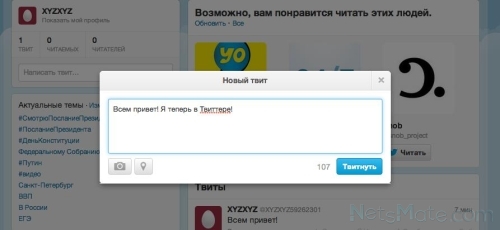
Добавляем новый твит
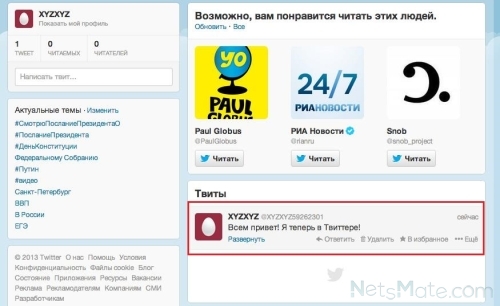
Написанный твит
Итак, как писать твиты в Твиттере и как отправить твит в Твиттере вы уже знаете, но как быть, если вы передумали и хотите удалить свое сообщение? Все также очень просто и доступно.
«Как удалить запись в Твиттере?» — довольно популярный вопрос среди начинающих пользователей. Для этого достаточно нажать всего одну кнопку, которая всегда будет отображаться под каждым вашим сообщением. Это кнопка с изображением мусорного бака «Удалить».
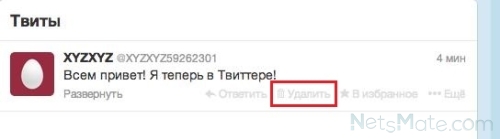
После того, как вы на нее нажмете, система попросит вас подтвердить свое действие. На этом все — твит удален. Надеемся, что мы ответили на вопрос, как удалить твит в Твиттере.
Всем спасибо за внимание и приятного общения!
Автор: Василий Митрофанов
Как написать твит в Твиттере
Если вы только осваиваете Твиттер, будет полезно узнать, как в нем делать твиты. По умолчанию в ресурсе можно писать короткие сообщения до 140 символов. В этой статье вы узнаете:
- Где располагается кнопка «Сделать твит»
- Как выложить большой твит
- Какие посты можно писать.

Чтобы написать твит через ПК, перейдите на свой аккаунт. В правом углу над оформлением профиля вы увидите кнопку «Твитнуть». Кликните по ней. Перед вами появится окошко для ввода. Сюда вы можете написать то, о чем собираетесь сказать подписчикам.
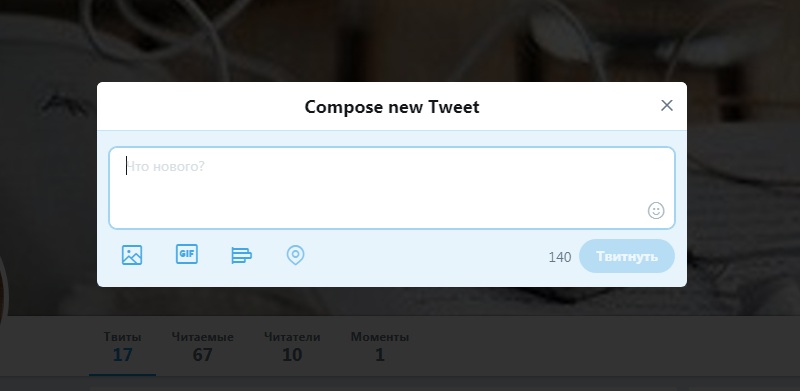
Внизу Твиттер показывает ограничения по вводу. Как только вы наберете 140 символов, программа скажет вам об этом. С помощью кнопок внизу вы сможете прикрепить к записи картинку, видеоролик, гифку, добавить опрос или установить свое местоположение. После того, как запись будет сделана, нажмите на кнопку «Твитнуть». Ваш пост увидят подписчики. Чтобы сделать твит с гаджета:
- Переместитесь на главную страничку, где показана лента новостей.
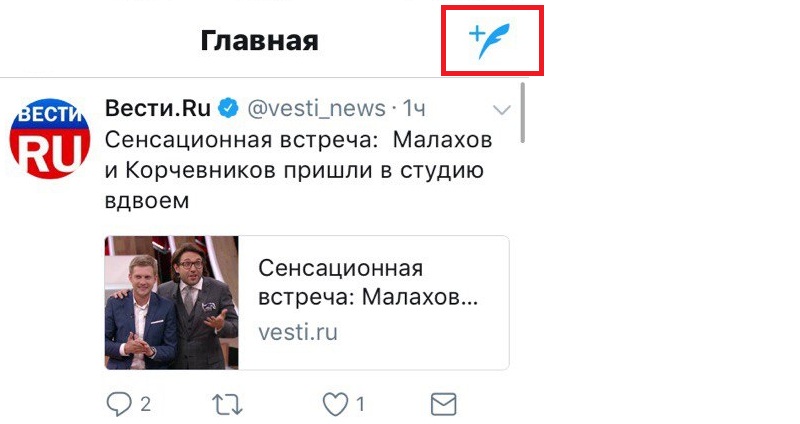
- Отыщите вверху иконку пера. Коснитесь ее, чтобы сделать запись.
- Введите текст в поле «Что нового» или укажите ссылку. Нажмите твитнуть. Запись появится в ленте.
Чтобы запись стала популярной, ей нужны ретвиты. Вы можете обратиться к нам за их накруткой. Мы предлагаем услугу на этой странице: https://soclike.ru/nakrutka-retvitov-repostov-v-twitter.php . Если у вас мало подписчиков, мы также поможем набрать нужное количество. Заказать услугу можно в этом разделе: https://soclike.ru/nakrutka-chitatelej-folloverov-tvitter.php . Также вы можете самостоятельно настроить раскрутку поста. Проще всего сделать это с ПК, на гаджете у Твиттера не стоят расширенные настройки. Для продвижения, кликните на свое изображение справой стороны:
- В поле меню найдите пункт «Реклама».
- Выберите, один из предлагаемых способов накрутки.
Способ накрутки будет зависеть от того, каких целей вы хотите достичь. Если вы хотите продвинуть только один твит, выберите пункт «Призвание». Если нужно привлечь больше подписчиков, перейдите в раздел «Последователи». Также в этом разделе можно выбрать продвижение видео на Ютубе или получить больше переходов на сайт. Для самостоятельной накрутки без бюджета, воспользуйтесь нашими советами тут.
Как в Твиттере написать большой твит
Если вам не хватает 140 знаков, вы хотите писать большие посты именно в Твиттере, тогда стоит воспользоваться специальными приложениями для этого. Рассмотрим, какие можно выбрать:
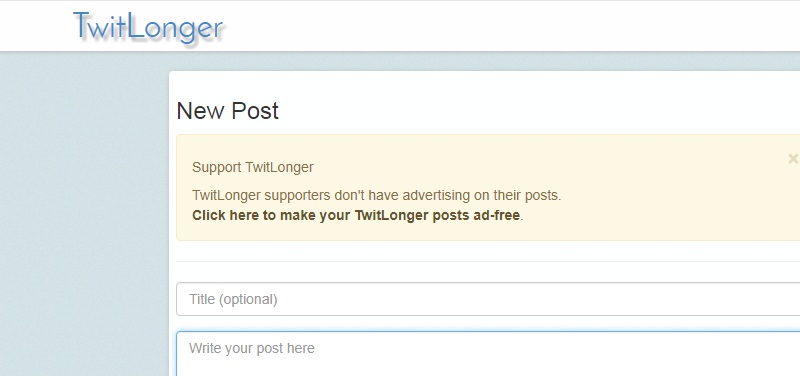
- https://www.twitlonger.com/ Чтобы воспользоваться сервисом, сгенерируйте его со своим профилем. Затем, кликните по кнопке «Write a Post». Когда напишите большой пост, опубликуйте его, с помощью кнопки внизу экрана. Он появиться на вашей стене в Твиттере несколькими частями.
- https://www.jumbotweet.com/ Еще один сайт для отправки больших постов. Он работает по аналогии с предыдущим ресурсом. Чтобы начать им пользоваться, также нужно подключить свой аккаунт. Авторизоваться и можно будет писать сообщения неограниченного размера.
Без подключения сервисов, вы можете самостоятельно написать большой пост, разделив его на несколько частей. Или же, создать пост на стене в другом соц. ресурсе, сделать короткое описание в Твиттере, со ссылкой.
Какой твит написать в Твиттере
Если у вас коммерческий аккаунт, пишите твиты, которые посвящены только вашему продукту или услуге. Делайте описание товара, пишите о его преимуществах и свойствах. Не забывайте писать про акции и скидки. Если вы ведете личный блог, рассказывайте об интересных событиях и забавных вещах, которые произошли в вашей жизни.
Расскажите свое мнение об актуальных событиях, делитесь советами и примерами из жизни. Посмотрите, что пишут популярные блогеры, что вы можете перенять от них, чтобы пользователям было интересно вас читать. А чтобы было приятно смотреть на ваш аккаунт, красиво оформите его шапку. Подробности смотрите здесь.
Создание ветки в Твиттере
Иногда одного твита недостаточно, чтобы выразить мысль. Ветка в Твиттере — это серия связанных твитов одного пользователя. С помощью ветки можно предоставить дополнительный контекст, обновление или расширенное обоснование, соединив несколько твитов.
Создание ветки
Нажмите значок написания твита
, чтобы составить черновик нового твита.
Для добавления дополнительных твитов нажмите выделенный цветом значок плюс
(значок выделяется цветом после ввода текста).
Примечание. При превышении максимального количества символов лишний текст выделяется цветом для упрощения редактирования перед отправкой твита.
Чтобы удалить любой из своих твитов, нажмите серый значок удаления
. Для удаления всей ветки нажмите синий значок удаления
Добавив в ветку все необходимые твиты, нажмите Твитнуть все для публикации.
Примечание. Ветку можно сохранить как черновик, нажав значок удаления
. Черновики веток отличаются от черновиков отдельных твитов указанием количества твитов в ветке. Нажмите Посмотреть (количество) твита(-ов) для просмотра и (или) редактирования черновика перед публикацией.
Нажмите значок написания твита
, чтобы составить черновик нового твита.
Для добавления дополнительных твитов нажмите выделенный цветом значок плюс
(значок выделяется цветом после ввода текста).
Примечание. При превышении максимального количества символов лишний текст выделяется цветом для упрощения редактирования перед отправкой твита.
Чтобы удалить любой из своих твитов, нажмите серый значок удаления
. Для удаления всей ветки нажмите синий значок удаления
Добавив в ветку все необходимые твиты, нажмите Твитнуть все для публикации.
Примечание. Ветку можно сохранить как черновик, нажав значок удаления
. Черновики веток отличаются от черновиков отдельных твитов указанием количества твитов в ветке. Нажмите Посмотреть (количество) твита(-ов) для просмотра и (или) редактирования черновика перед публикацией.
Нажмите кнопку Твитнуть, чтобы создать черновик нового твита.
Для добавления дополнительных твитов нажмите выделенный цветом значок плюс
(значок выделяется цветом после ввода текста).
Примечание. При превышении максимального количества символов лишний текст выделяется цветом для упрощения редактирования перед отправкой записи.
Чтобы удалить любой из своих твитов, нажмите кнопку Удалить
Добавив в ветку все необходимые твиты, нажмите кнопку Твитнуть все для публикации.
Примечание. После публикации ветки добавить дополнительные твиты можно на странице подробного представления ветки. Просто нажмите Добавить еще один твит для публикации дополнительных твитов. Эта подсказка видна только автору ветки.
Добавление ветки
- Нажмите значок написания твита.
- Потяните вниз окно написания твита и нажмите Продолжить ветку, а затем — Добавить к последнему твиту.
- Введите текст и нажмите Твитнуть.
- Чтобы добавить ветку к существующему твиту, нажмите значок , а затем — Выбрать другой твит.
Просмотр веток в ленте на Главной странице и ленте профиля
Если в ветке пользователя, которого вы читаете, два или три твита, как правило, они соединены в ленте линией, обозначающей связь. Если в ветке четыре твита или больше, твиты будут обрезаны и вам будет предложено Показать эту ветку. Нажмите это сообщение, чтобы развернуть ветку целиком.
Ветки в ленте профиля отображаются как отдельные твиты в обратном хронологическом порядке. Для каждого твита, который входит в ветку, предусмотрена возможность Показать эту ветку для просмотра ветки целиком.
Подробнее о ветках
Личные сообщения.
При отправке отдельного твита из ветки в личном сообщении получателю будет предложено Показать эту ветку целиком, в более широком контексте.
Уведомления
Если вас упомянули в ветке, вы получите уведомление в ленте уведомлений, push-уведомление и (или) почтовое уведомление — в зависимости от настроек.
Лента уведомлений. Каждый раз, когда вас упоминают в ветке, это видно в ленте уведомлений. Твит помечается как часть ветки при помощи подсказки Показать эту ветку.
Push-уведомление. Каждый раз, когда вас упоминают в ветке, вы получаете соответствующее уведомление. Кроме того, если вы решили получать push-уведомления о твитах той или иной учетной записи, вы будете получать по одному уведомлению при публикации ветки.
Ретвиты и цитирование
Если ретвитнуть или процитировать твит из ветки, соответствующий твит будет содержать подсказку Показать эту ветку, чтобы пользователи могли просмотреть ветку целиком.
Как написать твит в твиттере

Как пользоваться Twitter? В прошлой статье мы узнали для чего нужен Твиттер, а сегодня раскроем основные нюансы работы в социальной сети. Рассмотрим основу использования микроблогом, а точнее отправку коротких сообщений на примере и в картинках :smile:, а также узнаем как удалить твиты из новостной ленты быстро и безболезненно.
Как отправить первый твит в Твитере?
Написать твит не представляет больших сложностей. Идем в аккаунте на главную страницу и в левом верхнем меню под аватаркой видим строку Написать твит… на которую и кликнем.
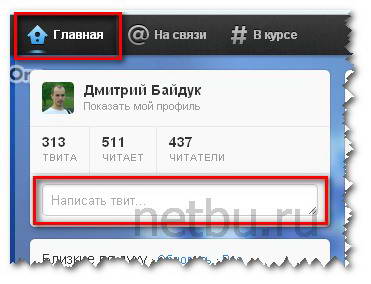
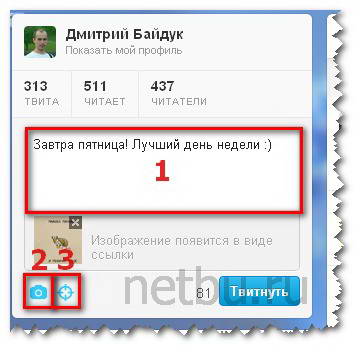
Строка развернется, и появиться окно для ввода теста из 140 символов 1, именно в этом поле и пишем первое сообщение. К короткой текстовой части есть возможность добавить изображение 2. Для этого жмем в нижнем левом углу окна на иконку фотоаппарата и указываем путь к картинке ;-). Вторая иконка в виде прицела предназначена для указания местоположения 3. Здесь можно выбрать страну или же через поиск добавить район или город.
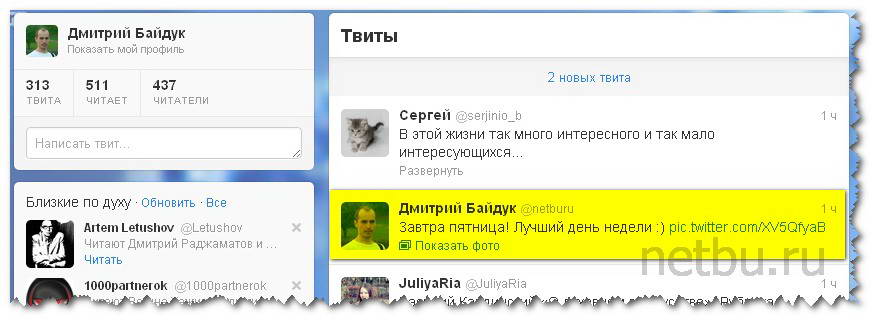
Итак, у нас все оформлено в лучшем виде, осталось только нажать на кнопочку Твитнуть. Составленный tweet сразу добавится в ленту новостей в правой части окна и станет доступным для всего сообщество микроблога. А все читатели или фолловеры Вашей ленты получат свежую новость первыми ;-). Вашему объявлению автоматически присвоится ссылка, которую можно размещать в других соцсетях или указывать в комментариях на сайтах и блогах.
Второй вариант отправить для Твитера первый tweet быстро можно при помощи кнопки Написать твит, которая расположена на верхней панели справа и доступна со всех страниц русского микроблога.

Откроется уже известное нам всплывающее окно для написания, которое многозначно называется Что происходит?
Как удалить твиты в Твиттере?
В случае, если твит написан с ошибкой или резко захотелось убрать его из сервиса, то есть шанс удалить и написать новый текст :smile:. Функция удаления становится доступна при наведении курсора мыши на написанный tweet. Нужно просто нажать на ссылочку с корзинкой и подтвердить удаление.

Будьте чрезвычайно внимательными! Добавленная в ленту новостей информация мгновенно становится видна каждому участнику социальной сети Twitter. Правилами сервиса не предусмотрен ввод секретной информации. Это всегда следует помнить при размещении ценных и важных данных в микроблоге.
Для успешного использования Твиттера требуется усвоить, что сервис – это не только инструмент общения и место получения ценной информации, но и средство для продвижения и раскрутки блогов :smile:. А мы с Вами уже знаем, как отправить свой первый твит для Твитера и как его удалить быстро.
До встречи на страницах netbu.ru!
А теперь видео тест. Узнай псих ты или нет :o: