Настройка ящика Exchange в Outlook
Важно! Изменения Outlook 2010 по сравнению с Outlook 2007, касающиеся почты Exchange:
- Несколько учетных записей Exchange. В одном профиле Outlook 2010 можно использовать до десяти учетных записей Exchange. Напомним, Outlook 2007, наряду с возможностью создавать неограниченное количество профилей IMAP и POP3, разрешал использование лишь одной учетной записи Exchange.
- Новое имя файла данных. Для сохранения данных Outlook на компьютере используются файлы данных. В предыдущих версиях Outlook это были «файлы личных папок» (PST) и «файлы автономных папок» (OST). Теперь они называются «файлами данных Outlook» (PST) и «автономными файлами данных Outlook» (OST).
- Упрощенный доступ к PST- и OST-файлам данных Outlook. В предыдущих версиях Outlook эти файлы хранились на компьютере в скрытой папке. В Outlook 2010 все новые файлы данных по умолчанию сохраняются в папке Документы\Мои файлы Outlook.
С остальными функциональными изменениями Outlook 2010 по сравнению с Outlook 2007 вы можете ознакомиться на сайте разработчика.
Процедура настройки одинакова для MS Outlook обеих версий. Мы рассмотрим ее на примере MS Outlook 2010.
При первом запуске MS Outlook 2010 вы увидите диалоговое окно с приглашением ввести данные учетной записи. В этом случае сразу приступайте к шагу 2.
Откройте панель управления Windows и выберите модуль «Почта». Нажмите «Учетные записи». Вы попадаете в панель, посредством которой будет производиться управление всем существующим функционалом программы: почта, RSS-каналы, календари и так далее. Нажмите кнопку «Создать»:

Перед вами окно добавления новой учетной записи. Выберите «Учетная запись электронной почты» и нажмите «Далее». Заполните предложенную форму и снова нажмите «Далее»:
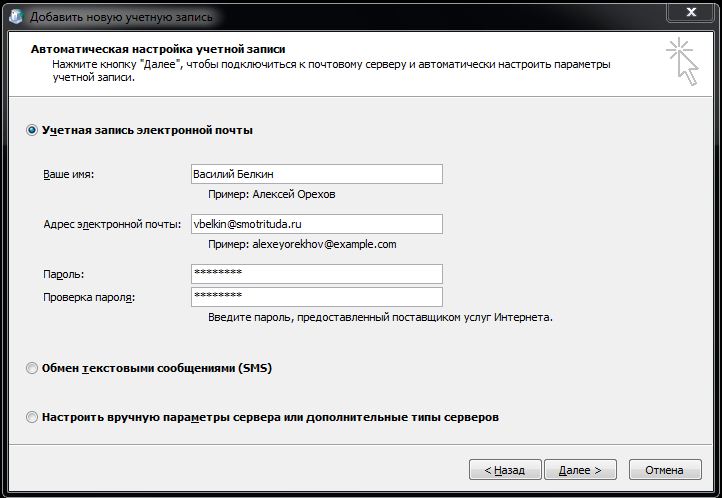
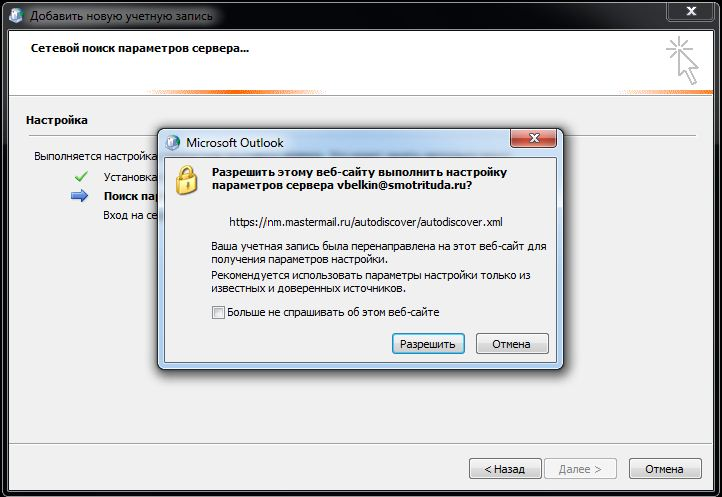
В процессе подключения к серверу Outlook попросит вас принять актуальные настройки для учетной записи, которые хранятся в файле https://nm.mastermail.ru/autodiscover/autodiscover.xml. Нажмите «Разрешить».
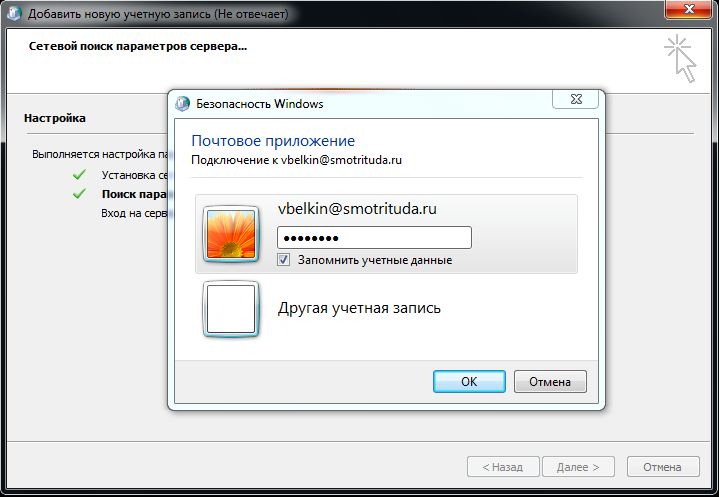
Введите логин и пароль еще раз:
Если все данные верны, вход на сервер будет осуществлен корректно. Нажмите «Готово», после чего запустите MS Outlook.
Как ввести данные учетной записи Exchange вручную?
В нашем приложении перейдите к пункту Параметры > Добавить учетную запись > Добавить учетную запись электронной почты >Ввести учетную запись электронной почты и продолжить.
Если не происходит автоматическое обнаружение использования учетной записи Exchange, то коснитесь «Не учетная запись ___ «, а затем коснитесь значка Exchange на странице настройки учетной записи. Коснитесь Показать дополнительные параметры, чтобы открыть экран дополнительных параметров.
Вам будет предложено ввести сведения о своем сервере и домене.
По всем возникающим вопросам обращайтесь в службу поддержки приложения: Параметры > Справка и отзывы > Обращение в службу поддержки
Обратите внимание, что в настоящий момент мы обеспечиваем поддержку Exchange 2007 с пакетом обновления 2 (SP2), 2010, 2013 и 2016.


Нужна дополнительная помощь?
Нужны дополнительные параметры?
Изучите преимущества подписки, просмотрите учебные курсы, узнайте, как защитить свое устройство и т. д.




В сообществах можно задавать вопросы и отвечать на них, отправлять отзывы и консультироваться с экспертами разных профилей.
Как настроить Outlook в Интернете для доступа к Exchange Server
Outlook в Интернете (ранее известный как Outlook Web App или Outlook Web Access) — клиент электронной почты на основе браузера. Outlook в Интернете позволяет получить доступ к почтовому ящику Microsoft Exchange Server практически из любого веб-браузера.
Если вы используете Microsoft 365, нажмите на следующую ссылку, чтобы получить доступ к Outlook Web App для Microsoft 365:
Чтобы настроить Outlook Web App для доступа к Exchange Server, выполните следующие действия:
-
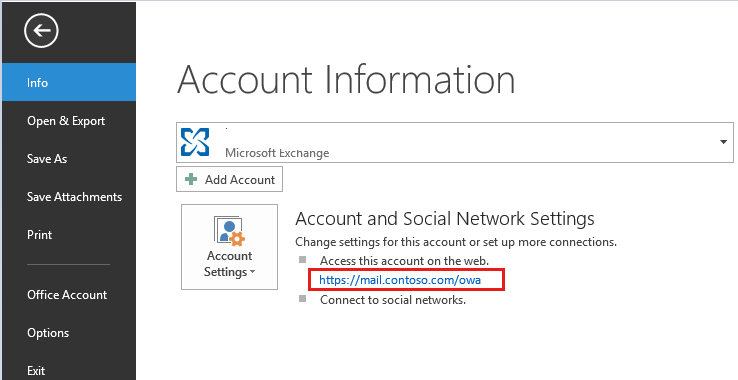
Попросите администратора сети или местную службу технической поддержки узнать, включено ли в вашей учетной записи приложение Outlook Web App. Если приложение Outlook Web App включено, обратитесь к администратору или в службу технической поддержки для получения адреса (URL) Outlook Web App. Как правило, адрес находится в следующей форме: https:///OWA Как правило, URL-адрес Outlook Web App можно найти, щелкнув «Файловые> сведения» в Outlook.
Примечание. Эта функция доступна в Outlook 2010 и Outlook 2013. Это зависит от настроек на стороне сервера.
Возникла проблема с сертификатом безопасности этого веб-сайта. Сертификат безопасности, представленный этим веб-сайтом, не был выдан доверенным центром сертификации. Проблемы с сертификатами безопасности могут указывать на попытку вас одурачить или перехватить любые данные, отправляемые на сервер. Мы рекомендуем закрыть эту веб-страницу и не перейдите на этот веб-сайт. Щелкните здесь, чтобы закрыть эту веб-страницу. Перейдите на этот веб-сайт (не рекомендуется).
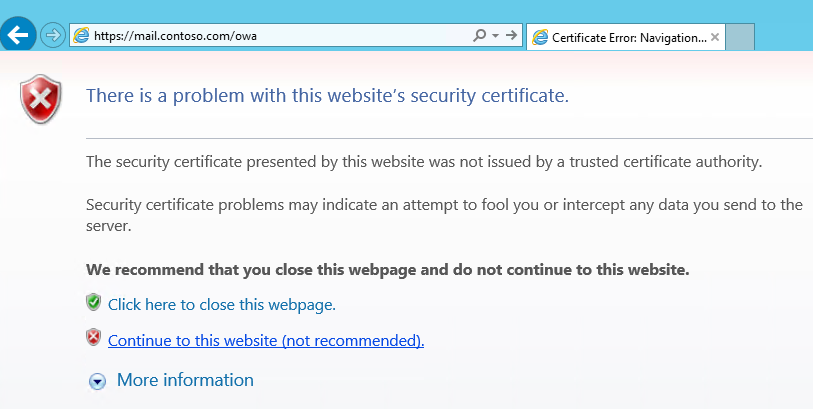
Примечание. Это предупреждение о сертификате отображается, если неправильный сертификат используется на сервере Exchange. Сообщите об этой проблеме администратору сети.
- Username@domain.com
- Domain/username
В большинстве случаев имя пользователя и пароль — это имя и пароль для входа в сеть или компьютер организации.
Если вы не знаете имя пользователя и пароль Outlook Web App, вам следует связаться с администратором сети.
Параметры сервера для учетной записи Exchange
Если вы пытаетесь настроить учетную запись Exchange в Outlook, попросите организацию, которая предоставила вам адрес электронной почты, имя Exchange сервера. Обычно они предоставляют вам эти сведения, чтобы вы могли добавить свой адрес электронной почты на компьютер или телефон.
Если вы пытаетесь настроить учетную запись Office 365 для бизнеса с помощью Outlook, см. параметры POP и IMAP для Outlook Office 365 для бизнеса для имен серверов входящей (IMAP) и исходящей почты (SMTP).
Если вы используете Outlook на компьютере Mac, чтобы получить доступ к этим параметрам из основного диалогового окна параметров учетных записей Exchange, в Outlook нажмите кнопку «Файл >», а затем перейдите на вкладку «Сервер».
Microsoft Exchange Server
Если Outlook не может автоматически обнаружить сервер Exchange, здесь можно ввести его адрес. Чтобы узнать имя сервера Exchange, необходимо связаться с пользователем, который предоставил вам адрес электронной почты, или связаться с сотрудником ИТ-отдела для получения имени Exchange сервера.
Переопределить порт по умолчанию
Чтобы иметь возможность изменить номер порта, следующий за адресом сервера, установите этот флажок.
Использовать SSL для подключения (рекомендуется)
Secure Sockets Layer (SSL) — это технология шифрования, с помощью которой можно дополнительно защитить учетную запись.
Загружать только заголовки
При медленном подключении к сети этот параметр можно использовать для повышения быстродействия. На компьютер автоматически загружаются только заголовки сообщений. Большие сообщения (и все вложения) будут загружаться, только если выбрать их в списке сообщений. Но при работе в автономном режиме вы не сможете просматривать текст сообщений и вложения.
Сервер службы каталогов
Другое название — сервер LDAP. Введите имя сервера, предоставленное системным администратором. Часто этот адрес сервера идентичен адресу сервера Microsoft Exchange Server, но это не всегда так.
Переопределить порт по умолчанию
Чтобы иметь возможность изменить номер порта, следующий за адресом сервера, установите этот флажок.
Использовать SSL для подключения (рекомендуется)
Secure Sockets Layer (SSL) — это технология шифрования, с помощью которой можно дополнительно защитить учетную запись.
Войти с данными учетной записи Exchange
Установите этот флажок, если службе каталогов требуются те же учетные данные для входа в систему, что и серверу Exchange.
Максимальное число возвращаемых результатов
В этом поле можно ограничить количество возвращаемых результатов поиска.
В этом поле можно задать место в каталоге, с которого начинается поиск LDAP.