Не работает клавиатура в Windows 10
Одна из распространенных проблем пользователей в Windows 10 — перестающая работать клавиатура на компьютере или ноутбуке. При этом, чаще всего клавиатура не работает на экране входа в систему или в приложениях из магазина.
Примечание: если вы столкнулись с тем, что клавиатура не работает на экране входа в систему, для ввода пароля можно использовать экранную клавиатуру — нажмите по кнопке специальных возможностей внизу справа экрана блокировки и выберите пункт «Экранная клавиатура». Если на этом этапе у вас не работает также и мышь, то попробуйте выключить компьютер (ноутбук) долгим (несколько секунд, скорее всего вы услышите что-то типа щелчка в конце) удержанием кнопки питания, затем снова включить.
Если клавиатура не работает только на экране входа и в приложениях Windows 10
Частый случай — клавиатура исправно работает в БИОС, в обычных программах (блокнот, Word и т.п.), но не работает на экране входа в Windows 10 и в приложениях из магазина (например, в браузере Edge, в поиске на панели задач и т.п.).
Причиной такого поведения обычно является не запущенный процесс ctfmon.exe (можно посмотреть в диспетчере задач: правый клик по кнопке Пуск — Диспетчер задач — вкладка «Подробности»).
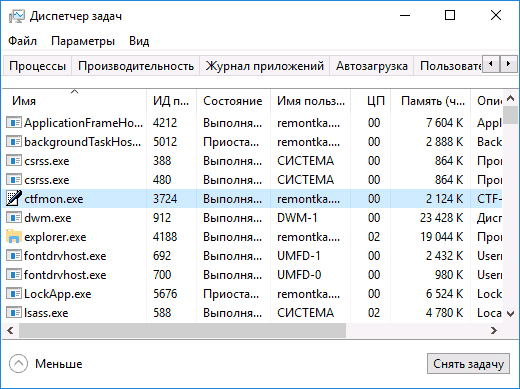
Если процесс действительно не запущен, вы можете:
- Запустить его (нажмите клавиши Win+R, введите ctfmon.exe в окно «Выполнить» и нажмите Enter).
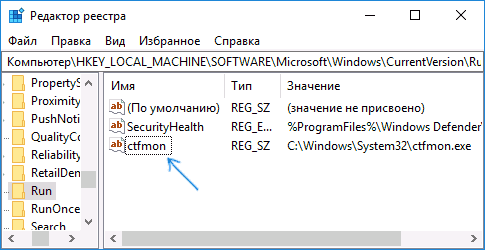
- Добавить ctfmon.exe в автозагрузку Windows 10, для чего выполнить следующие шаги.
- Запустить редактор реестра (Win+R, ввести regedit и нажать Enter)
- В редакторе реестра перейти к разделу
HKEY_LOCAL_MACHINE\SOFTWARE\Microsoft\Windows\CurrentVersion\Run\
Клавиатура не работает после выключения, но работает после перезагрузки
Еще один распространенный вариант: клавиатура не работает после завершения работы Windows 10 и последующего включения компьютера или ноутбука, однако, если выполнить просто перезагрузку (пункт «Перезагрузка» в меню Пуск), то проблема не появляется.
Если вы столкнулись с такой ситуацией, то для исправления вы можете использовать одно из следующих решений:
- Отключить быстрый запуск Windows 10 и перезагрузить компьютер.
- Вручную установить все системные драйверы (а особенно чипсета, Intel ME, ACPI, Power Management и подобные) с сайта производителя ноутбука или материнской платы (т.е. не «обновить» в диспетчере устройств и не использовать драйвер-пак, а вручную поставить «родные»).
Дополнительные методы решения проблемы

- Откройте планировщик заданий (Win+R — taskschd.msc), перейдите в «Библиотека планировщика заданий» — «Microsoft» — «Windows» — «TextServicesFramework». Убедитесь, что задача MsCtfMonitor включена, можете выполнить её вручную (правый клик по задаче — выполнить).
- Некоторые опции некоторых сторонних антивирусов, отвечающие за безопасный ввод с клавиатуры (например, есть у Касперского) могут вызывать проблемы с работой клавиатуры. Попробуйте отключить опцию в настройках антивирусов.
- Если проблема возникает при вводе пароля, а пароль состоит из цифр, и вы вводите его с цифровой клавиатуры, убедитесь, что клавиша Num Lock включена (также иногда к проблемам может приводить случайное нажатие ScrLk, Scroll Lock). Учитывайте, что для некоторых ноутбуков для работы этих клавиш требуется удержание Fn.
- В диспетчере устройств попробуйте удалить клавиатуру (может находиться в разделе «Клавиатуры» или в «Устройства HID»), а затем нажать в меню «Действие» — «Обновить конфигурацию оборудования».
- Попробуйте сбросить БИОС на настройки по умолчанию.
- Попробуйте полностью обесточить компьютер: выключить, выключить из розетки, снять батарею (если это ноутбук), нажать и подержать кнопку питания на устройстве в течение нескольких секунд, снова включить.
- Попробуйте использовать устранение неполадок Windows 10 (в частности пункты «Клавиатура» и «Оборудование и устройства»).
А вдруг и это будет интересно:
- Лучшие бесплатные программы для Windows
- 403 Forbidden — что это за ошибка и как исправить?
- Непредвиденная ошибка компонента службы теневого копирования томов — как исправить?
- Ошибка 0x00000005 в Microsoft Store — как исправить?
- Как добавить папку в панель навигации Проводника Windows
- Что за файл gcapi.dll и можно ли его удалить?
- Windows 11
- Windows 10
- Android
- Загрузочная флешка
- Лечение вирусов
- Восстановление данных
- Установка с флешки
- Настройка роутера
- Всё про Windows
- В контакте
- Одноклассники
-
Юрий 13.12.2022 в 22:54
Как загрузить Windows без клавиатуры
В некоторых ситуациях может возникнуть необходимость загрузить операционную систему Windows без использования клавиатуры. Это может потребоваться, например, в случае поломки клавиатуры или ошибки в ее работе. В таких ситуациях важно знать, что существуют специальные команды и манипуляции, с помощью которых можно успешно загрузить Windows. В этой статье мы рассмотрим несколько простых инструкций о том, как это сделать.
Первым шагом при загрузке Windows без клавиатуры является подключение и настройка мыши. В большинстве случаев мышь будет работать автоматически, но если это не произошло, то ее необходимо подключить и установить драйверы. После этого можно будет перейти к следующему шагу.
Далее необходимо перейти в раздел «Дополнительные параметры загрузки» в меню «Восстановление системы». Чтобы это сделать, нужно при включении или перезагрузке компьютера нажать клавишу F8 несколько раз до того момента, как появится соответствующее меню. В этом разделе можно выбрать различные опции загрузки.
В зависимости от конкретной ситуации можно выбрать одну из следующих доступных опций: «Безопасный режим», «Последняя известная настройка», «Отладка по умолчанию» и т. д. Выбрав нужную опцию, следует подтвердить выбор мышью и ожидать загрузки операционной системы.
Способы загрузки Windows без клавиатуры
1. Использование мыши
Если у вас есть мышь, можно воспользоваться ею для загрузки Windows. В некоторых случаях, после подключения мыши, Windows автоматически активирует курсор и вы сможете перемещаться по экрану и выбирать нужные варианты загрузки системы.
2. Использование клавиатуры на экране
Если у вас нет физической клавиатуры, но у вас есть доступ к работающему компьютеру или устройству, вы можете воспользоваться встроенной клавиатурой на экране. В операционной системе Windows есть функция «Клавиатура на экране», которую можно найти в меню «Пуск». Эта функция позволяет использовать виртуальную клавиатуру и управлять компьютером без физической клавиатуры.
3. Использование командной строки
Если у вас есть установочный диск Windows или доступ к командной строке, можно воспользоваться именно этим способом запуска операционной системы без клавиатуры. Для этого нужно вставить установочный диск или перейти в командную строку через режим восстановления. Далее следует ввести команды, которые позволят загрузить Windows без использования клавиатуры.
4. Удаленное управление
В случае, если у вас есть возможность удаленного управления компьютером (например, через программы удаленного доступа или при помощи специального оборудования), можно воспользоваться этим способом загрузки Windows без клавиатуры. При удаленном управлении можно использовать свой компьютер для управления другим компьютером и загрузки операционной системы.
Реализация этих способов загрузки Windows без клавиатуры может незначительно различаться в зависимости от версии операционной системы и настроек компьютера. В случае затруднений рекомендуется обратиться к инструкции или поддержке производителя вашего компьютера или операционной системы.
Воспользоваться встроенным средством операционной системы
Windows предоставляет встроенные средства для управления операционной системой без клавиатуры. Если ваше устройство поддерживает сенсорный экран или мышь, вы можете использовать эти средства для загрузки Windows и выполнения необходимых действий.
Вот несколько шагов, которые помогут вам воспользоваться встроенным средством операционной системы без клавиатуры:
- Начните с подключения сенсорного экрана или мыши к вашему устройству.
- Включите ваше устройство и дождитесь, пока Windows загрузится.
- На сенсорном экране или с помощью мыши перейдите к панели задач внизу экрана.
- Щелкните правой кнопкой мыши на значке «Пуск» в левом нижнем углу экрана.
- В открывшемся контекстном меню выберите нужную опцию: «Выключение» или «Перезагрузка».
- Появится диалоговое окно с опциями выключения или перезагрузки. Используйте сенсорный экран или мышь, чтобы выбрать соответствующую опцию.
- Дождитесь завершения процесса выключения или перезагрузки.
После выполнения этих шагов ваше устройство будет загружено или перезагружено с помощью встроенных средств операционной системы. Вы сможете продолжить использование Windows без использования клавиатуры.
Использовать режим загрузки безопасного режима
Для входа в безопасный режим без клавиатуры необходимо выполнить следующие шаги:
- Перезагрузите компьютер.
- После того, как компьютер начнет загрузку, нажмите и удерживайте клавишу F8 до тех пор, пока появится список параметров загрузки.
- Используйте клавиши со стрелками на клавиатуре для перемещения по списку параметров загрузки и выберите опцию «Безопасный режим».
- Нажмите клавишу Enter, чтобы начать загрузку в безопасном режиме.
При загрузке в безопасном режиме Windows запустится с минимальным набором драйверов и сервисов. Вы сможете воспользоваться компьютером для устранения возможных проблем или удаления недавно установленных программ.
Подготовка к загрузке Windows без клавиатуры
Загрузка Windows без клавиатуры может быть полезна, если ваша клавиатура вышла из строя или временно недоступна. В этом случае вам потребуется подготовиться заранее, чтобы успешно загрузить операционную систему без использования клавиатуры. В этом разделе мы разберем несколько простых инструкций, которые помогут вам подготовиться к загрузке Windows без клавиатуры.
Перед тем, как начать, убедитесь, что у вас есть доступ к мыши и экрану компьютера. Если клавиатура оказалась неработоспособной, но вы все еще можете использовать мышь и экран, вы сможете выполнить необходимые шаги для загрузки Windows.
1. Проверьте BIOS/UEFI на наличие обновлений.
Перед загрузкой Windows без клавиатуры важно убедиться, что ваша система обновлена до последней версии BIOS/UEFI. Обновление BIOS/UEFI может исправить ошибки и улучшить совместимость с операционной системой. Обычно процесс обновления BIOS/UEFI требует использования клавиатуры, поэтому рекомендуется сделать это заранее, когда клавиатура еще работает.
2. Включите автоматический вход в систему.
Автоматический вход в систему позволит вам загрузить Windows без необходимости ввода учетных данных. Для настройки автоматического входа выполните следующие действия:
| 1. | Нажмите Win + R, чтобы открыть окно «Выполнить». |
| 2. | Введите «netplwiz» и нажмите Enter. |
| 3. | Снимите флажок с пункта «Требовать ввод имени пользователя и пароля». |
| 4. | Нажмите «Применить» и введите свои учетные данные дважды. |
3. Подключите мышь и другие устройства ввода.
Если ваша клавиатура не работает, вам потребуется подключить другие устройства ввода, такие как мышь или сенсорный экран. Удостоверьтесь, что устройства ввода совместимы с вашей операционной системой и правильно работают перед загрузкой Windows.
4. Подготовьте установочный USB-накопитель.
Если вы планируете загрузить Windows с помощью установочного USB-накопителя, убедитесь, что он правильно подготовлен. Вам потребуется загрузочный образ Windows и программа для создания загрузочного USB-накопителя, например, «Rufus» или «Windows USB/DVD Download Tool». Следуйте инструкциям по созданию загрузочного USB-накопителя и убедитесь, что он работает, прежде чем попытаться загрузить Windows без клавиатуры.
Подготовка к загрузке Windows без клавиатуры может показаться сложной задачей, но с правильной подготовкой и инструкциями она становится проще. Придерживаясь этих простых шагов, вы сможете загрузить Windows даже в отсутствие работающей клавиатуры.
Подключение мыши к компьютеру
Если у вас возникла необходимость подключить мышь к компьютеру, то следуйте простым инструкциям:
- Найдите свободный порт USB на компьютере. Обычно он имеет форму прямоугольника с маленькими отверстиями.
- Определите тип порта. Если у вас стандартная мышь, то попробуйте подключить ее в порт USB 2.0. Если у вас есть специализированная игровая мышь, то рекомендуется подключение к порту USB 3.0 для достижения наилучшей производительности.
- Вставьте USB-коннектор мыши в выбранный порт USB на компьютере. Обычно вы должны услышать щелчок, что означает правильное подключение.
- Дождитесь, пока операционная система обнаружит подключенное устройство и установит необходимые драйверы. Обычно этот процесс происходит автоматически. Если система не находит драйверы, то можно воспользоваться CD-диском с поставляемыми драйверами или загрузить их с официального сайта производителя.
- Проверьте работу мыши, щелкнув кнопкой на любом объекте на экране. Если при этом курсор движется, то ваша мышь успешно подключена и готова к работе.
Теперь, когда вы успешно подключили мышь к компьютеру, вы сможете полноценно управлять им без клавиатуры. Это особенно полезно в ситуациях, когда клавиатура не работает, повреждена или недоступна. Пользуйтесь мышью для перемещения курсора, выделения текста, открытия и закрытия окон, выполнения других манипуляций с интерфейсом операционной системы Windows.
Как запустить компьютер без клавиатуры

Доступность
Если так получилось, что ваша клавиатура внезапно перестала работать или некоторые клавиши не работают, когда вы пытаетесь войти в систему на своем ПК, то в основном вы застряли, если не получили новую или не позаимствовали. Хорошей новостью является то, что вы все еще можете войти на свой ПК с Windows 10 с физической клавиатурой, а с подключенной мышью это должно помочь вам с несколькими простыми вещами.
Как войти в компьютер с Windows без клавиатуры
Включите компьютер и дождитесь экрана входа в систему. Возможно, вам придется нажать клавишу, если у вас включены обои экрана блокировки.

Найдите кнопку « Центр удобства доступа » в правом нижнем углу экрана. Символ выглядит как значок инвалидной коляски, который вы, наверное, видели и в реальном мире. В Windows предлагается набор инструментов для тех, у кого проблемы со зрением, для взаимодействия с Windows.

Нажмите, чтобы открыть его, и найдите вариант с надписью Экранная клавиатура .
Нажмите на нее, и вы должны увидеть виртуальную клавиатуру на экране. Это экранная клавиатура.
Теперь вы можете использовать мышь для ввода пароля и нажать Enter. Если у вас есть сенсорный экран, вы можете использовать Touch.
Тем не менее, если вы начинаете слышать голоса, то именно Рассказчик пытается помочь тем, кто сталкивается с проблемами зрения. Экранная клавиатура – это полноценное ключевое слово, которое означает, что вы можете использовать любой сложный пароль.
Чтобы использовать специальный символ, вам, возможно, придется использовать клавишу Shift, и в случае потери фокуса просто используйте мышь или вкладку на клавиатуре, чтобы вернуться.
Как только вы войдете в систему, я предложу вам начать устранение неполадок, выполнив следующие сообщения:
- Клавиатура или мышь не работают
- Клавиатура ноутбука не работает
- Устройства Bluetooth не отображаются или не подключаются
Вы также можете использовать экранную клавиатуру, когда вы вошли в Windows 10. Это полезно, когда физическая клавиатура не работает должным образом.
Перейдите в «Настройки»> «Удобство доступа»> «Клавиатура»> «Включить экранную клавиатуру».
У вас есть возможность включить Sticky Keys, Filter Keys, Toggle Keys, Ярлыки подчеркивания и так далее. Вы можете включить звук для каждого клика, отображать предупреждающее сообщение при включении настройки с помощью клавиатуры.
Читать дальше . Как использовать компьютер с Windows без клавиатуры или мыши.
Как работать за пк или ноутбуком без клавиатуры или мышки
Привет, дорогой читатель! Часто мы сталкиваемся с тем, что клавиатура или мышь вышли из строя или недоступны. Попробуем разобраться, как запустить компьютер или ноутбук, работать на нем в такой ситуации.
Включение без клавиатуры
Существует несколько способов, которыми можно воспользоваться для включения ноутбука или компьютера без клавиатуры.
Если на учетную запись не установлен пароль, достаточно нажать на кнопку включения, как вы делаете это обычно.
Второй вариант — настроить постоянное включение пк без клавиатуры через биос. Помните, что при первом входе в этом случае клавиатура нужна. Еще одно условие — наличие порта PS/2. USB разъем не подойдет.
Запуск системного блока ПК без клавиатуры.
так в том то и дело что у меня ее нет, как запустить без нее?
Добавлено спустя 2 минуты 11 секунд:
arkalik так в том то и дело что у меня ее нет, как запустить без нее?
arkalik
Active Member
Приходимец
Горыныч
Забытый всеми юзер
Haljava
Потрошитель сознания
Serge
запустить то можно.
В БИОС находите пункт Halt On и выбираете пункт All, But Keyboard или No Errors
вот только для входа в БИОС и изменения настроек — клавиатура нужна обязательно. В дальнейшем можно обходиться без нее.
Помогите загрузить комп без клавиатуры.
Дело такое, собрал сервак для домашних целей со старой машинки (iP233 mmx), но вот проблемма в чем, он не хочет старновать без клавиатури (она мне там нафиг не нужна, буду заходить по ssh). Загрузка останавливается во время тестирования железа Биосом, пишит мол нет клавы, грузится не буду. Мамка у меня там стоит ASUS TX97-LE.

Re: Помогите загрузить комп без клавиатуры.
в биосе есть галка, называется Halt on.
вот и ее измени, чтобы клаву не трогала.
Re: Помогите загрузить комп без клавиатуры.
Подключи клаву и зайди в BIOS settings
Re: Помогите загрузить комп без клавиатуры.
ну понятное дело, что без клавы ты в биос не зайдешь :))))))))
Re: Помогите загрузить комп без клавиатуры.
> в биосе есть галка, называется Halt on. вот и ее измени, чтобы клаву не трогала.
не нашел я в биосе такой галки как Halt on

Re: Помогите загрузить комп без клавиатуры.
Ищи тогда опции загрузки Что то на подобие erorr all ignor eroorr all ignor but keyboard
или что то вроде этого
Re: Помогите загрузить комп без клавиатуры.
биос какой? если award (AFAICR он на всех асусовых мамах), то зайди в General BIOS setup (или как он там называется, в общем самый первый пункт) и там под списком винтов будет галка — Halt on: All errors (это ее дефолтовое значение). вот ее и меняй.
Re: Помогите загрузить комп без клавиатуры.
Нашел. Всем спасибо!
Re: Помогите загрузить комп без клавиатуры.
> если award (AFAICR он на всех асусовых мамах)
На ASUS P4P800SE — AMI. Но на TX97 (кстати говоря, суперматеринка) — точно Award.
Похожие публикации:
- Как удалить драйвер клавиатуры в windows 10
- Как установить гугл клавиатуру на xiaomi
- Какие клавиатуры лучше для игр
- Почему клавиатура не печатает на компьютере но работает мышка
Как работать за пк или ноутбуком без клавиатуры или мышки
Привет, дорогой читатель! Часто мы сталкиваемся с тем, что клавиатура или мышь вышли из строя или недоступны. Попробуем разобраться, как запустить компьютер или ноутбук, работать на нем в такой ситуации.
Включение без клавиатуры
Существует несколько способов, которыми можно воспользоваться для включения ноутбука или компьютера без клавиатуры.
Если на учетную запись не установлен пароль, достаточно нажать на кнопку включения, как вы делаете это обычно.
Второй вариант — настроить постоянное включение пк без клавиатуры через биос. Помните, что при первом входе в этом случае клавиатура нужна. Еще одно условие — наличие порта PS/2. USB разъем не подойдет.
Процедура настройки запуска проста:
- После включения компьютера несколько раз нажимаем на одну из клавиш — Del, F2, F10, ESC. Зависит это от модели пк.
- В верхнем меню биоса выбираем вкладку power.
- В APM Configuration или Power Management Setup выбираем Power on by PS2/ Keyboard и нажимаем Enter.
- В открывшемся меню останавливаемся на нужной опции — On by Mouse, Power Key, нажимаем и с помощью F10 сохраняем выбор. Первый вариант предполагает включение ПК с помощью мышки, во втором — с помощью стандартной кнопки включения.
Сложности возникают, если клавиатура не работает, учетная запись защищена паролем, а в биосе соответствующие настройки выполнены не были.