Настройка двух мониторов на Windows
Убедитесь, что кабели правильно подключены к новым мониторам, а затем нажмите Windows клавишу с логотипом + P, чтобы выбрать параметр отображения.
Если вам нужна помощь, вот что нужно сделать:
- Выберите Начните , а затем откройте Параметры .
- В области Система выберите Отобразить . ПК должен автоматически обнаружить ваши мониторы и отобразить рабочий стол. Если вы не видите мониторы, выберите Несколько мониторов , а затем Обнаружить.
- С помощью списка рядом с изображением рабочего стола выберите, как ваш экран будет проецируемым на экран.
- Настроив настройку, выберите Применить.
Вы можете изменить разрешение дисплеев. Однако мы рекомендуем использовать рекомендуемое разрешение, чтобы использовать все необходимое для отображения.
Распознавание компьютером нескольких мониторов.
Убедитесь, что кабели правильно подключены к новым мониторам, а затем нажмите Windows клавишу с логотипом + P, чтобы выбрать параметр отображения.
Если вам нужна помощь, вот что нужно сделать:
- Выберите Начните>Параметры> системы >Display. ПК должен автоматически обнаружить ваши мониторы и отобразить рабочий стол. Если ПК не видит мониторов, выберите Обнаружить.
- В разделе Несколько дисплеев выберите один из вариантов в списке, чтобы определить, как ваш рабочий стол будет отображаться на экранах.
- Выбрав то, что вы видите на дисплеях, выберите Сохранить изменения.

Вы можете изменить разрешение дисплеев. Однако мы рекомендуем использовать рекомендуемое разрешение, чтобы использовать все необходимое для отображения.
Как выбрать второй монитор
Еще один дисплей никогда не будет лишним. С его помощью можно дублировать информацию или выводить дополнительную. Однако перед покупкой нужно подготовиться, чтобы она не превратилась в проблему. Рассказываем, как выбрать второй монитор.
В статье рассказывается:
- Для чего второй монитор для компьютера
- Как еще можно подключить второй монитор
- Как настроить 2 монитора
Для чего нужен второй монитор для компьютера
Чтобы понять, какой дисплей купить в качестве второго, сперва нужно определиться, для чего он вам нужен. Чаще всего дополнительный экран покупают, чтобы сделать его:
- основным,
- вспомогательным.
Обычно требования, предъявляемые к основному монитору, несколько строже, нежели к тем, которые будут использоваться как дополнительные.
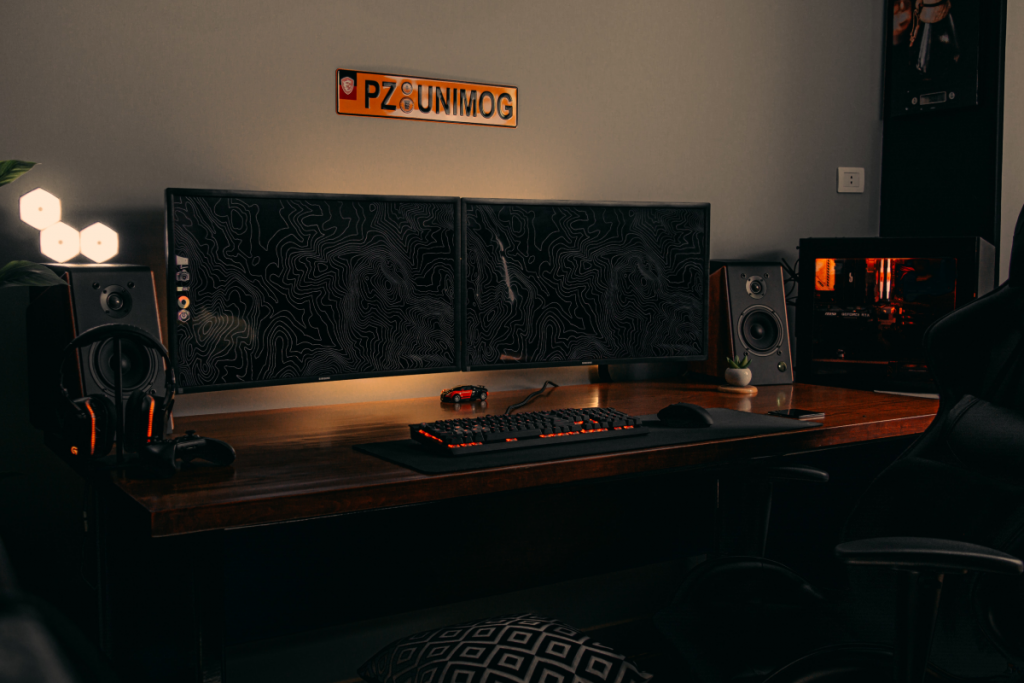
Источник: unsplash.com
Дополнительный монитор для ноутбука
Сегодня компактные лэптопы все чаще вытесняют громоздкие ПК. И это неудивительно: ноутбук легкий, занимает мало места и какое-то время может работать автономно.
К сожалению, небольшие размеры породили и один из главных недостатков ноутбука — маленький дисплей. Поэтому многие пользователи приобретают дополнительный дисплей для повседневных дел. А в путешествиях достаточно будет и основного.
Если вы собираетесь использовать дополнительный монитор не как основной, а как вспомогательный, то можно особо не переживать по поводу параметров. Самое главное, на что нужно смотреть, — это тип матрицы.
Если монитор будет использоваться как вспомогательный, то стоять, скорее всего, будет сбоку. Поэтому следует выбирать дисплей с матрицей, у которой большой угол обзора. Например, IPS, MVA, PLS и т. д.
А вот мониторы с матрицами TN нам не друзья. У дисплеев этого типа угол обзора меньше. Но зато выше отклик. Поэтому они отлично подойдут для динамичного гейминга — почти мгновенный отклик позволит быстрее реагировать на игровые события.
Также стоит обратить внимание и на тип покрытия:
- матовое. Для вспомогательного монитора — самое оно. Насыщенность цветов, конечно, немного пострадает. Зато солнечные зайчики не могут прыгать вам прямо в глаза;
- глянцевое. Лучше использовать для дисплея, который находится напротив глаз или в темном помещении. Глянец отлично бликует, за что ему минус. Но при этом цветопередача максимально радует.
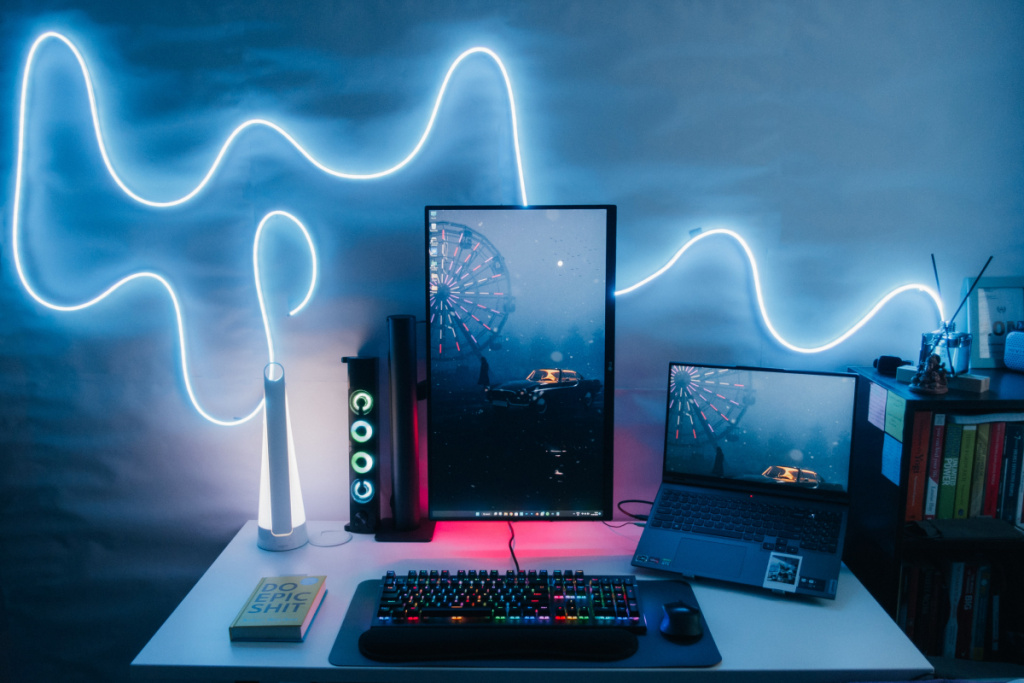
Источник: unsplash.com
Если на ПК монитор морально устарел, но еще может выполнять свои функции, то можно приобрести новый и сделать его основным. А старый можно оставить как дополнительное устройство.
Ноутбук тоже можно использовать в качестве системного блока. Для этого встроенный дисплей отключают. Можно даже настроить все так, чтобы при закрытии крышки девайс не выключался. Правда, потребуется дополнительная клавиатура.
В любом случае для начала нужно будет оценить интерфейс подключения. Второй монитор для компьютера или ноутбука можно подключить через:
-
VGA. Один из самых популярных разъемов в прошлом. Но он морально устарел еще в прошлом десятилетии. Впрочем, иногда еще встречается на старых дисплеях. Стоит иметь в виду, что передает только изображение. Передача звука не поддерживается;
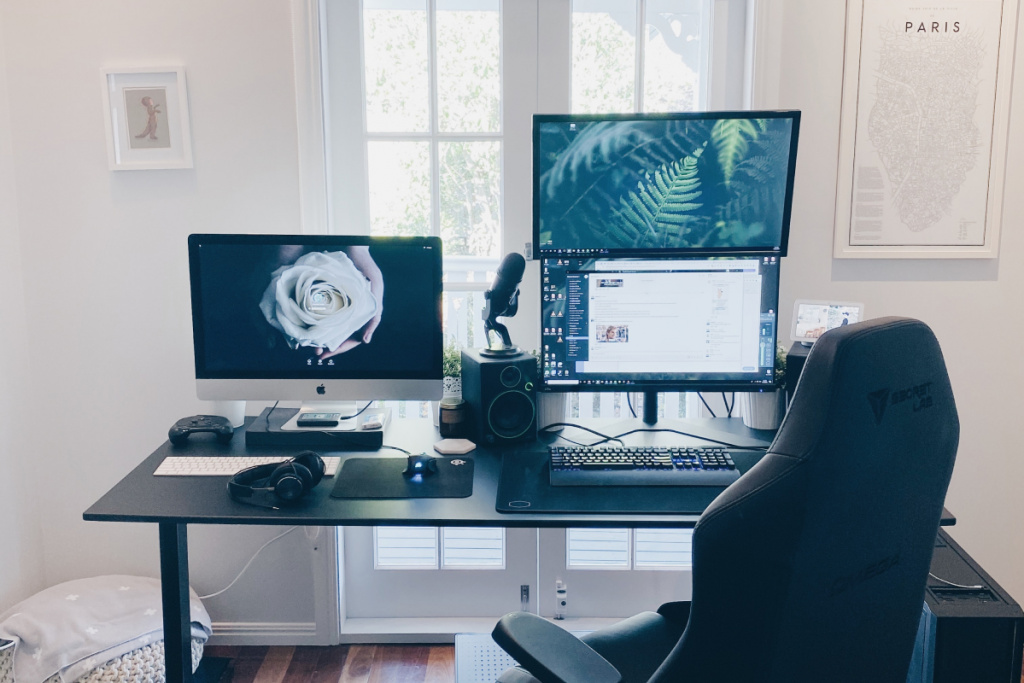
Источник: unsplash.com
Как еще можно подключить второй монитор
Иногда монитор подключается и не как основной, и не как вспомогательный. Такие дисплеи работают в тандеме и позволяют получить как бы один основной монитор. Для максимально удобной работы за таким следует делать выбор в пользу:
- мониторов от одного и того же производителя. У разных компаний даже схожие по параметрам модели, скорее всего, будут выдавать немного отличающиеся изображения;
- одинаковых моделей, чтобы выводимое изображение было идентичным на обоих устройствах. Оптимальным вариантом является одновременное приобретение обоих девайсов.
Ведь даже одна и та же модель из разных партий может выдавать немного отличающуюся картинку. Если покупать порознь, то отличия можно и не заметить. Даже фотографировать нет смысла. А вот со временем небольшая разница может бросаться в глаза; - матриц с одной и той же диагональю. Разные дисплеи будут выглядеть авангардно, но вряд ли за ними будет удобно работать. К тому же их тяжело будет выставить на одном уровне;
- моделей с тонкой рамкой. От границы по центру двойного монитора избавиться не получится, поэтому лучше сделать ее как можно тоньше;
- устройств с дополнительным способом крепления. Стандартные ножки — это лишь имитация полноценной настройки положения дисплея. Гуру, познавшие длительную работу за компьютером, делают выбор в пользу отдельного кронштейна.
На рынке можно встретить крепления, которые позволяют фиксировать дисплеи так, что любой индийский любовный трактат позавидует. Есть модели, предназначенные для установки сразу нескольких дисплеев.
Настало время приобретения качественного монитора, но цены везде кусаются? Карта «Халва» позволит не только приобрести выбранную модель в рассрочку у магазинов-партнеров, но и получить выгодный кешбэк.
На что еще нужно смотреть:
- наличие аудиосистемы. Большой мощности от нее не ждите, но для онлайн-переговоров или просмотра фильмов простеньких встроенных колонок будет достаточно;
- наличие камеры. Если второй монитор нужен для ноутбука, то проблемы обычно нет. Большинство лэптопов оснащаются видеокамерой.
А вот для компьютера наличие встроенной в дисплей камеры будет дополнительным бонусом; - изогнутый дисплей. Идеален для установки двух мониторов горизонтально. Удовольствие от погружения в игры и фильмы откроется на новом качественном уровне;
- дополнительные разъемы. USB может использоваться для подключения дополнительной периферии, а mini Jack позволит подключить наушники и микрофон.
Как настроить 2 монитора
Итак, вы купили второй монитор и даже доставили его домой. Осталось только водрузить его на стол рядом с основным дисплеем, подключить и настроить параметры отображения.
Как настроить 2 монитора:
- Кликнуть правой кнопкой по любой свободной области рабочего стола.
- В открывшемся меню выбрать «Параметры экрана». По умолчанию будет выбран пункт «Дублировать дисплеи». Это значит, что на обоих экранах у вас будет отображаться одна и та же информация.
- В окне настроек кликнуть по выпадающему списку «Несколько дисплеев» и выбрать нужный вам. Опция «Расширить экраны» — выводит два разных рабочих стола.
Опция «Показывать только 1 (2)» покажет информацию только на одном дисплее, а второй отключит. Тут же можно сделать любой из подключенных мониторов основным.
Ничего сложного в подключении и настройке нескольких дисплеев нет. Поэтому не нужно шерстить интернет, чтобы узнать, как сделать два монитора. Гораздо важнее заранее обратить внимание на параметры дисплеев.
Отображение цветов и контрастность посмотрите в магазине перед покупкой. А больше информации о понравившейся модели можно найти в интернете — обзоров и отзывов более чем достаточно.
Вся информация о ценах и партнерах актуальна на момент публикации статьи. Действующие магазины-партнеры Халвы.
Как подобрать и настроить второй монитор
Подключение второго монитора раньше требовалось исключительно компьютерным специалистам, но сейчас такое решение становится все более популярным и среди простых пользователей
Рассмотрим подробнее основные моменты в рамках сегодняшней статьи.
Подбор монитора
Разберем конкретные случаи использования дополнительного экрана.
Когда второй монитор не основной
Если монитор устанавливается в качестве дополнения к главному экрану, то каких-то особенных требования к нему нет. Здесь дисплей используется не для основной работы, а как индикатор сопутствующей информации. Располагаться он может на некотором расстоянии от стола или в боковой части рабочего пространства. К примеру, если на втором экране отображается данные с каких-либо датчиков, камер видеонаблюдения, числовые графики, изменения курсов валют и пр. Или же устройство эксплуатируется в качестве телевизора или для чтения сообщений из чата.
Подбирать монитор в этом случае необходимо с учетом следующих параметров:
- Угол обзора по горизонтали и вертикали — особенно в тех ситуациях, когда монитор устанавливается на боковую или верхнюю полку. Смотреть на дисплей придется под углом и цветовые свойства изображения при этом могут теряться и искажаться.
- Тип матрицы — PLS, IPS и (M)VA. Свойства данных матриц отличаются между собой по некоторым аспектам, но примерно одинаково отвечают своим задачам. Матрицы типа TN+film и TFT TN характеризуется менее оптимальными углами обзора (в частности по вертикали), но имеют преимущество в виде быстрого обновления пикселей. Отличный вариант для видеоигр, чтобы при резких движениях картинка не размывалась.
- Покрытие. Если второй монитор находится на прямой линии взгляда, то лучше подойдет матовое покрытие. Глянцевая поверхность экрана сильно отражает свет из окон и лампочек. Также полезным решением будет антибликовое покрытие. Когда монитор устанавливается не стену, то при выборе обратите внимание на наличии у него функции “VESA” (настенное крепление).
Если второй монитор основной
Обычно такой сценарий осуществляется при работе с ноутбуком. К нему докупают дополнительный функциональный монитор, а встроенный экран уходит на второй план. Здесь к устройству предъявляют стандартные технологические требования. Основным моментом его работы в системе является соответствующий интерфейс подключения к ноутбуку. То же самое касается второго неглавного монитора.
Интерфейсы подключения зависят от модели компьютера и видеокарты, поэтому очень важно заранее изучить возможность соединения выбранного монитора с цифровым устройством. Варианты здесь следующие:
- VGA (D-SUB) — самый распространенный разъем, встречающийся у большинства мониторов. Но у ноутбуков аналоговый интерфейс может и не встречаться на новых моделях.
- HDMI — второй по популярности разъем, который имеют почти все современные устройства. В отличие от первого, является цифровым. Это означает, что при подключении по HDMI качество изображения будет выше за счет отсутствующих шумов. Кроме того, звук здесь передается без дополнительных проводов, если у монитора есть динамики.
- DVI — обычно встречается в видеокартах для стационарных ПК. На текущий момент практически отсутствует в домашних видеокартах, а в профессиональных реализуется с помощью адаптеров DP-DVI.
- DisplayPort — самый современный цифровой интерфейс на сегодняшний день. Если используемый ноутбук оснащен данным разъемом, то и монитор рекомендуется выбираться с таким же слотом. Версия разъема не имеет значения, так как они обратно-совместимы друг с другом.
Отметим, что не стоит рассчитывать на переходники с одного интерфейса на другой. В продаже имеется много вариантов, но использовать их нужно уже в том случае, когда оборудование установлено и его необходимо соединить. При покупке нового устройства лучше этот момент продумать заранее, так как переходники могут плохо влиять на качество и стабильность изображения. А в некоторых случаях и вовсе не справляются со своими задачами.
Два равнозначных монитора
В рамках своей деятельности пользователи иногда устанавливают два монитора, чтобы они дополняли друг друга. Здесь должны быть одинаковые дисплеи и устанавливать подходящий экран от другого производителя не рекомендуется. Разница между моделями будет ощутима и сразу бросится в глаза.
Располагать устройства желательно на одной высоте. Такое положение гораздо удобнее в процессе работы. Помимо этого, следует учесть размеры внешней рамки корпуса: чем она меньше, тем гармоничнее мониторы друг друга дополняют.
Настройка мониторов в Windows
Чтобы настроить два монитора в Windows, нужно правой кнопкой мыши щелкнуть на пустом месте рабочего стола и выбрать раздел “Параметры экрана”. Затем надо настроить положение экранов относительно друг друга (слева-справа, сверху-вниз), перетаскивая мышкой нарисованные дисплеи. Далее установить расширение каждого из них, по очереди кликая на монитор.
Самое важное — выбрать способ отображения нескольких экранов:
- Расширить — мониторы покажут два разных рабочих стола. Основной нужно отметить галочкой напротив опции “Сделать основным экраном”.
- Дублировать — дисплеи отобразят одинаковую картинку. В этом случае необходимо, чтобы разрешение мониторов было одинаковым. В противном случае один из них будет работать не в родном разрешении и изображение на экране увеличится или уменьшится.
- Показывать только на первом или втором — какой-то из мониторов в этом положении отключается. Можно применить такой режим при отключении встроенного экрана ноутбука.
Отметим, что если при запуске ноутбука нужно показывать информацию сразу же на внешнем мониторе, то необходимо установить соответствующие настройки в BIOS.
В заключение
Таким образом, подобрать и настроить для работы второй монитор задача не трудная. Главное учитывать все нюансы выбора и технологические особенности устройств.
- Все посты
- HDD диски (27)
- KVM-оборудование (2)
- Powerline-адаптеры (2)
- SSD диски (49)
- USB-носители (4)
- USB-хабы (3)
- Батареи к ИБП (4)
- Безопасность (3)
- Беспроводные USB адаптеры (2)
- Беспроводные роутеры (18)
- Блоки питания (14)
- Бумага (1)
- Веб-камеры (1)
- Вентиляторы корпусные (3)
- Видеокарты (53)
- Видеонаблюдение (6)
- Внешние диски (4)
- Гарнитуры (2)
- Графические планшеты (2)
- Дисковые полки (2)
- Док-станции (1)
- Звуковые карты (4)
- ИБП (22)
- Инструменты (1)
- Кабели и патч-корды (8)
- Картриджи
- Карты памяти (2)
- Клавиатуры (8)
- Колонки (3)
- Коммутаторы (13)
- Комплекты (клавиатура и мышь) (2)
- Компьютерная периферия (2)
- Компьютерные кресла (2)
- Компьютеры (51)
- Контроллеры и адаптеры (6)
- Корпусы (15)
- Ленточные носители (2)
- Маршрутизаторы (1)
- Материнские платы (30)
- Мобильные аккумуляторы
- Модули памяти (18)
- Мониторы (44)
- Моноблоки (8)
- МФУ (6)
- Мыши (9)
- Ноутбуки (38)
- Общая справка (60)
- Оптические приводы (2)
- Охлаждение процессорное (16)
- Планшеты (3)
- Плоттеры (1)
- Принтеры (6)
- Программное обеспечение (63)
- Процессоры (56)
- Рабочие станции (6)
- Распределение питания (1)
- Ретрансляторы Wi-Fi (3)
- Серверы (46)
- Сетевые карты (5)
- Сетевые фильтры (2)
- Сканеры (1)
- СХД (5)
- Телекоммуникационные шкафы (6)
- Телефония (4)
- Тонкие клиенты (2)
- Трансиверы (5)
- Умный дом (2)
Также вас может заинтересовать
Монитор 144 Гц — чем отличается от обычного и как выбрать
Чем монитор 144 Гц отличается и нужен ли вам такой монитор?
Новинки мониторов в конце 2020 года — что выбрать?
Обзор новых моделей мониторов конца 2020 года
4к-монитор — зачем он нужен и как его выбрать
Еще год назад 4К мониторы казались некоторым пользователям ненужной новинкой. Но сейчас «Брать 4К или нет?» — это насущный и актуальный вопрос, о котором мы сегодня и поговорим.
Выбираем актуальный монитор в 2020 году
Как подобрать монитор и не переплатить за то, что вам не нужно

Какой монитор лучше всего подойдет для дома
Сегодня говорим о мониторах к домашнему ПК — как выбрать и не переплатить за ненужные функции.
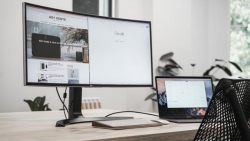
Как правильно выбрать монитор
Монитор для компьютера — один из самых долгоживущих компонентов. Мало кто задумывается о его замене, когда он работоспособен и более-менее устраивает по техническим параметрам. Именно поэтому рациональнее сразу найти ту самую модель, которая вам подходи.
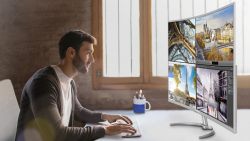
Как выбрать монитор для работы с графикой
Не в последнюю очередь качество готового контента зависит от монитора — чтобы хорошо сделать работу, надо для начала увидеть ее в наилучшем качестве.
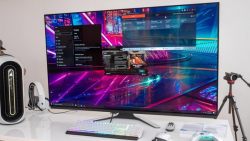
Как выбрать игровой монитор для вашего игрового ПК
Качественный монитор — обязательное дополнение к мощному игровому ПК, без которого невозможен приятный игровой опыт. Давайте рассмотрим, как выбрать монитор, который идеально дополнит ваш игровой компьютер.
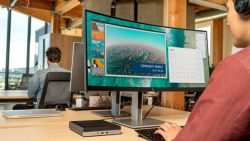
Как выбрать ультраширокий изогнутый монитор
Выбираем изогнутый монитор с высоким разрешением и соотношением сторон 21:9

Как выбрать бюджетный монитор для офиса
Обустроить несколько рабочих мест в офисе — задача трудоемкая и недешевая. Один из аспектов выбора — это монитор: достаточно качественный, но бюджетный. Сегодня рассмотрим этот аспект. Как приобрести в офис несколько отличных мониторов и не потратить на.
Есть вопросы по взаимодействию или обнаружили ошибку на сайте?
Просьба связаться с нами
125480, Москва, ул. Туристская, д.33, к.1
- Контакты
- info@andpro.ru
- +7 495 545 48 70
- 8 800 707 78 15
- Перезвонить
- Информация
- Сертификаты
- Условия оплаты
- Условия доставки
- Гарантия на товар
- Возврат товара
- Статьи
- Помощь
- Оформление заказа
- Персональные данные
- Вопрос-ответ
- Производители
- Поиск по сайту
- Прайс-лист
Что выбрать: 2 отдельных монитора или 1 широкий
Расширение рабочей области мониторов будет полезно практически всем, кто использует ПК для работы, учёбы или даже игр. В этом материале я разберу особенности такого расширения: когда лучше подойдут 2 монитора, а когда 1 широкоформатный, а также какие аспекты стоит учесть при решении данного вопроса.
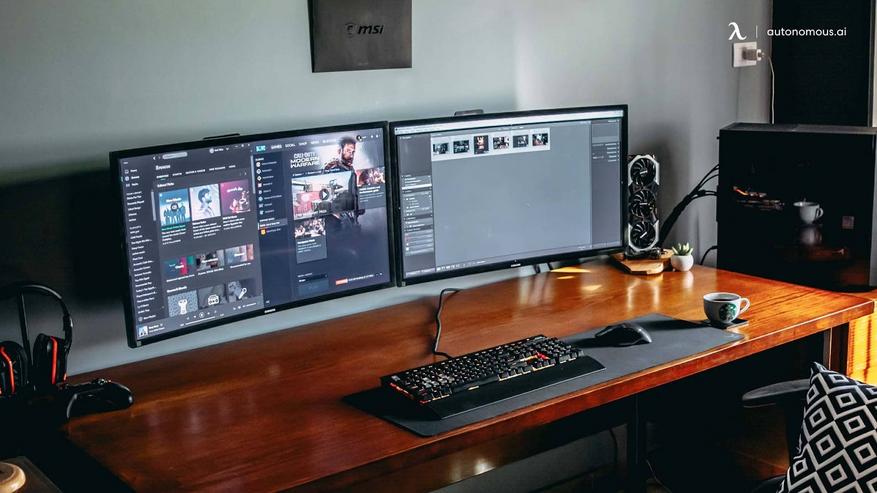
Особенности второго монитора
Даже в дорогих рабочих или игровых конфигурациях ПК несколько раздельных мониторов используются чаще, не говоря уже о более бюджетных решениях. Этому способствует несколько преимуществ:
Чёткое разделение рабочей области
Разделение на области особо удобно как при стандартном пользовании, так и при работе с программами: написание кода, видео- и фотомонтаж, работа с графикой и прочее. В данном случае рамки мониторов, от которых все так пытаются избавиться, лишь способствуют более чёткому разделению и не приносят дискомфорта.
Вариативность и низкая цена
Часто 2-й монитор докупается к уже готовой системе, поэтому стоимость такого расширения значительно ниже. В таком случае одно устройство всегда используется в качестве основного, а другое выполняет вспомогательную роль. Если покупается вспомогательный монитор, то тип его матрицы и частота обновления не играют особой роли, а значит есть смысл взять бюджетную модель.
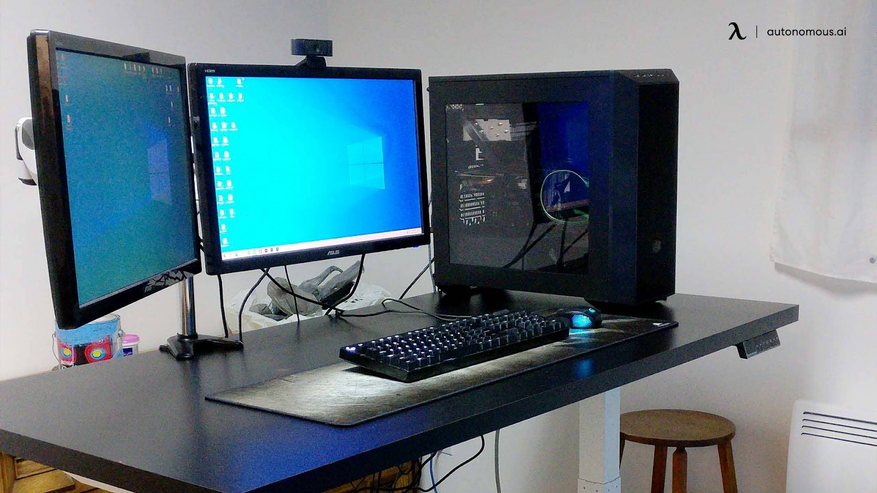
Если же рассматривать покупку с нуля, то 2 стандартных монитора всё равно выходят дешевле 1 широкоформатного. К примеру, новую модель 16:9 с IPS-матрицей и 75 Гц можно приобрести за 9 000 рублей (18 тысяч за 2). 1 широкоформатный монитор 21:9 (при одинаковой высоте и идентичными параметрами матрицы) будет стоить от 19 000 рублей. При этом на 2 монитора мы получим соотношение 32:9, а на 1 широкий лишь 21:9, учитывая их одинаковую высоту. А если рассматривать сверхширокоформатные модели с таким же соотношением 32:9, то цена и вовсе будет начинаться от 60 тысяч рублей при схожей или идентичной матрице.
Множество вариаций размещения
Вопрос наличия места на рабочем столе не менее важен, так как далеко не везде поместятся 2 монитора. В таком случае имеется возможность разместить одно устройство вертикально, либо установить всё на кронштейн в 2 этажа. Не забывайте про вариативность выбора, то есть можно взять более компактный монитор или вообще прибегнуть к моделям с разрешением 4:3. Такой подход позволяет разместить 2 монитора практически на любом рабочем столе. Широкоформатный монитор не может похвастаться многообразием размещения, хотя при стандартном горизонтальном размещении он займёт меньше места.
Особенности широкого монитора
Если факторы цены и наличия места для размещения не являются ключевыми, то широкоформатные мониторы являются неплохим выбором, особенно учитывая их преимущества:
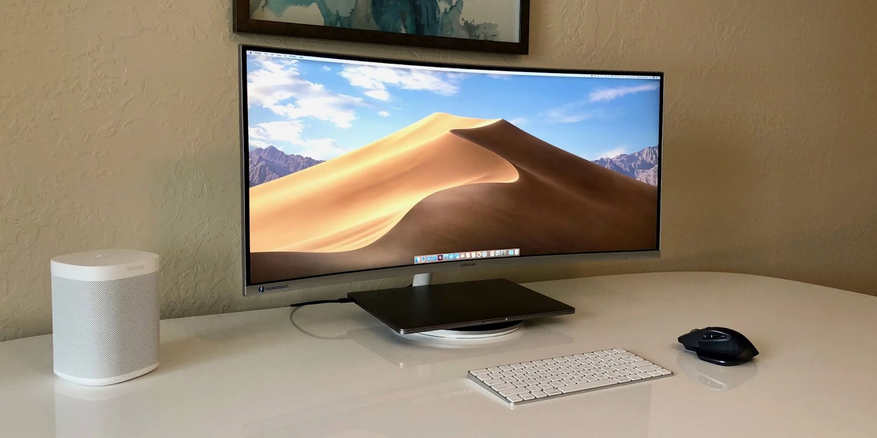
- Единая область. Даже если установить 1 одинаковых монитора стандартного соотношения, то наличие полосы посередине не даст полноценно погрузиться в игру или просмотр контента. По этой причине широкоформатные мониторы лучше подходят для развлекательных целей.
- Нужен 1 кабель для подключения. В случае с 2 мониторами вам необходимо иметь 2 соответствующих разъёма в материнской плате или видеокарте. В некоторых моделях их может быть недостаточно, поэтому приходится дополнительно докупать переходники.
Важно понимать, что широкий монитор также можно дополнить и получить наиболее функциональную и комфортную для использования конфигурацию.
Подведём итоги
Купить 2 отдельных монитора или 1 широкоформатный — вопрос исключительно субъективный и зависит от множества индивидуальных факторов. Если бюджет ограничен, и вы желаете проапгрейдить уже имеющуюся систему, то 2-й монитор подойдёт лучше. Если же вы только собираете систему, не имея особых ограничений в плане бюджета и свободного места, то стоит присмотреться к широкоформатным моделям.
Для тех, кто думал приобрести помощника робота-пылесоса, видеорегистратор для машины или телевизор, рекомендую посмотреть наши подборки:
- «Рейтинг видеорегистраторов c GPS-модулем 2023 года»
- «10 робот-пылесосов с влажной уборкой, которые стоит рассматривать для покупки в 2023 году»
- «Выбираем телевизор для дома: 10 моделей с функцией Smart TV с Яндекс Маркета».
Здесь точно найдете подарок для себя, а то и близким.