Как установить зум на ноутбук
Откройте приложение
и зарегистрируйтесь удобным способом (если Вы не организатор конференции, регистрироваться не обязательно)
Как подключиться к вебинару/уроку?
Шаг 1. Дождитесь ссылки от нас
За час до вебинара/урока мы пришлем Вам ссылку и идентификатор конференции. Нажмите на ссылку, и Вас автоматически переведет на вебинар. Если этого не происходит, войдите самостоятельно. Подробнее — на следующем слайде
Шаг 2. Запустите приложение
и нажмите «Войти в конференцию»
Шаг 3. Войдите в конференцию
Для этого скопируйте и вставьте идентификатор конференции
Шаг 4. Выберите технические параметры
Подключиться с видео или без
Шаг 5. Включите звук
Следуйте инструкциям приложения
Шаг 6. Вы успешно присоединились к вебинару/уроку
На панели внизу экрана можно выбрать включение/отключение Вашего звука и Вашего видео.
Как установить Zoom
Чтобы установить Зум на компьютер на русском языке, откройте официальный сайт zoom.us, промотайте страницу вниз, перейдите по ссылке «Загрузить», кликните по голубой кнопке скачивания дистрибутива и запустите инсталлятор. Для загрузки приложения на Android откройте магазин Google Play Store, найдите программу через поиск и нажмите на зеленую кнопку установки. Чтобы инсталлировать приложение на iOS, зайдите в App Store, введите название программы в окно поиска и щелкните по облачку справа от логотипа.
Установка приложения на ПК и ноутбук
1. Чтобы бесплатно установить Zoom на персональный компьютер или ноутбук, в поисковую строку Яндекса введите «zoom.us» и перейдите по первой ссылке в подсказках.

2. Прокрутите страницу до нижнего меню. Перейдите по ссылке «Загрузить».

3. Для сохранения установочного файла нажмите на первую сверху голубую кнопку. Справа от кнопки опубликована информация о версии приложения.

Официальный сайт клиента видеоконференций предлагает установку последней версии программы Зум на русском языке.
4. Кликните по скачанному на ПК файлу и дождитесь завершения инсталляции.

Установка Zoom на компьютере успешно завершена. Авторизуйтесь в программе или присоединитесь к удаленному собранию по предоставленному организатором встречи идентификатору.

Хотите инсталлировать конференц-клиент на персональный компьютер или ноутбук и не разбираться с запутанным интерфейсом официального ресурса приложения? Чтобы скачать Zoom на ПК, нажмите на зеленую кнопку на главной странице фан-сайта. Программа на русском языке предоставляется бесплатно и регулярно обновляется, дистрибутив не содержит шпионских программ и вирусов.
Как установить Zoom на телефон с Андроид
Загрузите приложение на смартфон или планшет с Android из магазина Google Play или скачайте файл zoom.apk с официального сайта и запустите инсталлятор. Читайте пошаговое руководство для обоих способов.
Загрузка приложения из Google Play Store
1. Откройте магазин Google «Play Маркет».
2. В поисковую строку введите «zoom» и щелкните по первой подсказке.

3. Нажмите на зеленую кнопку «Установить» вверху экрана.
4. Дождитесь, пока файлы скопируются.
5. Для запуска приложения для видеоконференций кликните «Открыть».

Перед установкой Zoom Cloud Meetings на телефон или планшет с Android ознакомьтесь с системными требованиями, посмотрите видеообзор, полистайте скриншоты и почитайте отзывы пользователей. Это позволит сформировать первое впечатление о программе и использовать больше возможностей мобильного приложения.

Установка программы через apk-файл
Запуск скачанного с официального сайта инсталлятора подойдет пользователям, которые не привязали аккаунт Google к смартфону и не имеют возможности загружать приложения из Google Play.
1. Откройте Яндекс.Браузер на смартфоне и введите в поисковую строку «zoom.us».
2. Щелкните по первой поисковой подсказке с голубым значком видеокамеры.
3. Прокрутите страницу официального сайта до нижнего меню.
4. Перейдите по ссылке «Загрузить».

5. Для скачивания инсталлятора нажмите на вторую сверху голубую кнопку «Загрузить с Zoom» под заголовком «Клиент для конференций».
Будьте внимательны и не перепутайте платформу видеоконференций с контроллером для Зум Rooms.
6. Кликните по кнопке «Да» в правом нижнем углу экрана, чтобы подтвердить загрузку установочного файла zoom.apk.

7. Опустите шторку уведомлений Android в верхней части экрана телефона.
8. Кликните по скачанному файлу.
9. Нажмите «Установить» в правом нижнем углу экрана, чтобы разрешить инсталляцию приложения на смартфон.

10. Дождитесь завершения копирования файлов.

11. Установка приложения на телефон завершена. Нажмите «Открыть» для запуска Zoom Cloud Meetings.

Инсталляция Zoom на iPhone и iPad
Приведем пошаговую инструкцию по установке программы на планшет Apple. Инсталляция на телефон с iOS проходит аналогично.
1. Откройте магазин приложений App Store.
2. В правом верхнем углу экрана введите в строку поиска «zoom» и кликните по первой подсказке в выдаче.

3. Прочитайте описание, познакомьтесь с отзывами и нажмите на облачко справа от логотипа.

4. Для запуска программы щелкните по ссылке «Открыть», которая появилась на месте облачка.
Zoom для ноутбука
Скачайте Zoom на ноутбук и воспользуйтесь удобной платформой для звонков и видеоконференций. Программа не требовательна к ресурсам, идеально подходит для переносных компьютеров и работает на любой операционной системе на русском языке. Чтобы загрузить Зум для ноутбука бесплатно, выберите ОС: Windows, mac OS или Linux и нажмите на кнопку «Скачать».
Приложение Zoom удобно для быстрого подключения к конференции без установки программы и регистрации. Чтобы присоединиться к online-встрече, просто откройте полученную от организатора ссылку на любом устройстве. Создание конференции не сложнее подключения: занимает не более двух минут и не требует от пользователя специальных навыков.

Скрины Zoom
Возможности Zoom
Помимо видеовызовов, Zoom выгодно отличается от конкурентов дополнительными функциями, которые делают общение и обучение удобным. Во время проведения уроков организатор демонстрирует рабочий стол и использует виртуальную доску, на которой можно писать и рисовать.
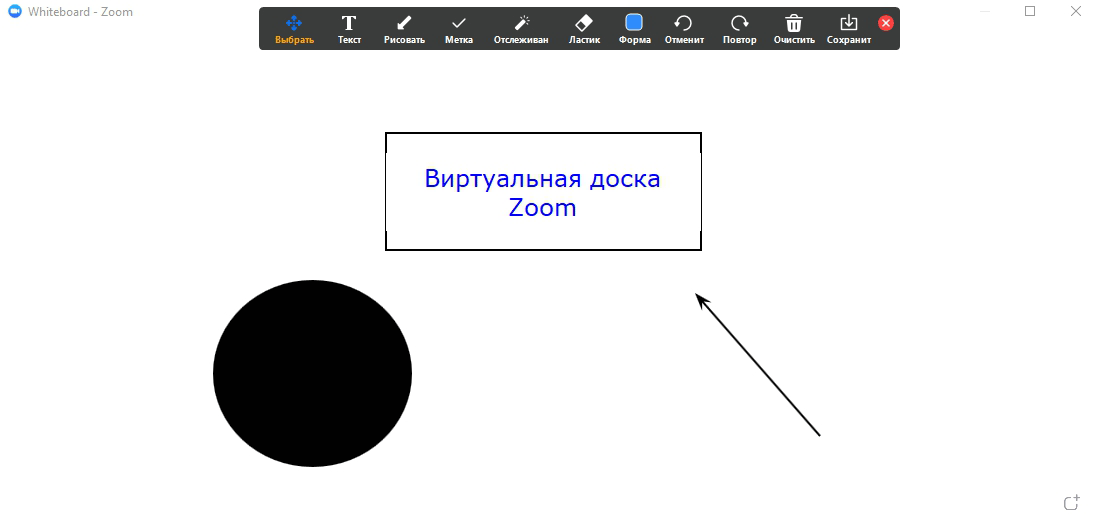
Зум активно используют для работы: проводят совещания и конференции, удаленно обучают школьников и студентов, а также устанавливают на ноутбук, персональный компьютер или смартфон, чтобы общаться с друзьями и родственниками. За что пользователи любят Zoom? Хотите освежить внешний вид? Легко! Выберите функцию «Подправить мой внешний вид» и скройте недостатки внешности. Желаете переместиться из квартиры на пляж с пальмами? Пожалуйста! Загружайте виртуальные фоны и меняйте задний план, чтобы разнообразить общение.
Плюсы программы
- Низкое потребление ресурсов оперативной памяти и процессора позволяет работать на «слабых» ноутбуках.
- Работа камеры и микрофона без предварительных настроек. Программа автоматически определяет веб-камеру и использует устройство для видеозвонков.
- При высокосортном Интернете включите видео в HD -формате 16:9. В случае перехода в зону 3G или ослабления сигнала программа понизит качество видео до оптимального значения. Даже с неустойчивым интернет-соединением качество связи будет лучше, чем в Skype.
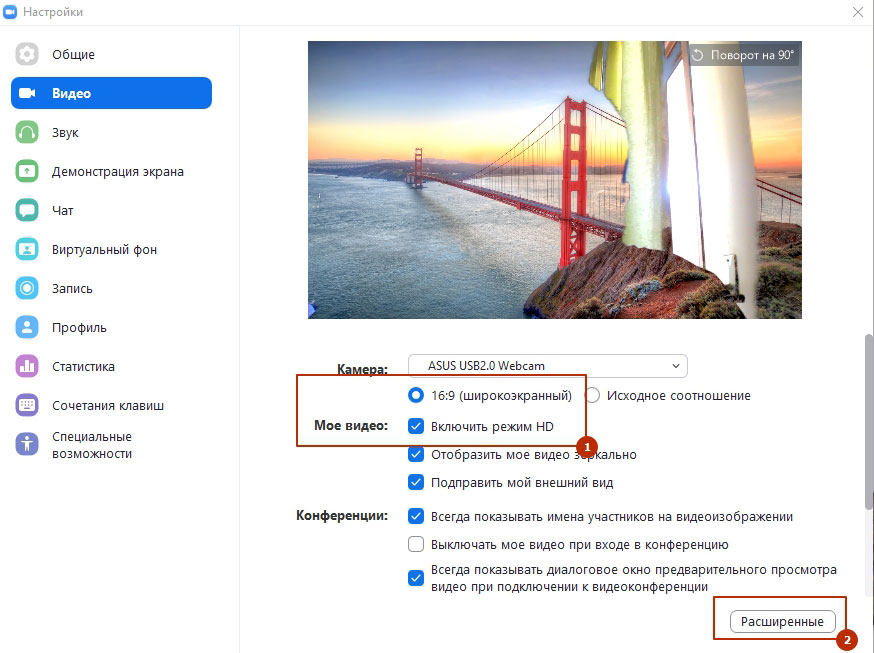
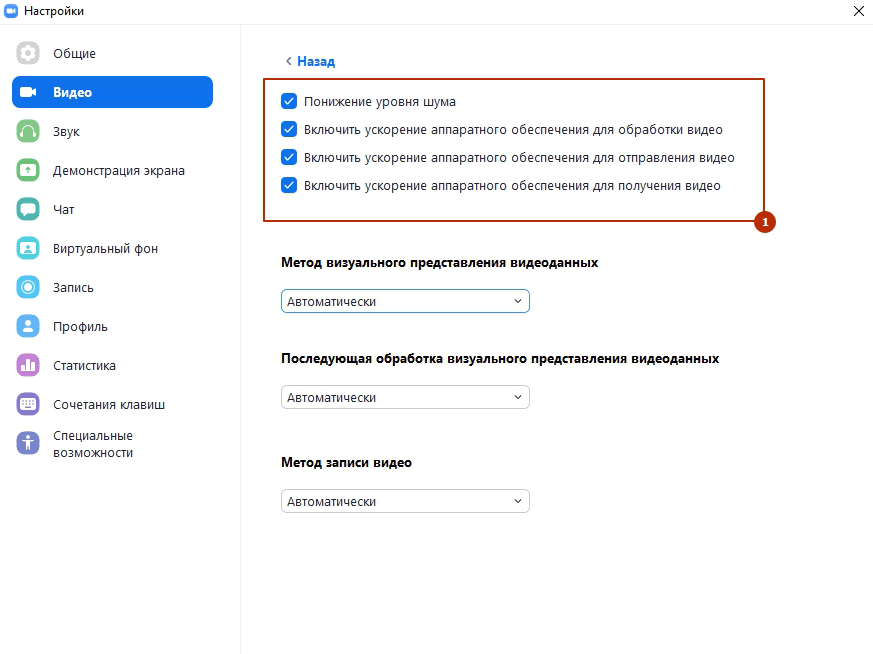
- Понизьте уровень шума и включите аппаратное ускорение для обработки, отправки и получения видео.
- Подключайтесь к конференции Zoom в браузере без установки приложения.
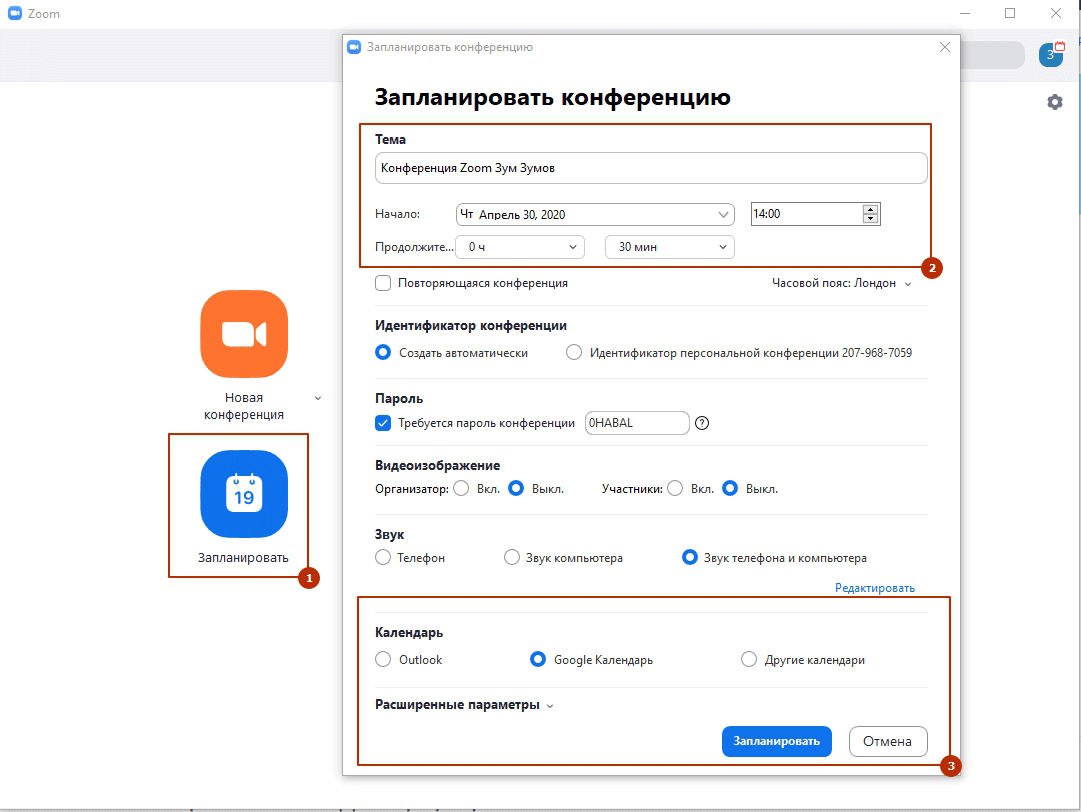
- Планируйте конференции на предстоящие даты и делитесь ссылкой на онлайн-встречи. Добавляйте расписание в календарь Outlook или Google Calendar.
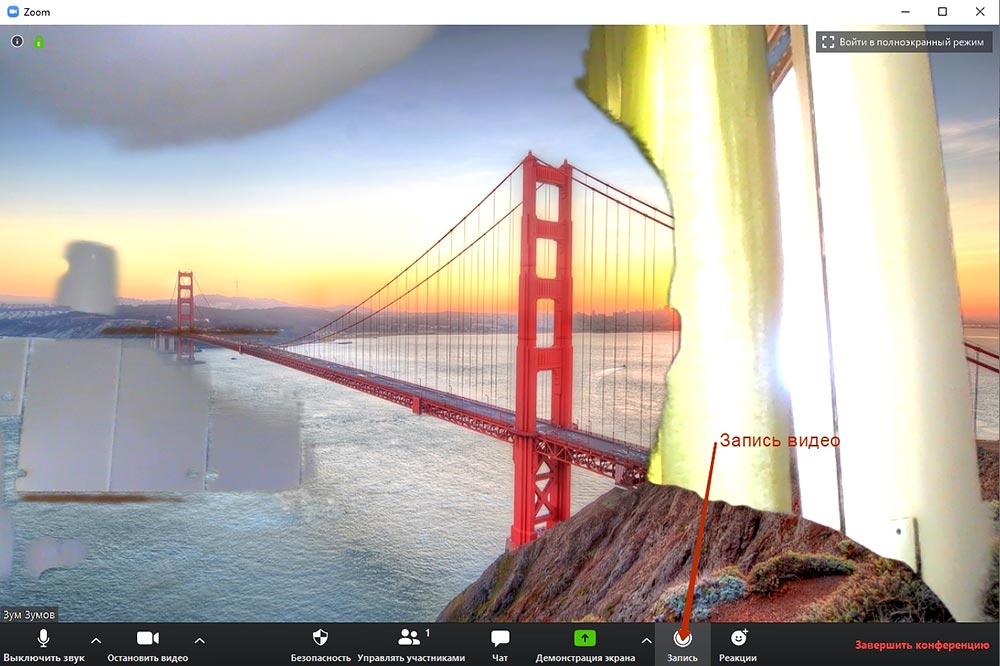
- Нажмите на иконку «Запись», чтобы записать конференцию и сохранить файл для отправки участникам, которые не успели на семинар или хотят освежить в памяти online-встречу. По завершении конференции программа конвертирует видеозапись в формат .mp4 и сохраняет файлы в папке «Имя пользователя\Мои документы\Zoom».
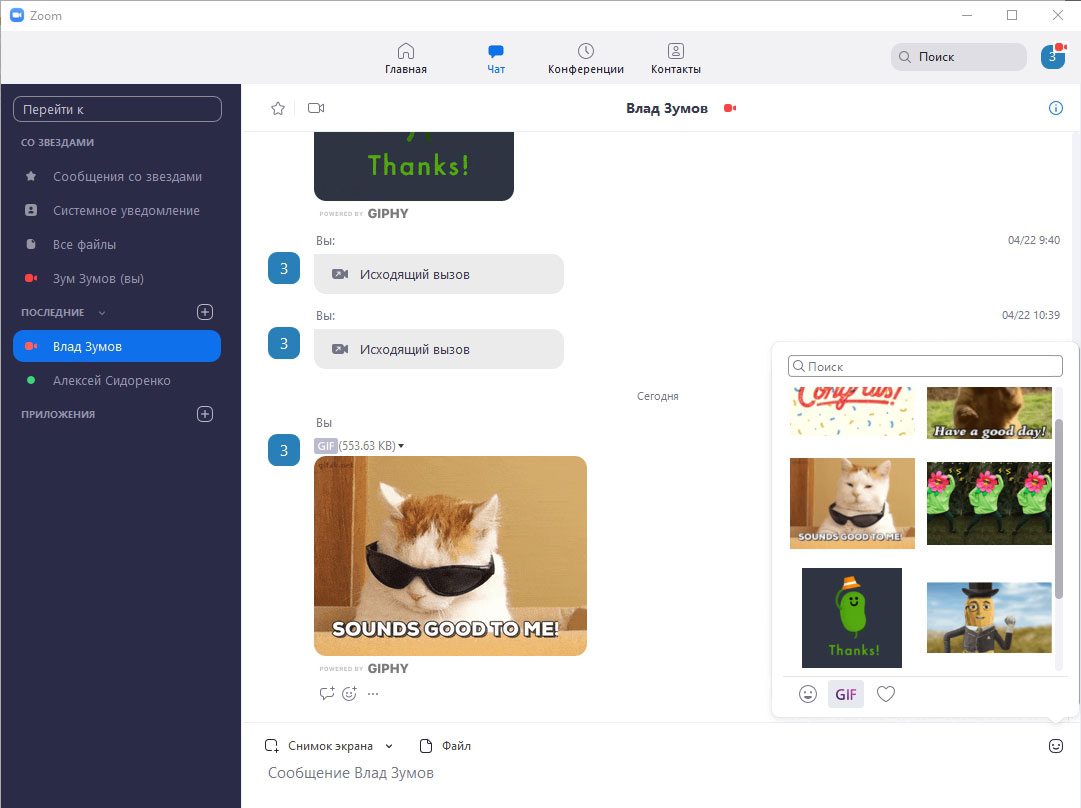
- Общайтесь в чате, используя гиф-анимации, эмодзи и снимки экрана. Делайте скриншоты экрана целиком или ограничивайте область снимка.
С остальными возможностями программы вы ознакомитесь в процессе работы. Откройте настройки приложения и пробегитесь по всем пунктам, чтобы сконфигурировать Zoom под себя.
Как превратить смартфон в беспроводную камеру
Если у ноутбука или нетбука нет веб-камеры или она сломана, замените камеру смартфоном на iOS или Android. Подключите телефон как беспроводную камеру и транслируйте потоковое видео в HD-качестве с более высоким разрешением, чем при использовании видеокамеры, встроенной в переносной компьютер. Для синхронизации мобильника с ноутбуком установите приложение NDI HX Camera на телефон и программу NDI Tools на компьютер и подключите оба устройства к одной сети Wi-Fi. Выполните простую настройку и получите бесплатную беспроводную камеру с отличным качеством трансляции видео. Чтобы не ошибиться, скачайте пошаговую инструкцию эксперта Никиты Горяинова.
Недостатки программы
Во время тестирования приложения мы не обнаружили минусы. Непривычный интерфейс связан с большим количеством функций, в которых за полчаса разберется даже начинающий пользователь компьютера. 40-минутный лимит конференций и ограничение в 100 участников снимаются переходом на платный тариф от $14,99 в месяц. Создание online-встречи за два клика, подключение к семинару в браузере без инсталляции программы, высокое качество звука и видео делают Зум лидирующим клиентом конференций и оставляют позади мессенджеры Skype и WhatsApp.
Вывод
Программу Zoom используют для обучения не только школы и вузы, но и крупные компании, например, Logitech и Uber, что говорит об удобстве и доверии к приложению. Даже если вы не проходите курс онлайн-обучения, рекомендуем скачать Zoom на ноутбук и получить персональный опыт знакомства с программой. Скорее всего, мессенджер окажется платформой № 1 для видеозвонков.
Zoom для ноутбука
Ноутбук отлично подходит для онлайн-общения, например, видеоконференций в Зуме. Веб-камера, микрофон и динамики в него уже встроены, а значит, все всех будут видеть и слышать. Достаточно просто установить и настроить. Но тут у пользователей могут возникнуть трудности. Разберемся, как Zoom скачать бесплатно на ноутбук и подключиться к общению.
Детальная информация
Создатели данной площадки выпускают не только приложение для смартфонов и планшетов, но и программу для ПК. Доступна она и для Windows-систем, и для Макбуков от Apple, и даже для различных «ноутов» на Linux, а точнее, его дистрибутивах.
По своим возможностям и интерфейсу каждая из версий практически идентичная. Но вот непосредственно установка у них разная из-за специфик операционных систем.
По этой причине нами подготовлены 3 отдельных руководства. Они будут разобраны в первую очередь. А потом – общая инструкция, как присоединиться к конференции, настройке звука и видео, а также другим нюансам использования.
В самом низу статьи размещена ссылка на скачивание Zoom.
Случай №1: Windows
Именно на ноутбуках под управлением Виндовс процесс инсталляции самый простой. Выполните следующие шаги:
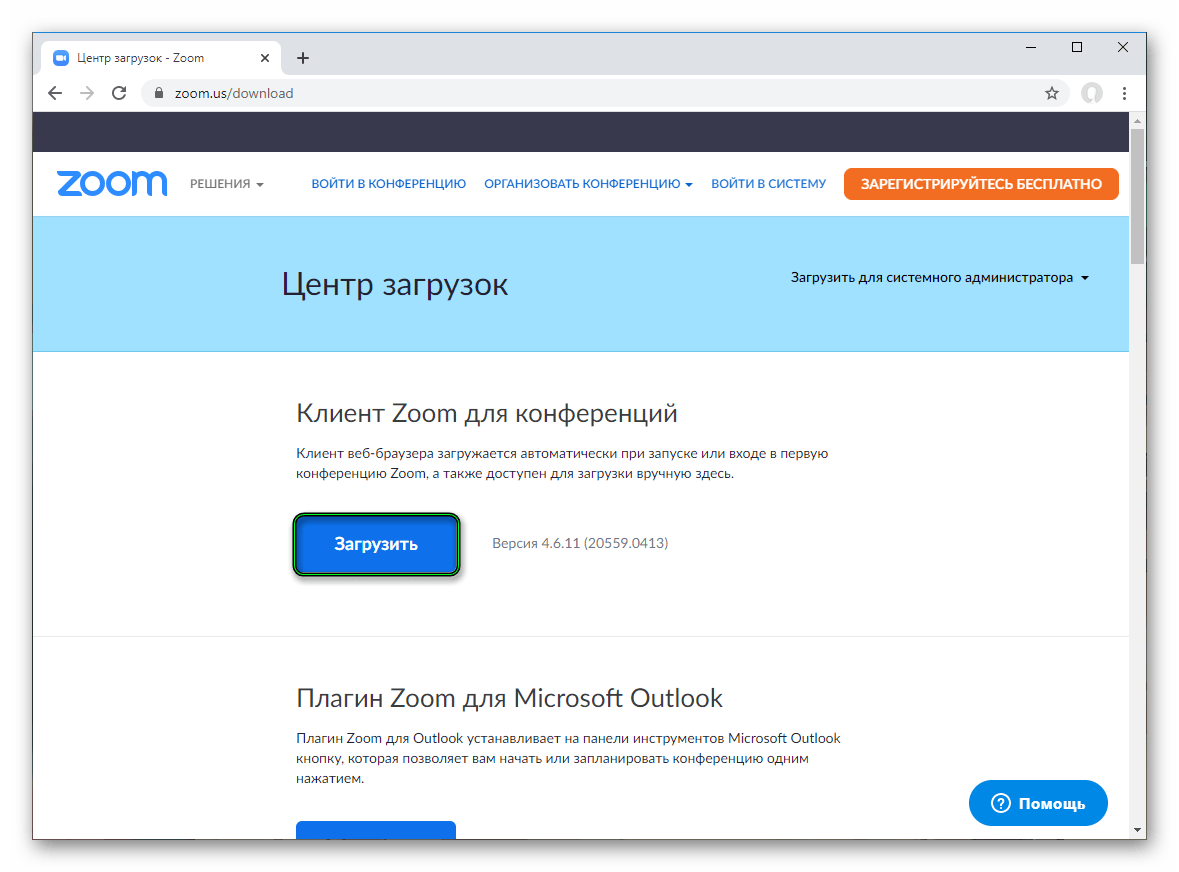
- С помощью нижней ссылке перейдите на страницу загрузки программы.
- Как только она откроется, кликните по отмеченной синей кнопке:
- В результате пойдет сохранение установочного файла.
- Когда процесс окончится, запустите ZoomInstaller.exe.
Непосредственно инсталляция завершится автоматически, спустя несколько секунд, никакие дополнительные действия от пользователя не нужны. Zoom незамедлительно откроется. В дальнейшем открыть программу выйдет с помощью нового ярлыка на рабочем столе. Он же появится в меню «Пуск», но будет называться Start Zoom.
Процедура скачивания программы Зум на ноутбук максимально простая.
Случай №2: macOS
А вот на Макбуках установка потребует больше действий, но все равно довольно понятая. Действуйте по предложенному алгоритму, чтобы точно не запутаться:
- Как и в прошлом случае, посетите страницу скачивания Зума. Соответствующая ссылка – под основной частью статьи.
- Кликните правой кнопкой мыши на верхнюю кнопку загрузки.
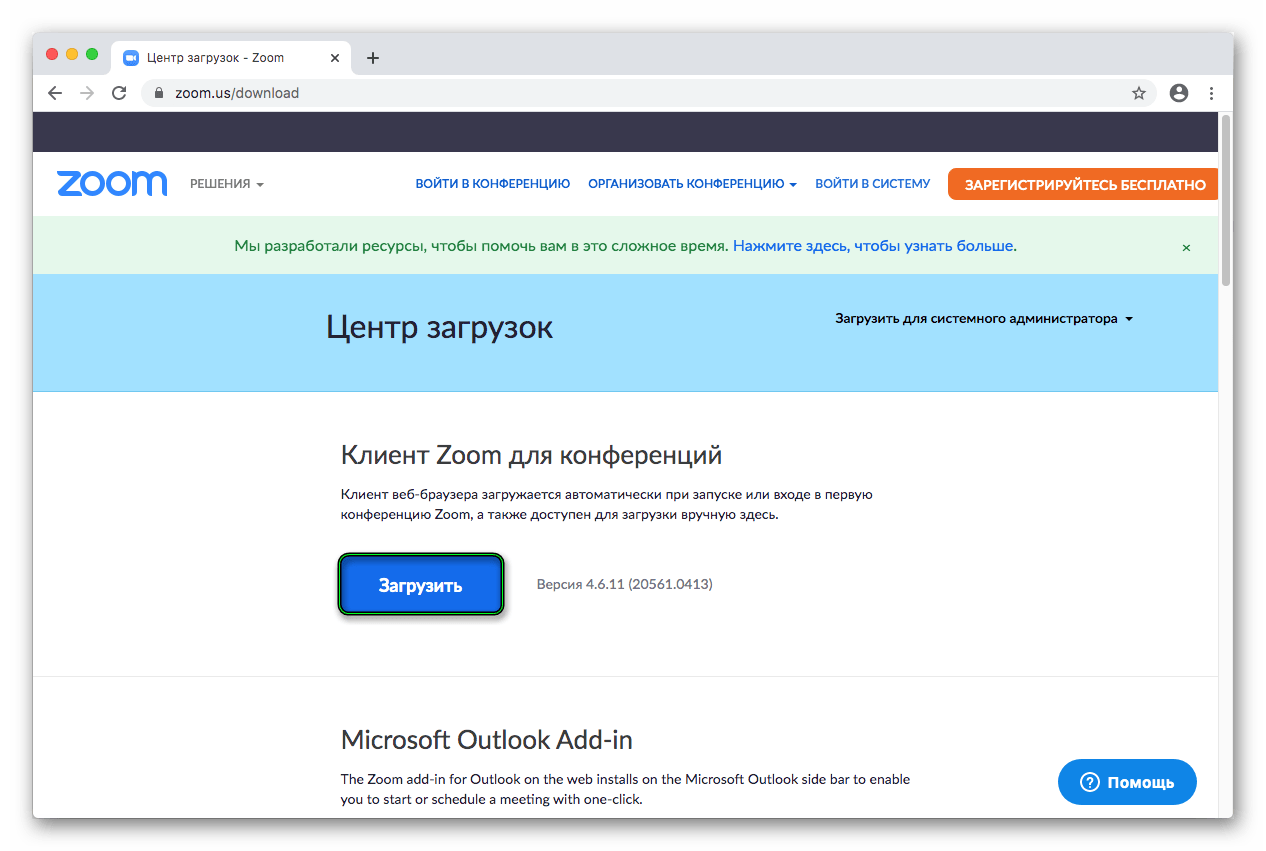
- Сохраните файл Zoom.pkg.
- В результате появится не для всех привычное окно инсталляции. В нем сразу же нажмите «Продолжить».
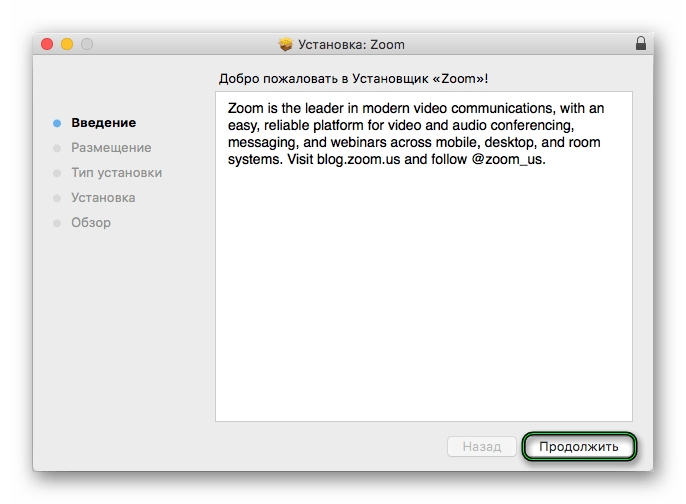
- Следуйте подсказкам на экране, а потом кликните по кнопке «Установить».
- По запросу введите пароль от учетной записи и запустите процедуру.
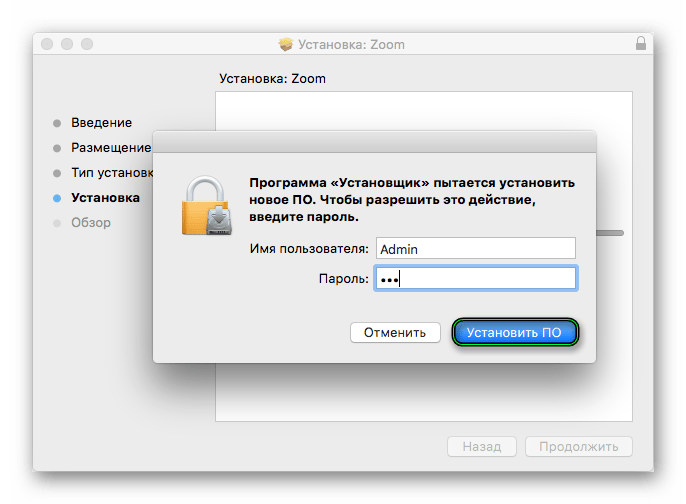
- И в конце закройте данное окошко.
В ходе инсталляции иногда появляется возможность выбрать другую папку для программы. Но лучше все же оставить стандартный вариант.
В первый раз Zoom откроется автоматически, а в будущем это можно сделать из общего списка программ и приложений.
Случай №3: Различные дистрибутивы Linux
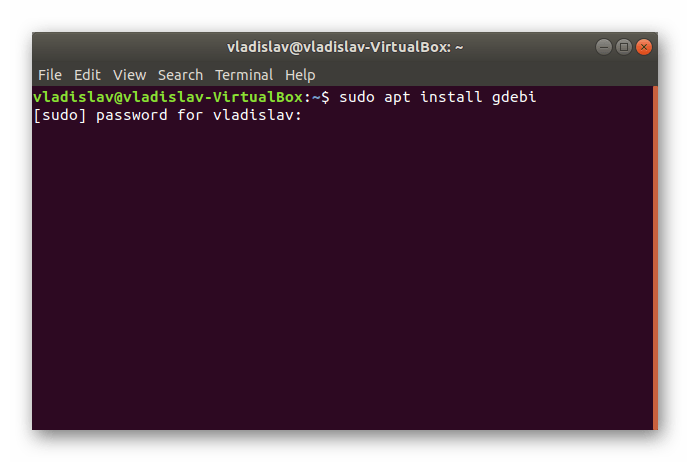
Больше всего распространены ноутбуки на базе Debian, Ubuntu, Linux Mint и аналогичных дистрибутивов с графическим интерфейсом. В них процедура установки Зума довольно простая. В Терминале запустите команду sudo apt install gdebi.Она нужна для загрузки распаковщика Gdebi, если он изначально отсутствует в системе.
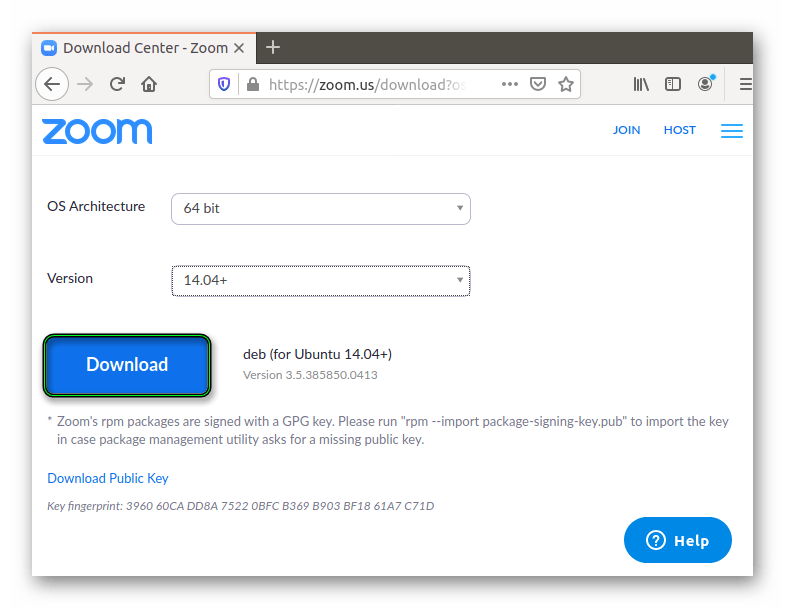
Далее, в предусмотренном веб-браузере откройте ссылку https://zoom.us/download?os=linux. На новой странице выберите свою сборку системы и ее версии. Потом нажмите на кнопку Download и сохраните установочный пакет.Откройте его с помощью распаковщика и запустите процедуру.
При выполнении команды в Терминале от вас, скорее всего, потребуют пароль root-юзера. Это же относится и к последнему этапу инсталляции.
Особенности использования программы
Если вам нужно просто вступить в какую-либо конференцию, то создавать специальный аккаунт в Zoom не нужно. Регистрация требуется для:
- Организации собственных конференций.
- Получения дополнительных возможностей (планировщик, список контактов и т. д.).
- Переход на платную подписку.
- И т. д.
Процесс создания учетной записи вы найдете в нашей статье.
Ну а здесь мы разберем подключение к существующей видеоконференции. Для этого есть два способа:
- Открыть ссылку с приглашением от создателя и согласиться с запуском программы.
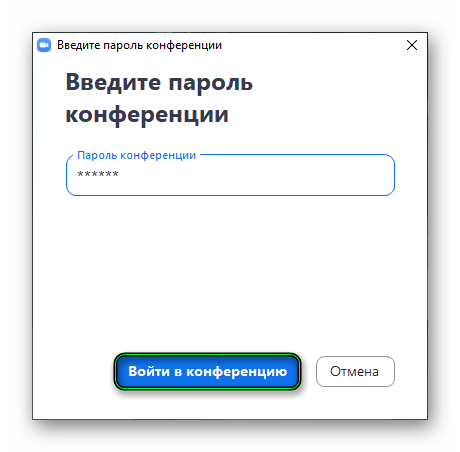
- Непосредственно в Zoom нажать на синюю кнопку, заполнить графу с идентификатором и отображаемое имя. А в другой форме – пароль.
В обоих случаях придется дождаться разрешения на подключение, если эта функция не была отключена в настройках.
При первом участии в конференции имеет смысл настроить звук и видео. Алгоритм действий:
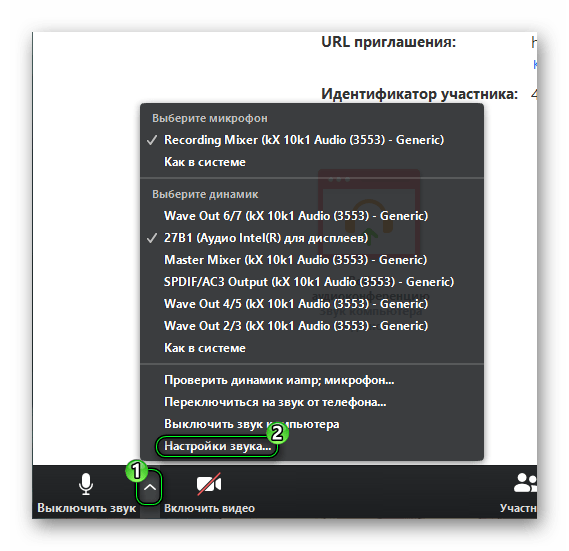
- Щелкните мышкой на выделенные пункты, чтобы перейти на страницу параметров:
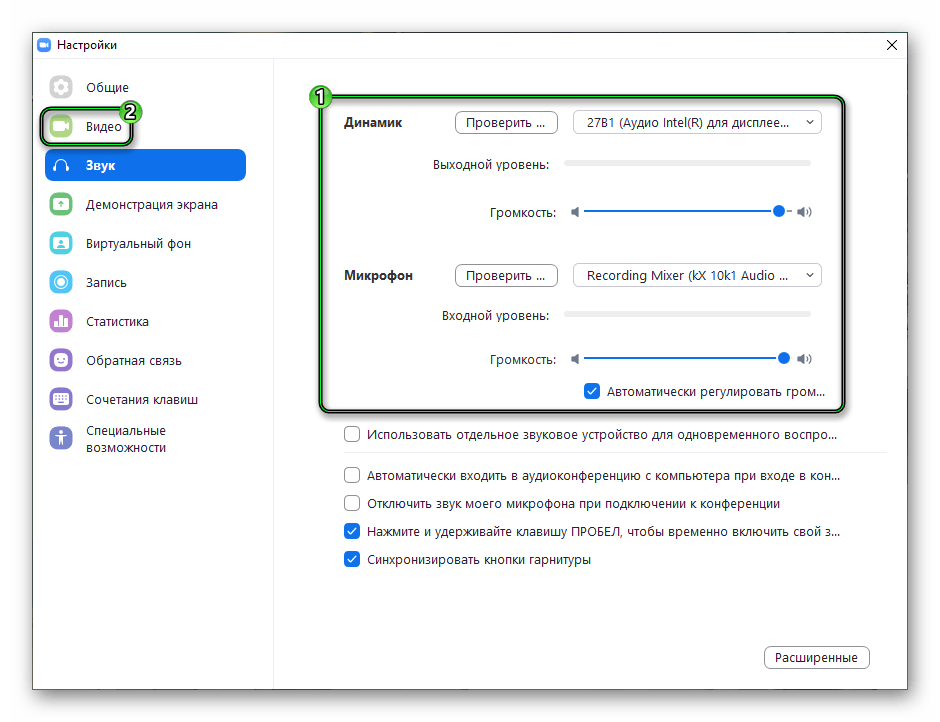
- Удостоверьтесь, что микрофон и динамик работают. Для этого воспользуйтесь кнопками «Проверить».
- Если что-то слишком громко или тихо, то отрегулируйте ползунки громкости.
- Из левого меню посетите раздел «Видео».
- Отрегулируйте параметры встроенной в ноутбук «вебки». Для повышения ее качества отметьте «Включить режимHD».
Полезным будет просмотреть содержимое раздела «Сочетания клавиш». Там указаны удобные комбинации для управления конференцией. Например, Alt + A позволяет быстро выключить, а потом вернуть микрофон. В ряде случаев это будет очень полезно.