Как подключить Huawei Honor 8A к телевизору

Современные технологии позволяют выполнять самые разные операции, связанные со смартфонами. Многие из них заметно упрощают процесс взаимодействия с устройством и позволяют расширить его функционал. В частности, можно подключить Huawei Honor 8A к телевизору. Зачем необходимо подобное подключение, и как его выполнить?
Что даст подключение Huawei Honor 8A к телевизору?
Huawei Honor 8A является полноценным мультимедийным устройством, которое в стандартных сценариях использования не требует синхронизации с домашней техники. Но иногда смартфон требуется подключить к ТВ, чтобы получить доступ к следующим возможностям:
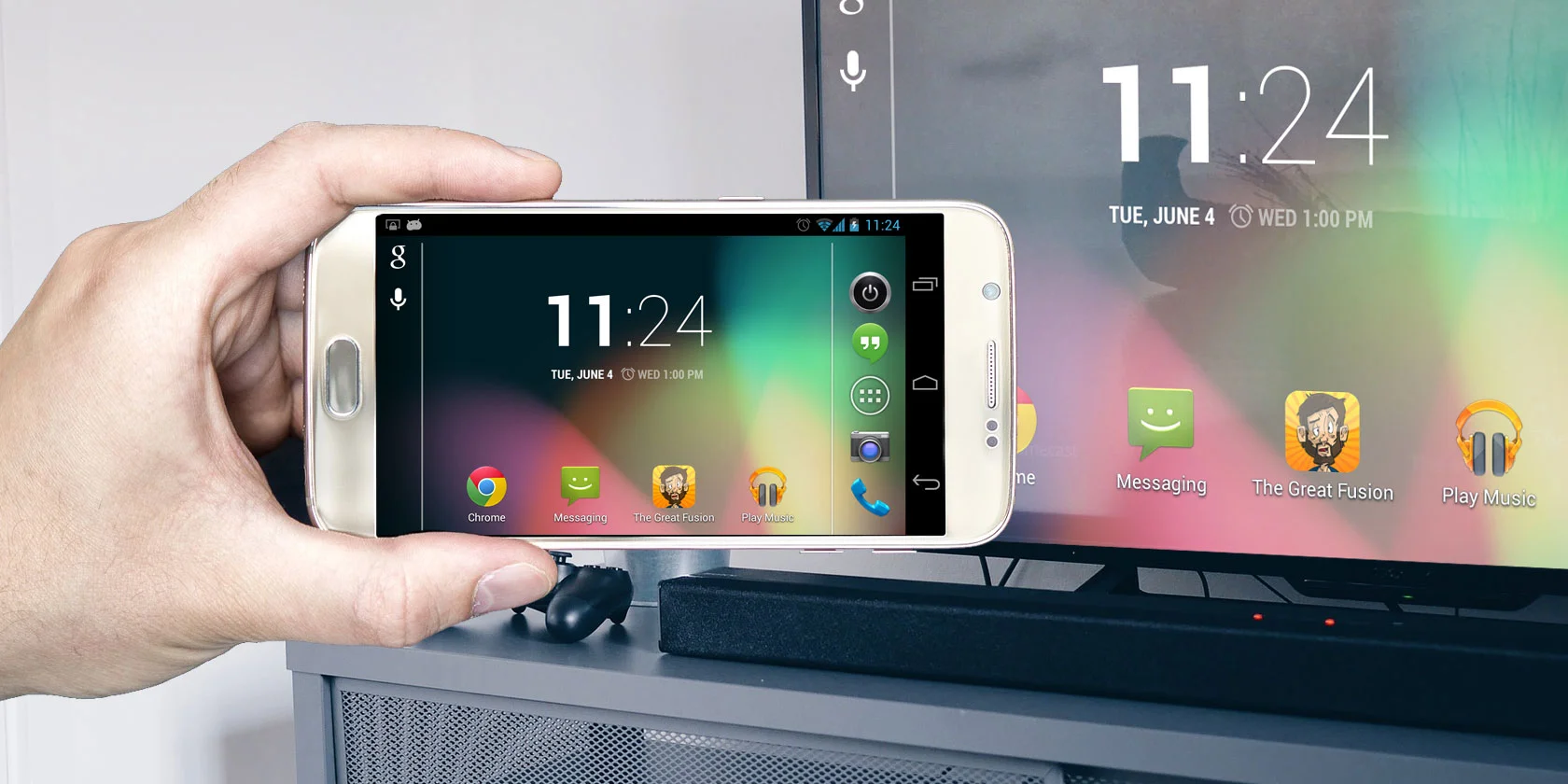
- просмотр видео на большом экране;
- прослушивание музыки через динамики телевизора;
- гейминг на экране ТВ-приемника;
- вывод рабочего стола смартфона на ТВ;
- беспроводное управление телевизором.
Владелец Huawei Honor 8A может дополнить представленный список, проявив собственную фантазию. Но фактом остается то, что подключение телефона к телевизору – функция, которая заложена разработчиками в Huawei Honor 8A.
Для настройки соединения между двумя устройствами можно воспользоваться несколькими способами синхронизации. Рассматриваются как проводные, так и беспроводные варианты. Выбор конкретного метода зависит от различных причин, включая техническое оснащение дома, а также функционал ТВ. Поэтому перед подключением рекомендуется рассмотреть все возможные способы.
Варианты подключения через провод
Проводные способы подключения Huawei Honor 8A к телевизору являются не самыми удобными в виду использования кабелей, но в то же время такие варианты не требуют продвинутого технического оснащения ТВ-приемника.
По USB
Это самый простой способ, позволяющий подключить телефон к домашнему экрану. Для его реализации владельцу Huawei Honor 8A понадобится USB-кабель, который идет в комплекте с устройством.
Далее необходимо одну часть кабеля вставить в смартфон, а другую – в ТВ-приемник. После этого останется открыть меню TV, используя пульт дистанционного управления, и в меню подключения выбрать задействованный USB-порт.
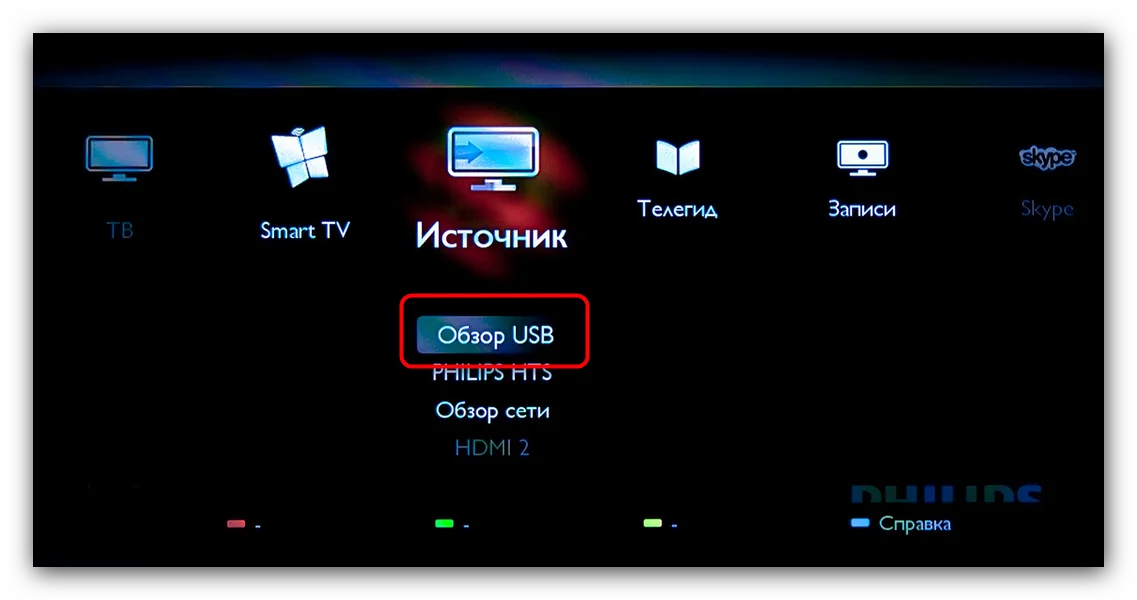
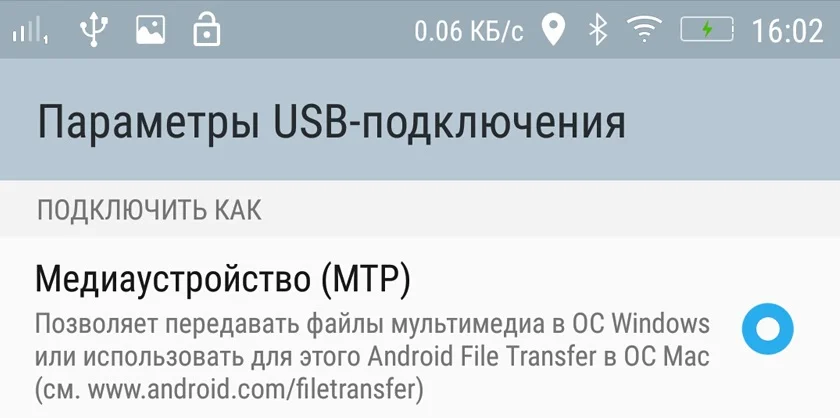
В то же время на самом смартфоне подтверждается обмен данными с телевизором, выбрав подключение в качестве медиа-устройства. Если все сделано правильно, ТВ-приемник определит Huawei Honor 8A, как внешний накопитель, и с помощью пульта дистанционного управления вы воспроизведете фото, аудио и видео на экране TV.
По HDMI
Этот метод является более сложным, но в то же время и более функциональным. Если при подключении по USB перед владельцем устройств открывается базовый набор возможностей, позволяющих воспринимать Huawei Honor 8A в качестве внешнего накопителя, то при сопряжении через HDMI на экране приемника высветится рабочий стол смартфона, а также будут отображаться действия, выполненные на телефоне. В частности, запуск тех или иных программ.
Сложность способа заключается в том, что Huawei Honor 8A не оснащен портом HDMI для подключения к ТВ. Но этот недостаток можно обойти при помощи адаптера MHL или SlimPort. Приобрести соответствующий аксессуар можно в магазине электроники по цене 200-300 рублей.
Подключение будет происходить следующим образом:
- Штекер USB от MHL-адаптера или SlimPort вставляется в смартфон.
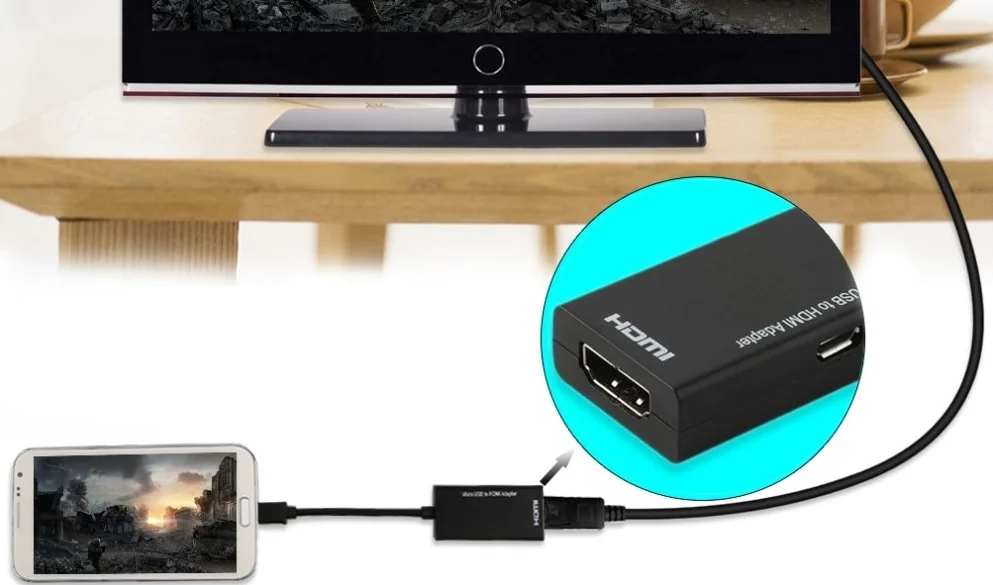
- При помощи кабеля HDMI соединяются аналогичные разъемы адаптера и приемника.
- Открываются настройки ТВ, а затем – список доступных подключений.
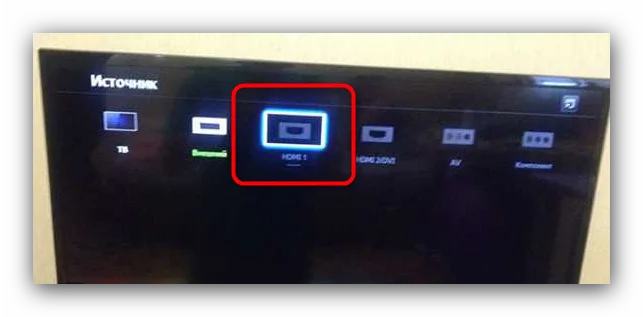
- Выбирается задействованный HDMI-разъем.
Если все сделано верно, то рабочий стол Huawei Honor 8A будет выведен на экран телевизионного приемника. После этого можно производить манипуляции со смартфоном, и перемещения отобразятся на ТВ-приемнике.
Беспроводные варианты подключения
Способы настройки соединения между устройствами без использования проводов являются наиболее удобными и востребованными. Но, чтобы подключить Huawei Honor 8A к телевизору по беспроводу, последний должен поддерживать технологию Smart TV. В противном случае подключиться удастся только через кабель.
Через Wi-Fi Direct
Wi-Fi Direct – это функция, которая поддерживается большинством моделей на Smart TV. Она позволяет вывести на ТВ-приемник изображение с экрана Huawei Honor 8A. Чтобы выполнить подключение таким способом, необходимо:
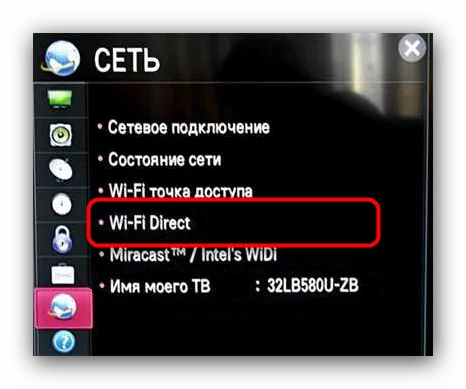
- Активировать Wi-Fi Direct в разделе «Сеть» настроек телевизора.
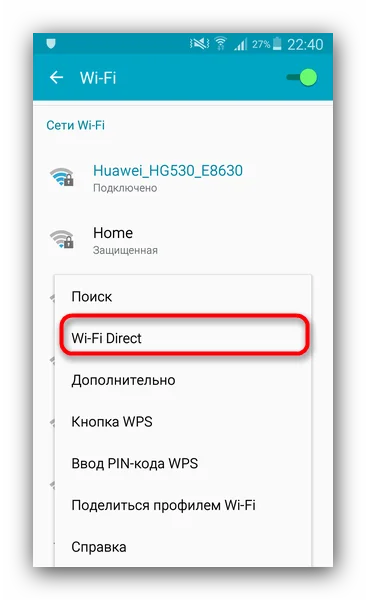
- На телефоне открыть настройки и перейти в раздел Wi-Fi.
- Нажать кнопку с тремя точками и выбрать Wi-Fi Direct.
- В меню доступных устройств выбрать свой телевизионный приемник.
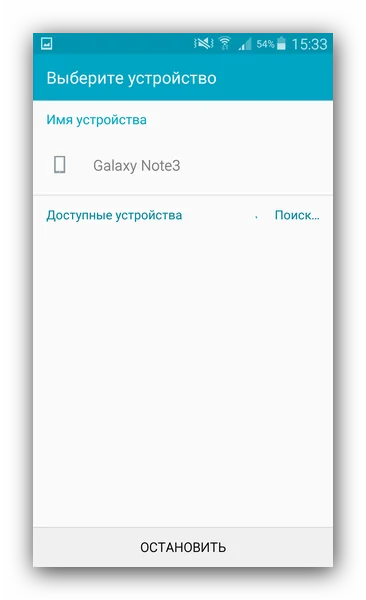
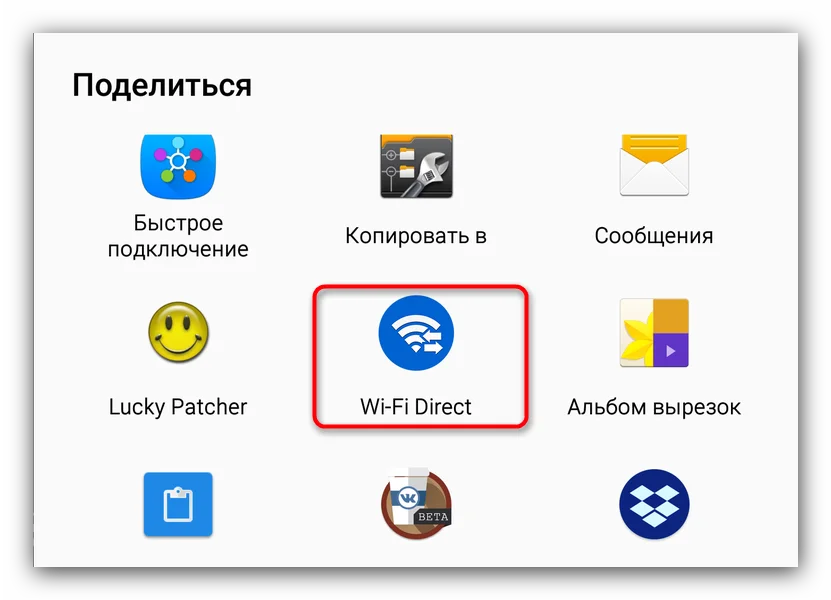
После выполнения этих манипуляций понадобится открыть файловый менеджер или галерею, выбрать необходимый файл, нажать кнопку «Поделиться» и в качестве способа отправки выбрать Wi-Fi Direct.
Через Miracast
Миракаст – еще одна беспроводная технология подключения, которая имеет более широкий функционал в сравнении с Wi-Fi Direct. К примеру, на экране телевизора в таком случае удается вывести не только отдельный файл, но и все перемещения по меню телефона.
Для настройки соединения нужно:
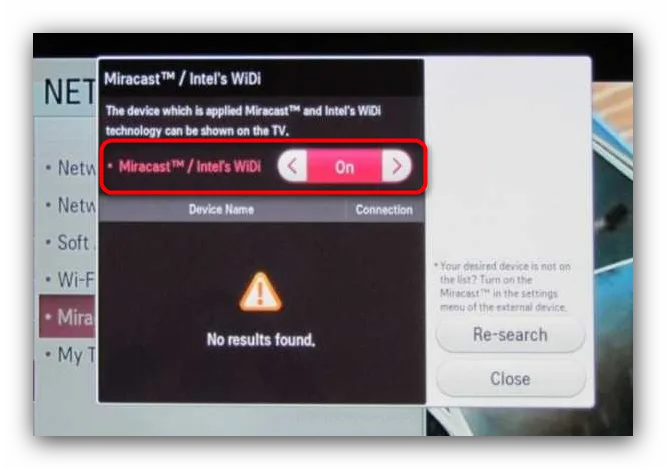
- В настройках TV активировать Miracast.
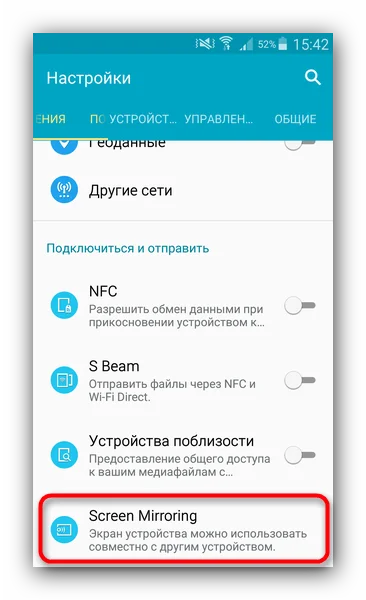
- На телефоне перейти в раздел настроек «Screen Mirroring», «Дублирование экрана» или «Беспроводной дисплей» (название может отличаться в зависимости от прошивки).
- Среди доступных устройств выбрать свой телевизор.
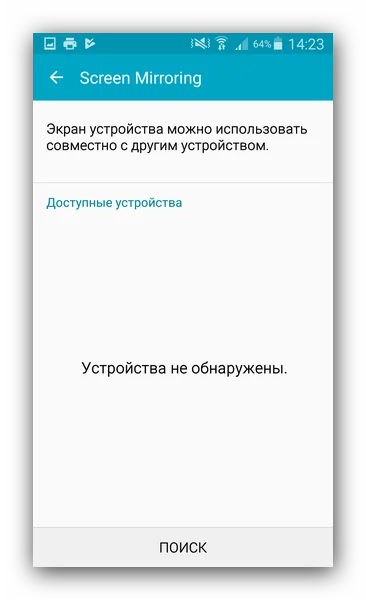
Затем изображение с экрана смартфона будет перенесено на ТВ-приемник. На крупном экране воспроизведутся любые перемещения пользователя, включая запуск отдельных игр или программ.
Если в настройках телевизора со Smart TV не удалось найти функцию Миракаст, то отчаиваться не стоит. Технологию поддерживают все модели со встроенным модулем Wi-Fi. Вам просто понадобится подключить к одной сети вайфай телевизор и смартфон, после чего в настройках Huawei Honor 8A активировать беспроводной дисплей.
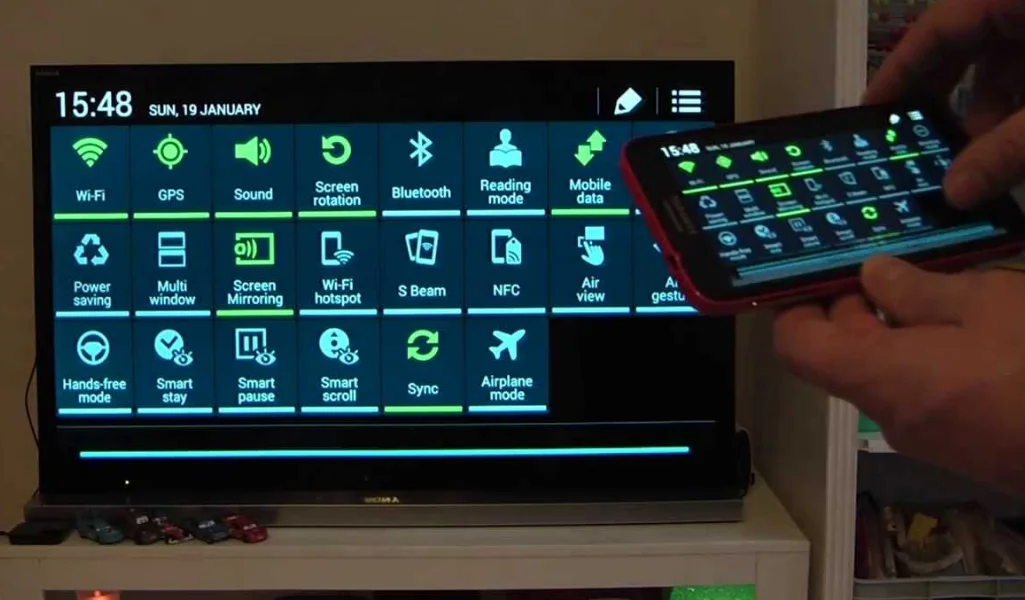
Также для выполнения операции можно использовать сторонние приложения из Google Play. Например, AirScreen или «Зеркальное отображение экрана». Подобных программ существует огромное множество, так что найти подходящую не составит труда.
Поделитесь страницей с друзьями:
Как подключить Honor 8A к телевизору

Все новости на Честь 8 в наших статьях. Эксперты в вашем распоряжении, чтобы помочь вам.
Как подключить Honor 8A к телевизору
В этой статье мы подведем итоги как подключиться Ваш Honor 8A к телевизору. Вы увидите, что после небольшой практики эта операция относительно проста. В первой части мы увидим, как использовать Wi-Fi для подключения Ваш Honor 8A к телевизору. Тогда мы увидим очень полезный корпус порта HDMI. Наконец, мы покажем вам, как подключить Honor 8A к телевизору с помощью двух стандартов: MHL и SlimPort. Если у вас возникли проблемы, не стесняйтесь обращаться за помощью к другу или эксперту по вашей Honor 8A.
Подключите свой Honor 8A к телевизору через Wi-Fi
Подключите свой Honor 8A к Miracast
Le Стандарт Miracast постепенно появляется на многих телевизорах. Это стандарт, предназначенный для подключения телевизора к вашему Honor 8A. Чтобы использовать его, вы должны убедиться, что ваш Honor 8A поддерживает Miracast, и особенно ваш телевизор. Благодаря этой поддержке, используя технологию H.264, вы обычно сможете воспроизводить видео с вашего Honor 8A в формате Full HD, если они были записаны в этом формате. Также поддерживается формат DRM или «Управление цифровыми правами», который позволяет передавать в лучшем случае многие видеоприложения, такие как Youtube. Не стесняйтесь обращаться к авторизованному продавцу для получения дополнительной информации об этой технологии.
Подключите свой Honor 8A к Chromecast

Альтернативой Miracast является использование Chromecast с вашим Honor 8A. Это небольшая коробка, которую вам нужно будет подключить к телевизору. Плюс в том, что этот внешний модуль не слишком дорогой и достаточно распространенный, очень полезный, если на вашем Honor 8A установлен Android. Вы сможете передавать все, что содержится на экране вашего Honor 8A, и вам будут предложены многие дополнительные услуги, такие как Netflix. Если вы можете, не стесняйтесь одолжить этот чехол у друга или соседа, чтобы протестировать его на своем Honor 8A, прежде чем покупать.
Используйте кабель HDMI для подключения Honor 8A к телевизору.

Самая распространенная альтернатива для подключения Honor 8A к телевизору — использование кабеля. HDMI. Перед покупкой или использованием такого подключения убедитесь, что у вас есть доступ к порту HDMI на вашем Honor 8A. Самые распространенные форматы на смартфонах — это mini-HDMI или micro-HDMI. Кроме того, вы должны быть уверены, что ваш телевизор также оснащен такой технологией. Это, безусловно, тот случай, если телевизору, подключенному к вашему Honor 8A, меньше пяти-десяти лет. Многие приложения в Play Store вашего Honor 8A помогут вам установить соединение, однако система Android, установленная на вашем Honor 8A, по умолчанию должна иметь возможность устанавливать связь между вашим Honor 8A и вашим телевизором.
MHL и SlimPort для подключения Honor 8A к телевизору
Ваш Honor 8A может не иметь порта HDMI. Тогда вам станет доступна альтернатива: используйте Тонкий порт. Мы рекомендуем использовать SlimPort, поскольку он не требует дополнительного источника электроэнергии. Однако убедитесь, что ваш Honor 8A совместим с этой технологией, в частности, посетив официального дилера или специалиста по вашему Honor 8A. Однако HMI остается хорошей альтернативой с разрешением, приближающимся к 4K. В любом случае вам также необходимо будет убедиться, что ваш телевизор совместим с этими технологиями. В этом случае вы должны увидеть небольшие логотипы с упоминанием соответствующих стандартов на задней панели телевизора. Не беспокойтесь, если ваш телевизор несовместим, у вас всегда будет возможность купить дополнительный адаптер между ним и вашим Honor 8A.
В заключение о подключении Honor 8A к телевизору
Мы надеемся, что вам удалось познакомить вас с некоторыми элементами. подключите свой Honor 8A к телевизору. Во всех случаях мы настоятельно рекомендуем вам проверить, совместимы ли ваши устройства с упомянутыми технологиями, как ваш телевизор, так и ваш Honor 8A. Учитывая, что в настоящее время доступны различные версии этих стандартов, качество изображения и звука также может варьироваться от одной версии к другой. Дважды проверьте эти параметры, прежде чем выбирать тип подключения для вашего Honor 8A. В любом случае не стесняйтесь обращаться к продавцу в специализированном магазине, который лучше всего поможет вам с выбором нужного адаптера, коробки или кабеля!
Не удается подключить телефон HUAWEI к компьютеру с помощью USB-кабеля
Если вам не удается подключить телефон к компьютеру с помощью USB-кабеля, выполните следующие действия для устранения проблемы:
1. Используйте другой USB-кабель
Если телефон не заряжается после подключения к компьютеру, возможно, кабель поврежден. Попробуйте использовать другой кабель для передачи данных с рекомендуемыми характеристиками.
Кабели передачи данных, не входящие в комплект поставки вашего устройства (например, кабель для зарядки смарт-часов HUAWEI), могут поддерживать только зарядку и не поддерживать передачу данных.
2. Измените режим USB-подключения
Подключите телефон к компьютеру, выберите Переданные файлы после появления диалогового окна USB-подключение . Вы также можете провести по панели уведомлений, выбрать опцию Нажмите, чтобы посмотреть , затем выбрать Переданные файлы . Теперь вы можете просматривать файлы на компьютере.
- Если диалоговое окно USB-подключение не появляется на вашем телефоне, откройте Настройки , перейдите в раздел О телефоне и нажмите на Номер сборки семь раз подряд, пока не появится сообщение « Вы стали разработчиком! ». Перейдите в раздел Настройки > Система и обновления > Для разработчиков , включите функцию Всегда спрашивать при USB-подключении и повторите попытку.
- Режим Для разработчиков может быть включен только в режиме владельца и не может быть включен в пространстве PrivateSpace , при добавлении хотя бы одного аккаунта, не являющегося аккаунтом владельца, в раздел Пользователи или при включении режима Цифровой баланс для детей.
3. Проверьте USB-драйвер, установленный на компьютере
Подробную информацию см. в разделе «Не удается подключиться к HiSuite, или подключение нестабильное», перейдите к шагу 3, чтобы проверить, установлен ли USB-драйвер и работает ли он корректно.
Вы можете установить HiSuite, если эта программа не установлена на вашем компьютере.
4. Если проблема не решена
- Используйте другой USB-порт или другой компьютер, чтобы проверить соединение. Если соединение удается установить, USB-порт на вашем компьютере, возможно, поврежден или несовместим.
- Если проблема не решена, обратитесь на горячую линию службы поддержки клиентов Huawei. Мы сделаем все возможное, чтобы помочь вам.
Как подключить телефон хонор к телевизору по wifi и кабелем через usb
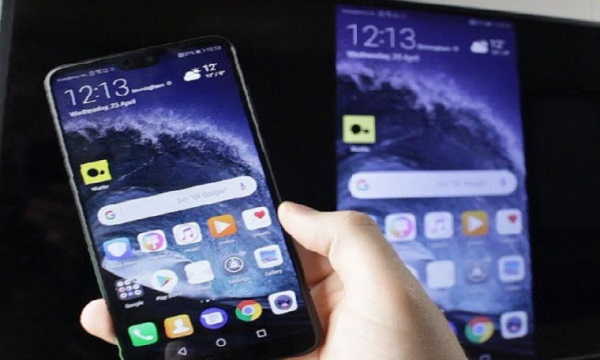
Хотите подключить к телевизору свой смартфон хонор к телевизору самсунг, lg, сони, филипс, dexp это теперь проще, чем когда-либо прежде.
При этом многие из нас не знают, как легко обмениваться контентом между ними так как предполагаем, что это очень хлопотно.
На самом деле можно подключить практически все телефоны хонор 10 / 10 лайт / 10i, смартфон хонор 9 / 9 лайт / 9х, хонор 8а / 8х / 8с / 8s, хонор 7 / 7а / 7с / 7а про, хонор 6, хонор 20 / 20 лайт / 20 про.
Такое подключение открывает множество удобных способов — потоковая передача и просмотр не только метафайлов, а всего что творится на экране вашего телефона.
При этом показать некоторые праздничные снимки своим друзьям и родственникам, транслировать клип или видеофайл YouTube с более высоким разрешением, чем ваш телефон, или продолжать воспроизводить шоу на большом можно через кабель usb.
Если же хотите проецировать содержимое экрана телефона, то вам потребуется установить постороннее приложение, так как производитель хоноров такое не предусмотрел, как это сделал корейский гигант самсунг.
Тогда сможете видеть игру на обеих дисплеях – в телефоне и телевизоре и это еще далеко не все возможности.
Дублирование телефона хонор на телевизор беспроводным соединением
Не хотите суетиться из-за каких-либо проводов или кабелей, всегда есть возможность использовать дублирование.
Это процесс беспроводной трансляции всего контента. Чтобы это сделать вначале рекомендую опустить шторку вниз и посмотреть нет ли там значка «Беспроводная проекция».
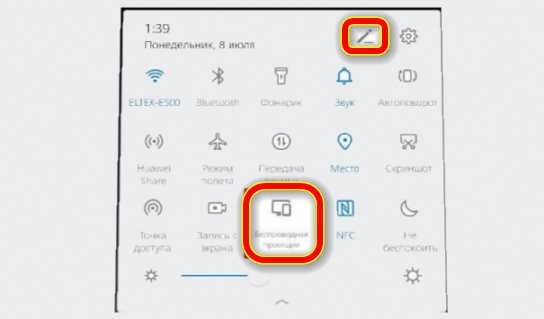
Он есть не у всех хонор, но, если есть, значит вам определенно повезло – ничего устанавливать не потребуется.
Естественно, это должен быть не только смарт телевизор, но и подключен к той же Wifi сети что и смартфон.
Все это есть? Тогда включаем ТВ, и нажимаем на этот значок. Теперь лишь осталось подождать сопряжения, которое как правило отображается на телике снизу справа.
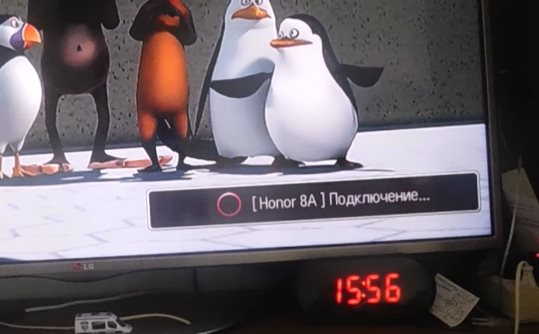
Практически вам остается лишь ждать хотя иногда запускаются лишь фото и видео. Тогда нудно непосредственно на экране телефона, выбрать не показ фотографий, а проецировать на экран.
Если же функции такой нет (значок не отображается), тогда тоже не беда. Вам нужно установить приложение Screen Sharing Screen Share with Smart TV.
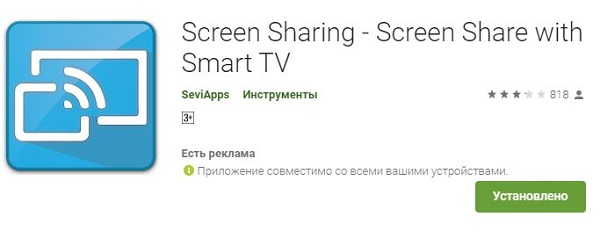
Все что делать с ним я покажу на видео ниже. Только есть один момент, который на видео не очень виден.
После нажатия кнопки старт вам нужно вверху справа кликнуть на троеточие, после чего поставить птичку и сразу увидите все телевизоры поблизости.
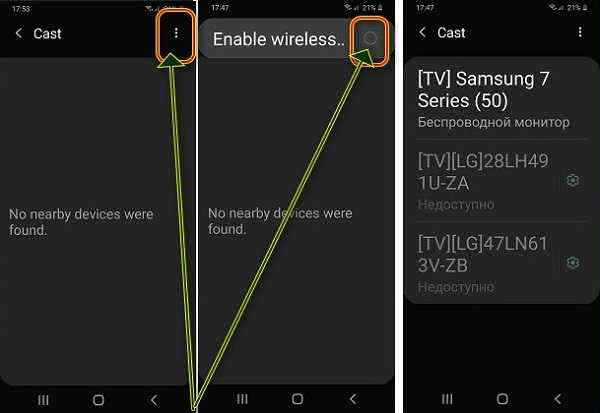
Теперь жмите та требуемое устройство и ждите сопряжения – как правило 10 — 20 секунд не больше.
Также можете нажать на шестеренку справа, после чего нажать готово, но это кажется не обязательно делать.
Как подключить хонор к телевизору кабелем через usb
При подключении кабелем через usb все просто, но есть недостаток – вы можете лишь просматривать фото и просмотра фильмов.
Приложения и игры или просмотр интернета, таким способом не получится. При этом вам не нужно даже менять настройки в телевизоре.
Вы их просто укажите с экрана телефона. Этот процесс я также записал на видео, которое размещу ниже.
Намного лучше кабелем через HDMI – это сопоставимо с первым беспроводным способом, но этот кабель, а зачастую понадобится еще переходник придется покупать отдельно – они вместе хонор при покупке не идут.
Вот, собственно, все что мне хотелось сказать в текстовой версии, а на видео ниже увидите весь процесс.
Естественно, как это бывает всегда у кого-то не получится. Тогда комментарии в помощь. Спасибо за посещение! Успехов!
Как подключить телефон хонор к телевизору
7 Комментариев к “Как подключить телефон хонор к телевизору по wifi и кабелем через usb”
Евгений(постоянный посетитель) :
Вiтання! Шановний Ярославе з лiтом вас! Нарештi дочекалися! Тiльки Новий рiк був а уже лiто! Як час летить! А тепер по темi: Було вiдео: У меня такой был телевизор: хеххех ремонтируй не ремонтируй…. Ой очень давно. Значит,будем устанавливать цифровое ТВ на старенький советский телевизор: Это у нас Горизонт какой-то: Горизонт восьмипрограмный: Вообще у него должен быть по идее ещё видео выход AV,но не на всех моделях. Для этого применяется вот такая вот приставочка с ВЧ-модулятором. Вони взяли модель CADENA. Це відео з Росії. У якійсь халабуді знімали тому що там один балон з газом,плита,холодильник та оцей-о телевізор Горизонт. А ты сможешь его развернуть?… Телевизор… Погоди,найди пустой канал сначала Паша,так никто не делает. Да сколько он там… килограмм 30 весит не более. Ну конкретно у нас на циферке 1 канала не было. Вот на циферке 1 и будем настраивать. Подцепляй вместо антенны. А у них там взагалі з антеною такі проблеми що ого-го.. ні одного каналу взагалі немає,тільки два працюють та й ті сніжать. Підключили.. а там ще шум,хвилі і не показує… Как выяснилось,на первом не работает. Ну да оно там барахлит и все.. Помехи. Перешли на четвертый. Але на четвертому довго шукати не довелося. Опа,есть картинка. Ну развертка не совпадает поэтому моргает это все дело. Сейчас звук мы отстроим,чтоб шума не было. Можно вот так. О,вот! Настоящий аналоговый аппарат! Скоро будет стоить больших денег! Ну нажимай поиск,первые десять каналов. И вот этот телевизор будет работать,пока не сдохнет! Антиквариат,ещё и с пультом был он! Я сейчас сделаю на приставке погромче! Выбери Первый канал! І що я вам хочу сказати: ніякого шуму,ніяких хвиль,звук чистий,кришталево чисте зображення, все як треба. Приставка,те що треба! Ану включи последний канал! Це Муз-тв був у них. Апарат,каже Павло! Пульт,а можна пульт от него? Вот,от него пульт! Селена,я думал это Горизонт у нас!? Это телевизор то Горизонт а пульт то Селена. І ще було одне відео: таки тато з хлопчиком теж підключали приставку: тато каже: Телевизор у нас теперь,как очень скромный гость,вот чем его угостят,то он и будет кушать! Угощать его будет вот эта приставка! Она ему даст салатик,компотик и прочее прочее. О,каналы появились! А тепер увага питання: Шановний Ярославе,що мав на увазі Павло,коли сказав,що це апарат і що розгортка не співпадає тому моргає це трішки і чи дійсно приставка буде пригощати салатиком,компотиком,шашличком, і іншим навіть такі телевізори як Альфа,Горизонт,Рубін 714,Славутич,Рекорд,Панасонік,Соні,Сапфір і вони дійсно це будуть куштувати?
Претствую, кушать он ничего небудет, а имеется в ввиду что, скушает то, что ему даст приставка, то он и покажет. То что моргает, то его система полностью цифре не соответствует.
Евгений(постоянный посетитель) :
А чи всім телевізорам наприклад Рубіну,Славутичу,Юності,Горизонту приставка може дати їсти,якщо все правильно зробити? Вони будуть це показувати чи ні? І як зробити щоб система відповідала цифрі? Можна наприклад поставити декодер?
Евгений(постоянный посетитель) :
У мене колись відеомагнітофон підключали до Славутича ц 208,був у мене ще такий телевізор з 1999 по 2003 рік. Там було чорно-біле зображення,потім повезли до ательє,поставили декодер і вуаля: відеомагнітофон почав давати кольорове зображення. Так може так і з приставкою можна?
Всем, только я этим не интересовался.
Евгений(постоянный посетитель) :
Ну я не маю на увазі прямо дати їсти,а маю те,що чи БУДУТЬ вони це показувати,якщо правильно все зробити і підключити приставку?
Евгений(постоянный посетитель) :
Ну ясно. Якщо не вiдповiли то значить тут декодер i не допоможе. Буду прощатися тодi. Гарного вам лiтнього вечора!