Отключение отчета о совместимости
Примечание: В отчете о совместимости проверяется наличие проблем совместимости с Office 98 для Mac через Microsoft Office для Mac 2011 и версии для Windows от Office 97 до Microsoft Office 2010.
- В меню Word выберите пункт Параметры.
- В разделе вывод и общий доступвыберите пункт Совместимость .
- В разделе Отчет о совместимости снимите флажок Проверять документы на совместимость.
Совет: Чтобы проверить совместимость документа, если отчет о совместимости отключен, в меню Вид выберите пункт Отчет о совместимости.
Дополнительные сведения
PowerPoint
Примечание: Отчет о совместимости позволяет проверить проблемы совместимости документа с разными версиями программы (от Office 98 для Mac до Microsoft Office 2011 для Mac) и с версиями для Windows (от Office 97 до Microsoft Office 2010).
- В меню PowerPoint выберите пункт Параметры, а затем — совместимости .
- В разделе Отчет о совместимости снимите флажок Проверять документы на совместимость.
Совет: Чтобы проверить совместимость документа, если отчет о совместимости отключен, в меню Вид выберите пункт Отчет о совместимости.
Дополнительные сведения
Excel
Примечание: Отчет о совместимости позволяет проверить проблемы совместимости документа с разными версиями программы (от Office 98 для Mac до Microsoft Office 2011 для Mac) и с версиями для Windows (от Office 97 до Microsoft Office 2010).
- В меню Excel выберите пункт Параметры.
- В разделе общий доступ и конфиденциальностьвыберите пункт Совместимость .
- В разделе Отчет о совместимости снимите флажок Проверять документы на совместимость.
Совет: Чтобы проверить совместимость документа, если отчет о совместимости отключен, в меню Вид выберите пункт Отчет о совместимости.
Дополнительные сведения
Примечание: Эта страница переведена автоматически, поэтому ее текст может содержать неточности и грамматические ошибки. Для нас важно, чтобы эта статья была вам полезна. Была ли информация полезной? Для удобства также приводим ссылку на оригинал (на английском языке).
Как убрать режим совместимости в excel
работаю с большим количеством файлов, созданных в 2003 excel в 2010 excel
в каждом файле при сохранении файла выдается предупреждение о совместимости
кто подскажет, как это отключить? без макросов и для всех файлов сразу
13.03.2011 13:32:15
Сохраните в формате 2010
Пользователь
Сообщений: 46 Регистрация: 01.01.1970
30.07.2012 11:19:57
А есть ли такая возможность вообще, потому что работаю из десятками сетевых файлов, которые не могу сохранять так как хочу .. ?
Пользователь
Сообщений: 2735 Регистрация: 25.12.2012
30.07.2012 12:24:44
Чтобы отключить средство проверки совместимости
(Excel 2007) Нажав кнопку Office, щелкните Подготовить, щелкните Проверить совместимость и затем снимите флажок Выполнить проверку совместимости при сохранении книги.
(Excel 2010) На вкладке «Файл» щелкните последовательно Сведения, Поиск проблем, Проверка совместимости и затем снимите флажок Выполнить проверку совместимости при сохранении книги.
Работа с документами в режиме совместимости в Excel
В Эксель у пользователей есть возможность работать с документами, созданными в старых версиях данного табличного редактора, в более современных ее редакциях (и наоборот). Реализуется это через режим ограниченной функциональности (режим совместимости), который “урезает” функции, опции и команды на уровне версии программы, в которой документ был изначально создан. Однако в некоторых случаях, ввиду разных причин, этот режим требуется выключить. И в данной статье мы разберемся, как именно это можно сделать.
Зачем нужен режим совместимости
Смотрите также: “Примечания в Excel: как добавить, скрыть, изменить, удалить”
Первая версия Excel была выпущена в 1985 году, и с тех пор пользователям было предложено более 10 версий популярного редактора от компании Microsoft. С выходом Эксель 2007 вместо привычного XLS-формата основным стал XLSX. В данной версии, наряду с появлением новых форматов, также был серьезно переработан интерфейс и функционал программы.
В свежих редакциях программы при открытии файлов, которые были созданы в старых версиях, проблем не возникает. Но в обратную сторону это не всегда работает. На практике это означает то, если мы откроем документ, созданный в Excel 2019, в версии программы 2003, могут возникнуть проблемы из-за того, что в более ранних редакциях могло не быть тех или иных функций и команд, которые использовались при создании документа.
Или, допустим, мы создали документ в старой версии программы, затем изменили и сохранили его в одной их последних редакций. Затем вновь решили открыть файл в первоначальной версии редактора, в которой он и был создан. В результате мы можем столкнуться с тем, что документ, либо не будет открываться, либо функционал будет ограничен. Чтобы такого не случалось, в программе существует так называемый режим ограниченной функциональности или режим совместимости.
Благодаря наличию такого полезного инструмента, мы можем спокойно работать в свежих редакциях программы с документами, созданными в более ранних версиях редактора, не опасаясь возможных проблем с его дальнейшим открытием и редактированием. Но при этом мы сможем корректировать файл только в рамках функционала, предлагаемого версией, в которой он был изначально создан. Это означает то, что некоторые новейшие функции, команды и опции могут быть недоступны в режиме совместимости, который автоматически активируется при открытии файлов, созданных в более старых версиях программы.
Например, если мы откроем файл, созданный в Excel 2003, в версии 2019, то сможем редактировать документ только в рамках того функционала, который был доступен в версии 2003.
Активация режима
Для включения режима ограниченной функциональности нам никаких действий предпринимать не нужно. Приложение автоматически распознает версию, в которой был создан документ и включит режим в случае необходимости. Об этом мы узнаем, взглянув на шапку окна программы.

Чаще всего режим совместимости активируется, когда открываются файлы, созданные в версиях программы 2003 и старше.
Деактивация режима
Иногда режим ограниченной функциональности требуется выключить. К примеру, мы в свежей версии программы открыли файл, созданный в более ранних редакциях, при этом требуется получить полный доступ ко всему современному функционалу, и мы уверены, что возвращаться к работе в устаревших версиях приложения больше не будем. В этом случае режим совместимости нужно выключить, и вот как это делается:
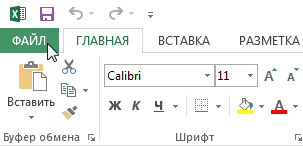
- Открываем меню “Файл”, щелкнув по соответствующему названию в верхней строке вкладок.

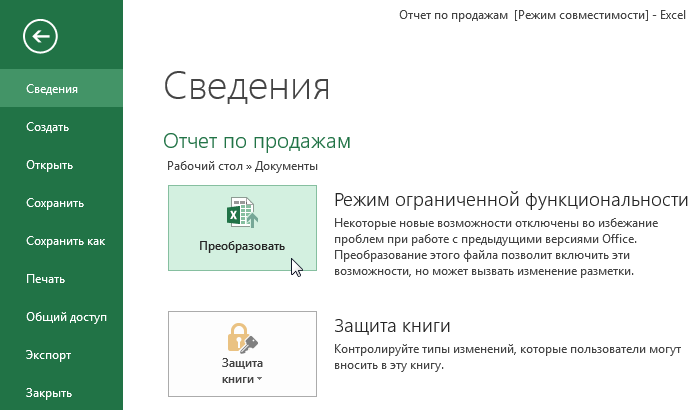
- Находясь в разделе “Сведения” в правой части окна щелкаем по кнопке “Преобразовать”.

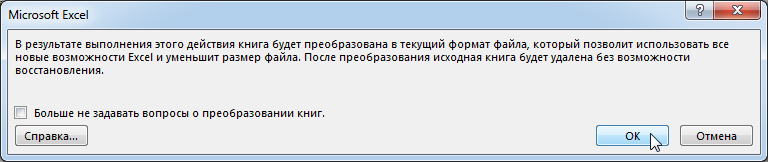
- Будет предложено сохранить документ в версии текущей программы с поддержкой всех доступных инструментов и функций. При этом старая версия файла будет стерта. Подтверждаем действие нажатием кнопки OK.

- Следующее информационное окно сообщит нам о том, что преобразование успешно выполнено. Чтобы получить доступ ко всем возможностям программы, нужно закрыть и повторно открыть файл. Нажимаем кнопку OK.

- После этого документ откроется снова. Обращаем внимание на шапку окна программы. Надпись “Режим совместимости” должна исчезнуть, а это значит, что программа запущена без каких-либо функциональных ограничений.

Режим совместимости при создании новых документов
Смотрите также: “Как перевести документ Ворд в Эксель”
Ранее мы уже описали условия, при которых запускается режим совместимости. Но иногда бывает так, что он активируется даже в момент создания нового документа.

Такое может происходить по причине того, что в программе по умолчанию включено сохранение файлов формате более старых версий, например, Excel 97-2003 (xls). Чтобы это исправить, требуется установить XLSX в качестве формата по умолчанию.
- Открываем меню “Файл”.

- В перечне слева щелкаем по разделу “Параметры” в самом низу окна.

- В отобразившихся параметрах программы переходим в подраздел “Сохранение”. В правой части окна находим параметр “Сохранять файлы в следующем формате”, щелкаем по текущему варианту и из предложенного списка выбираем “Книга Excel”. Затем нажимаем OK.

- Подтверждаем смену формата на XLSX (Office Open XML), в том числе, для всех доступных приложений MS Office, поддерживающих этот формат, нажав кнопку OK.

- Теперь все новые документы будут создаваться и сохраняться с полным функционалом, поддерживаемым текущей версией программы.

Заключение
Смотрите также: “Как определить день недели по дате в Эксель”
Таким образом, если вы работаете над одним и тем же документом в различных версиях программы Эксель (например, на разных компьютерах – дома и на работе), режим совместимости гарантирует то, что у вас не возникнет проблем с открытием, редактирование и сохранением файла в любой из версий программы. Но достигаться это будет только в случае, если файл будет сохраняться в формате наиболее старшей редакции Excel.
Режим совместимости в Excel
Режим совместимости отключает часть функционала программы, чтобы предупредить потерю данных и обеспечить совместимость документа с ранними версиями Excel. Вы всегда можете убрать режим совместимости и перевести документ в более современный формат. Как отключить режим совместимости и в каких ситуациях этого не стоит делать Вы узнаете из данного урока.
Иногда возникает необходимость работать с документами, которые созданы в более ранних версиях Microsoft Excel, например, Excel 2003 или 2000. При открытии таких книг включается режим совместимости, иногда его называют режимом ограниченной функциональности.
В режиме совместимости некоторые опции отключены, т.е. Вам доступны только те команды, что использовались для создания документа. Например, при открытии книги, созданной в Excel 2003, можно воспользоваться только теми вкладками и командами, которые присутствуют в Excel 2003.
На рисунке ниже можно увидеть каким образом режим совместимости влияет на доступность определенных команд. В данном случае отключаются некоторые функции Excel 2013, такие как Спарклайны и Срезы.

Для того чтобы убрать режим совместимости, необходимо преобразовать книгу в формат, соответствующий текущей версии Microsoft Excel. Однако, если Вы работаете с пользователями других версий программы, желательно оставить книгу в режиме совместимости, чтобы формат файла не изменился.
Преобразование книги
При необходимости можно использовать весь функционал Excel 2013, для этого необходимо преобразовать файл в формат Excel 2013.
Обратите внимание, что преобразование файла может привести к изменению оригинальной разметки файла.
- Откройте вкладку Файл, чтобы перейти к представлению Backstage.
- Найдите и выберите команду Преобразовать.
- В появившемся диалоговом окне нажмите ОК, чтобы подтвердить смену формата файла.
- Книга будет преобразована в новый формат, а режим совместимости убран.